

Dalam artikel ini
Google Sheets, aplikasi spreadsheet gratis, banyak digunakan di tempat kerja untuk pengelolaan data, pelaporan, dan kolaborasi. Jika Anda pernah perlu melacak harga produk, memantau pesaing, atau mengumpulkan data riset, mungkin Anda sudah pernah menggunakan aplikasi berbasis web ini.
Dalam panduan ini, Anda akan mendapatkan informasi tentang fungsi utama Google Sheets, seperti IMPORTXML, IMPORTHTML, serta lainnya, kesalahan yang mungkin terjadi selama proses, dan kiat praktis.
Google Sheets Sempurna untuk Web Scraping, Mengapa?
Secara umum, Google Sheets bukan alat yang lazim untuk scraping data. Namun, ada alasan yang kuat untuk mencobanya. Banyak orang beralih ke bahasa pemrograman dan library coding untuk web scraping. Itulah sebabnya web scraping menjadi salah satu kueri pencarian paling populer di Google. Jika Anda perlu mengumpulkan data tertentu tetapi tidak ingin terbebani dengan mempelajari keterampilan baru, Google Sheets dapat menjadi asisten yang hebat untuk menghemat waktu Anda. Itu salah satu alasan mengapa alat ini layak dipertimbangkan.
Selanjutnya, hanya dengan satu akun, Anda dapat mengakses beragam layanan Google. Calendar, Gmail, Docs, Drive – semuanya membentuk ekosistem Google terpadu yang membuat semuanya berjalan selaras. Anda dapat menyimpan, membagikan, dan menggunakan data di semua platform dengan mudah: scraping data dengan Google Sheets, mencadangkannya di Google Drive, dan terus mengelola tugas Anda.
Google Sheets mudah digunakan. Menu atas menyediakan opsi cepat untuk File, Edit, dan View. Toolbar membantu Anda membatalkan, mengulangi, serta memformat data. Anda dapat melihat rumus atau nilai di formula bar. Tab Sheets memungkinkan Anda beralih antarhalaman berbeda dalam file yang sama. Area grid adalah tempat Anda memasukkan dan mengatur data. Tampak mudah untuk mulai menggunakannya, bukan?
Selain itu, Anda dapat mengakses dan mengedit spreadsheet dari mana saja di dunia. Anda tidak perlu lagi khawatir kehilangan pekerjaan akibat komputer rusak atau file yang terselip. Semuanya tersimpan otomatis di Google Drive yang aman. Hanya dengan sebuah link, siapa pun yang Anda undang dapat melihat atau mengedit file, bergantung pada pengaturan izin yang Anda buat.
Fungsi Utama untuk Web Scraping
Sekarang, mari jelajahi fungsi teratas untuk web scraping di Google Sheets. Dengan kemampuan impor dan ekspor datanya yang serbaguna, kita akan berfokus pada fungsi IMPORT yang paling populer untuk membantu Anda melakukan scraping data secara profesional.
IMPORTXML: Mengekstrak Data dari Halaman Web
IMPORTXML memiliki cakupan penggunaan yang luas. Fungsi ini digunakan untuk mendapatkan data terstruktur dari halaman web dengan kueri XPath, mulai dari fragmen parsial hingga seluruh konten. Fungsi ini dapat menangani tipe data seperti XML, HTML, CSV, TSV, dan RSS. Sintaksnya seperti ini:
=IMPORTXML(“URL”, “xpath_query”, “locale”)
Fungsi ini mencakup URL halaman web, kueri XPath yang menentukan hal yang ingin Anda impor, serta locale opsional untuk bahasa dan wilayah. Kueri XPath yang umum digunakan di Google Sheets meliputi:
- //h1, //h2, //h3: Memilih tag heading (judul).
- //img/@src: Mengekstrak URL gambar.
- //ul/li: Memilih item daftar dalam daftar tidak berurutan.
- //p: Memilih semua paragraf.
- //span: Memilih semua elemen span.
- //div: Memilih semua elemen div untuk konten terstruktur.
Sebagai contoh, mari scraping harga saham Apple dari Google Finance. Untuk rumusnya, pertama-tama kita masukkan link sumber.
Berikutnya, kita menggunakan kueri XPath. Kueri ini menavigasi struktur HTML dari root (/html/body/…) untuk mendapatkan harga saham Apple. Untuk mendapatkan XPath, klik kanan data yang ingin diekspor di browser, pilih Inspect, lalu salin XPath lengkap dari tab Elements. Gunakan XPath yang disalin dalam fungsi IMPORTXML untuk mengimpor data dari halaman web.
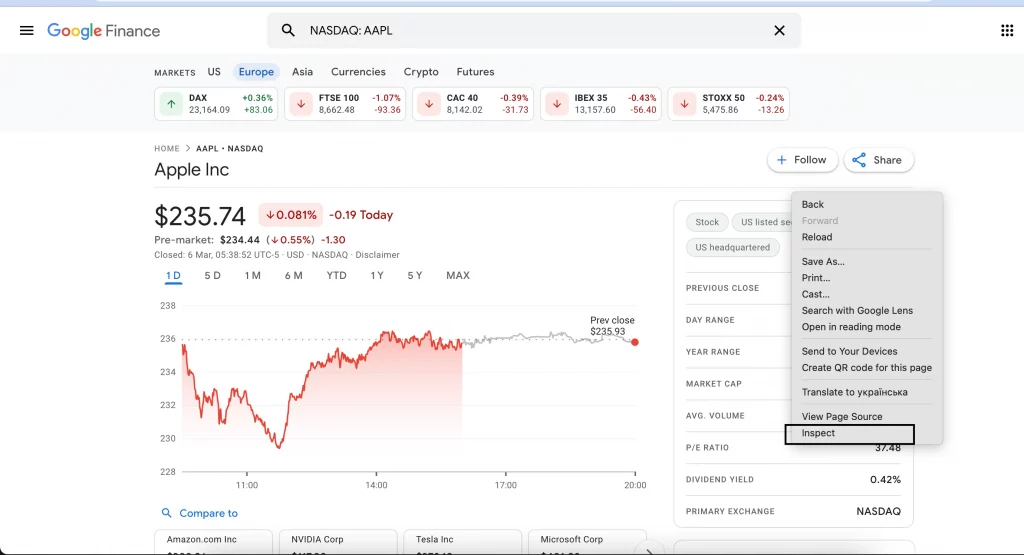
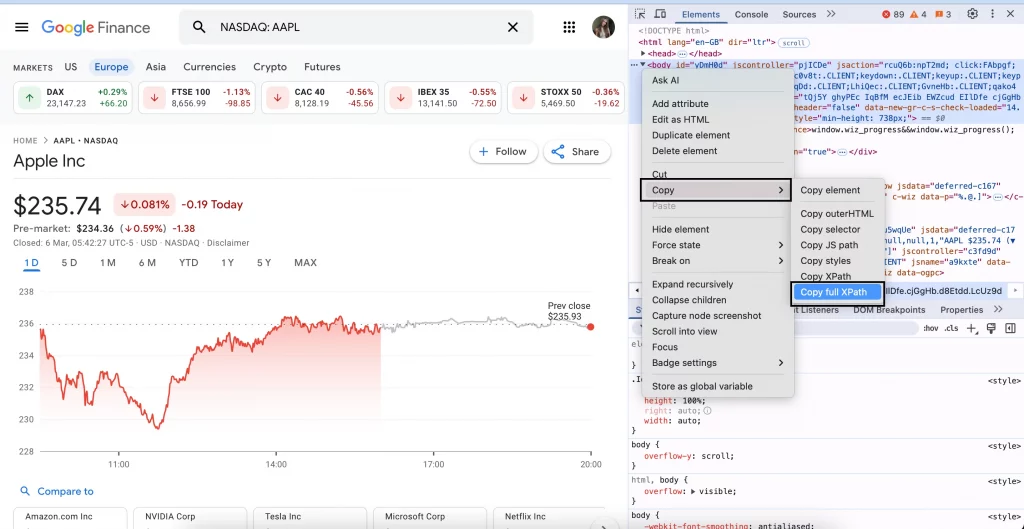
Parameter locale bersifat opsional, tetapi pada kebanyakan kasus digunakan untuk konten teks dalam bahasa seperti en_US. Rumus akhirnya akan terlihat seperti ini:
=IMPORTXML(“https://www.google.com/finance/quote/AAPL:NASDAQ?sa=X&ved=2ahUKEwiZyb2g38r-AhUMs6QKHQOjDeEQ3ecFegQIKBAY”,”/html/body/c-wiz[2]/div/div[4]”)
Dalam kasus ini:
- URL mengarah ke halaman saham Apple di Google Finance.
- Kueri XPath memilih elemen yang memuat harga saham.
XPath harus sesuai dengan struktur halaman web. Selalu periksa ketentuan layanan situs web untuk memastikan bahwa scraping diizinkan!
IMPORTHTML: Mengambil Data dari Tabel dan Daftar ke HTML
Terkadang, Anda memerlukan data terstruktur, seperti daftar kota, tetapi dataset yang tersedia mungkin tidak lengkap atau formatnya tidak benar. Alih-alih mencari dan menyalin secara manual, Anda dapat melakukan scraping halaman menggunakan fungsi IMPORTHTML Google Sheets. Sintaksnya mencakup URL yang dapat diakses publik atau link halaman web, kueri (“list” atau “table”), dan index (posisi daftar/tabel di halaman web):
=IMPORTHTML(“URL”, “query”, index)
Mari impor daftar semua kota di UK dari Wikipedia. Pertama, temukan halaman web yang memuat data ini. Klik kanan di mana saja pada halaman web dan pilih Inspect (tekan F12 atau Ctrl+Shift+I di Windows, Cmd+Option+I di Mac). Buka tab Elements dan cari tag <table> untuk mengetahui urutan tabel yang Anda inginkan. Dalam kasus kita, daftar kota di UK berada di tabel pertama pada halaman tersebut. Buka Google Sheet baru. Di sebuah sel, masukkan rumus:
=IMPORTHTML(“https://en.wikipedia.org/wiki/List_of_cities_in_the_United_Kingdom”, “table”, 1)
Tekan Enter, dan dalam beberapa detik tabel akan muncul di spreadsheet Anda.
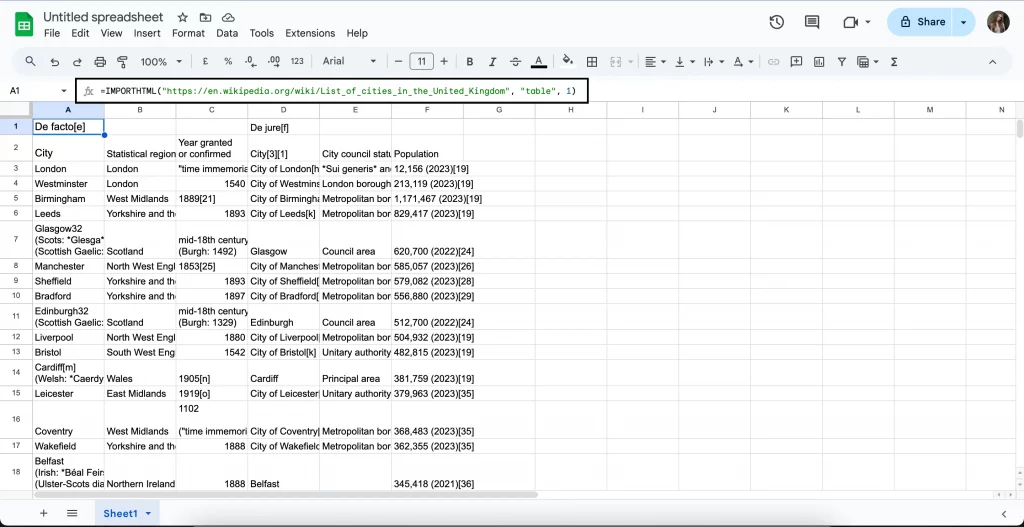
Misalkan Anda ingin mengekstrak struktur menu situs web untuk analisis cepat. Anda dapat menggunakan pendekatan yang sama dengan IMPORTHTML. Kita akan mengekstrak item menu utama dari sidebar Wikipedia, yang disusun sebagai daftar (<ul>…</ul>). Selanjutnya, pilih sel tempat Anda ingin data muncul dan gunakan rumus ini:
=IMPORTHTML(“https://en.wikipedia.org/wiki/Main_Page”, “list”, 1)
Tekan Enter, dan Google Sheets akan otomatis mengambil daftar pertama (<ul>…</ul>) dari Wikipedia Main Page. Anda akan melihat bahwa rumus ini mengekstrak daftar tidak berurutan pertama dari Wikipedia. Anda dapat menyesuaikan metode ini untuk situs web lain.
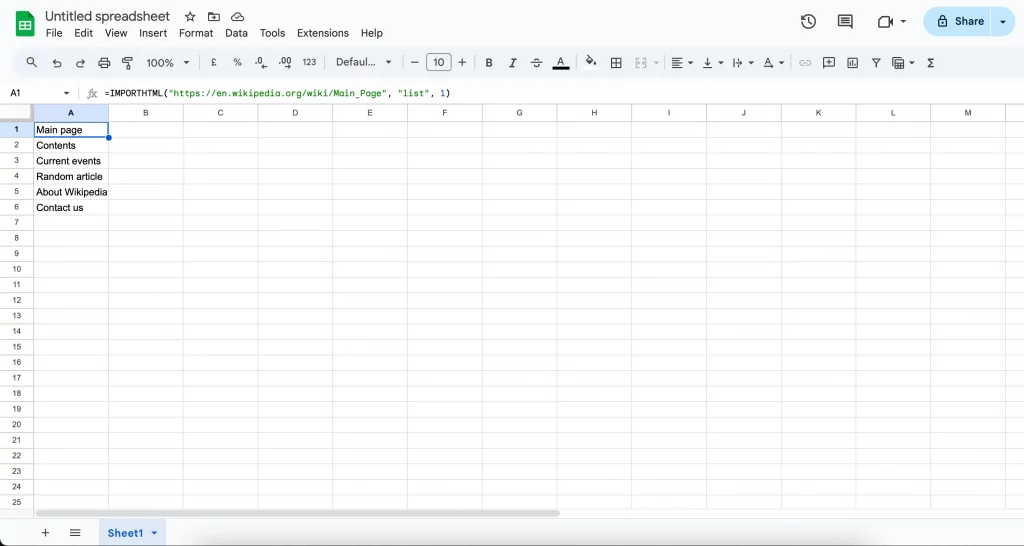
Dengan menggunakan IMPORTHTML, Anda dapat mengumpulkan data terstruktur dengan cepat, baik berupa tabel informasi maupun daftar item, tanpa copy-paste manual.
IMPORTDATA: Mengakses Data dari File CSV dan TSV
Fungsi ini membantu mengimpor data dengan mudah dari URL berformat CSV (comma-separated value) atau TSV (tab-separated value) ke worksheet Google Sheets. Sintaks fungsi IMPORTDATA adalah:
=IMPORTDATA(“URL”)
Fungsi ini hanya bekerja dengan format CSV dan TSV. URL harus merupakan link langsung ke file. Jika file memerlukan autentikasi, IMPORTDATA tidak akan berfungsi. Dengan fungsi ini, Anda dapat mengimpor dataset statistik apa pun langsung ke Google Sheets tanpa download manual.
IMPORTFEED: Mengimpor Feed RSS dan ATOM ke Google Sheets
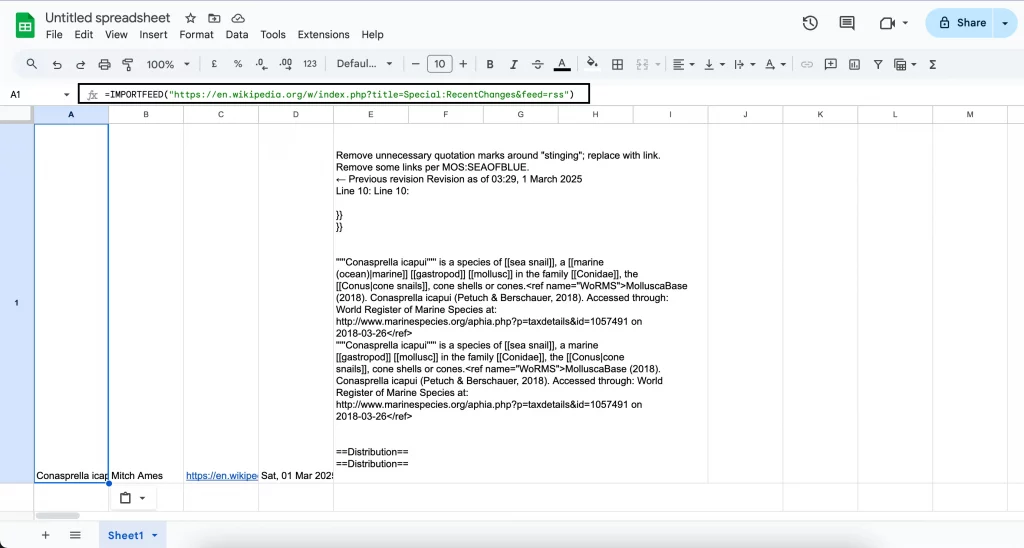
Fungsi ini digunakan untuk mengimpor dan menampilkan data dari feed RSS atau Atom ke spreadsheet. Berikut sintaksnya:
=IMPORTFEED(“url, [query], [headers], [num_items]”)
Query, header, dan jumlah item feed bersifat opsional. Dalam contoh ini, kita akan menggunakan feed RSS Wikipedia untuk perubahan terbaru. Anda dapat memilih situs web lain yang memiliki feed RSS. Buka Google Sheets dan gunakan rumus dengan URL yang benar. Fungsi ini akan mengambil perubahan terbaru dari feed Wikipedia dan menampilkannya di spreadsheet Anda.
IMPORTRANGE: Menautkan Data Antara Google Sheets
Fungsi IMPORTRANGE memungkinkan Anda mengimpor data dari satu Google Sheet ke Google Sheet lainnya. Setiap perubahan pada sheet asli akan diperbarui secara otomatis. Sintaksnya:
=IMPORTRANGE(spreadsheet_url, range_string)
Pertama-tama, sheet asli harus dapat diakses melalui link. Periksa juga sensitivitas huruf besar-kecil dan spasi dalam nama dokumen.
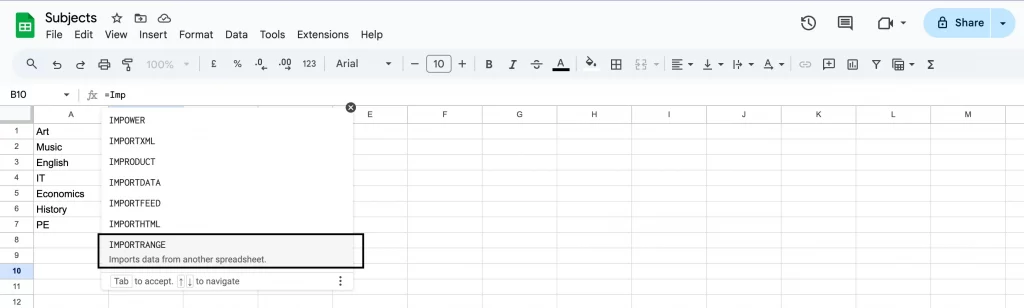
Untuk menggunakan fungsi ini, pilih sel kosong dan ketik =IMPORTRANGE(). Mari lihat contohnya:
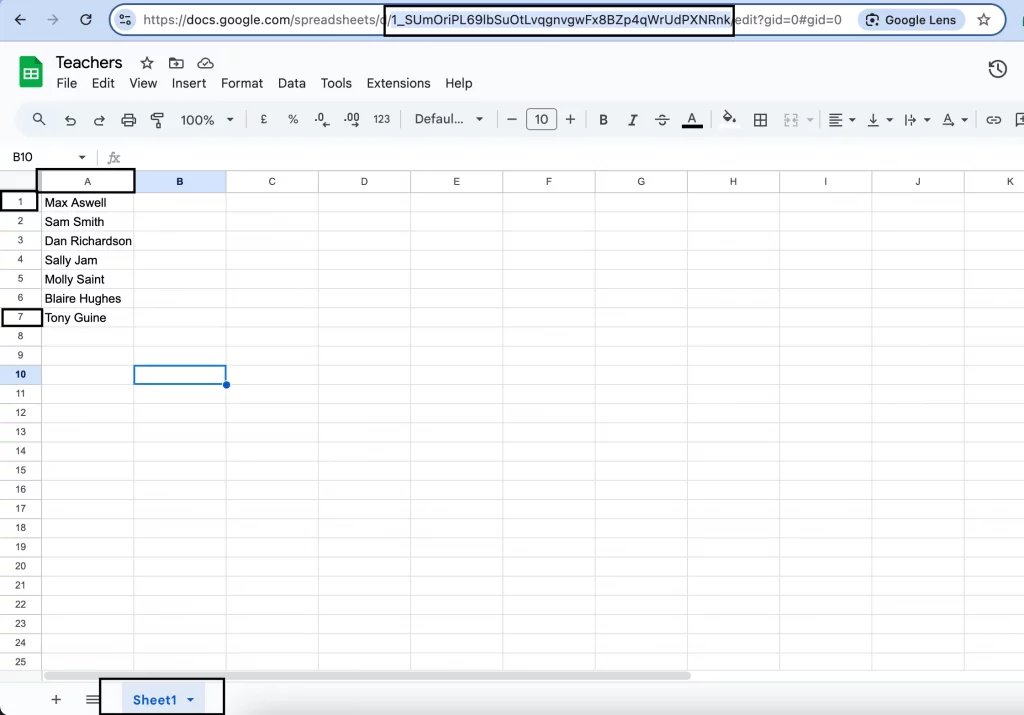
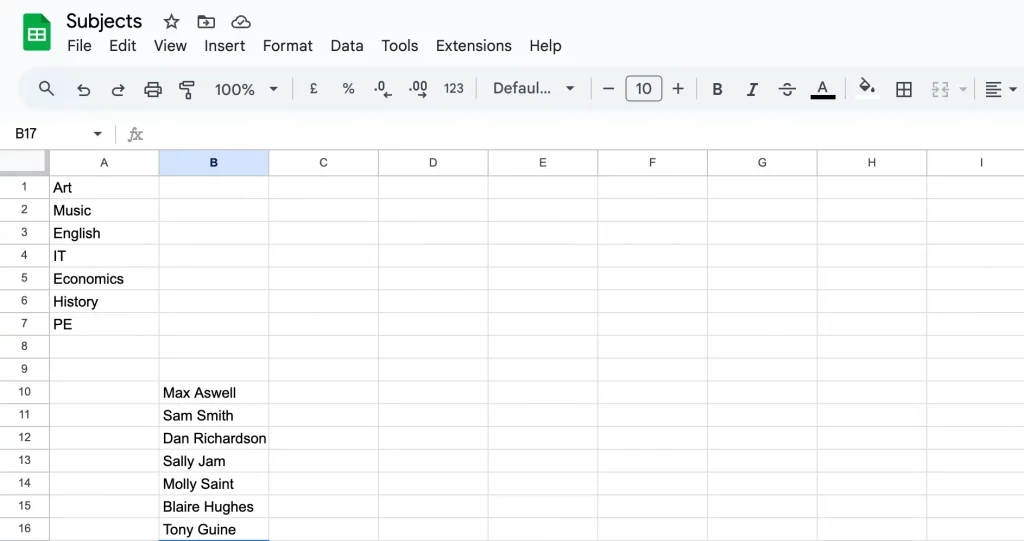
Kemudian, masukkan URL (hanya kode di antara garis miring) spreadsheet yang ingin Anda impor serta range-nya. Dalam kasus kita, kita ingin memindahkan daftar guru ke daftar mata pelajaran. Range daftar guru kita adalah A1:A7, dengan A1 sebagai sel pertama yang diperlukan di bagian atas dan A7 sebagai sel terakhir di bagian bawah.
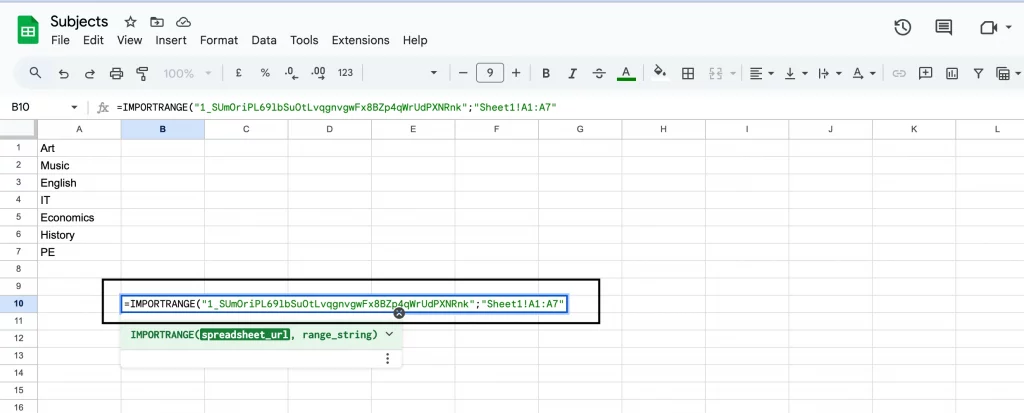
Jadi, rumus akhir dan hasilnya terlihat seperti ini:
Saya adalah blok teks. Klik tombol edit untuk mengubah teks ini. Teks contoh ditempatkan di sini.
Kesalahan yang Mungkin Anda Temui
Anda sangat beruntung jika tidak menemui kesalahan selama proses scraping. Banyak pemula dapat kebingungan ketika muncul pesan yang tidak dikenal. Berikut beberapa kesalahan paling umum yang mungkin Anda temui:
- #N/A: ketika nilai tidak tersedia atau tidak ada dalam range yang dirujuk.
- REF!: dapat ditampilkan ketika sebuah fungsi merujuk ke sel yang tidak ada, misalnya ketika baris atau kolom dihapus.
- Hasil Terlalu Besar: artinya output terlalu besar untuk ditangani sheet. Cobalah membatasi jumlah data.
- Hasil Array Tidak Diperluas: output fungsi kemungkinan terhalang oleh data yang sudah ada di sel bersebelahan.
- #VALUE!: ketika input memiliki tipe yang salah, misalnya nilai teks saat angka diharapkan.
Waspadai Keterbatasan Google Sheets
Google Sheets memiliki batas sel. Spreadsheet Anda hanya dapat memuat 10 juta sel atau 18.278 kolom. Selain itu, setiap sel di Google Sheets memiliki batas data. Sebuah sel tidak dapat berisi lebih dari 50.000 karakter. Google Sheets tidak mendukung semua ukuran data untuk mencegah kesalahan. Google menyarankan agar tidak terlalu sering menggunakan fungsi kompleks seperti IMPORTXML atau IMPORTDATA karena dapat memperlambat sheet.
Google Sheets berfungsi baik untuk scraping data statis, tetapi kesulitan menangani konten yang dimuat JavaScript. Google Sheets juga memiliki rate limit yang membatasi jumlah request dalam waktu singkat. Faktor-faktor ini membuatnya tidak sesuai untuk scraping data berskala besar atau mengekstrak konten yang memerlukan interaksi kompleks.
Mengapa Anda memerlukan proxy untuk web scraping di Google Sheets? Jika Anda ingin memastikan performa Google Sheets tetap lancar, alamat alternatif dapat membantu Anda menyeimbangkan beban. Dengan proxy, Anda dapat merutekan request melalui IP berbeda serta memperkuat reputasi IP dan stabilitas akses. Pada saat yang sama, Anda dapat menjelajahi data khusus wilayah dan tetap anonim.
Google Sheets Bukan Pilihan? Cobalah Scraper Otomatis
Jika proyek Anda terlalu besar untuk Google Sheets atau datanya dilindungi oleh langkah anti-scraping tingkat lanjut, pertimbangkan untuk menggunakan alat web scraping khusus guna mengekstrak data dalam waktu singkat. Berikut beberapa scraper otomatis tersebut:
- Octoparse – aplikasi web scraping no-code untuk mengekstrak data dari situs web tanpa keterampilan pemrograman. Scraper ini dibuat untuk scraping data dari situs web dinamis yang memuat konten melalui JavaScript. Octoparse menawarkan uji coba premium 14 hari.
- Scrapy – framework Python gratis dan open-source untuk web crawling serta ekstraksi data. Alat ini tidak berbasis cloud; pengguna harus menyiapkan semuanya sendiri, termasuk proxy, CAPTCHA, dan situs web yang menggunakan JavaScript. Scraper ini mungkin bukan pilihan terbaik untuk pemula.
- Beautiful Soup – library Python. Library ini menyederhanakan navigasi dan modifikasi dokumen dengan kode minimal, menangani encoding secara otomatis, serta bekerja dengan parser seperti lxml dan html5lib untuk fleksibilitas dan kecepatan.
- Apify – platform web scraping berbasis cloud yang menyediakan scraper dan automation siap pakai. Apify menawarkan actor (scraper) siap pakai untuk situs web umum, sehingga proses scraping lebih cepat. Pengguna juga dapat membuat workflow kustom dengan editor no-code atau API. Platform ini menawarkan uji coba gratis, tetapi model harganya dapat menjadi mahal bergantung pada penggunaan Anda.
Namun, beberapa situs web dengan perlindungan anti-bot yang kuat masih dapat memblokir scraper. Untuk performa lebih baik, gunakan proxy dan scraper secara bersamaan.
Di DataImpulse, kami berfokus pada kebutuhan utama klien kami, yaitu layanan proxy berkualitas tinggi yang bersumber secara etis. Dapatkan kecepatan turbo, bayar per GB, dukungan manusia 24/7, pendekatan yang dipersonalisasi, dan banyak lagi dengan proxy DataImpulse.
*Informasi yang diberikan hanya untuk tujuan edukasi!