
In this Article
İşlerle uğraşırken trafiğinizin tükenmesi sizi ciddi biçimde geciktirebilir. Sabah, öğlen ve akşam bakiyenizi kontrol etmenin de işe yaramayacağı anlamına gelmez. Otomatik ödeme özelliği, faturaları manuel ödeme gibi zahmetli rutinden kurtulmanıza ve web scraping yapmak, reklamlarınızı doğrulamak vb. için bakiyenizde her zaman yeterli GB bulundurmanıza yardımcı olur. Otomatik abonelik oluşturmayla ilgili eksiksiz, adım adım eğitimi okumak için aşağı kaydırın.
DataImpulse hesabınız için otomatik ödeme nasıl ayarlanır?
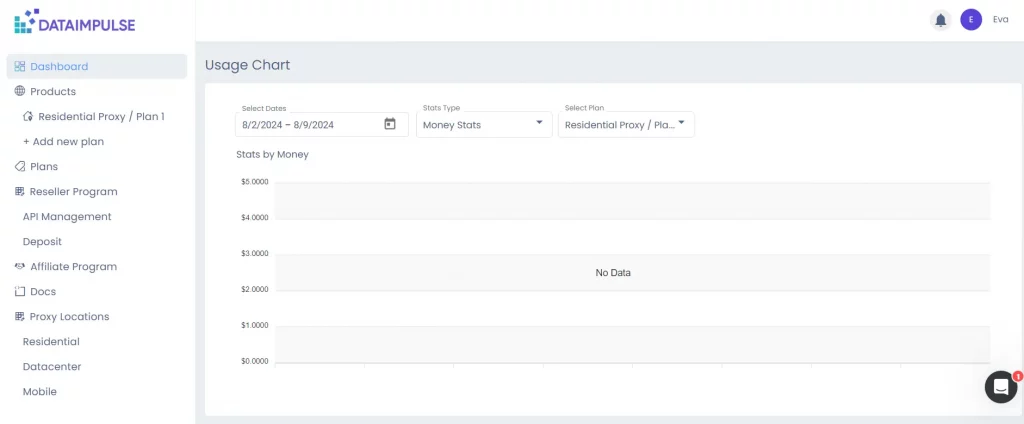
Önce hesabınıza giriş yapın.
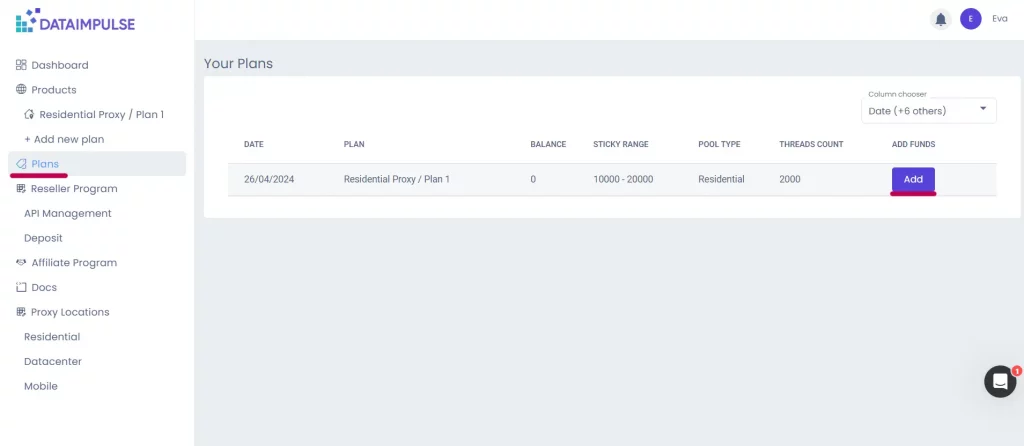
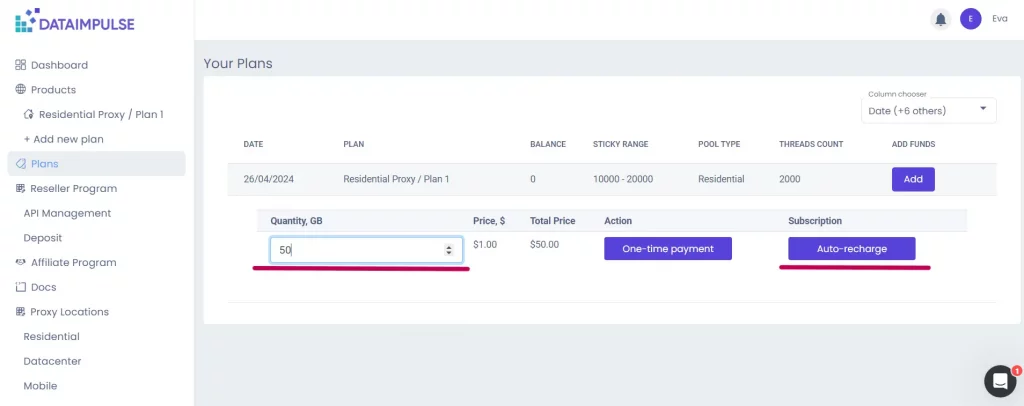
“Planlar” sekmesine gidin ve “Ekle” düğmesine basın.
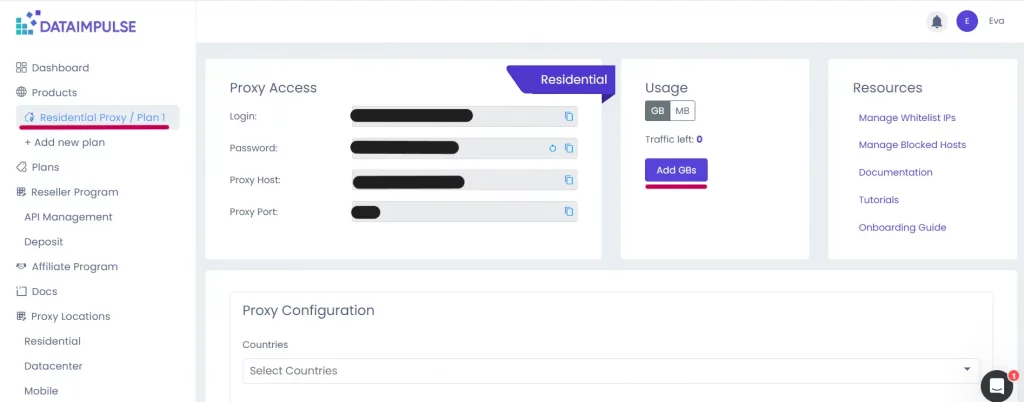
Şu anda bir planın sekmesindeyseniz “GB Ekle” düğmesini de kullanabilirsiniz. Sistem sizi otomatik olarak “Planlar” sekmesine yönlendirir. Ardından “Ekle” düğmesine basmanız gerekir.
“Ekle” düğmesini kullandıktan sonra küçük bir form görünür. Sistemimizin bakiyenize eklemesi gereken GB miktarını burada ayarlayabilirsiniz. Ödemenizin en az $50 olması gerektiğini unutmayın. İşiniz bittiğinde “Otomatik yükleme” düğmesine basın.
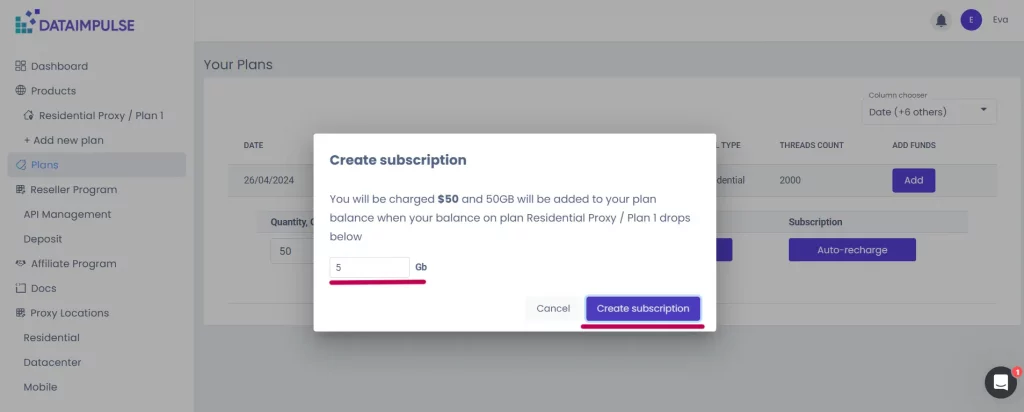
Şimdi “Abonelik Oluştur” penceresini göreceksiniz. Burada bir GB miktarı belirlemeniz gerekir. Belirli bir plandaki bakiyeniz bu sayının altına düştüğünde sistem otomatik olarak ödeme alır ve bakiyenizi yeniler. Ardından “Abonelik oluştur” düğmesine basın.
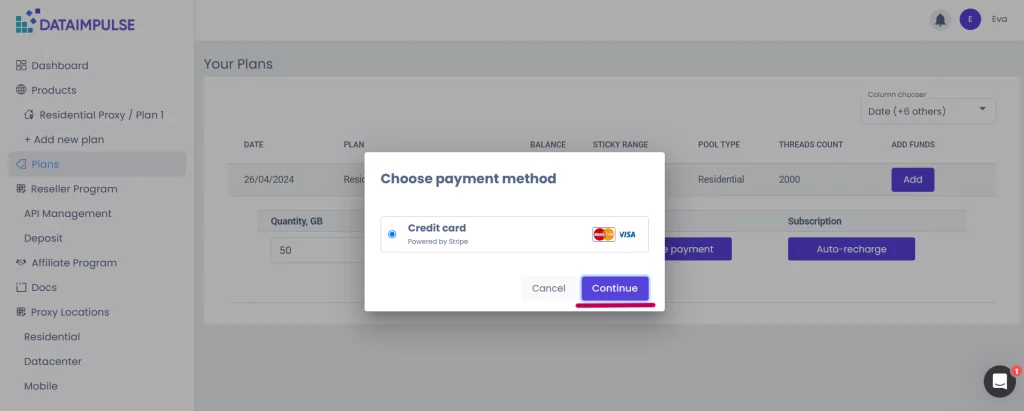
Aşağıdaki pencere göründüğünde “Devam”ı seçin.
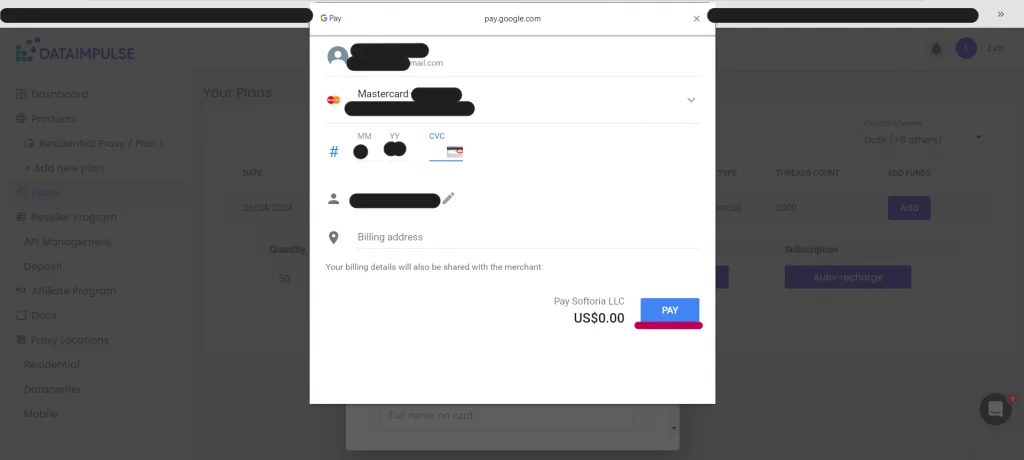
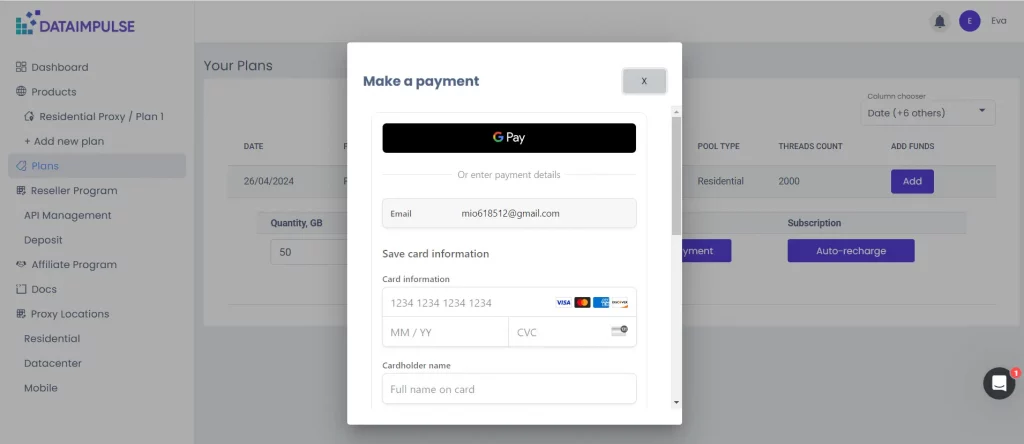
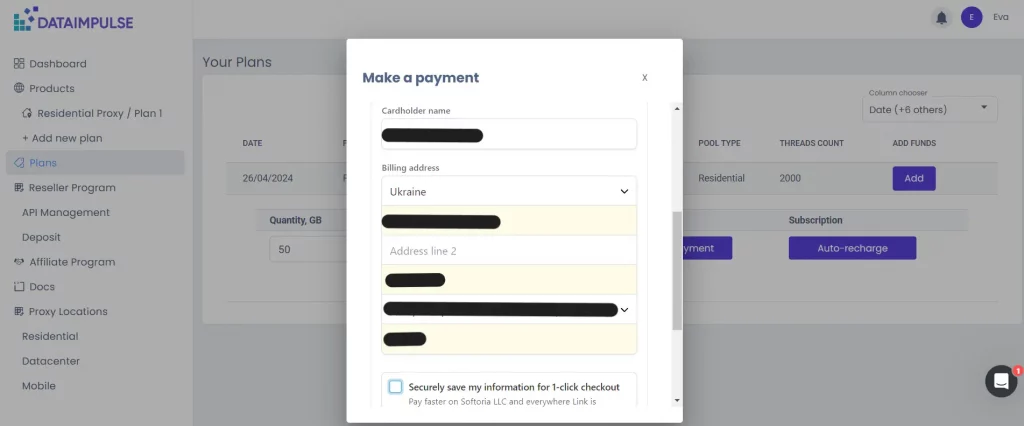
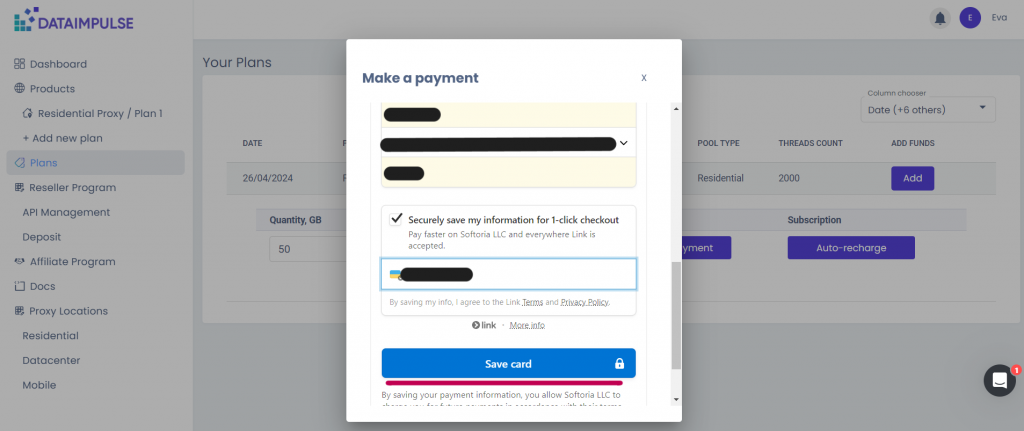
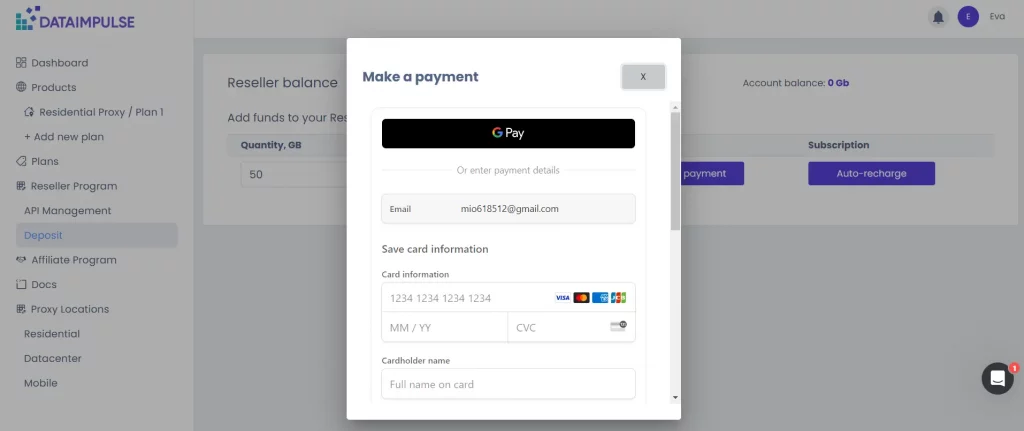
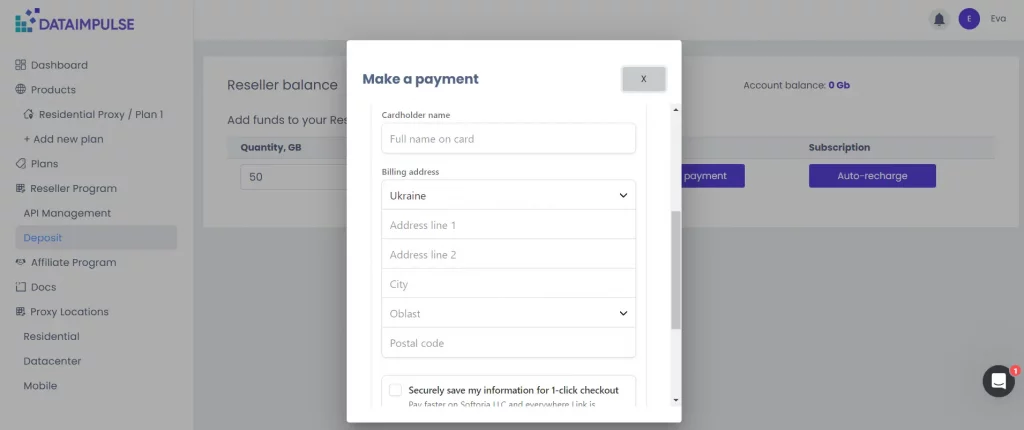
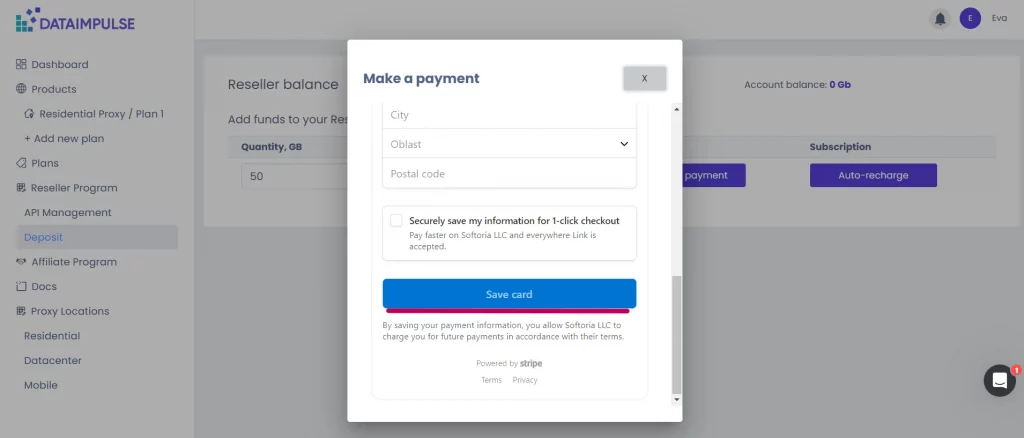
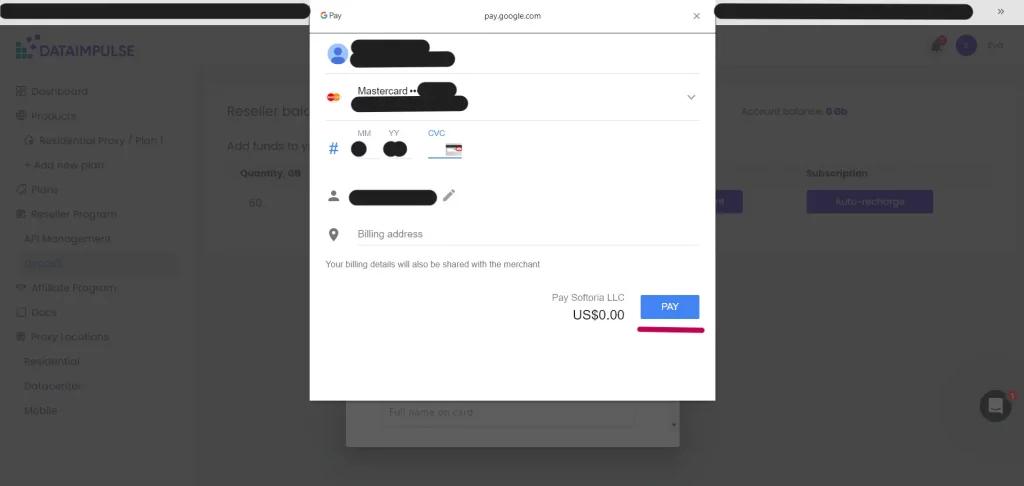
Şimdi ödeme yapmanız gerekir. Google kullanarak veya kartla ödeme yapabilirsiniz. Gerekli alanların tümünü istenen bilgilerle doldurun. Bazı alanlarda açılır listeden seçim yapmanız, diğerlerinde ise bilgi girmeniz gerekir. Bazı alanlar boş kalabilir. Softoria’dan bir sonraki hizmet alışınızda yeniden girmemek için bilgilerinizi kaydedebilirsiniz. İşlemi tamamlamak için ödeme yönteminize göre “Öde” veya “Kartı kaydet” düğmesine basın. İnternet bankacılığınızı kontrol edip ödemeyi orada onaylamanız gerekebilir.
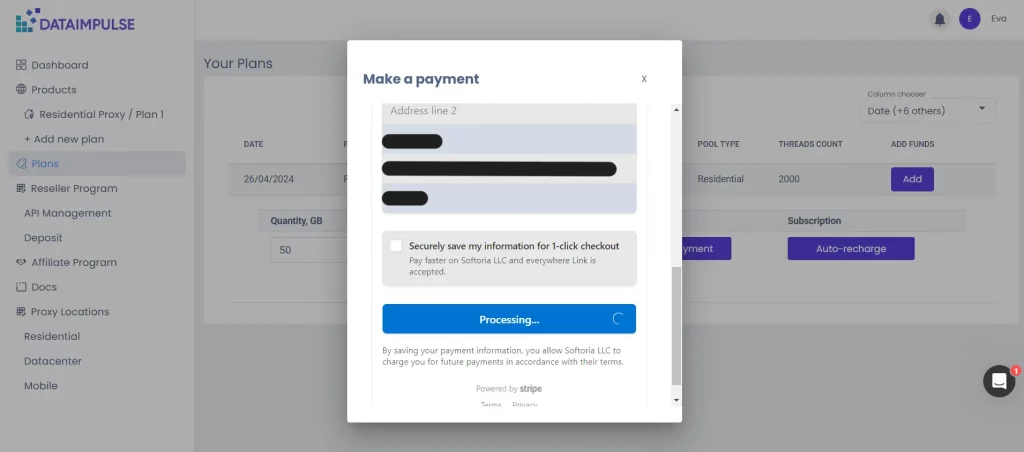
İşiniz bittiğinde “Planlar” sekmesine dönersiniz. İlgili planın adının yanında koyu sarı “Abonelik” işareti görünmelidir.
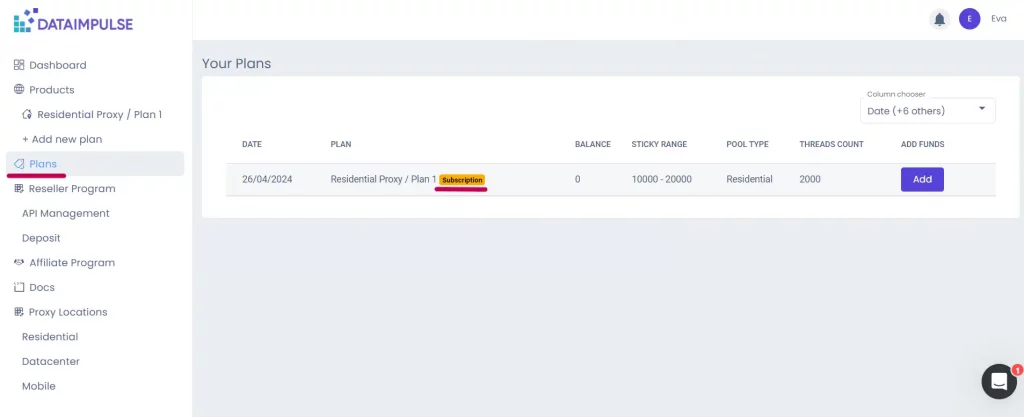
Mevcut bir aboneliğin ayarlarını değiştiremeyeceğinizi unutmayın; bunun yerine aboneliği iptal edip yenisini oluşturmanız gerekir.
Aboneliğiniz nasıl iptal edilir?
Aboneliğinizi durdurmak için “Ekle” düğmesine basarak başlayın. Aboneliğinizin ayrıntılarını ve “Aboneliği iptal et” düğmesini göreceksiniz.
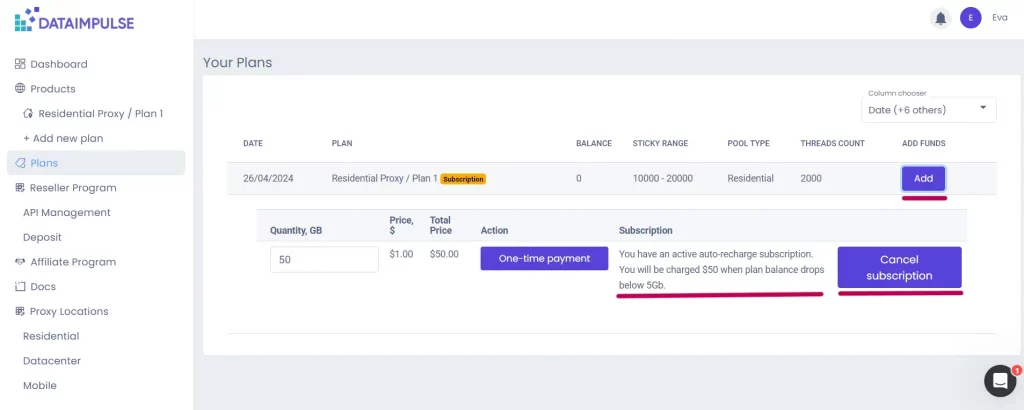
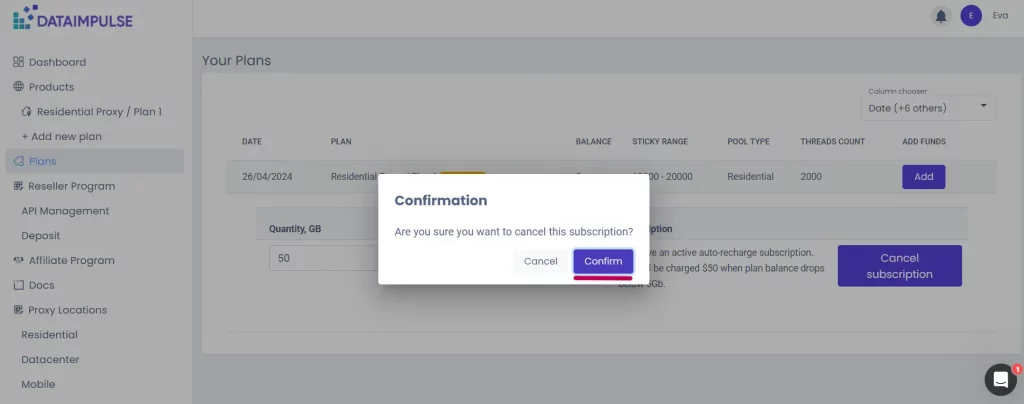
“Aboneliği iptal et” düğmesine basın. Bir onay penceresi görünür. Burada “Onayla” düğmesine basın.
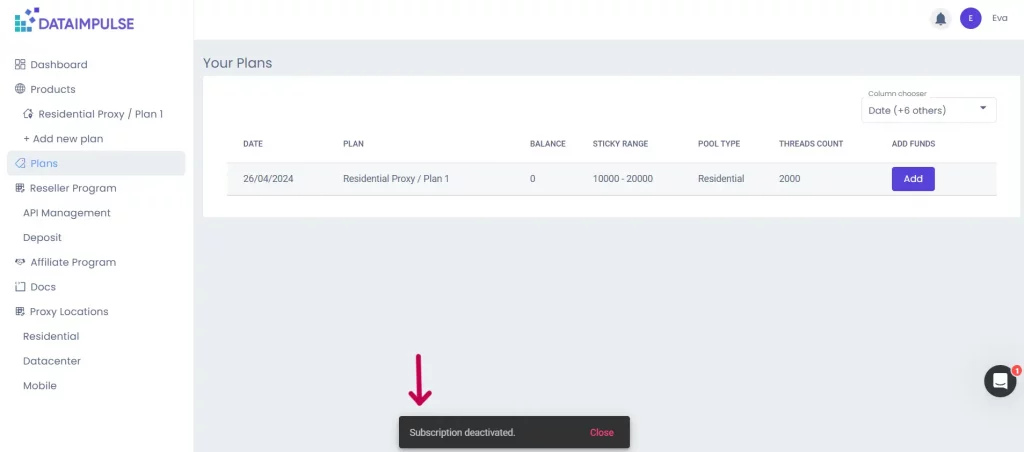
Hepsi bu kadar. Ekranın altında bir aboneliğin devre dışı bırakıldığını belirten bir işaret görürsünüz.
Bayi hesabınızla abonelik oluşturma
Bayi hesabınızla da abonelik oluşturabilirsiniz. Önce “Para yatırma” sekmesine geçin.
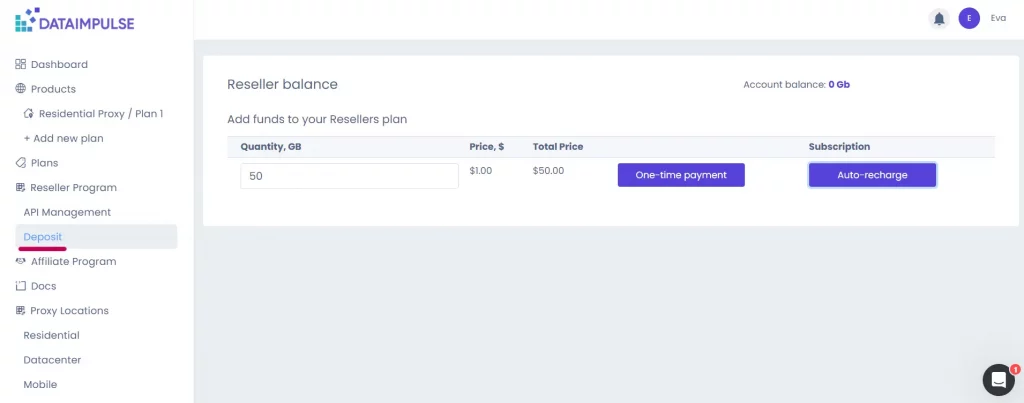
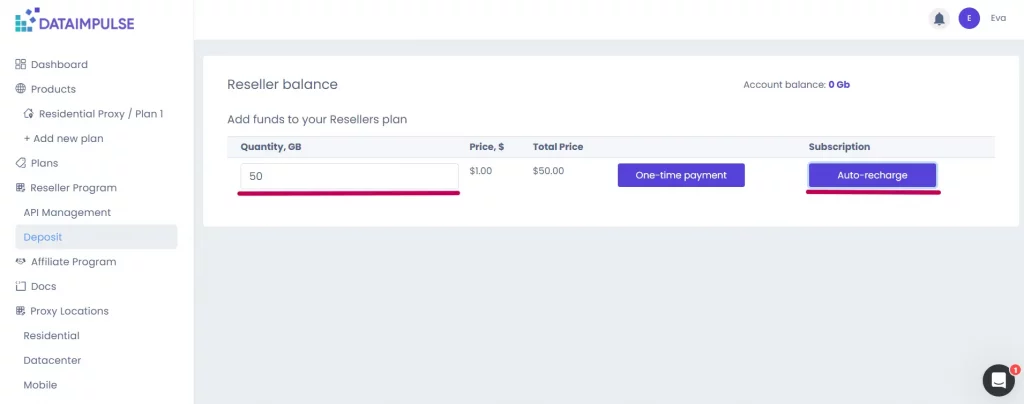
“Para yatırma” sekmesinde sistemimizin bakiyenize otomatik olarak eklemesini istediğiniz trafik miktarını seçin ve “Otomatik ödeme” düğmesine basın. Sonraki süreç benzerdir.
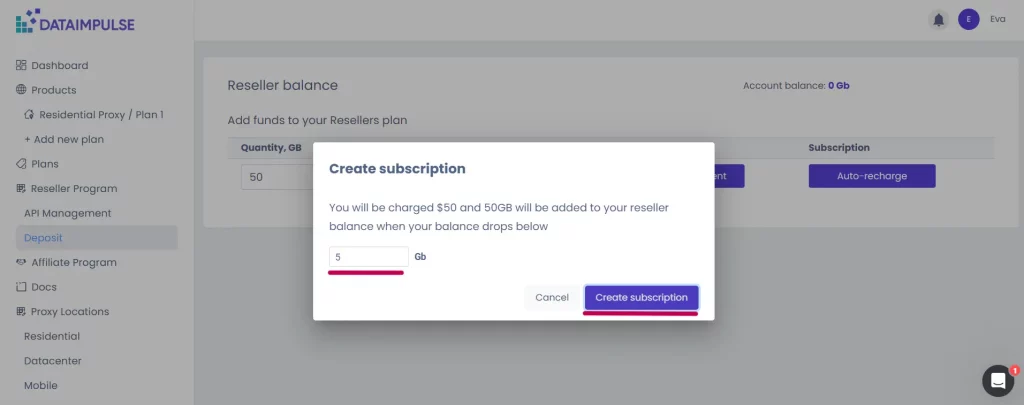
1. Otomatik ödeme özelliğinin bakiyenizi yenilemesi için bakiyenizde ne kadar trafik kalması gerektiğini belirtin, ardından “Abonelik oluştur” düğmesine basın.
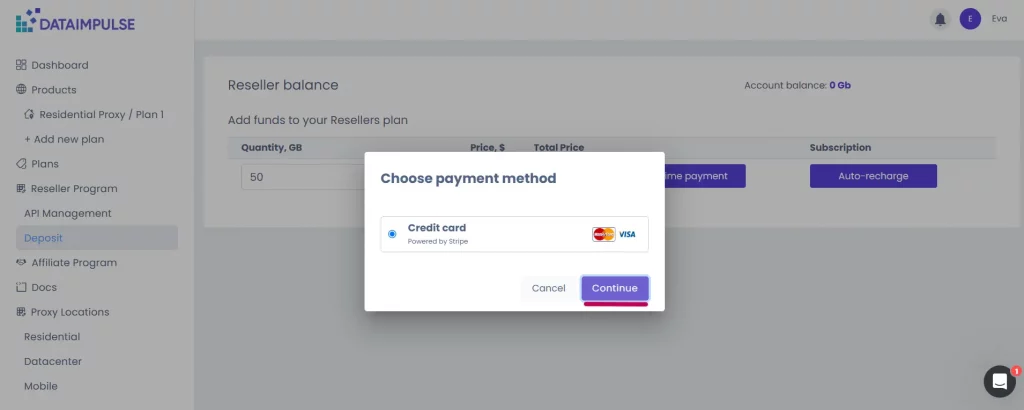
2. Ödeme penceresi görünür. “Devam” düğmesine tıklayın.
3. Bir ödeme yöntemi seçin ve gerekli tüm ayrıntıları doldurun. Bitirdiğinizde “Kartı kaydet” veya “Öde” düğmesine basın.
4. Şimdi bir abonelik oluşturuldu. Sayfa, kişisel hesabınızda abonelik oluşturduğunuzdaki görünümden biraz farklıdır. Burada herhangi bir işaret görmezsiniz; aboneliğinizin ayrıntılarını görmek için de düğmelere basmanız gerekmez. Ayarları değiştirmeniz gerekiyorsa mevcut aboneliği geçersiz kılıp yenisini oluşturmalısınız.
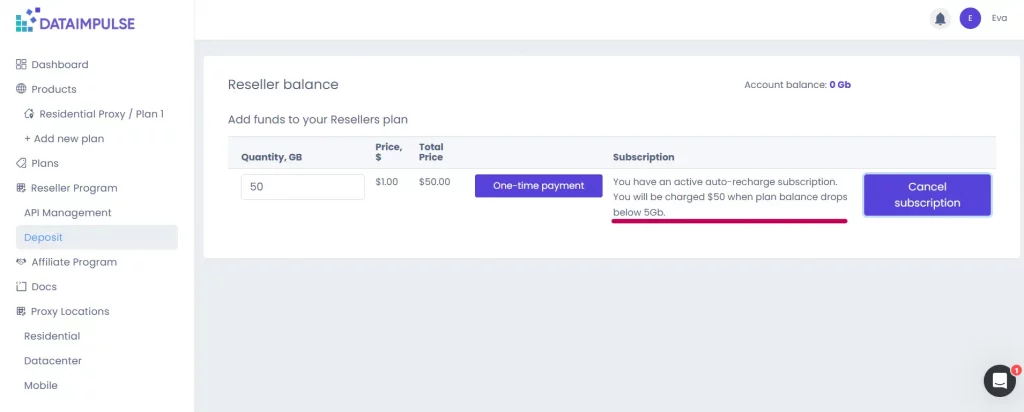
Bayi hesabınızla aboneliği devre dışı bırakma
1. Bir aboneliği devre dışı bırakmak için “Aboneliği iptal et” düğmesine basın. Yine “Onayla” düğmesine basmanız gereken bir onay penceresi görünür.
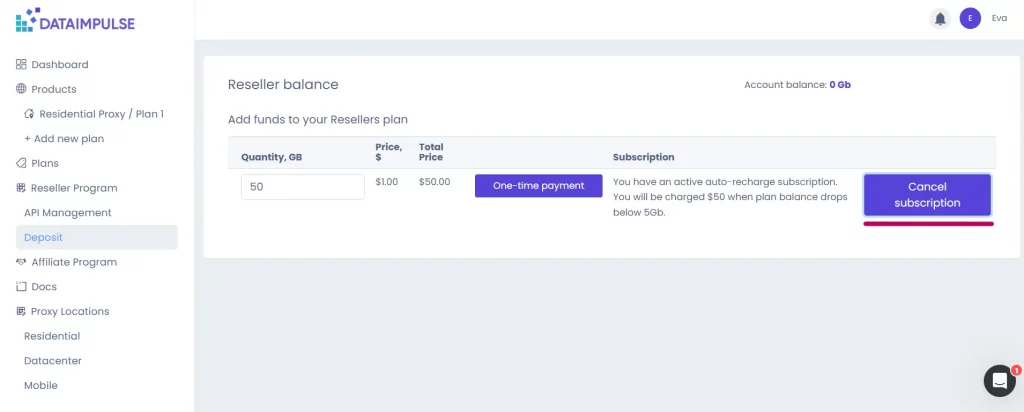
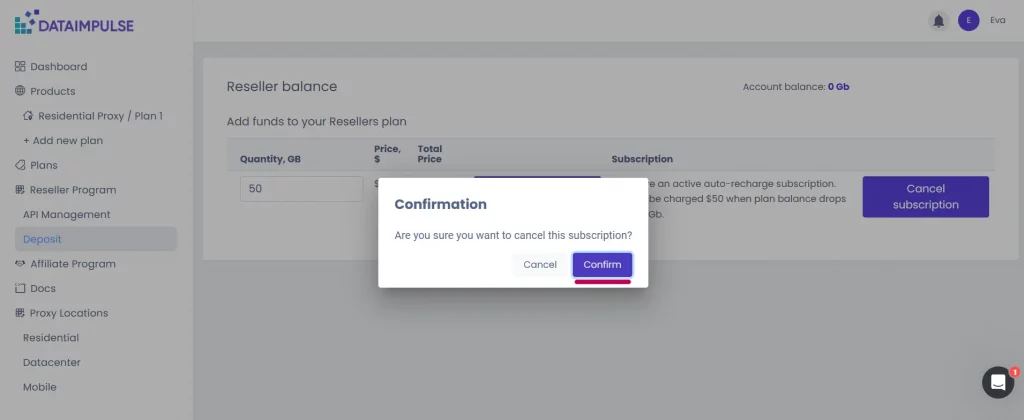
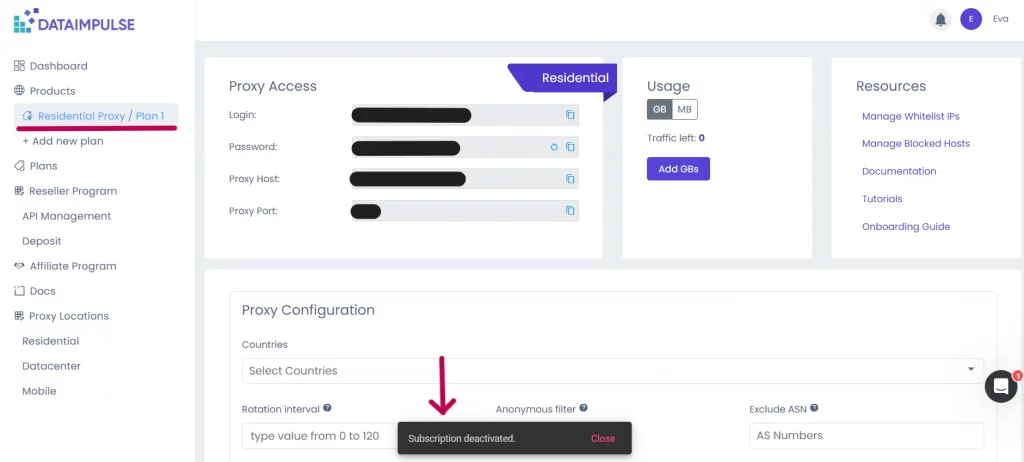
2. Şimdi işlem tamamlandı. Ekranın altında “Abonelik devre dışı bırakıldı” işareti görünür; ancak sistem sizi planınızın sekmesine yönlendirebilir.
DataImpulse ile aboneliklerinizi yönetmek için gerekenler bunlardır. Birden fazla planınız varsa bunların tümü için abonelik oluşturabilirsiniz. Kartınızda yeterli para yoksa veya ödeme alamamamıza neden olacak yanlış bilgi girdiyseniz sizi e-postayla bilgilendiririz.
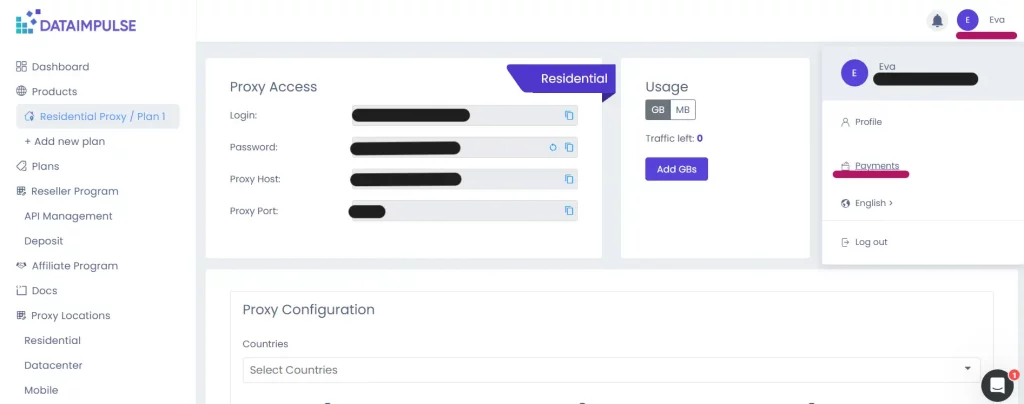
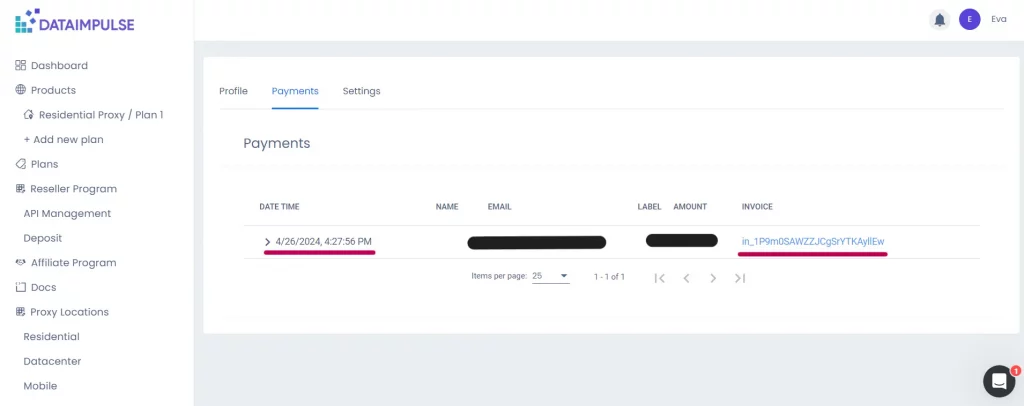
Hesabınıza, ardından “Ödemeler” sekmesine giderek ödeme geçmişinizi de kontrol edebilirsiniz. Burada kesin saatler ve faturalar dahil tüm ödemeleriniz ve ayrıntıları listelenir.
Yardıma ihtiyacınız olursa [email protected] adresine yazmaktan veya ekranın sağ alt köşesindeki widget’ı kullanmaktan çekinmeyin.
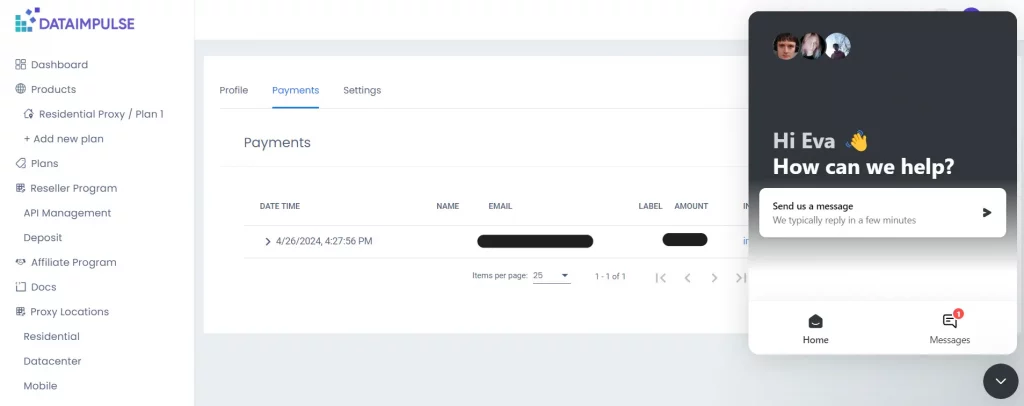
Destek temsilcilerimiz 7/24 hizmetinizdedir; bu nedenle birkaç dakika içinde yardım alabilirsiniz.