

In this Article
Bir ana makinenin erişilebilirliğini veya ağ bağlantısını kontrol etmek, yaptığınız iş ne olursa olsun temel bir ihtiyaçtır. Bunun için güçlü bir araç elinizin altındadır: ping. Bu yazıda ping’in ne olduğunu, ne için kullanabileceğinizi, bir web sitesine nasıl ping atacağınızı, ping sonuçlarını nasıl yorumlayacağınızı ve ağ izleme ile sorun gidermede ping tabanlı hangi ek araçlardan yararlanabileceğinizi ele alıyoruz.
Ping nedir ve neden önemlidir
Ping (Packet InterNet Gopher), bir ağ tanılama aracıdır. Windows kullanıyorsanız Komut İstemi’ne, MacOS veya Linux kullanıyorsanız terminale yazdığınız bir komuttur. Komuttan sonra bir boşluk bırakın, bir IP adresi veya web sitesi adı girin (örneğin dataimpulse.com) ve “Enter” tuşuna basın. Bunu yaptığınızda hedef sunucuya ya da cihaza bir Internet Control Message Protocol (ICMP) yankı isteği gönderilir. Bu istek küçük bir veri paketidir. Hedef sunucu çevrimiçiyse ve çalışıyorsa bir yankı-yanıt paketi gönderir.
Bir web sitesine veya cihaza ping attığınızda tek değil, birden fazla yankı isteği gönderirsiniz. Örneğin Windows’ta varsayılan olarak 4 istek gönderilir.
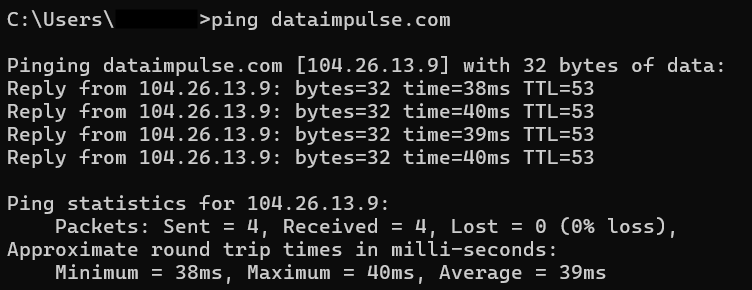
Linux ve MacOS’ta sistem, ctrl+C tuşlarına basarak işlemi durdurana kadar bunları sürekli gönderir. Google’ın DNS sunucularından birine ping atmayı deneyelim.
PING 8.8.8.8 (8.8.8.8): 56 data bytes
64 bytes from 8.8.8.8: icmp_seq=0 ttl=118 time=17.051 ms
64 bytes from 8.8.8.8: icmp_seq=1 ttl=118 time=17.199 ms
64 bytes from 8.8.8.8: icmp_seq=2 ttl=118 time=17.168 ms
64 bytes from 8.8.8.8: icmp_seq=3 ttl=118 time=17.112 ms
64 bytes from 8.8.8.8: icmp_seq=4 ttl=118 time=17.149 ms
^C
--- 8.8.8.8 ping statistics ---
5 packets received
5 packets transmitted, 100.0% packet loss
round-trip min/avg/max/stddev = 17.051/17.136/17.199/0.055 ms
Doğru sonuçlar ve ağ koşulları hakkında fikir edinmek için birden fazla istek göndermek gerekir.
Ancak ping sonuçlarını nasıl yorumlayacağınızı bilmeniz gerekir.
Ping sonuçları nasıl okunur
Önce gördüğünüz her satırın ne anlama geldiğini açıklayalım.
Aşağıdaki satırlar hedef uçtan gelen yanıtla ilgilidir ve size pek çok değerli bilgi sağlayabilir. Önce yanıt olarak aldığınız paketlerin boyutu yazılır. Örneğimizde paketler 32 bayt veri içerir. Ancak istekler ve yanıtlar farklı boyutlarda olabilir. Bu, işletim sistemine, ağ yapılandırmalarına, yanıt türüne vb. bağlıdır. Örneğin Windows’ta paket boyutu varsayılan olarak 32 bayttır; Linux’ta ise 56 veya 64 bayttır. Cihazınız ve hedef cihaz farklı sistemler kullanıyorsa istek ve yanıt paketlerinin boyutları farklı olur. Hedef sunucu yanıt vermezse ICMP yanıtı, yanıt paketinin boyutunu etkileyen bir ICMP hata iletisi içerebilir.
Sonraki bölüm zamandır. İsteğin cihazınızdan hedef sunucuya gitmesi ve yanıtın cihazınıza geri dönmesi için gereken toplam süreyi gösterdiği için yanıtın en önemli bölümüdür. Buna gidiş-dönüş süresi (RTT) denir ve milisaniye (ms) cinsinden ölçülür. Genel olarak RTT ne kadar düşükse o kadar iyidir. Ping özetinde minimum, maksimum ve ortalama RTT değerlerini görürsünüz. Minimum RTT en iyi senaryoyu gösterir ve ağın doğal gecikmesini tahmin etmeye yardımcı olur. Ortalama RTT, standart ağ performansı hakkında size ipucu verir.
Maksimum RTT, olası en kötü senaryoyu gösterir. Maksimum RTT değerini izlemek, ağda neler olduğunu anlamanıza katkı sağlar. Paket kaybı, bant genişliği sınırlamaları veya cihaz aşırı yükü gibi sorunlara işaret edebilir. Maksimum RTT ortalama RTT’den belirgin biçimde yüksekse bu, ideal olmayan rotalarla ilişkili olabilir. Maksimum RTT’deki ani sıçramalara ağ kararsızlığı, yönlendirici arızası veya geçici kesintiler neden olabilir. Milisaniye yerine saniye cinsinden ölçülen aşırı yüksek maksimum RTT, ağ yolunun bir noktasındaki yönlendirici ya da kablo arızasına işaret edebilir. Ancak maksimum RTT değeri yalnızca ağla ilgili sorunlar nedeniyle değil, hedef ana makinenin performans sorunları nedeniyle de yüksek olabilir.
Bir diğer metrik olan Yaşam Süresi, yani TTL, veri paketinin atılmadan önce geçebileceği azami yönlendirici (atlama) sayısını gösterir. TTL değeri işletim sistemine bağlıdır. Örneğin Windows’ta varsayılan TTL değeri 128’dir. Linux veya MacOS gibi Unix benzeri sistemlerde bu sayı 64’tür. Yönlendiriciler gibi Cisco ağ cihazları genellikle varsayılan TTL değeri olarak 255 ayarlar. Bir veri paketi her yönlendiriciden geçtiğinde TTL değeri 1 azalır. Ping raporunda kullanılmamış atlama sayısını görürsünüz. Ancak TTL 0’a ulaştığında yönlendirici artık paketi iletmez ve ilgili veri paketini atar. Bir yönlendirici, TTL’si sona ermiş paketi aldığında bir ICMP “Time Exceeded” iletisi oluşturur ve cihazınıza gönderir. “Time to live exceeded” iletisini görürsünüz. TTL, yönlendiricilerin bir veri paketini sonsuzca iletmesi durumunda ağ tıkanıklığını ve yönlendirme döngülerini önlemek için gereklidir.
TTL’yi analiz etmek, ana makinenin işletim sistemi ve darboğazlar ya da ağ yoğunluğu gibi olası sorunlar hakkında fikir verebilir. Ayrıca bazı güvenlik duvarları ve güvenlik cihazları TTL değerlerini değiştirebilir; bu nedenle bunları izlemek ağ yapılandırmasını daha iyi anlamanıza yardımcı olabilir. Olağandışı derecede yüksek TTL, verilerin verimsiz rotalardan geçtiğinin işareti olabilir. İşletim sisteminiz, uygulamalarınız ve güvenlik önlemleriniz izin veriyorsa TTL değerini ayarlayabilirsiniz. Bu, örneğin performansı zayıf yönlendiricileri belirlemek için kullanılır. Ancak TTL’yi ayarlamak, artan paket kaybı veya yönlendirme sorunları gibi olumsuz sonuçlara yol açabilir. Bu nedenle ağ topolojisini anlamak ve TTL değerini değiştirmek için sağlam bir nedeninizin olması önemlidir.
İşletim sistemine bağlı olarak ping sonuçlarına başka metrikler de dahil edilebilir. Örneğin MacOS ve Linux, her veri paketine 0’dan başlayan bir sıra numarası atar. Bunu icmp_seq adı altında bulabilirsiniz.
Ping komutunu nasıl özelleştirirsiniz?
Klasik ping komutunu ihtiyaçlarınıza göre ayarlayabilirsiniz. Kullanabileceğiniz seçenekleri görmek için yalnızca “ping /?” yazın (tırnak işaretleri olmadan) ve “Enter” tuşuna basın. Olası çeşitlerin bir listesini görürsünüz.
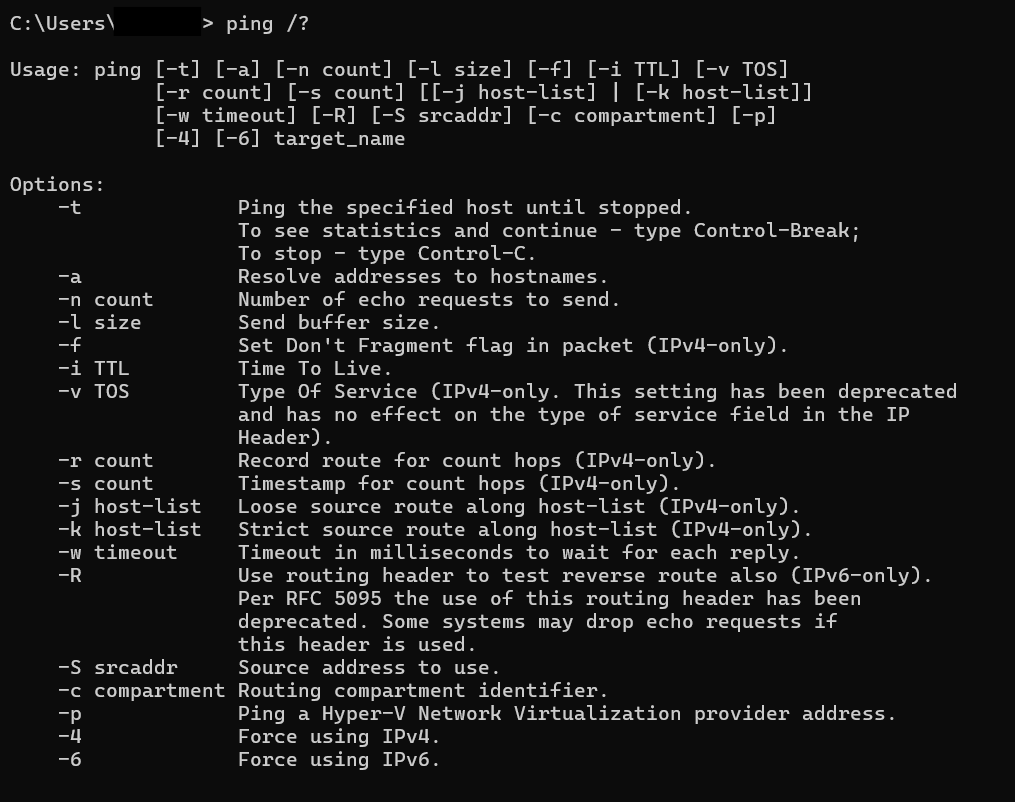
Örneğin Windows’ta hedef ana makineye gönderilen varsayılan istek sayısı 4’tür. Ancak “-n count” seçeneğini kullanarak 1’den 4294967295’e kadar başka herhangi bir sayı belirleyebilirsiniz. Sistem daha sonra 4 yerine belirlediğiniz sayıda istek gönderir.
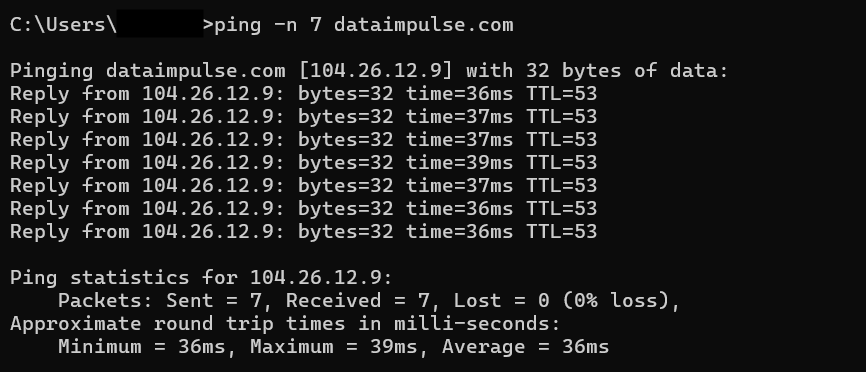
Birçok seçeneğin yalnızca IPv4 adreslerine ping attığınızda çalıştığını unutmayın. Ayrıca bazı seçenekler kullandığınız işletim sistemine göre değişebilir. Örneğin MacOS kullanıyor ve istek sayısını özelleştirmek istiyorsanız “ping -c count hostname” yazarsınız.
ping -c 10 8.8.8.8
PING 8.8.8.8 (8.8.8.8): 56 data bytes
64 bytes from 8.8.8.8: icmp_seq=0 ttl=118 time=17.051 ms
64 bytes from 8.8.8.8: icmp_seq=1 ttl=118 time=17.199 ms
64 bytes from 8.8.8.8: icmp_seq=2 ttl=118 time=17.168 ms
64 bytes from 8.8.8.8: icmp_seq=3 ttl=118 time=17.112 ms
64 bytes from 8.8.8.8: icmp_seq=4 ttl=118 time=17.149 ms
64 bytes from 8.8.8.8: icmp_seq=5 ttl=118 time=17.051 ms
64 bytes from 8.8.8.8: icmp_seq=6 ttl=118 time=17.199 ms
64 bytes from 8.8.8.8: icmp_seq=7 ttl=118 time=17.168 ms
64 bytes from 8.8.8.8: icmp_seq=8 ttl=118 time=17.112 ms
64 bytes from 8.8.8.8: icmp_seq=9 ttl=118 time=17.149 ms

--- 8.8.8.8 ping statistics ---
10 packets received
10 packets transmitted, 0.0% packet loss
round-trip min/avg/max/stddev = 17.051/17.136/17.199/0.055 ms
MacOS için kullanılabilir tüm seçenekleri görmek üzere kısa açıklama için “ping -h”, ayrıntılı liste için ise “ping -h extended” yazın.
ping -h
Usage: ping [-AaLnQqRrvwx] [-c count] [-i interval] [-I interface]
            [-l preload] [-m ttl] [-p pattern] [-S src_addr]
            [-s packetsize] [-t timeout] [-W waittime] [host]

Options:
  -A            Use ICMP timestamp instead of ICMP echo
  -a            Audible ping
  -L            Loose source routing
  -n            Numeric output only
  -Q            Quiet output
  -q            Quiet output
  -R            Record route
  -r            Bypass normal routing tables
  -S            Set the IP source address of the outgoing packet
  -v            Verbose output
  -w            Time to wait for a response, in seconds
  -x            Exclude network interfaces in the output
  -c count      Stop after sending count packets
  -i interval   Wait interval seconds between sending packets
  -I interface  Use interface as source interface
  -l preload    Send preload number of packages asap
  -m ttl        Set the IP Time to Live
  -p pattern    Fill padding bytes with the specified hexadecimal pattern
  -s packetsize Specify the number of data bytes to be sent
  -t timeout    Specify a timeout, in seconds, before ping exits regardless of
                how many packets have been received
  -W waittime   Time to wait for response, in seconds (after all were sent)
ping -h extended
Usage: ping [-AaLnQqRrvwx] [-c count] [-i interval] [-I interface]
            [-l preload] [-m ttl] [-p pattern] [-S src_addr]
            [-s packetsize] [-t timeout] [-W waittime] [host]

Options:
  -A            Use ICMP timestamp instead of ICMP echo
  -a            Audible ping
  -L            Loose source routing
  -n            Numeric output only
  -Q            Quiet output
  -q            Quiet output
  -R            Record route
  -r            Bypass normal routing tables
  -S            Set the IP source address of the outgoing packet
  -v            Verbose output
  -w            Time to wait for a response, in seconds
  -x            Exclude network interfaces in the output
  -c count      Stop after sending count packets
  -i interval   Wait interval seconds between sending packets
  -I interface  Use interface as source interface
  -l preload    Send preload number of packages asap
  -m ttl        Set the IP Time to Live
  -p pattern    Fill padding bytes with the specified hexadecimal pattern
  -s packetsize Specify the number of data bytes to be sent
  -t timeout    Specify a timeout, in seconds, before ping exits regardless of
                how many packets have been received
  -W waittime   Time to wait for response, in seconds (after all were sent)

Extended options:
  -C            Clear counters before sending
  -H            Print histogram of response times
  -M [do|dont]  Set DF bit on IP packets
  -o            Report outstanding replies
  -O            Print time-stamped output
  -P [in|out]   Print ICMP packets received/sent
  -T [tsonly]   Print timestamp(s) of returned packets
  -Z            Set the SO_MARK option on socket
Ping komutunu özelleştirmek, ağ performansını test etmenize, bağlantıyı daha iyi anlamanıza ve farklı sistemlerin ağ performansını karşılaştırmanız gerektiğinde daha doğru sonuçlar almanıza yardımcı olabilir.
Ping: kullanım alanları
Ping, çoğu bilgisayarda varsayılan olarak bulunan, kullanımı kolay bir araçtır ve kullanmak için ek araçlara ihtiyacınız yoktur. Ücretsizdir, düzenli olarak güncellenir ve bilgilendirici, çok yönlü yapısıyla şu amaçlar dahil pek çok kullanım alanına sahiptir:
– ağ bağlantısı testi
Ping atmak, hedef ana makinenin, uygulamanın veya hizmetin erişilebilir olup olmadığını ve bağlantının çalışıp çalışmadığını kontrol etmenin basit ama etkili bir yoludur.
– ağ izleme
Düzenli ping atmak, ağ performansını zaman içinde analiz etmenize ve bir temel değer oluşturmanıza yardımcı olur. Ağ örüntülerini ve sorunları belirlemek için de kullanışlıdır.
– hız ölçümü
Ping, bir ağın hızı hakkında ayrıntılı bilgi sağlar. Olası hız sorunlarını belirlemek için yararlı bir araçtır.
– sorun giderme
Ping atmak, sorunun hedef ana makine tarafında mı olduğunu yoksa ağın mı çalışmadığını belirlemenize, sorunları ve kök nedenlerini tespit etmenize yardımcı olabilir. Ek çeşitler de faydalıdır.
Ping komutunun çeşitleri
Klasik ping komutu kullanılabilir tek seçenek değildir. Bazı durumlarda çok daha uygun olan başka çeşitler de vardır.
fping
Çok sayıda ana makineye ping atmanız gerektiğinde fping idealdir. Ana makine adlarını veya IP adreslerini yazabilir ya da hedef ana makinelerin listesini içeren bir dosyanın adını girebilirsiniz. Fping, klasik komuttan farklı olarak paralel ping kullanır: istekleri gönderir ve yanıt beklemeden listedeki sonraki sunucuya istek gönderir. Bu, sonuçları daha hızlı almanız anlamına gelir. Yük testi veya ağ testi yapıyorsanız fping doğru seçimdir.
hping and hping3
hping ve modern karşılığı hping3, özel TCP/IP paketleri oluşturmanıza olanak tanır. İlk hping Linux ve diğer Unix benzeri sistemler için tasarlandığından Windows’ta bazı sınırlamalarla çalışır. hping3, Windows dahil çeşitli işletim sistemleriyle daha uyumludur ve ICMP’nin yanı sıra daha fazla protokolü destekler; bu nedenle daha esnek kabul edilir ve günümüzde daha yaygın kullanılır. Ancak her iki yardımcı program da güvenlik duvarı testi, port tarama, Hizmet Engelleme (DoS) testi ve daha fazlası için kullanışlıdır.
nping
Bu komut çok daha yenidir. nping yalnızca veri paketleri oluşturup DNS, HTTP, FTP ve daha fazlası dahil çok sayıda protokolü desteklemekle kalmaz, hedef ana makineden alınan yanıtları da analiz eder. Ağ bağlantısı ve gecikme hakkında ayrıntılı bilgi sunar.
psping
Ağ üzerindeki iki uç nokta arasındaki gecikmeyi veya bant genişliğini ölçmek ve paket kaybını tespit etmek istiyorsanız psping yararlıdır. Bu araç çok sayıda işletim sistemiyle uyumludur ve pek çok protokolü destekler.
Klasik ping’in bilgisayarınızda varsayılan olarak yüklü olduğunu unutmayın. Diğer çeşitler yalnızca sizin kurmanız halinde kullanılabilir olabilir.
Ping spoofing
Ping spoofing bir saldırı türüdür. Saldırganlar, kaynaklarını tüketmek ve ana makineyi kullanıcılar için erişilemez kılmak amacıyla hedef ana makineye çok sayıda ICMP paketi gönderir. Ping spoofing gerçekleştirmesi nispeten kolay, ancak etkili bir yöntemdir. Sıklıkla bir DDoS saldırısının bileşeni olarak kullanılır. Ayrıca saldırganların sonraki saldırıyı planlayabilmesi için ağ topolojisini öğrenmek, açık portlar, kullanılabilir ana makineler ve daha fazlası hakkında bilgi toplamak amacıyla kullanılır. Ping spoofing aynı zamanda hedef sisteme kötü amaçlı kod veya zararlı yazılım dağıtmanın bir yoludur. Saldırganlar, spoofing kaynağını gizlemek ve istekler farklı adreslerden geliyormuş gibi göstermek için sıklıkla sahte IP adresleri kullanır. Böylece bilgisayar korsanları güvenlik mekanizmalarını aşmaya çalışır.
Ping için proxy’ler
Proxy’ler ping için yaygın olarak kullanılır ve bunun sağlam nedenleri vardır. Ping’i ağ bağlantısı testi ve sorun giderme için etkili kullanmak istiyorsanız tüm trafiğin farklı konumlardan ve ağlardan geliyormuş gibi görünmesini sağlamalısınız. Bu, ağın durumunu daha iyi anlamanıza yardımcı olur. Proxy’ler bu konuda müttefikinizdir. Güvenilir proxy’leri DataImpulse’ta bulabilirsiniz. Bizimle, 195 konumdan 15 milyondan fazla IP adresine sahip olur ve isteklerinizi bunlar arasında etkili biçimde dağıtabilirsiniz. Ancak proxy’leri yalnızca meşru amaçlarla kullanmanız gerektiğini unutmayın. DataImpulse, proxy’lerin yasa dışı kullanımından sorumluluk kabul etmez.
Ping: sık sorulan sorular
Ping ve gecikme aynı şey mi?
Ping=gecikme yazan pek çok kaynak bulabilirsiniz. Bunlar elbette ilişkilidir, ancak aynı şey değildir. Ping, veri paketlerinin çıkış noktasından hedef ana makineye gidip geri dönmesi için gereken süreyi, yani RTT’yi ölçer. Gecikme, tek yönlü gecikme olarak tanımlanır; örneğin verinin çıkış noktasından hedef ana makineye gitmesi için gereken süredir. Ayrıca ping yalnızca belirli bir ana makineyle ilgili bilgi sağlar. Gecikme ise genel ağ performansını ifade eden daha geniş bir terimdir. Bazıları gecikme değerini bulmak için RTT değerini 2’ye bölmeyi önerir. Ancak bu yöntem oldukça kabadır. Ping istekleri ve yanıtları farklı yollar izleyebilir veya hedef ana makine tarafında RTT’yi etkileyen bir işleme gecikmesi olabilir. Ayrıca saatlerinizin ve hedef tarafın saatlerinin hassas biçimde eşitlenmiş olması gerekir; çünkü herhangi bir sapma hatalara yol açabilir. Bu nedenle gecikme ölçümü için OWAMP gibi tek yönlü etkin ölçüm protokollerini ve PTP gibi zaman eşitleme protokollerini kullanmalısınız.
Ping ve traceroute aynı şey mi?
Ping ve traceroute, sıklıkla birlikte kullanılan ancak birbirinden farklı ağ tanılama araçlarıdır. Ping, ağ bağlantısını izlemek ve ana makinenin erişilebilirliğini kontrol etmek için kullanışlıdır. Traceroute ise veri paketlerinin çıkış kaynağından hedef noktaya kadar izlediği yolu takip eder. TTL’si kademeli olarak artırılan bir dizi UDP veya ICMP veri paketi gönderir; böylece paketlerin zaman aşımına uğrayıp farklı atlamalarda atılması sağlanır. Araç, her yönlendiricinin IP adresini ve karşılık gelen RTT’yi toplar. Böylece traceroute, kaynak ile hedef arasındaki ağ yolu hakkında ayrıntılı bilgi sağlar. Yönlendirme döngülerini, yoğunlukları ve ağ yanlış yapılandırmalarını belirlemek için gerekli bir araçtır.
Hedef ana makineye akıllı telefonumdan ping atabilir miyim?
Evet, mobil cihaz kullanarak hedef ana makineye ping atabilirsiniz. iOS için “Termius” veya Android için “Ping” gibi özel bir uygulama yüklemeniz gerekir. Başka uygulamalar da mevcuttur. Ardından seçtiğiniz uygulamanın yönergelerini izleyin.
Discord’da ping nedir?
Discord’da ping, “@” simgesiyle bir kullanıcıdan, kullanıcı grubundan, rolden veya özel bir bildirimden bahsetmektir. Bir kullanıcıdan veya kullanıcı grubundan bahsettiğinizde bildirim alırlar; buna da ping denir. Oyuncular, akıcı oyun deneyimi için temel bir ölçüm olduğundan bu terimi sıkça RTT anlamında kullanır. İyi ping, 15 ile 45 ms arasındaki RTT demektir; kötü ping ise 100 ms’nin üzerindedir ve çoğu zaman iyi bir oyun deneyimini imkânsız kılar.
Sonuç
Bazen yeni araçlara binlerce dolar harcamanız gerekmez. Yalnızca Komut İstemi’ni veya Terminal’i açmanız, 0 sent ödemeniz, dört harf yazmanız – ping – ve hedef ana makinenin erişilebilirliği, ağ bağlantısı, gecikme ve daha fazlası hakkında çok sayıda değerli bilgi edinmeniz yeterlidir. Bu, çeşitli cihazlarda ve işletim sistemlerinde kullanabileceğiniz, proxy’ler dahil diğer araçlarla birleştirebileceğiniz basit ama etkili bir araçtır. DataImpulse, ping deneyiminizi geliştirmek için size yasal yollardan edinilmiş proxy’ler sağlamaya hazırdır. Ekranın sağ üst köşesindeki “Şimdi deneyin” düğmesine basın veya sorularınız varsa bize [email protected] adresinden yazın.