
In this Article
قد يؤدي نفاد حركة المرور أثناء تنفيذ المهام إلى تأخيرك كثيراً. لا يعني ذلك أن التحقق من رصيدك صباحاً وظهراً ومساءً لن يفي بالغرض أيضاً. تساعدك ميزة الشحن التلقائي على التخلص من الروتين الممل المتمثل في دفع الفواتير يدوياً، مع الاحتفاظ دائماً بعدد كافٍ من الغيغابايت في رصيدك لتجريف الويب والتحقق من إعلاناتك وغير ذلك. مرر إلى الأسفل لقراءة دليل كامل خطوة بخطوة حول إنشاء اشتراك آلي.
كيف تُعد الشحن التلقائي لحسابك في DataImpulse؟
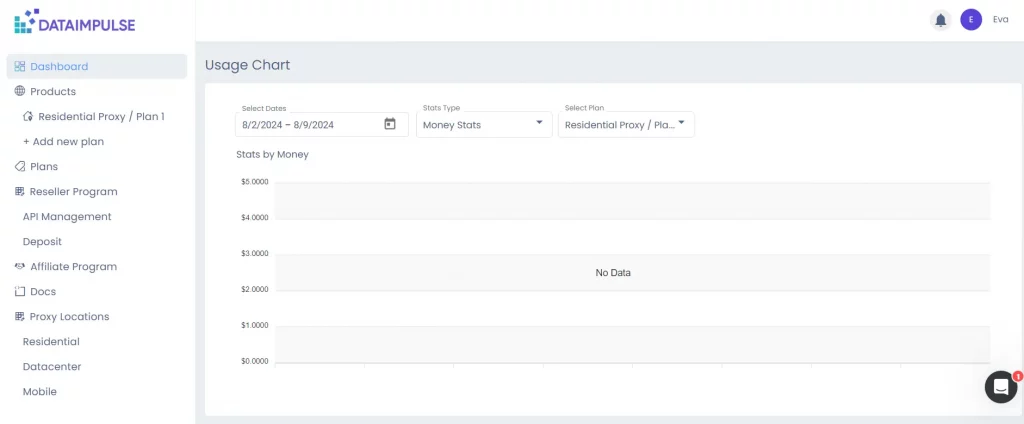
سجّل الدخول إلى حسابك أولاً.
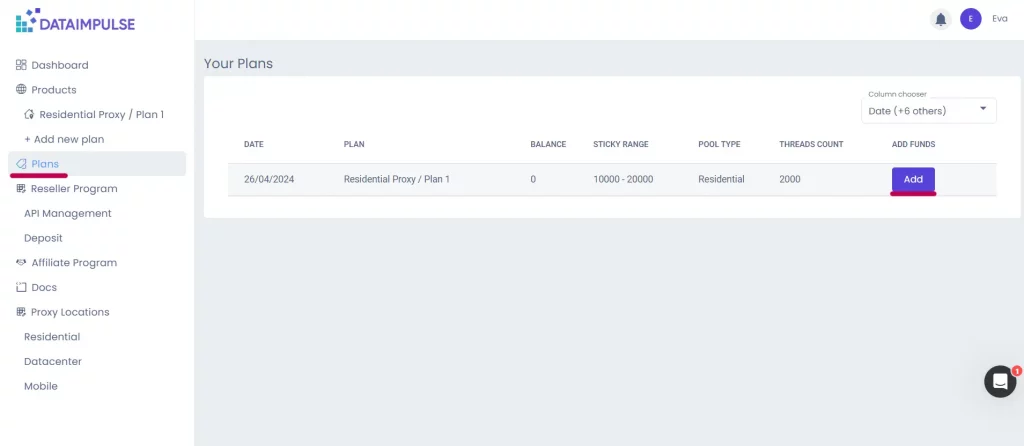
انتقل إلى علامة التبويب “الباقات” واضغط زر “إضافة”.
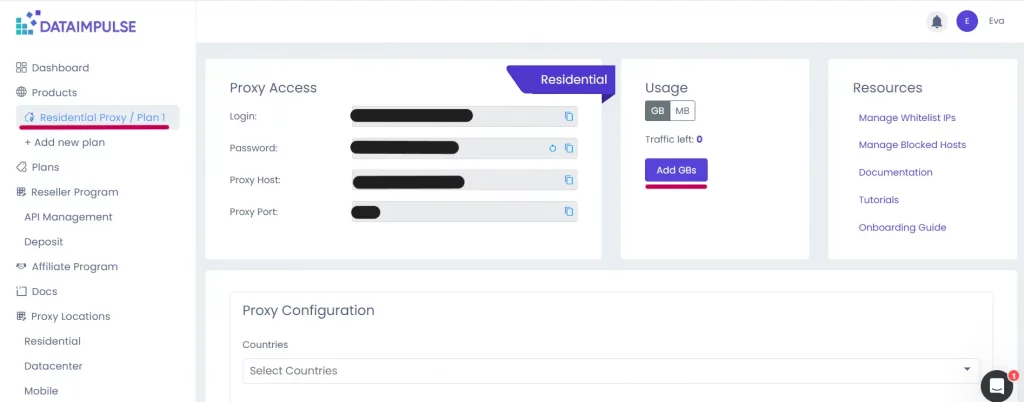
إذا كنت حالياً في علامة تبويب باقة، يمكنك أيضاً استخدام زر “إضافة غيغابايت”. سيعيدك النظام تلقائياً إلى علامة التبويب “الباقات”. ومرة أخرى، عليك الضغط على زر “إضافة”.
سيظهر نموذج صغير بعد استخدام زر “إضافة”. يمكنك هنا ضبط عدد الغيغابايت الذي ينبغي لنظامنا إضافته إلى رصيدك. انتبه إلى أن بإمكانك إجراء أي دفعة بقيمة $50 أو أكثر. عند الانتهاء، اضغط زر “إعادة الشحن التلقائي”.
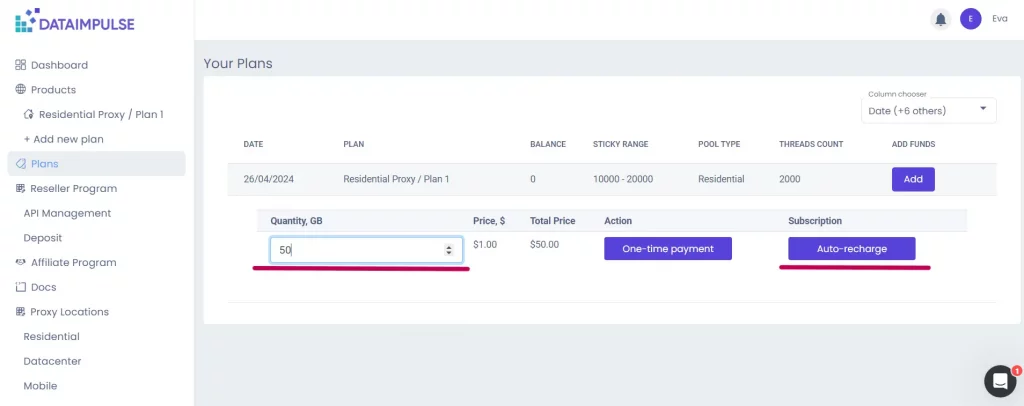
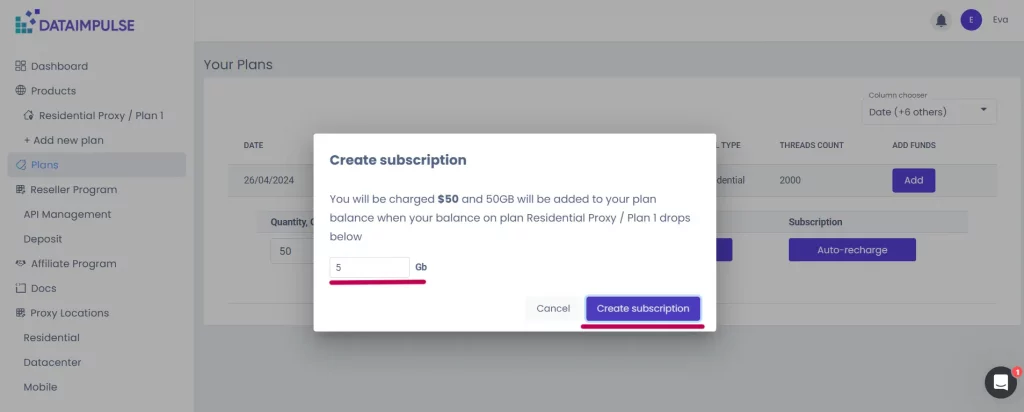
سترى الآن نافذة “إنشاء اشتراك”. هنا، عليك تحديد كمية من الغيغابايت. بمجرد أن ينخفض رصيدك في باقة معينة إلى ما دون هذا العدد، سيُشحن حسابك تلقائياً ويُجدّد رصيدك. ثم اضغط زر “إنشاء اشتراك”.
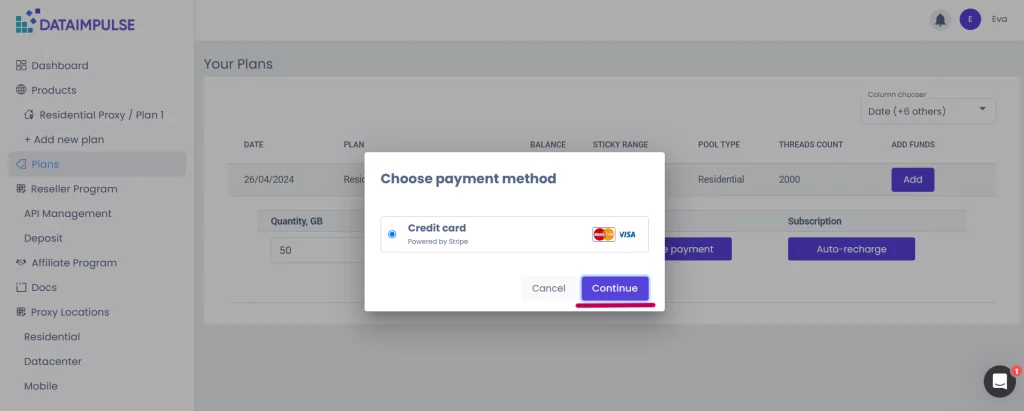
عند ظهور النافذة التالية، اختر “متابعة”.
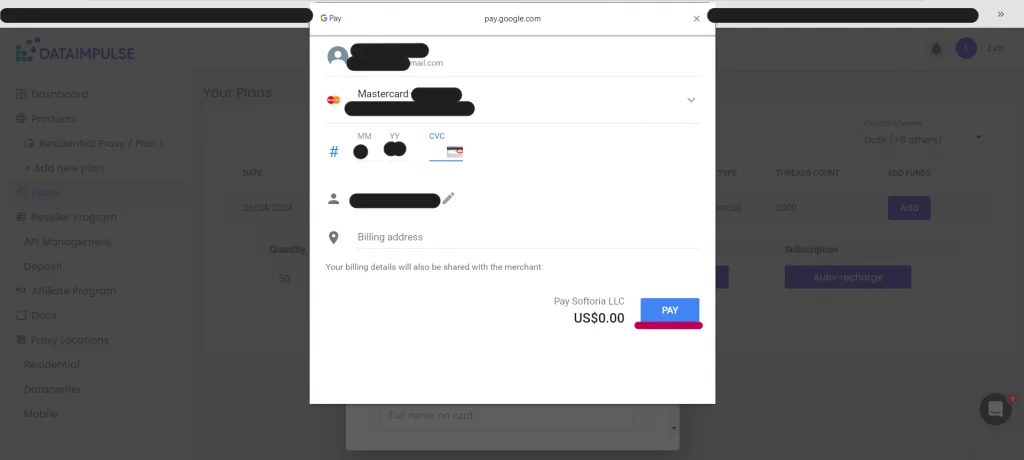
عليك الآن إجراء دفعة. يمكنك الدفع باستخدام Google أو ببطاقة. املأ جميع المعلومات اللازمة في الحقول المطلوبة. يتعين عليك في بعض الحقول الاختيار من قائمة منسدلة، وفي حقول أخرى إدخال المعلومات كتابةً. قد تبقى بعض الحقول فارغة. يمكنك حفظ بياناتك كي لا تضطر إلى إدخالها مجدداً في المرة التالية التي تشتري فيها خدمات من Softoria. وللإنهاء، اضغط زر “دفع” أو “حفظ البطاقة” بحسب طريقة الدفع. وقد تحتاج إلى التحقق من خدماتك المصرفية عبر الإنترنت وتأكيد الدفع هناك.
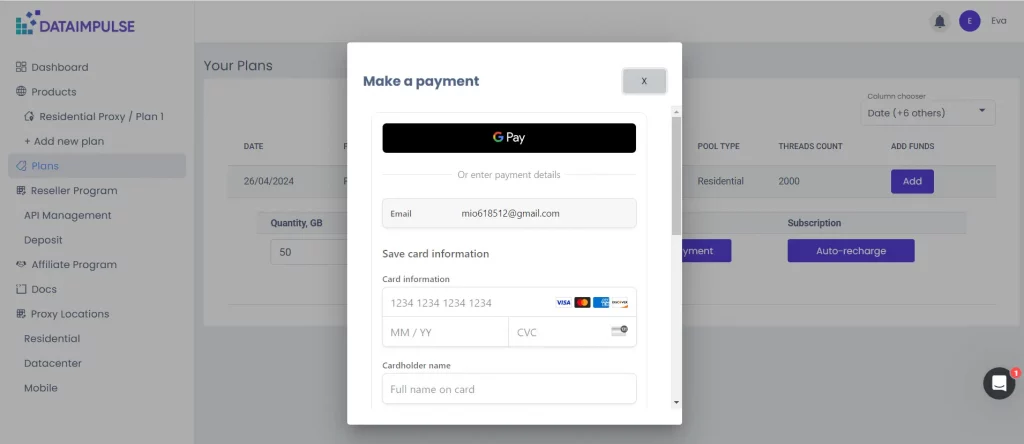
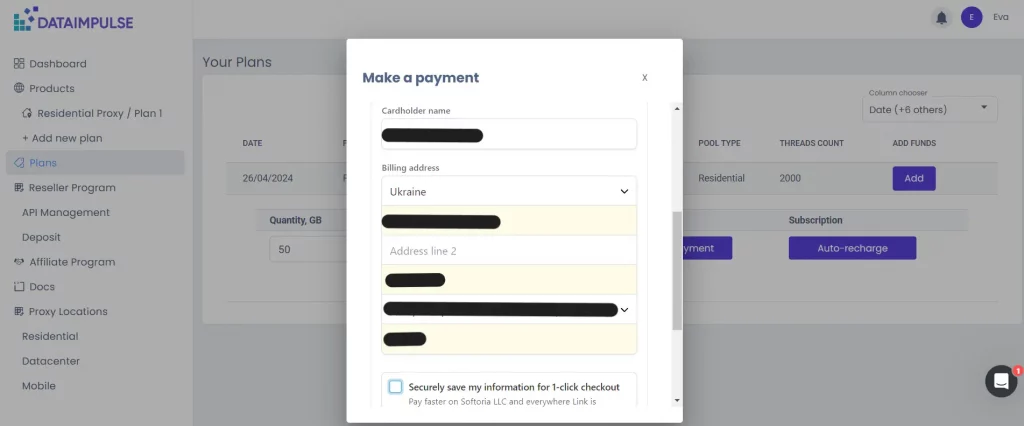
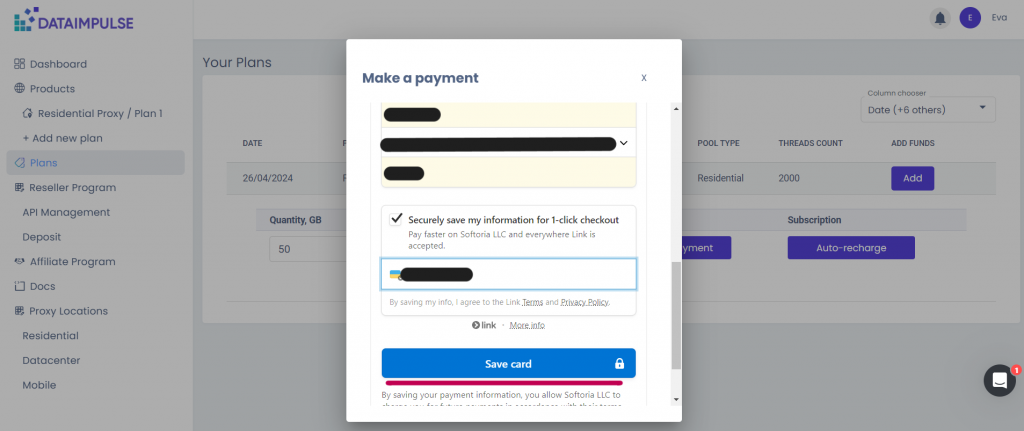
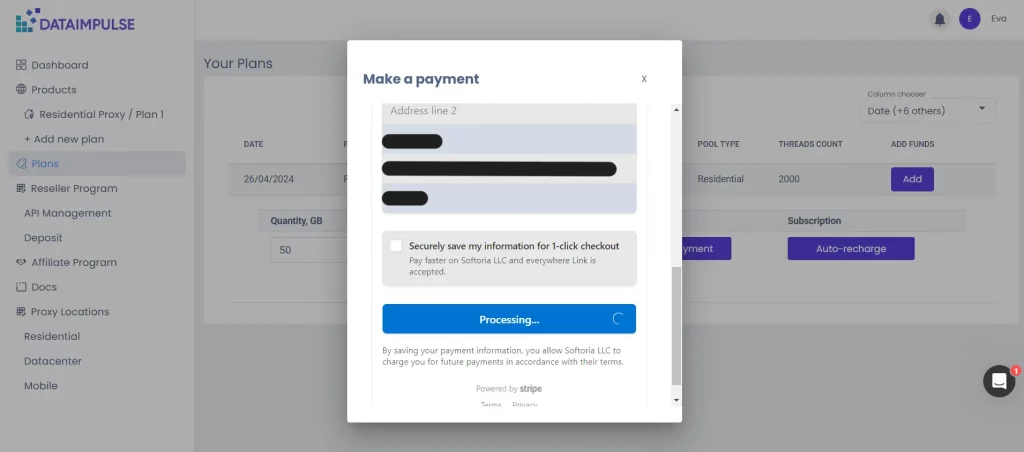
بعد الانتهاء، ستعود إلى علامة التبويب “الباقات”. يجب أن تظهر علامة بلون المغرة تحمل عبارة “اشتراك” بجانب اسم الباقة المعنية.
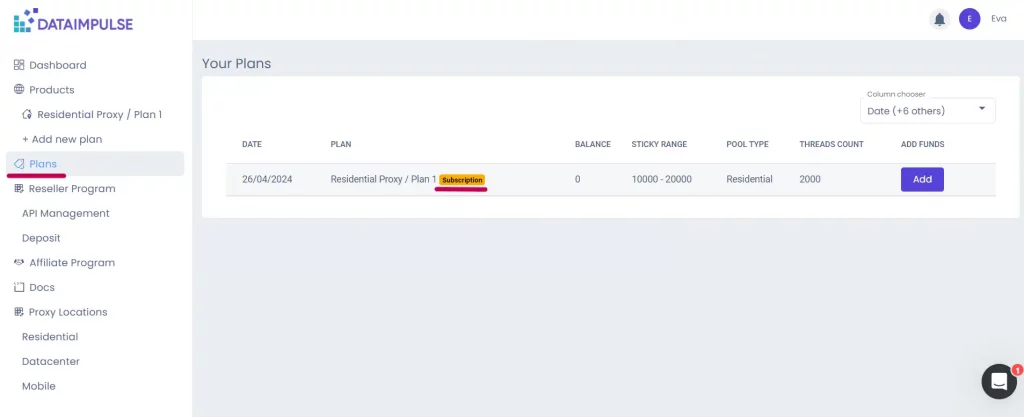
انتبه إلى أنه لا يمكنك تغيير إعدادات اشتراك قائم، بل عليك إلغاؤه وإنشاء اشتراك جديد.
كيف تلغي اشتراكك؟
لإيقاف اشتراكك، ابدأ بالضغط على زر “إضافة”. سترى تفاصيل اشتراكك وزر “إلغاء الاشتراك”.
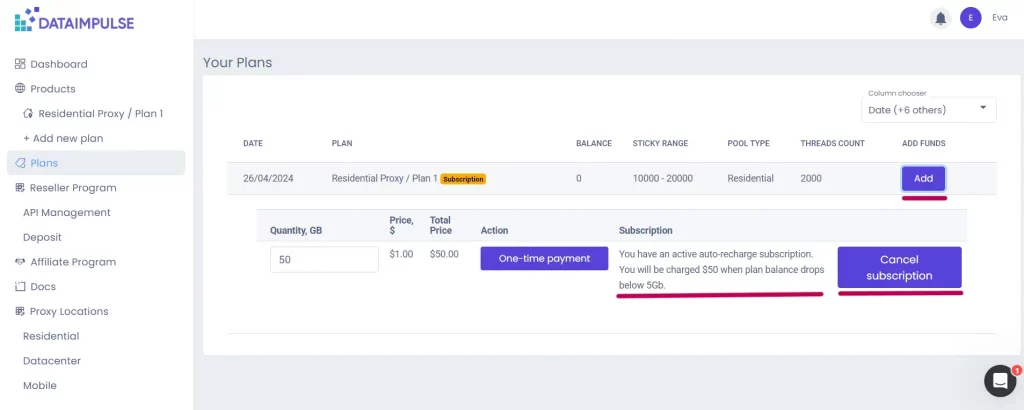
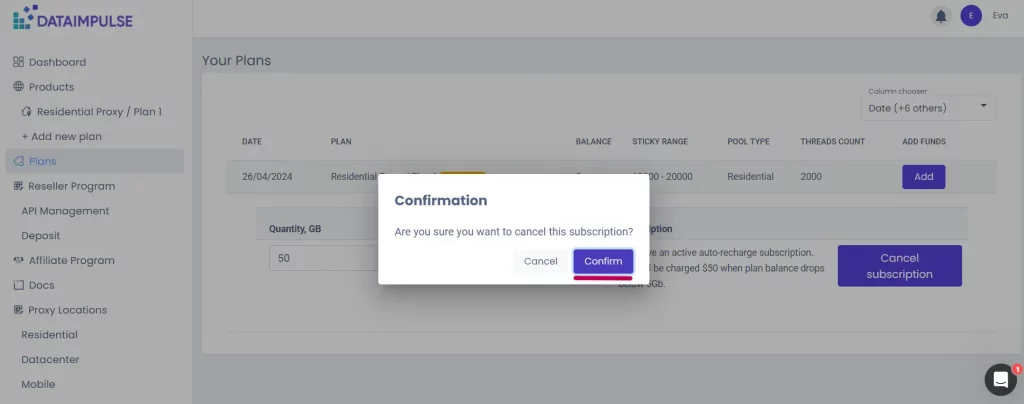
اضغط زر “إلغاء الاشتراك”. ستظهر نافذة تأكيد. اضغط هنا زر “تأكيد”.
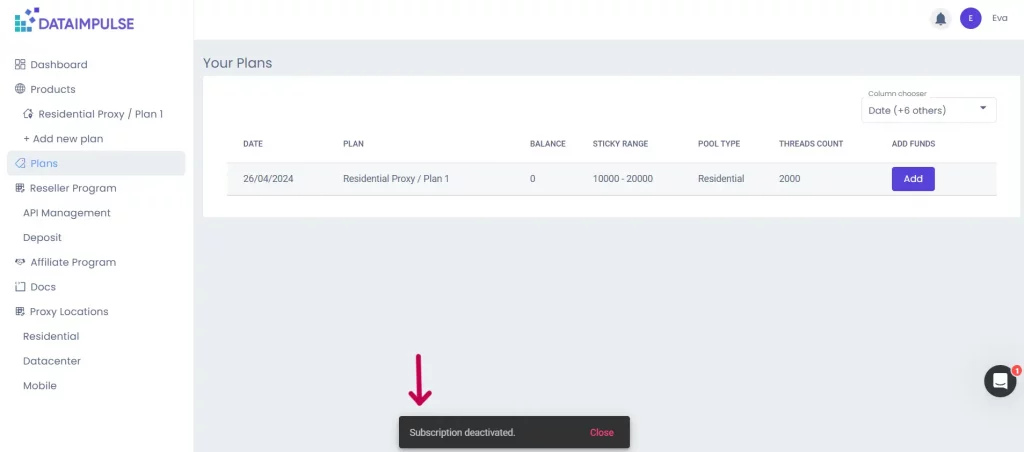
هذا كل شيء. سترى علامة أسفل الشاشة تفيد بأنه تم إلغاء تنشيط الاشتراك.
إنشاء اشتراك باستخدام حساب الموزع
يمكنك أيضاً إنشاء اشتراك باستخدام حساب الموزع. انتقل أولاً إلى علامة التبويب “الإيداع”.
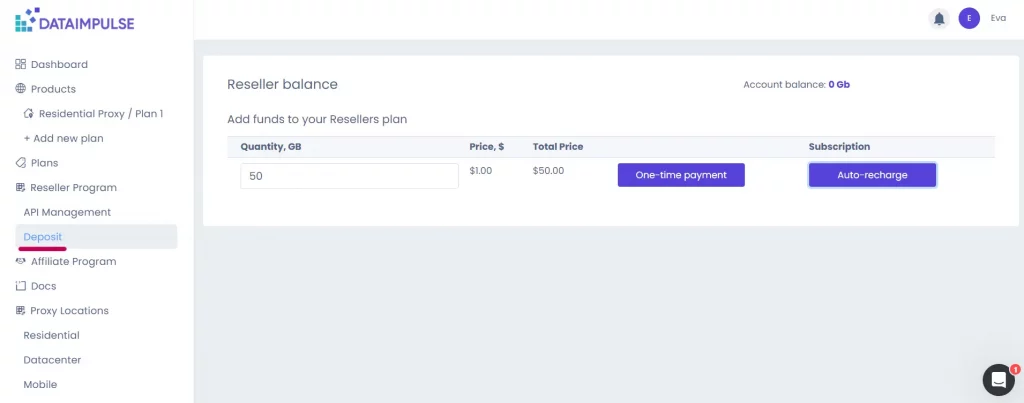
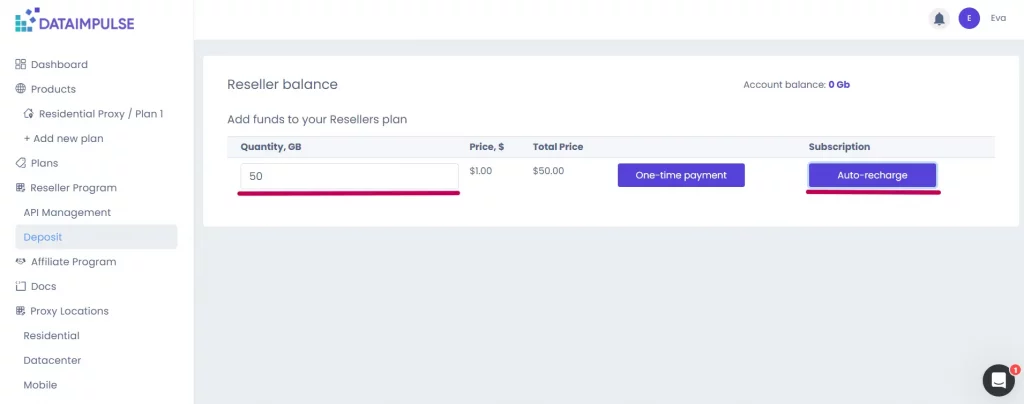
في علامة التبويب “الإيداع”، اختر مقدار حركة المرور الذي تريد أن يضيفه نظامنا تلقائياً إلى رصيدك، ثم اضغط زر “الشحن التلقائي”. العملية التالية مماثلة.
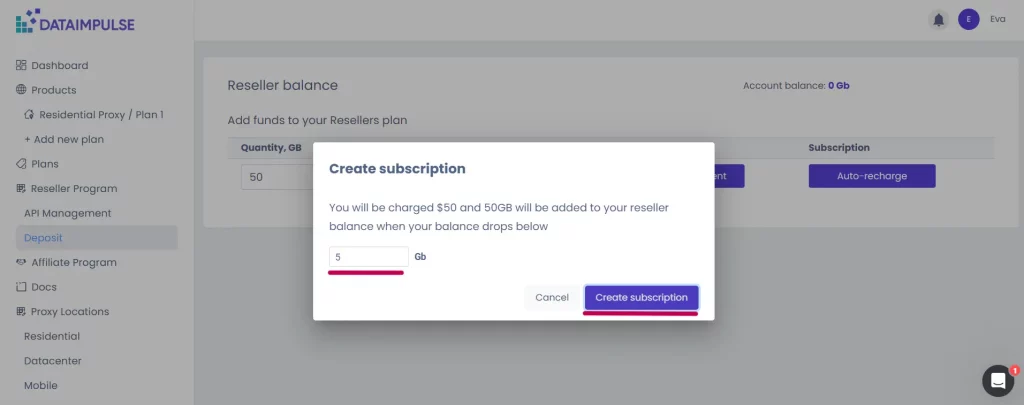
1. حدّد مقدار حركة المرور المتبقي في رصيدك الذي ينبغي أن تبدأ عنده ميزة الشحن التلقائي بتجديده، ثم اضغط زر “إنشاء اشتراك”.
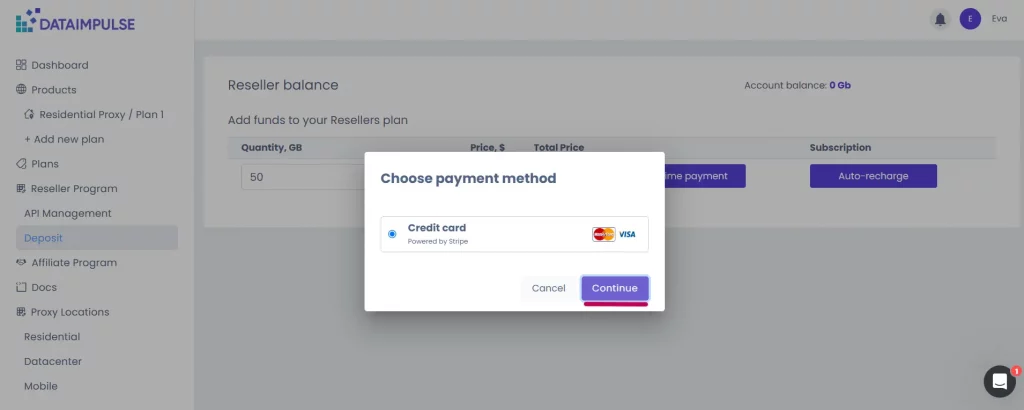
2. ستظهر نافذة الدفع. انقر زر “متابعة”.
3. اختر طريقة دفع واملأ جميع التفاصيل اللازمة. بعد الانتهاء، اضغط زر “حفظ البطاقة” أو “دفع”.
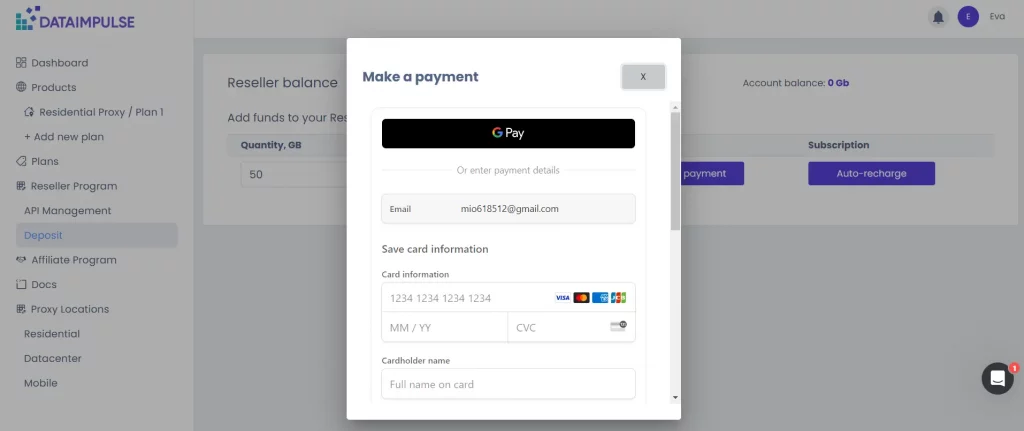
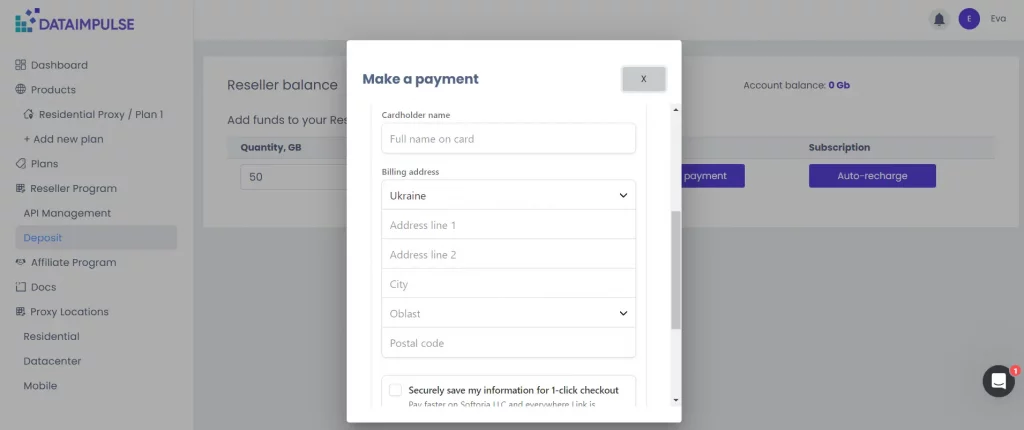
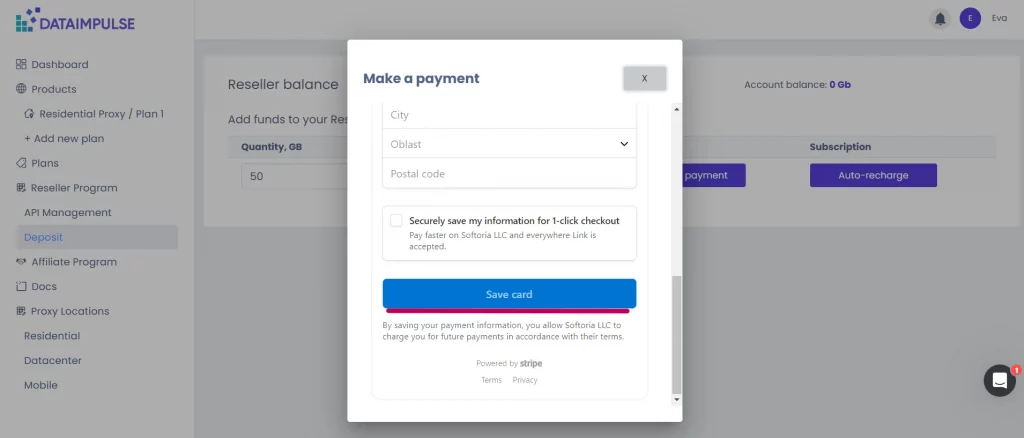
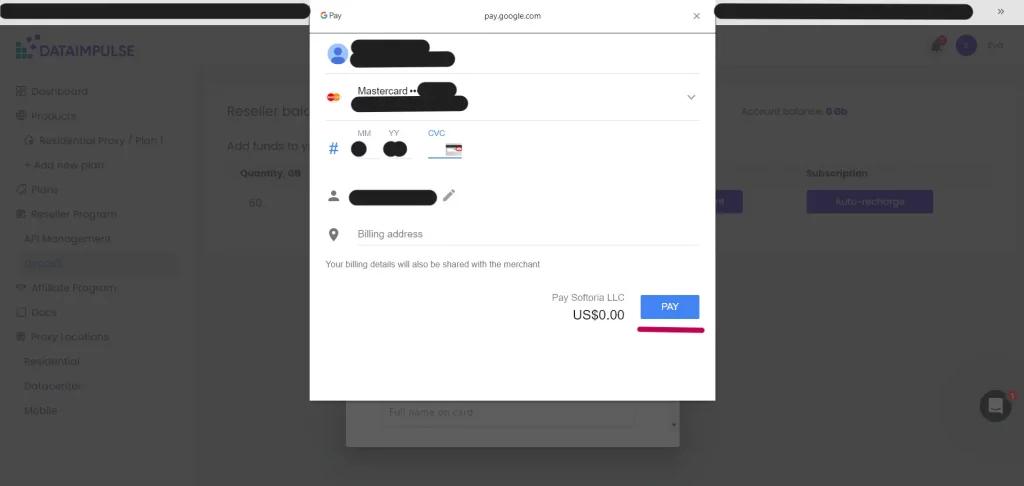
4. تم الآن إنشاء اشتراك. تبدو الصفحة مختلفة قليلاً عن الصفحة عند إنشاء اشتراك في حسابك الشخصي. هنا، لن ترى أي علامات، كما لا تحتاج إلى الضغط على أي أزرار لعرض تفاصيل اشتراكك. إذا احتجت إلى تغيير الإعدادات، يجب إلغاء الاشتراك الحالي وإنشاء اشتراك جديد.
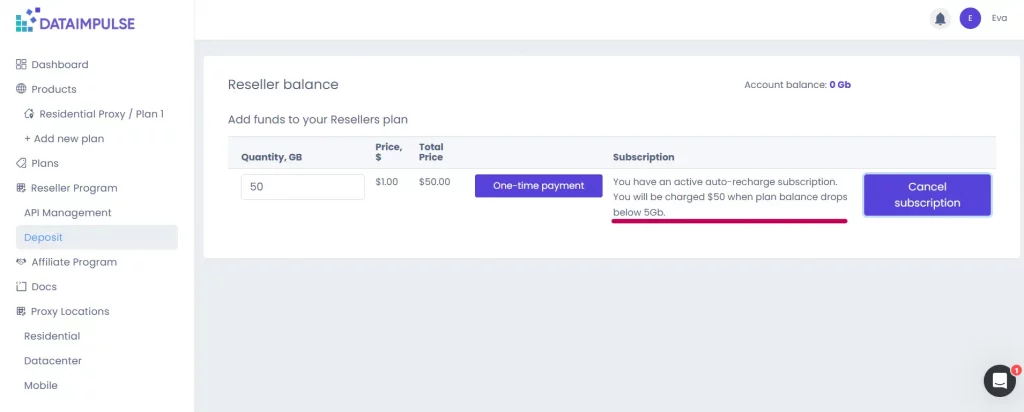
إلغاء تنشيط اشتراك باستخدام حساب الموزع
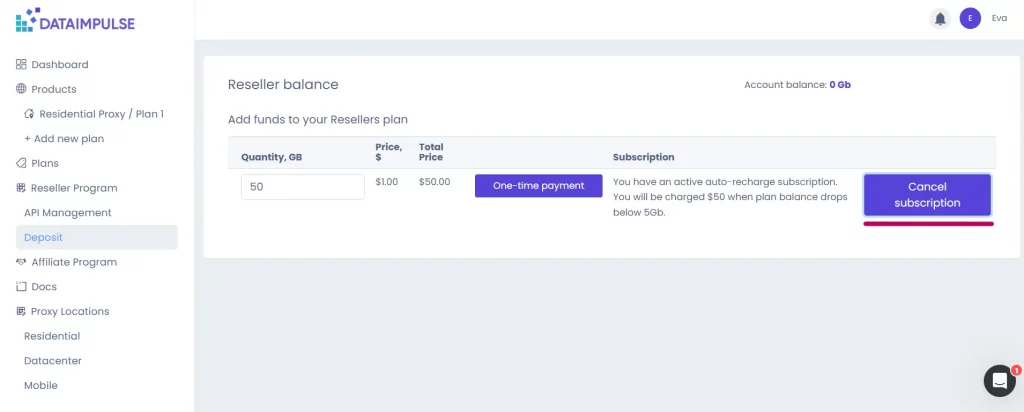
1. لإلغاء تنشيط اشتراك، اضغط زر “إلغاء الاشتراك”. ستظهر نافذة تأكيد مرة أخرى، وعليك فيها الضغط على زر “تأكيد”.
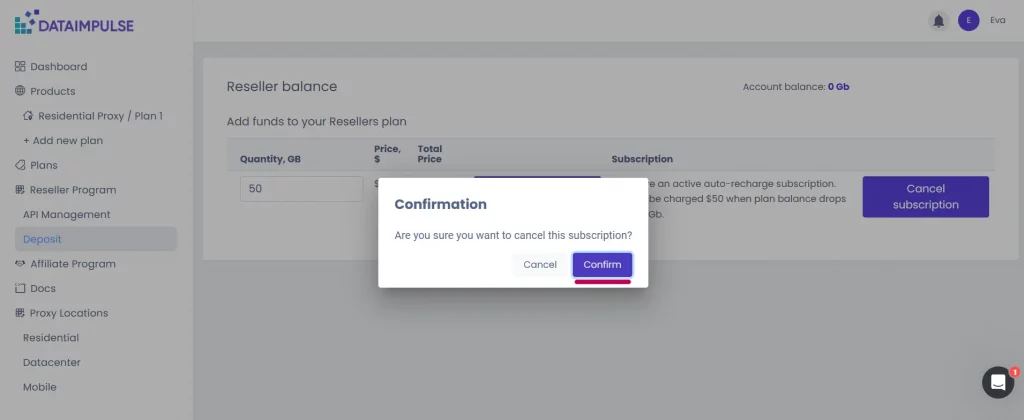
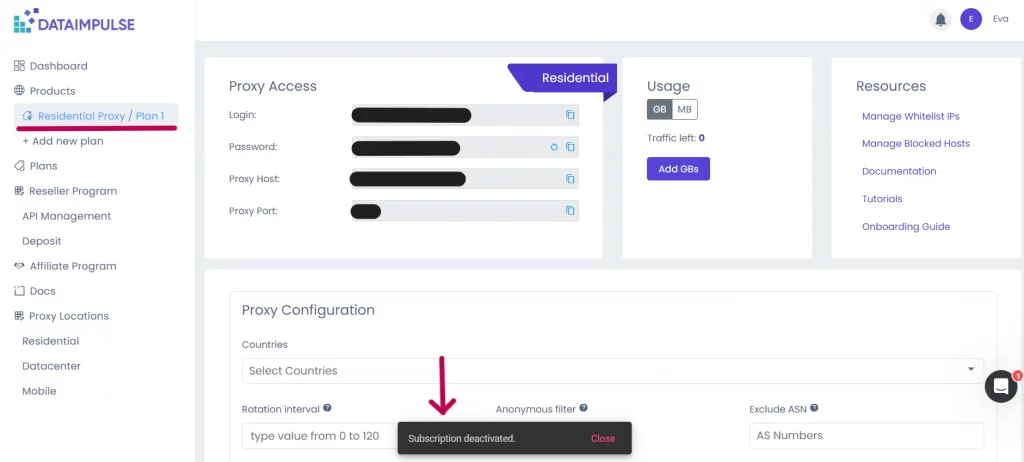
2. اكتمل الأمر الآن. ستظهر علامة “تم إلغاء تنشيط الاشتراك” أسفل الشاشة، إلا أن النظام قد يعيد توجيهك إلى علامة تبويب باقتك.
هذا كل ما يلزم لإدارة اشتراكاتك مع DataImpulse. إذا كانت لديك عدة باقات، يمكنك إنشاء اشتراكات لها جميعاً. إذا لم يكن في بطاقتك رصيد كافٍ أو أدخلت معلومات خاطئة بحيث لا نتمكن من تحصيل الدفعة، فسنبلغك عبر البريد الإلكتروني.
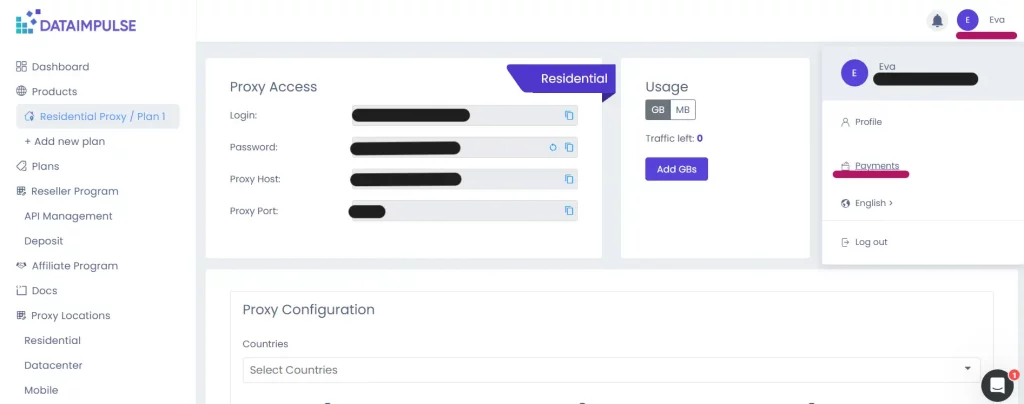
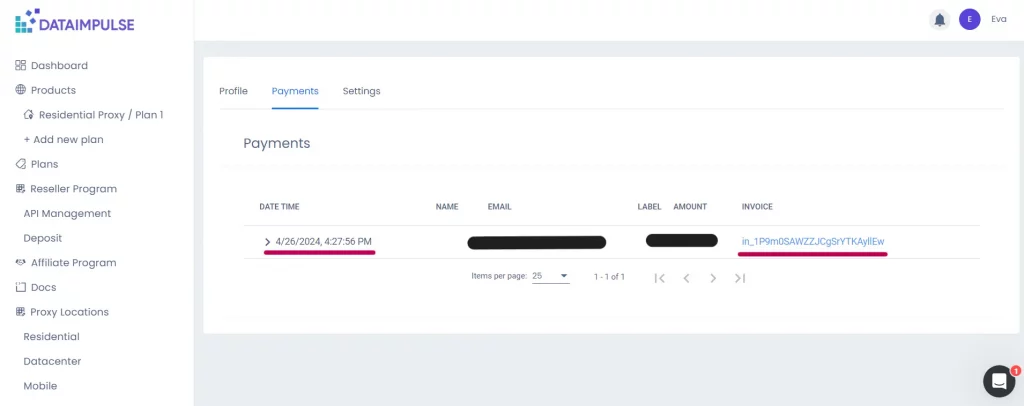
يمكنك أيضاً التحقق من سجل مدفوعاتك بالانتقال إلى حسابك ثم إلى علامة التبويب “المدفوعات”. ستُدرج هنا جميع مدفوعاتك وتفاصيلها، بما في ذلك الأوقات الدقيقة والفواتير.
إذا احتجت إلى مساعدة، فلا تتردد في مراسلة [email protected] أو استخدام الأداة في الزاوية السفلية اليمنى من الشاشة.
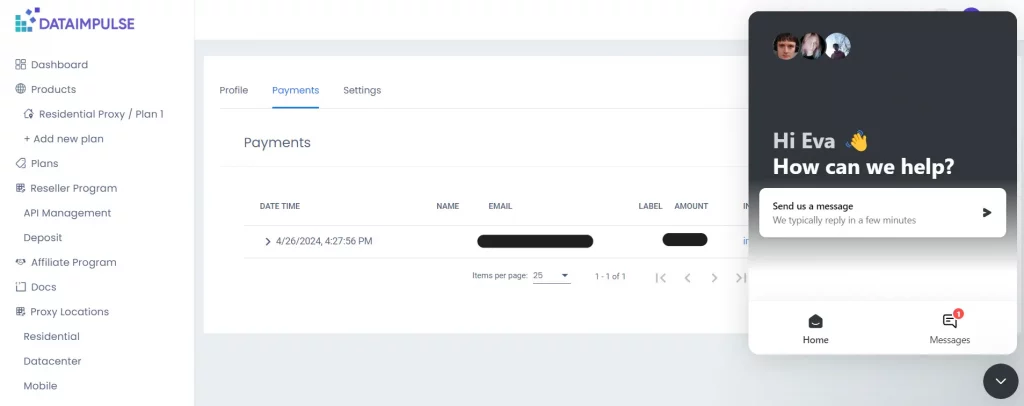
يتوفر موظفو الدعم لدينا على مدار الساعة طوال أيام الأسبوع، لذا يمكنك الحصول على المساعدة خلال بضع دقائق.