
In this Article
Wenn Ihnen während der Arbeit an Aufgaben der Traffic ausgeht, kann das Sie erheblich ausbremsen. Das heißt nicht, dass es nicht auch funktioniert, Ihren Kontostand morgens, mittags und abends zu prüfen. Mit der automatischen Aufladung ersparen Sie sich die lästige Routine manueller Zahlungen und haben dennoch stets genug GB auf Ihrem Guthaben, um das Web zu scrapen, Ihre Anzeigen zu überprüfen usw. Scrollen Sie nach unten, um eine vollständige Schritt-für-Schritt-Anleitung zum Einrichten eines automatisierten Abonnements zu lesen.
Wie richten Sie die automatische Aufladung für Ihr DataImpulse-Konto ein?
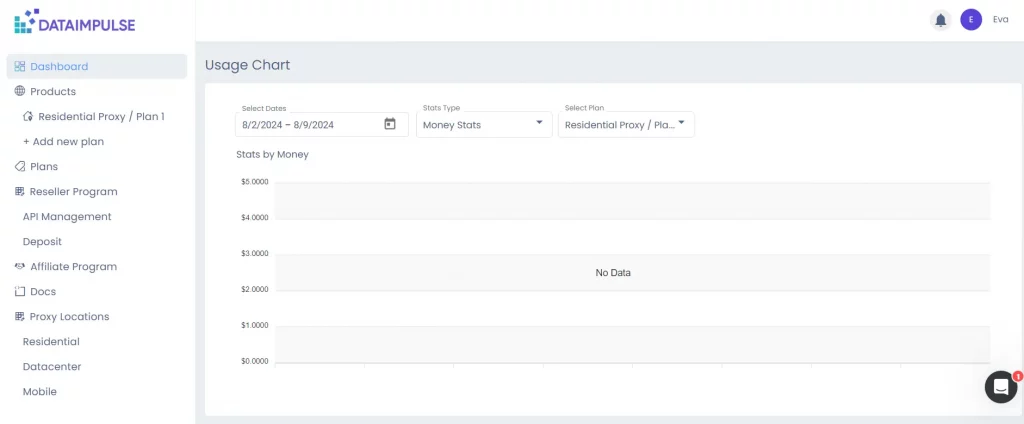
Melden Sie sich zunächst bei Ihrem Konto an.
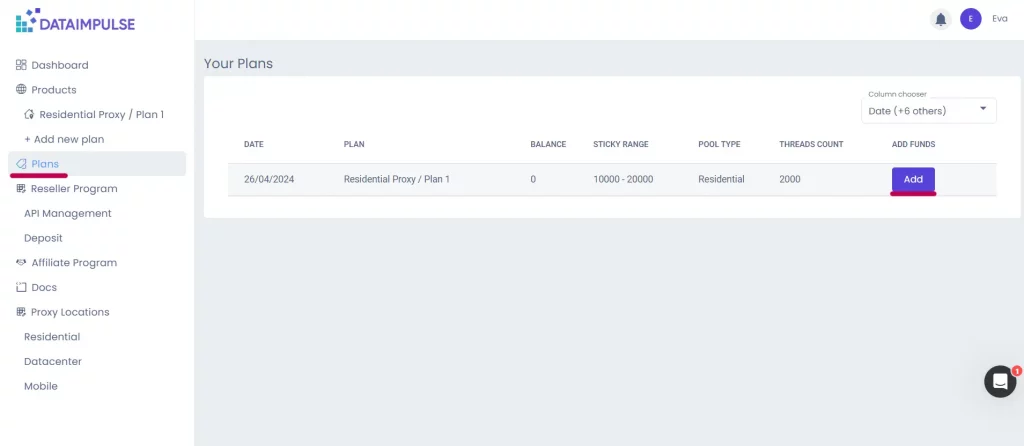
Wechseln Sie zum Tab “Tarife” und klicken Sie auf die Schaltfläche “Hinzufügen”.
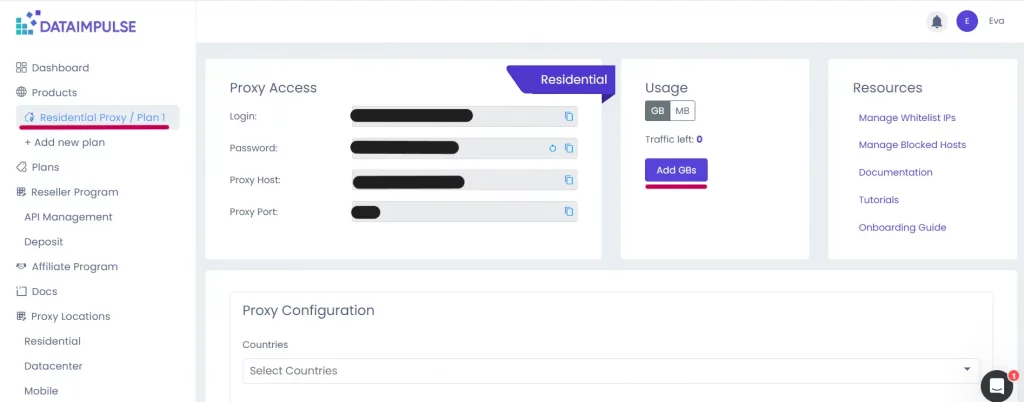
Wenn Sie sich gerade im Tab eines Plans befinden, können Sie auch die Schaltfläche “GB hinzufügen” verwenden. Das System leitet Sie automatisch zum Tab “Tarife” weiter. Klicken Sie dort erneut auf die Schaltfläche “Hinzufügen”.
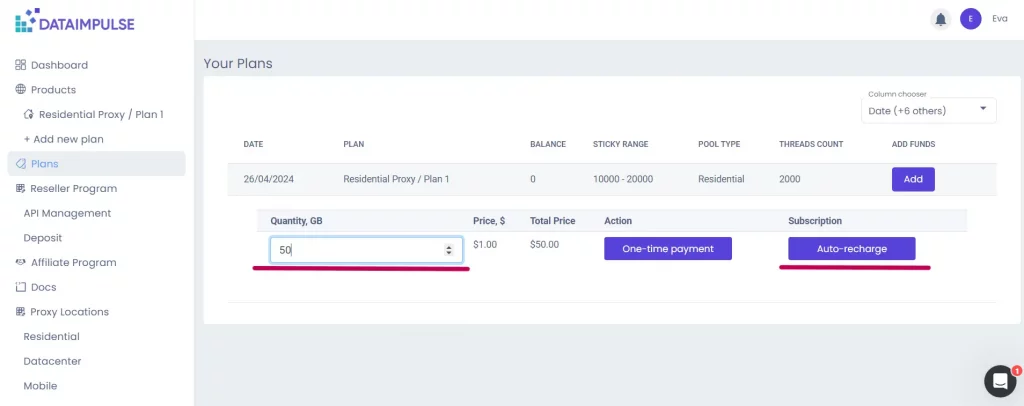
Nachdem Sie die Schaltfläche “Hinzufügen” verwendet haben, erscheint ein kleines Formular. Hier können Sie festlegen, wie viele GB unser System Ihrem Guthaben hinzufügen soll. Beachten Sie, dass jede Zahlung mindestens $50 betragen muss. Wenn Sie fertig sind, klicken Sie auf die Schaltfläche “Automatisch aufladen”.
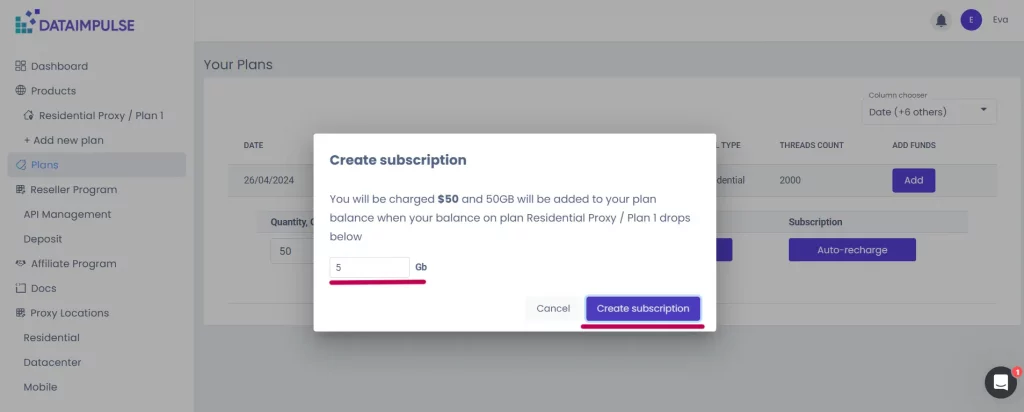
Nun sehen Sie das Fenster “Abonnement erstellen”. Legen Sie hier eine GB-Menge fest. Sobald Ihr Guthaben für einen bestimmten Plan unter diesen Wert fällt, wird das System Sie automatisch belasten und Ihr Guthaben auffüllen. Klicken Sie anschließend auf die Schaltfläche “Abonnement erstellen”.
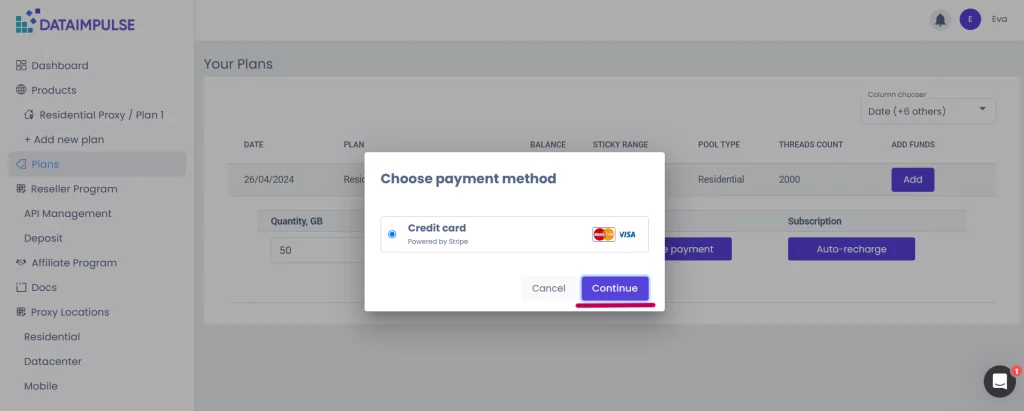
Wenn das folgende Fenster erscheint, wählen Sie “Weiter”.
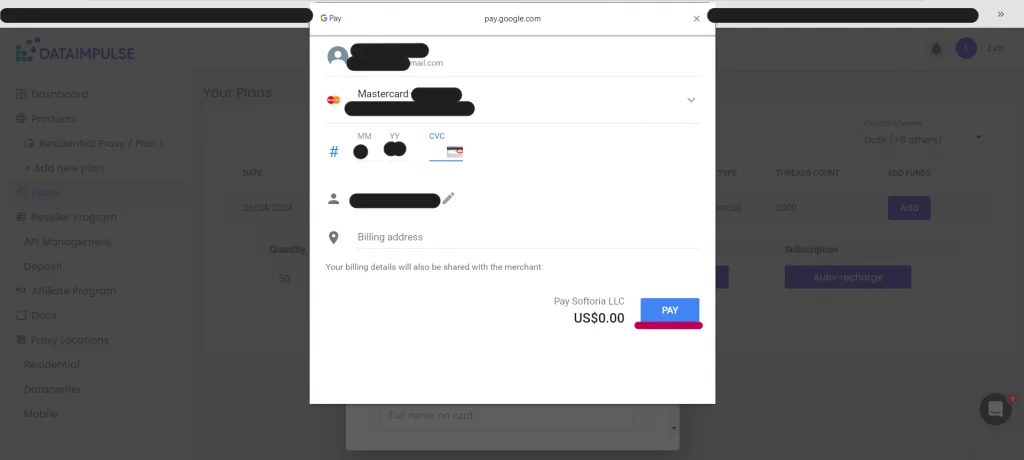
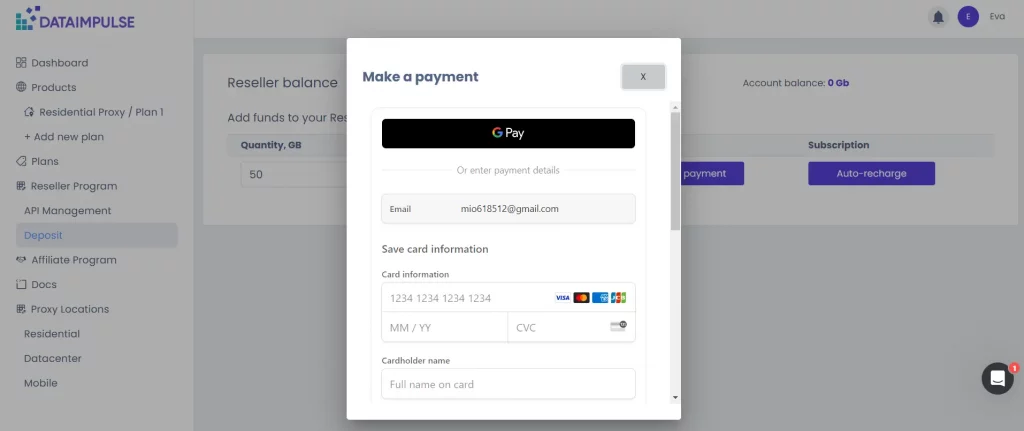
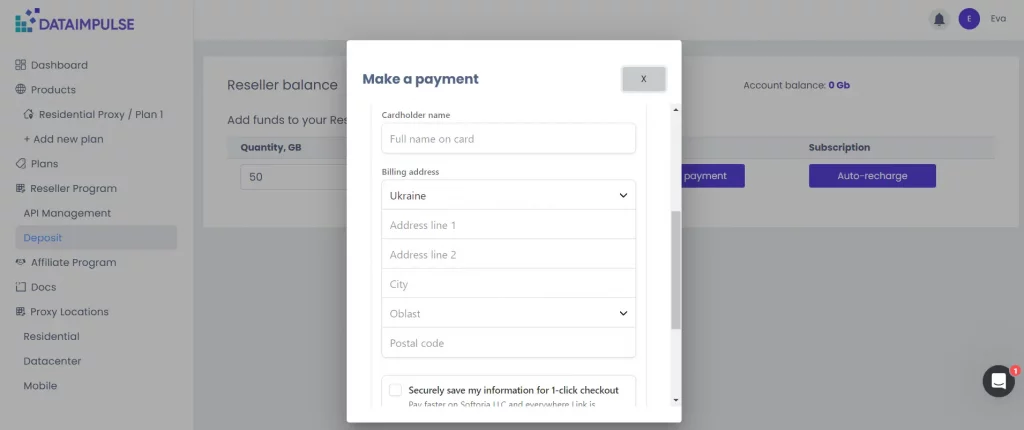
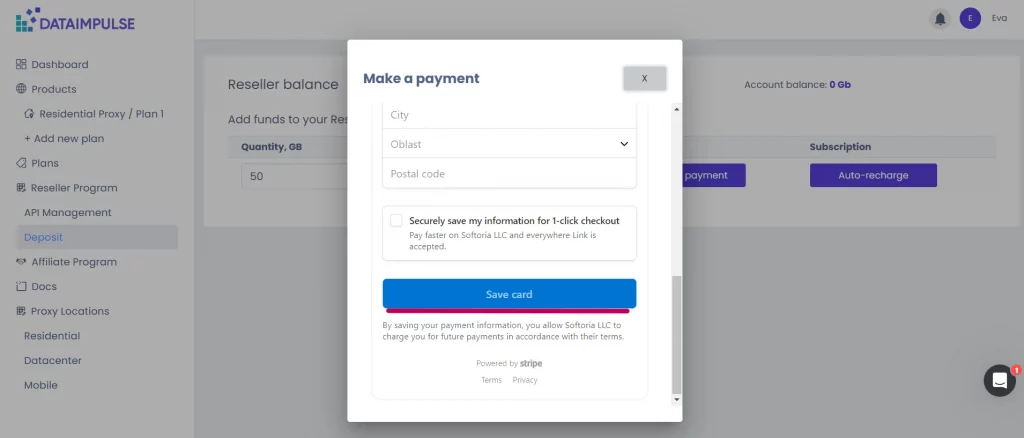
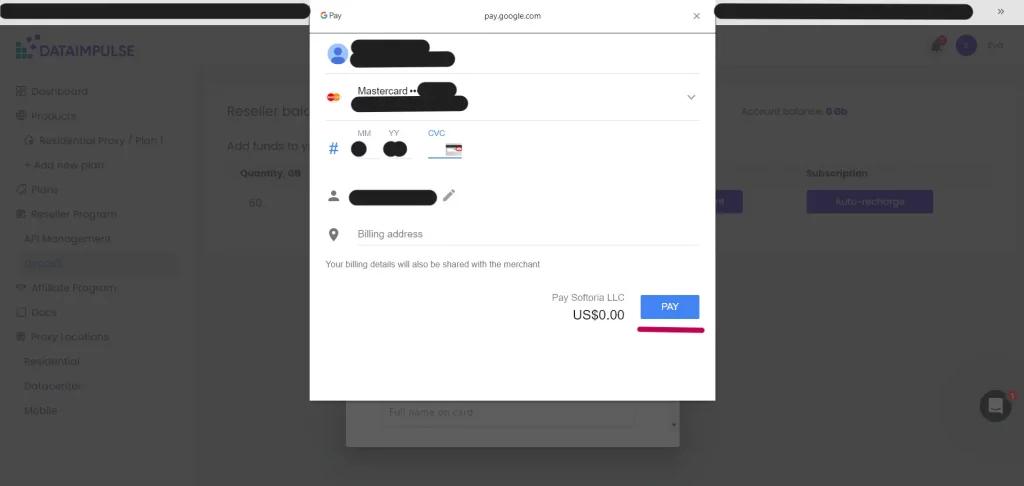
Nun müssen Sie eine Zahlung vornehmen. Sie können über Google oder mit einer Karte bezahlen. Füllen Sie alle erforderlichen Informationen in die entsprechenden Felder ein. In einigen Feldern wählen Sie einen Eintrag aus einer Dropdown-Liste, in anderen geben Sie Informationen ein. Manche Felder können leer bleiben. Sie können Ihre Daten speichern, damit Sie sie beim nächsten Kauf von Dienstleistungen bei Softoria nicht erneut eingeben müssen. Klicken Sie zum Abschluss je nach Zahlungsmethode auf die Schaltfläche “Bezahlen” oder “Karte speichern”. Möglicherweise müssen Sie Ihr Online-Banking prüfen und die Zahlung dort bestätigen.
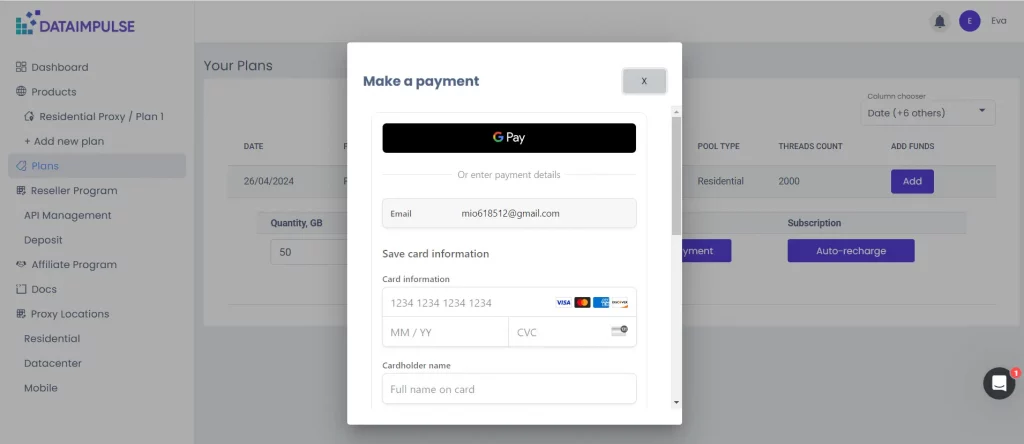
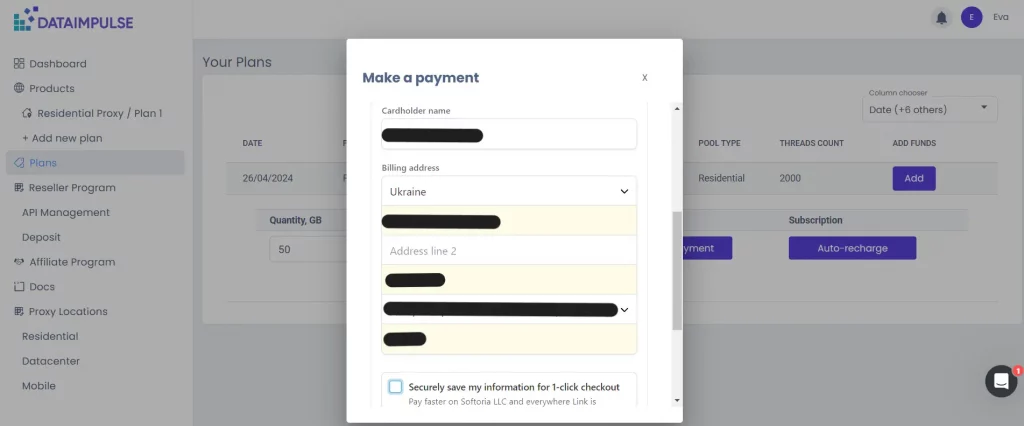
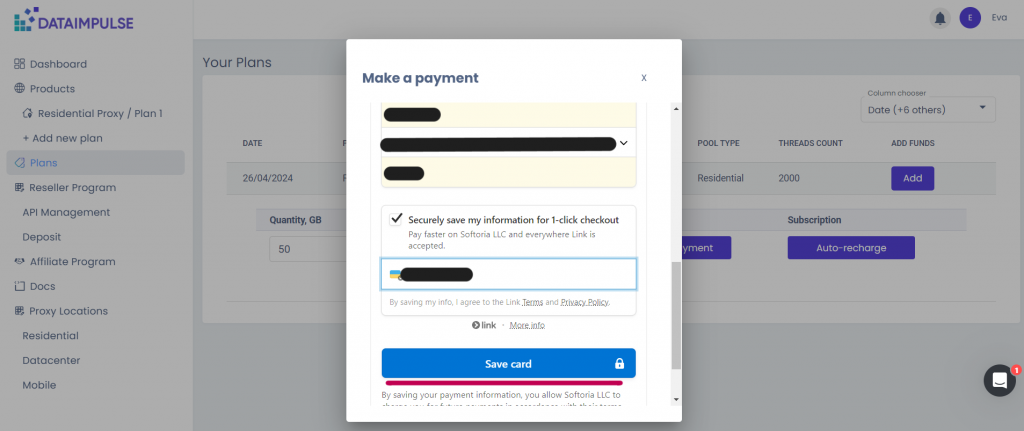
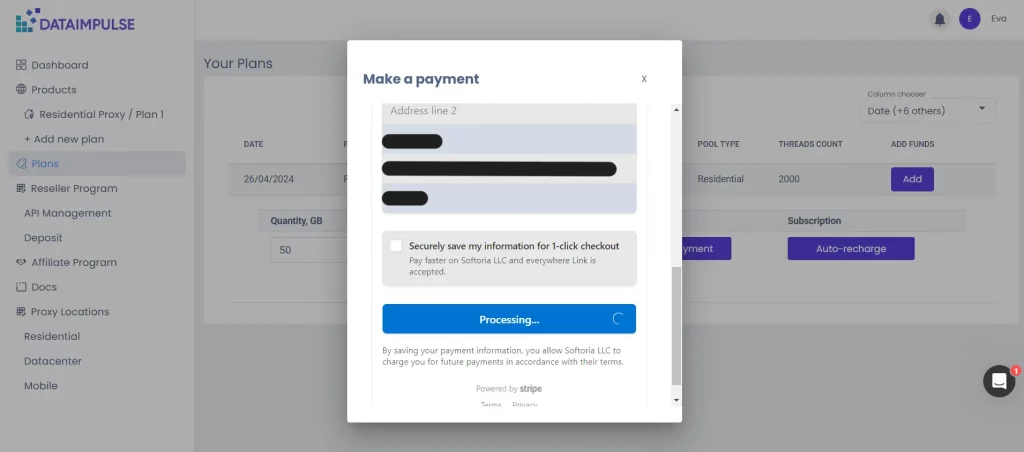
Sobald Sie fertig sind, gelangen Sie zurück zum Tab “Tarife”. Neben dem Namen des entsprechenden Plans sollte ein ockerfarbener Hinweis “Abonnement” erscheinen.
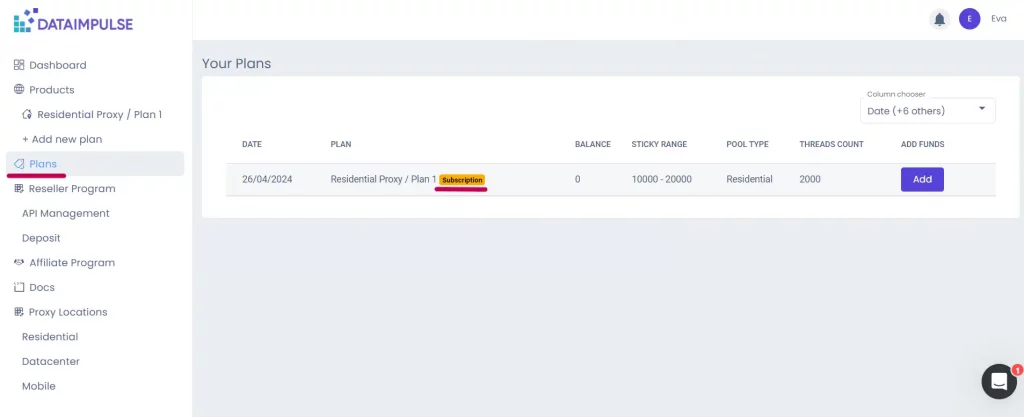
Beachten Sie, dass Sie die Einstellungen eines bestehenden Abonnements nicht ändern können. Sie müssen es stattdessen kündigen und ein neues erstellen.
Wie kündigen Sie Ihr Abonnement?
Um Ihr Abonnement zu beenden, klicken Sie zunächst auf die Schaltfläche “Hinzufügen”. Dort sehen Sie die Details Ihres Abonnements und eine Schaltfläche “Abonnement kündigen”.
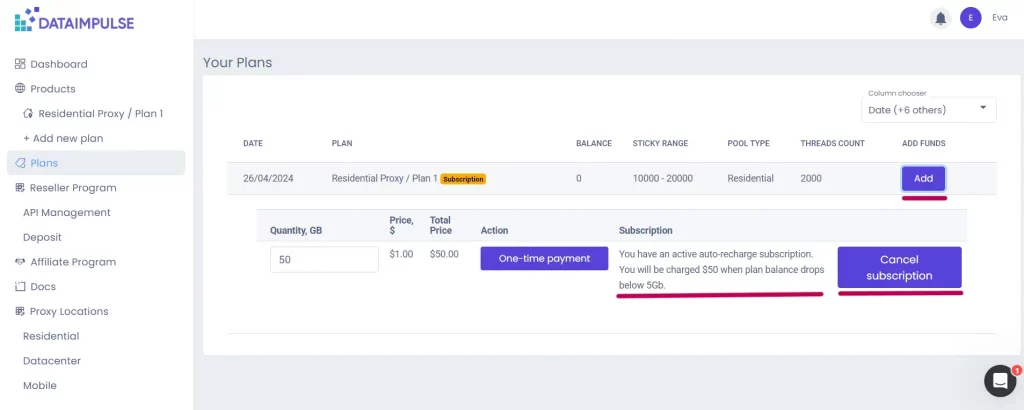
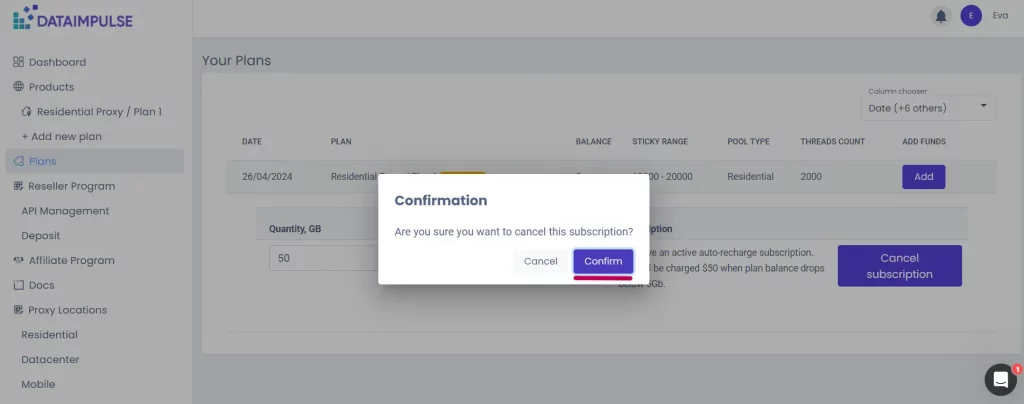
Klicken Sie auf die Schaltfläche “Abonnement kündigen”. Es erscheint ein Bestätigungsfenster. Klicken Sie dort auf die Schaltfläche “Bestätigen”.
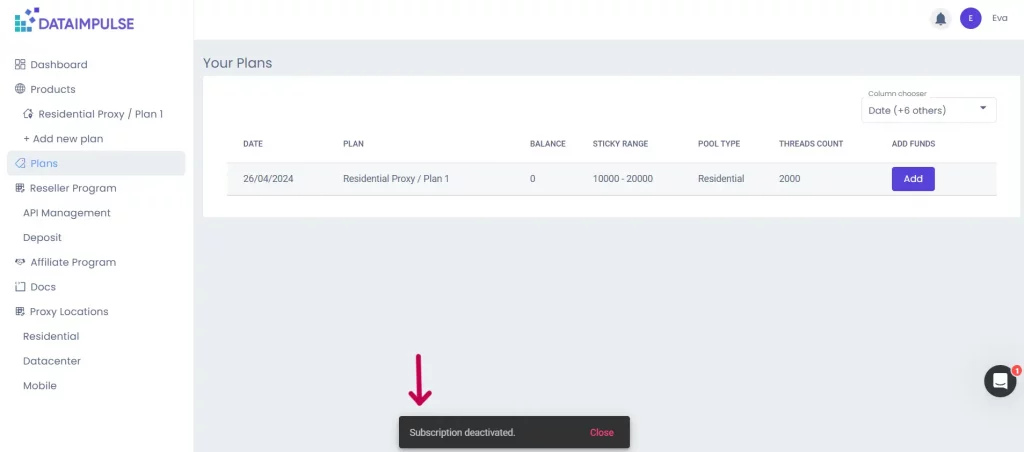
Das war es. Am unteren Bildschirmrand erscheint ein Hinweis, dass ein Abonnement deaktiviert wurde.
Ein Abonnement mit Ihrem Reseller-Konto erstellen
Sie können auch mit Ihrem Reseller-Konto ein Abonnement erstellen. Wechseln Sie zunächst zum Tab “Einzahlung”.
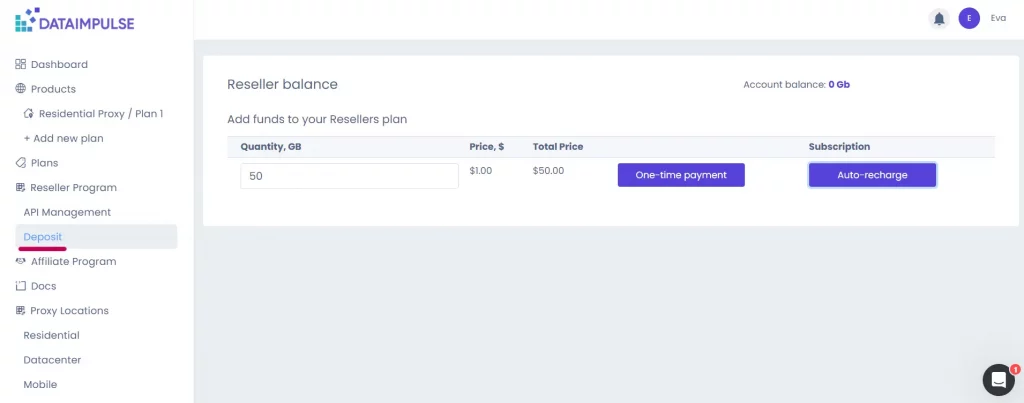
Wählen Sie im Tab “Einzahlung” aus, wie viel Traffic unser System Ihrem Guthaben automatisch hinzufügen soll, und klicken Sie auf die Schaltfläche “Automatisch aufladen”. Der weitere Ablauf ist ähnlich.
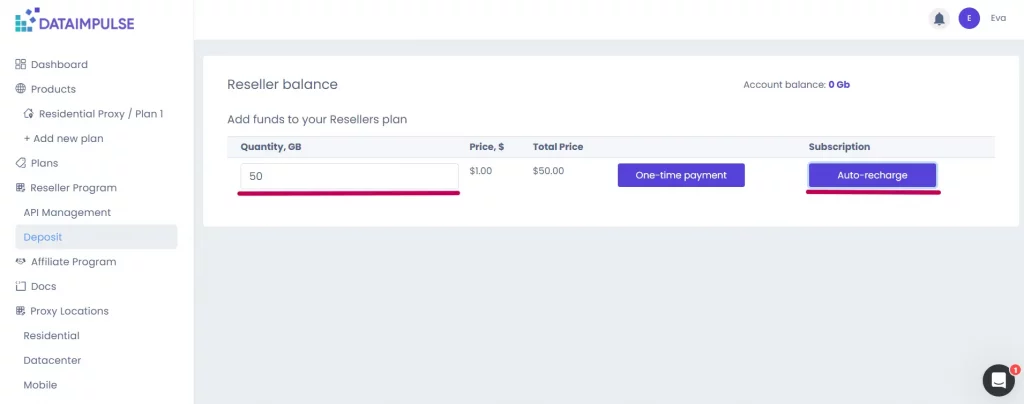
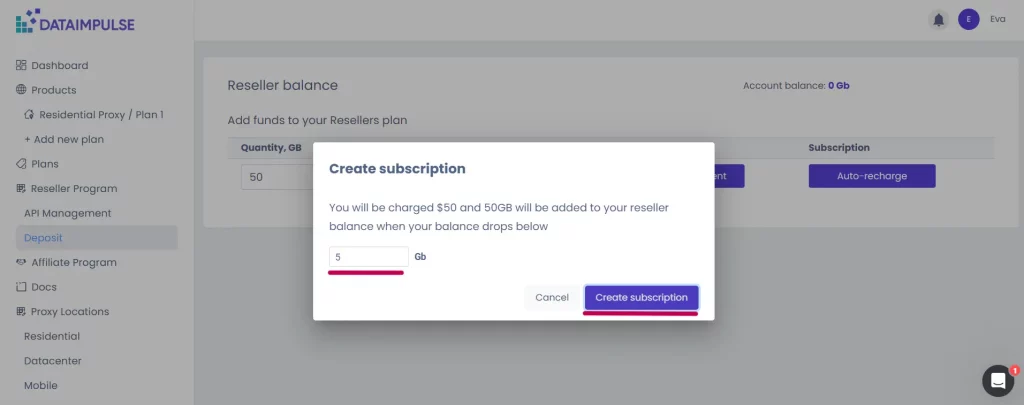
1. Geben Sie an, wie viel Traffic auf Ihrem Guthaben verbleiben muss, damit die automatische Aufladung es auffüllt. Klicken Sie dann auf die Schaltfläche “Abonnement erstellen”.
2. Das Zahlungsfenster erscheint. Klicken Sie auf die Schaltfläche “Weiter”.
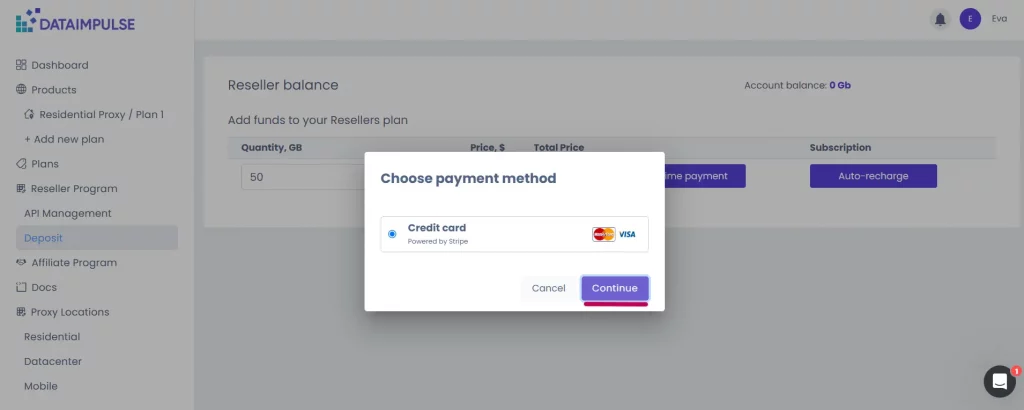
3. Wählen Sie eine Zahlungsmethode und füllen Sie alle erforderlichen Angaben aus. Klicken Sie anschließend auf die Schaltfläche “Karte speichern” oder “Bezahlen”.
4. Nun ist ein Abonnement erstellt. Die Seite sieht etwas anders aus als beim Erstellen eines Abonnements über Ihr persönliches Konto. Hier sehen Sie keine Hinweise und müssen auch keine Schaltflächen anklicken, um die Details Ihres Abonnements zu sehen. Wenn Sie Einstellungen ändern müssen, müssen Sie das aktuelle Abonnement aufheben und ein neues erstellen.
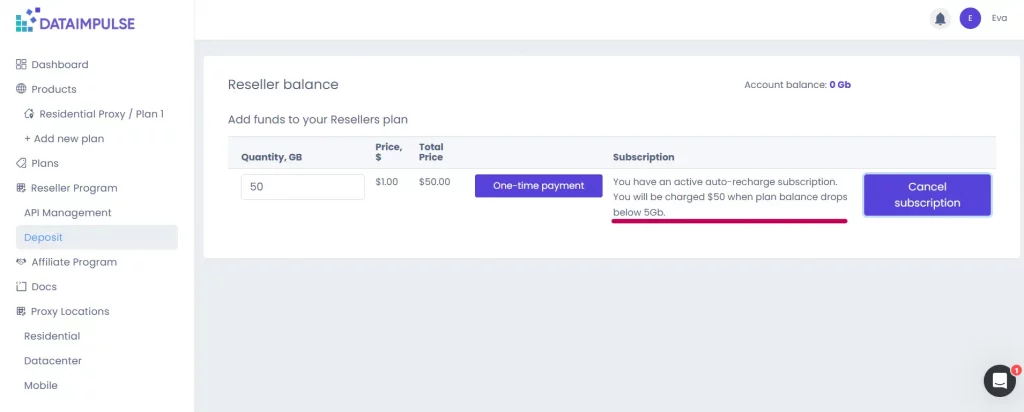
Ein Abonnement mit Ihrem Reseller-Konto deaktivieren
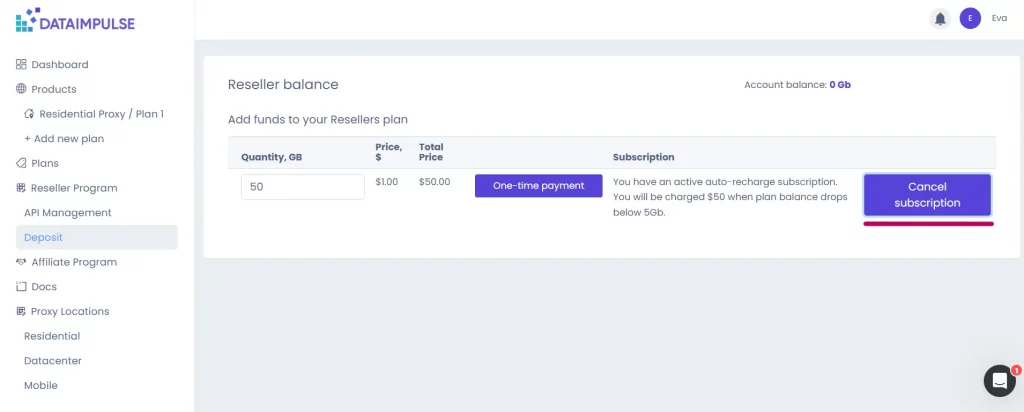
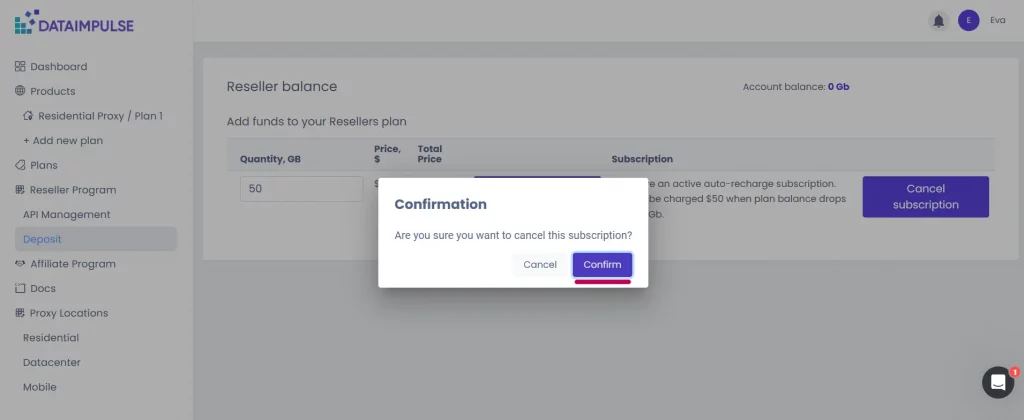
1. Um ein Abonnement zu deaktivieren, klicken Sie auf die Schaltfläche “Abonnement kündigen”. Wieder erscheint ein Bestätigungsfenster, in dem Sie auf die Schaltfläche “Bestätigen” klicken müssen.
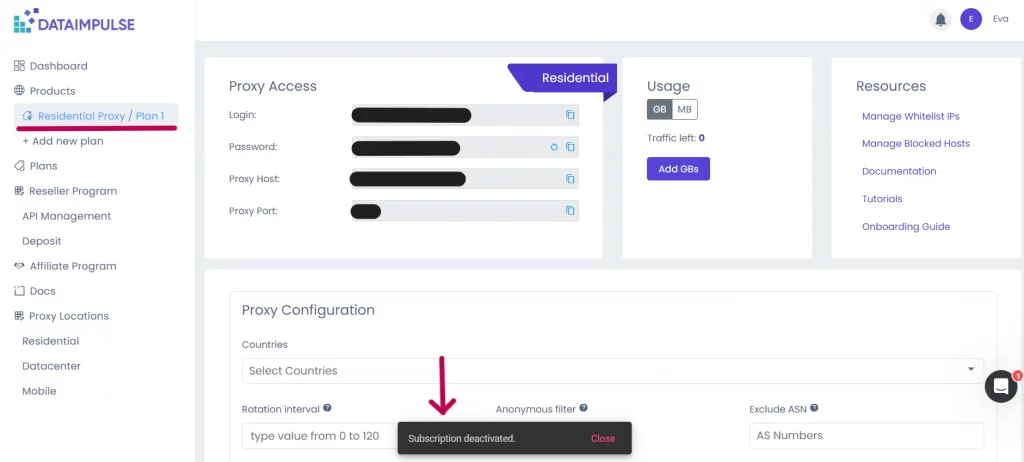
2. Nun ist alles erledigt. Am unteren Bildschirmrand erscheint ein Hinweis “Abonnement deaktiviert”. Das System kann Sie jedoch zum Tab Ihres Plans weiterleiten.
So verwalten Sie Ihre Abonnements mit DataImpulse. Wenn Sie mehrere Pläne haben, können Sie für alle Abonnements erstellen. Falls Ihre Karte nicht ausreichend gedeckt ist oder Sie falsche Angaben gemacht haben und wir Sie daher nicht belasten können, benachrichtigen wir Sie per E-Mail.
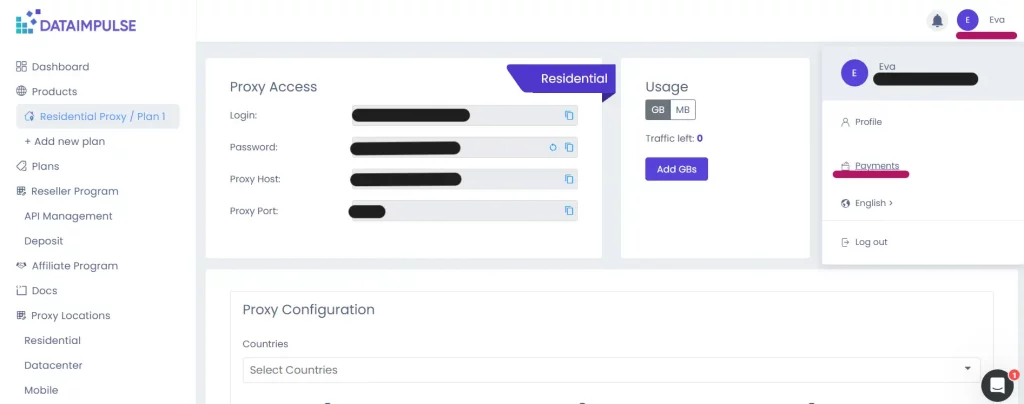
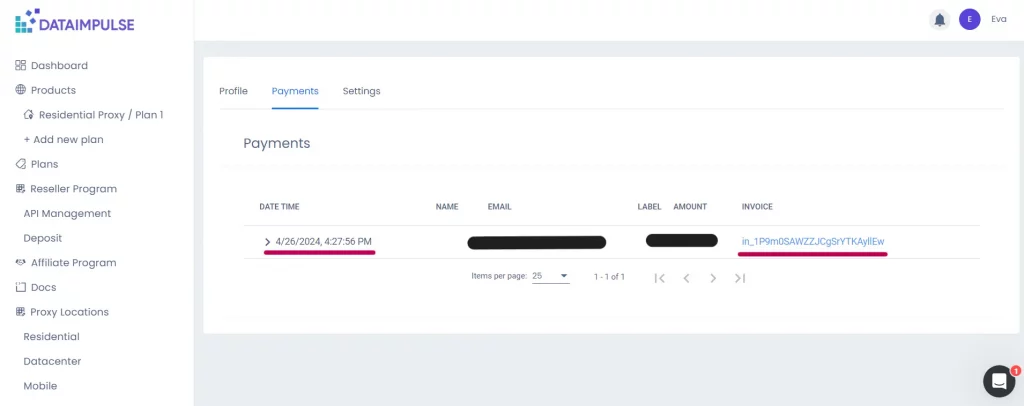
Sie können Ihre Zahlungshistorie auch einsehen, indem Sie zu Ihrem Konto und anschließend zum Tab “Zahlungen” gehen. Dort werden alle Ihre Zahlungen und Details, einschließlich genauer Uhrzeiten und Rechnungen, aufgeführt.
Wenn Sie Hilfe benötigen, schreiben Sie uns gern an [email protected] oder nutzen Sie das Widget in der unteren rechten Ecke des Bildschirms.
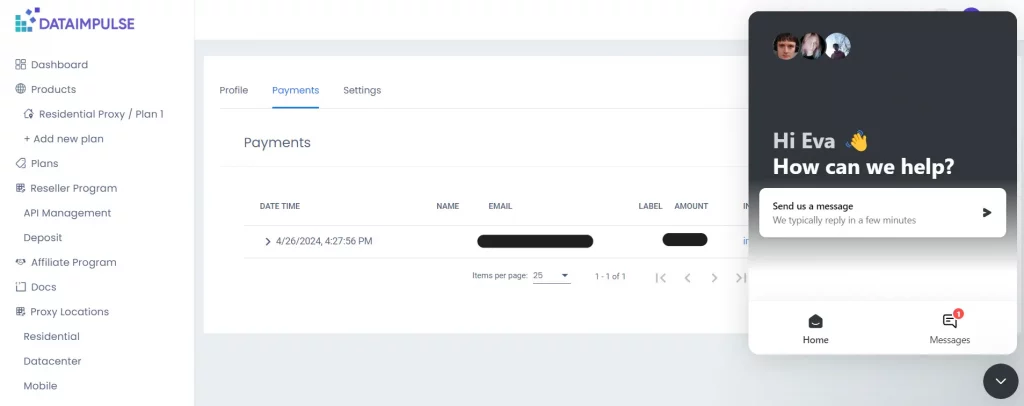
Unser Support ist rund um die Uhr erreichbar, sodass Sie innerhalb weniger Minuten Hilfe erhalten können.