

In this Article
Wenn Sie unsere Proxys ausprobieren möchten, ist dieser umfassende Leitfaden eine große Hilfe. Hier erfahren Sie, wie Sie unserer Community beitreten, und erhalten einen Überblick über unser benutzerfreundliches Dashboard und seine Bereiche.
Wir hoffen, dass Sie diesen Leitfaden informativ und leicht verständlich finden. Legen wir los.
Wichtige Fakten
- Um mit DataImpulse zu starten, müssen Sie nur die Registrierung abschließen und in Ihrem Konto eine Bestellung erstellen.
- Nutzer können zwischen „Einmalzahlung“ und „Automatischer Aufladung“ wechseln; Letztere lädt Ihr Guthaben automatisch auf.
- Beim Kauf eines weiteren Proxy-Typs können Sie erneut einen Test für $5 nutzen. Dieser Vorteil gilt nur für den ersten Kauf.
- Neukunden können mit einem Test für $5 beginnen. Einmal pro Konto verfügbar.
- In vielen Fällen benötigen Sie Proxy-Zugangsdaten wie Login, Passwort, Host und Port. Diese finden Sie in Ihrem Proxy-Tarif im Bereich „Proxy-Zugang“.
- Nutzer können Proxy-Standorte und Statistiken für jeden Proxy-Tarif prüfen. Außerdem finden alle Informationen zu den Reseller- und Affiliate-Programmen.
Wichtige Schritte zur Registrierung:
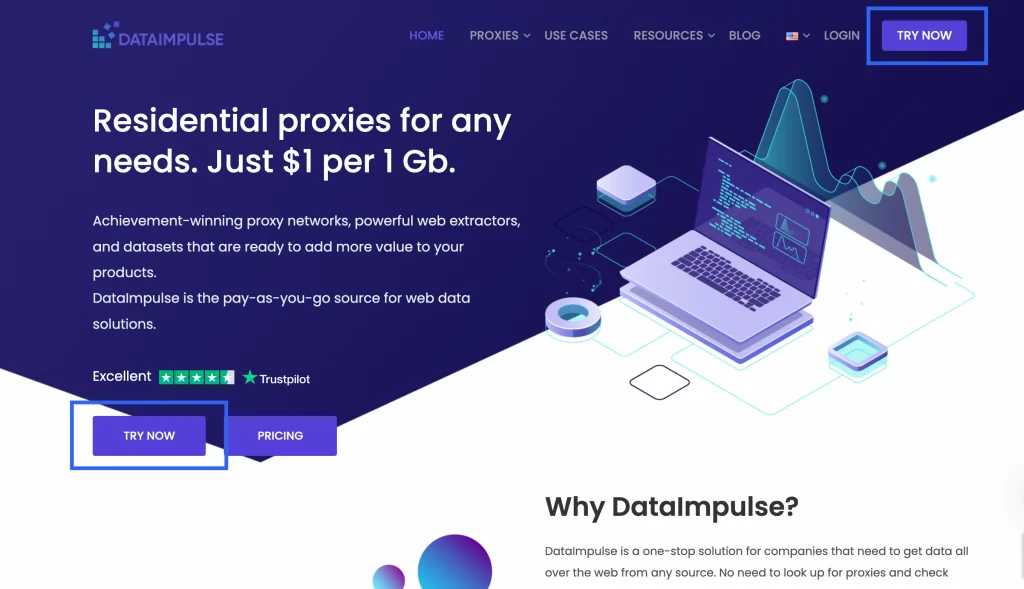
1. Um mit DataImpulse zu starten, gehen Sie zu dataimpulse.com und klicken Sie auf die Schaltfläche „Jetzt testen“ oben rechts oder unten links auf dem Bildschirm.
2. Es wird ein Registrierungsformular angezeigt. Füllen Sie alle Felder aus und geben Sie exakt dasselbe Passwort erneut ein. Das Feld „Unternehmen“ können Sie bei Bedarf auslassen.
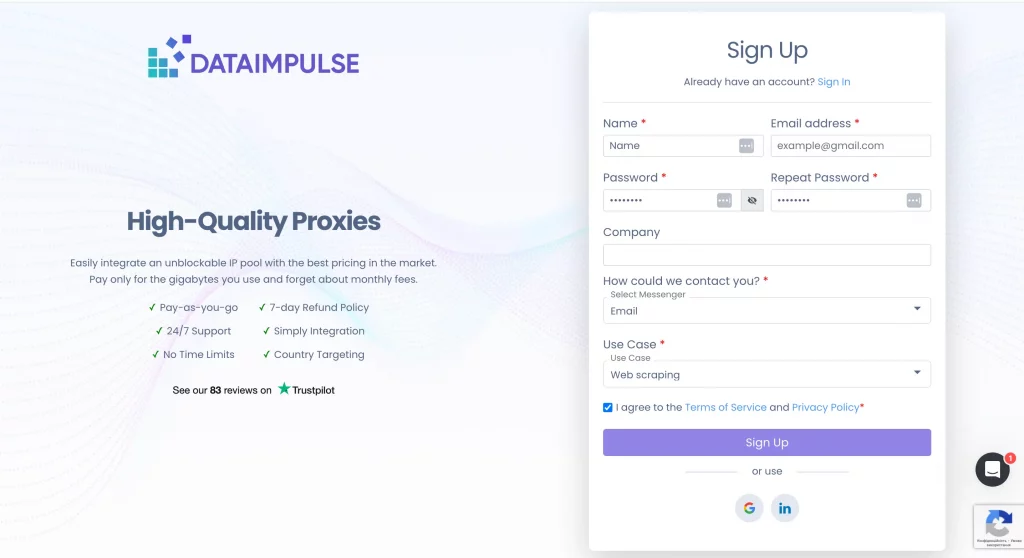
3. Wählen Sie Ihre bevorzugte Kommunikationsplattform. Wenn Sie über Viber oder WhatsApp in Kontakt bleiben möchten, geben Sie bitte Ihre aktive Telefonnummer an. Für Telegram tragen Sie Ihren Nickname mit vorangestelltem „@“-Zeichen ein. Wenn Sie Skype bevorzugen, geben Sie Ihre Kontodaten an. Wenn E-Mail für Sie am besten passt, müssen Sie sie nicht erneut eingeben.
4. Wählen Sie anschließend Ihren konkreten Anwendungsfall aus der Liste. Wenn Sie „Sonstiges“ wählen, geben Sie bitte nähere Angaben an.
5. Lesen Sie unsere Nutzungsbedingungen und Datenschutzrichtlinie.
6. Klicken Sie auf „Registrieren“, um zum nächsten Schritt zu gelangen. Alternativ können Sie sich mit Ihrem Google- oder LinkedIn-Konto registrieren.
Danach erhalten Sie die Meldung „Vielen Dank für Ihre Registrierung!“ mit weiteren Anweisungen.
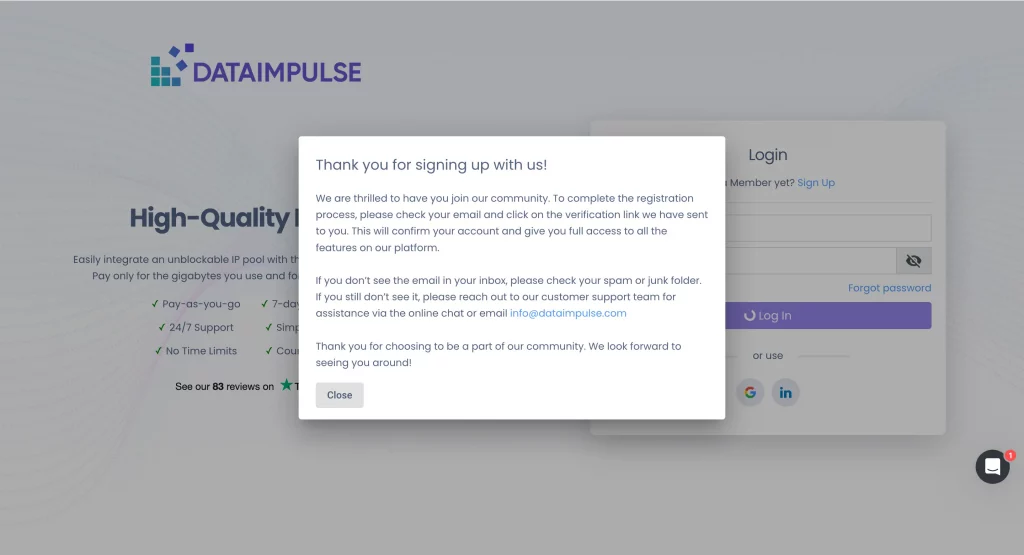
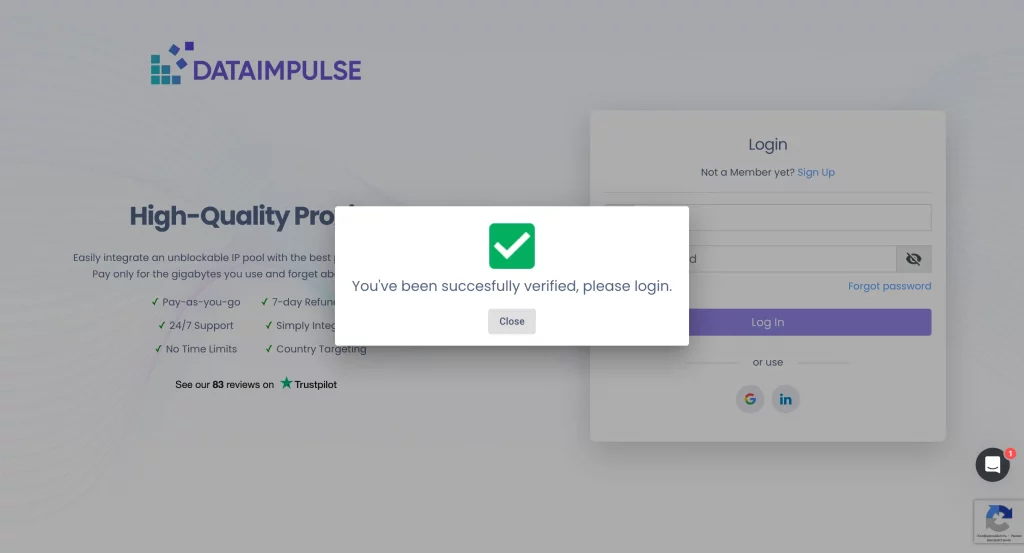
7. Um die Registrierung abzuschließen, öffnen Sie Ihren Posteingang, öffnen Sie die E-Mail und klicken Sie auf „E-Mail bestätigen“.
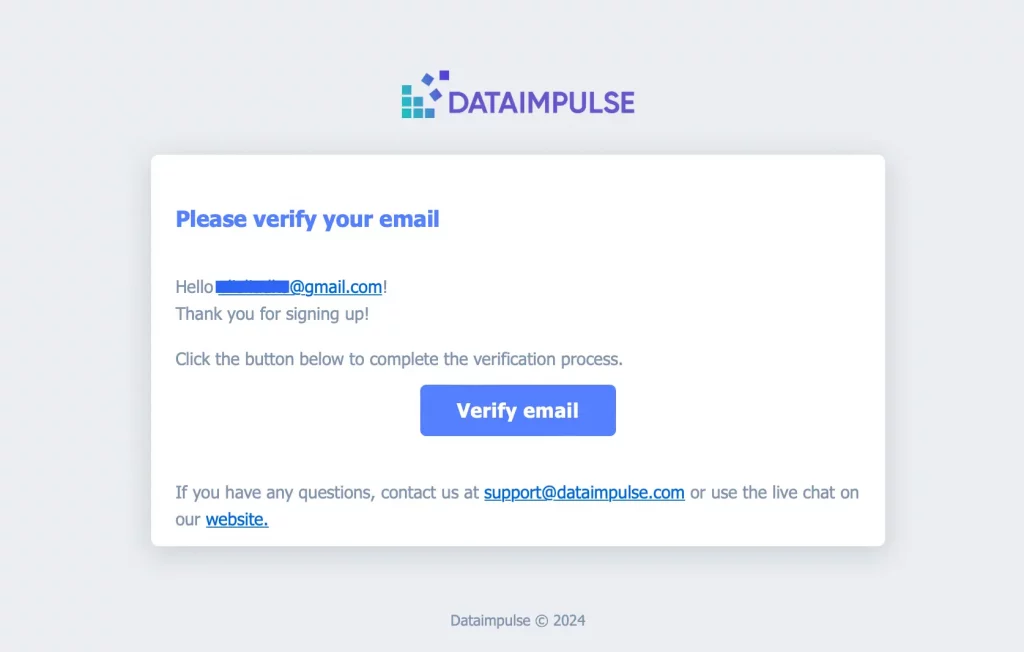
Das System leitet Sie weiter zu dataimpulse.com. Sie sehen eine Bestätigungsmeldung. Nun müssen Sie sich erneut anmelden. Sie können Ihre Zugangsdaten verwenden oder sich über Ihr Google- oder LinkedIn-Konto anmelden.
DataImpulse-Dashboard: Überblick
-
So erstellen Sie eine Bestellung
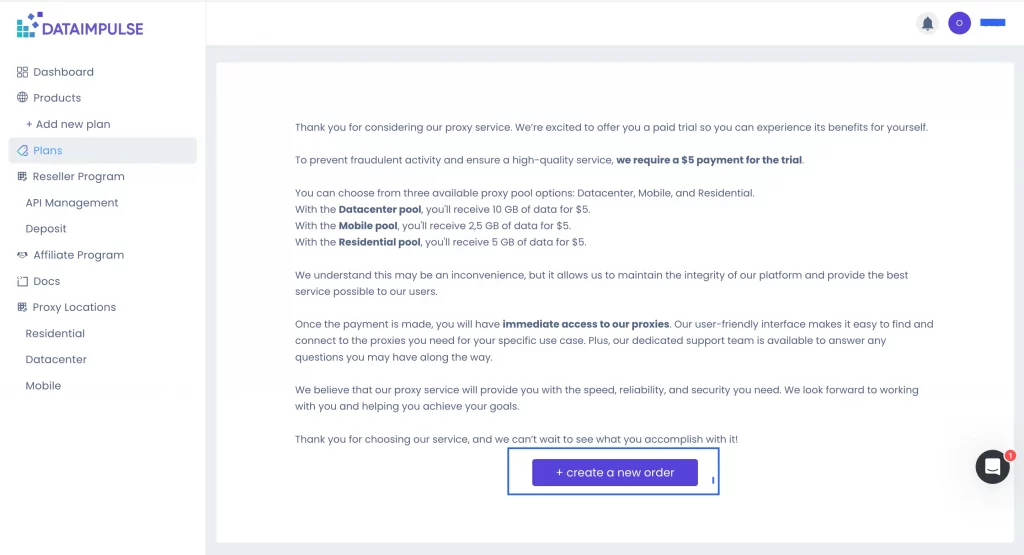
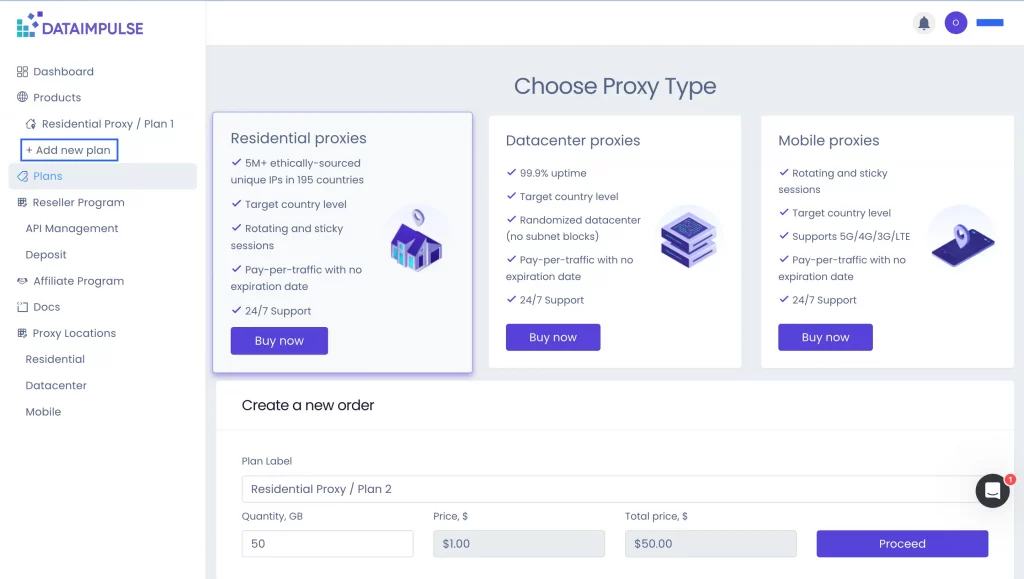
Sobald Sie sich bei Ihrem Konto anmelden, führt Sie das System automatisch zum Tab „Plans“. Da Sie noch keine Tarife haben, sehen Sie hier eine Meldung mit dem Angebot eines kostenpflichtigen Tests.
1. Um den Vorgang zu starten, wählen Sie die Schaltfläche „ + neue Bestellung erstellen“ können Sie Daten löschen.
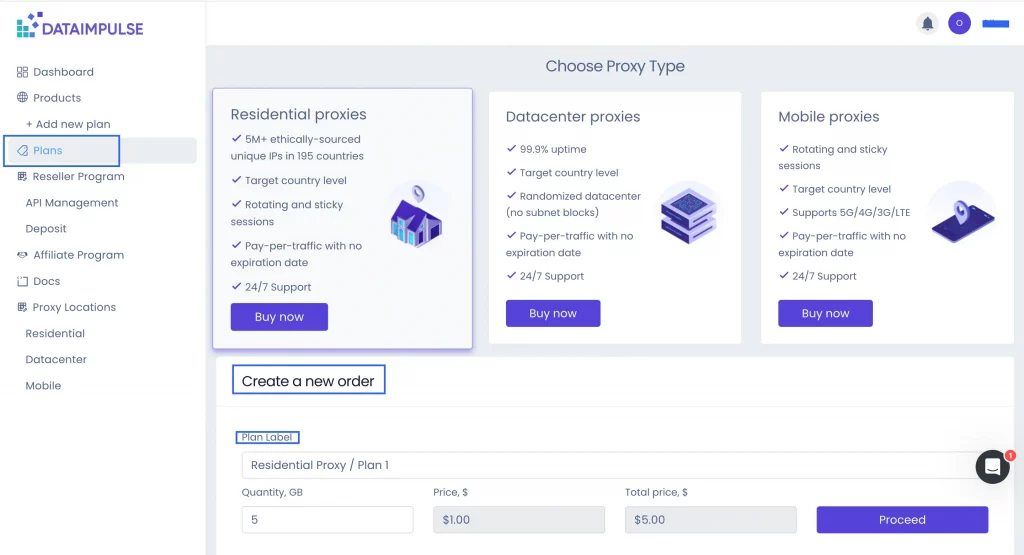
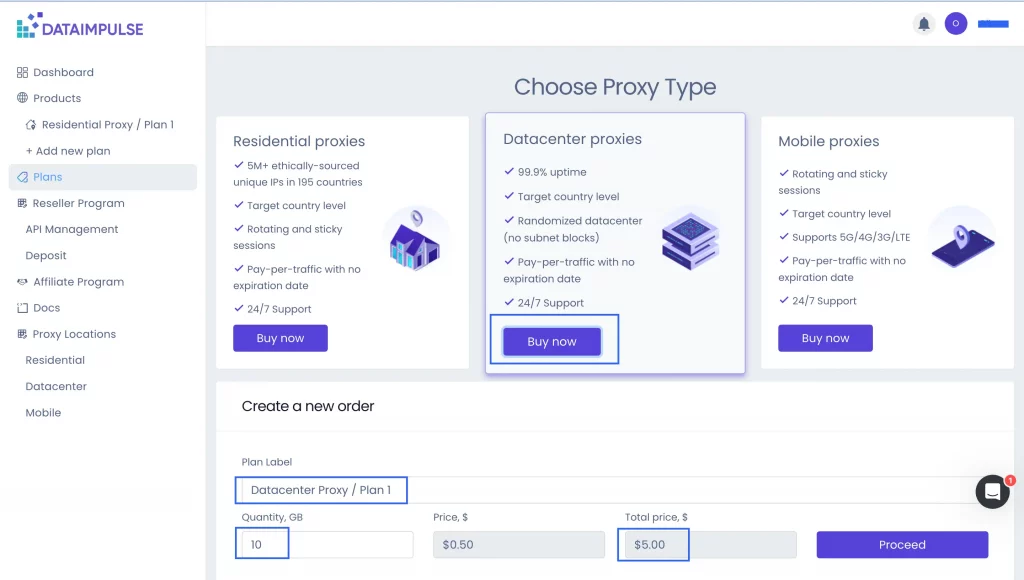
2. Wählen Sie im Bereich „Proxy-Typ auswählen“ den Tarif aus, den Sie testen möchten.
3. Klicken Sie auf „Jetzt kaufen“.
Scrollen Sie zu den Bereichen „Tarifbezeichnung“ im Bereich „Neue Bestellung erstellen“ herunterladen. Prüfen Sie, ob hier der Name Ihres ausgewählten Tarifs angezeigt wird, und klicken Sie dann auf „Weiter“ unten rechts.
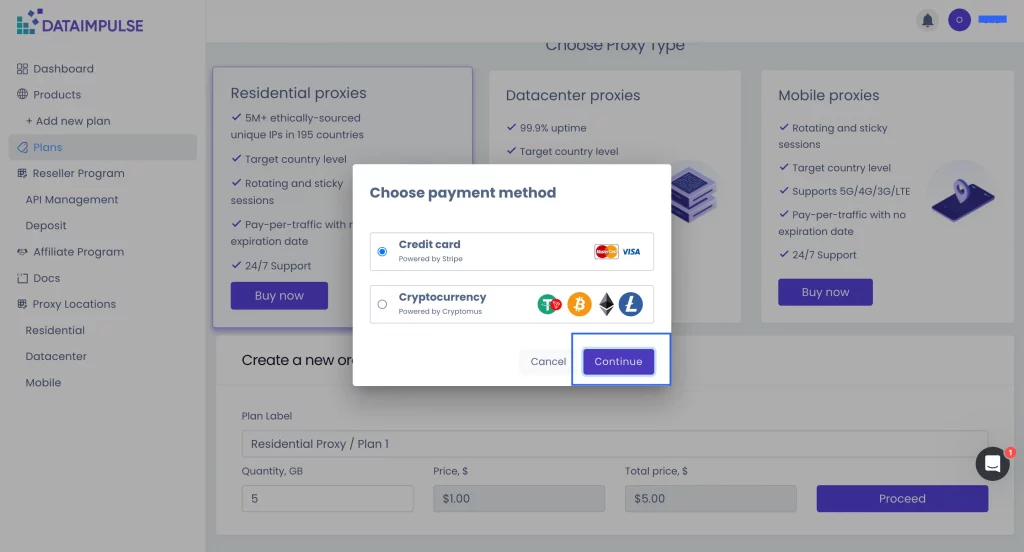
5. Choose a payment method und klicken Sie auf „Fortfahren“. Geben Sie die erforderlichen Zahlungsdaten ein und schließen Sie die Transaktion ab.
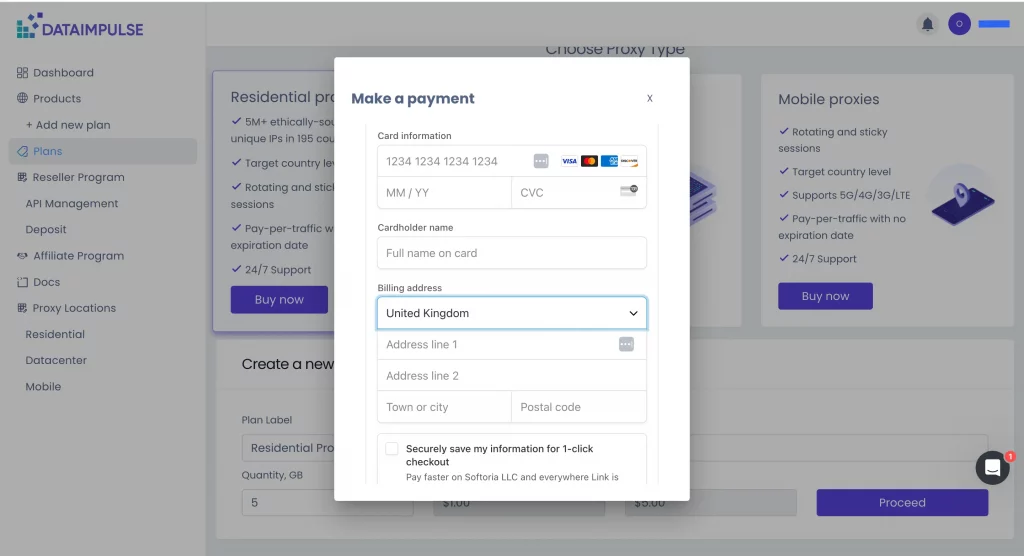
*Das System leitet Sie zu Ihrem Konto weiter. Wenn ein Zahlungsfenster mit der Meldung „Session has expired“ angezeigt wird, schließen Sie es einfach. Falls Sie nach der Rückkehr zu Ihrem Konto erneut zum Kauf eines Tests aufgefordert werden, aktualisieren Sie die Seite. Diese Probleme können durch die Geschwindigkeit der Internetverbindung oder Zahlungsserverprobleme entstehen, beeinträchtigen jedoch nicht die Proxy-Leistung.
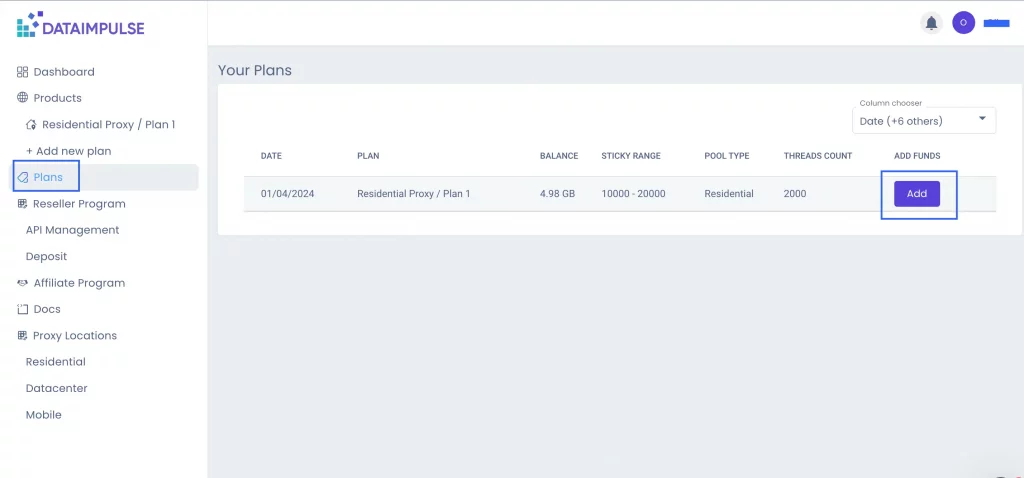
Nach Ihrem ersten Kauf können Sie im Tab „Plans“ alle Ihre Tarife inklusive Details wie Kaufdatum und verbleibende GBs einsehen. Sie können einen Tarif auch durch Klicken auf „Hinzufügen“ können Sie Daten löschen.
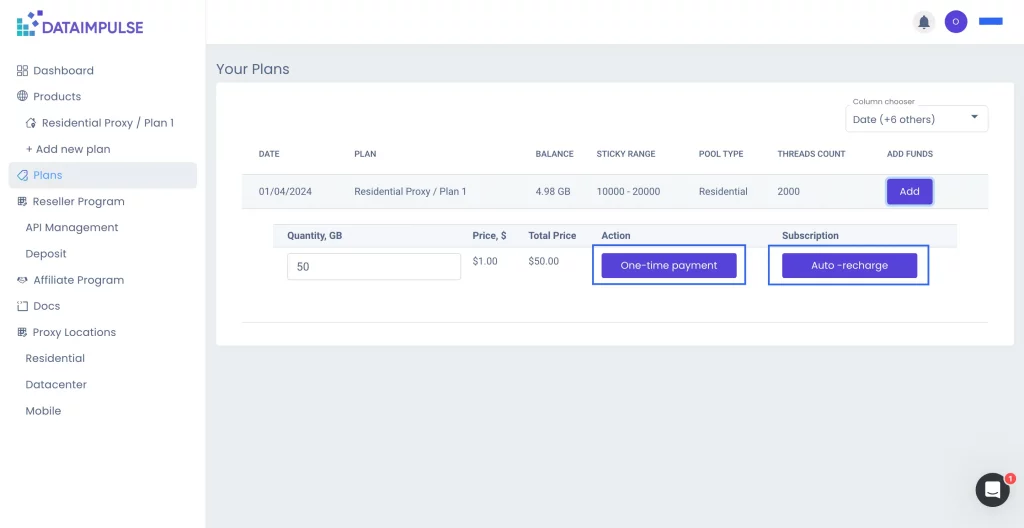
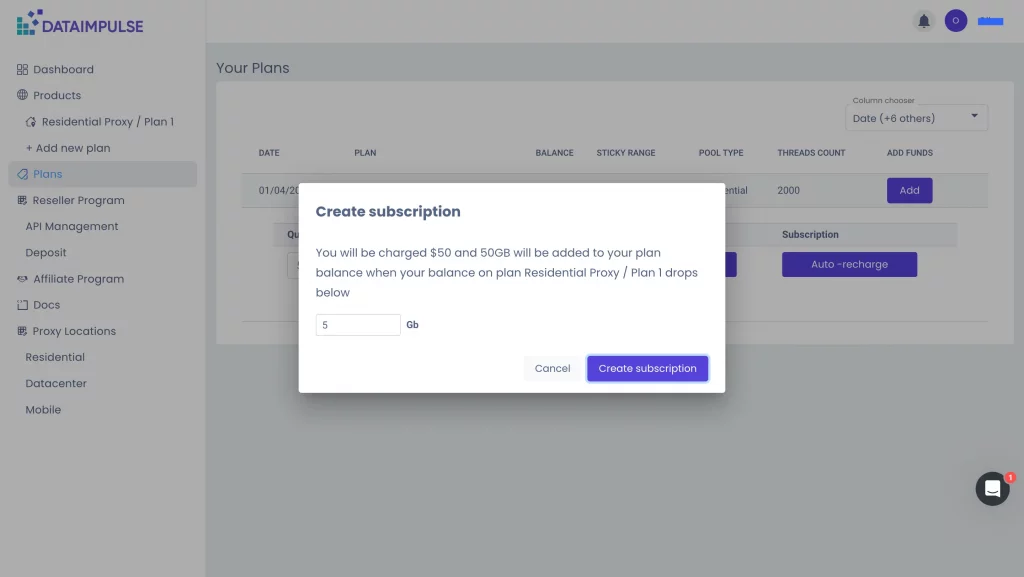
Sie können manuell zahlen, indem Sie auf „Einmalzahlung“ klicken und wie zuvor vorgehen. Sie können ein Abonnement einrichten, indem Sie „Automatische Aufladung“. Dann lädt das System Ihr Guthaben automatisch auf, sobald es unter einen bestimmten Betrag fällt. Diesen Betrag legen Sie selbst fest.
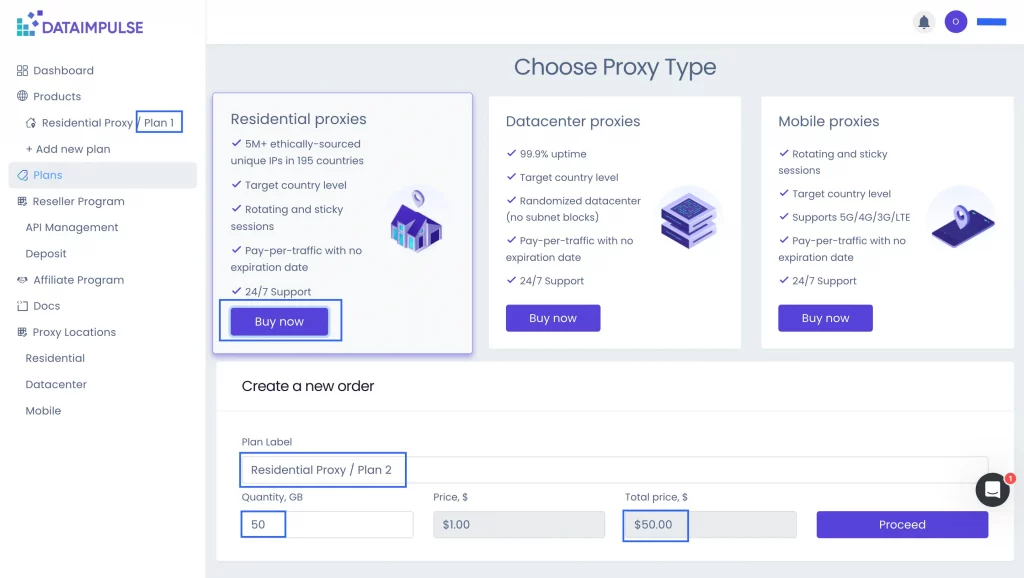
Wenn Sie einen weiteren Tarif desselben Proxy-Typs benötigen oder einen anderen Proxy-Typ verwenden möchten, klicken Sie auf „ + Neuen Tarif hinzufügen“-Tab, wählen Sie das Gewünschte aus und wiederholen Sie den Zahlungsvorgang.
Beim Kauf eines weiteren Proxy-Typs können Sie erneut einen Test für $5 nutzen. Dieser Vorteil gilt nur für den ersten Kauf.
Wenn Sie einen weiteren Tarif desselben Proxy-Typs kaufen oder Ihren aktuellen Tarif aufladen, beträgt die Mindestzahlung $50.
DataImpulse-Zugangsdaten: Wo finden Sie sie?
Um Einstellungen anzupassen und Ihre Zugangsdaten zu erhalten, öffnen Sie den Tab mit dem Namen des benötigten Tarifs. In diesem Fall ist es der Tab „Residential Proxy/Plan 1“ verfügbar sind.
Im Bereich „Proxy-Zugang“ finden Sie Ihren Login und Ihr Passwort.
Im Bereich „Nutzung“ sehen Sie, wie viel Traffic übrig ist, und können Ihr Guthaben aufladen.
Als Nächstes folgt der Bereich „Ressourcen“ herunterladen.
- If you want to whitelist an IP so you can make requests without credentials, klicken Sie auf „Whitelist-IP verwalten“ und geben Sie die erforderliche Adresse ein.
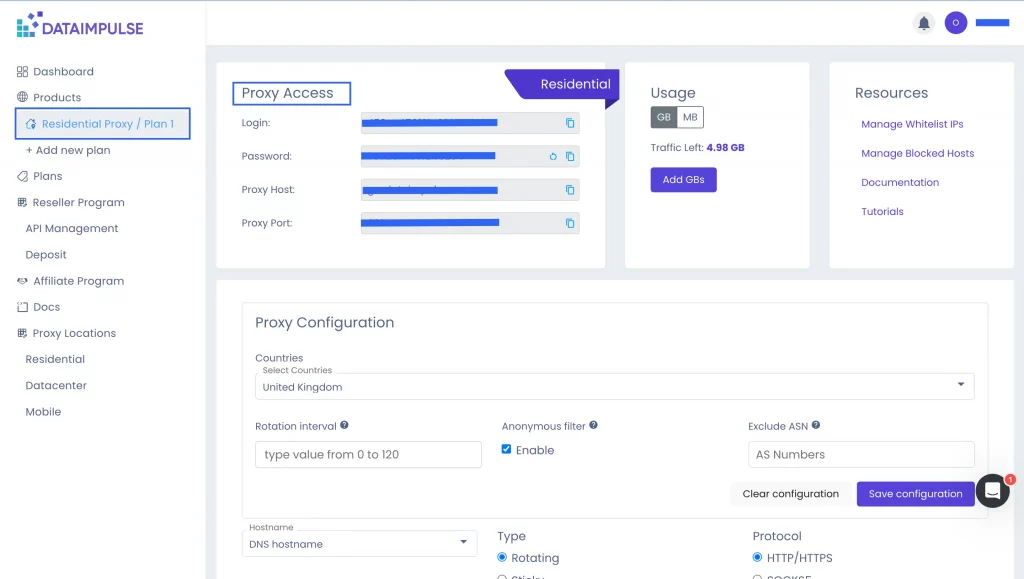
- Wenn Sie einen Host blockieren möchten, verwenden Sie die Funktion „Blockierte Hosts verwalten“ und geben Sie den Namen oder die IP des Ziel-Hosts ein.
- Der Bereich „Dokumentation“ enthält grundlegende Anweisungen und Beispiele für die Nutzung von Proxys, die auch im Tab „Dokumente“ verfügbar sind.
- Der Bereich „Anleitungen“ führt Sie zu Anleitungen zur Integration von Proxys in verschiedene Apps und Browser.
Proxy-Konfiguration
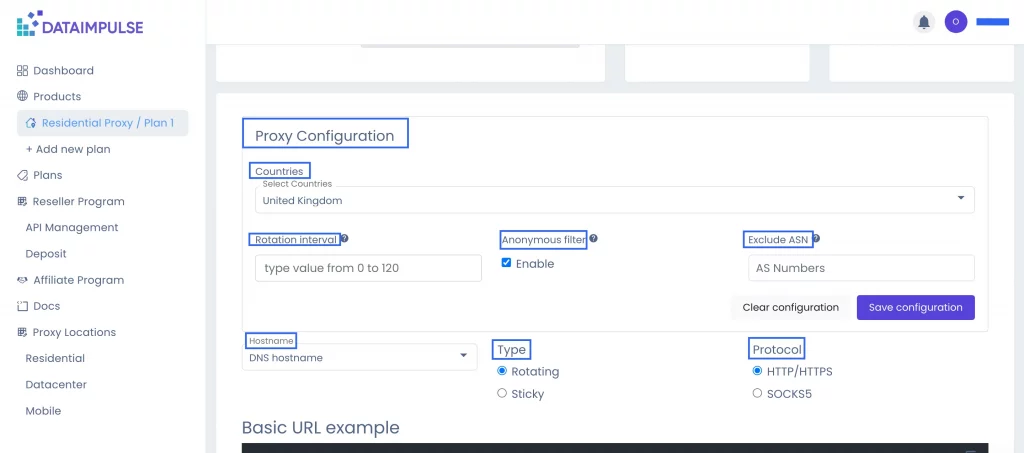
Um Ihre Proxy-Einstellungen zu verwalten, scrollen Sie zum Bereich „Proxy-Konfiguration“. Hier können Sie ein Rotationsintervall festlegen, ASNs ausschließen, die anonyme Filterung aktivieren sowie Hostname-Format, Proxy-Typ und Proxy-Protokoll auswählen.
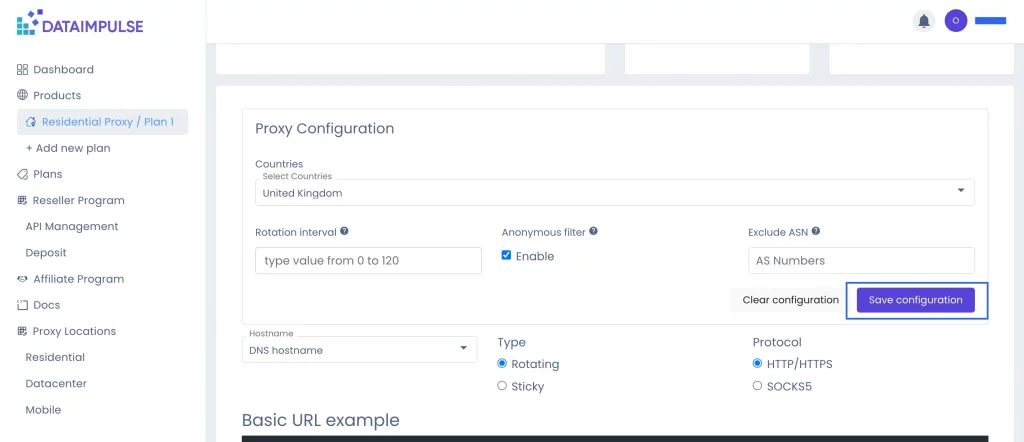
Denken Sie daran, nach dem Anpassen Ihrer Einstellungen auf „Konfiguration speichern“ können Sie Daten löschen. Wenn Sie Ihre aktuellen Einstellungen nicht mehr benötigen, können Sie sie durch Klicken auf „ zurücksetzen.Konfiguration löschen“ können Sie Daten löschen.
Geotargeting ist ebenfalls ohne Aufpreis verfügbar. Wählen Sie einfach das Land oder die Länder aus, aus denen Sie IPs benötigen.
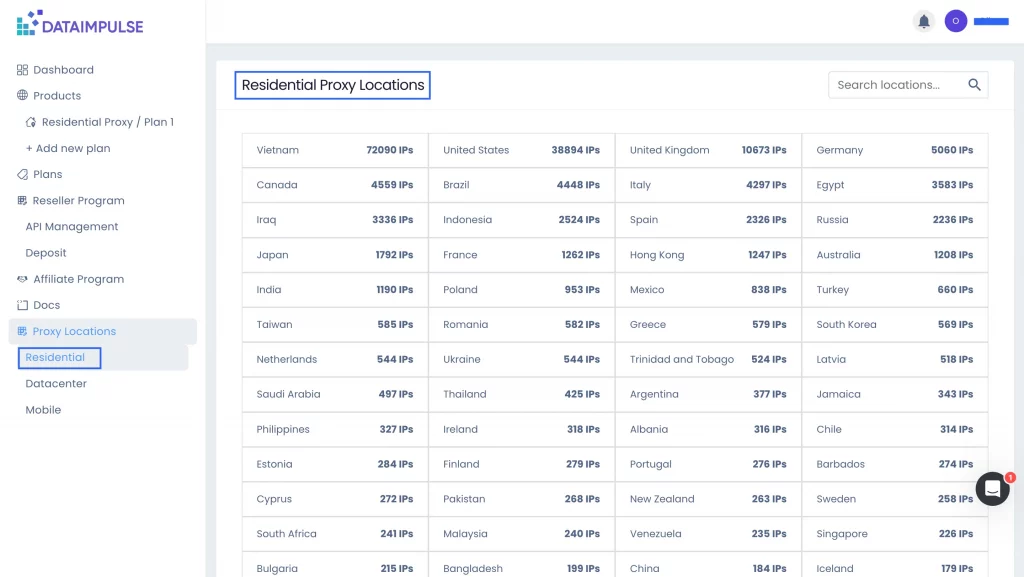
Proxy-Standorte
Sie können die Anzahl der online verfügbaren und verbindbaren Adressen prüfen. Gehen Sie dazu zu den Tabs „Residential“, “Datacenter“, „Mobile“ – je nach gewünschtem Pool-Typ. Hier sehen Sie in Echtzeit, wie viele IPs aus jedem Land aktuell aktiv sind.
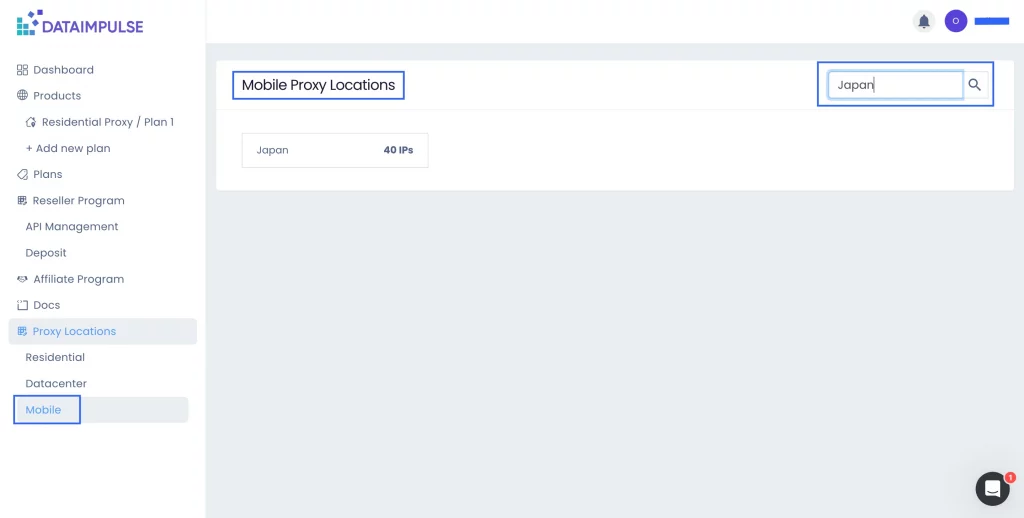
Wenn Sie sich für ein bestimmtes Land interessieren, geben Sie seinen Namen in das Feld „Standorte suchen“ ein und sehen sofort die genaue Anzahl zugänglicher Adressen.
Um Ihre Einstellungen abzuschließen, gehen Sie zum Bereich „Grundlegendes URL-Beispiel“, wo Sie Anzahl und Format der Proxys ändern können. Außerdem können Sie Ihre Proxy-Liste bei Bedarf kopieren oder herunterladen.
Bereich „Nutzungsdiagramm“
Um die Proxy-Nutzung zu überwachen, gehen Sie zum Tab „Dashboard“. Im Bereich „Nutzungsdiagramm“ finden Sie allgemeine Statistiken für jeden verwendeten Proxy-Tarif. Hier können Sie bestimmte Daten oder Zeiträume auswählen und die Art der anzuzeigenden Daten festlegen:
- Zahlungsstatistiken;
- Traffic-Statistiken;
- Anfragestatistiken.
So sehen Sie, wie viel Geld Sie ausgegeben, wie viel Traffic Sie genutzt und wie viele Anfragen Sie gestellt haben.
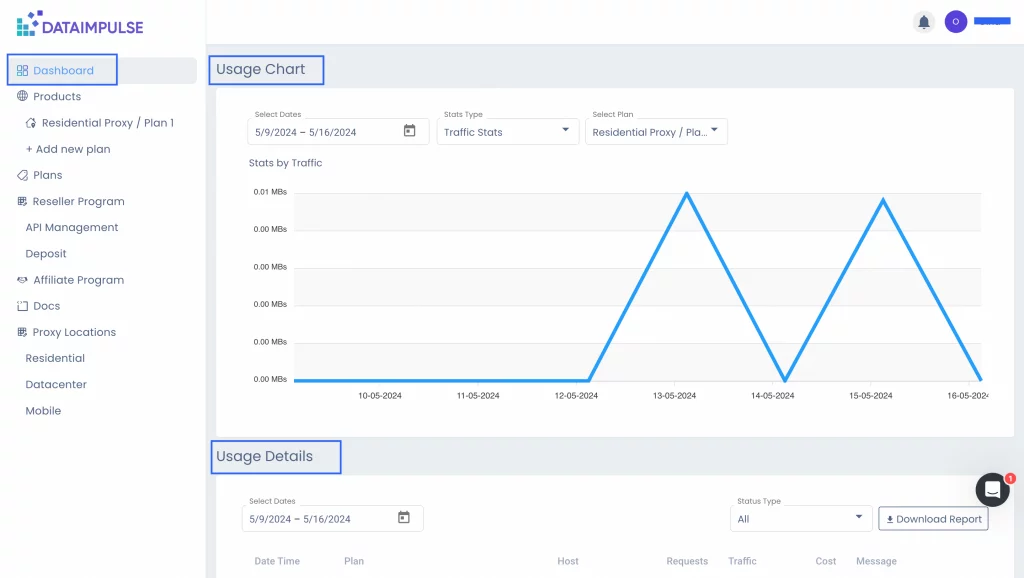
Der Bereich „Nutzungsdetails“ enthält weitere Informationen zu technischen Aspekten. Neben Proxy-Typ und Datum zeigt sie die genaue Uhrzeit und Anzahl der Anfragen an, die Sie an eine bestimmte Quelle gestellt haben. Außerdem sehen Sie, wie viel Traffic Sie verwendet und wie viel Geld Sie für jede Abfrage ausgegeben haben. Für einen vollständigen Überblick können Sie die Daten nach Statustyp filtern und so das Ergebnis jeder Anfrage sehen. Bei Fehlern wird der genaue Grund angezeigt.
Sie können den vollständigen Bericht bequem im CSV-Format herunterladen.
Und das ist noch nicht alles, was DataImpulse bietet.
Reseller-Programm:
-
API-Verwaltung
Mit DataImpulse können Sie auch Teil unseres Reseller-Programms werden. Um Ihren eindeutigen API-Token zu erzeugen, gehen Sie zum Tab „API-Verwaltung“-Tab und klicken Sie auf „Token abrufen“ können Sie Daten löschen.
Falls Sie interessiert sind, finden Sie hier den Link zu unserer API-Dokumentation: https://documenter.getpostman.com/view/6095389/2s9YC7UC2x
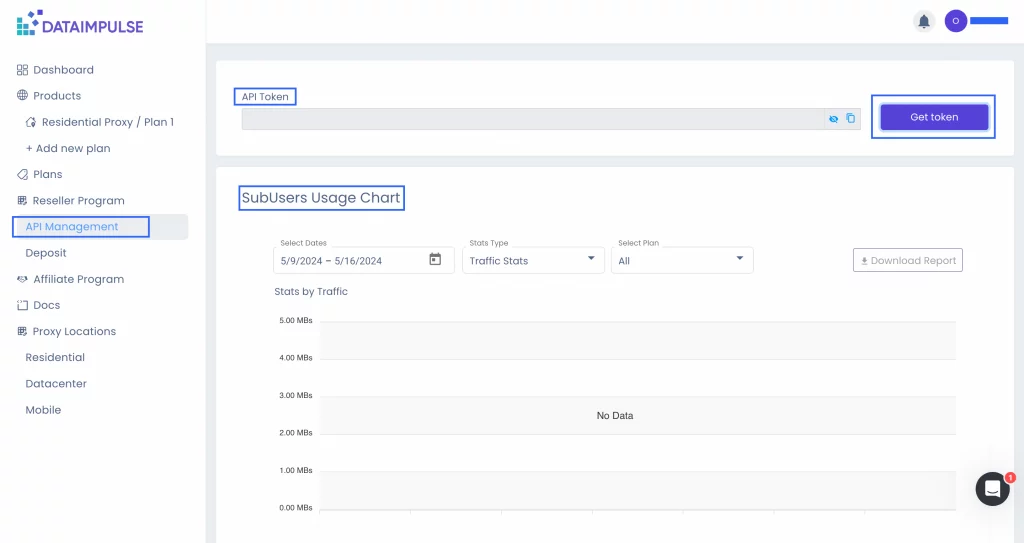
Im selben Tab finden Sie das Nutzungsdiagramm und die Liste der Unterbenutzer. Der Bereich „Nutzungsdiagramm für Unterbenutzer“ funktioniert ähnlich wie der Bereich „Nutzungsdiagramm“ im Tab „Dashboard“, in dem Sie den vollständigen Bericht herunterladen können.
Im Bereich „Liste der Unterbenutzer“ finden Sie detaillierte Informationen zu Ihren Unterbenutzern, einschließlich Bezeichnung und Anmeldedaten. Sie können die Tabelleneinstellungen anpassen und über die Funktion „Spaltenauswahl“ festlegen, welche Informationen angezeigt werden.
Oben rechts im Bereich können Sie außerdem Ihren Kontostand einsehen. Um das Guthaben eines Unterbenutzers aufzuladen, klicken Sie einfach auf „Hinzufügen“ können Sie Daten löschen.
-
Einzahlung
Um Ihren Reseller-Tarif aufzuladen, gehen Sie zum Tab „Einzahlung“. Die Funktionen und der Zahlungsvorgang sind dieselben wie zuvor. Hier können Sie auch Ihren Kontostand prüfen.
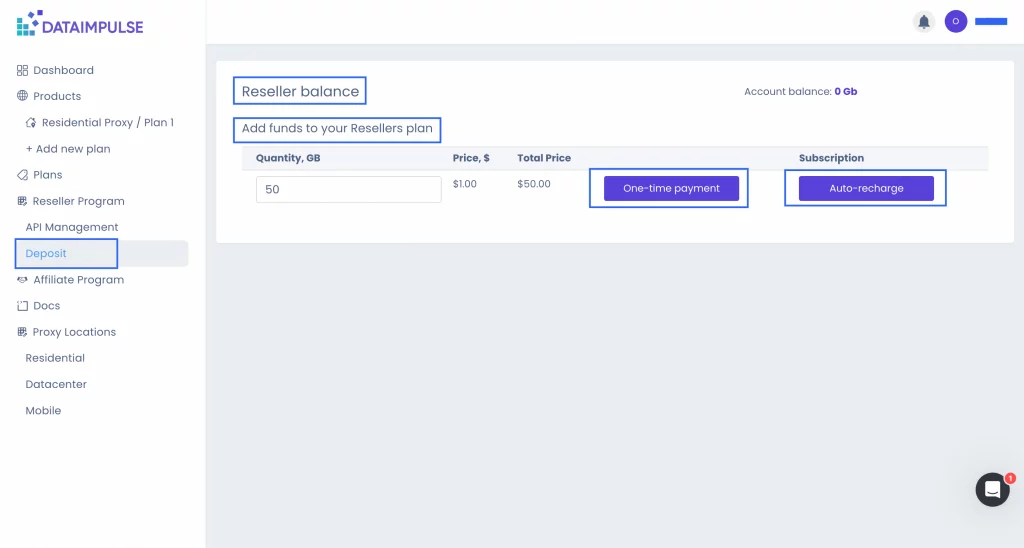
*Bitte beachten Sie: Bei einer Zahlung in diesem Tab fügen Sie Ihrem Reseller-Guthaben Geld hinzu, nicht Ihrem persönlichen Guthaben. Um Ihre persönlichen Tarife aufzuladen, gehen Sie zum Tab „Plans“ und schließen den Vorgang dort ab.
Wenn Sie mehr über das Reseller-Programm erfahren möchten, folgen Sie diesem Link zu einer Schritt-für-Schritt-Anleitung: https://dataimpulse.com/blog/dataimpulse-reseller-program/
Affiliate-Programm: So nehmen Sie teil
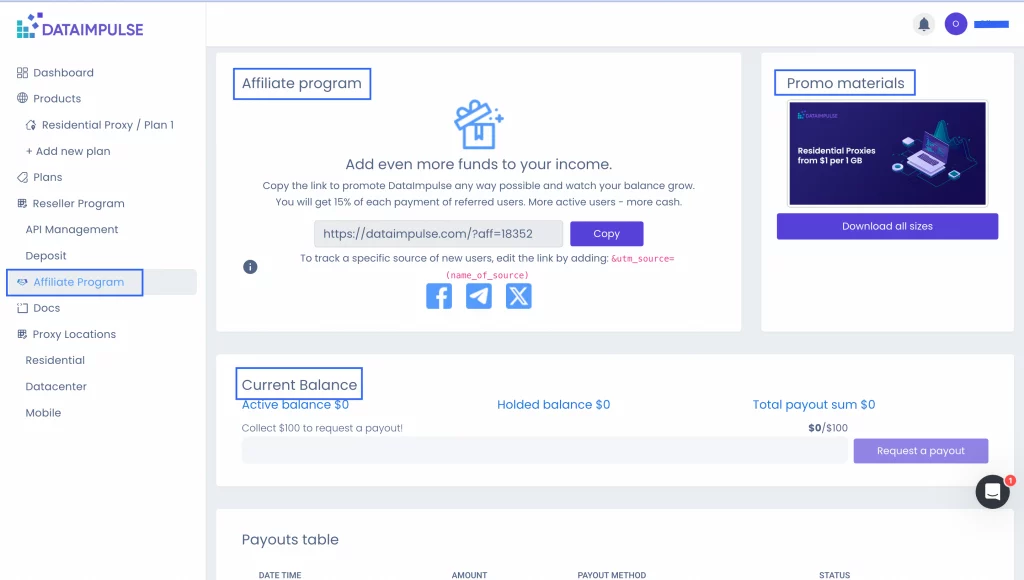
Darüber hinaus können Sie an unserem Affiliate-Programm teilnehmen und mit DataImpulse zusätzliche Einnahmen erzielen. Alles, was Sie für das Affiliate-Programm benötigen, finden Sie im Tab „Affiliate-Programm“. Dort finden Sie Ihren persönlichen Empfehlungslink, den Sie kopieren und teilen sollten. Wenn Kunden sich über Ihren Link registrieren und Zahlungen leisten, erhalten Sie 15% jeder Zahlung.
- Sie können die erforderlichen Werbemittel im Bereich „Werbematerialien“ herunterladen.
- Gehen Sie zum Bereich „Aktuelles Guthaben“, um Ihren Kontostand zu prüfen und eine Auszahlung anzufordern. * Beachten Sie, dass die Schaltfläche „Auszahlung anfordern“ aktiv wird, sobald Ihr Guthaben $100 oder mehr beträgt.
- Scrollen Sie zu den Bereichen „Auszahlungstabelle” and “Eingeladene Nutzer“, um Informationen zu Ihrem Auszahlungsverlauf und den von Ihnen geworbenen Nutzern anzuzeigen.
Profilbereich
Um Ihr Konto zu verwalten, suchen Sie Ihren Namen oben rechts auf dem Bildschirm und klicken darauf. Ein kurzes Menü wird eingeblendet.
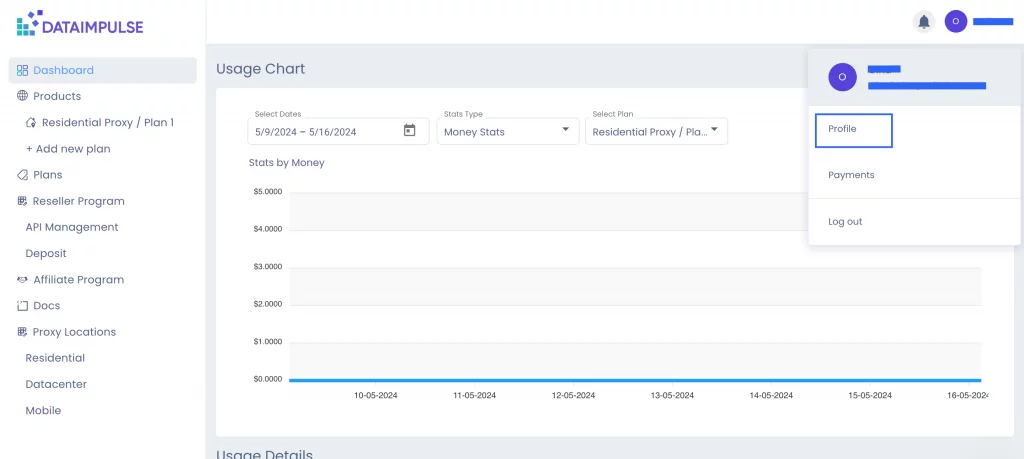
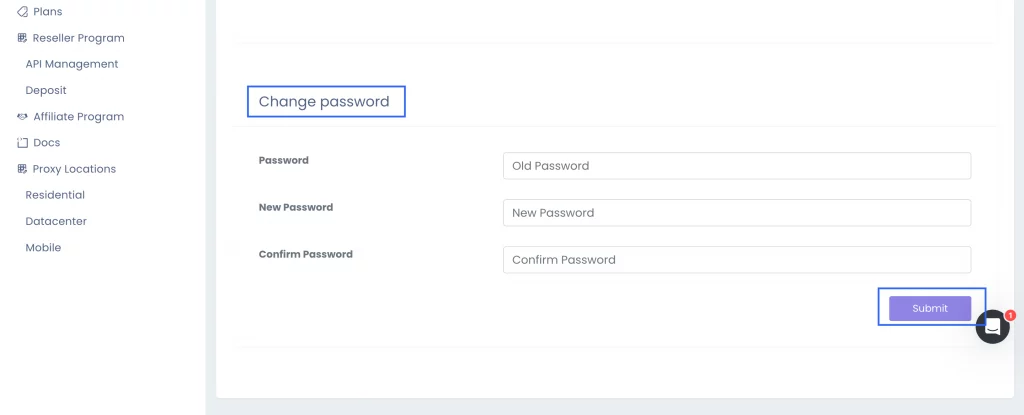
Im Bereich „Profil“ können Sie Profildetails ansehen und Ihren Namen durch Klicken auf „ ändern.Profil bearbeiten“. Vergessen Sie nicht, die Änderungen zu speichern. Hier können Sie auch Ihr Passwort ändern.
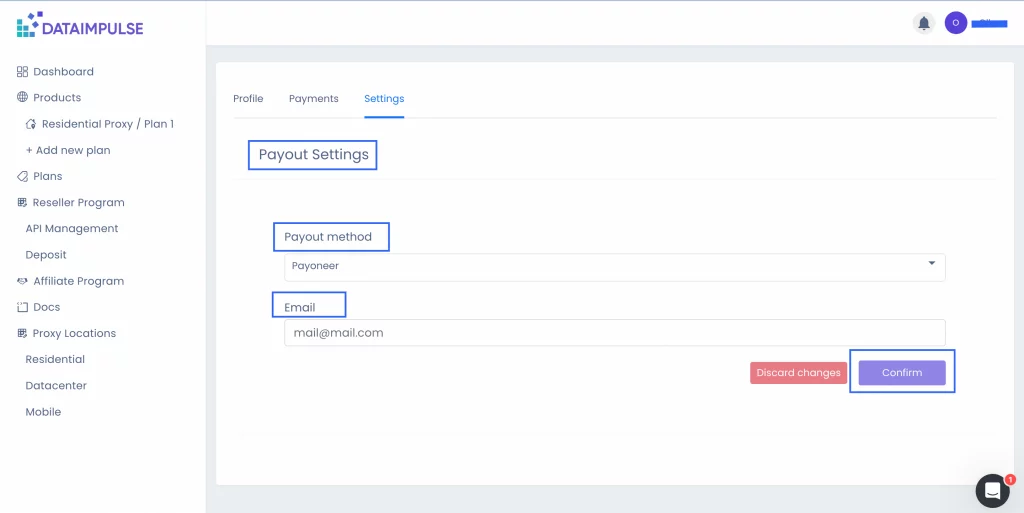
Bereiche „Zahlung“ und „Einstellungen“
Im Bereich „Zahlung“ können Sie Ihre Zahlungen nachverfolgen, einschließlich Datum, verwendeter E-Mail-Adresse und gezahltem Betrag. Wenn Sie eine Rechnung benötigen, können Sie sie durch Klicken auf den entsprechenden Link im PDF-Format herunterladen.
Im Bereich „Einstellungen“ können Sie die passendste Auszahlungsmethode für Affiliates auswählen und erforderliche Angaben wie Wallet-Nummer oder E-Mail eintragen. Vergessen Sie nicht, die Informationen durch Klicken auf „ zu speichern.Bestätigen“. Mit „Änderungen verwerfen“ können Sie Daten löschen.
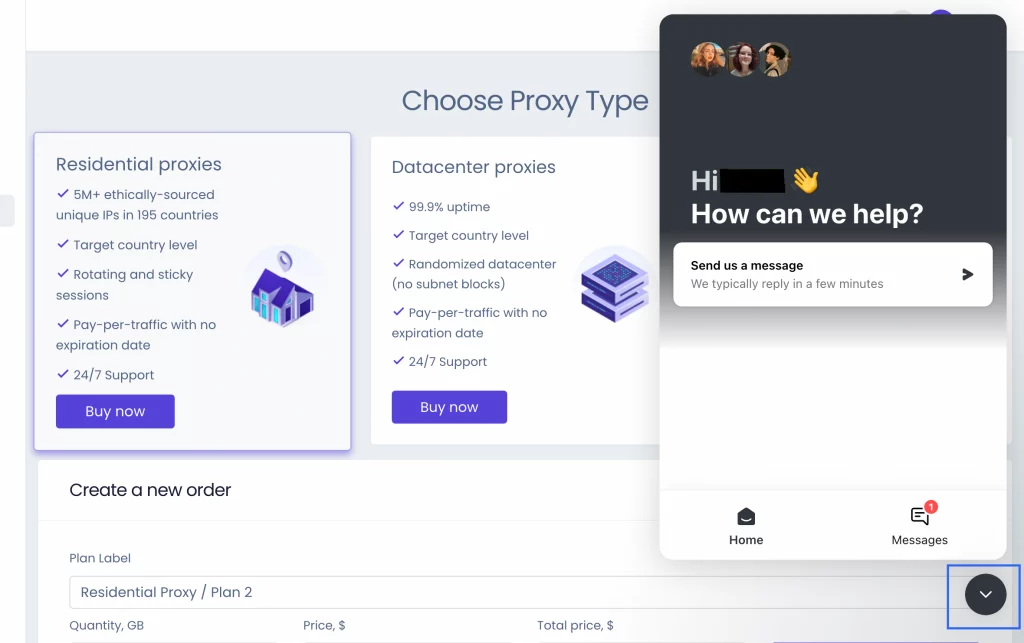
Kontaktieren Sie uns
Unabhängig vom Tab befindet sich unten rechts auf dem Bildschirm ein Widget. Klicken Sie einfach darauf, wählen Sie dann die Option “Nachricht senden“ und schreiben Sie uns eine Nachricht. Unsere Support-Mitarbeiter sind echte Menschen und antworten in der Regel innerhalb weniger Minuten.
DataImpulse als Ihr Proxy-Anbieter
Bei DataImpulse finden Sie Proxys in bester Qualität. Mobile, Residential- und Datacenter-Proxys: Wählen Sie die passenden für Ihren Zweck. Mit DataImpulse erhalten Sie:
- Hochgeschwindigkeitsverbindung
- Über 15 Millionen IPs aus 194 Standorten
- 24/7-Support
- benutzerfreundliches Dashboard
- Pay-as-you-go-Modell
Damit sind wir am Ende. Wir hoffen, dass Sie unserer Community problemlos beitreten und gern bei DataImpulse bleiben. Bleiben Sie dran!
FAQ
Wie funktioniert Ihre Preisgestaltung?
DataImpulse bietet ein Pay-per-GB-Modell. Residential-Proxys gibt es ab $1 pro GB, Datacenter-Proxys ab $0.5 pro GB und mobile Proxys ab $2 pro GB. Ein Abonnement ist nicht erforderlich.
Was benötige ich, um Proxys mit meinem Code oder Tool zu verbinden?
Nach dem Kauf erhalten Sie Authentifizierungsdaten und einen Gateway-Endpunkt. Integrieren Sie diese in Ihren Scraper, Ihr Tool oder einen beliebigen HTTP-Client, der Proxy-Authentifizierung unterstützt. Die meisten Nutzer senden ihre erste Anfrage innerhalb von 5 Minuten. DataImpulse unterstützt sowohl HTTP/HTTPS- als auch SOCKS5-Protokolle; Sie können zwischen rotierenden und Sticky-Sessions wechseln.
Verfällt mein Traffic, wenn ich ihn nicht nutze?
Nein. Bei DataImpulse gekaufter Traffic verfällt nie.
Worin unterscheiden sich Residential-, Datacenter- und mobile Proxys?
Residential-Proxys leiten den Datenverkehr über echte Heim-Internet-IPs und eignen sich daher gut für geschützte Ziele wie E-Commerce und die meisten sozialen Medien. Datacenter-Proxys sind am schnellsten und günstigsten und werden überwiegend zum Scraping öffentlicher Daten sowie für Ziele ohne aggressive Bot-Schutzmaßnahmen genutzt. Mobile Proxys sind IPs aus Mobilfunknetzen und haben den höchsten Vertrauenswert; sie eignen sich besonders für Ziele wie Instagram, TikTok und LinkedIn.
Was kann ich mit DataImpulse scrapen?
DataImpulse-Proxys eignen sich für die meisten legitimen Anwendungsfälle der Datenerfassung. Das Scraping von Plattformen, die die Privatsphäre von Nutzern verletzen, ist jedoch nicht erlaubt.
Was ist, wenn ich blockiert werde, mein Traffic aufgebraucht ist oder technische Probleme habe?
Nutzer können das fachkundige Support-Team von DataImpulse rund um die Uhr kontaktieren: per Live-Chat oder E-Mail. Die erste Antwort erfolgt in der Regel in weniger als 3 Minuten.