

In this Article
Proxy’lerimizi denemek istiyorsanız bu kapsamlı rehber size çok yardımcı olacaktır. Burada topluluğumuza nasıl katılacağınıza dair bilgilerin yanı sıra kullanıcı dostu panelimize ve içerdiği bölümlere genel bir bakış bulacaksınız.
Bu rehberin hem bilgilendirici hem de anlaşılması kolay olacağını umuyoruz. Haydi başlayalım.
Temel Bilgiler
- DataImpulse’u kullanmaya başlamak için kayıt adımlarını tamamlamanız ve hesabınızdan bir sipariş oluşturmanız yeterlidir.
- Kullanıcılar, bakiyenizi otomatik olarak yükleyecek olan “Tek seferlik ödeme” ile “Otomatik yükleme” arasında geçiş yapabilir.
- Başka bir proxy türü satın alarak yeniden $5 deneme fırsatından yararlanabilirsiniz. Bu avantaj yalnızca ilk satın alma için geçerlidir.
- İlk kez satın alan müşteriler $5 deneme ile başlayabilir. Her hesap için bir kez kullanılabilir.
- Çoğu durumda kullanıcı adı, parola, host ve port gibi proxy kimlik bilgilerine ihtiyacınız olur. Bunları proxy planınızın altındaki “Proxy Erişimi” bölümünde bulabilirsiniz.
- Kullanıcılar her proxy planının konumlarını ve istatistiklerini kontrol edebilir. Herkes bayi ve iş ortaklığı programları hakkında bilgi alabilir.
Kayıt Olmanın Ana Adımları:
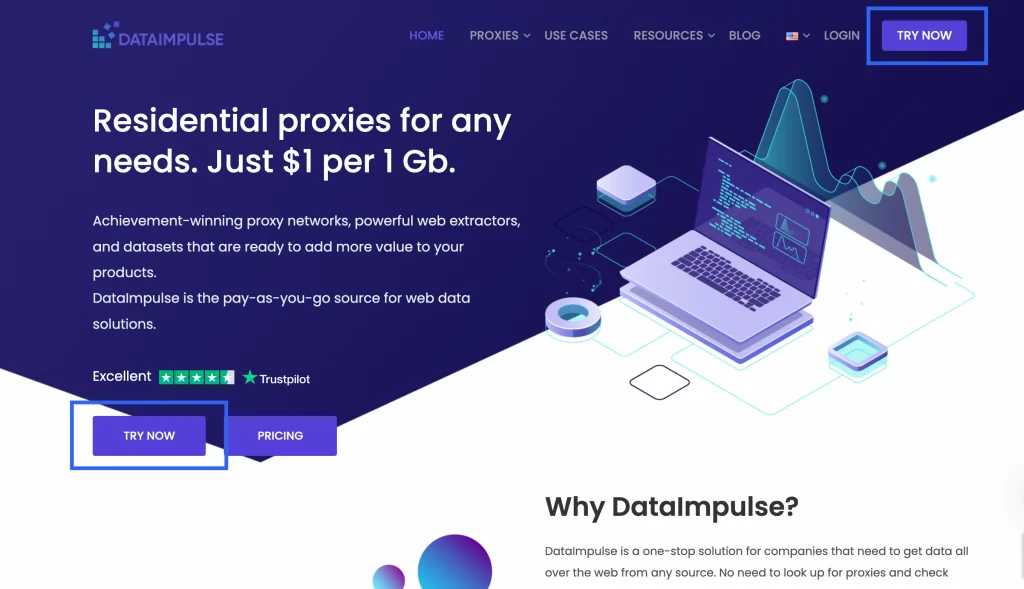
1. DataImpulse’u kullanmaya başlamak için dataimpulse.com adresine gidin ve ekranın sağ üst veya sol alt köşesindeki “Şimdi deneyin” düğmesine basın.
2. Bir kayıt formu göreceksiniz. Tüm alanları doldurduğunuzdan ve aynı parolayı tekrar girdiğinizden emin olun. İsterseniz “Şirket” alanını boş bırakabilirsiniz.
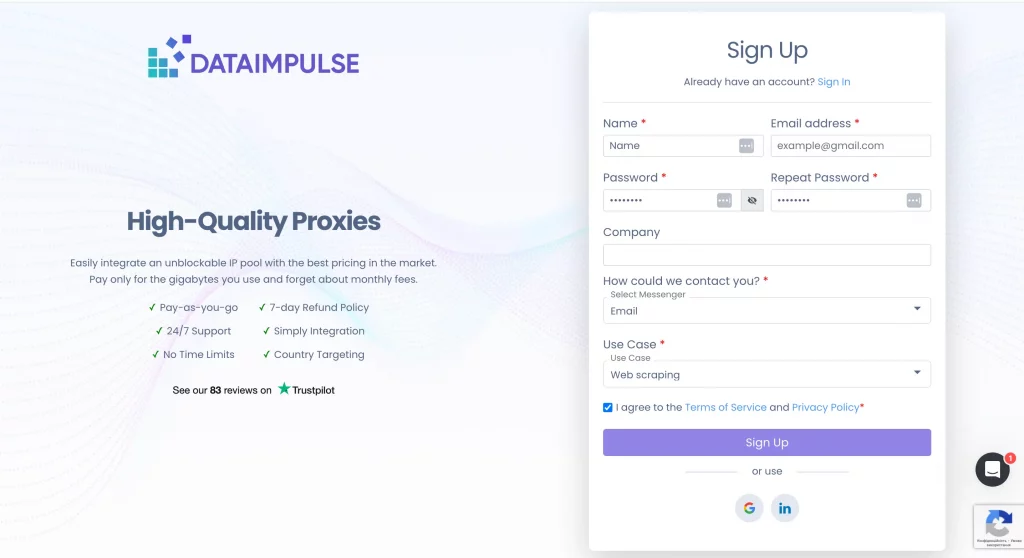
3. İletişim için tercih ettiğiniz platformu seçin. Viber veya WhatsApp üzerinden iletişimde kalmayı tercih ediyorsanız etkin telefon numaranızı girin. Telegram için, başında “@” işareti bulunan kullanıcı adınızı yazın. Skype tercih ediyorsanız hesap bilgilerinizi ekleyin. E-posta sizin için daha uygunsa tekrar girmeniz gerekmez.
4. Ardından, sunulan listeden kullanım amacınızı seçin. “Diğer” seçeneğini seçerseniz lütfen belirtin.
5. Hizmet Koşullarımızı ve Gizlilik Politikamızı inceleyin.
6. Sonraki adıma geçmek için “Kayıt Ol” düğmesine tıklayın. Alternatif olarak Google veya LinkedIn hesabınızla kayıt olabilirsiniz.
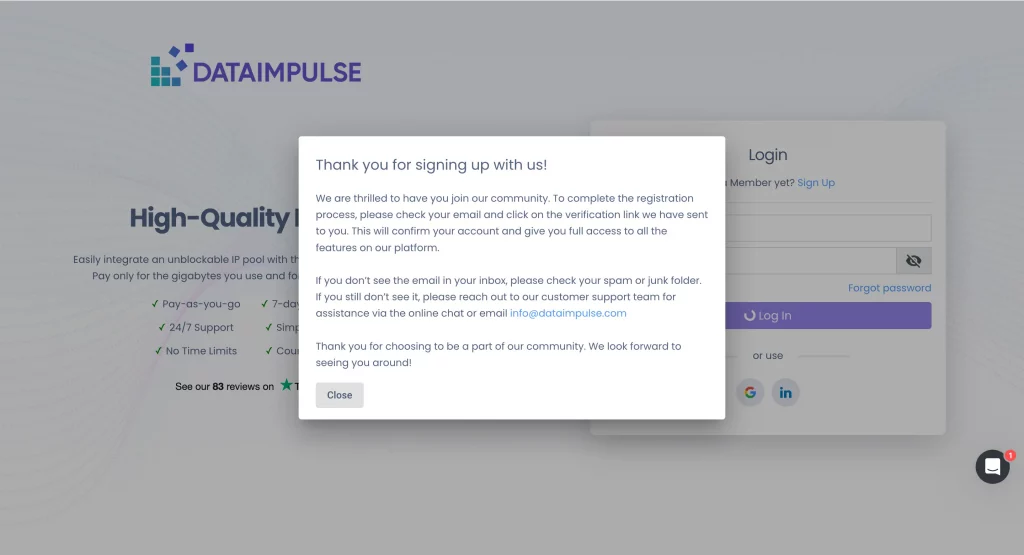
Bundan sonra “Kaydolduğunuz için teşekkür ederiz!” mesajını ve ek yönergeleri alacaksınız.
7. Kaydı tamamlamak için gelen kutunuza gidin, e-postayı açın ve “E-postayı doğrula” düğmesine tıklayın.
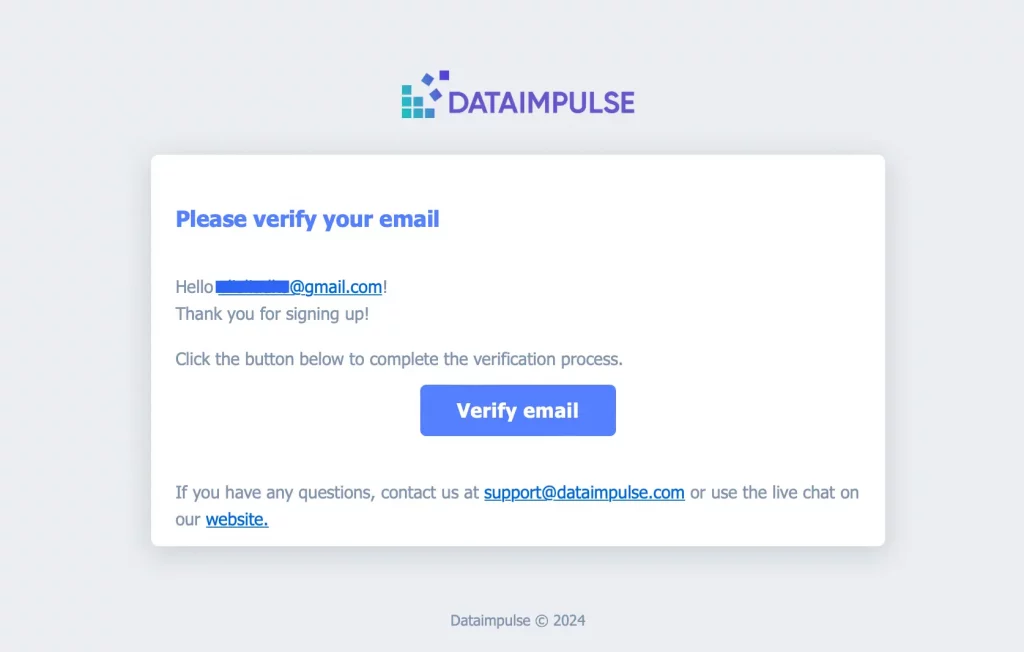
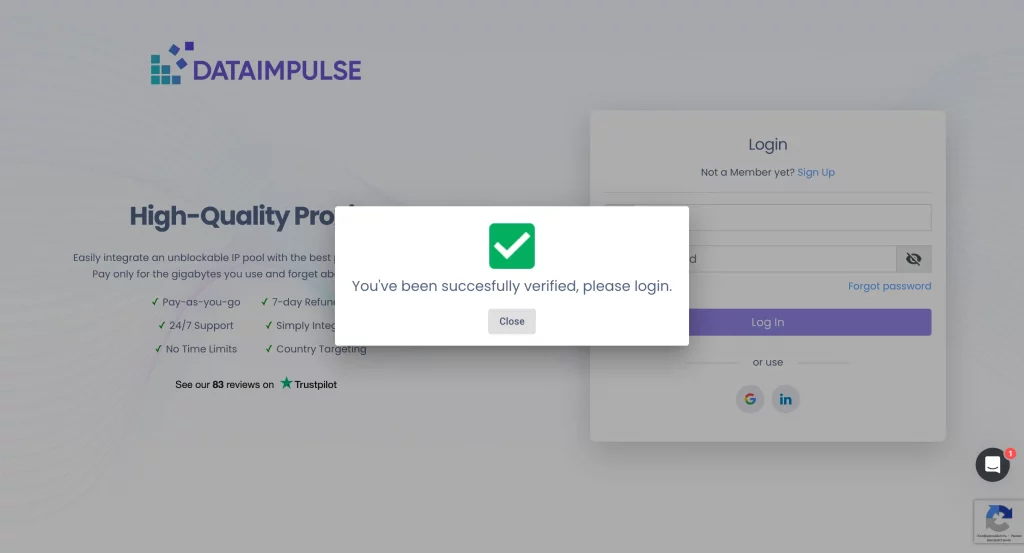
Sistem sizi dataimpulse.com adresine yönlendirecek. Başarılı doğrulamaya ilişkin bir bildirim göreceksiniz. Şimdi tekrar giriş yapmanız gerekir. Kimlik bilgilerinizi kullanabilir ya da Google veya LinkedIn hesaplarınızla giriş yapabilirsiniz.
DataImpulse Paneli: Genel Bakış
-
Sipariş nasıl verilir
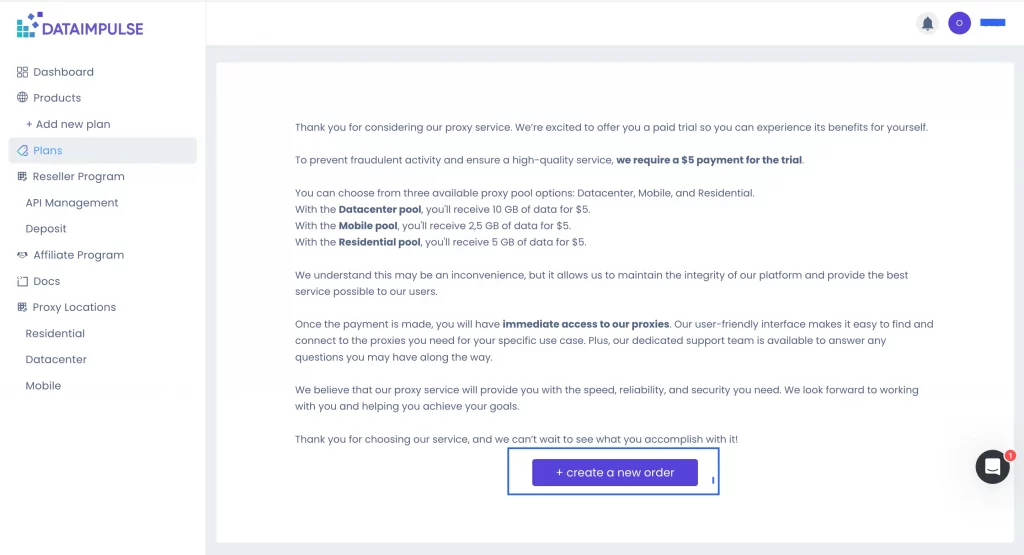
Hesabınıza giriş yaptığınızda sistem sizi otomatik olarak “Planlar” sekmesine yönlendirir. Henüz bir planınız olmadığı için burada ücretli deneme almanızı öneren bir mesaj görürsünüz.
1. İşlemi başlatmak için “+ yeni sipariş oluştur” düğmesine tıklayın.
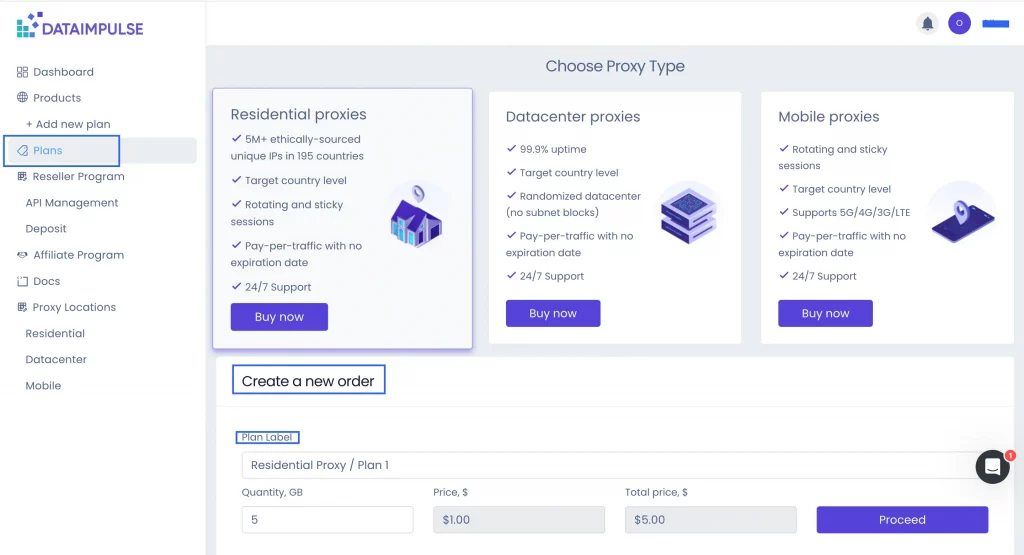
2. “Proxy Türünü Seçin” bölümünde denemek istediğiniz planı seçin.
3. “Şimdi Satın Al” düğmesine tıklayın.
“Plan Etiketi” alanına, “Yeni sipariş oluştur” bölümünde aşağı kaydırın. Seçtiğiniz planın adının burada görüntülendiğini kontrol edin, ardından sağ alt köşedeki “Devam Et” düğmesine tıklayın.
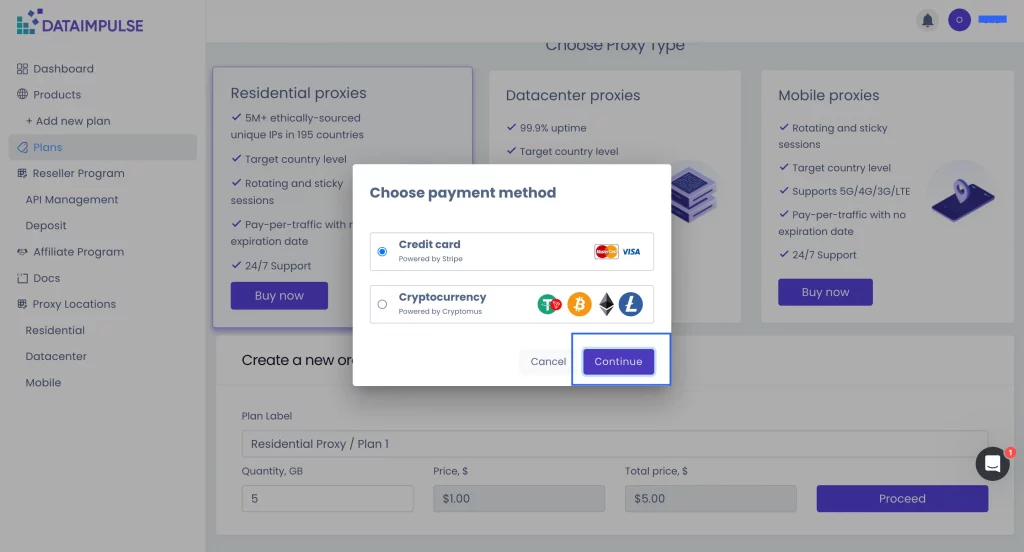
5. Bir ödeme yöntemi seçin ve “Devam Et” düğmesine tıklayın. Gerekli ödeme bilgilerini girin ve işlemi tamamlayın.
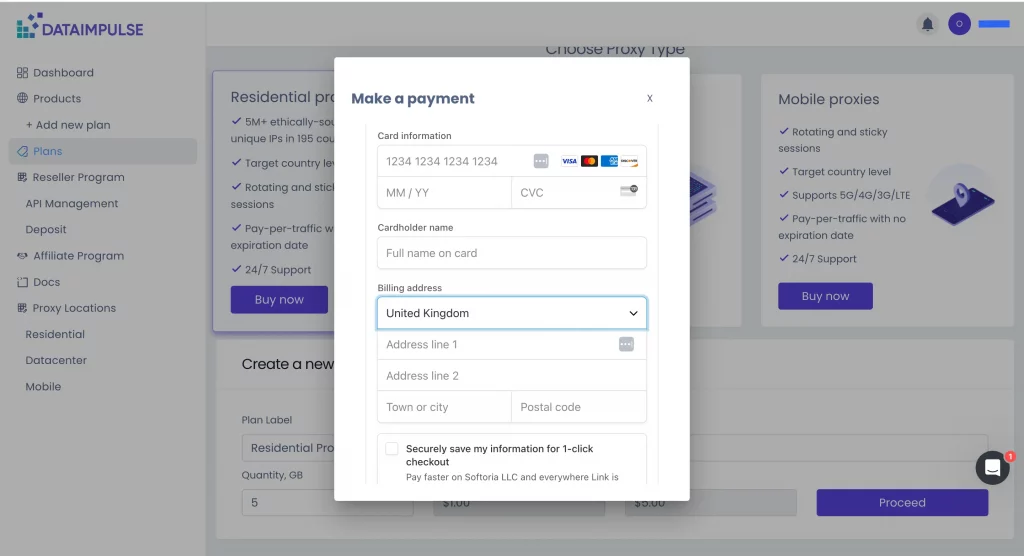
*Sistem sizi hesabınıza yönlendirecektir. “Oturumun süresi doldu” mesajını gösteren bir ödeme penceresi görürseniz kapatın. Hesabınıza döndüğünüzde denemeyi yeniden satın alma istemi görürseniz sayfayı yenileyin. Bu sorunlar internet bağlantısı hızı veya ödeme sunucusu sorunları nedeniyle ortaya çıkabilir, ancak proxy performansını etkilemez.
İlk satın almanızı tamamladıktan sonra, satın alma tarihi ve kalan GB gibi ayrıntılarla birlikte tüm planlarınızı “Planlar” sekmesinde görüntüleyebilirsiniz. Ayrıca “Ekle” düğmesine tıklayın.
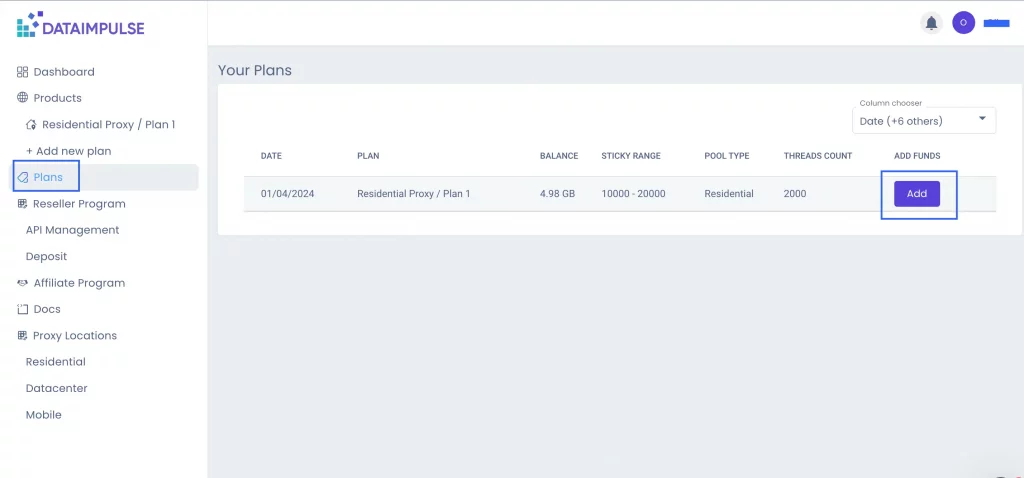
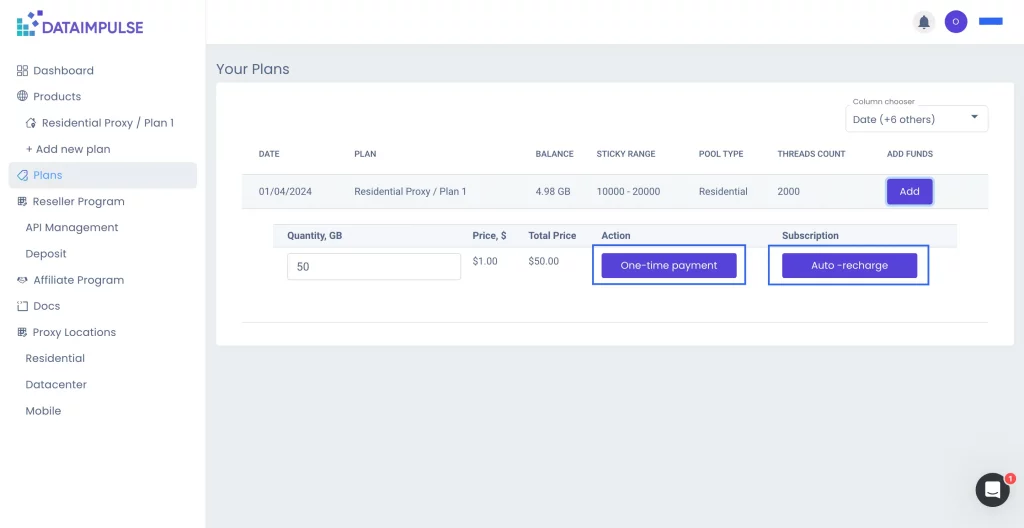
“Tek seferlik ödeme” düğmesine tıklayıp öncekiyle aynı adımları izleyerek manuel ödeme yapabilirsiniz. Abonelik oluşturmak için “Otomatik yükleme” düğmesine tıklayın. Ardından bakiyeniz belirli bir seviyenin altına düştüğünde sistem bakiyenizi otomatik olarak yükler. Bu seviyeyi siz belirlersiniz.
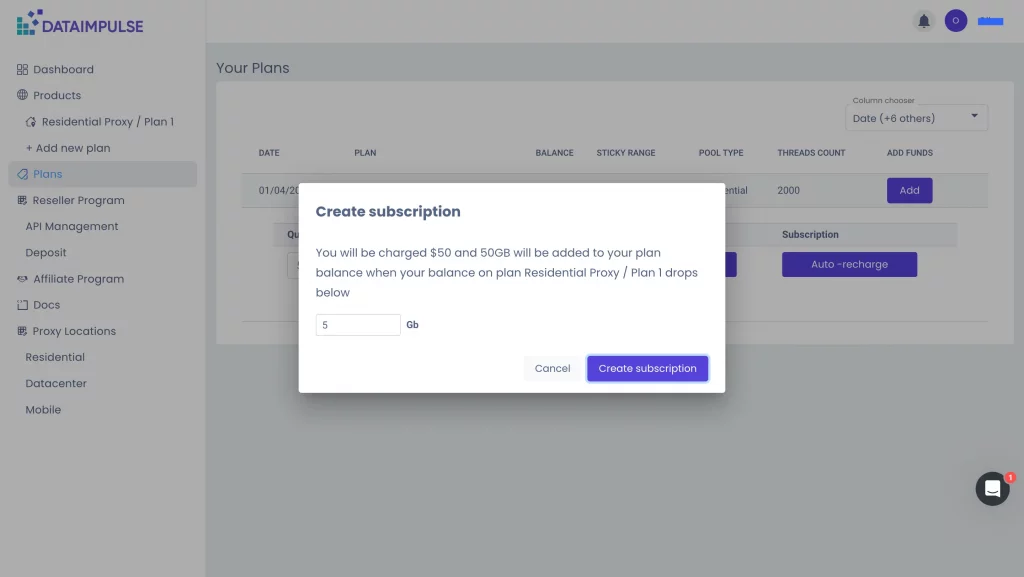
Aynı proxy türünden bir plana daha ihtiyacınız varsa ya da başka bir proxy türü kullanmak istiyorsanız, “+ Yeni plan ekle” sekmesine tıklayın, ihtiyacınız olanı seçin ve ödeme işlemini tekrarlayın.
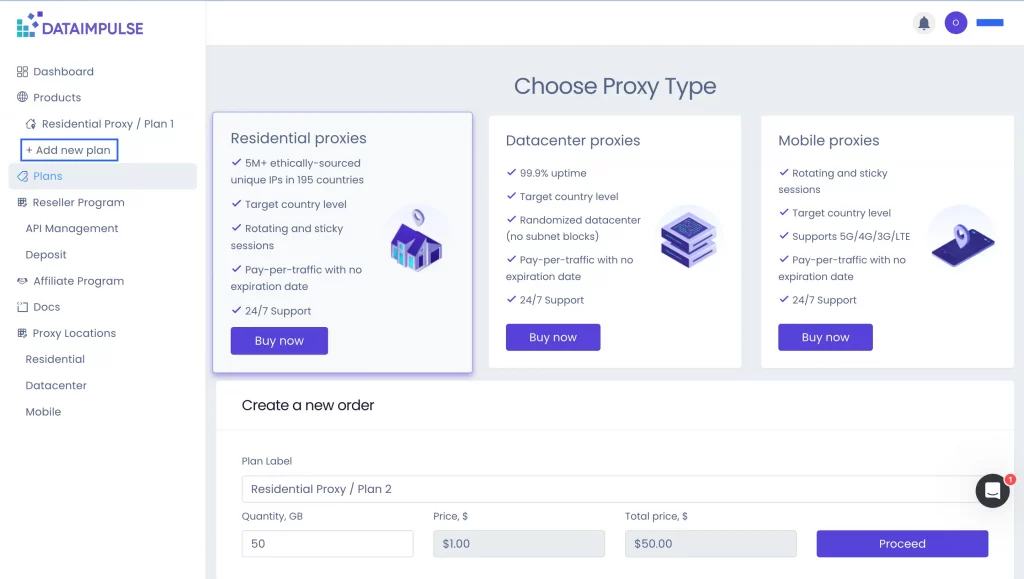
Başka bir proxy türü satın alarak yeniden $5 deneme fırsatından yararlanabilirsiniz. Bu avantaj yalnızca ilk satın alma için geçerlidir.
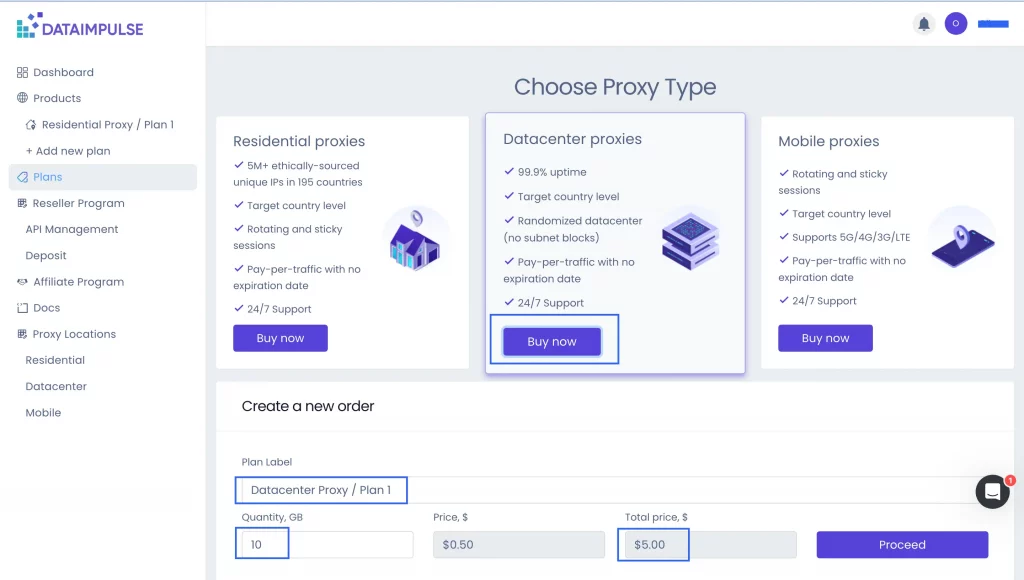
Aynı proxy türünden başka bir plan satın alır veya mevcut planınızın bakiyesini yüklerseniz gereken asgari ödeme $50 olur.
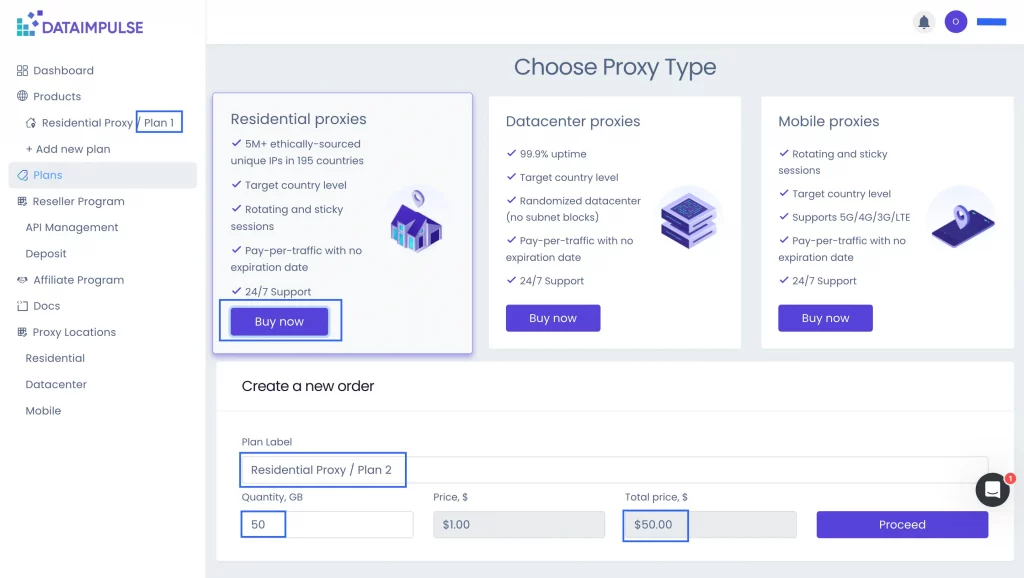
DataImpulse Kimlik Bilgileri: Nerede Bulunur?
Ayarları düzenlemek ve kimlik bilgilerinizi almak için gerekli planın adını taşıyan sekmeye gidin. Bu durumda bu, “Residential Proxy/Plan 1” sekmesinde de bulunur.
“Proxy Erişimi” bölümünde kullanıcı adınızı ve parolanızı bulabilirsiniz.
“Kullanım” bölümünde ne kadar trafikin kaldığını görebilir ve bakiyenizi yükleyebilirsiniz.
Sonraki bölüm “Kaynaklar” bölümüdür.
- Kimlik bilgileri olmadan istek gönderebilmek için bir IP’yi izin listesine eklemek istiyorsanız “İzin Listesindeki IP’leri Yönet” simgesine tıklayın ve gerekli adresi girin.
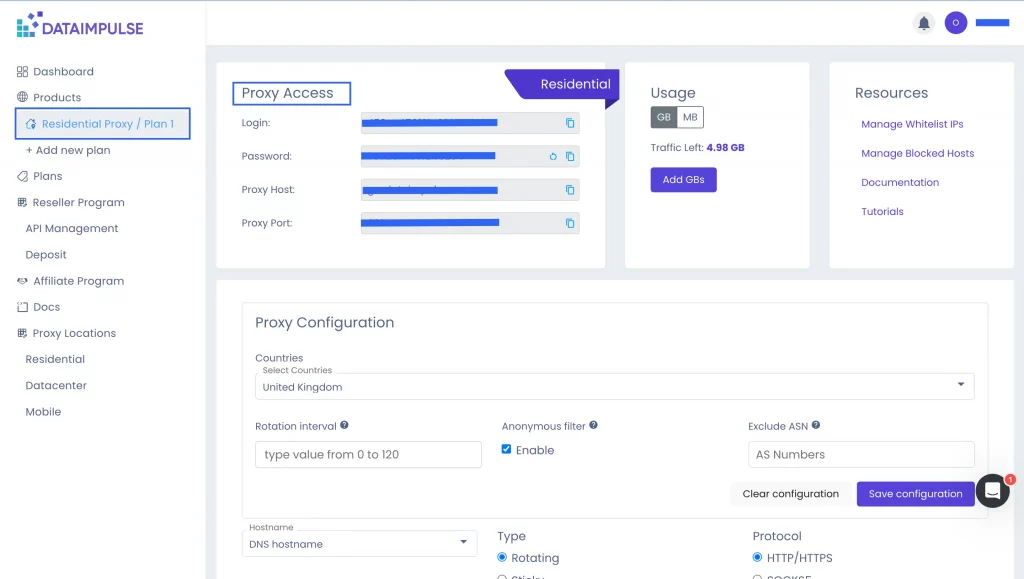
- Bir hostu engellemek istiyorsanız “Engellenen Hostları Yönet” özelliğini kullanın ve hedef hostun adını veya IP’sini girin.
- “Dokümantasyon” bölümü, proxy kullanımı için temel yönergeler ve örnekler sunar; bunlar “Dokümanlar” sekmesinde de bulunur.
- “Eğitimler” bağlantısı sizi proxy’leri farklı uygulamalar ve tarayıcılarla nasıl entegre edeceğinizi anlatan kılavuzlara götürür.
Proxy Yapılandırması
Proxy ayarlarınızı yönetmek için “Proxy Yapılandırması” bölümüne aşağı kaydırın. Burada döngü aralığını ayarlayabilir, ASN’leri hariç tutabilir, Anonim filtrelemeyi etkinleştirebilir ve host adı biçimini, proxy türünü ve proxy protokolünü seçebilirsiniz.
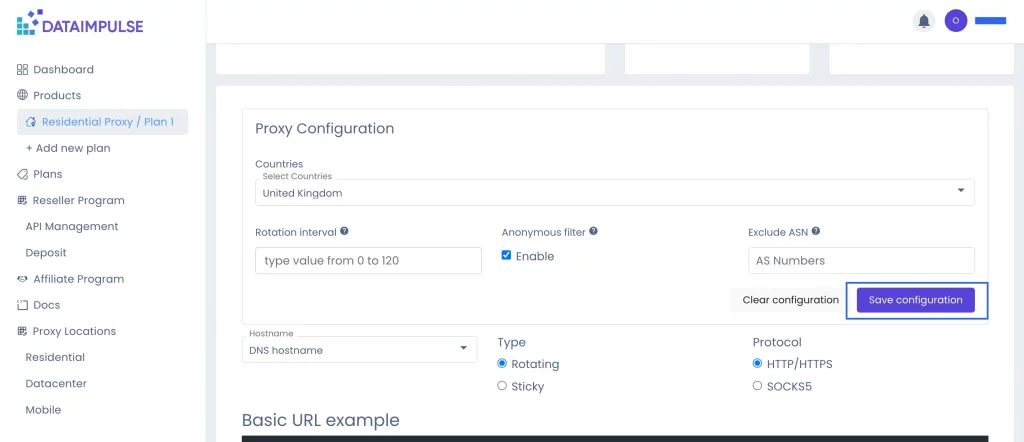
Ayarlarınızı düzenlemeyi bitirdiğinizde “Yapılandırmayı kaydet” düğmesine tıklayın. Mevcut ayarlarınıza artık ihtiyacınız yoksa “Yapılandırmayı temizle” düğmesine tıklayın.
Coğrafi hedefleme de ek ücret olmadan kullanılabilir. Yalnızca IP’lere ihtiyaç duyduğunuz ülkeyi veya ülkeleri seçin.
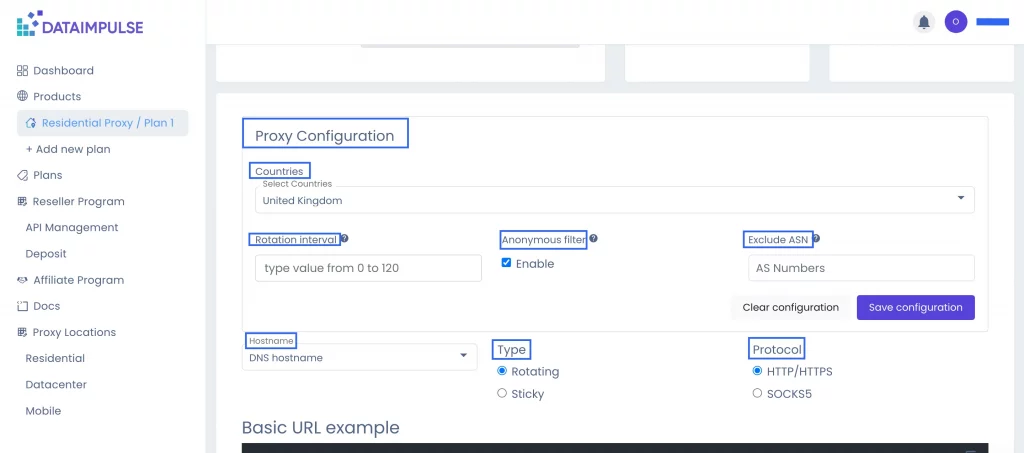
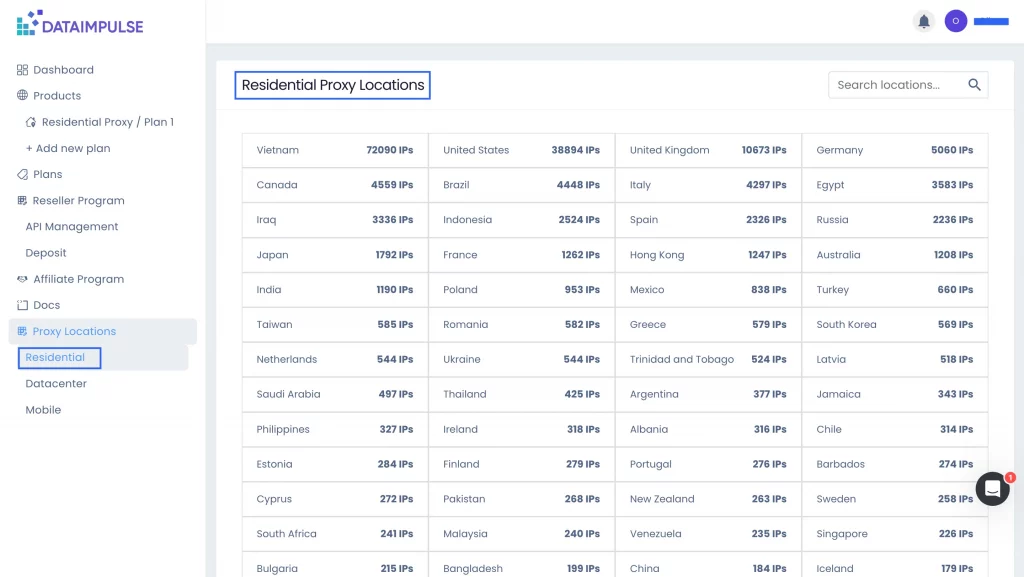
Proxy Konumları
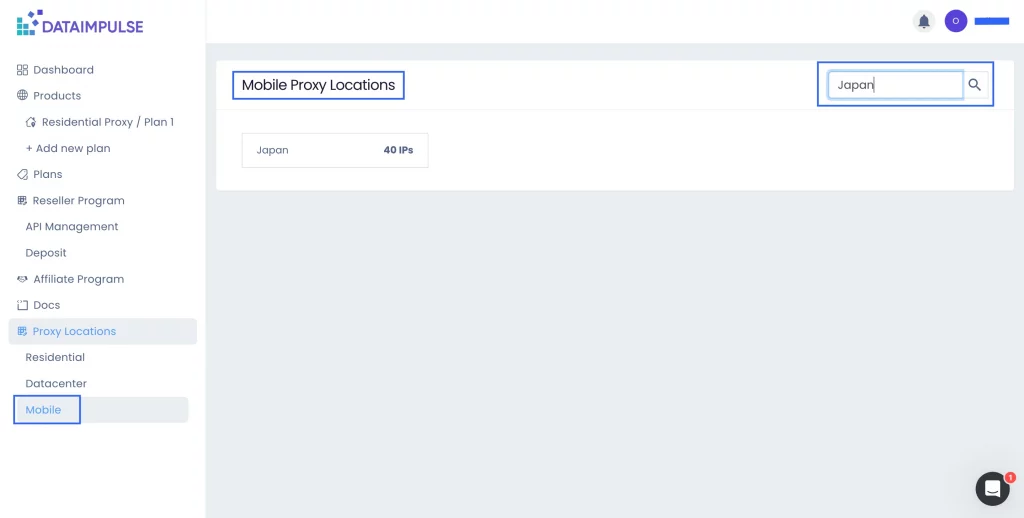
Çevrimiçi olan ve bağlanılabilen adreslerin sayısını kontrol edebilirsiniz. Bunun için istediğiniz havuz türüne göre “Residential“, “Datacenter” veya “Mobil” sekmelerine gidin. İstediğiniz havuz türüne göre Burada gerçek zamanlı olarak her ülkeden kaç IP’nin o anda etkin olduğunu görebilirsiniz.
Belirli bir ülkeyle ilgileniyorsanız adını “Konumları ara” alanına yazın; erişilebilir adreslerin doğru sayısını anında görürsünüz.
Ayarlarınızı tamamlamak için “Temel URL örneği” bölümüne gidin; burada proxy’lerin sayısını ve biçimini değiştirebilirsiniz. Ayrıca gerekirse proxy listenizi kopyalayabilir veya indirebilirsiniz.
Kullanım Grafiği Bölümü
Proxy kullanımını izlemek için “Panel” sekmesine gidin. “Kullanım Grafiği” bölümüne gidin; burada kullandığınız her proxy planı için genel istatistikleri bulursunuz. Belirli tarihleri veya tarih aralıklarını seçebilir ve görüntülemek istediğiniz kayıt türünü belirleyebilirsiniz:
- Para istatistikleri;
- Trafik istatistikleri;
- İstek istatistikleri.
Bu şekilde ne kadar para harcadığınızı, ne kadar trafik kullandığınızı ve kaç istek yaptığınızı görebilirsiniz.
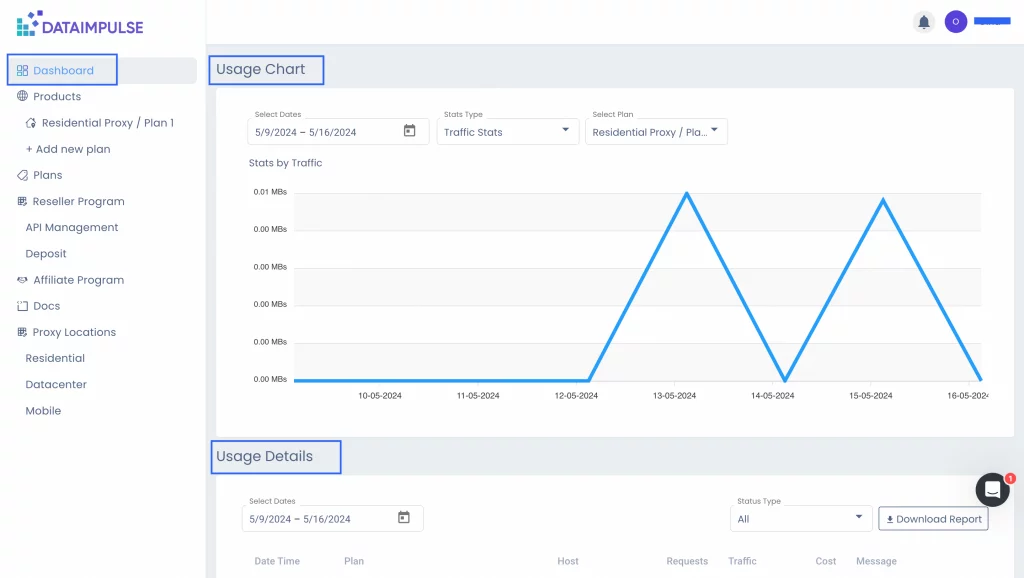
“Kullanım Ayrıntıları” bölümü teknik yönler hakkında daha fazla bilgi içerir. Proxy türü ve tarihe ek olarak, belirli bir kaynağa yaptığınız isteklerin tam zamanını ve sayısını gösterir. Bölüm ayrıca her sorguda ne kadar trafik kullandığınızı ve ne kadar para harcadığınızı gösterir. Tüm tabloyu görmek için verileri durum türüne göre filtreleyebilir, böylece her isteğin sonucunu öğrenebilirsiniz. Herhangi bir hata oluşursa kesin nedenini görebilirsiniz.
Kolaylık sağlamak için tam raporu CSV biçiminde indirebilirsiniz.
DataImpulse’ta elde edebilecekleriniz bunlarla sınırlı değil.
Bayi Programı:
-
API Yönetimi
DataImpulse ile bayi programımızın bir parçası da olabilirsiniz. Benzersiz API tokenınızı oluşturmak için “API yönetimi” sekmesine gidin ve “Token al” düğmesine tıklayın.
İlgileniyorsanız API dokümantasyonumuzun bağlantısı burada: https://documenter.getpostman.com/view/6095389/2s9YC7UC2x
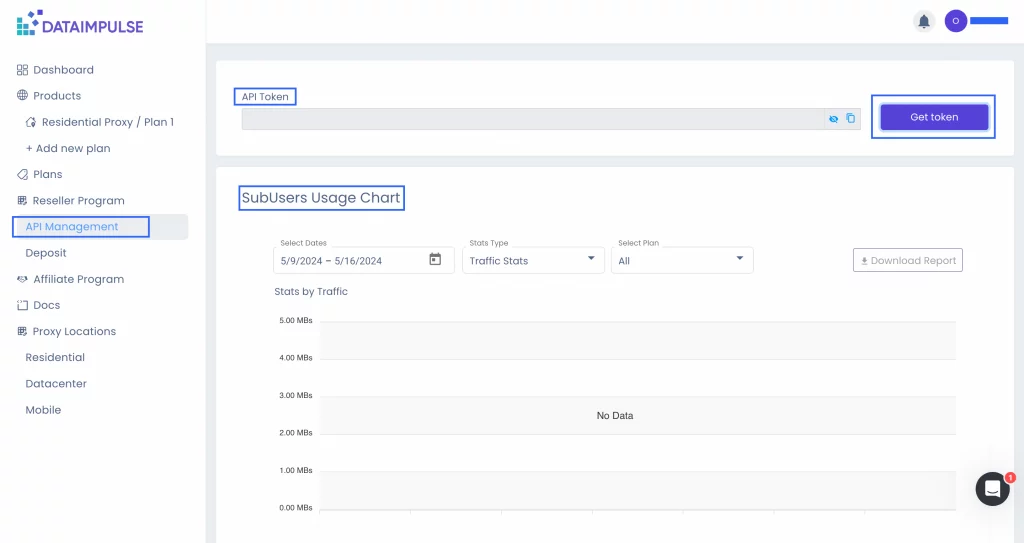
Aynı sekmede alt kullanıcıların kullanım grafiğini ve alt kullanıcı listesini bulursunuz. “Alt kullanıcıların kullanım grafiği” bölümü, “Panel” sekmesindeki “Kullanım grafiği” bölümü gibi çalışır; tam raporu buradan indirebilirsiniz.
“Alt Kullanıcı Listesi” bölümünde etiketleri ve giriş ayrıntıları dahil alt kullanıcılarınız hakkında ayrıntılı bilgi bulursunuz. Tablonun ayarlarını özelleştirebilir ve “Sütun Seçici” işleviyle görüntülemek istediğiniz bilgileri seçebilirsiniz.
Bölümün sağ üst köşesinde hesap bakiyenizi de görebilirsiniz. Bir alt kullanıcının bakiyesini yüklemek için yalnızca “Ekle” düğmesine tıklayın.
-
Para Yükleme
Bayi planınızın bakiyesini yüklemek için “Para Yükleme” sekmesine gidin. Özellikler ve ödeme işlemi öncekiyle aynıdır. Burada bakiyenizi de kontrol edebilirsiniz.
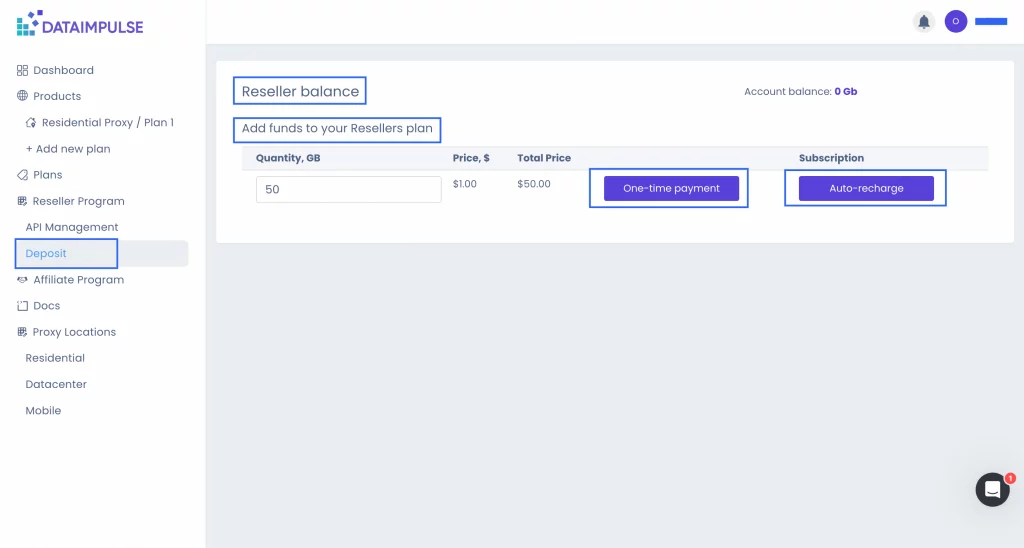
*Lütfen unutmayın: Bu sekmede ödeme yaptığınızda kişisel bakiyenize değil bayi bakiyenize para eklersiniz. Kişisel planlarınızın bakiyesini yüklemek istiyorsanız “Planlar” sekmesine gidin ve işlemi orada tamamlayın.
Bayi Programı hakkında daha fazla bilgi almak isterseniz adım adım rehber için bu bağlantıyı izleyin: https://dataimpulse.com/blog/dataimpulse-reseller-program/
İş Ortaklığı Programı: Nasıl Katılabilirsiniz
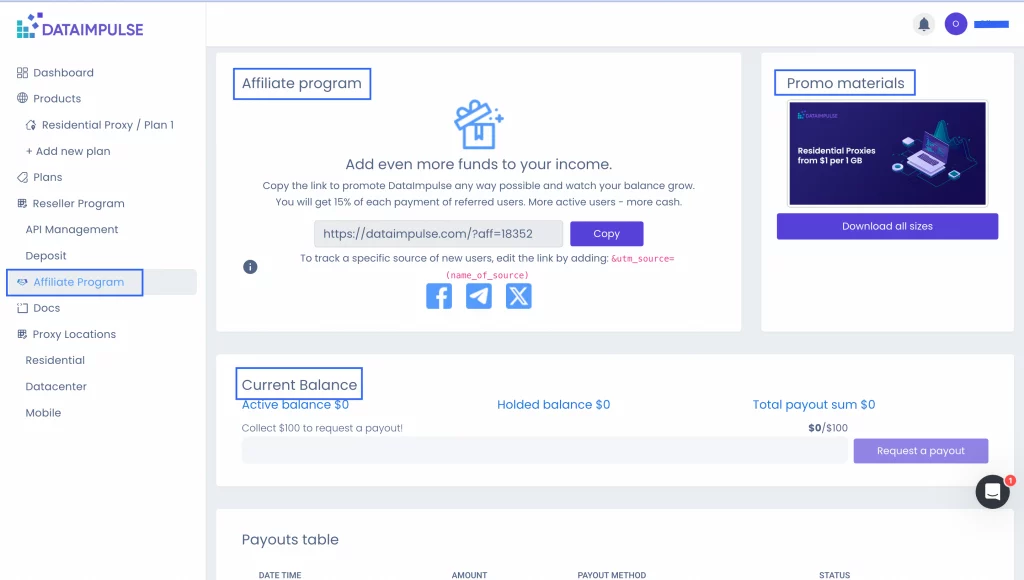
Bunun yanı sıra iş ortaklığı programımıza katılabilir ve DataImpulse ile ek gelir elde edebilirsiniz. İş ortaklığı programı için ihtiyacınız olan her şey “İş Ortaklığı Programı” sekmesine gidin. Burada kopyalayıp paylaşmanız gereken kişisel yönlendirme bağlantınızı bulursunuz. Müşteriler bağlantınızı kullanarak kayıt olup ödeme yaptığında her ödemenin %15’ini alırsınız.
- Gerekli tanıtım materyallerini “Tanıtım Materyalleri” bölümüdür.
- Bakiyenizi kontrol etmek ve ödeme talep etmek için “Mevcut Bakiye” bölümüne gidin. * “Ödeme talep et” düğmesi bakiyenizde $100 veya daha fazlası olduğunda etkinleşir.
- “Ödemeler Tablosu” ve “Davet Edilen Kullanıcılar” bölümlerine aşağı kaydırın.
Profil Bölümü
Hesabınızı yönetmek için ekranın sağ üst köşesindeki adınızı bulun ve üzerine tıklayın. Kısa bir menü açılacaktır.
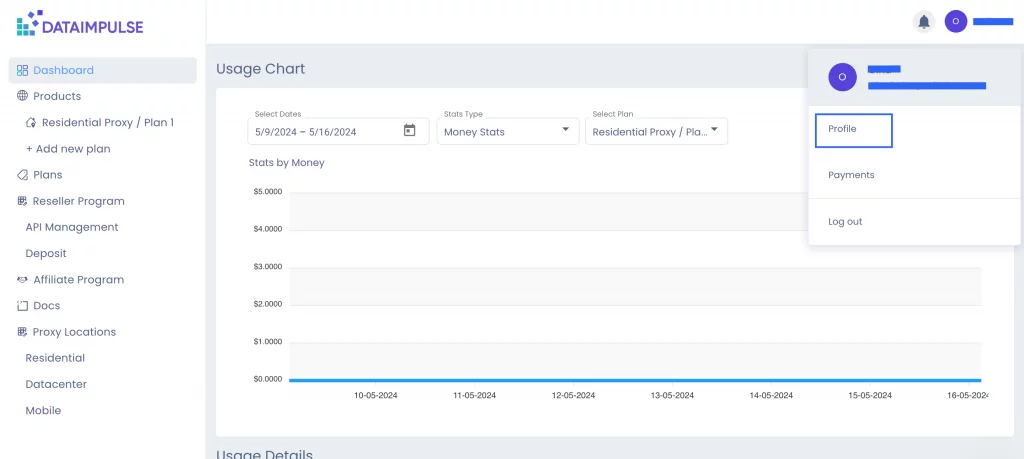
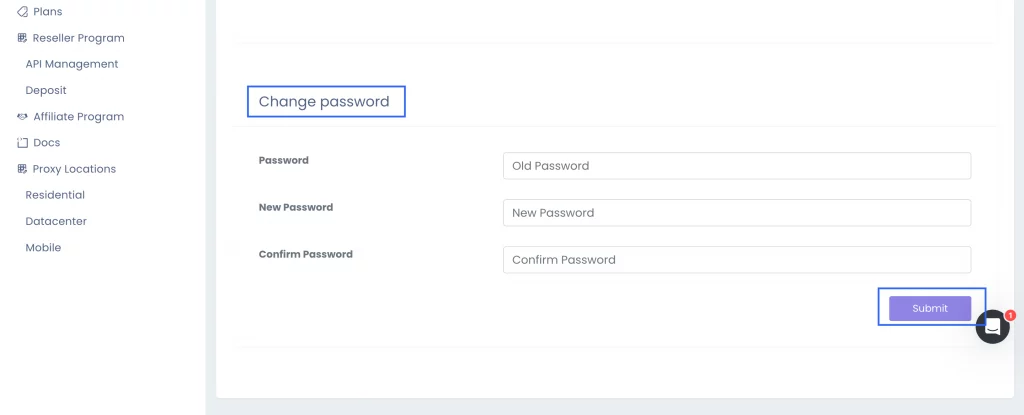
“Profil” bölümünde profil ayrıntılarını görüntüleyebilir, “Profili düzenle” düğmesine tıklayarak adınızı değiştirebilirsiniz. Değişiklikleri kaydetmeyi unutmayın. Burada parolanızı da değiştirebilirsiniz.
Ödeme ve Ayarlar Bölümleri
“Ödeme” bölümünde tarih, kullanılan e-posta ve ödediğiniz tutar dahil ödemelerinizi takip edebilirsiniz. Faturaya ihtiyacınız varsa ilgili bağlantıya tıklayarak PDF biçiminde indirebilirsiniz.
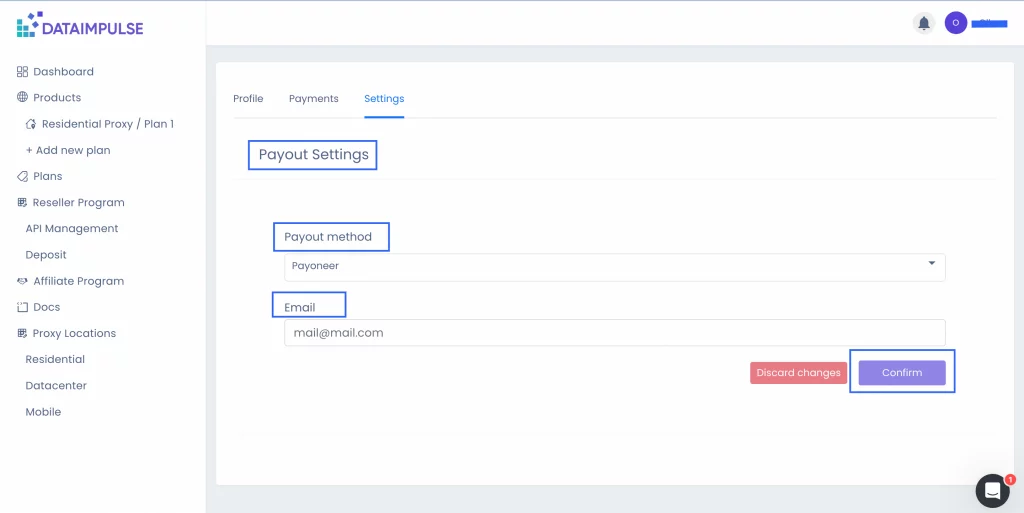
“Ayarlar” bölümünde iş ortakları için en uygun ödeme yöntemini seçebilir, cüzdan numaranız veya e-posta adresiniz gibi gerekli ayrıntıları girebilirsiniz. Bilgileri “Onayla” düğmesine tıklayarak kaydetmeyi unutmayın. “Değişiklikleri iptal et” düğmesine tıklayın.
Bizimle iletişime geçin
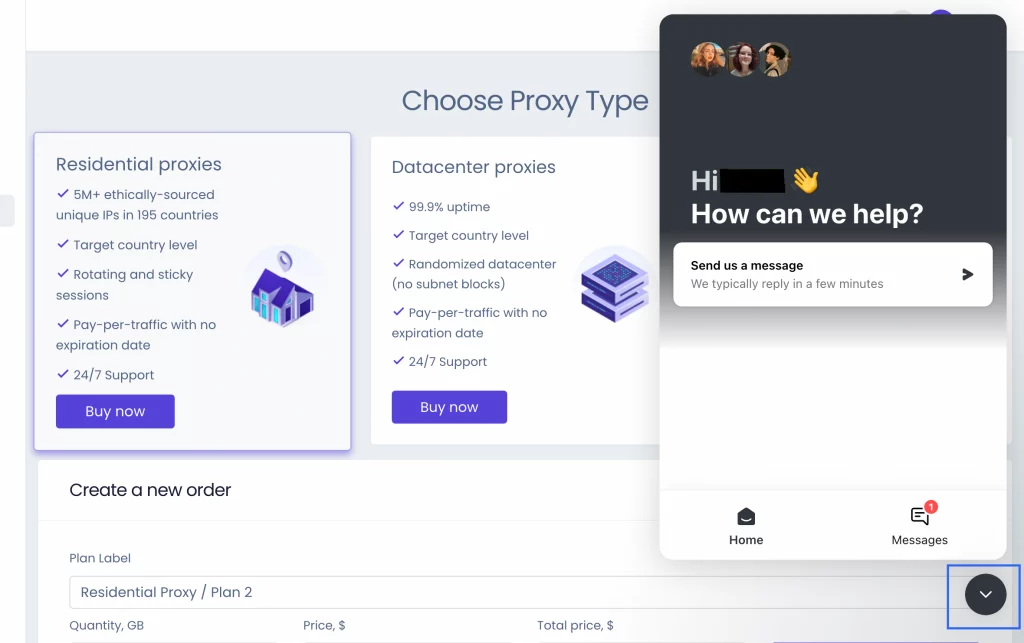
Sekmeden bağımsız olarak ekranın sağ alt köşesinde bir widget bulunur. Yalnızca üzerine tıklayın, ardından “Bize Mesaj Gönder” seçeneğini seçip bize mesaj yazın. Destek temsilcilerimiz gerçek insanlardır ve genellikle yalnızca birkaç dakika içinde yanıt verirler.
Proxy Sağlayıcınız Olarak DataImpulse
DataImpulse’ta en yüksek kaliteli proxy’leri bulabilirsiniz. Mobil, residential ve datacenter proxy’ler arasından amacınıza uygun olanı seçebilirsiniz. DataImpulse’u seçtiğinizde şunları elde edersiniz:
- Yüksek hızlı bağlantı
- 194 konumdan 15 milyondan fazla IP
- 7/24 destek
- kullanıcı dostu panel
- kullandıkça öde modeli
Son olarak, hepsi bu kadar. Topluluğumuza kolayca katılmanızı ve DataImpulse ile çalışmaktan keyif almanızı umuyoruz. Bizi takipte kalın!
SSS
Fiyatlandırmanız nasıl çalışıyor?
DataImpulse, GB başına ödeme modeli sunar. Residential proxy'ler GB başına $1'den, datacenter proxy'ler GB başına $0,5'ten, mobil proxy'ler ise GB başına $2'den başlar. Abonelik gerekmez.
Proxy’leri koduma veya aracıma bağlamak için ne gerekir?
Satın alma işleminden sonra kimlik doğrulama bilgilerini ve bir gateway endpoint'ini alırsınız. Bunları scraper'ınıza, aracınıza veya proxy kimlik doğrulamayı destekleyen herhangi bir HTTP istemcisine entegre edin. Çoğu kullanıcı ilk isteğini 5 dakika içinde gönderir. DataImpulse hem HTTP/HTTPS hem SOCKS5 protokollerini destekler; dönen ve sticky session seçenekleri arasında geçiş yapabilirsiniz.
Kullanmadığım trafik sona erer mi?
Hayır. DataImpulse'tan satın aldığınız trafik hiçbir zaman sona ermez.
What’s the difference between residential, datacenter, and mobile proxies?
Residential proxy'ler gerçek ev interneti IP'leri üzerinden yönlendirilir; bu nedenle e-ticaret ve çoğu sosyal medya gibi korumalı hedeflerde iyi çalışırlar. Datacenter proxy'ler en hızlı ve en ekonomik seçenektir; çoğunlukla herkese açık verileri kazımak ve agresif bot koruması olmayan hedefler için kullanılır. Mobil proxy'ler hücresel ağlardan gelen IP'lerdir ve en yüksek güven puanına sahiptir; Instagram, TikTok ve LinkedIn gibi hedefler için en uygunudur.
DataImpulse ile hangi verileri kazıyabilirim?
DataImpulse proxy'leri, meşru veri toplama kullanım senaryolarının çoğunda çalışır. Ancak kullanıcı gizliliğini ihlal eden platformların kazınmasına izin vermiyoruz.
Engellenirsem, trafiğim tükenirse veya teknik sorun yaşarsam ne olur?
Kullanıcılar DataImpulse uzman destek ekibiyle 7/24 iletişime geçebilir. Canlı sohbet veya e-posta yoluyla ulaşabilirsiniz. İlk yanıt genellikle 3 dakikadan kısa sürede verilir.