

In this Article
หากต้องการลองใช้ proxy ของเรา คู่มือฉบับละเอียดนี้จะช่วยได้มาก ที่นี่จะมีข้อมูลเกี่ยวกับการเข้าร่วมชุมชนของเรา พร้อมภาพรวมของ dashboard ที่ใช้งานง่ายและส่วนต่างๆ ที่มีอยู่
หวังว่าคู่มือนี้จะทั้งให้ข้อมูลและเข้าใจง่าย มาเริ่มกันเลย
ข้อมูลสำคัญ
- หากต้องการเริ่มใช้ DataImpulse เพียงทำตามขั้นตอนการสมัครให้เสร็จและสร้างคำสั่งซื้อในบัญชี
- ผู้ใช้สามารถสลับระหว่าง “ชำระเงินครั้งเดียว” และ “เติมเงินอัตโนมัติ” ซึ่งจะเติมยอดคงเหลือให้โดยอัตโนมัติ
- เมื่อซื้อ proxy อีกประเภทหนึ่ง คุณจะใช้สิทธิ์ทดลองใช้ $5 ได้อีกครั้ง สิทธิประโยชน์นี้ใช้ได้เฉพาะการซื้อครั้งแรก
- ลูกค้าใหม่เริ่มต้นด้วยการทดลองใช้ $5 ได้ ใช้ได้หนึ่งครั้งต่อบัญชี
- ในหลายกรณี คุณจะต้องใช้ข้อมูลยืนยันตัวตนของ proxy เช่น login, password, host และ port ซึ่งอยู่ใต้แผน proxy ของคุณในส่วน “การเข้าถึง Proxy”
- ผู้ใช้สามารถตรวจสอบตำแหน่งและสถิติของ proxy สำหรับแต่ละแผน proxy ได้ ทุกคนสามารถดูข้อมูลเกี่ยวกับโปรแกรมตัวแทนจำหน่ายและพันธมิตรได้
ขั้นตอนหลักในการสมัคร:
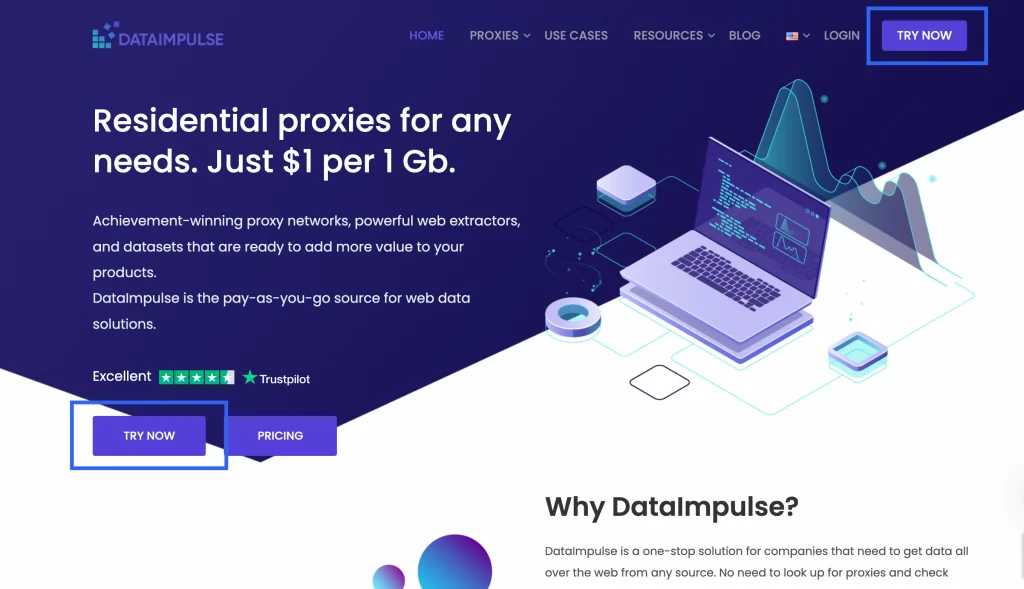
1. หากต้องการเริ่มใช้ DataImpulse ให้ไปที่ dataimpulse.com แล้วกดปุ่ม “ลองใช้ตอนนี้” ที่มุมขวาบนหรือมุมซ้ายล่างของหน้าจอ
2. คุณจะเห็นแบบฟอร์มลงทะเบียน โปรดกรอกทุกช่องและกรอกรหัสผ่านเดิมซ้ำให้ตรงกัน คุณสามารถข้ามช่อง “บริษัท” ได้หากต้องการ
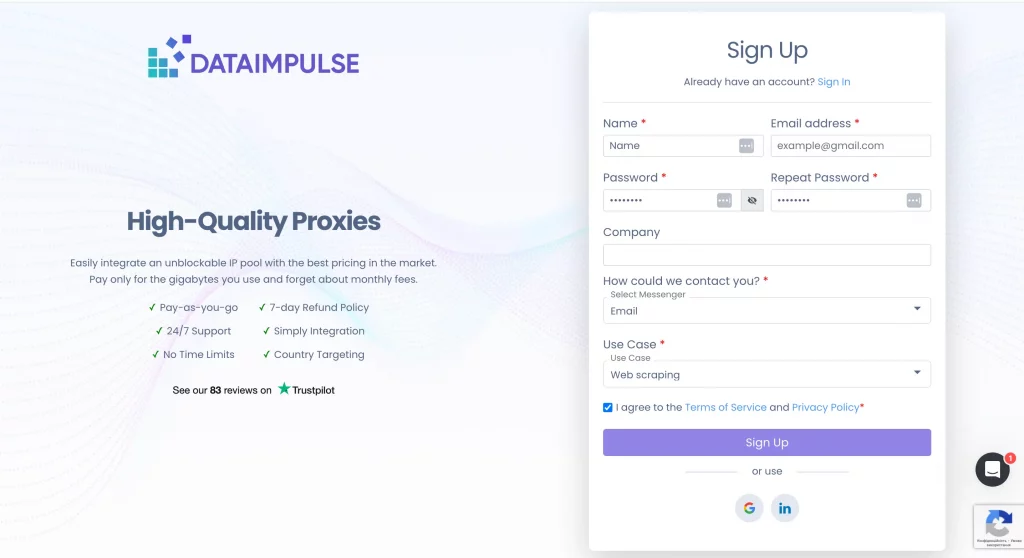
3. เลือกแพลตฟอร์มสำหรับการติดต่อสื่อสารที่ต้องการ หากต้องการติดต่อผ่าน Viber หรือ WhatsApp โปรดระบุหมายเลขโทรศัพท์ที่ใช้งานอยู่ สำหรับ Telegram ให้กรอกชื่อเล่นโดยมีเครื่องหมาย “@” นำหน้า หากต้องการใช้ Skype ให้ระบุข้อมูลบัญชี และหากอีเมลเหมาะกับคุณที่สุด ก็ไม่ต้องกรอกซ้ำ
4. จากนั้นเลือกกรณีการใช้งานของคุณจากรายการที่มีให้ หากเลือก “อื่นๆ” โปรดระบุรายละเอียด
5. ตรวจสอบข้อกำหนดการให้บริการและนโยบายความเป็นส่วนตัวของเรา
6. คลิก “สมัครใช้งาน” เพื่อไปยังขั้นตอนถัดไป หรือคุณสามารถสมัครด้วยบัญชี Google หรือ LinkedIn ได้
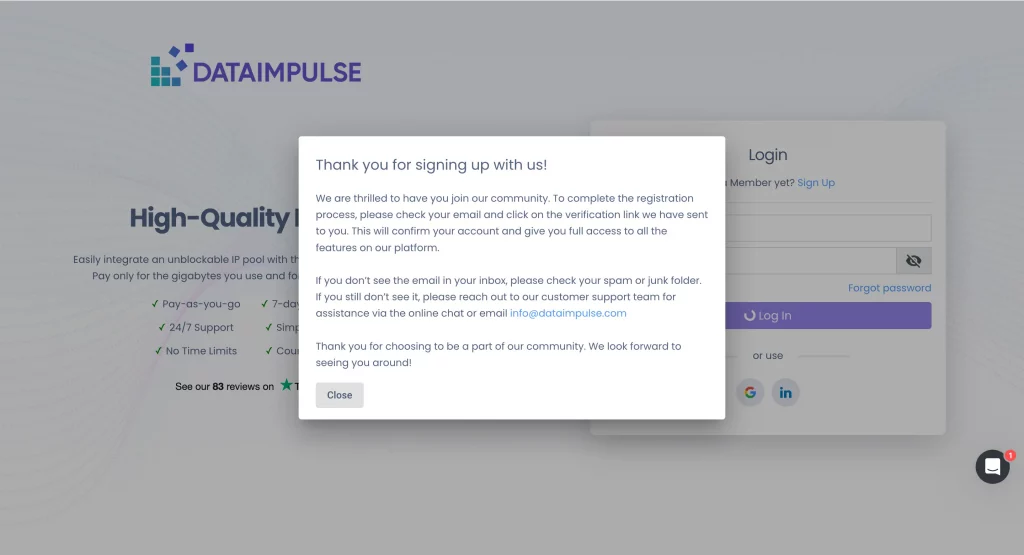
หลังจากนั้น คุณจะได้รับข้อความ “ขอบคุณที่สมัครใช้งานกับเรา!” พร้อมคำแนะนำเพิ่มเติม
7. เพื่อให้การลงทะเบียนเสร็จสมบูรณ์ โปรดไปที่กล่องจดหมาย เปิดอีเมล แล้วคลิกปุ่ม “ยืนยันอีเมล“
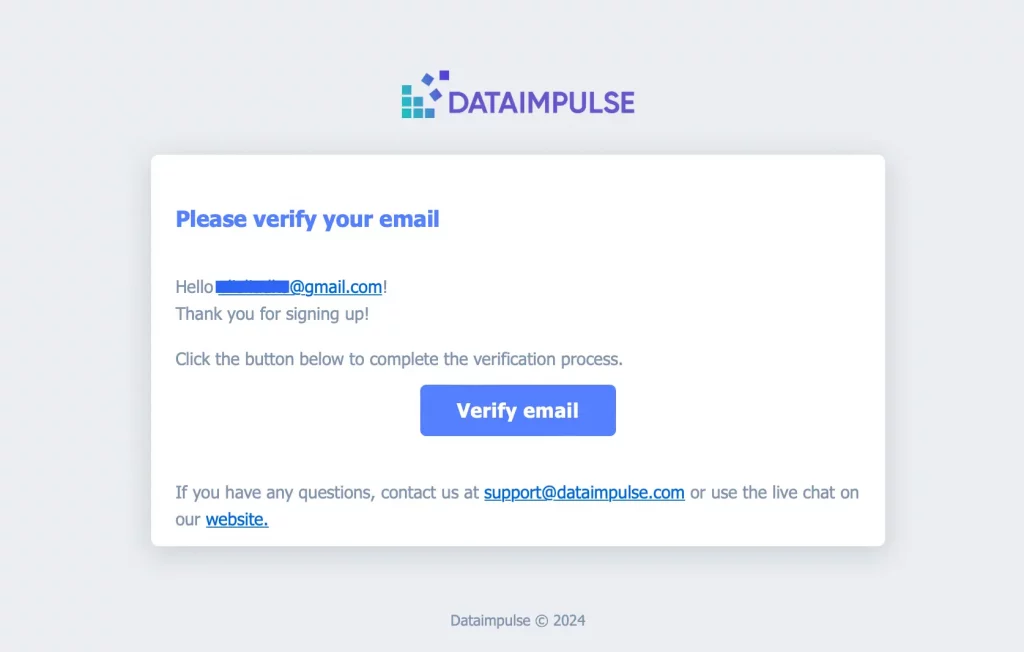
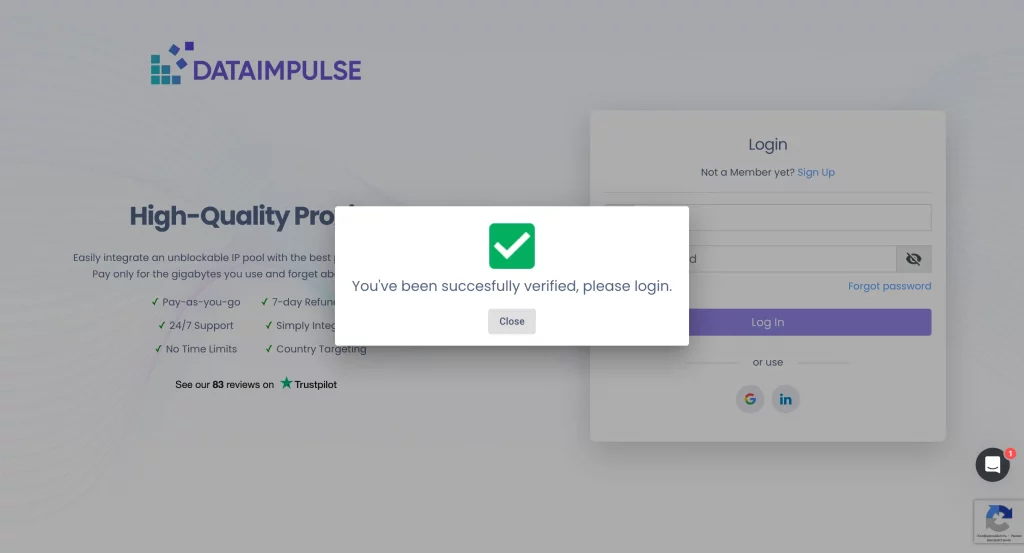
ระบบจะนำคุณไปยัง dataimpulse.com. คุณจะเห็นข้อความแจ้งว่าการยืนยันสำเร็จ จากนั้นให้เข้าสู่ระบบอีกครั้ง โดยใช้ข้อมูลยืนยันตัวตนหรือเข้าสู่ระบบผ่านบัญชี Google หรือ LinkedIn
ภาพรวม dashboard ของ DataImpulse
-
วิธีสร้างคำสั่งซื้อ
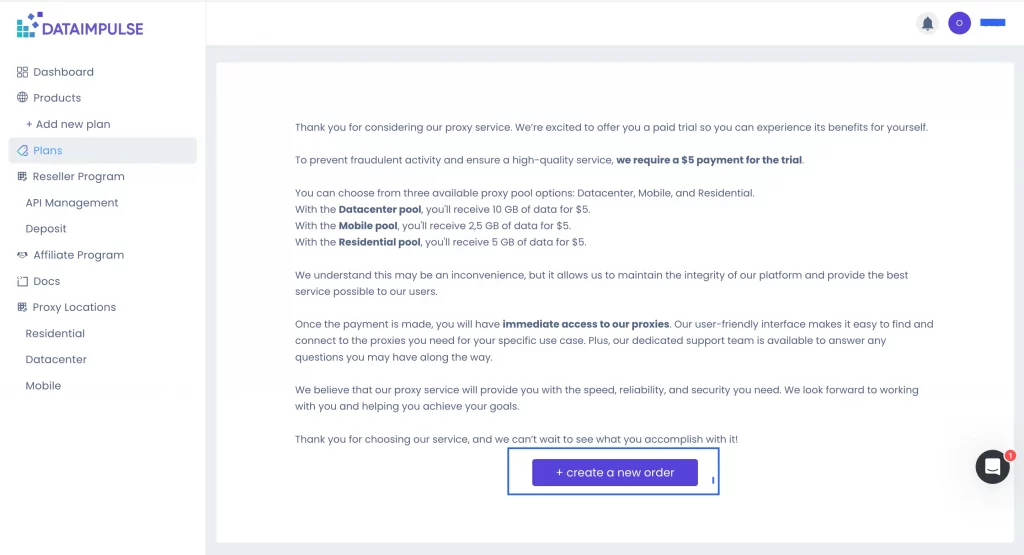
เมื่อเข้าสู่ระบบบัญชี ระบบจะพาคุณไปที่แท็บ “แผน” โดยอัตโนมัติ เนื่องจากยังไม่มีแผน คุณจะเห็นข้อความเสนอให้ทดลองใช้แบบชำระเงิน
1. เพื่อเริ่มกระบวนการ ให้เลือกปุ่ม “+ สร้างคำสั่งซื้อใหม่” หากไม่ต้องการใช้การตั้งค่าปัจจุบันแล้ว คุณสามารถรีเซ็ตได้โดยคลิกปุ่ม ”
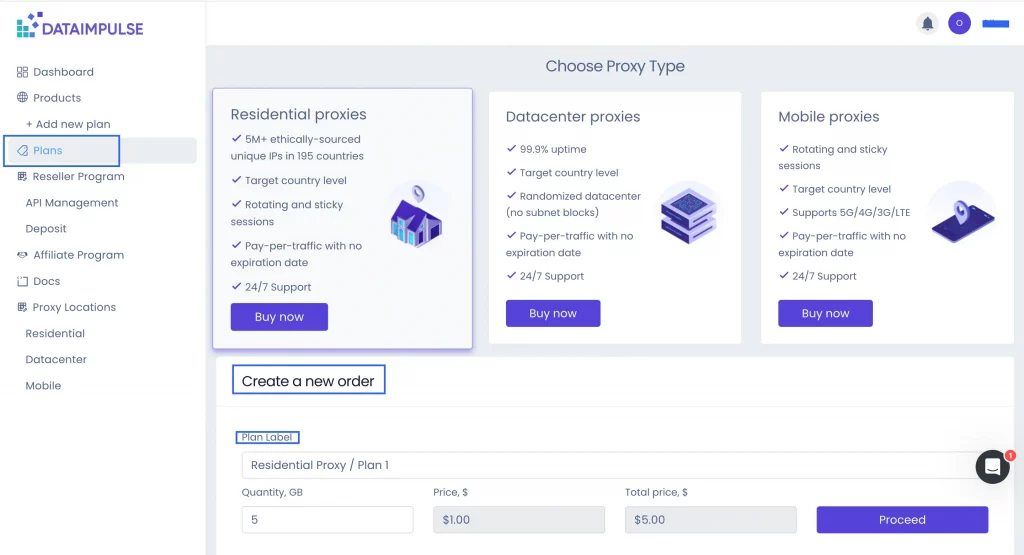
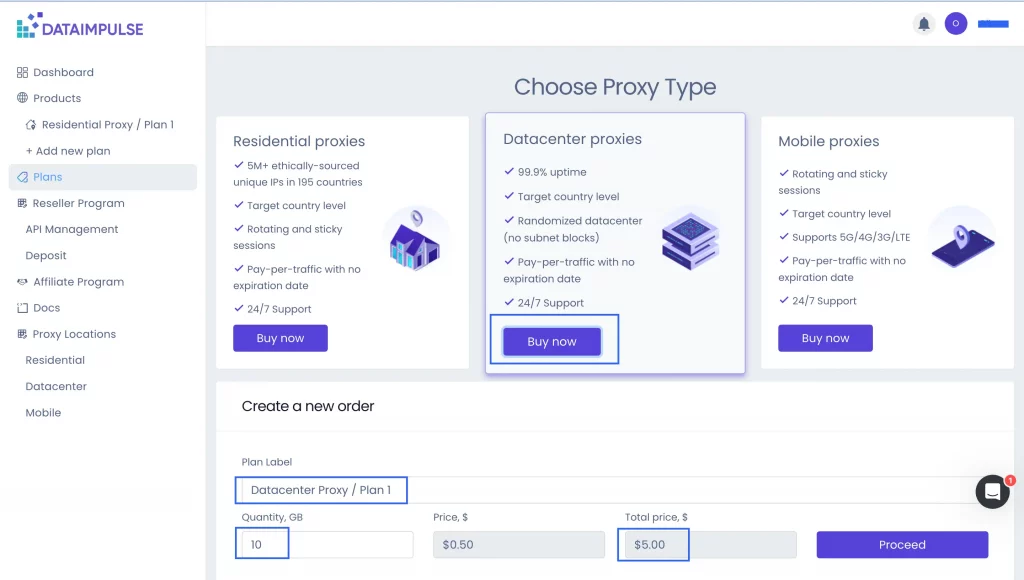
2. ในส่วน “เลือกประเภท Proxy” ให้เลือกแผนที่ต้องการทดสอบ
3. คลิก “ซื้อเลย”
เลื่อนลงไปยังส่วน “ป้ายกำกับแผน” ในส่วน “สร้างคำสั่งซื้อใหม่” ตรวจสอบว่าชื่อแผนที่เลือกแสดงอยู่ที่นี่ แล้วคลิกปุ่ม “ดำเนินการต่อ” ที่มุมขวาล่าง
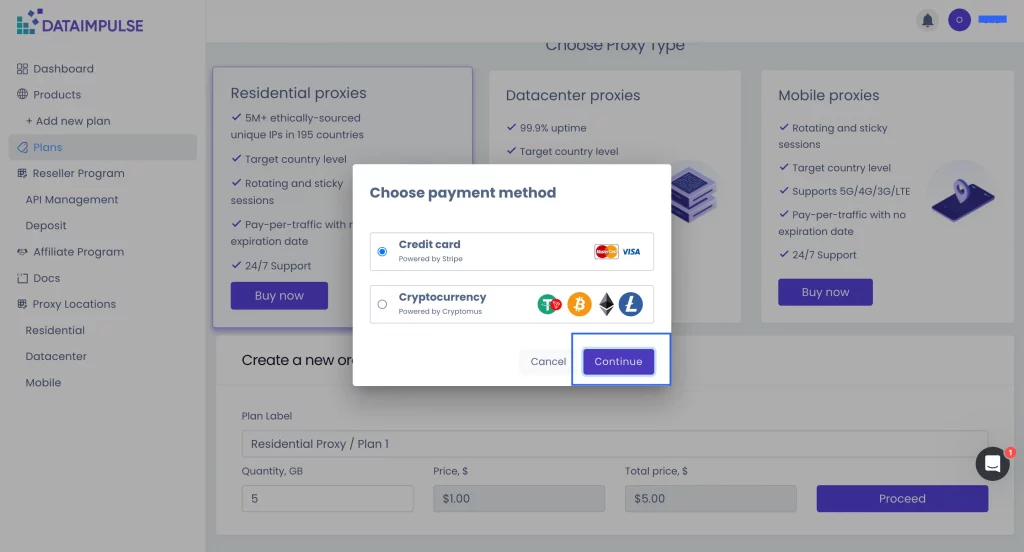
5. เลือกวิธีชำระเงินแล้วคลิกปุ่ม “ดำเนินการต่อ” กรอกข้อมูลการชำระเงินที่จำเป็นและทำรายการให้เสร็จสิ้น
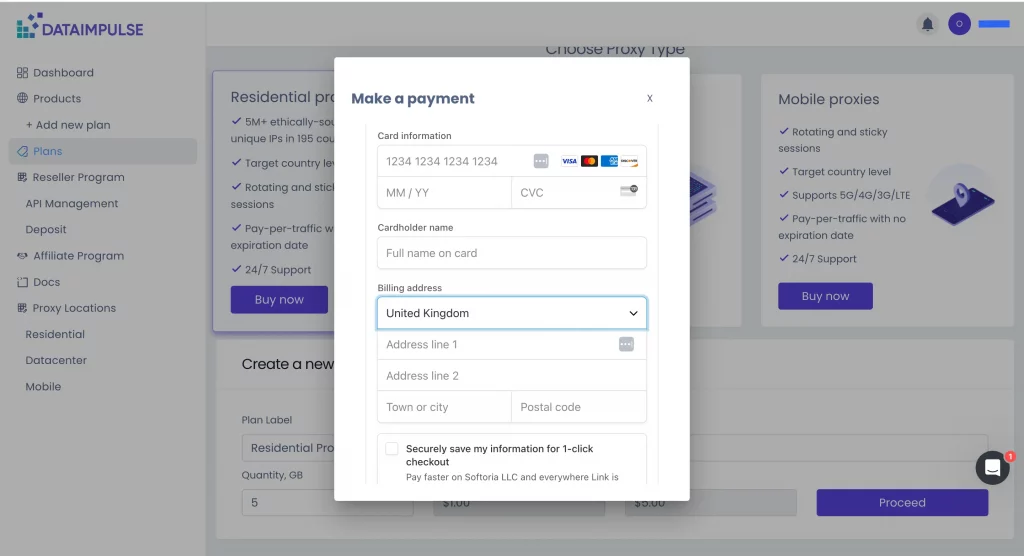
*ระบบจะนำคุณกลับไปยังบัญชี หากเห็นหน้าต่างชำระเงินแสดงข้อความ “เซสชันหมดอายุ” ให้ปิดหน้าต่างนั้น หากกลับมาที่บัญชีแล้วเห็นข้อความให้ซื้อการทดลองใช้อีกครั้ง ให้รีเฟรชหน้า ปัญหาเหล่านี้อาจเกิดจากความเร็วการเชื่อมต่ออินเทอร์เน็ตหรือปัญหาที่เซิร์ฟเวอร์ชำระเงิน แต่ไม่ส่งผลต่อประสิทธิภาพของ proxy
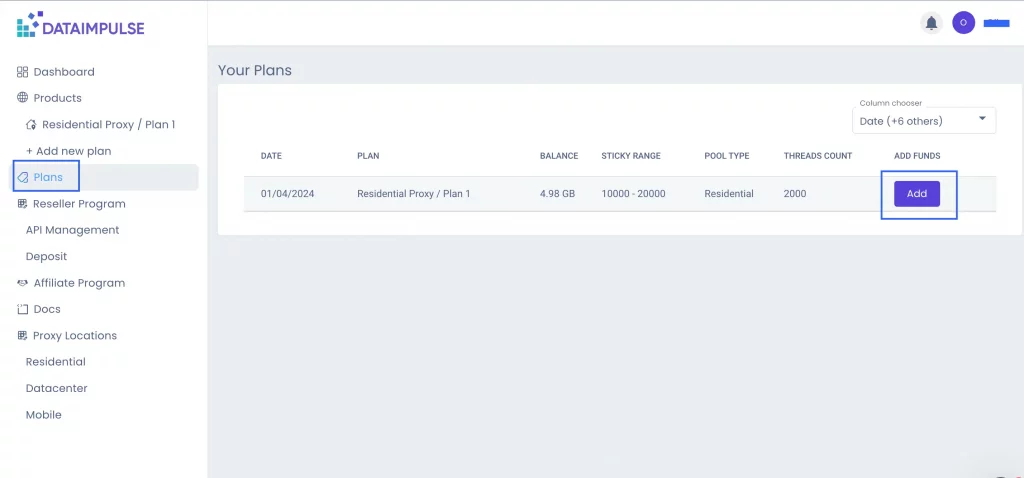
เมื่อซื้อครั้งแรกเสร็จแล้ว คุณสามารถดูแผนทั้งหมดได้ในแท็บ “แผน” รวมถึงรายละเอียด เช่น วันที่ซื้อและ GB ที่เหลืออยู่ นอกจากนี้ยังเติมเงินให้แผนได้โดยคลิกปุ่ม “เพิ่ม” หากไม่ต้องการใช้การตั้งค่าปัจจุบันแล้ว คุณสามารถรีเซ็ตได้โดยคลิกปุ่ม “
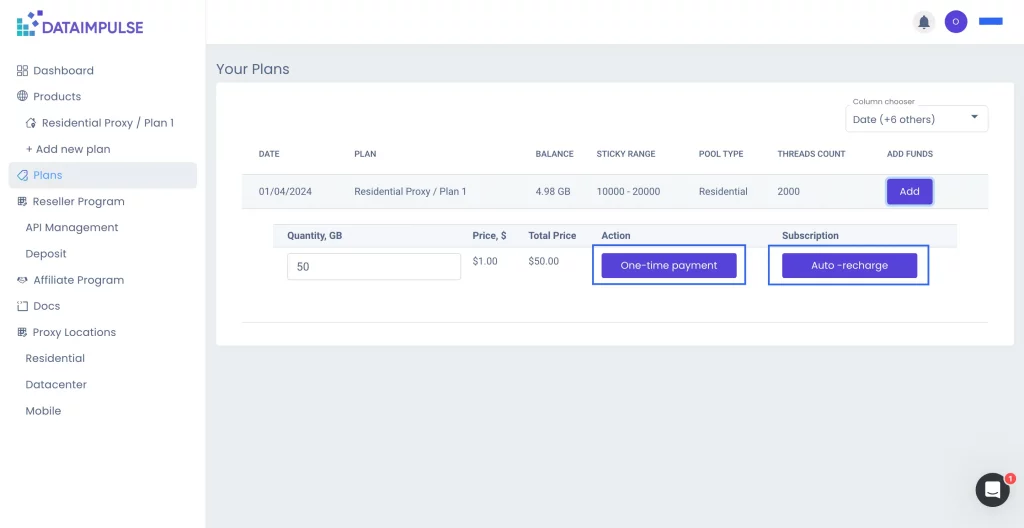
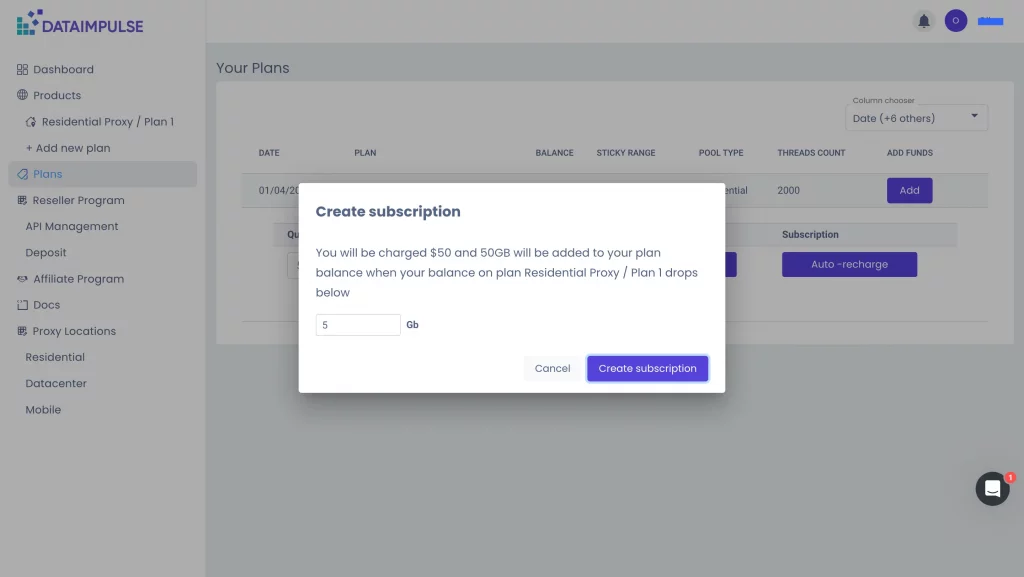
คุณสามารถชำระเงินด้วยตนเองโดยคลิกปุ่ม “ชำระเงินครั้งเดียว” และทำตามขั้นตอนเดิม คุณสามารถตั้งค่าการสมัครสมาชิกได้โดยเลือกปุ่ม “เติมเงินอัตโนมัติ“
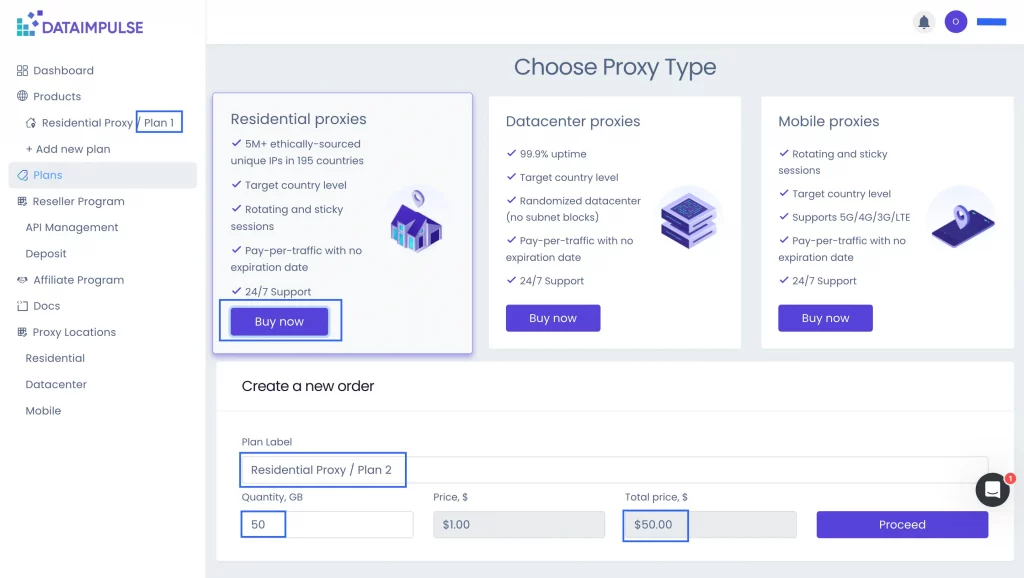
หากต้องการเพิ่มอีกหนึ่งแผนของ proxy ประเภทเดิม หรือต้องการใช้ proxy อีกประเภทหนึ่ง ให้คลิกแท็บ “+ เพิ่มแผนใหม่“ เลือกสิ่งที่ต้องการ แล้วทำขั้นตอนชำระเงินซ้ำ
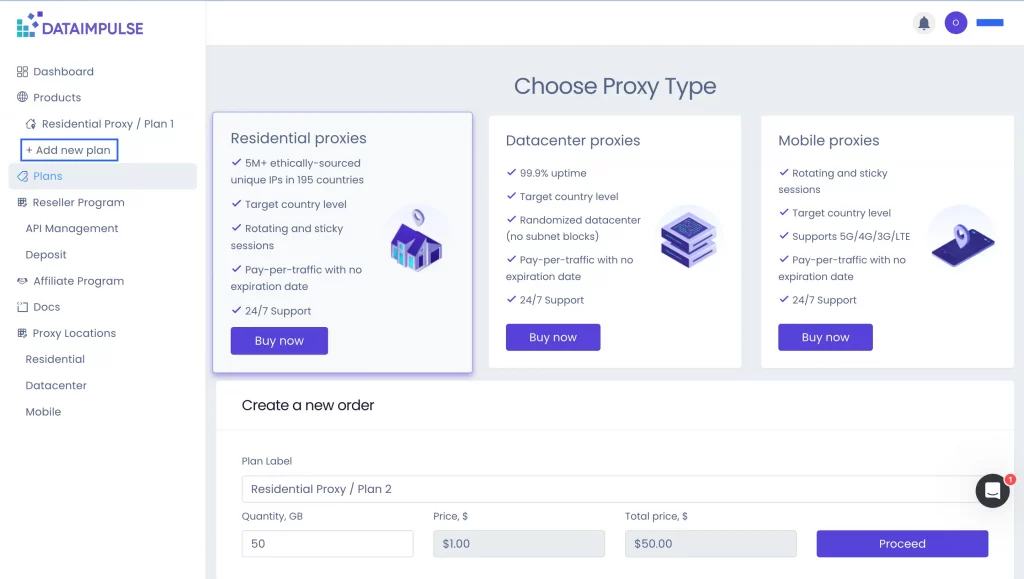
เมื่อซื้อ proxy อีกประเภทหนึ่ง คุณจะใช้สิทธิ์ทดลองใช้ $5 ได้อีกครั้ง สิทธิประโยชน์นี้ใช้ได้เฉพาะการซื้อครั้งแรก
หากซื้อแผนอื่นของ proxy ประเภทเดิมหรือเติมเงินแผนปัจจุบัน ยอดชำระขั้นต่ำคือ $50
ข้อมูลยืนยันตัวตนของ DataImpulse: หาได้จากที่ใด?
หากต้องการปรับการตั้งค่าและดูข้อมูลยืนยันตัวตน ให้ไปยังแท็บที่มีชื่อแผนที่ต้องการ ในกรณีนี้คือแท็บ “Residential Proxy/แผน 1” เช่นกัน
ในส่วน “การเข้าถึง Proxy” คุณจะพบ login และ password
ในส่วน “การใช้งาน” คุณจะเห็น traffic ที่เหลือและเติมยอดคงเหลือได้
ส่วนถัดไปคือ “แหล่งข้อมูล”
- หากต้องการเพิ่ม IP ลงใน whitelist เพื่อส่ง request ได้โดยไม่ต้องใช้ข้อมูลยืนยันตัวตน ให้คลิก “จัดการ Whitelist IP” แล้วกรอกที่อยู่ที่จำเป็น
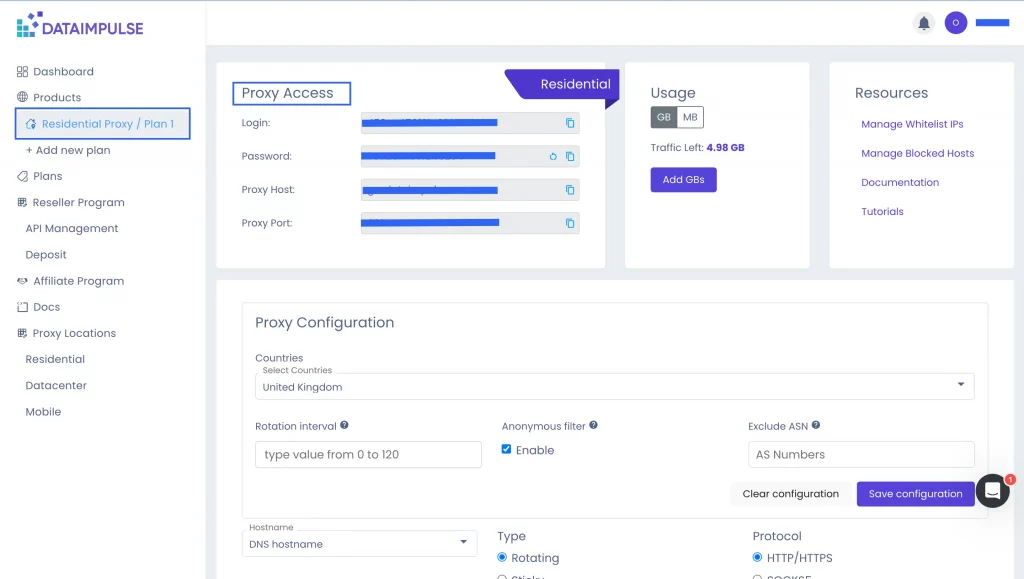
- หากต้องการบล็อก host ให้ใช้ฟังก์ชัน “จัดการ Host ที่บล็อก” แล้วกรอกชื่อหรือ IP ของ host เป้าหมาย
- ส่วน “เอกสารประกอบ” มีคำแนะนำพื้นฐานและตัวอย่างการใช้ proxy ซึ่งมีอยู่ในแท็บ “เอกสาร” เช่นกัน
- ส่วน “บทแนะนำ” link will lead you to the manuals about how to integrate proxies with different apps and browsers.
การกำหนดค่า Proxy
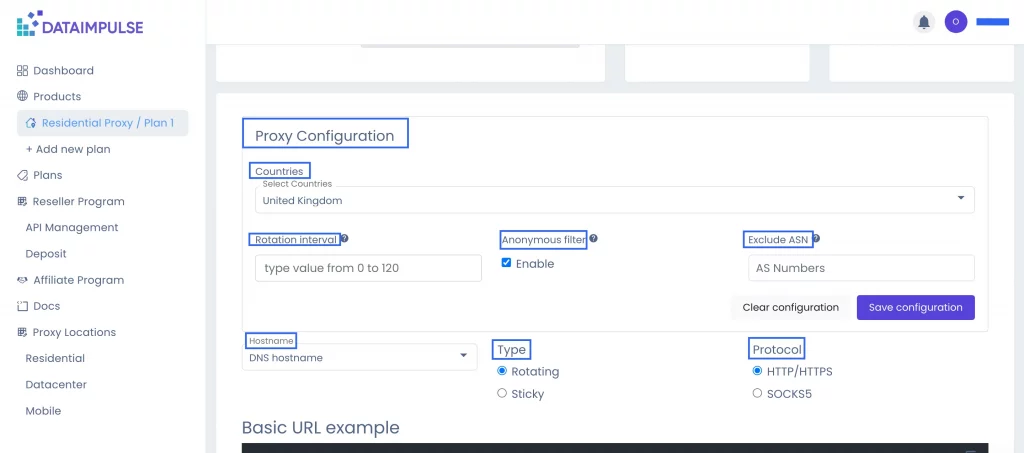
หากต้องการจัดการการตั้งค่า proxy ให้เลื่อนลงไปยังส่วน “การกำหนดค่า Proxy” ที่นี่คุณตั้งค่าช่วงเวลาการสลับ IP, ยกเว้น ASN, เปิดใช้การกรองแบบไม่ระบุตัวตน และเลือกรูปแบบ hostname, ประเภท proxy และโปรโตคอล proxy ได้
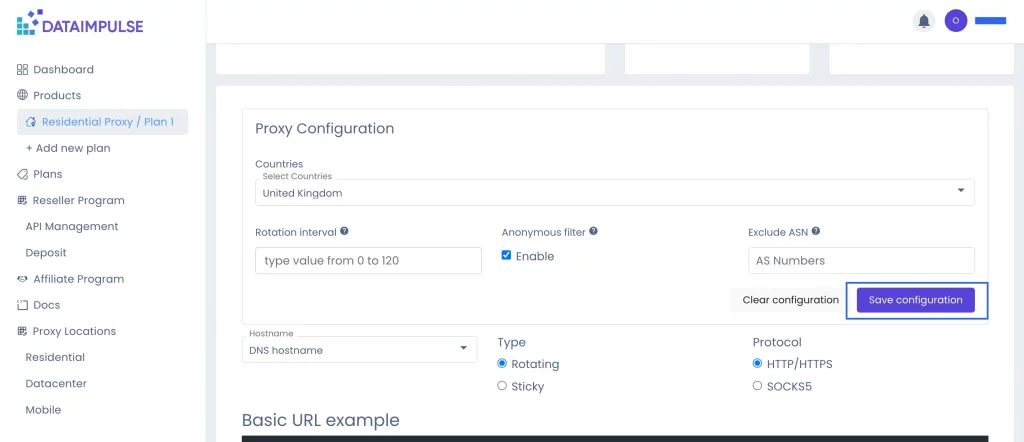
โปรดทราบว่าเมื่อปรับการตั้งค่าเสร็จแล้ว อย่าลืมคลิกปุ่ม “บันทึกการกำหนดค่า” หากไม่ต้องการใช้การตั้งค่าปัจจุบันแล้ว คุณสามารถรีเซ็ตได้โดยคลิกปุ่ม “ล้างการกำหนดค่า” หากไม่ต้องการใช้การตั้งค่าปัจจุบันแล้ว คุณสามารถรีเซ็ตได้โดยคลิกปุ่ม ”
ยังมี geo-targeting ให้ใช้โดยไม่มีค่าใช้จ่ายเพิ่มเติม เพียงเลือกประเทศที่ต้องการ IP
ตำแหน่ง Proxy
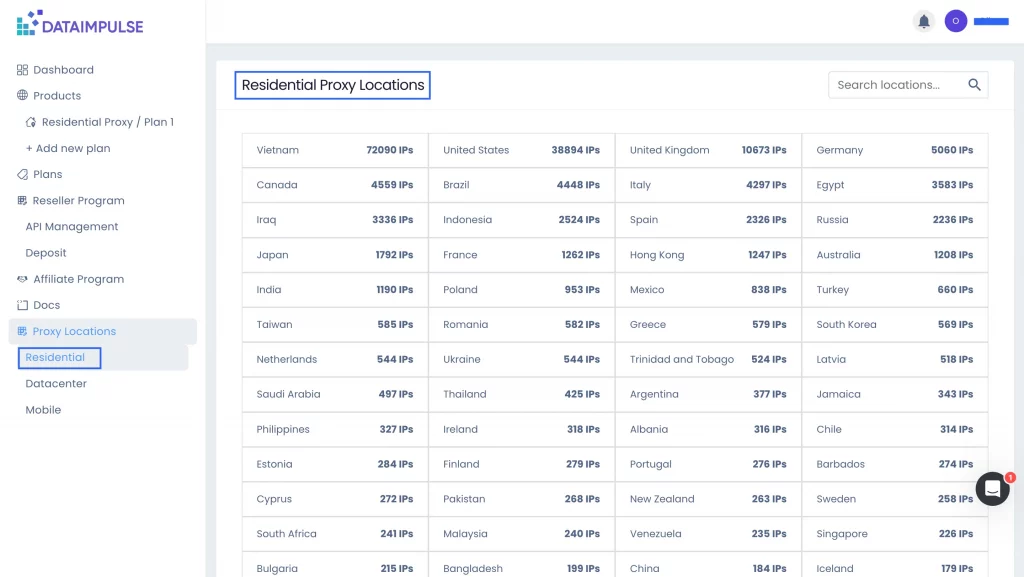
คุณสามารถตรวจสอบจำนวนที่อยู่ที่ออนไลน์และพร้อมเชื่อมต่อได้ โดยไปที่แท็บ “Residential“, “Datacenter“, or “Mobile” ตามประเภท pool ที่ต้องการ ที่นี่ในโหมดเรียลไทม์ คุณจะเห็นจำนวน IP ที่ใช้งานอยู่ในแต่ละประเทศขณะนั้น
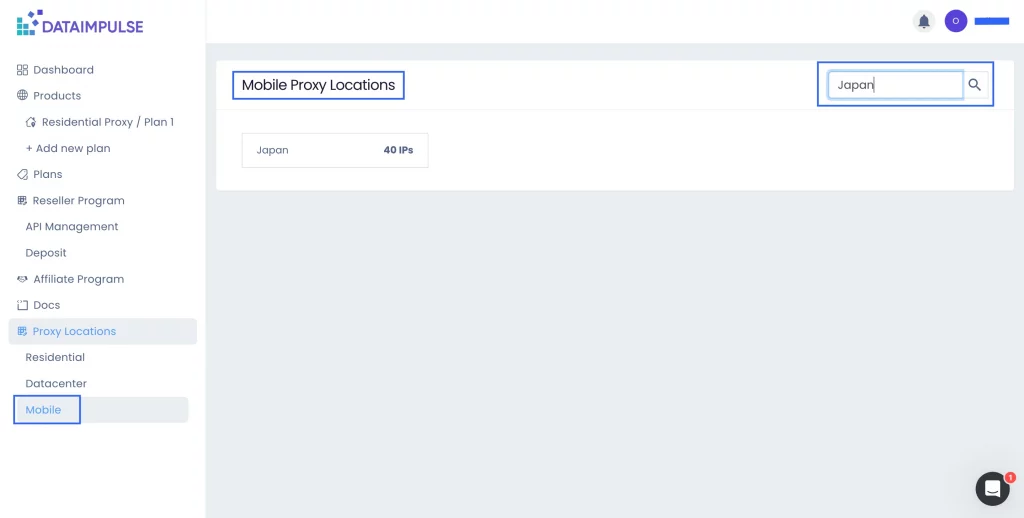
หากสนใจประเทศใดเป็นพิเศษ ให้กรอกชื่อประเทศในช่อง “ค้นหาตำแหน่ง” แล้วคุณจะเห็นจำนวนที่อยู่ที่เข้าถึงได้อย่างแม่นยำทันที
เพื่อปิดท้ายการตั้งค่า ให้ไปที่ส่วน “ตัวอย่าง URL พื้นฐาน“ ซึ่งคุณสามารถปรับจำนวนและรูปแบบของ proxy ได้ นอกจากนี้ หากจำเป็นคุณสามารถคัดลอกหรือดาวน์โหลดรายการ proxy ได้
ส่วนแผนภูมิการใช้งาน
หากต้องการติดตามการใช้ proxy ให้ไปที่แท็บ “Dashboard” ในส่วน “แผนภูมิการใช้งาน” คุณจะพบสถิติทั่วไปของแต่ละแผน proxy ที่ใช้ ที่นี่คุณเลือกวันที่หรือช่วงวันที่ และเลือกประเภทข้อมูลที่ต้องการดูได้:
- สถิติการเงิน;
- สถิติ traffic;
- สถิติ request.
ด้วยวิธีนี้ คุณจะเห็นจำนวนเงินที่ใช้ ปริมาณ traffic ที่ใช้ และจำนวน request ที่ส่ง
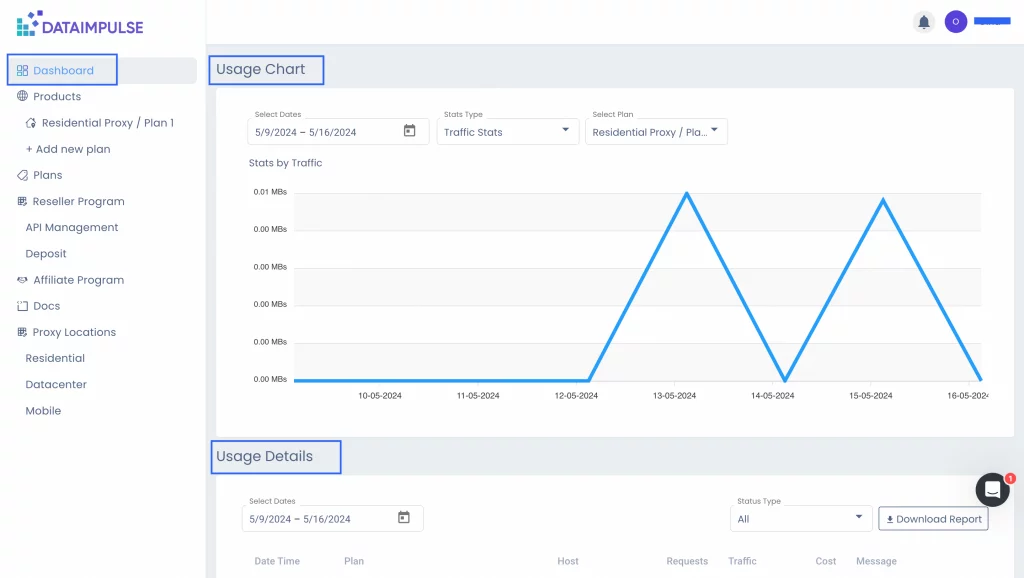
ส่วน “รายละเอียดการใช้งาน” มีข้อมูลด้านเทคนิคเพิ่มเติม นอกจากประเภท proxy และวันที่แล้ว ยังแสดงเวลาที่แน่นอนและจำนวน request ที่ส่งไปยังแหล่งข้อมูลหนึ่งๆ ส่วนนี้ยังแสดงปริมาณ traffic และจำนวนเงินที่ใช้ต่อ query แต่ละรายการ หากต้องการดูภาพรวมทั้งหมด คุณสามารถกรองข้อมูลตามประเภทสถานะเพื่อทราบผลลัพธ์ของแต่ละ request และหากมีข้อผิดพลาด ก็จะเห็นสาเหตุที่แน่นอนได้
เพื่อความสะดวก คุณสามารถดาวน์โหลดรายงานฉบับเต็มในรูปแบบ CSV ได้
และนี่ไม่ใช่ทั้งหมดที่คุณจะได้รับจาก DataImpulse
โปรแกรมตัวแทนจำหน่าย:
-
การจัดการ API
ด้วย DataImpulse คุณสามารถเข้าร่วมโปรแกรมตัวแทนจำหน่ายของเราได้เช่นกัน หากต้องการสร้าง API token เฉพาะของคุณ ให้ไปที่แท็บ “การจัดการ API” แล้วคลิกปุ่ม “รับ token” หากไม่ต้องการใช้การตั้งค่าปัจจุบันแล้ว คุณสามารถรีเซ็ตได้โดยคลิกปุ่ม ”
หากสนใจ นี่คือลิงก์ไปยังเอกสาร API ของเรา: https://documenter.getpostman.com/view/6095389/2s9YC7UC2x
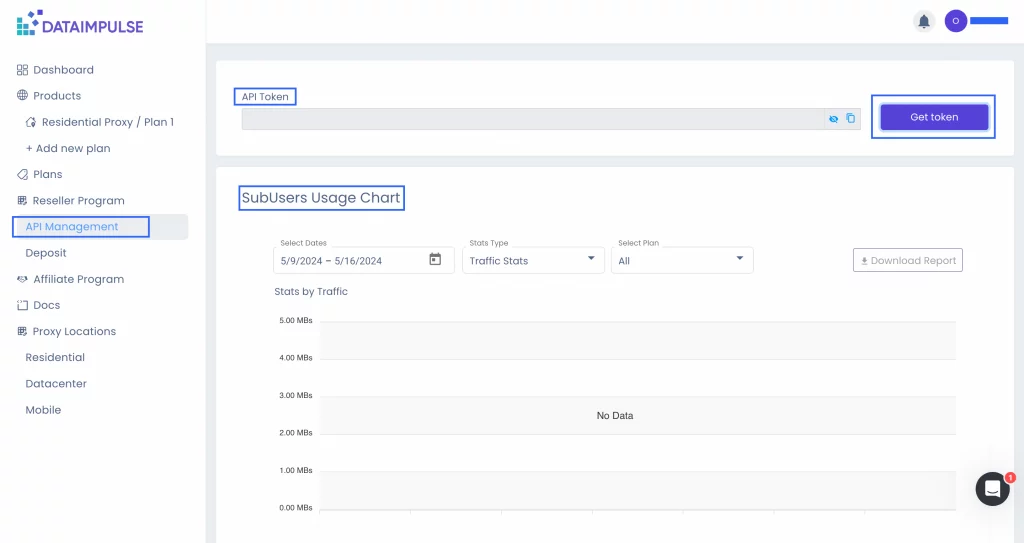
ในแท็บเดียวกัน คุณจะพบแผนภูมิการใช้งานของผู้ใช้ย่อยและรายชื่อผู้ใช้ย่อย ส่วน “แผนภูมิการใช้งานผู้ใช้ย่อย” ทำงานคล้ายกับส่วน “แผนภูมิการใช้งาน” ในแท็บ “Dashboard” ซึ่งคุณสามารถดาวน์โหลดรายงานฉบับเต็มได้
ในส่วน “รายชื่อผู้ใช้ย่อย” คุณจะพบข้อมูลโดยละเอียดของผู้ใช้ย่อย รวมถึงป้ายกำกับและรายละเอียด login คุณสามารถปรับการตั้งค่าตารางและเลือกข้อมูลที่ต้องการดูด้วยฟังก์ชัน “ตัวเลือกคอลัมน์”
คุณยังดูยอดคงเหลือในบัญชีได้ที่มุมขวาบนของส่วนนี้ หากต้องการเติมยอดคงเหลือของผู้ใช้ย่อย เพียงคลิกปุ่ม “เพิ่ม” หากไม่ต้องการใช้การตั้งค่าปัจจุบันแล้ว คุณสามารถรีเซ็ตได้โดยคลิกปุ่ม “
-
ฝากเงิน
หากต้องการเติมเงินแผนตัวแทนจำหน่าย ให้ไปที่แท็บ “ฝากเงิน” ฟังก์ชันและขั้นตอนการชำระเงินเหมือนเดิม ที่นี่คุณตรวจสอบยอดคงเหลือได้เช่นกัน
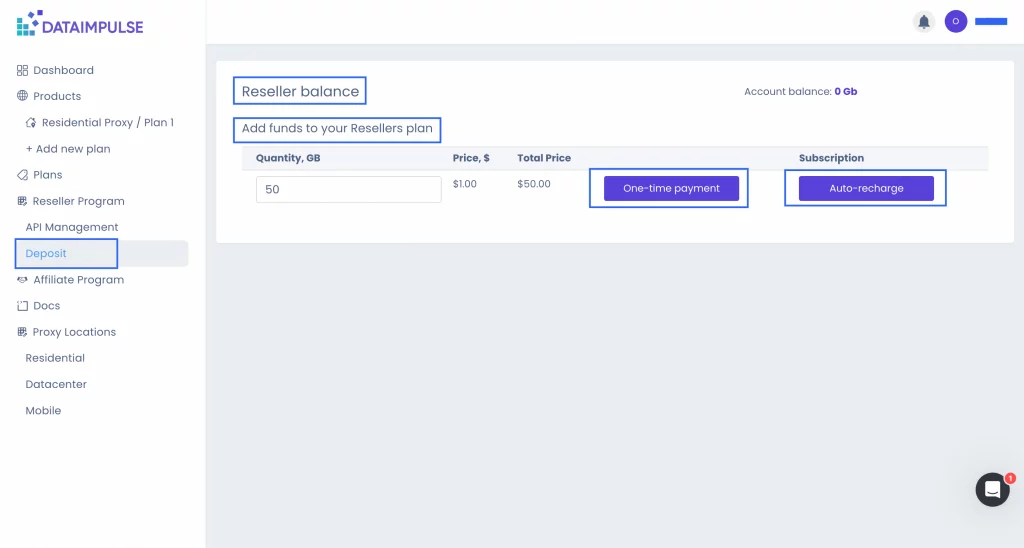
*โปรดทราบ: เมื่อชำระเงินในแท็บนี้ เงินจะถูกเพิ่มไปยังยอดคงเหลือของตัวแทนจำหน่าย ไม่ใช่ยอดส่วนบุคคล หากต้องการเติมเงินให้แผนส่วนบุคคล ให้ไปที่แท็บ “แผน” แล้วดำเนินการที่นั่นให้เสร็จสิ้น
หากต้องการเรียนรู้เพิ่มเติมเกี่ยวกับโปรแกรมตัวแทนจำหน่าย โปรดดูคู่มือทีละขั้นตอนจากลิงก์นี้: https://dataimpulse.com/blog/dataimpulse-reseller-program/
โปรแกรมพันธมิตร: วิธีเข้าร่วม
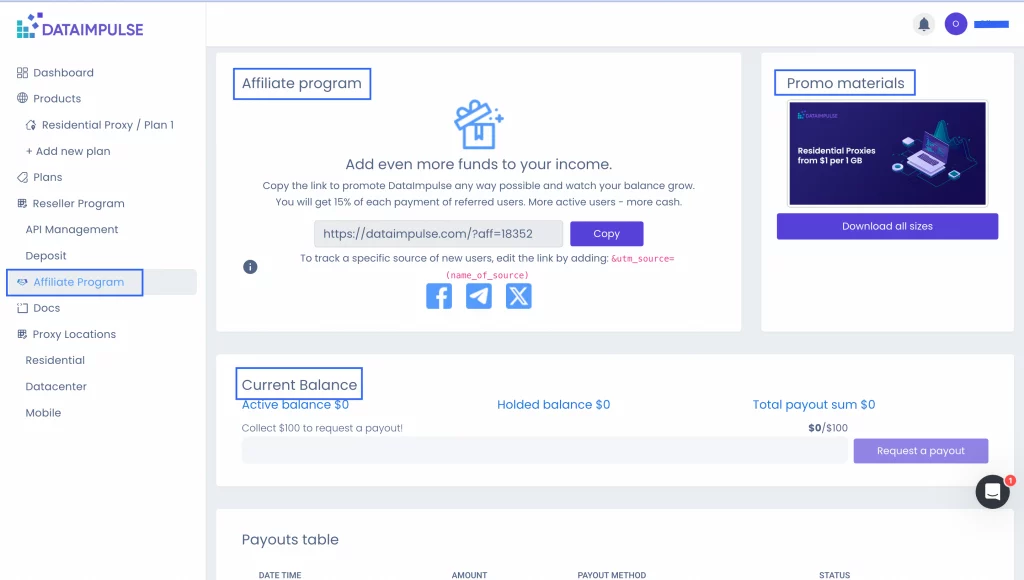
นอกจากนี้ คุณสามารถเข้าร่วมโปรแกรมพันธมิตรของเราและสร้างรายได้เพิ่มเติมกับ DataImpulse ทุกสิ่งที่จำเป็นสำหรับโปรแกรมพันธมิตรอยู่ในแท็บ “โปรแกรมพันธมิตร” ที่นั่น คุณจะพบลิงก์แนะนำส่วนตัวที่ควรคัดลอกและแชร์ เมื่อลูกค้าลงทะเบียนและชำระเงินผ่านลิงก์ของคุณ คุณจะได้รับ 15% ของการชำระเงินแต่ละครั้ง
- คุณสามารถดาวน์โหลดสื่อส่งเสริมการขายที่จำเป็นได้จากส่วน “สื่อส่งเสริมการขาย”
- ไปที่ส่วน “ยอดคงเหลือปัจจุบัน” เพื่อตรวจสอบยอดคงเหลือและขอรับเงิน *โปรดทราบว่าปุ่ม “ขอรับเงิน” จะใช้งานได้เมื่อยอดคงเหลือของคุณมี $100 ขึ้นไป
- เลื่อนลงไปยังส่วน “ตารางการจ่ายเงิน” และ “ผู้ใช้ที่เชิญ” เพื่อดูข้อมูลประวัติการจ่ายเงินและผู้ที่คุณแนะนำ
ส่วนโปรไฟล์
หากต้องการจัดการบัญชี ให้ค้นหาชื่อของคุณที่มุมขวาบนของหน้าจอแล้วคลิก เมนูสั้นๆ จะปรากฏขึ้น
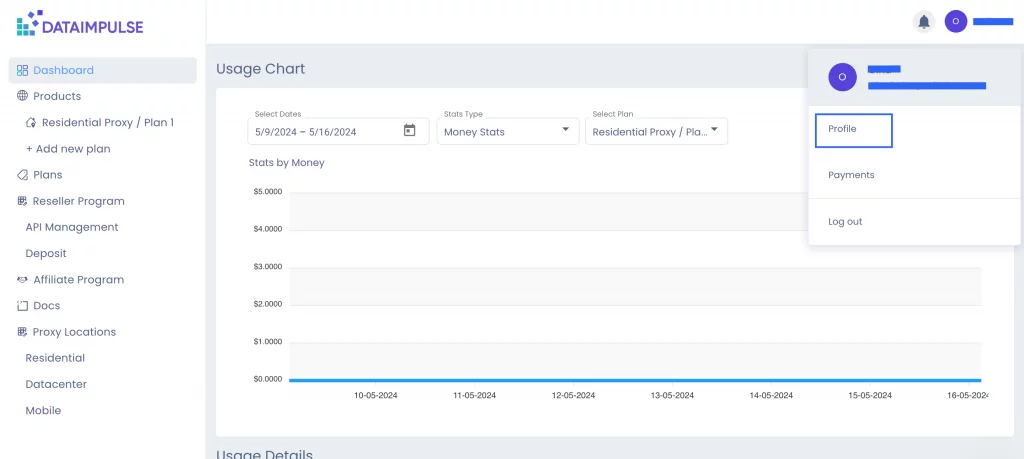
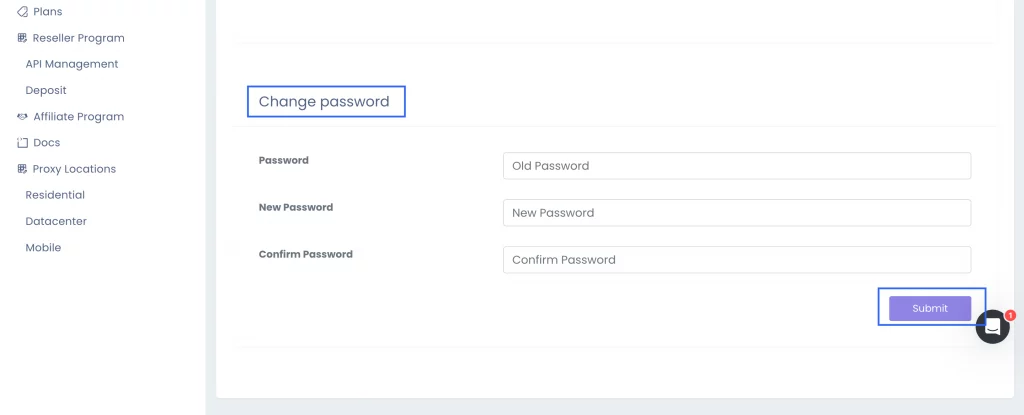
ในส่วน “โปรไฟล์” คุณสามารถดูรายละเอียดโปรไฟล์และเปลี่ยนชื่อได้โดยคลิกปุ่ม “แก้ไขโปรไฟล์” อย่าลืมบันทึกการเปลี่ยนแปลง ที่นี่คุณเปลี่ยนรหัสผ่านได้เช่นกัน
ส่วนการชำระเงินและการตั้งค่า
ในส่วน “การชำระเงิน” คุณสามารถติดตามการชำระเงิน รวมถึงวันที่ อีเมลที่ใช้ และจำนวนเงินที่ชำระ หากต้องการใบแจ้งหนี้ คุณสามารถดาวน์โหลดเป็น PDF ได้โดยคลิกลิงก์ที่เกี่ยวข้อง
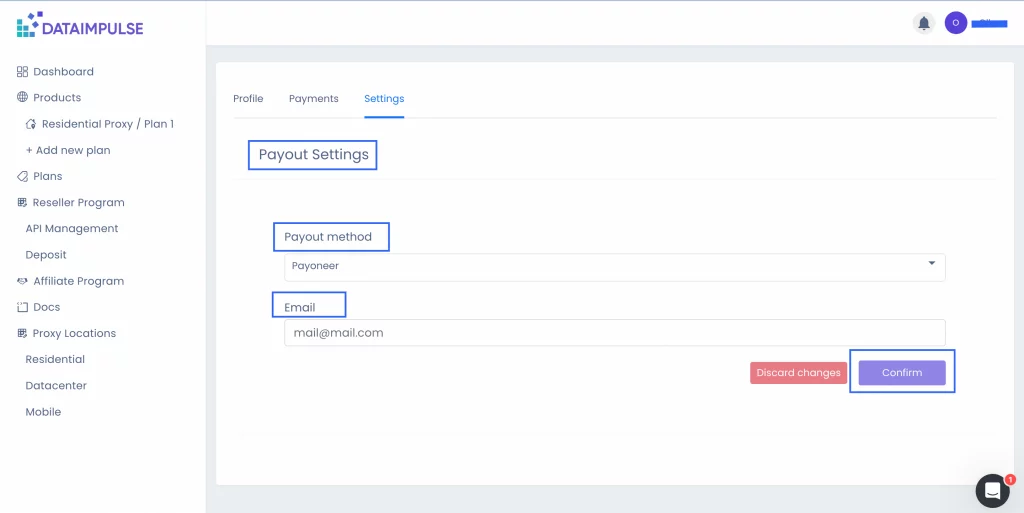
ในส่วน “การตั้งค่า” คุณสามารถเลือกวิธีรับเงินที่สะดวกที่สุดสำหรับพันธมิตรและกรอกรายละเอียดที่จำเป็น เช่น หมายเลข wallet หรืออีเมล อย่าลืมบันทึกข้อมูลโดยคลิกปุ่ม “ยืนยัน” คุณสามารถลบข้อมูลได้ด้วยปุ่ม “ยกเลิกการเปลี่ยนแปลง” หากไม่ต้องการใช้การตั้งค่าปัจจุบันแล้ว คุณสามารถรีเซ็ตได้โดยคลิกปุ่ม “
ติดต่อเรา
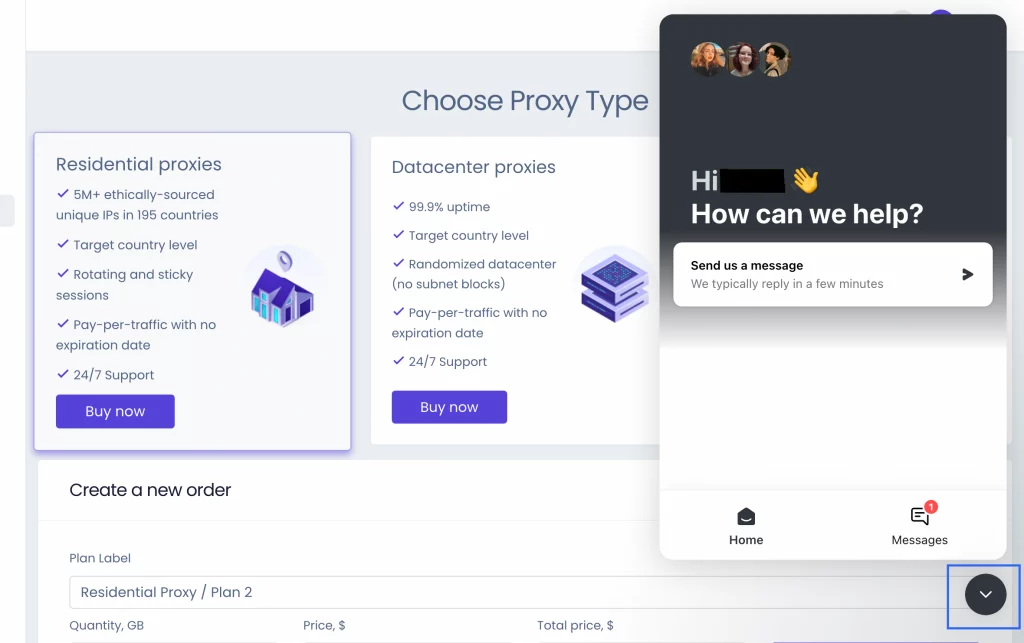
ไม่ว่าคุณจะอยู่แท็บใด จะมี widget ที่มุมขวาล่างของหน้าจอ เพียงคลิก widget แล้วเลือกตัวเลือก “ส่งข้อความถึงเรา” แล้วเขียนข้อความถึงเรา เจ้าหน้าที่สนับสนุนของเราเป็นบุคคลจริง และโดยปกติ จะตอบกลับภายในไม่กี่นาที
DataImpulse ในฐานะผู้ให้บริการ Proxy
ที่ DataImpulse คุณจะพบ proxy คุณภาพสูง ทั้ง mobile, residential และ datacenter คุณเลือกให้เหมาะกับวัตถุประสงค์ได้ เมื่อเลือก DataImpulse คุณจะได้รับ:
- การเชื่อมต่อความเร็วสูง
- 15+ ล้าน IP จาก 194 ตำแหน่ง
- การสนับสนุน 24/7
- dashboard ที่ใช้งานง่าย
- รูปแบบจ่ายตามการใช้งาน
เพียงเท่านี้ หวังว่าคุณจะเข้าร่วมชุมชนของเราได้อย่างง่ายดายและเพลิดเพลินกับการใช้ DataImpulse โปรดติดตามต่อไป!
คำถามที่พบบ่อย
ราคาของคุณทำงานอย่างไร?
DataImpulse มีรูปแบบคิดค่าบริการต่อ GB โดย residential proxy เริ่มที่ $1 ต่อ GB, datacenter $0.5 ต่อ GB และ mobile proxy $2 ต่อ GB ไม่จำเป็นต้องสมัครสมาชิก
ต้องใช้อะไรบ้างเพื่อเชื่อมต่อ proxy กับโค้ดหรือเครื่องมือของฉัน?
หลังซื้อ คุณจะได้รับข้อมูลยืนยันตัวตนและ gateway endpoint ให้นำไปเชื่อมต่อกับ scraper, เครื่องมือ หรือ HTTP client ที่รองรับการยืนยันตัวตนของ proxy ผู้ใช้ส่วนใหญ่ส่ง request แรกได้ภายใน 5 นาที DataImpulse รองรับทั้งโปรโตคอล HTTP/HTTPS และ SOCKS5 และคุณสามารถสลับระหว่าง session แบบสลับ IP กับ sticky session ได้
traffic ของฉันจะหมดอายุหรือไม่หากไม่ได้ใช้งาน?
ไม่ traffic ที่ซื้อกับ DataImpulse ไม่มีวันหมดอายุ
What’s the difference between residential, datacenter, and mobile proxies?
residential proxy ส่งต่อการเชื่อมต่อผ่าน IP อินเทอร์เน็ตบ้านจริง จึงทำงานได้ดีกับเป้าหมายที่มีการป้องกัน เช่น e-commerce และ social media ส่วนใหญ่ datacenter proxy เร็วและราคาถูกที่สุด และใช้เป็นหลักสำหรับ scraping ข้อมูลสาธารณะและเป้าหมายที่ไม่มีการป้องกัน bot ที่เข้มงวด mobile proxy คือ IP จากเครือข่ายมือถือและมีคะแนนความน่าเชื่อถือสูงที่สุด เหมาะกับเป้าหมายอย่าง Instagram, TikTok และ LinkedIn
ฉันสามารถทำ web scraping อะไรได้บ้างด้วย DataImpulse?
proxy ของ DataImpulse ใช้ได้กับกรณีการเก็บข้อมูลที่เหมาะสมส่วนใหญ่ อย่างไรก็ตาม เราไม่อนุญาตให้ทำ web scraping กับแพลตฟอร์มที่ละเมิดความเป็นส่วนตัวของผู้ใช้
หากถูกบล็อก, traffic หมด หรือมีปัญหาทางเทคนิค ควรทำอย่างไร?
ผู้ใช้สามารถติดต่อทีมสนับสนุนผู้เชี่ยวชาญของ DataImpulse ได้ตลอด 24/7 ผ่าน live chat หรืออีเมล โดยปกติการตอบกลับครั้งแรกใช้เวลาไม่ถึง 3 นาที