

In this Article
Si desea probar nuestros proxies, esta guía completa le será de gran ayuda. Aquí encontrará información sobre cómo unirse a nuestra comunidad, además de una visión general de nuestro dashboard intuitivo y las secciones que incluye.
Esperamos que esta guía le resulte informativa y fácil de entender. Comencemos.
Datos clave
- Para empezar con DataImpulse, solo tiene que completar los pasos de registro y crear un pedido en su cuenta.
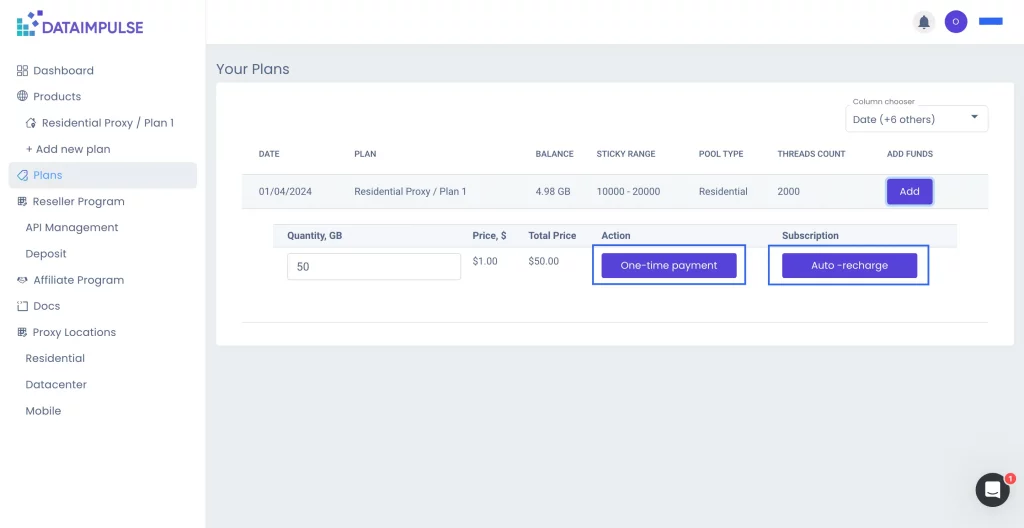
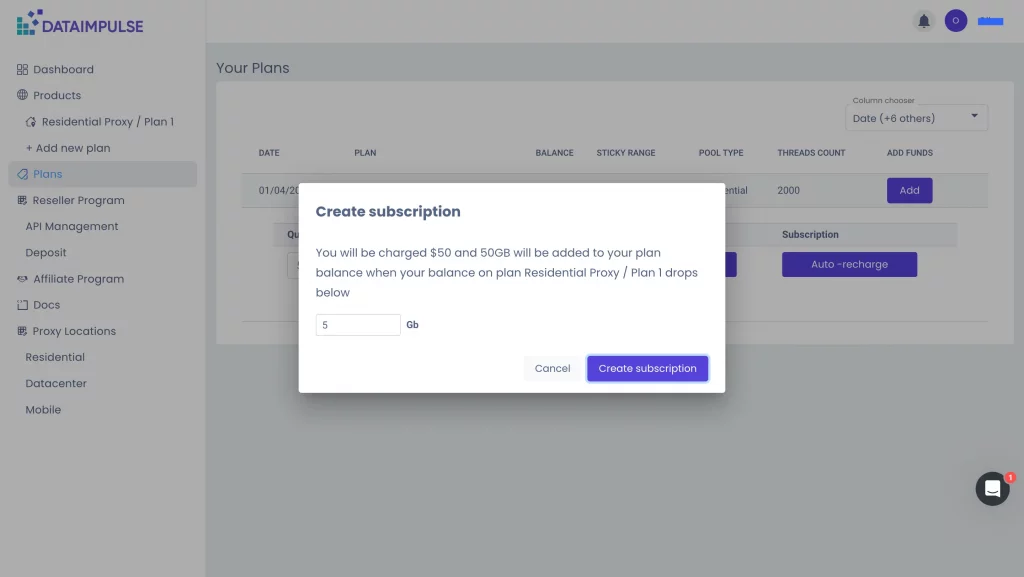
- Los usuarios pueden alternar entre «Pago único» y «Recarga automática», que recargará su saldo automáticamente.
- Al comprar otro tipo de proxy, puede volver a disfrutar de una prueba de $5. Esta ventaja solo está disponible para la primera compra.
- Los clientes nuevos pueden comenzar con una prueba de $5. Disponible una vez por cuenta.
- En muchos casos, necesitará credenciales de proxy, como usuario, contraseña, host y puerto. Puede encontrarlas en su plan de proxy, en la sección «Acceso al proxy».
- Los usuarios pueden consultar las ubicaciones y las estadísticas de cada plan de proxy. Todos pueden obtener información sobre los programas de revendedores y afiliados.
Pasos principales para registrarse:
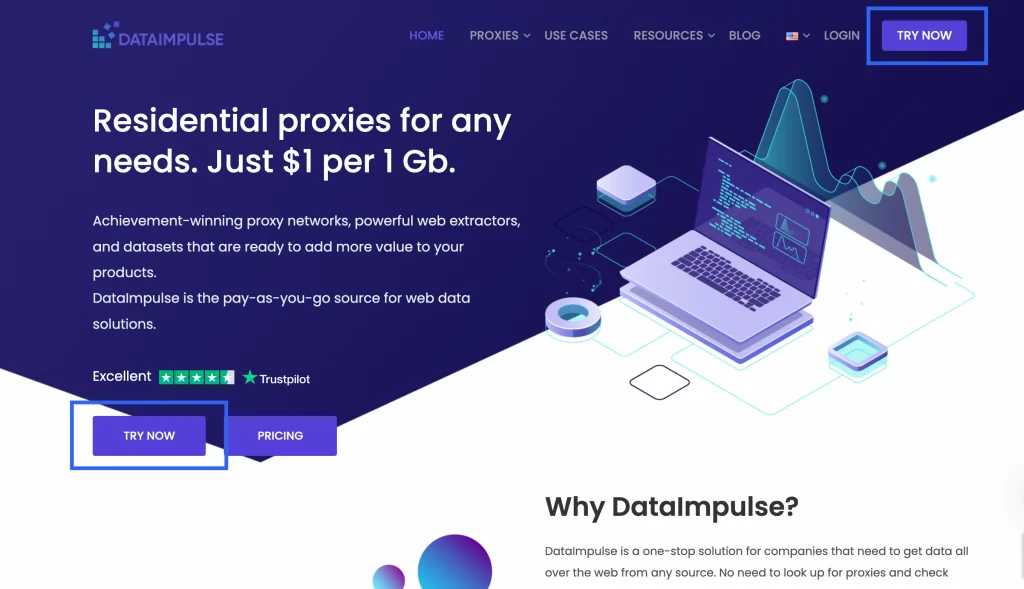
1. Para empezar con DataImpulse, vaya a dataimpulse.com y pulse el botón «Pruébelo ahora» situado en la esquina superior derecha o en la esquina inferior izquierda de la pantalla.
2. Verá un formulario de registro. Asegúrese de rellenar todos los campos y de volver a introducir exactamente la misma contraseña. Si lo desea, puede omitir el campo «Empresa».
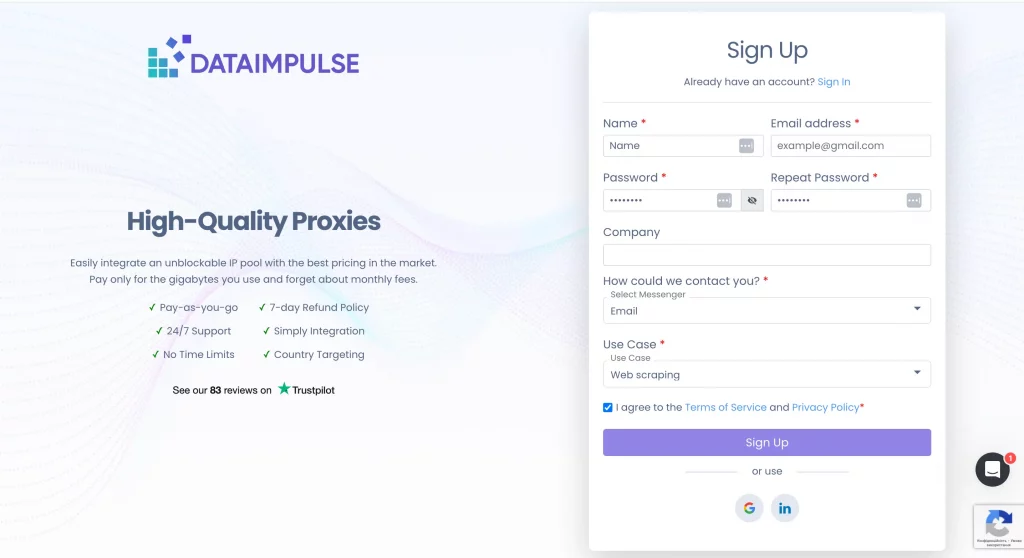
3. Elija la plataforma de comunicación que prefiera. Si prefiere mantenerse en contacto mediante Viber o WhatsApp, indique su número de teléfono activo. Para Telegram, introduzca su alias precedido del signo «@». Si prefiere Skype, incluya la información de su cuenta. Si el email le resulta más conveniente, no es necesario volver a introducirlo.
4. A continuación, elija su caso de uso específico de la lista proporcionada. Si selecciona «Otro», especifíquelo.
5. Consulte nuestros Términos de servicio y Política de privacidad.
6. Haga clic en «Registrarse» para continuar con el siguiente paso. También puede registrarse con su cuenta de Google o LinkedIn.
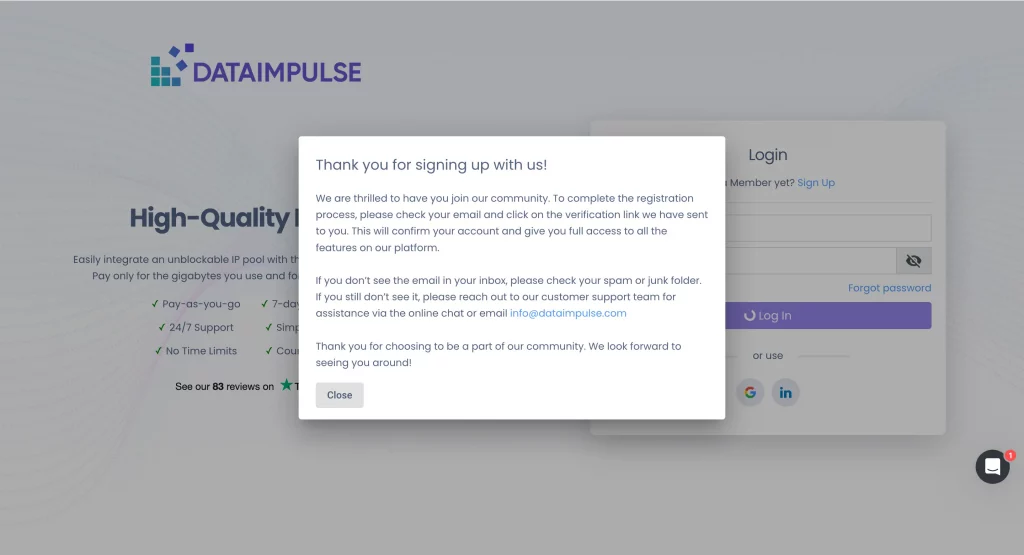
Después, recibirá el mensaje «¡Gracias por registrarse con nosotros!» con instrucciones adicionales.
7. Para completar el registro, vaya a su bandeja de entrada, abra el email y haga clic en el botón «Verificar email».
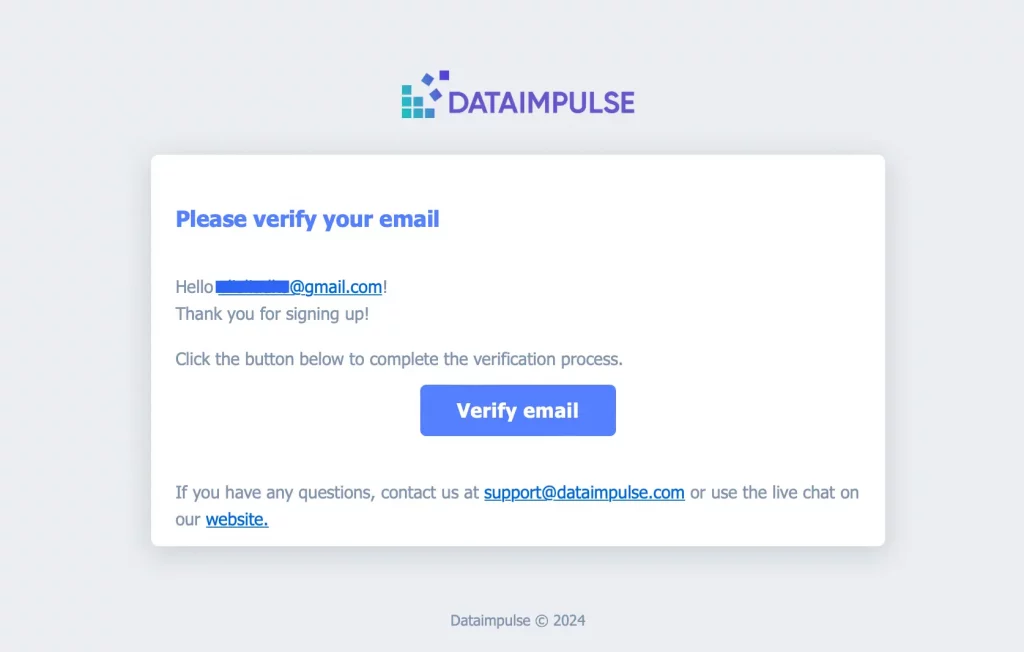
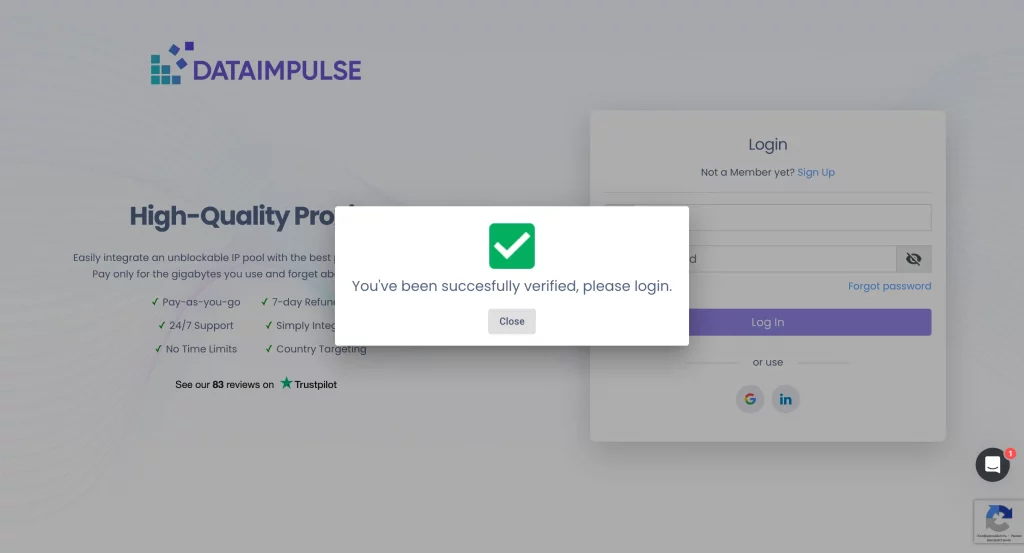
El sistema le redirigirá a dataimpulse.com. Verá un aviso de confirmación correcta. Ahora debe iniciar sesión de nuevo. Puede usar sus credenciales o iniciar sesión mediante sus cuentas de Google o LinkedIn.
Dashboard de DataImpulse: visión general
-
Cómo realizar un pedido
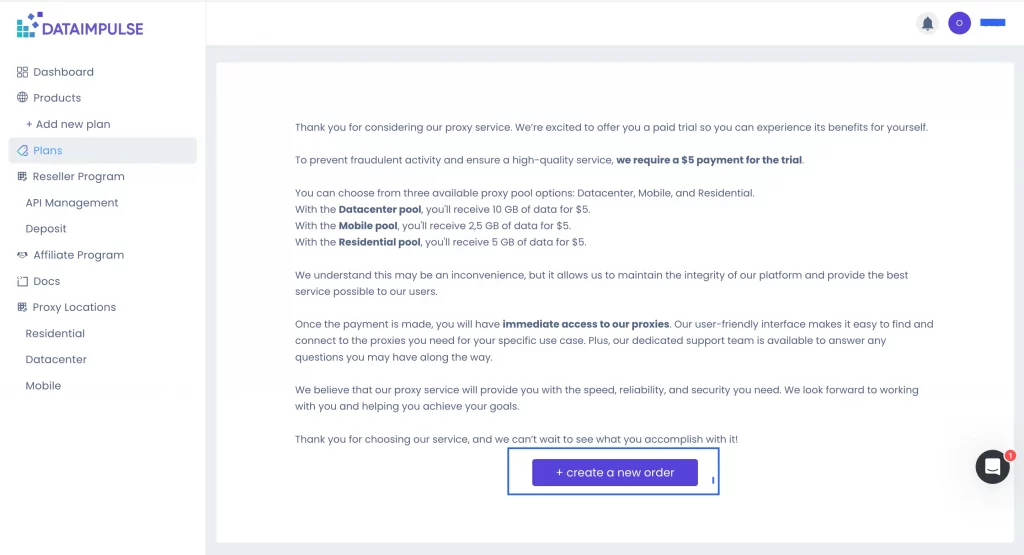
Cuando inicie sesión en su cuenta, el sistema le llevará automáticamente a la pestaña «Planes». Como todavía no tiene ningún plan, verá un mensaje que le ofrece una prueba de pago.
1. Para iniciar el proceso, seleccione el botón «+ crear un nuevo pedido».
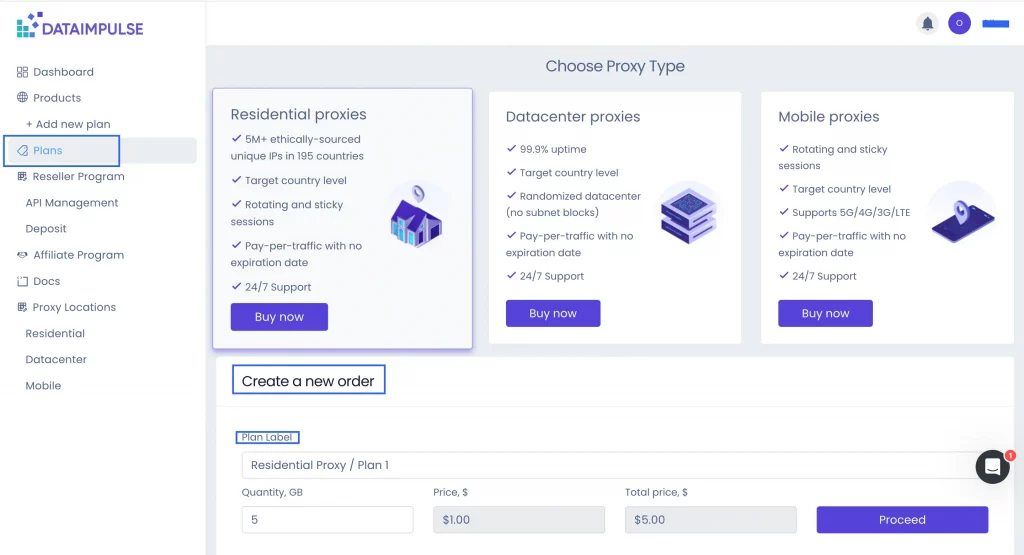
2. En la sección «Elegir tipo de proxy», elija el plan que desea probar.
3. Haga clic en «Comprar ahora“.
Desplácese hasta las secciones «Etiqueta del plan» de la sección «Crear un nuevo pedido». Compruebe que aquí se muestra el nombre del plan seleccionado y haga clic en el botón «Continuar», situado en la esquina inferior derecha.
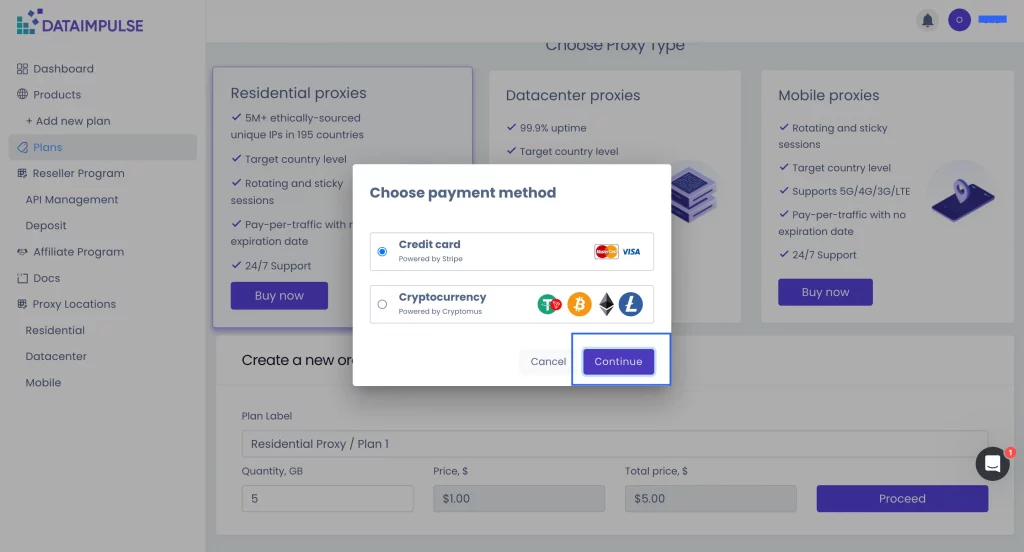
5. Elija un método de pago y haga clic en el botón «Continuar». Introduzca la información de pago necesaria y complete la transacción.
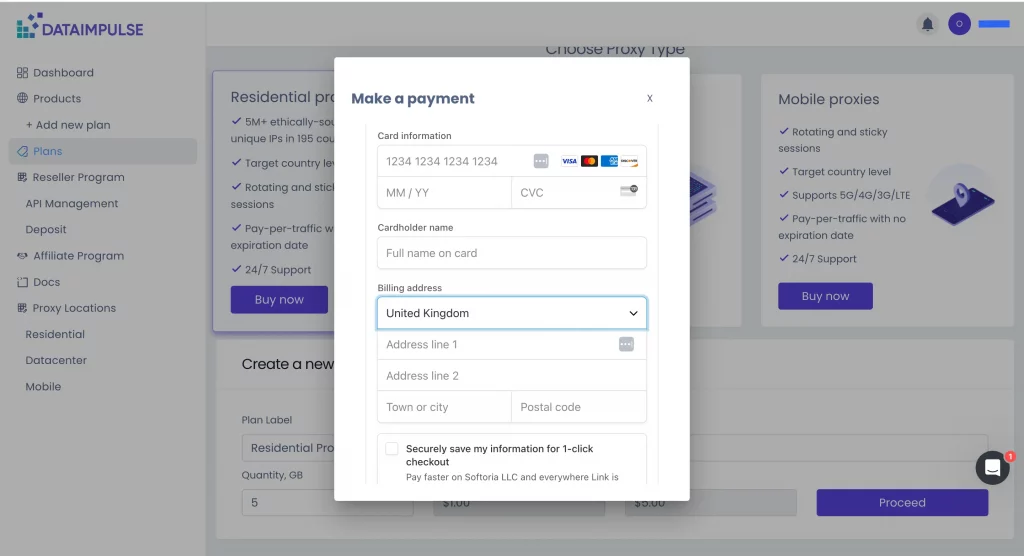
*El sistema le redirigirá a su cuenta. Si ve una ventana de pago con el mensaje «La sesión ha caducado», ciérrela. Si vuelve a su cuenta y aparece un aviso para comprar otra vez una prueba, actualice la página. Estos problemas pueden producirse por la velocidad de la conexión a internet o por problemas del servidor de pagos, pero no afectan al rendimiento del proxy.
Una vez que haya completado su primera compra, podrá ver todos sus planes en la pestaña «Planes», incluidos detalles como la fecha de compra y los GB restantes. También puede recargar un plan haciendo clic en el botón «Añadir».
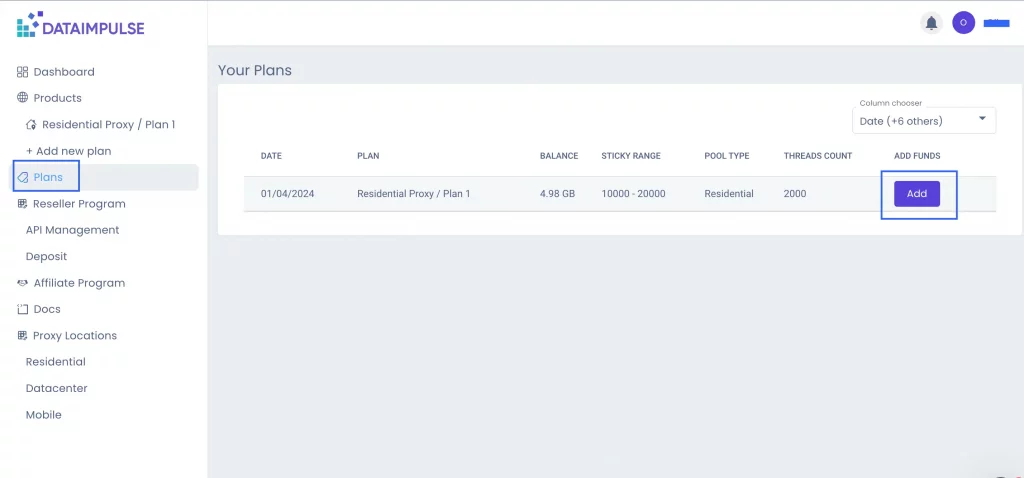
Puede pagar manualmente haciendo clic en el botón «Pago único», siguiendo el mismo procedimiento anterior. Puede configurar una suscripción seleccionando el botón «siguiendo el mismo procedimiento anterior. Puede configurar una suscripción seleccionando el botón «Recarga automática». El sistema recargará automáticamente su saldo cuando baje de un determinado nivel. Usted mismo establece ese nivel.
Si necesita otro plan del mismo tipo de proxy o desea utilizar otro tipo de proxy, haga clic en la pestaña «+ Añadir nuevo plan», elija lo que necesite y repita el proceso de pago.
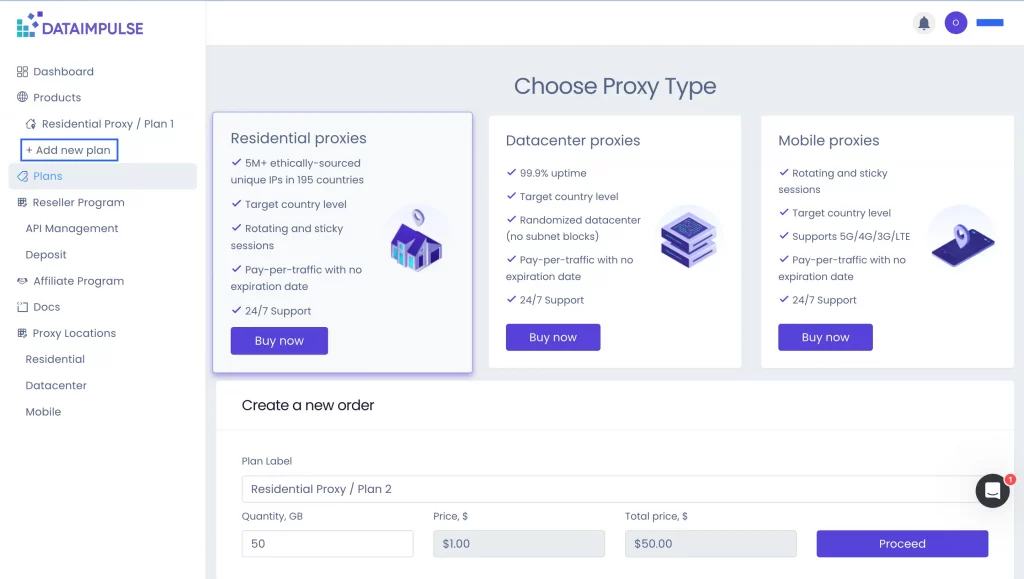
Al comprar otro tipo de proxy, puede volver a disfrutar de una prueba de $5. Esta ventaja solo está disponible para la primera compra.
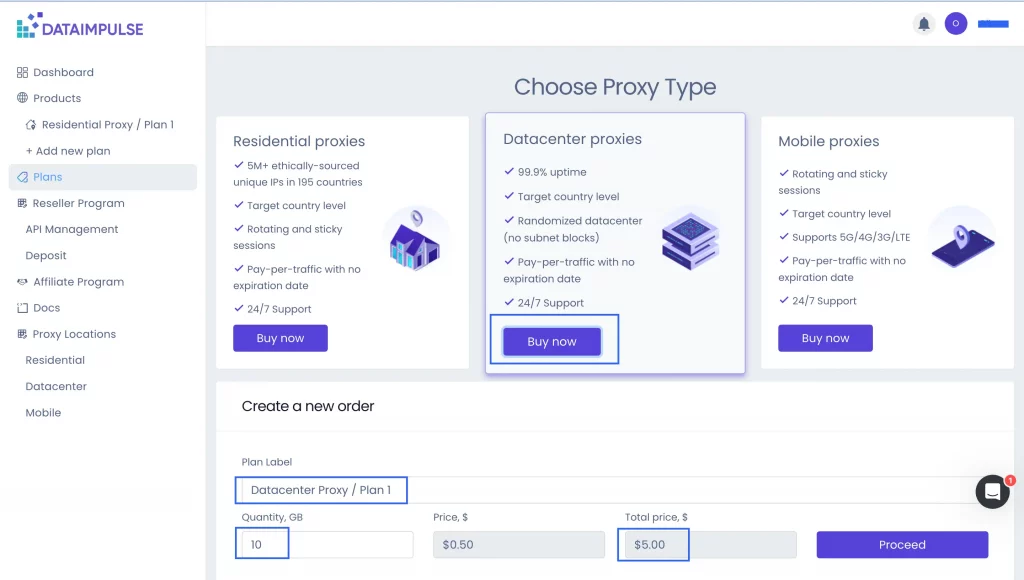
Si compra otro plan del mismo tipo de proxy o recarga su plan actual, el pago mínimo requerido es de $50.
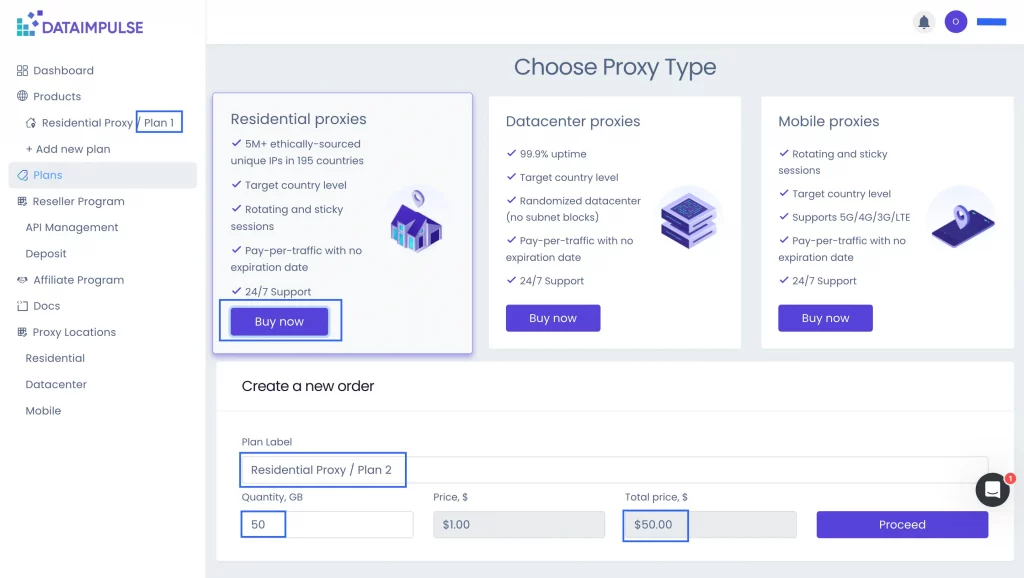
Credenciales de DataImpulse: ¿dónde encontrarlas?
Para ajustar la configuración y obtener sus credenciales, vaya a la pestaña con el nombre del plan necesario. En este caso, es la pestaña «Proxy residencial/Plan 1».
En la sección «Acceso al proxy», encontrará su usuario y contraseña.
En la sección «Uso», puede ver cuánto tráfico queda y recargar su saldo.
La siguiente es la sección «Recursos».
- Si desea incluir una IP en la lista blanca para poder realizar solicitudes sin credenciales, haga clic en «Gestionar IP de la lista blanca» e introduzca la dirección necesaria.
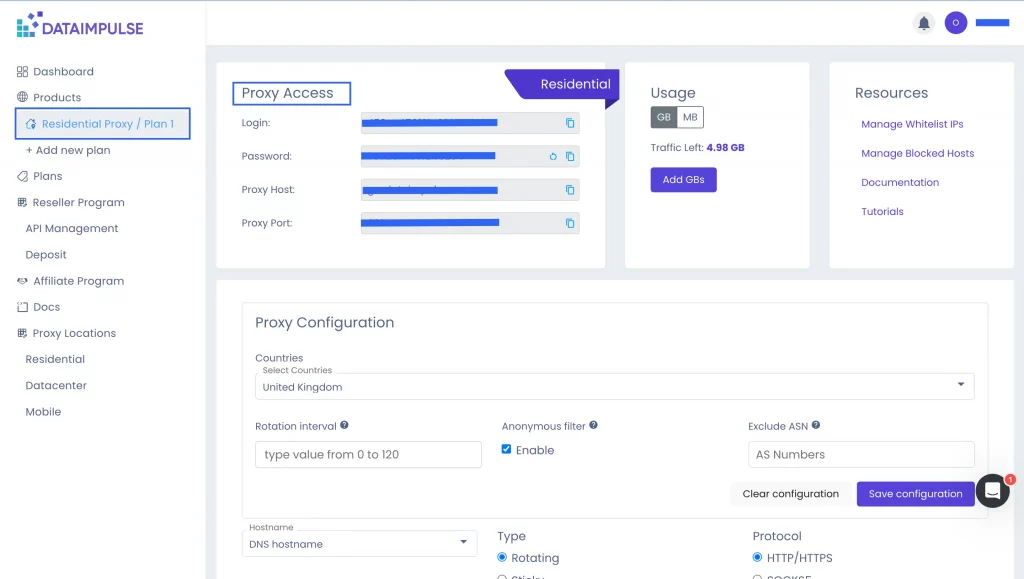
- Si desea bloquear un host, use la función «Gestionar hosts bloqueados» e introduzca el nombre o la IP del host de destino.
- La sección «Documentación» ofrece instrucciones básicas y ejemplos para utilizar proxies, que también están disponibles en la pestaña «Documentación».
- La sección «Tutoriales» le llevará a los manuales sobre cómo integrar proxies con diferentes aplicaciones y navegadores.
Configuración del proxy
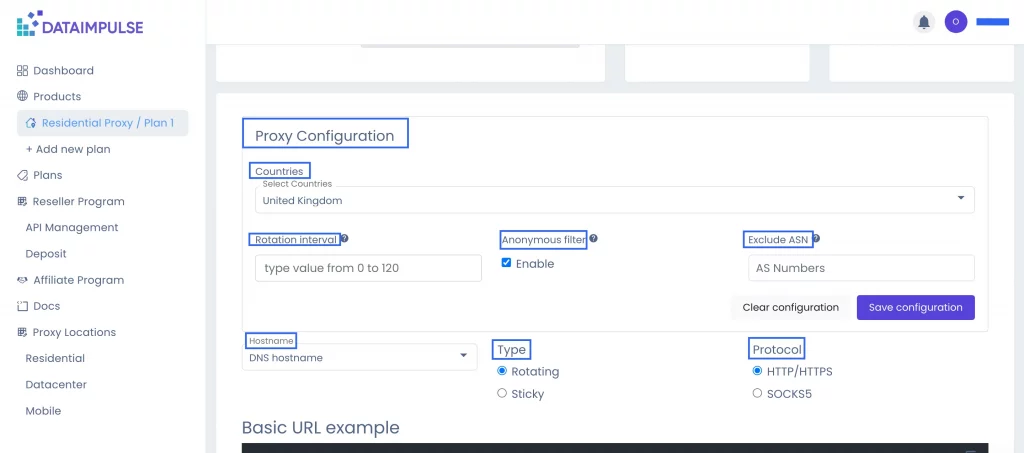
Para gestionar la configuración del proxy, desplácese hasta la sección «Configuración del proxy». Aquí puede establecer un intervalo de rotación, excluir ASN, activar el filtrado anónimo y elegir el formato del nombre de host, el tipo de proxy y el protocolo de proxy.
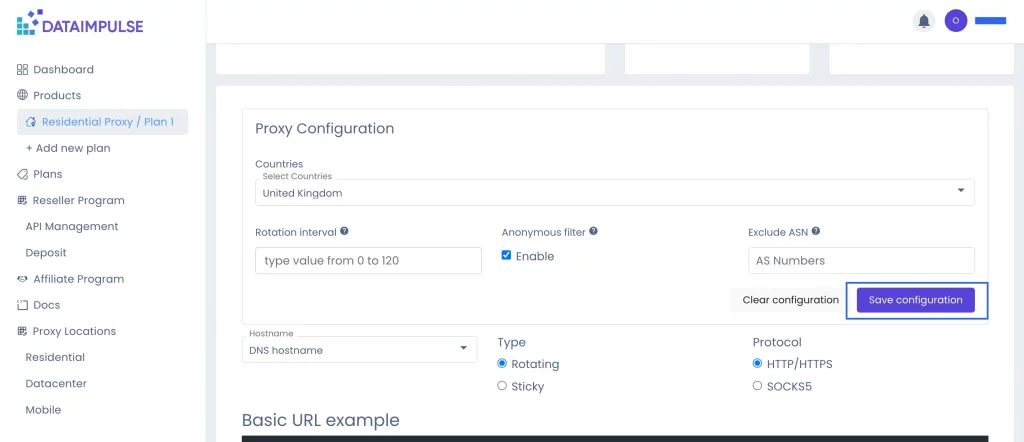
Tenga en cuenta que, cuando termine de ajustar la configuración, debe hacer clic en el botón «Guardar configuración». Si ya no necesita su configuración actual, puede restablecerla haciendo clic en el botón «Borrar configuración».
La segmentación geográfica también está disponible sin coste adicional. Solo tiene que seleccionar el país o los países de los que necesita IPs.
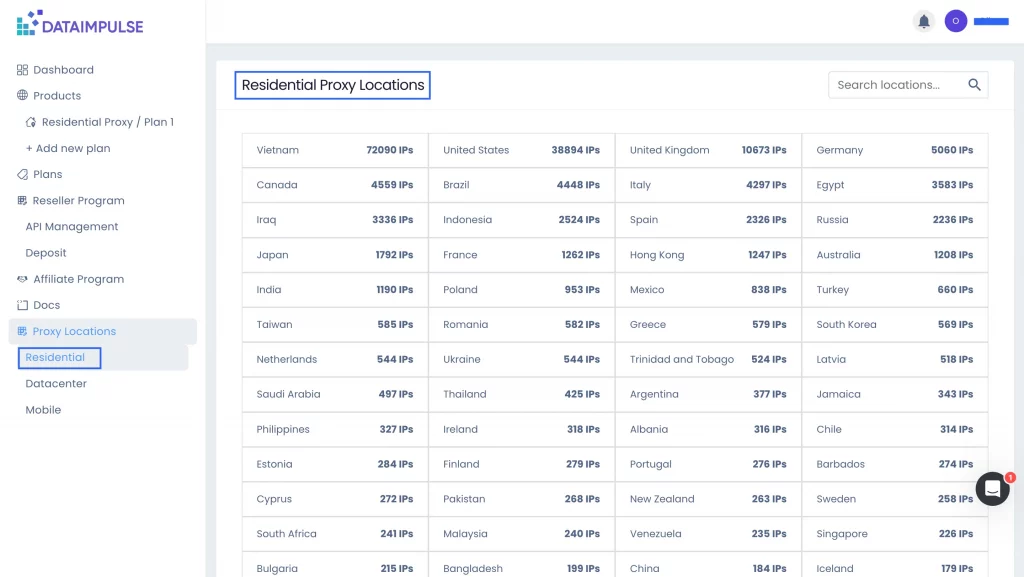
Ubicaciones de proxy
Puede consultar el número de direcciones que están en línea y disponibles para conectarse. Para ello, vaya a las pestañas «Residencial», «Datacenter» o «Móvil», según el tipo de pool que desee. Aquí, en tiempo real, puede ver cuántas IPs de cada país están activas en este momento.
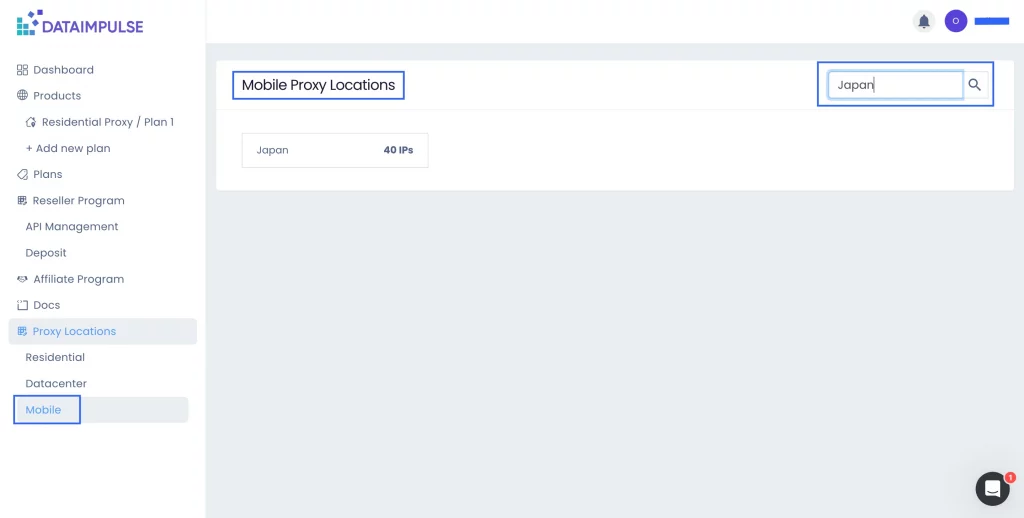
Si le interesa un país concreto, introduzca su nombre en el campo «Buscar ubicaciones» y verá al instante un número preciso de direcciones accesibles.
Para terminar con la configuración, vaya a la sección «Ejemplo de URL básico»; allí puede modificar la cantidad y el formato de los proxies. También puede copiar o descargar su lista de proxies si lo necesita.
Sección del gráfico de uso
Para supervisar el uso de los proxies, vaya a la pestaña «Dashboard». En la sección «Gráfico de uso», encontrará estadísticas generales de cada plan de proxy que utiliza. Aquí puede seleccionar fechas concretas o intervalos de fechas y elegir el tipo de registros que desea ver:
- Estadísticas de dinero;
- Estadísticas de tráfico;
- Estadísticas de solicitudes.
Así, puede ver cuánto dinero ha gastado, cuánto tráfico ha utilizado y cuántas solicitudes ha realizado.
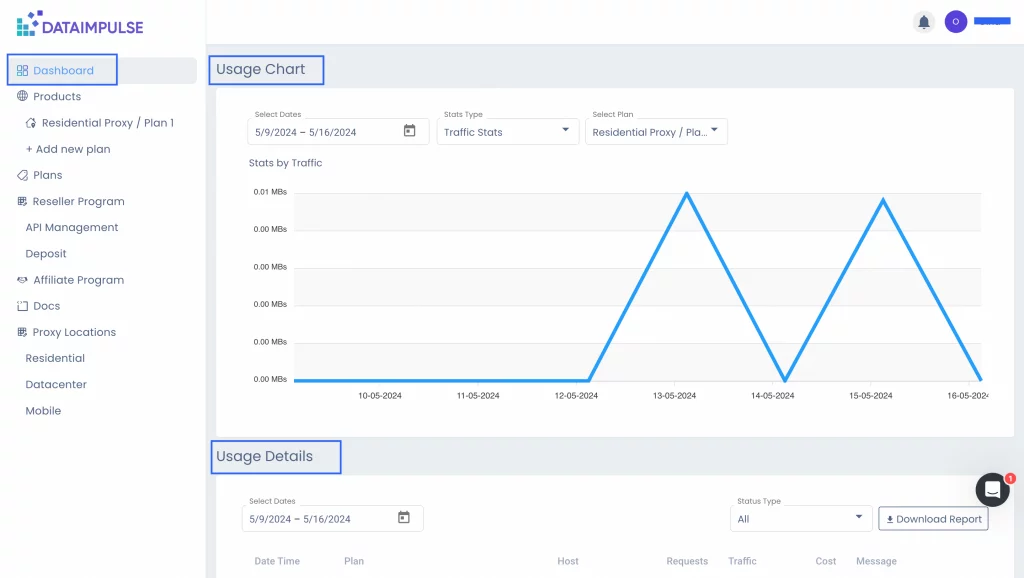
La sección «Detalles de uso» contiene más información sobre aspectos técnicos. Además del tipo de proxy y la fecha, muestra la hora exacta y el número de solicitudes que realizó a una fuente concreta. La sección también muestra cuánto tráfico utilizó y cuánto dinero gastó en cada consulta. Para tener una visión completa, puede filtrar los datos por tipo de estado, de modo que conocerá el resultado de cada solicitud. Si se producen errores, podrá ver el motivo exacto.
Para su comodidad, puede descargar el informe completo en formato CSV.
Y eso no es todo lo que puede obtener en DataImpulse.
Programa de revendedores:
-
Gestión de API
Con DataImpulse, también puede formar parte de nuestro programa de revendedores. Para generar su token API único, vaya a la pestaña «Gestión de API» y haga clic en el botón «Obtener token».
Si le interesa, aquí tiene el enlace a nuestra documentación de API: https://documenter.getpostman.com/view/6095389/2s9YC7UC2x
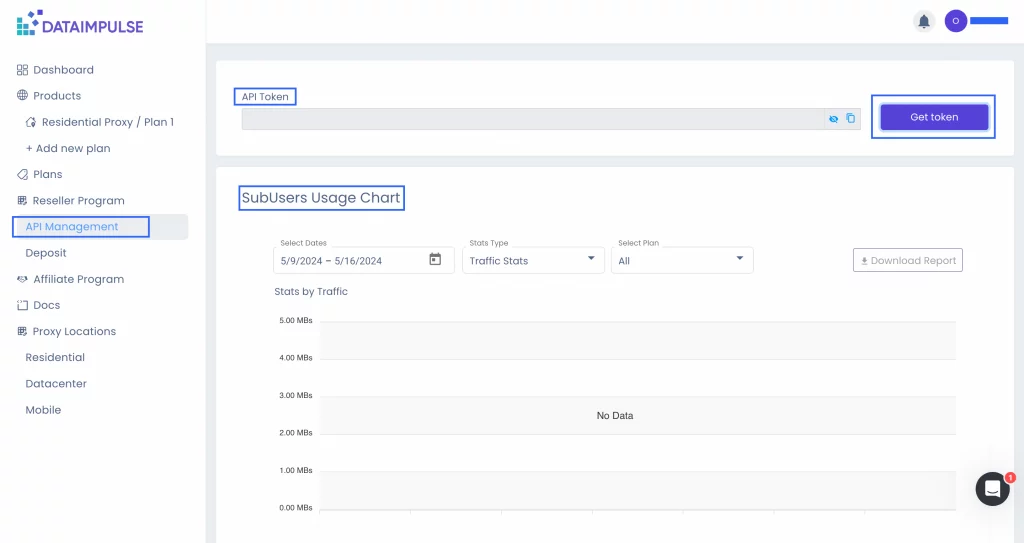
En la misma pestaña encontrará el gráfico de uso de los subusuarios y la lista de subusuarios. La sección «Gráfico de uso de subusuarios» funciona de forma similar a la sección «Gráfico de uso» de la pestaña «Dashboard», donde puede descargar el informe completo.
En la sección «Lista de subusuarios», encontrará información detallada sobre sus subusuarios, incluida su etiqueta y los datos de inicio de sesión. Puede personalizar la configuración de la tabla y elegir qué información desea ver con la función «Selector de columnas».
También puede ver el saldo de su cuenta en la esquina superior derecha de la sección. Para recargar el saldo de un subusuario, solo tiene que hacer clic en el botón «Añadir».
-
Depósito
Para recargar su plan de revendedor, vaya a la pestaña «Depósito». Las funciones y el proceso de pago son los mismos que antes. Aquí también puede consultar su saldo.
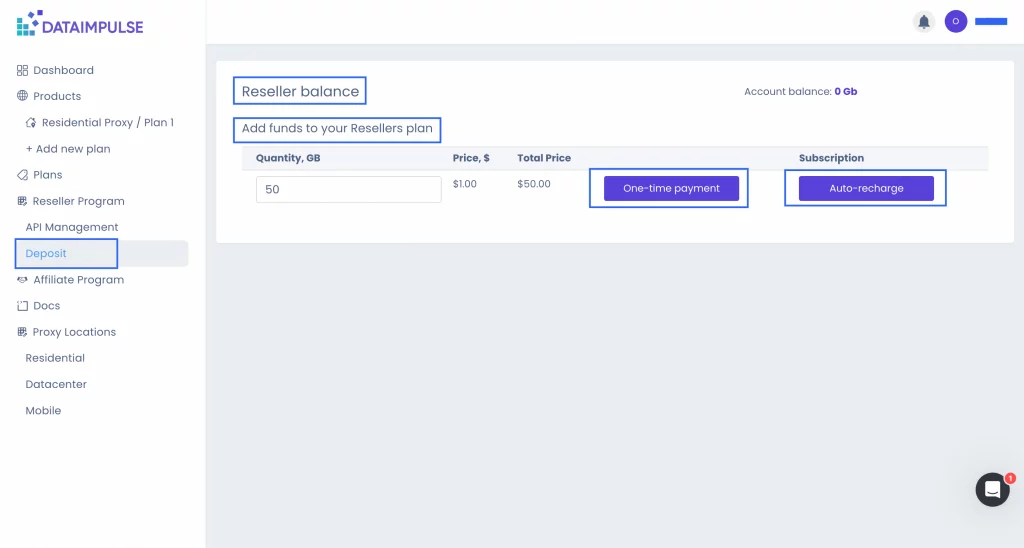
*Tenga en cuenta que, al realizar un pago en esta pestaña, añade fondos a su saldo de revendedor, no a su saldo personal. Si desea recargar sus planes personales, vaya a la pestaña «Planes» y complete allí el proceso.
Si desea obtener más información sobre el Programa de revendedores, siga este enlace para consultar una guía paso a paso: https://dataimpulse.com/blog/dataimpulse-reseller-program/
Programa de afiliados: cómo participar
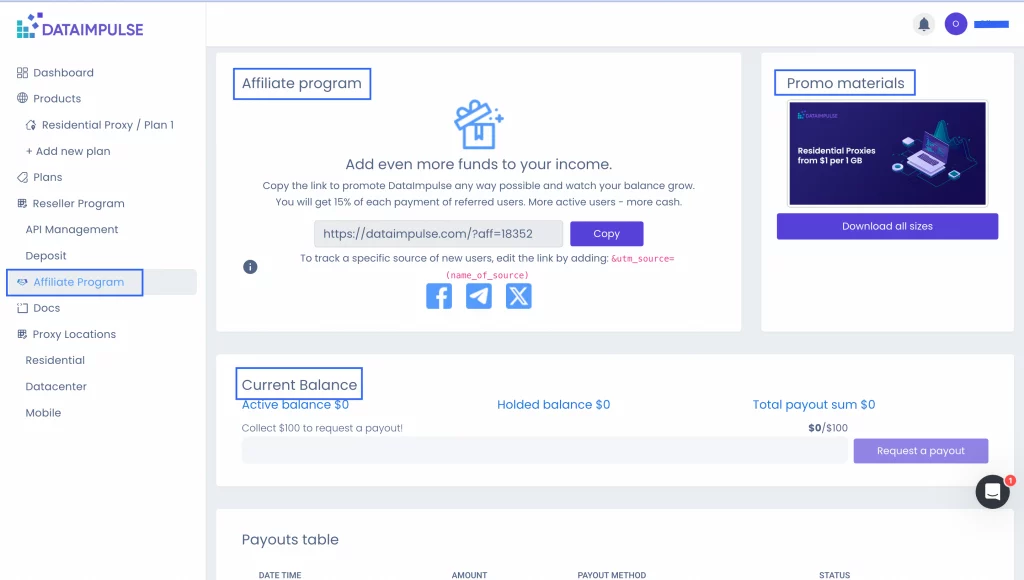
Además, puede participar en nuestro programa de afiliados y obtener ingresos adicionales con DataImpulse. Todo lo que necesita para el programa de afiliados se encuentra en la pestaña «Programa de afiliados». Allí encontrará su enlace personal de referencia, que debe copiar y compartir. Cuando los clientes se registren y realicen pagos mediante su enlace, recibirá el 15% de cada pago.
- Puede descargar los materiales promocionales necesarios desde la sección «Materiales promocionales».
- Vaya a la sección «Saldo actual» para consultar su saldo y solicitar un pago. * Tenga en cuenta que el botón «Solicitar un pago» estará activo cuando tenga $100 o más en su saldo.
- Desplácese hasta las secciones «Tabla de pagos» y «Usuarios invitados» y «Usuarios invitados» para ver información sobre su historial de pagos y las referencias que ha invitado.
Sección de perfil
Para gestionar su cuenta, busque su nombre en la esquina superior derecha de la pantalla y haga clic en él. Aparecerá un breve menú.
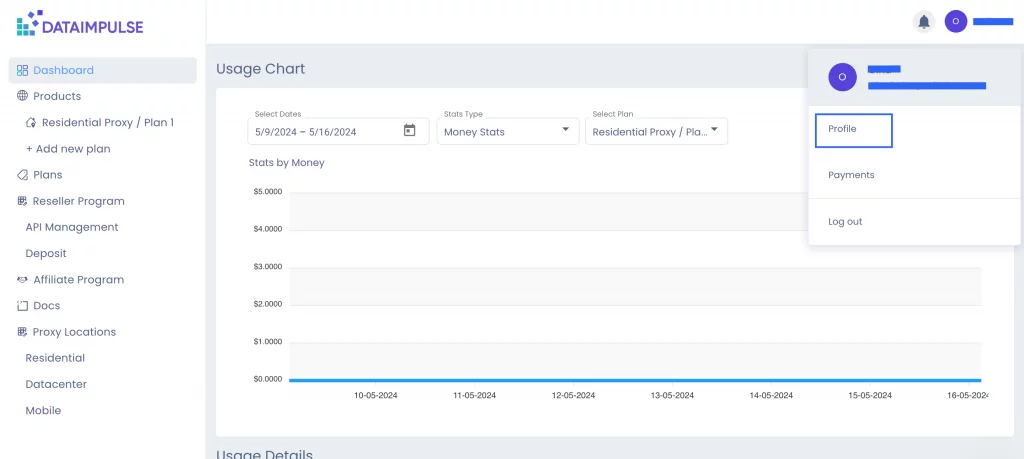
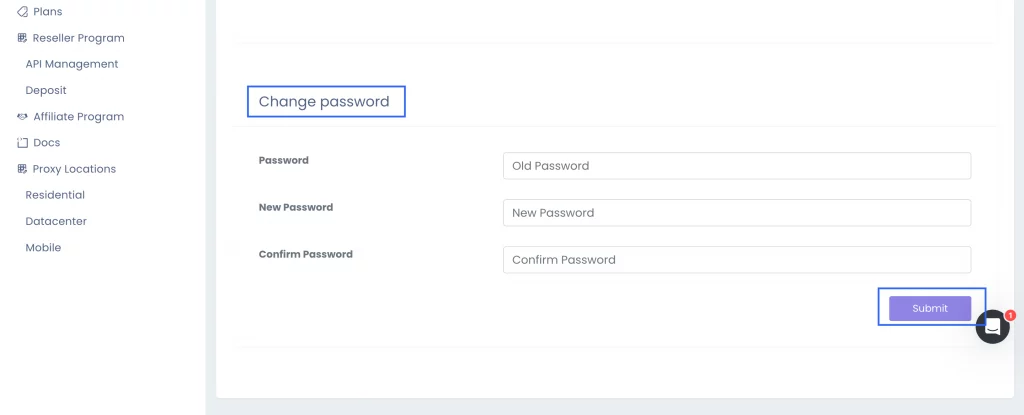
En la sección «Perfil», puede ver los detalles del perfil y cambiar su nombre haciendo clic en el botón «Editar perfil». No olvide guardar los cambios. Aquí también puede cambiar su contraseña.
Secciones de pago y configuración
En la sección «Pago», puede consultar sus pagos, incluidos la fecha, el email utilizado y el importe abonado. Si necesita una factura, puede descargarla en formato PDF haciendo clic en el enlace correspondiente.
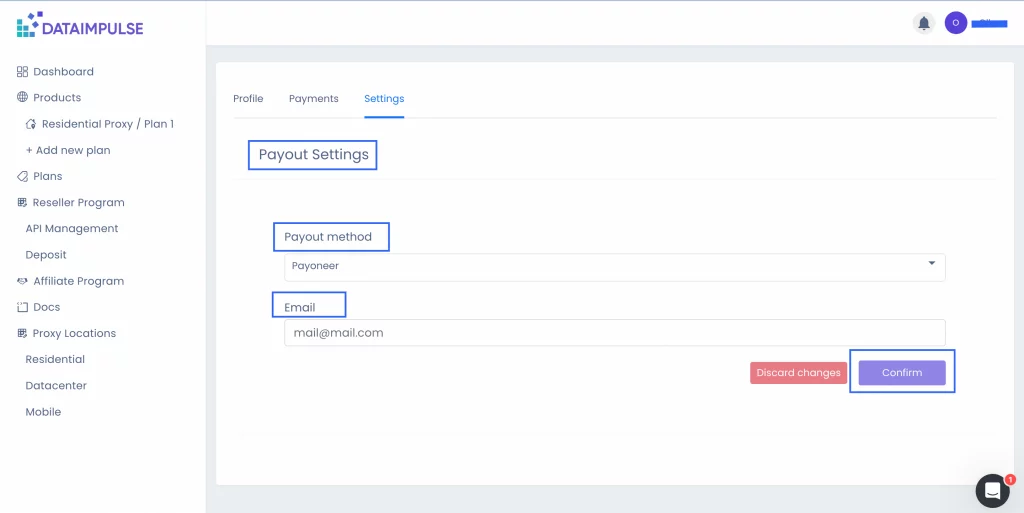
En la sección «Configuración», puede elegir el método de pago más conveniente para los afiliados e introducir los datos necesarios, como el número de su billetera o el email. No olvide guardar la información haciendo clic en el botón «Confirmar». Puede borrar los datos con el botón «Descartar cambios».
Póngase en contacto con nosotros
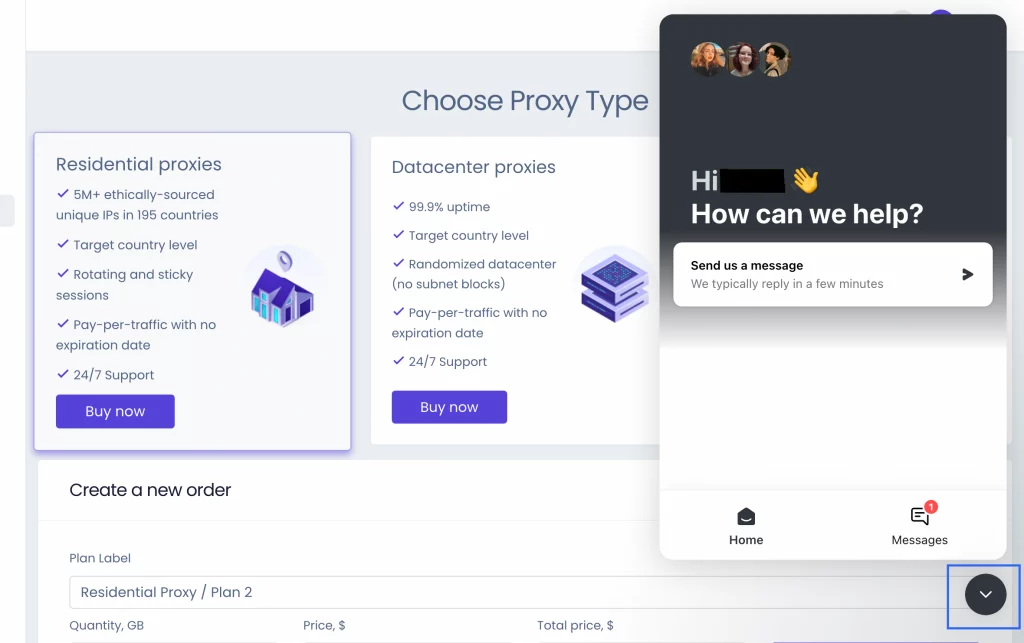
Independientemente de la pestaña, hay un widget en la esquina inferior derecha de la pantalla. Solo tiene que hacer clic en él, seleccionar la opción “Envíenos un mensaje» y escribirnos un mensaje. Nuestros agentes de soporte son personas reales y normalmente responden en solo unos minutos.
DataImpulse como su proveedor de proxy
En DataImpulse, encontrará proxies de la mejor calidad. Proxies moviles, proxies residenciales y proxies datacenter: puede elegir los adecuados para su propósito. Al elegir DataImpulse, obtiene:
- Conexión de alta velocidad
- 15+ millones de IPs de 194 ubicaciones
- Soporte 24/7
- dashboard intuitivo
- modelo de pago por uso
Y eso es todo. Esperamos que se una fácilmente a nuestra comunidad y disfrute de DataImpulse. ¡Manténgase al tanto!
Preguntas frecuentes
¿Cómo funciona su precio?
DataImpulse ofrece un modelo de pago por GB. Los proxies residenciales empiezan en $1 por GB, los datacenter en $0.5 por GB y los proxies moviles en $2 por GB. No se necesita suscripción.
¿Qué necesito para conectar proxies a mi código o herramienta?
Después de la compra, obtendrá credenciales de autenticación y un endpoint de gateway. Intégrelos en su scraper, herramienta o cualquier cliente HTTP que admita autenticación de proxy. La mayoría de los usuarios realizan su primera solicitud en menos de 5 minutos. DataImpulse admite los protocolos HTTP/HTTPS y SOCKS5, y puede alternar entre sesiones rotativas y sticky.
¿Mi tráfico caduca si no lo uso?
No. El tráfico que compra con DataImpulse no caduca nunca.
¿Cuál es la diferencia entre proxies residenciales, datacenter y proxies moviles?
Los proxies residenciales se enrutan mediante IPs reales de conexiones domésticas, por lo que funcionan bien con objetivos protegidos, como el comercio electrónico y la mayoría de las redes sociales. Los proxies datacenter son los más rápidos y económicos, y se utilizan principalmente para extraer datos públicos y para objetivos sin protección agresiva contra bots. Los proxies moviles son IPs de redes celulares y tienen la puntuación de confianza más alta, ideales para objetivos como Instagram, TikTok y LinkedIn.
¿Qué puedo extraer con DataImpulse?
Los proxies de DataImpulse funcionan para la mayoría de los casos de uso justificados de recopilación de datos. Sin embargo, no permitimos el scraping de plataformas que vulneren la privacidad de los usuarios.
¿Qué ocurre si me bloquean, se me acaba el tráfico o tengo problemas técnicos?
Los usuarios pueden ponerse en contacto con el equipo experto de soporte de DataImpulse 24/7. Contacte mediante el chat en vivo o email. La primera respuesta habitual llega en menos de 3 minutos.