

In this Article
当社のプロキシを試してみたい方に、この包括的なガイドは大いに役立ちます。コミュニティへの参加方法に加え、使いやすいダッシュボードとその各セクションの概要をご案内します。
このガイドが有益で分かりやすいものとなれば幸いです。始めましょう。
主なポイント
- DataImpulseを始めるには、サインアップの手順を完了し、アカウントで注文を作成するだけです。
- ユーザーは「1回払い」と、残高を自動的にチャージする「自動チャージ」を切り替えられます。
- 別のプロキシタイプを購入すると、再び$5トライアルをご利用いただけます。この特典は初回購入時にのみ利用可能です。
- 初めてのお客様は$5トライアルから始められます。各アカウントで1回のみ利用可能です。
- 多くの場合、ログイン、パスワード、ホスト、ポートなどのプロキシ認証情報が必要です。これらはプロキシプランの「プロキシアクセス」セクションにあります。
- ユーザーは各プロキシプランのロケーションと統計を確認できます。どなたでも再販業者プログラムとアフィリエイトプログラムに関する情報を取得できます。
サインアップの主な手順:
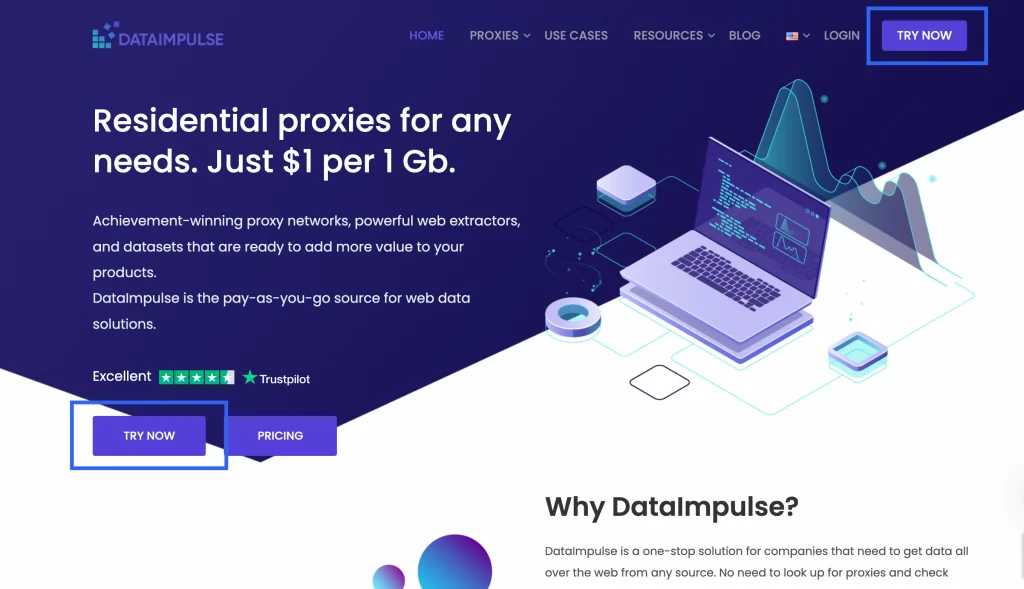
1. DataImpulseを始めるには、 dataimpulse.com にアクセスし、画面右上または左下にある「今すぐ試す」ボタンを押します。
2. 登録フォームが表示されます。すべての項目を入力し、同じパスワードをもう一度正確に入力してください。「会社名」項目は、必要に応じて省略できます。
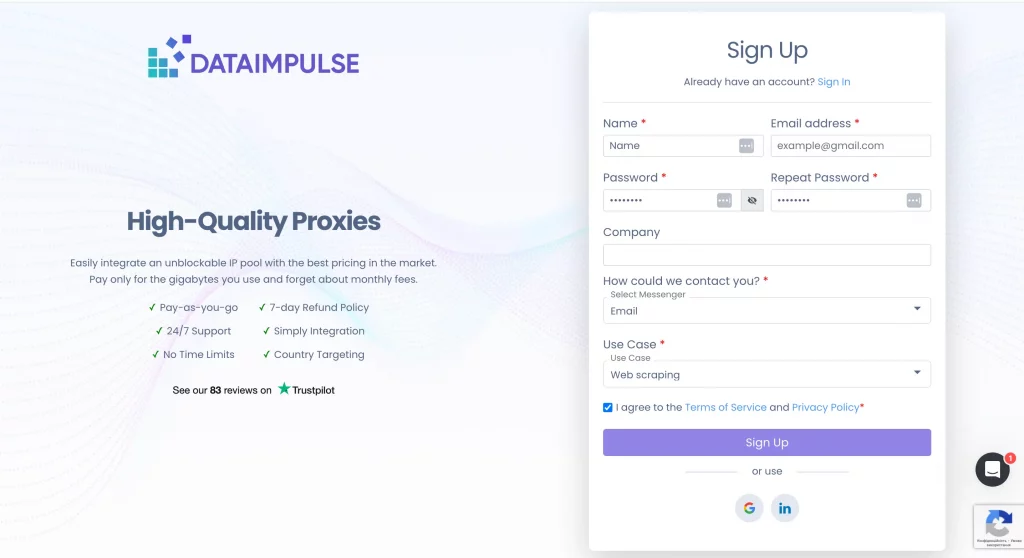
3. ご希望の連絡プラットフォームを選択します。ViberまたはWhatsAppでの連絡をご希望の場合は、利用中の電話番号を入力してください。Telegramの場合は、「@」を先頭に付けたニックネームを入力します。Skypeをご希望の場合はアカウント情報を入力してください。メールが最適な場合は、再入力する必要はありません。
4. 次に、用意されたリストから具体的な利用目的を選択します。「その他」を選択した場合は、内容を入力してください。
5. 利用規約とプライバシーポリシーを確認します。
6. 「サインアップ」をクリックして次のステップに進みます。GoogleまたはLinkedInアカウントを使用してサインアップすることもできます。
その後、「ご登録ありがとうございます!」というメッセージと追加の手順が表示されます。
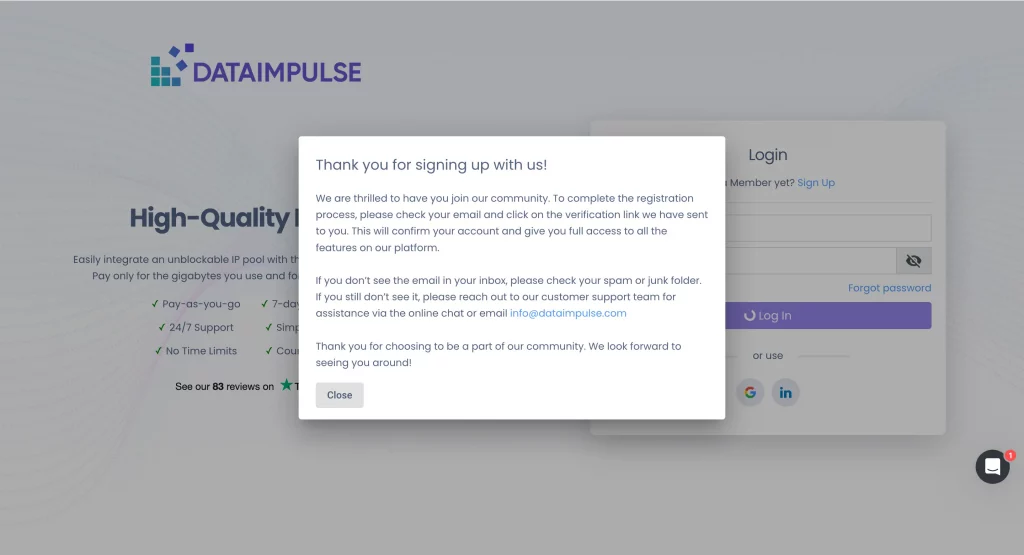
7. 登録を完了するには、受信トレイを開き、メール内の「メールアドレスを確認」ボタンをクリックします。
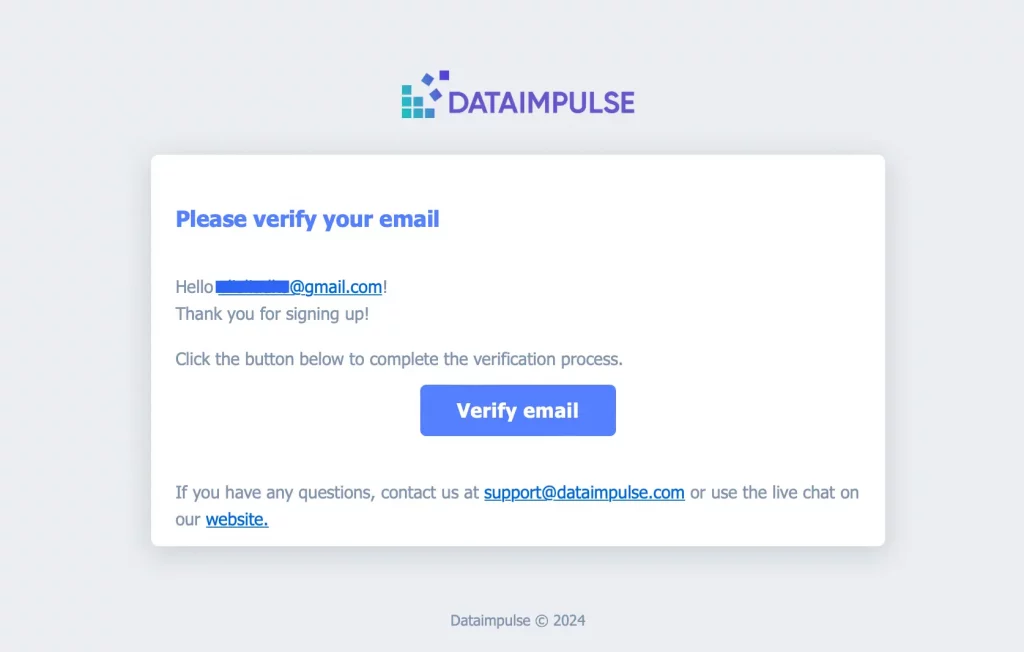
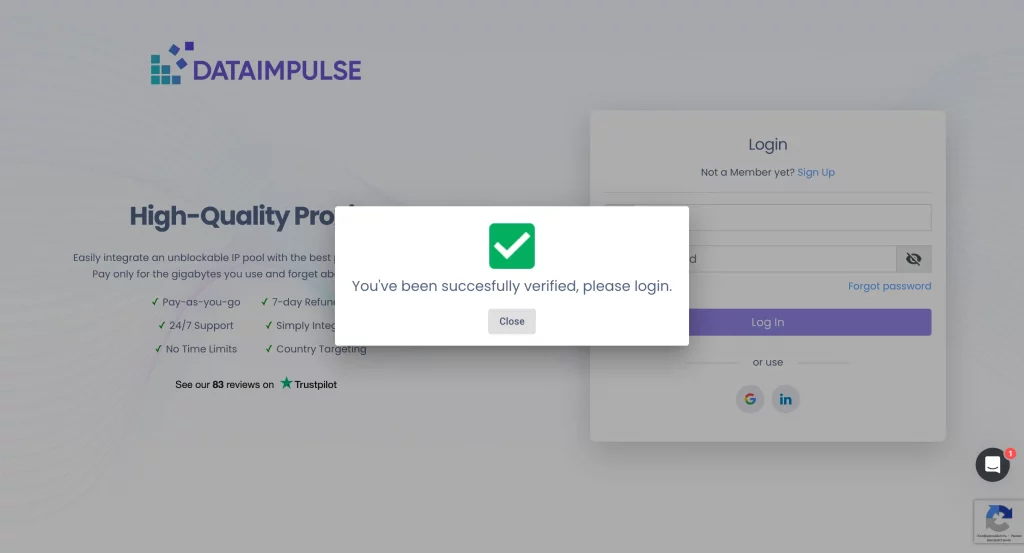
システムにより dataimpulse.comにリダイレクトされます。確認が成功した旨の通知が表示されます。次に、再度ログインしてください。認証情報を使用するか、GoogleまたはLinkedInアカウント経由でログインできます。
DataImpulseダッシュボード:概要
-
注文方法
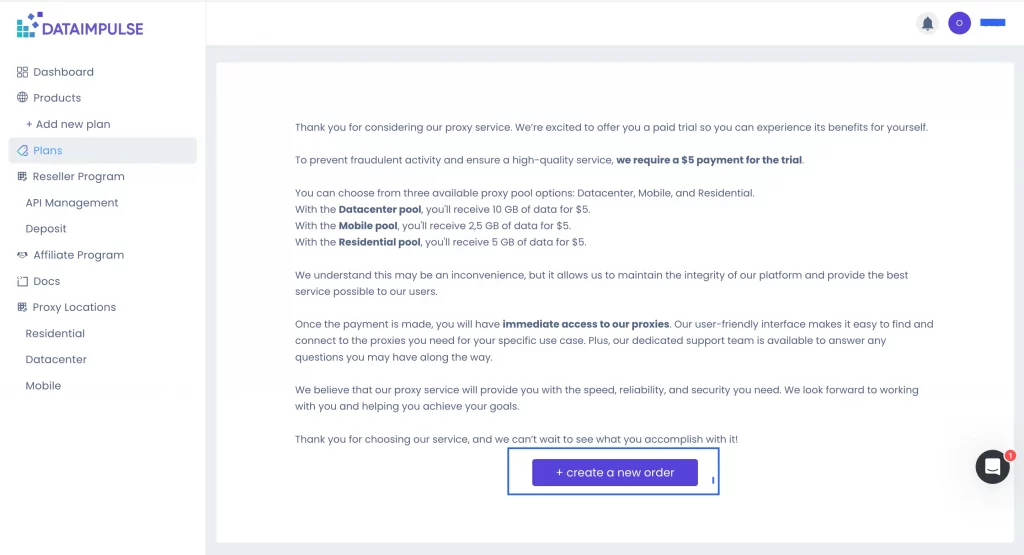
アカウントにログインすると、システムは自動的に「プラン」タブに移動します。まだプランがないため、有料トライアルの案内メッセージが表示されます。
1. 手続きを開始するには、「+新しい注文を作成」ボタンでデータを消去できます。
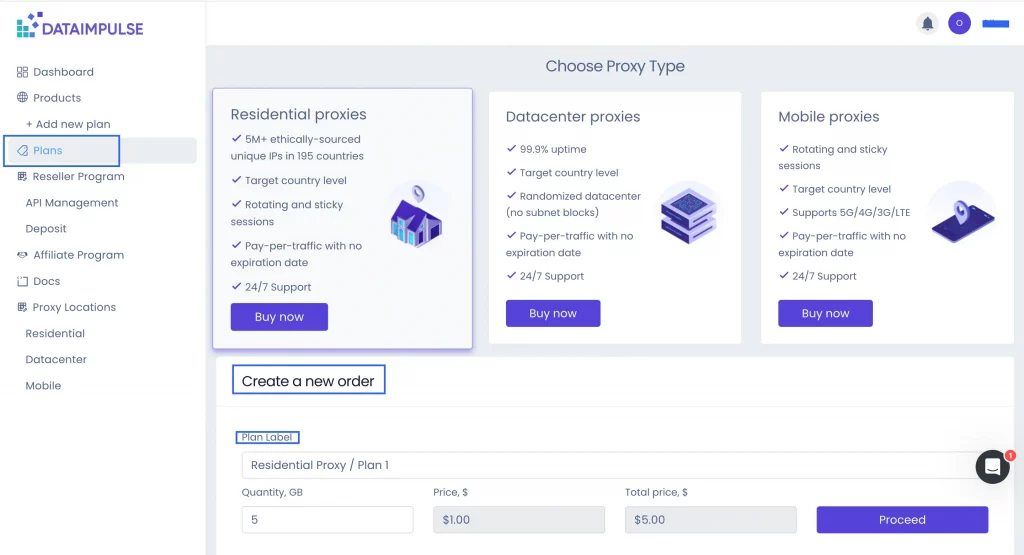
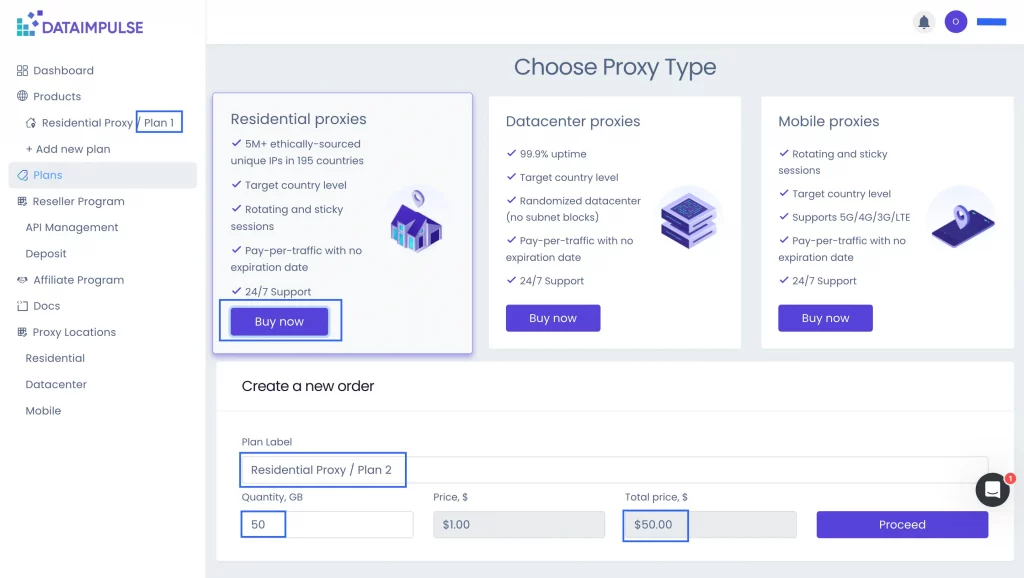
2. 「プロキシタイプを選択」セクションで、試したいプランを選択します。
3. 「今すぐ購入“.
「プランラベル」セクションの「新しい注文を作成」項目までスクロールします。選択したプラン名が表示されていることを確認し、右下にある「続行」ボタンをクリックします。
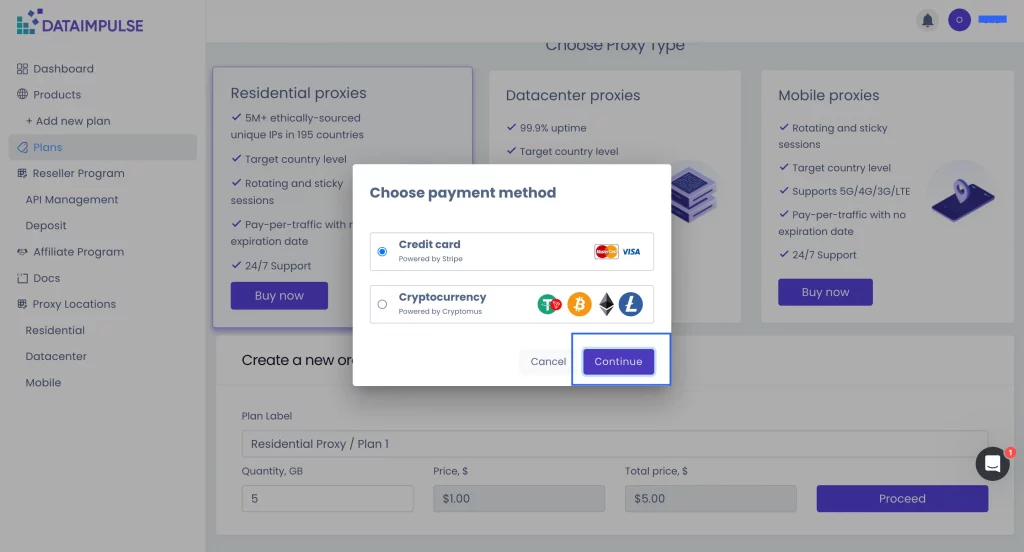
5. 支払い方法を選択し、「続ける」ボタンをクリックします。必要な支払い情報を入力し、決済を完了してください。
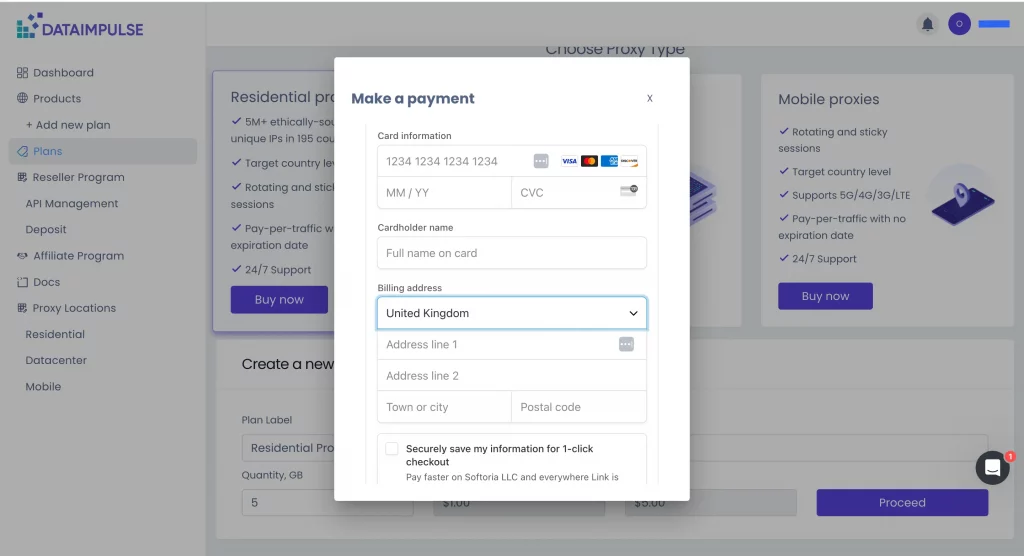
*システムによりアカウントにリダイレクトされます。「セッションの有効期限が切れました」と表示される支払いウィンドウが出た場合は、そのまま閉じてください。アカウントに戻って再度トライアル購入の案内が表示された場合は、ページを更新してください。これらの問題はインターネット接続速度や決済サーバーの問題により発生することがありますが、プロキシの性能には影響しません。
初回購入を完了すると、「プラン」タブで、購入日や残りのGBなどの詳細を含むすべてのプランを確認できます。「追加」ボタンでデータを消去できます。
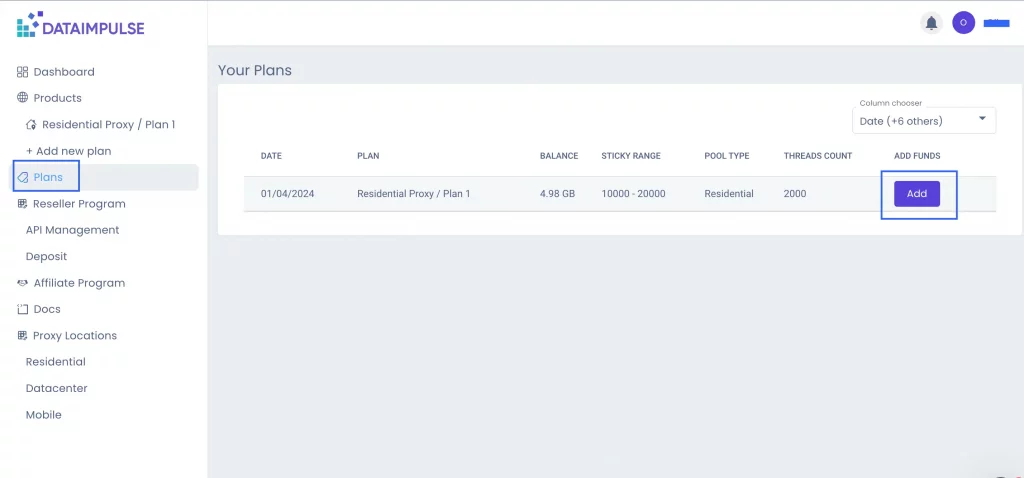
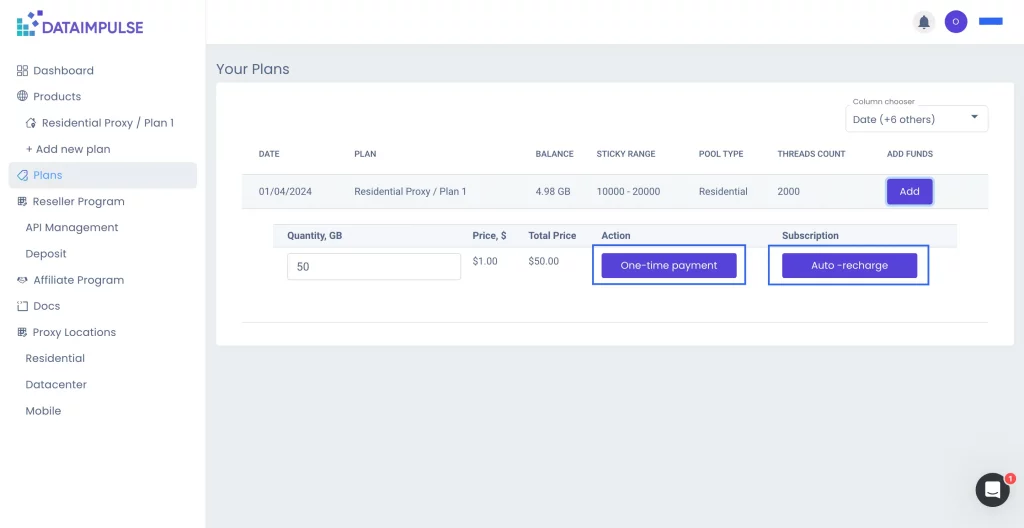
「1回払い」ボタンをクリックすると、これまでと同じ手順で手動支払いができます。「自動チャージ」ボタンをクリックします。その後、残高が一定の水準を下回ると、システムが自動的にチャージします。この水準はご自身で設定します。
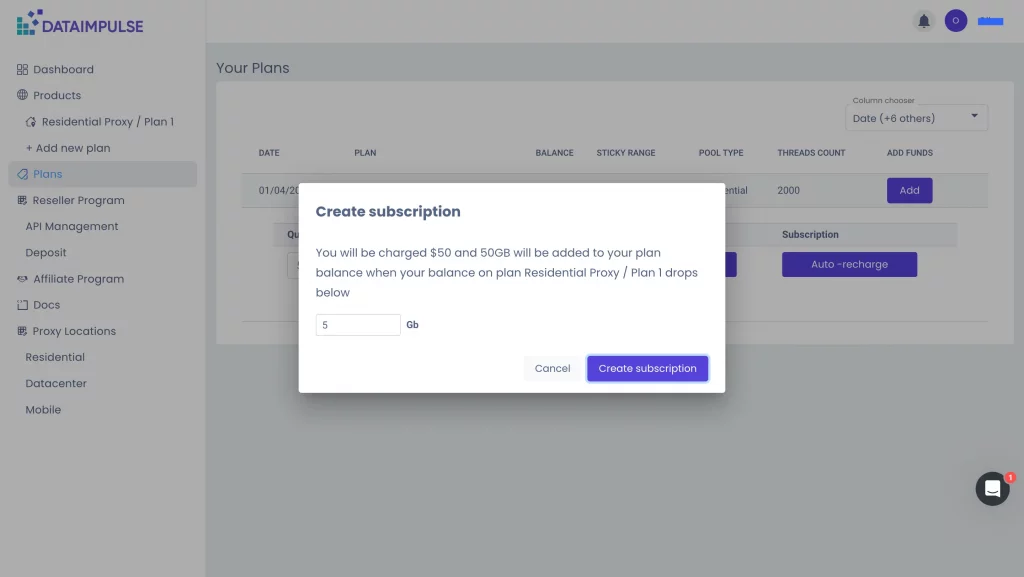
同じプロキシタイプのプランをもう1つ必要とする場合、または別のプロキシタイプを使用したい場合は、「+新しいプランを追加」タブをクリックし、必要なものを選んで支払い手順を繰り返します。
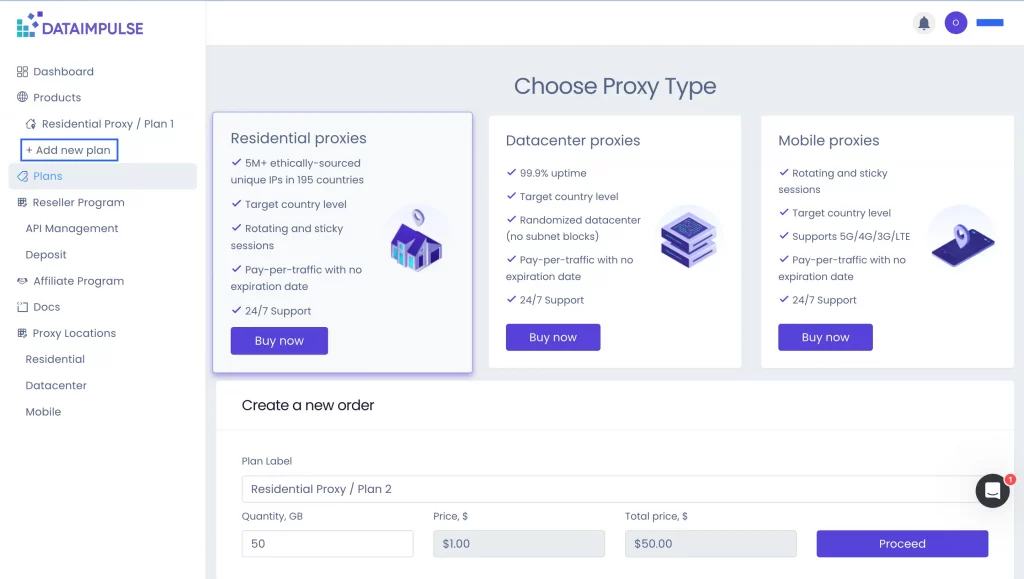
別のプロキシタイプを購入すると、再び$5トライアルをご利用いただけます。この特典は初回購入時にのみ利用可能です。
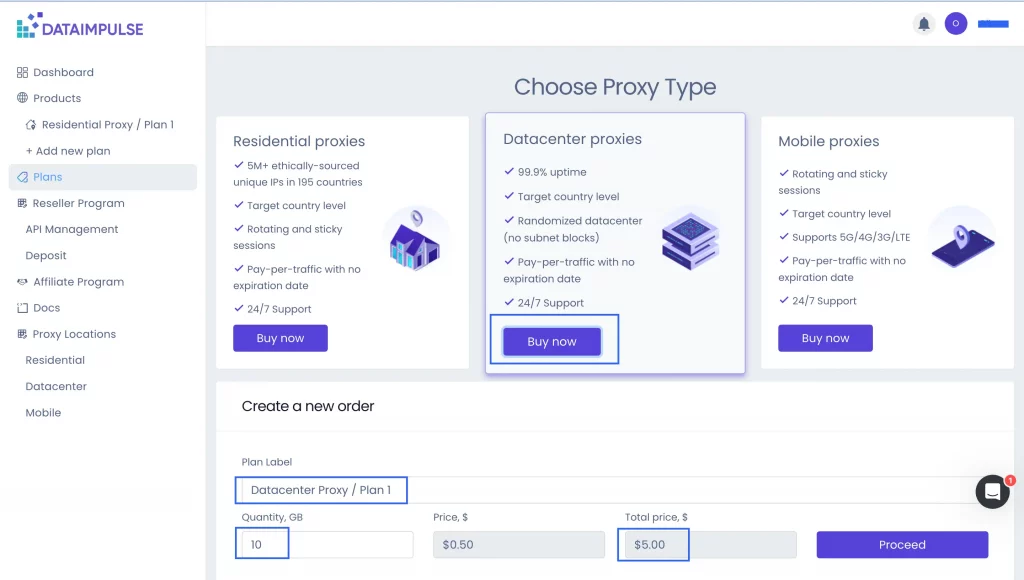
同じプロキシタイプの別プランを購入するか、現在のプランをチャージする場合、必要な最低支払額は$50です。
DataImpulseの認証情報:確認場所
設定を調整して認証情報を取得するには、必要なプラン名のタブに移動します。この場合は「レジデンシャルプロキシ/プラン1」タブでも確認できます。
「プロキシアクセス」セクションでログインとパスワードを確認できます。
「使用状況」セクションでは、残りのトラフィックを確認し、残高をチャージできます。
次は「リソース」セクションに移動します.
- 認証情報なしでリクエストを実行できるようにIPを許可リストに追加する場合は、「許可リストIPを管理」をクリックし、必要なアドレスを入力します。
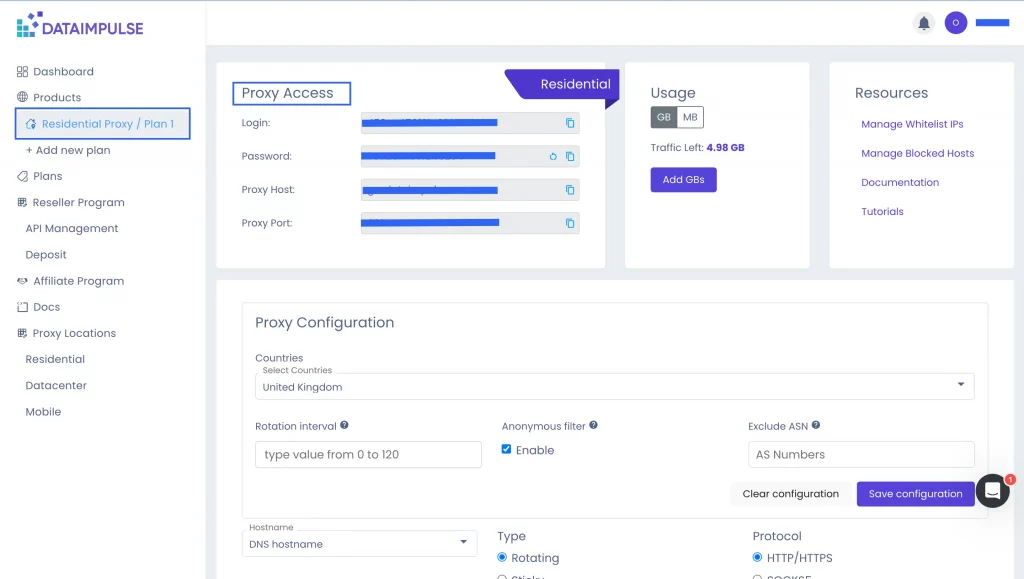
- ホストをブロックする場合は、「ブロック対象ホストを管理」機能を使用し、対象ホストの名前またはIPを入力します。
- 「ドキュメント」セクションには、プロキシを使用するための基本的な手順と例があり、「ドキュメント」タブでも確認できます。
- 「チュートリアル」リンクから、さまざまなアプリやブラウザにプロキシを統合する方法のマニュアルを確認できます。
プロキシ設定
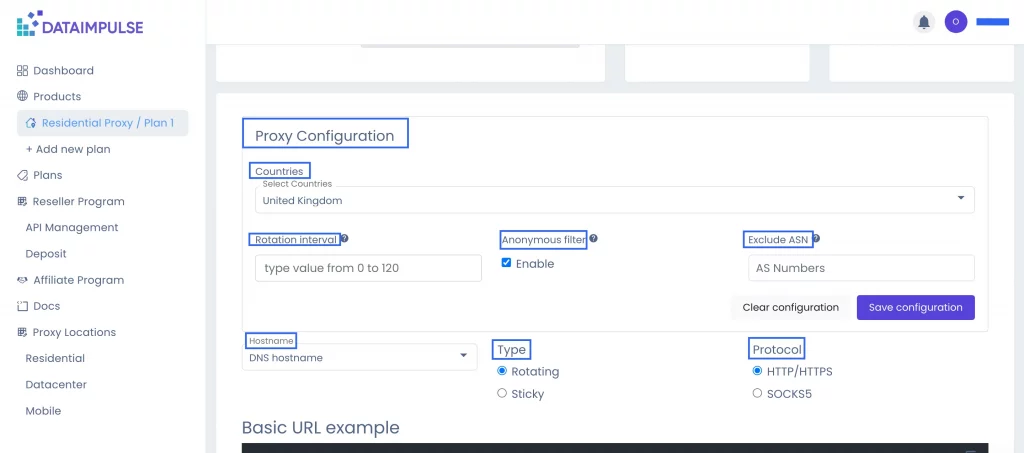
プロキシ設定を管理するには、「プロキシ設定」セクションまでスクロールします。ここでは、ローテーション間隔の設定、ASNの除外、匿名フィルタリングの有効化、ホスト名形式、プロキシタイプ、プロキシプロトコルの選択ができます。
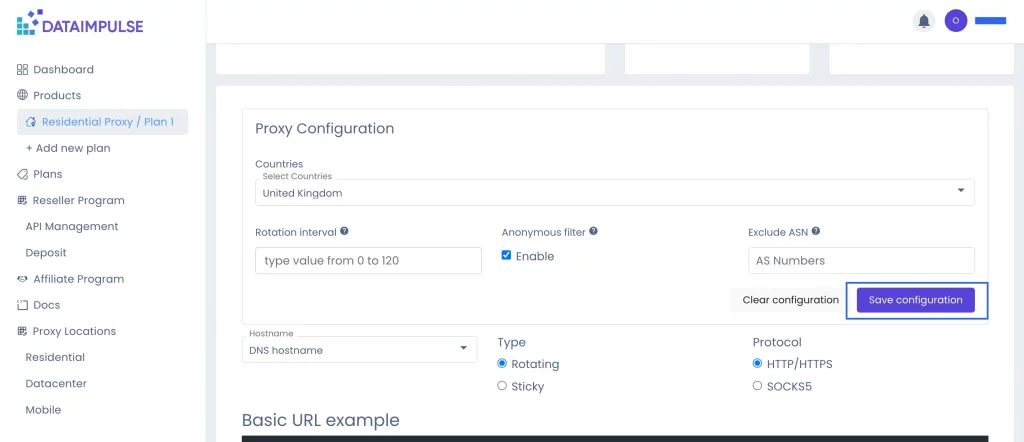
設定の調整が終わったら、忘れずに「設定を保存」ボタンでデータを消去できます。現在の設定が不要になった場合は、「設定をクリア」ボタンでデータを消去できます。
ジオターゲティングも追加料金なしで利用できます。IPを必要とする国または複数の国を選択するだけです。
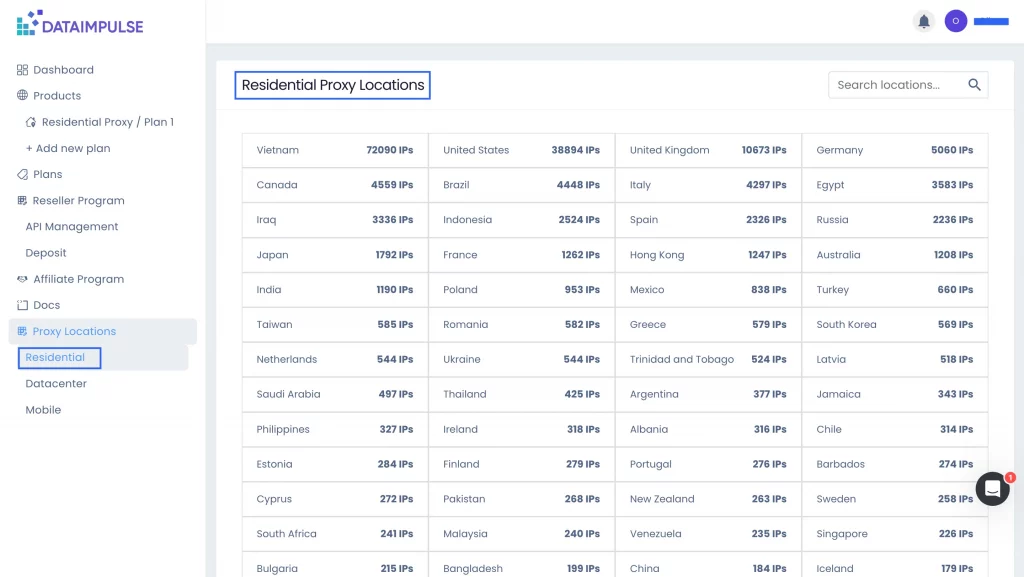
プロキシロケーション
オンラインで接続可能なアドレス数を確認できます。確認するには、必要なプールタイプに応じて「レジデンシャル」、「データセンター」、または「モバイル」タブに移動します。ここでは、リアルタイムで各国のIPが現在いくつアクティブかを確認できます。
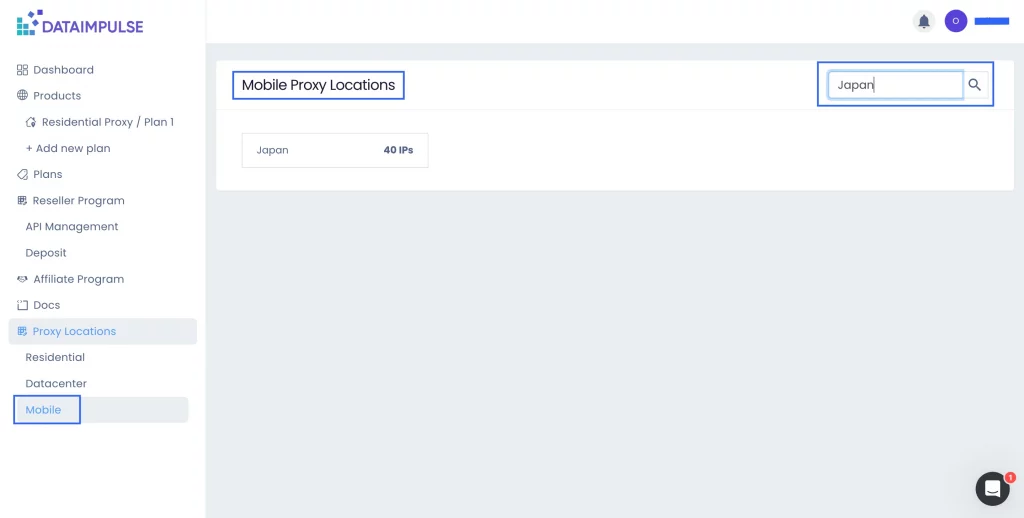
特定の国に関心がある場合は、「ロケーションを検索」項目に国名を入力すると、アクセス可能なアドレスの正確な数がすぐに表示されます。
設定の最後に、「基本URL例」セクションに移動します。ここでは、プロキシの数と形式を変更できます。また、必要に応じてプロキシリストをコピーまたはダウンロードできます。
使用状況チャートセクション
プロキシの使用状況を監視するには、「ダッシュボード」タブにあります。「使用状況チャート」セクションでは、使用している各プロキシプランの一般的な統計を確認できます。特定の日付または日付範囲を選択し、表示する記録の種類を選べます:
- 料金統計;
- トラフィック統計;
- リクエスト統計。
これにより、使用料金、使用したトラフィック量、実行したリクエスト数を確認できます。
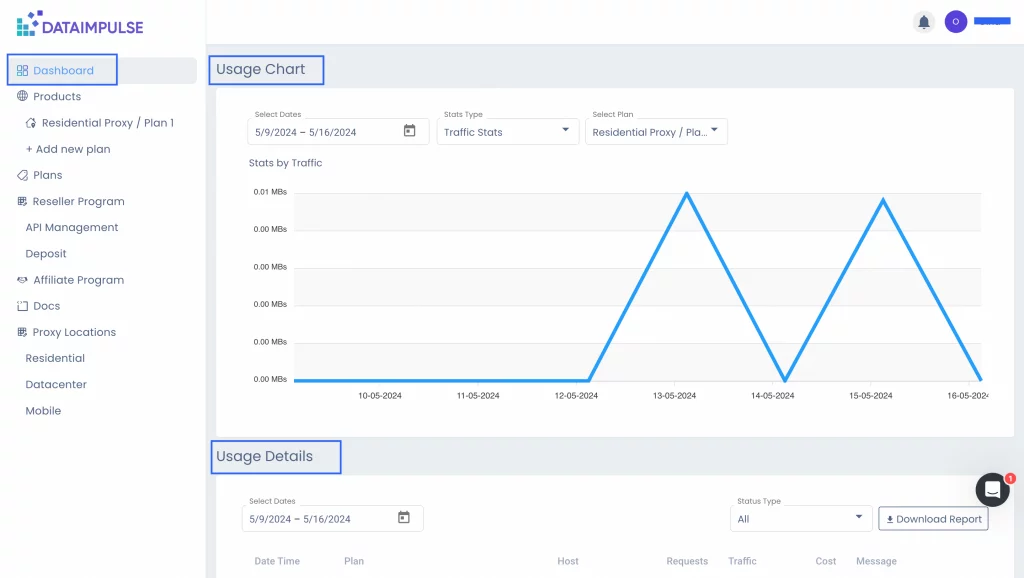
「使用状況の詳細」セクションには、技術面に関する詳細情報が含まれています。プロキシタイプと日付に加え、特定のソースに対して行ったリクエストの正確な時刻と件数が表示されます。また、各クエリで使用したトラフィック量と料金も確認できます。全体像を把握するには、ステータスタイプでデータをフィルタリングし、各リクエストの結果を確認できます。エラーが発生した場合は、その正確な理由を確認できます。
便利なように、完全なレポートをCSV形式でダウンロードできます。
そして、DataImpulseで利用できるのはこれだけではありません。
再販業者プログラム:
-
API管理
DataImpulseでは、再販業者プログラムに参加することもできます。固有のAPIトークンを生成するには、「API管理」タブに移動し、「トークンを取得」ボタンでデータを消去できます。
ご興味がある場合は、APIドキュメントへのリンクをご覧ください: https://documenter.getpostman.com/view/6095389/2s9YC7UC2x
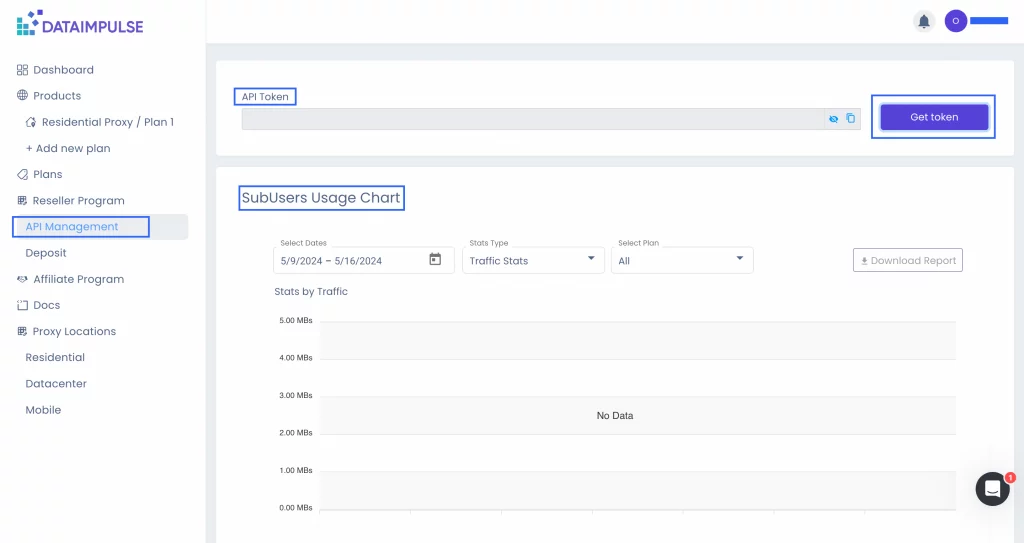
同じタブには、サブユーザーの使用状況チャートとサブユーザーリストがあります。「サブユーザー使用状況チャート」セクションは、「ダッシュボード」タブの「使用状況チャート」セクションと同様に機能し、完全なレポートをダウンロードできます。
「サブユーザーリスト」セクションには、ラベルやログイン詳細を含むサブユーザーの詳しい情報があります。テーブル設定をカスタマイズし、「列選択」機能で表示する情報を選べます。
セクション右上ではアカウント残高も確認できます。サブユーザーの残高を補充するには、「追加」ボタンでデータを消去できます。
-
入金
再販業者プランを補充するには、「入金」タブにあります。機能と支払い手順はこれまでと同じです。ここでも残高を確認できます。
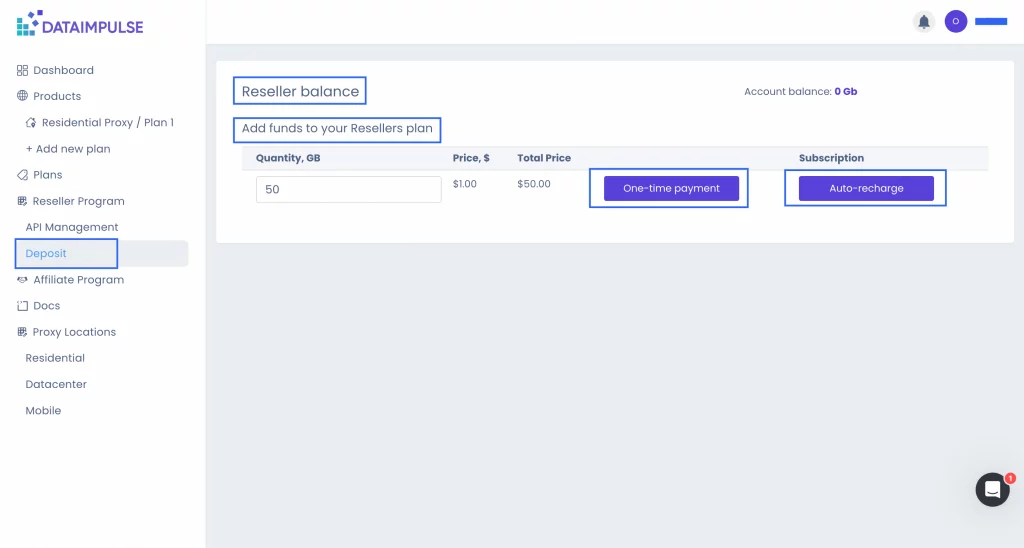
*注意:このタブで支払いを行う場合、個人残高ではなく再販業者残高に資金が追加されます。個人プランを補充したい場合は、「プラン」タブに進み、そこで手続きを完了してください。
再販業者プログラムについて詳しく知りたい場合は、次のリンクからステップごとのガイドをご覧ください:https://dataimpulse.com/blog/dataimpulse-reseller-program/
アフィリエイトプログラム:参加方法
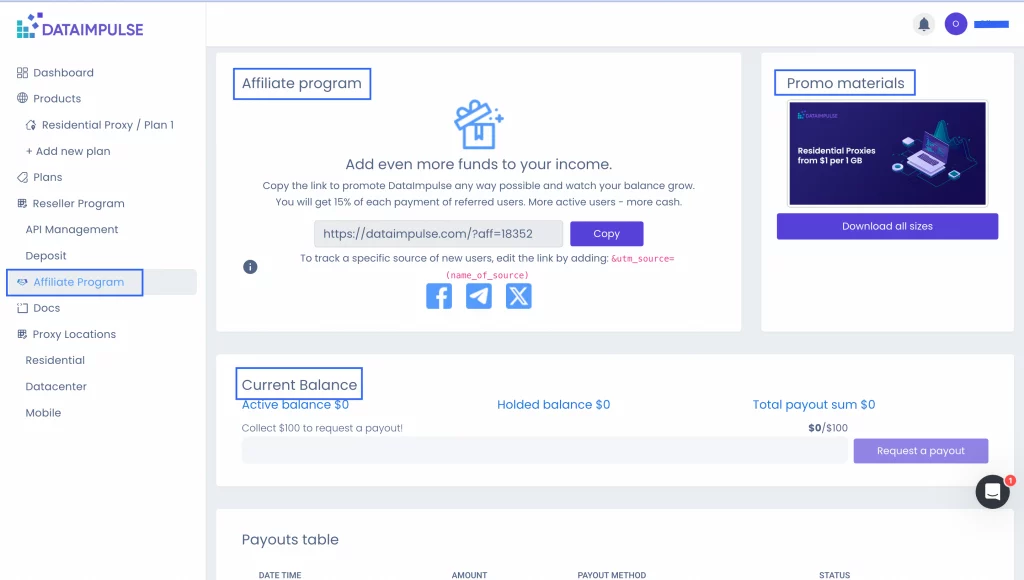
さらに、アフィリエイトプログラムに参加して、DataImpulseで追加収入を得ることができます。アフィリエイトプログラムに必要なものはすべて「アフィリエイトプログラム」タブにあります。そこにはコピーして共有できる個人用紹介リンクがあります。お客様があなたのリンクを使用して登録し、支払いを行うと、各支払いの15%を受け取れます。
- 必要なプロモーション素材は、「プロモーション素材」セクションに移動します.
- 「現在の残高」セクションに移動して残高を確認し、支払いをリクエストします。*「支払いをリクエスト」ボタンは、残高が$100以上になると有効になります。
- 「支払いテーブル」および「招待したユーザー」セクションまでスクロールすると、支払い履歴と招待した紹介先に関する情報を確認できます。
プロフィールセクション
アカウントを管理するには、画面右上にある名前を見つけてクリックします。短いメニューが表示されます。
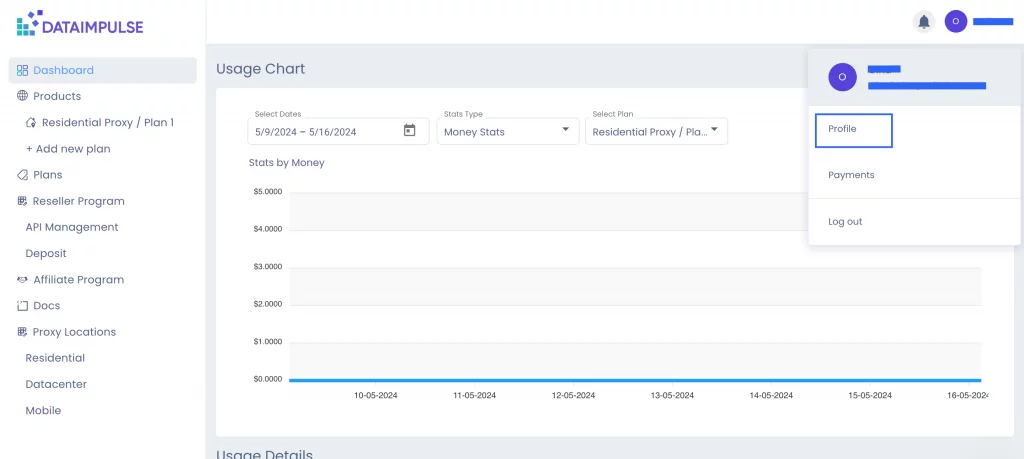
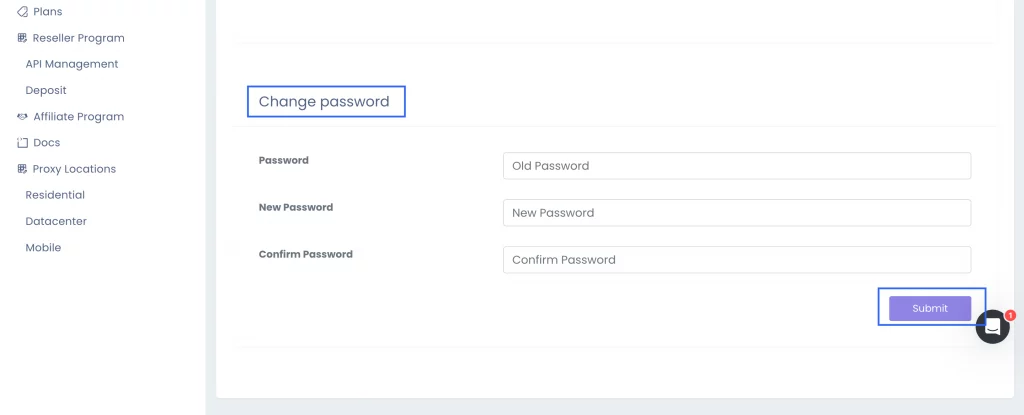
「プロフィール」セクションでは、プロフィールの詳細を確認し、「プロフィールを編集」ボタンをクリックして名前を変更できます。変更を保存することを忘れないでください。ここではパスワードも変更できます。
支払いと設定のセクション
「支払い」セクションに移動します」セクションでは、日付、使用したメールアドレス、支払額を含む支払いを確認できます。請求書が必要な場合は、該当するリンクをクリックしてPDF形式でダウンロードできます。
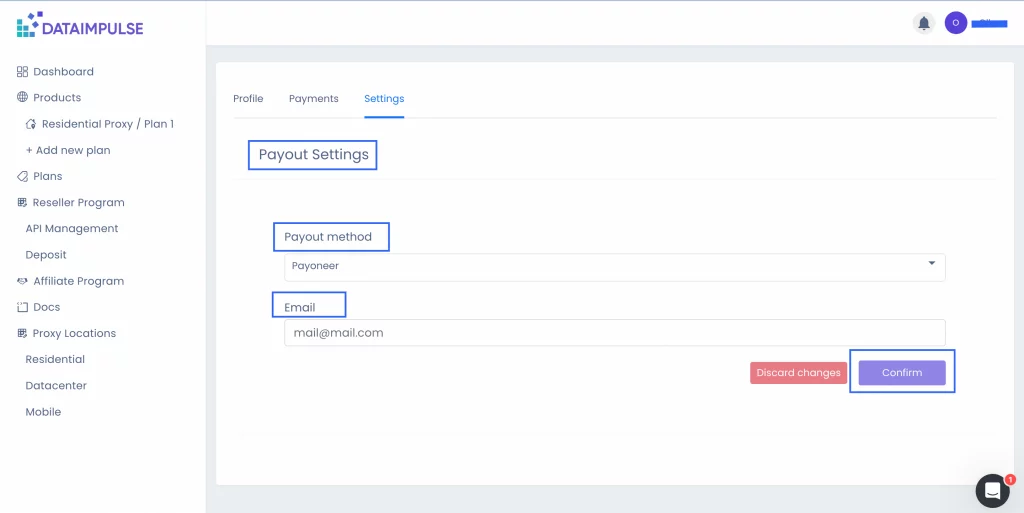
「設定」セクションでは、アフィリエイト向けに最も便利な支払い方法を選択し、ウォレット番号やメールアドレスなど必要な詳細を入力できます。「確認」ボタンをクリックして情報を保存することを忘れないでください。「変更を破棄」ボタンでデータを消去できます。
お問い合わせ
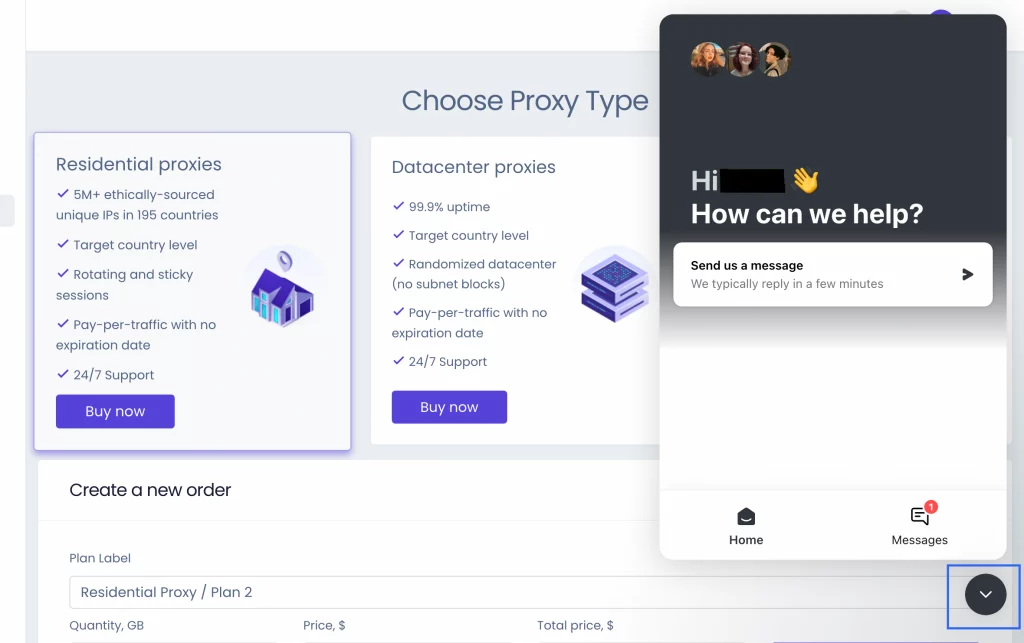
どのタブでも、画面右下にウィジェットがあります。クリックして、 “メッセージを送信」オプションを選択し、メッセージをお送りください。サポート担当者は実在のスタッフで、通常は数分以内に返信します。
プロキシプロバイダーとしてのDataImpulse
DataImpulseでは、高品質なプロキシをご利用いただけます。モバイル、レジデンシャル、データセンターのプロキシから、目的に合うものを選べます。DataImpulseを選ぶと、次のメリットがあります:
- 高速接続
- 194ロケーションの1,500万以上のIP
- 24時間年中無休のサポート
- 使いやすいダッシュボード
- 従量課金モデル
以上です。気軽にコミュニティに参加し、DataImpulseをお楽しみいただければ幸いです。今後もご期待ください!
よくある質問
料金体系はどのようになっていますか?
DataImpulseはGBごとの従量課金モデルを提供しています。レジデンシャルプロキシは1GBあたり$1から、データセンタープロキシは1GBあたり$0.5、モバイルプロキシは1GBあたり$2です。サブスクリプションは不要です。
プロキシをコードやツールに接続するには何が必要ですか?
購入後、認証情報とゲートウェイエンドポイントが提供されます。これらをスクレイパー、ツール、またはプロキシ認証に対応する任意のHTTPクライアントに統合してください。ほとんどのユーザーは5分以内に最初のリクエストを実行しています。DataImpulseはHTTP/HTTPSとSOCKS5の両プロトコルに対応し、ローテーション式セッションとスティッキー式セッションを切り替えられます。
使用しないトラフィックは期限切れになりますか?
いいえ。DataImpulseで購入したトラフィックに有効期限はありません。
レジデンシャル、データセンター、モバイルのプロキシにはどのような違いがありますか?
レジデンシャルプロキシは実際の家庭用インターネットIPを経由するため、Eコマースや大半のソーシャルメディアなど、保護された対象で適切に機能します。データセンタープロキシは最も高速で低価格であり、主に公開データのスクレイピングや、強力なボット対策がない対象に使用されます。モバイルプロキシは携帯通信ネットワークのIPで、信頼スコアが最も高く、Instagram、TikTok、LinkedInなどの対象に最適です。
DataImpulseで何をスクレイピングできますか?
DataImpulseのプロキシは、正当なデータ収集のユースケースの大半で利用できます。ただし、ユーザーのプライバシーを侵害するプラットフォームのスクレイピングは許可していません。
ブロックされた、トラフィックを使い切った、または技術的な問題が発生した場合はどうすればよいですか?
ユーザーはDataImpulseの専門サポートチームに24/7で連絡できます。ライブチャットまたはメールでお問い合わせください。通常、最初の返信は3分未満です。