

In this Article
Si vous souhaitez essayer nos proxies, ce guide complet vous sera très utile. Vous y trouverez comment rejoindre notre communauté, ainsi qu’un aperçu de notre dashboard intuitif et des sections qu’il comprend.
Nous espérons que ce guide vous paraîtra à la fois instructif et facile à comprendre. Commençons.
Points clés
- Pour démarrer avec DataImpulse, il vous suffit de suivre les étapes d’inscription et de créer une commande dans votre compte.
- Les utilisateurs peuvent choisir entre « Paiement unique » et « Recharge automatique », qui approvisionnera automatiquement votre solde.
- En achetant un autre type de proxy, vous pouvez à nouveau bénéficier d’un essai à $5. Cet avantage est disponible uniquement lors du premier achat.
- Les nouveaux clients peuvent commencer avec un essai à $5. Disponible une seule fois par compte.
- Dans de nombreux cas, vous aurez besoin d’identifiants de proxy, tels que le login, le mot de passe, l’hôte et le port. Ils se trouvent dans votre forfait de proxy, dans la section « Accès proxy ».
- Les utilisateurs peuvent consulter les emplacements des proxies et les statistiques de chaque forfait. Chacun peut obtenir des informations sur les programmes revendeur et affilié.
Principales étapes d’inscription :
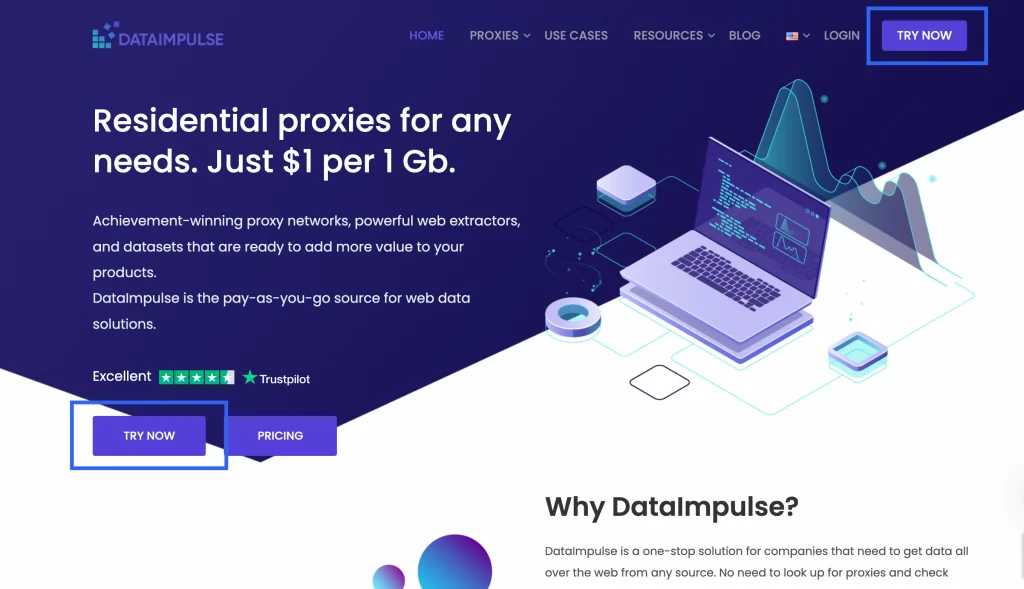
1. Pour démarrer avec DataImpulse, rendez-vous sur dataimpulse.com et cliquez sur le bouton “Essayer maintenant » situé en haut à droite ou en bas à gauche de l’écran.
2. Vous verrez un formulaire d’inscription. Veillez à remplir tous les champs et à saisir exactement le même mot de passe. Vous pouvez laisser le champ « Entreprise » vide si vous le souhaitez.
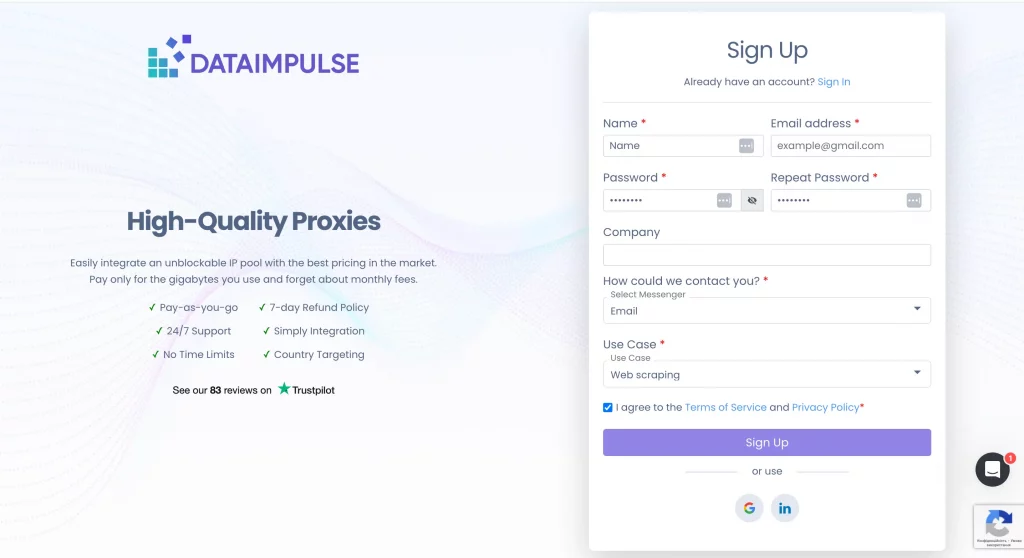
3. Choisissez votre plateforme de communication préférée. Si vous préférez rester en contact via Viber ou WhatsApp, indiquez votre numéro de téléphone actif. Pour Telegram, saisissez votre pseudonyme précédé du signe « @ ». Si vous préférez Skype, indiquez les informations de votre compte. Si l’e-mail vous convient le mieux, il n’est pas nécessaire de le saisir à nouveau.
4. Ensuite, choisissez votre cas d’usage dans la liste proposée. Si vous sélectionnez « Autre », précisez-le.
5. Consultez nos Conditions d’utilisation et notre Politique de confidentialité.
6. Cliquez sur « “S’inscrire » pour passer à l’étape suivante. Vous pouvez également vous inscrire avec votre compte Google ou LinkedIn.
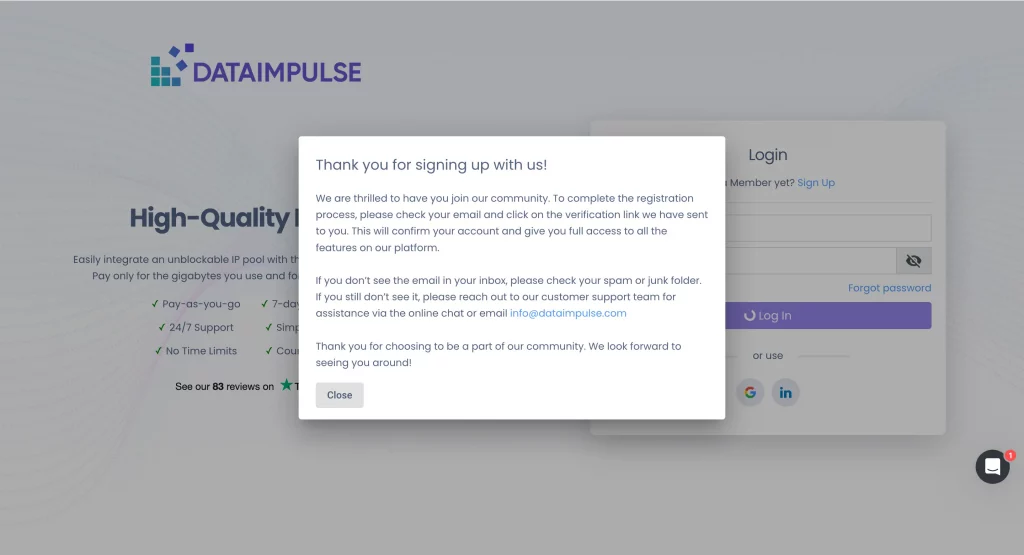
Vous recevrez ensuite le message « “Merci de vous être inscrit chez nous ! » avec des instructions complémentaires.
7. Pour terminer l’inscription, rendez-vous dans votre boîte de réception, ouvrez l’e-mail et cliquez sur le bouton « “Vérifier l’e-mail ».
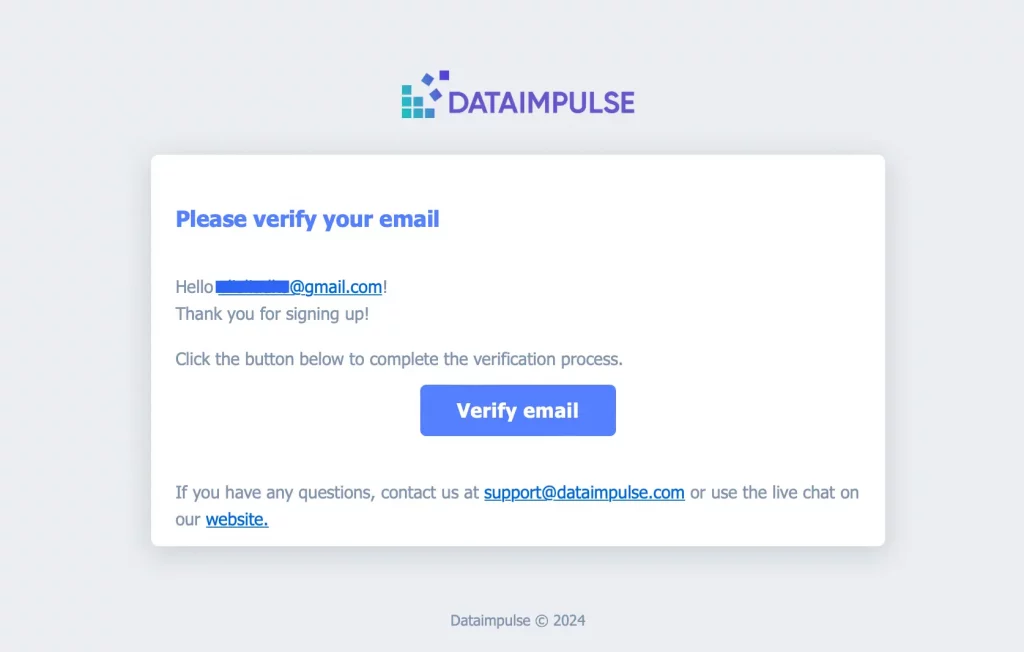
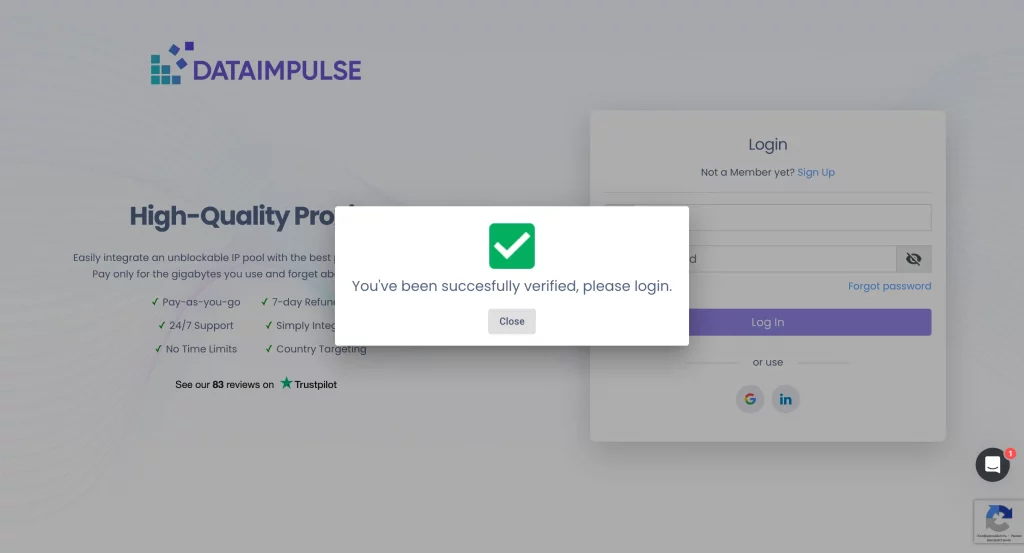
Le système vous redirigera vers dataimpulse.com. Vous verrez une confirmation de réussite. Vous devez maintenant vous reconnecter. Vous pouvez utiliser vos identifiants ou vous connecter avec vos comptes Google ou LinkedIn.
Dashboard DataImpulse : aperçu
-
Comment passer une commande
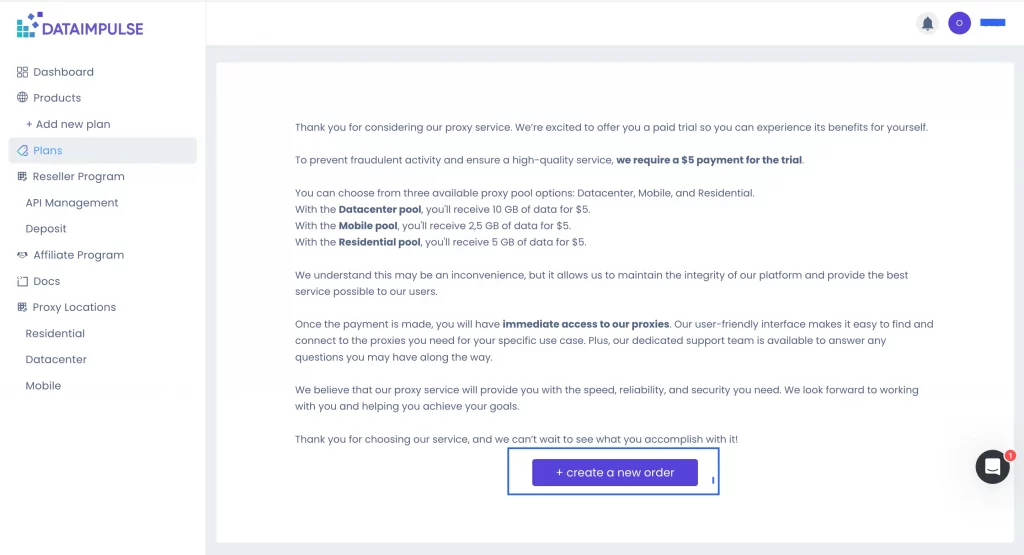
Une fois connecté à votre compte, le système vous amène automatiquement à l’onglet « “Forfaits ». Comme vous n’avez pas encore de forfait, un message vous propose de souscrire un essai payant.
1. Pour lancer le processus, sélectionnez le bouton « “+ créer une commande ».
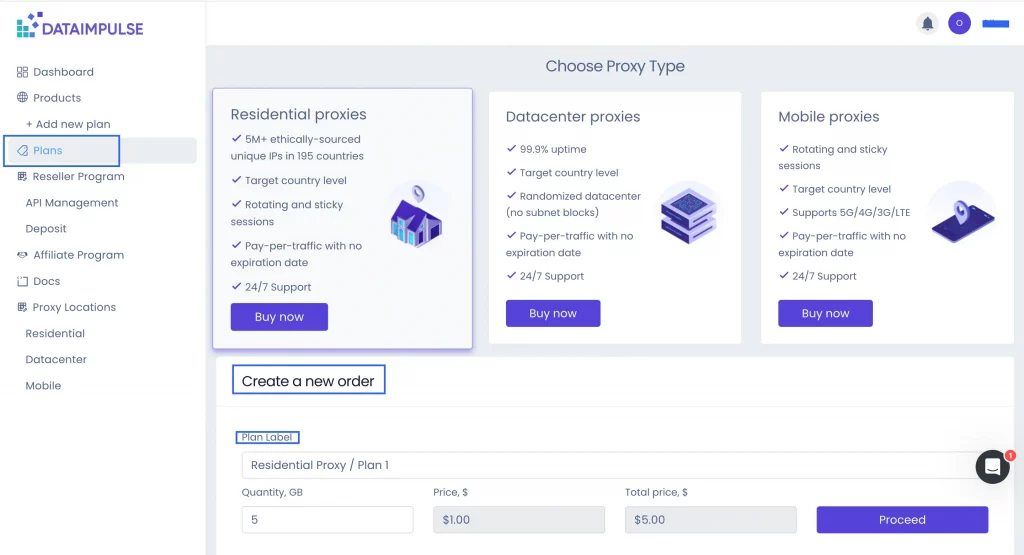
2. Dans la section « “Choisir le type de proxy », choisissez le forfait que vous souhaitez tester.
3. Cliquez sur « “Acheter maintenant“.
Faites défiler jusqu’aux sections « “Libellé du forfait » de la section « “Créer une commande ». Vérifiez que le nom du forfait sélectionné s’y affiche, puis cliquez sur le bouton « “Continuer » situé en bas à droite.
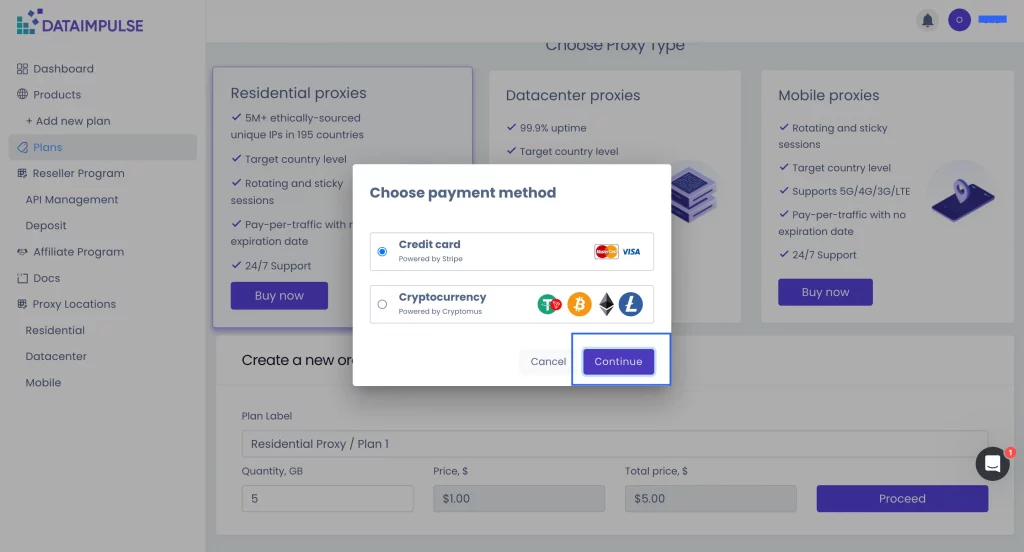
5. Choisissez un moyen de paiement et cliquez sur le bouton « “Continuer ». Indiquez les informations de paiement requises et terminez la transaction.
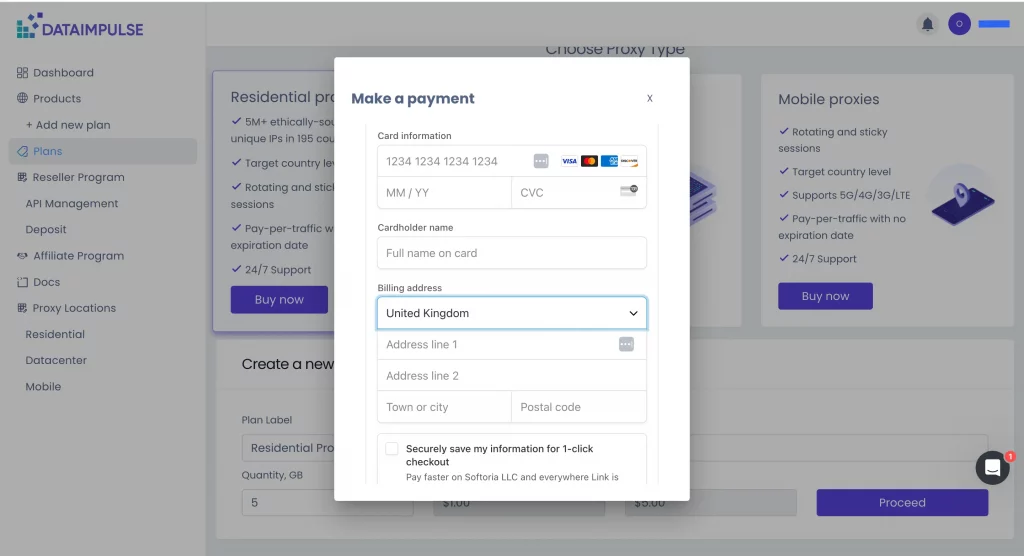
*Le système vous redirigera vers votre compte. Si une fenêtre de paiement affiche le message « La session a expiré », fermez-la simplement. Si, de retour sur votre compte, une invitation à acheter à nouveau un essai s’affiche, actualisez la page. Ces problèmes peuvent survenir en raison de la vitesse de connexion Internet ou de problèmes de serveur de paiement, mais ils n’affectent pas les performances des proxies.
Une fois votre premier achat effectué, vous pouvez consulter tous vos forfaits dans l’onglet « “Forfaits », y compris des détails comme la date d’achat et les GB restants. Vous pouvez également recharger un forfait en cliquant sur le bouton « “Ajouter ».
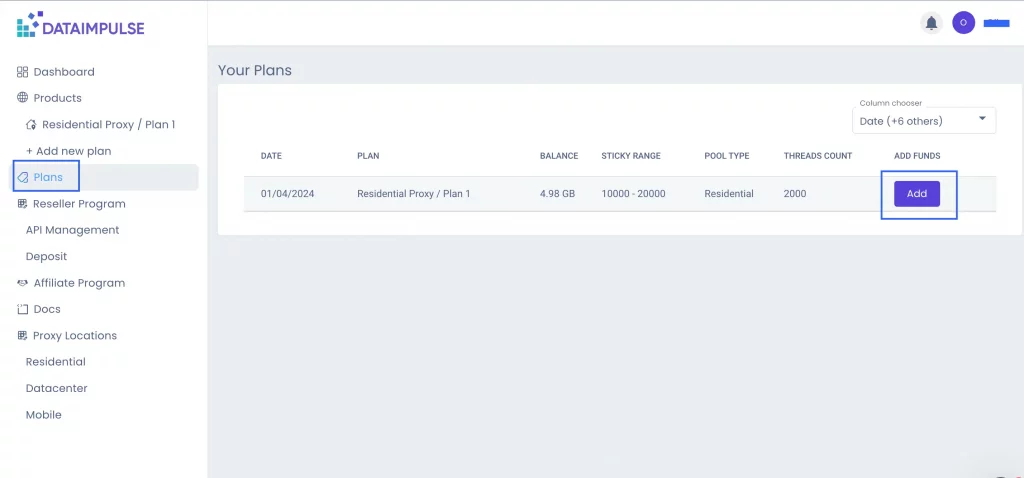
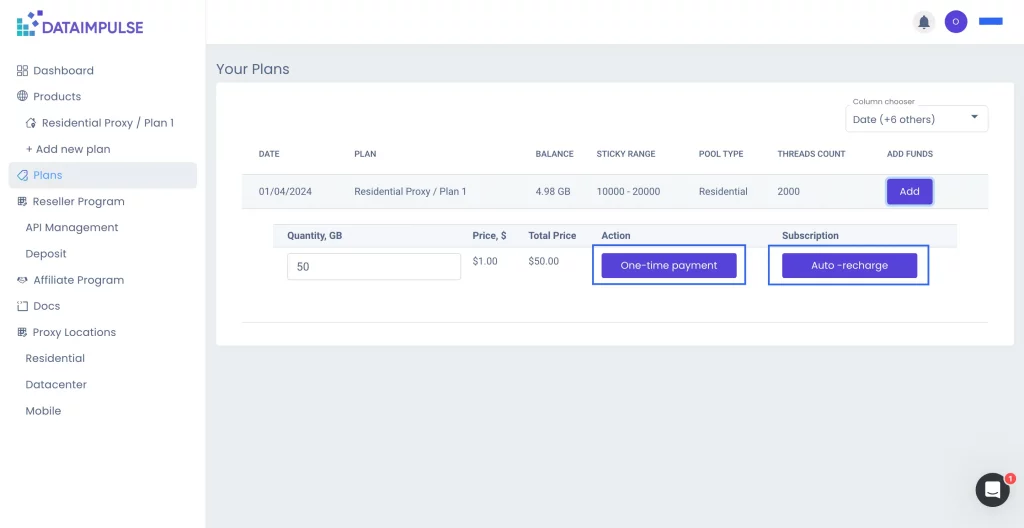
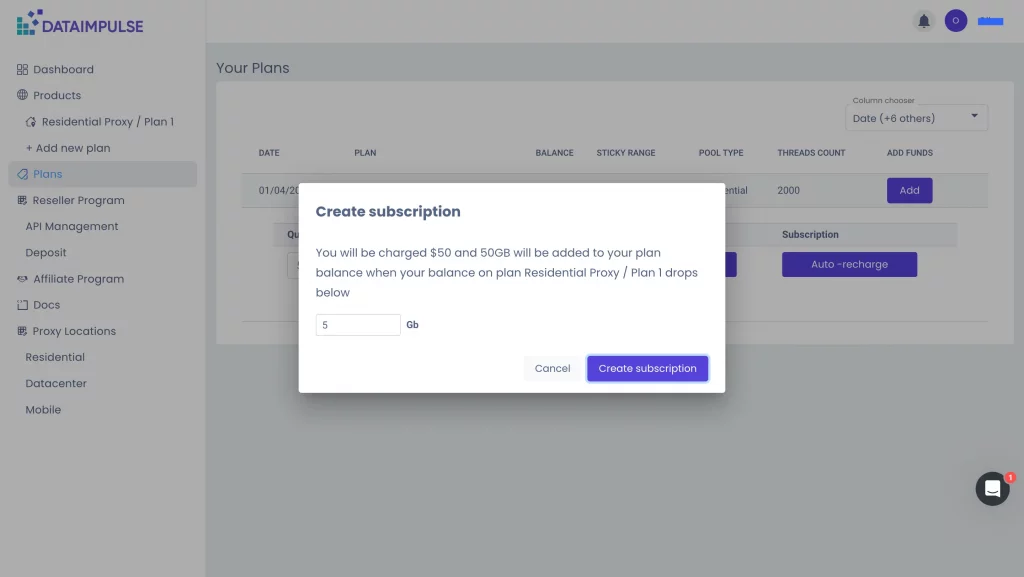
Vous pouvez payer manuellement en cliquant sur le bouton « “Paiement unique », en suivant la même procédure que précédemment. Vous pouvez configurer un abonnement en sélectionnant le bouton « “Recharge automatique ». Le système rechargera alors automatiquement votre solde lorsqu’il passera sous un certain seuil. Vous définissez vous-même ce seuil.
Si vous avez besoin d’un forfait supplémentaire du même type de proxy ou souhaitez utiliser un autre type de proxy, cliquez sur l’onglet « “+ Ajouter un forfait », choisissez ce dont vous avez besoin et répétez le processus de paiement.
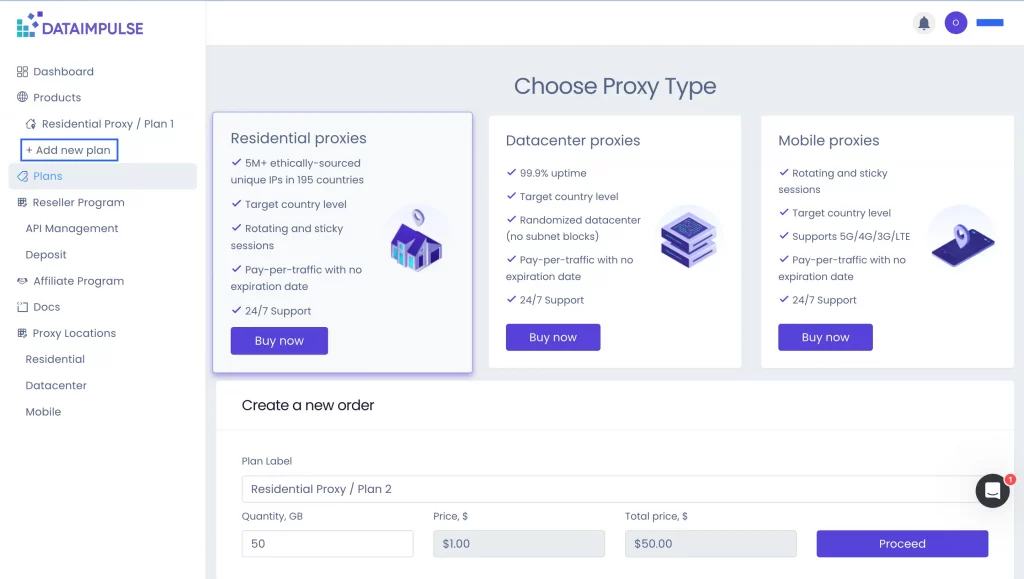
En achetant un autre type de proxy, vous pouvez à nouveau bénéficier d’un essai à $5. Cet avantage est disponible uniquement lors du premier achat.
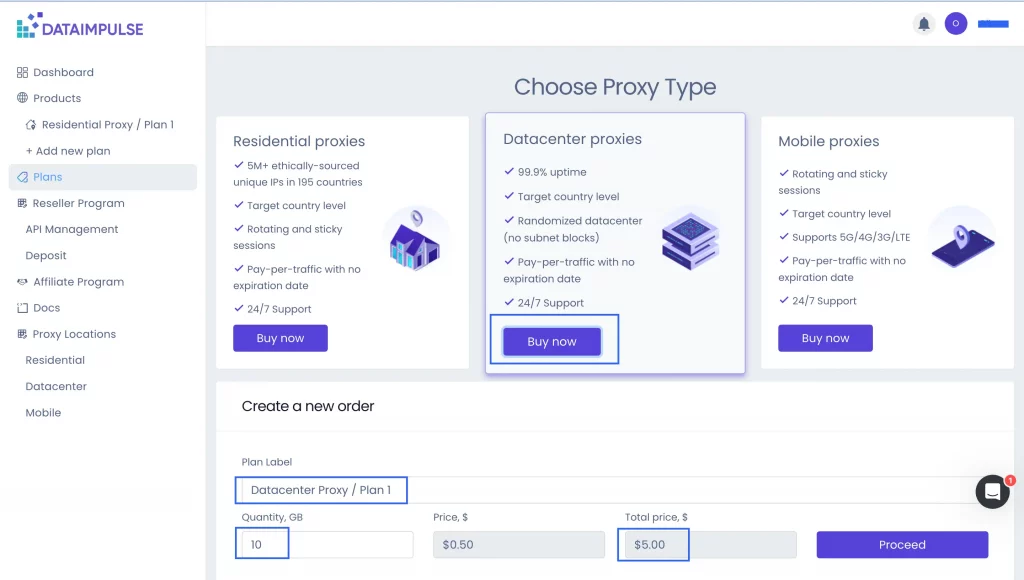
Si vous achetez un autre forfait du même type de proxy ou rechargez votre forfait actuel, le paiement minimum requis est de $50.
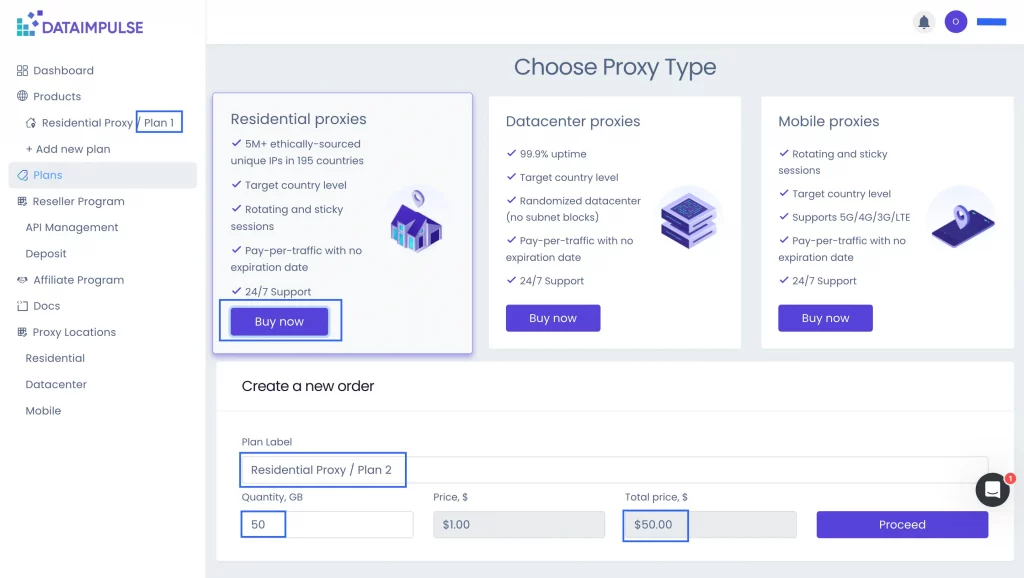
Identifiants DataImpulse : où les trouver ?
Pour ajuster les paramètres et obtenir vos identifiants, accédez à l’onglet portant le nom du forfait concerné. Dans ce cas, il s’agit de l’onglet « “Proxy résidentiel/Forfait 1 ».
Dans la section « “Accès proxy », vous trouverez votre login et votre mot de passe.
Dans la section « “Utilisation », vous pouvez voir le trafic restant et recharger votre solde.
La section suivante est « “Ressources ».
- Si vous souhaitez placer une IP sur liste blanche afin d’effectuer des requêtes sans identifiants, cliquez sur « “Gérer les IP de la liste blanche » et saisissez l’adresse nécessaire.
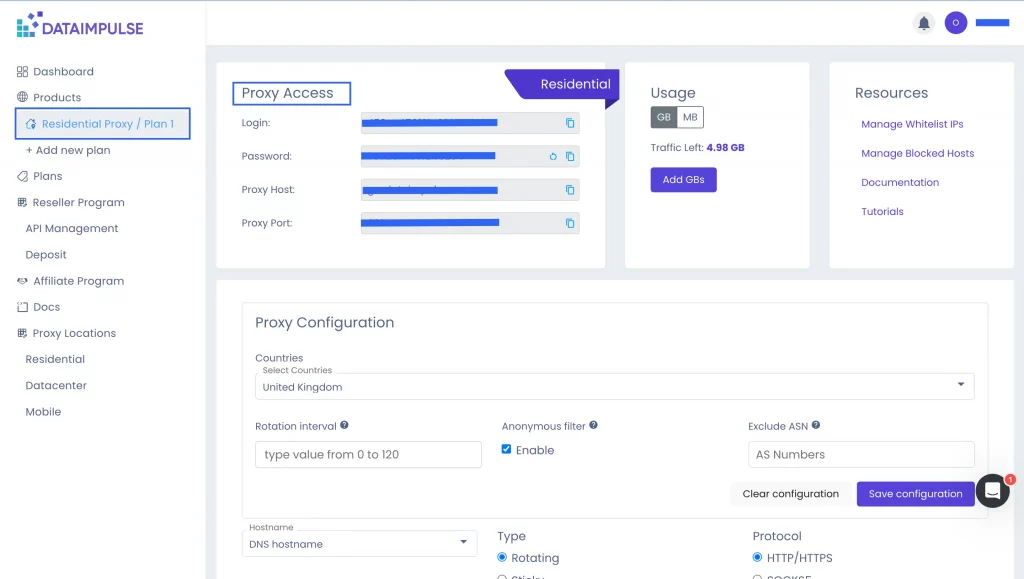
- Si vous souhaitez bloquer un hôte, utilisez la fonction « “Gérer les hôtes bloqués » et saisissez le nom ou l’IP de l’hôte cible.
- La section « Documentation » fournit des instructions et exemples de base pour utiliser les proxies, également disponibles dans l’onglet « “Docs ».
- La section « Tutoriels » vous mènera aux manuels expliquant comment intégrer les proxies à différentes applications et navigateurs.
Configuration du proxy
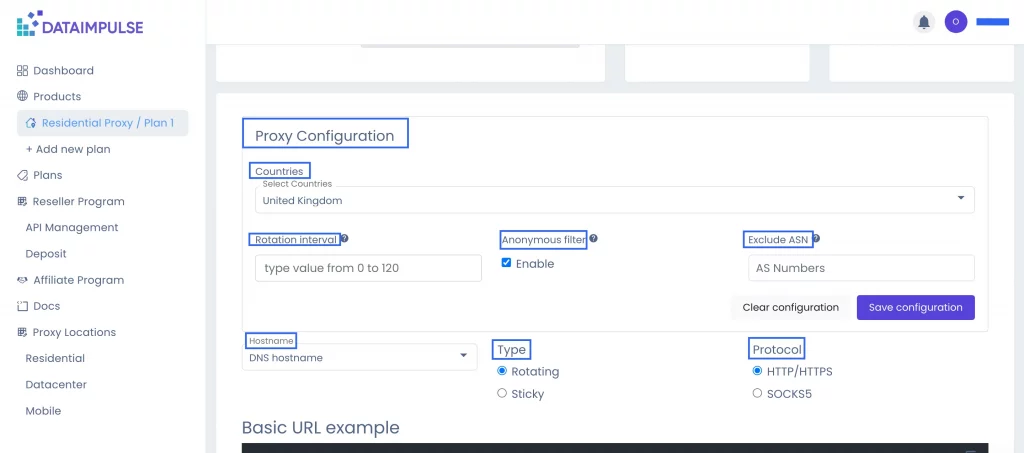
Pour gérer vos paramètres de proxy, faites défiler jusqu’à la section « “Configuration du proxy ». Vous pouvez y définir un intervalle de rotation, exclure des ASN, activer le filtrage anonyme et choisir le format du nom d’hôte, le type de proxy et le protocole de proxy.
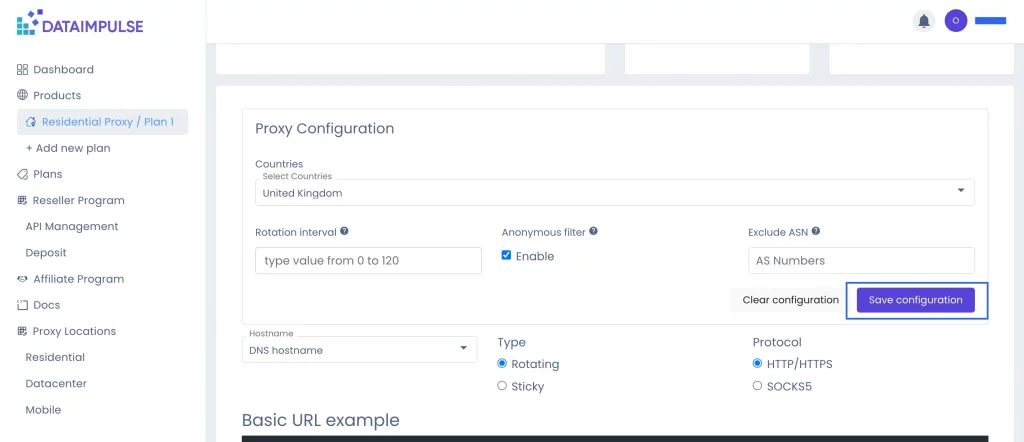
Veuillez noter qu’une fois vos paramètres ajustés, vous devez cliquer sur le bouton « “Enregistrer la configuration ». Si vous n’avez plus besoin de vos paramètres actuels, vous pouvez les réinitialiser en cliquant sur le bouton « “Effacer la configuration ».
Le ciblage géographique est également disponible sans coût supplémentaire. Sélectionnez simplement le ou les pays dont vous avez besoin d’IP.
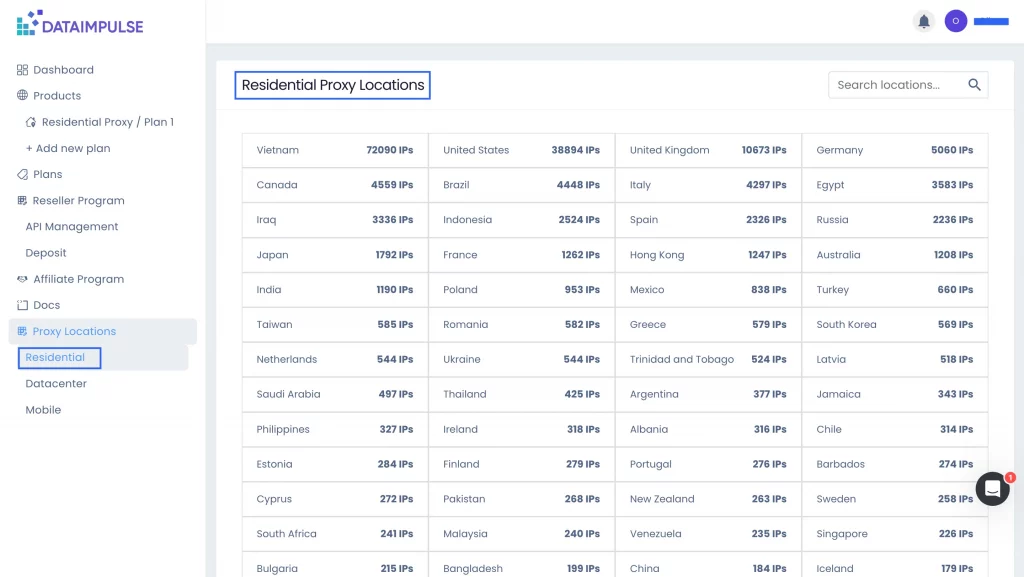
Emplacements des proxies
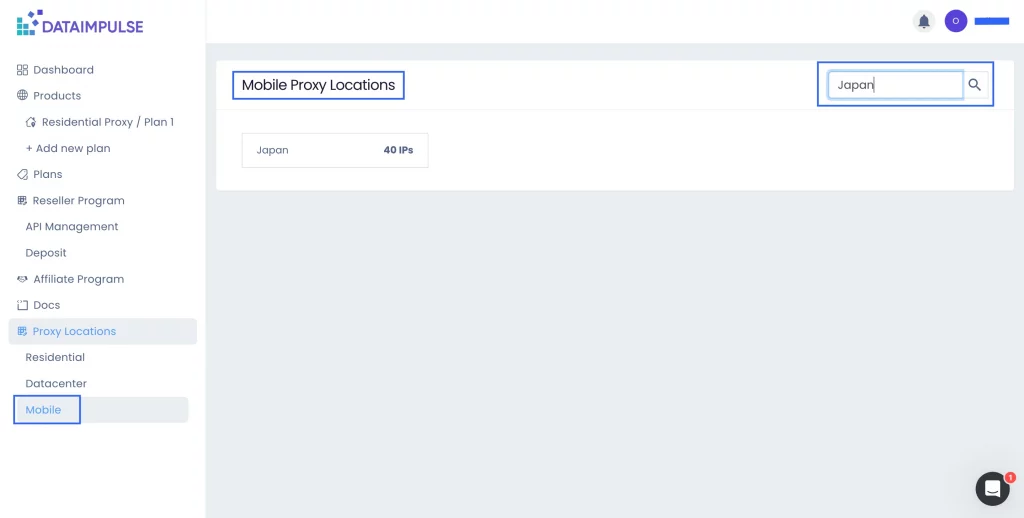
Vous pouvez vérifier le nombre d’adresses en ligne et disponibles pour la connexion. Pour cela, accédez aux onglets « “Résidentiel », « Datacenter », ou « Mobile », selon le type de pool souhaité. Vous pouvez y voir en temps réel combien d’IP de chaque pays sont actives à ce moment.
Si un pays particulier vous intéresse, saisissez son nom dans le champ « “Rechercher des emplacements » et vous verrez instantanément le nombre exact d’adresses accessibles.
Pour terminer vos paramètres, accédez à la section « “Exemple d’URL de base », où vous pouvez modifier la quantité et le format des proxies. Vous pouvez également copier ou télécharger votre liste de proxies si nécessaire.
Section graphique d’utilisation
Pour suivre l’utilisation des proxies, accédez à l’onglet « “Dashboard ». Dans la section « “Graphique d’utilisation », vous trouverez les statistiques générales de chaque forfait de proxy que vous utilisez. Vous pouvez y sélectionner des dates ou plages de dates précises et choisir le type d’enregistrements à afficher :
- Statistiques financières ;
- Statistiques de trafic ;
- Statistiques des requêtes.
Vous pouvez ainsi voir combien vous avez dépensé, quel volume de trafic vous avez utilisé et combien de requêtes vous avez effectuées.
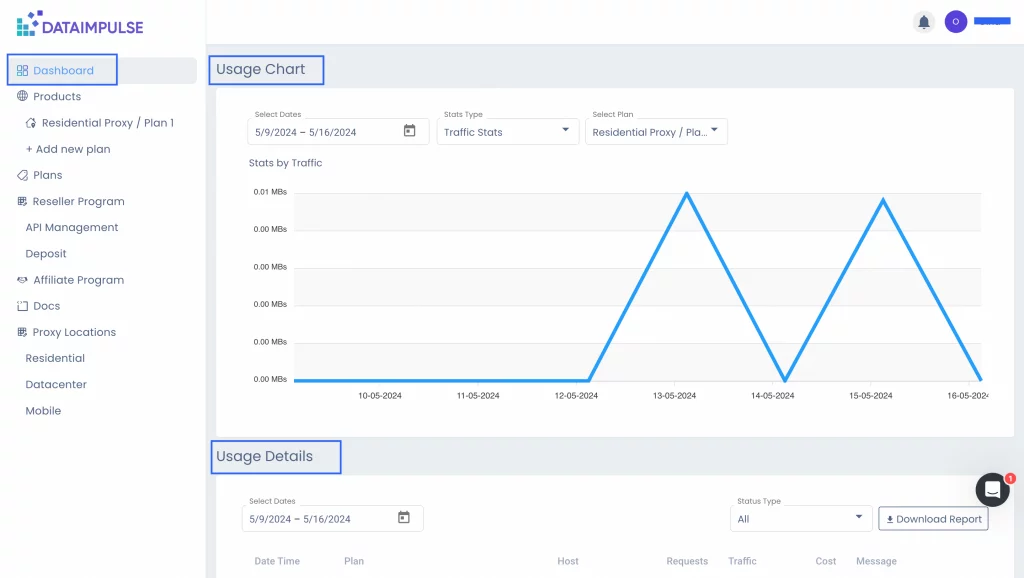
La section « Détails d’utilisation » contient davantage d’informations sur les aspects techniques. Outre le type de proxy et la date, elle affiche l’heure exacte et le nombre de requêtes que vous avez effectuées vers une source particulière. Elle indique également le volume de trafic utilisé et le montant dépensé pour chaque requête. Pour avoir une vue d’ensemble, vous pouvez filtrer les données par type de statut afin de connaître le résultat de chaque requête. En cas d’erreur, vous pouvez en voir la raison exacte.
Pour plus de commodité, vous pouvez télécharger le rapport complet au format CSV.
Et ce n’est pas tout ce que vous pouvez obtenir avec DataImpulse.
Programme revendeur :
-
Gestion API
Avec DataImpulse, vous pouvez également participer à notre programme revendeur. Pour générer votre jeton API unique, accédez à l’onglet « “Gestion API » et cliquez sur le bouton « “Obtenir le jeton ».
Si cela vous intéresse, voici le lien vers notre documentation API : https://documenter.getpostman.com/view/6095389/2s9YC7UC2x
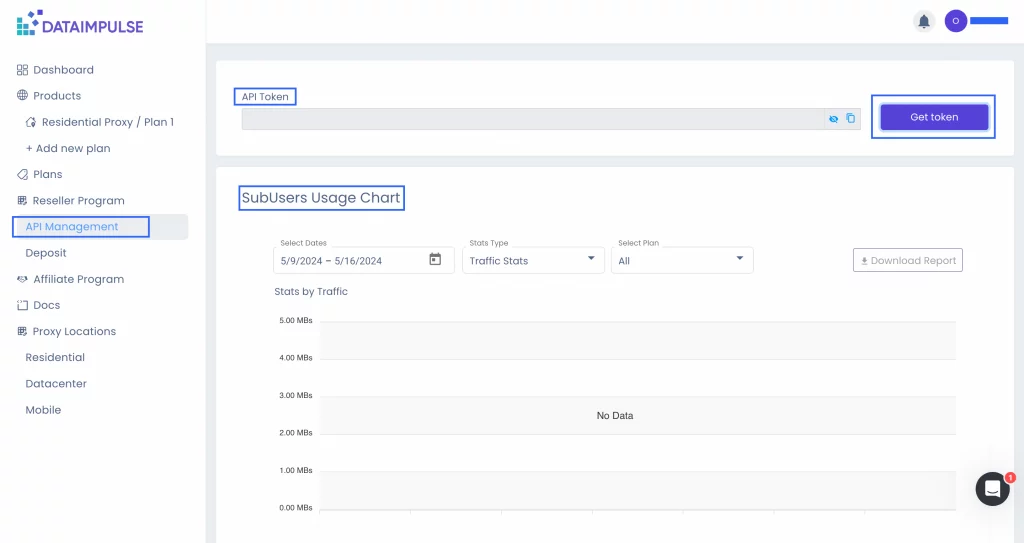
Dans le même onglet, vous trouverez le graphique d’utilisation des sous-utilisateurs et leur liste. La section « “Graphique d’utilisation des sous-utilisateurs » fonctionne comme la section « Graphique d’utilisation » de l’onglet « “Dashboard », où vous pouvez télécharger le rapport complet.
Dans la section « “Liste des sous-utilisateurs », vous trouverez des informations détaillées sur vos sous-utilisateurs, notamment leur libellé et leurs informations de login. Vous pouvez personnaliser les paramètres du tableau et choisir les informations à afficher avec la fonction « Sélecteur de colonnes ».
Vous pouvez également consulter le solde de votre compte en haut à droite de la section. Pour approvisionner le solde d’un sous-utilisateur, cliquez simplement sur le bouton « “Ajouter ».
-
Dépôt
Pour approvisionner votre forfait revendeur, accédez à l’onglet « “Dépôt ». Les fonctionnalités et le processus de paiement sont les mêmes que précédemment. Vous pouvez aussi y consulter votre solde.
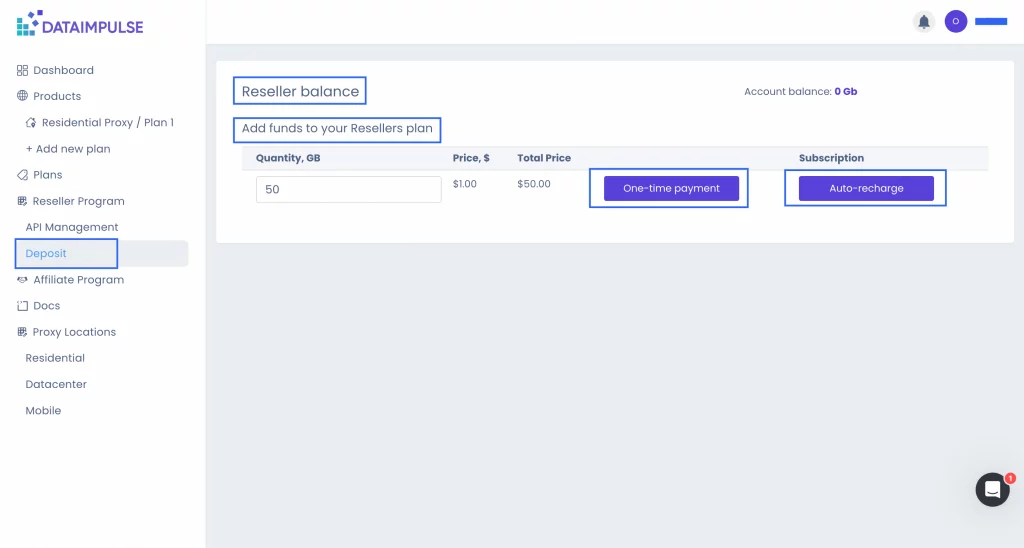
*Veuillez noter que lorsque vous effectuez un paiement dans cet onglet, vous ajoutez des fonds à votre solde revendeur, et non à votre solde personnel. Si vous souhaitez approvisionner vos forfaits personnels, accédez à l’onglet « “Forfaits » et terminez le processus à cet endroit.
Si vous souhaitez en savoir plus sur le programme revendeur, suivez ce lien vers un guide pas à pas : https://dataimpulse.com/blog/dataimpulse-reseller-program/
Programme d’affiliation : comment participer
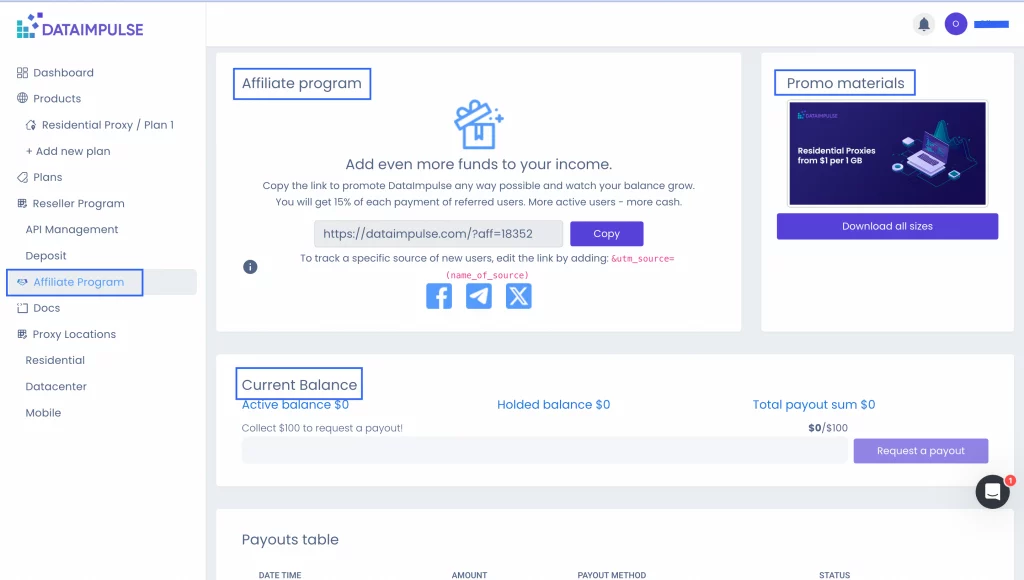
De plus, vous pouvez participer à notre programme d’affiliation et gagner un revenu supplémentaire avec DataImpulse. Tout ce dont vous avez besoin pour le programme d’affiliation se trouve dans l’onglet « “Programme d’affiliation ». Vous y trouverez votre lien de parrainage personnel, que vous devez copier et partager. Lorsque des clients s’inscrivent et effectuent des paiements via votre lien, vous recevez 15% de chaque paiement.
- Vous pouvez télécharger les éléments promotionnels nécessaires dans la section « “Supports promotionnels ».
- Accédez à la section « “Solde actuel » pour consulter votre solde et demander un versement. * Notez que le bouton « “Demander un versement » sera actif lorsque votre solde atteindra $100 ou plus.
- Faites défiler jusqu’aux sections « “Tableau des versements » et « Utilisateurs invités » pour consulter l’historique de vos versements et les filleuls que vous avez invités.
Section profil
Pour gérer votre compte, trouvez votre nom dans le coin supérieur droit de l’écran et cliquez dessus. Un petit menu s’affichera.
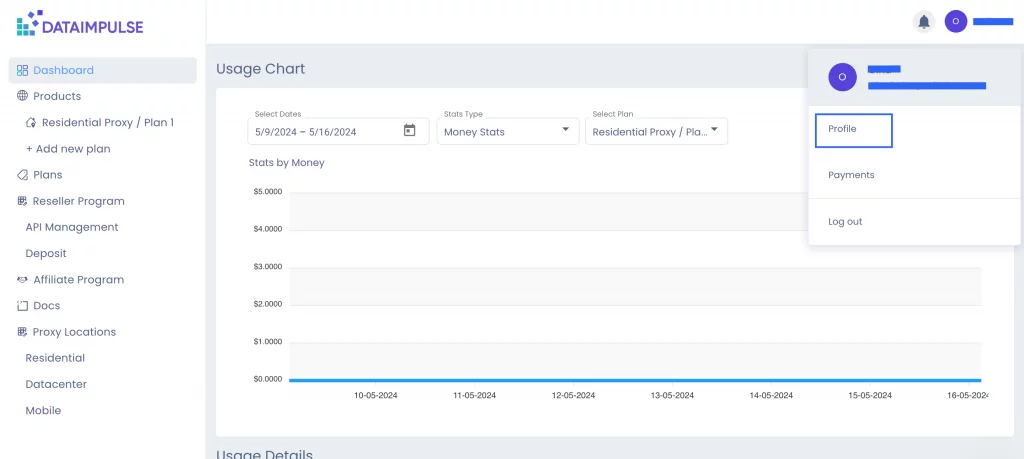
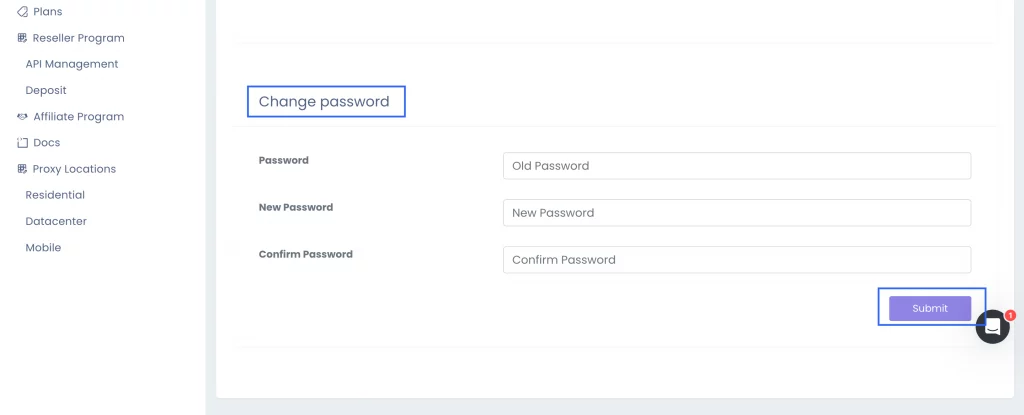
Dans la section « “Profil », vous pouvez consulter les informations du profil et modifier votre nom en cliquant sur le bouton « “Modifier le profil ». N’oubliez pas d’enregistrer les modifications. Vous pouvez également y modifier votre mot de passe.
Sections paiement et paramètres
Dans la section « “Paiement », vous pouvez suivre vos paiements, notamment la date, l’e-mail utilisé et le montant payé. Si vous avez besoin d’une facture, vous pouvez la télécharger au format PDF en cliquant sur le lien correspondant.
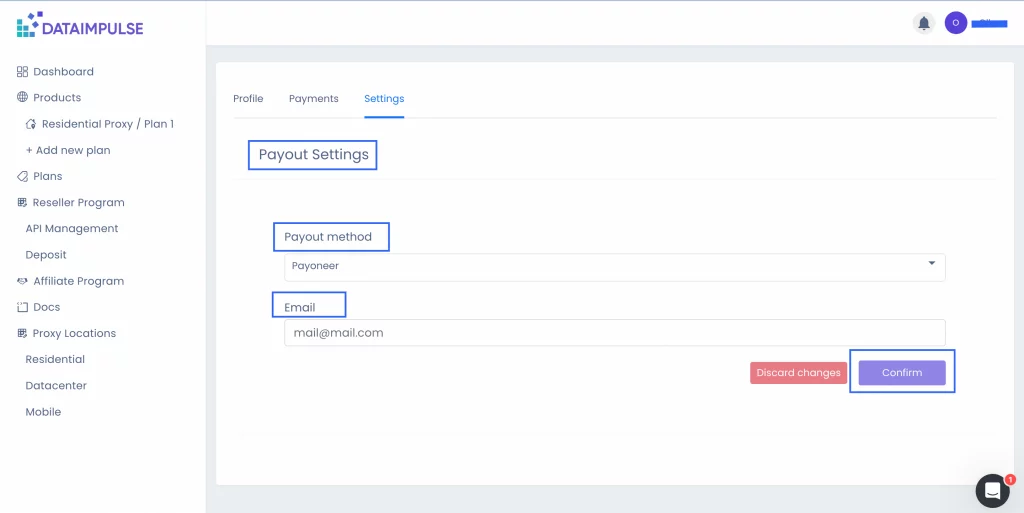
Dans la section « “Paramètres », vous pouvez choisir le moyen de versement le plus pratique pour les affiliés et saisir les informations requises, comme votre numéro de portefeuille ou votre e-mail. N’oubliez pas d’enregistrer les informations en cliquant sur le bouton « “Confirmer ». Vous pouvez effacer les données avec le bouton « “Annuler les modifications ».
Contactez-nous
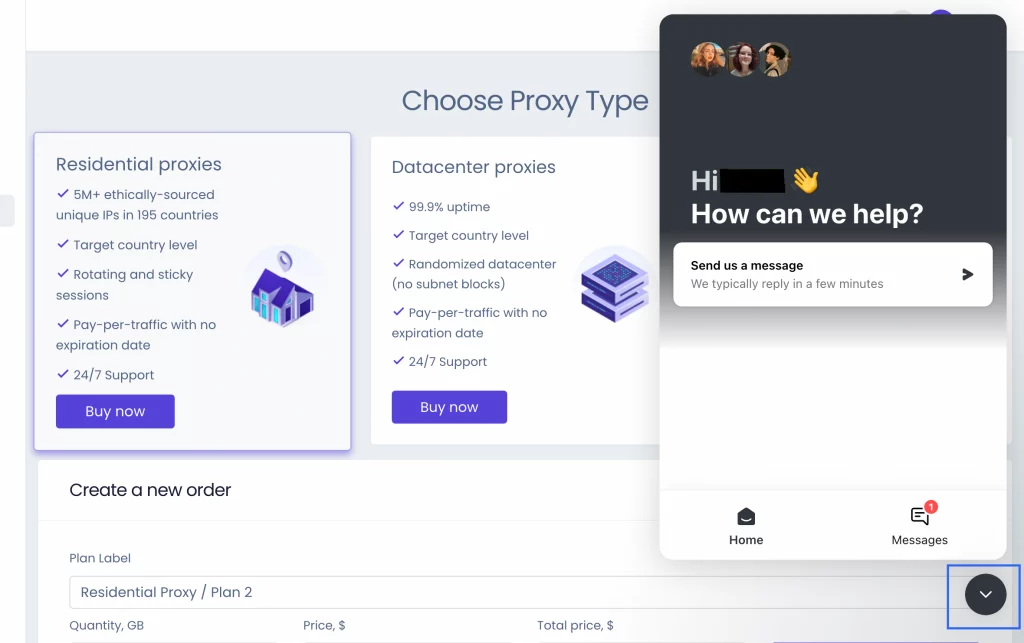
Quel que soit l’onglet, un widget se trouve dans le coin inférieur droit de l’écran. Cliquez simplement dessus, puis sélectionnez l’option « “Nous envoyer un message » et écrivez-nous. Nos agents d’assistance sont de vraies personnes et ils répondent généralement en quelques minutes seulement.
DataImpulse, votre fournisseur de proxies
Chez DataImpulse, vous trouverez des proxies de la meilleure qualité. Proxies mobiles, résidentiels et de datacenter : vous pouvez choisir ceux qui correspondent à votre objectif. En choisissant DataImpulse, vous bénéficiez de :
- Connexion haut débit
- 15+ millions d’IP depuis 194 emplacements
- Assistance 24/7
- dashboard intuitif
- modèle de paiement à l’usage
Voilà, c’est tout. Nous espérons que vous rejoindrez facilement notre communauté et apprécierez votre expérience avec DataImpulse. Restez à l’écoute !
FAQ
Comment fonctionne votre tarification ?
DataImpulse propose un modèle de paiement par GB. Les proxies résidentiels commencent à $1 par GB, ceux de datacenter à $0.5 par GB et les proxies mobiles à $2 par GB. Aucun abonnement n'est nécessaire.
De quoi ai-je besoin pour connecter des proxies à mon code ou à mon outil ?
Après l'achat, vous recevrez des identifiants d'authentification et un point de terminaison de passerelle. Intégrez-les à votre scraper, outil ou tout client HTTP prenant en charge l'authentification par proxy. La plupart des utilisateurs effectuent leur première requête en moins de 5 minutes. DataImpulse prend en charge les protocoles HTTP/HTTPS et SOCKS5, et vous pouvez passer des sessions avec rotation aux sessions sticky.
Mon trafic expire-t-il si je ne l’utilise pas ?
Non. Le trafic que vous achetez avec DataImpulse n'expire jamais.
Quelle est la différence entre les proxies résidentiels, de datacenter et mobiles ?
Les proxies résidentiels passent par de véritables IP Internet domestiques et fonctionnent donc bien sur des cibles protégées comme l'e-commerce et la plupart des réseaux sociaux. Les proxies de datacenter sont les plus rapides et les moins chers, principalement utilisés pour extraire des données publiques et toute cible sans protection agressive contre les bots. Les proxies mobiles sont des IP de réseaux cellulaires et ont le score de confiance le plus élevé, ce qui les rend particulièrement adaptés à des cibles comme Instagram, TikTok et LinkedIn.
Que puis-je extraire avec DataImpulse ?
Les proxies DataImpulse fonctionnent pour la plupart des cas d'usage justifiés de collecte de données. Toutefois, nous n'autorisons pas le scraping de plateformes qui porte atteinte à la confidentialité des utilisateurs.
Que faire si je suis bloqué, si mon trafic est épuisé ou si je rencontre des problèmes techniques ?
Les utilisateurs peuvent contacter l'équipe d'assistance experte de DataImpulse 24/7. Contactez-la via le chat en direct ou par e-mail. La première réponse typique arrive en moins de 3 minutes.