

In this Article
إذا أردت تجربة بروكسياتنا، فسيكون هذا الدليل الشامل مفيداً لك للغاية. ستجد هنا معلومات عن كيفية الانضمام إلى مجتمعنا، إلى جانب نظرة عامة على لوحة التحكم السهلة الاستخدام والأقسام التي تتضمنها.
نأمل أن تجد هذا الدليل مفيداً وسهل الفهم. لنبدأ.
أهم النقاط
- لبدء استخدام DataImpulse، ما عليك سوى إكمال خطوات التسجيل وإنشاء طلب في حسابك.
- يمكن للمستخدمين الاختيار بين “دفعة لمرة واحدة” و”إعادة الشحن التلقائي”، التي ستضيف رصيداً إلى حسابك تلقائياً.
- عند شراء نوع آخر من البروكسيات، يمكنك الاستفادة مجدداً من تجربة بقيمة $5. تتوفر هذه الميزة للشراء الأول فقط.
- يمكن للعملاء الجدد البدء بتجربة بقيمة $5. وهي متاحة مرة واحدة لكل حساب.
- في كثير من الحالات، ستحتاج إلى بيانات اعتماد البروكسي، مثل اسم المستخدم وكلمة المرور والمضيف والمنفذ. ويمكن العثور عليها ضمن خطة البروكسي الخاصة بك، في قسم “الوصول إلى البروكسي”.
- يمكن للمستخدمين التحقق من مواقع البروكسيات وإحصاءات كل خطة بروكسي. ويمكن للجميع الاطلاع على معلومات حول برنامجي الموزعين والشركاء.
الخطوات الأساسية للتسجيل:
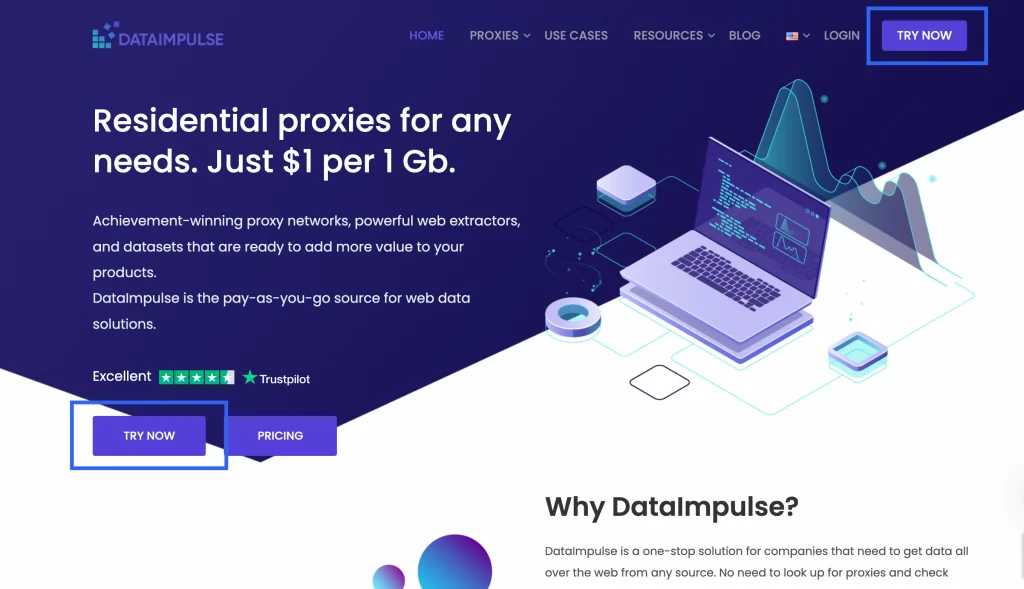
1. لبدء استخدام DataImpulse، انتقل إلى dataimpulse.com واضغط زر “جرّب الآن” في الزاوية العلوية اليمنى من الشاشة أو الزاوية السفلية اليسرى منها.
2. سترى نموذج تسجيل. احرص على ملء جميع الحقول وأعد إدخال كلمة المرور نفسها تماماً. يمكنك تخطي حقل “الشركة” إذا أردت.
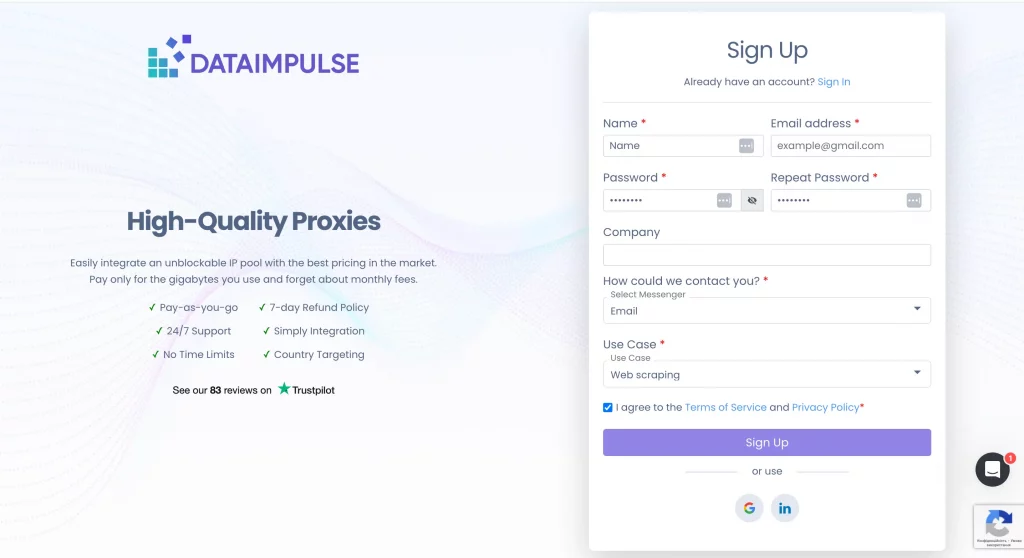
3. اختر منصتك المفضلة للتواصل. إذا كنت تفضل البقاء على اتصال عبر Viber أو WhatsApp، فيرجى تقديم رقم هاتفك النشط. بالنسبة إلى Telegram، أدخل اسمك المستعار مسبوقاً بعلامة “@”. وإذا كنت تفضل Skype، فأدرج معلومات حسابك. وإذا كان البريد الإلكتروني هو الأنسب لك، فلا حاجة إلى إدخاله مرة أخرى.
4. بعد ذلك، اختر حالة الاستخدام المحددة من القائمة المتاحة. وإذا اخترت “أخرى”، فيرجى التحديد.
5. راجع شروط الخدمة وسياسة الخصوصية لدينا.
6. انقر على “تسجيل” للانتقال إلى الخطوة التالية. ويمكنك بدلاً من ذلك التسجيل باستخدام حساب Google أو LinkedIn الخاص بك.
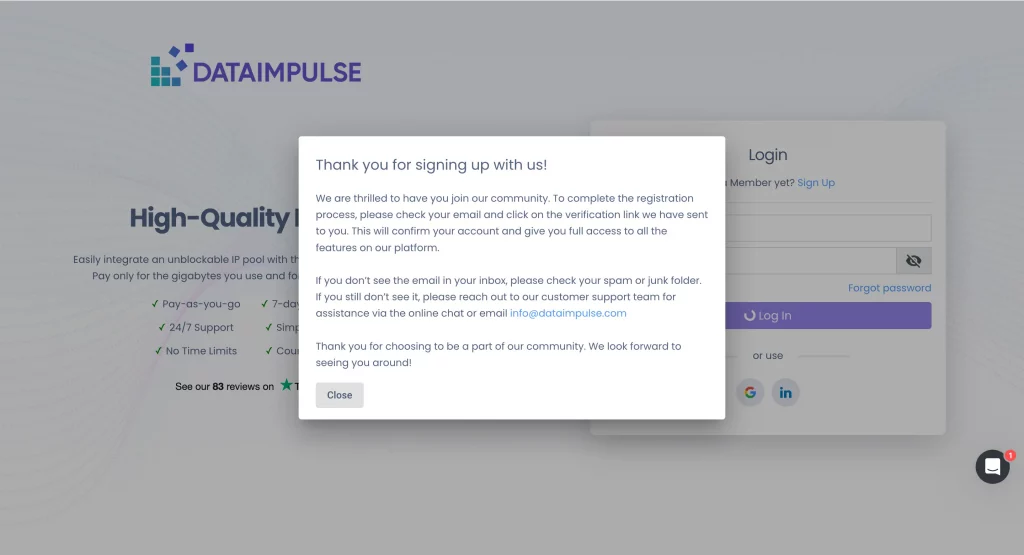
بعد ذلك، ستظهر لك رسالة “شكراً لتسجيلك معنا!” تتضمن تعليمات إضافية.
7. لإكمال التسجيل، يرجى الانتقال إلى بريدك الوارد وفتح رسالة بريد إلكتروني والنقر على زر “تأكيد البريد الإلكتروني“.
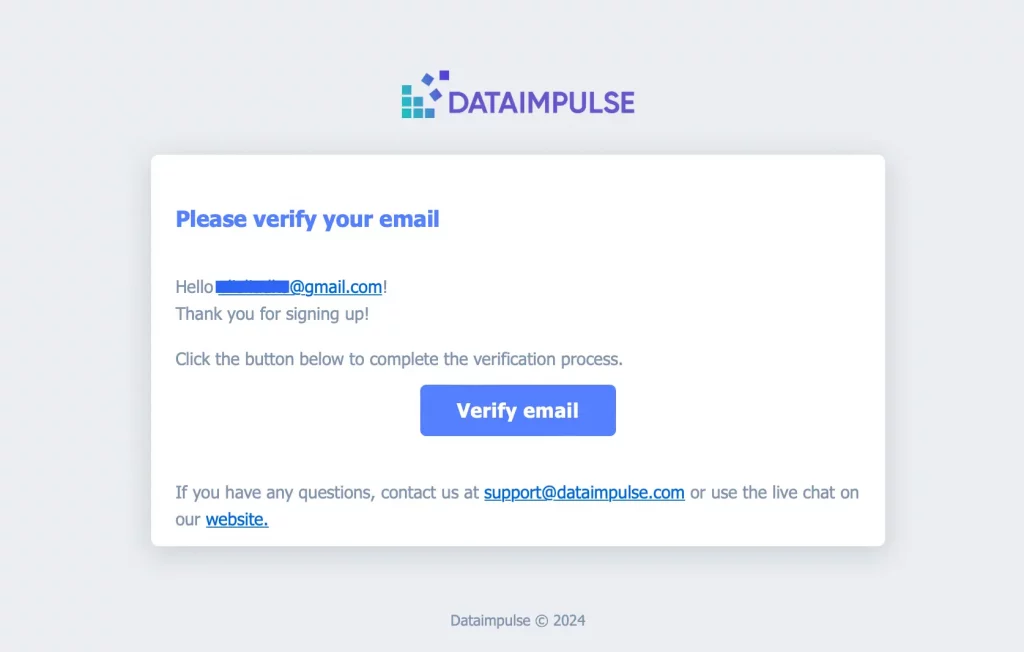
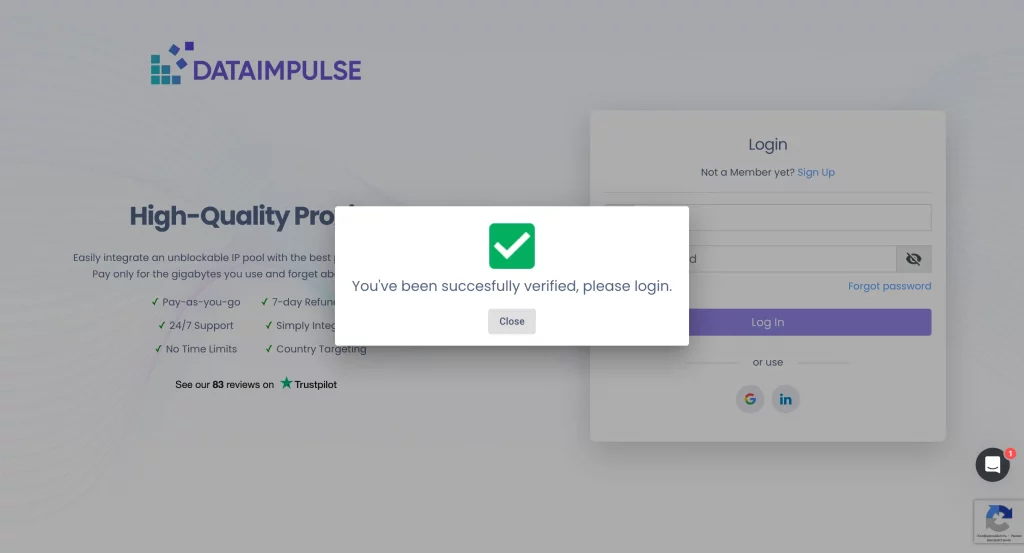
سيعيد النظام توجيهك إلى dataimpulse.com. وسترى إشعاراً بتأكيد ناجح. عليك الآن تسجيل الدخول مرة أخرى. يمكنك استخدام بيانات اعتمادك أو تسجيل الدخول عبر حسابي Google أو LinkedIn.
لوحة تحكم DataImpulse: نظرة عامة
-
كيفية إنشاء طلب
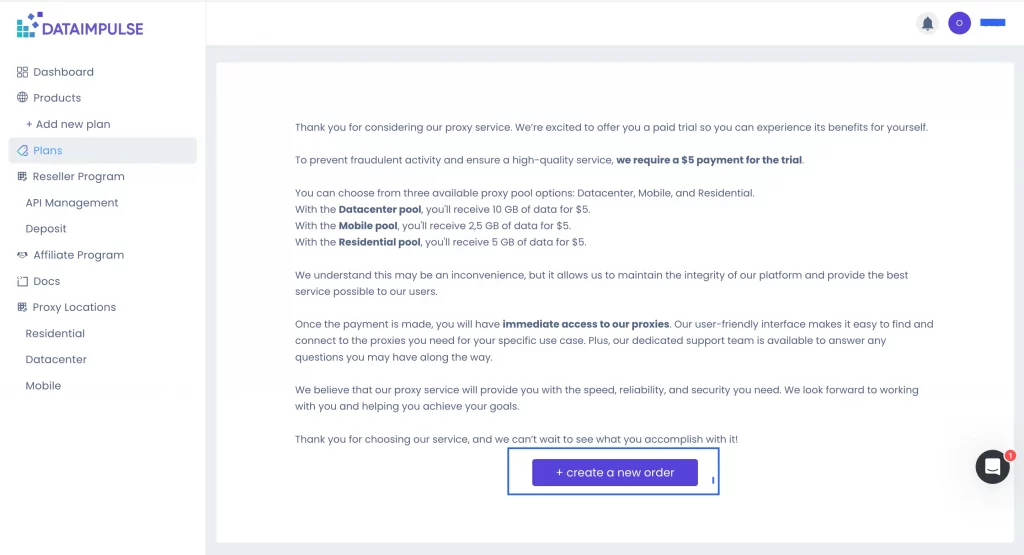
بعد تسجيل الدخول إلى حسابك، ينقلك النظام تلقائياً إلى علامة التبويب “الخطط“. ونظراً إلى أنه ليس لديك أي خطط بعد، فسترى هنا رسالة تعرض عليك الحصول على تجربة مدفوعة.
1. لبدء العملية، اختر زر “+ إنشاء طلب جديد“.
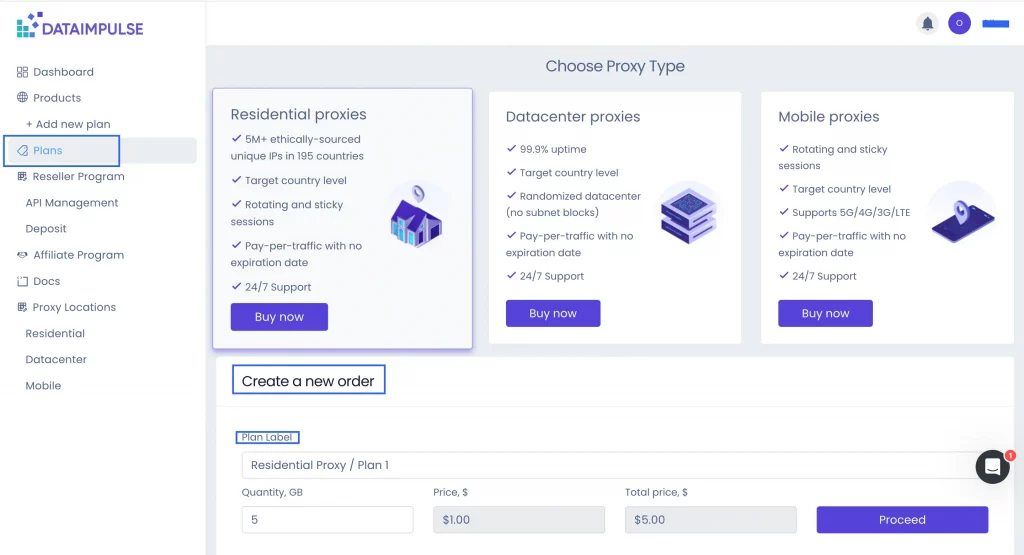
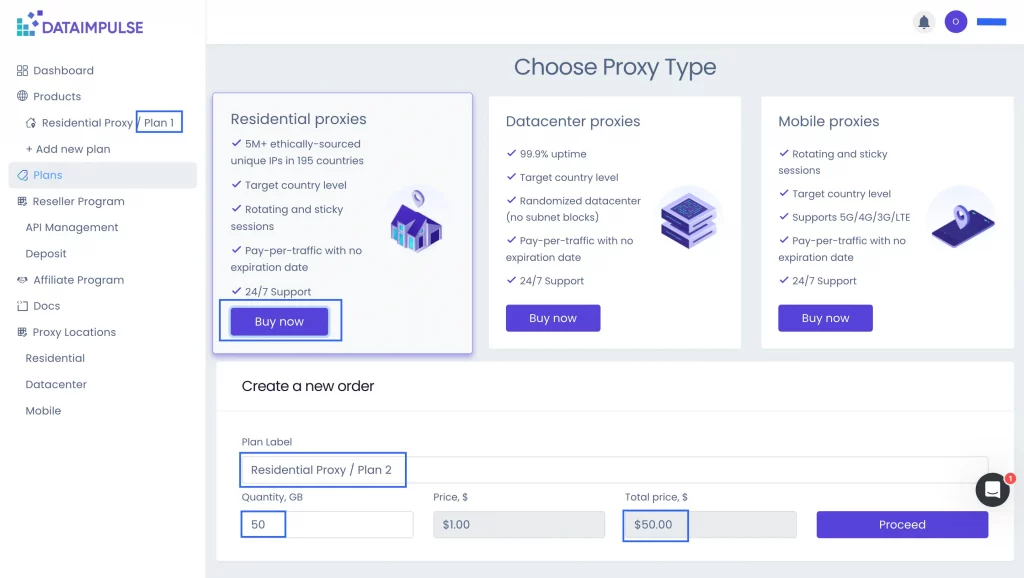
2. ضمن قسم “اختر نوع البروكسي“، اختر الخطة التي ترغب في اختبارها.
3. انقر على “اشتر الآن“.
مرر لأسفل إلى حقل “تسمية الخطة” ضمن قسم “إنشاء طلب جديد“. تحقق من ظهور اسم خطتك المحددة هنا، ثم انقر على زر “متابعة” الموجود في الزاوية السفلية اليمنى.
5. اختر طريقة دفع وانقر على زر “متابعة“. قدّم معلومات الدفع المطلوبة وأكمل المعاملة.
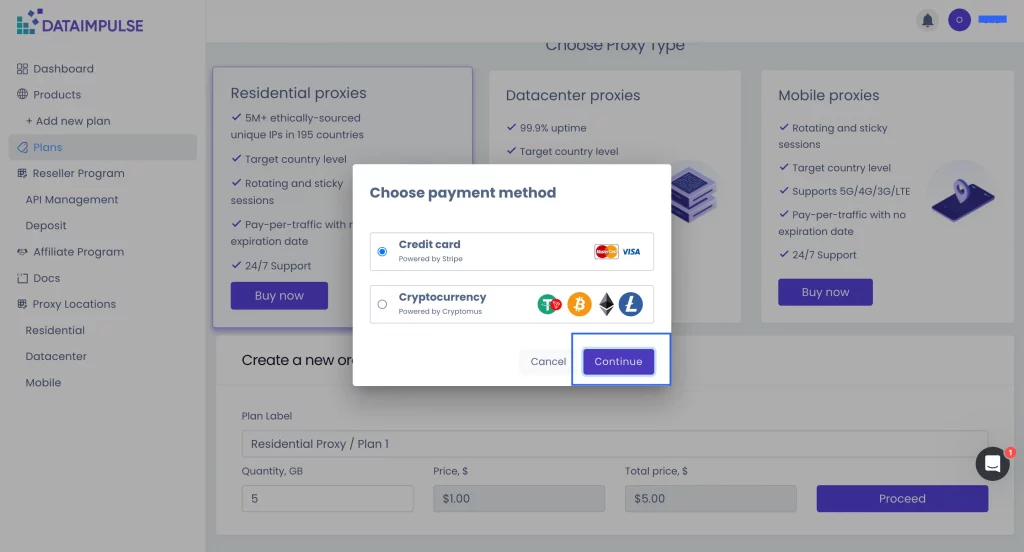
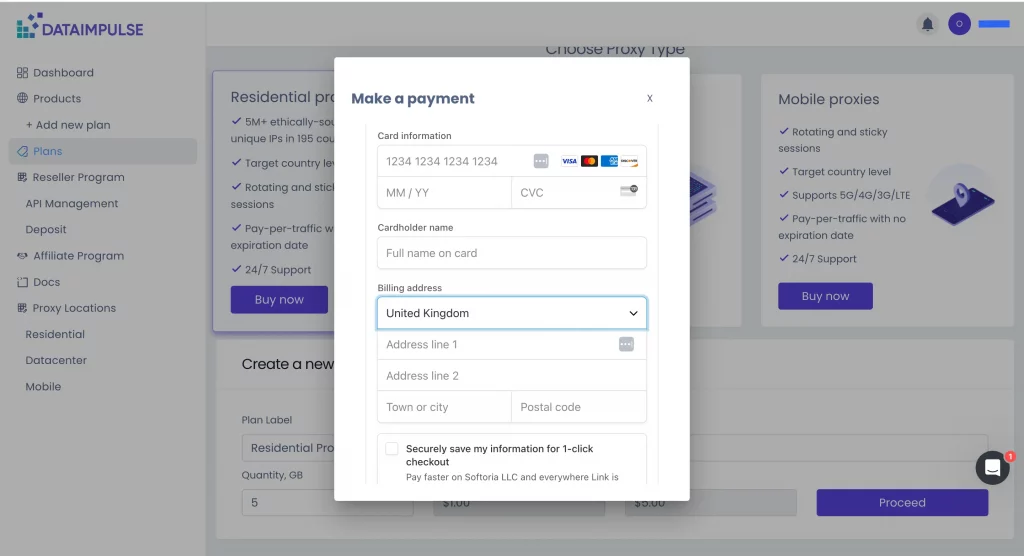
*سيعيد النظام توجيهك إلى حسابك. إذا رأيت نافذة دفع تعرض رسالة “انتهت الجلسة”، فأغلقها ببساطة. وإذا عدت إلى حسابك ورأيت مطالبة بشراء تجربة مجدداً، فحدّث الصفحة. قد تحدث هذه المشكلات بسبب سرعة اتصال الإنترنت أو مشكلات خادم الدفع، لكنها لا تؤثر في أداء البروكسي.
بعد إتمام عملية الشراء الأولى، يمكنك عرض جميع خططك في علامة التبويب “الخطط“، بما في ذلك تفاصيل مثل تاريخ الشراء وGB المتبقية. ويمكنك أيضاً شحن خطة بالنقر على زر “إضافة“.
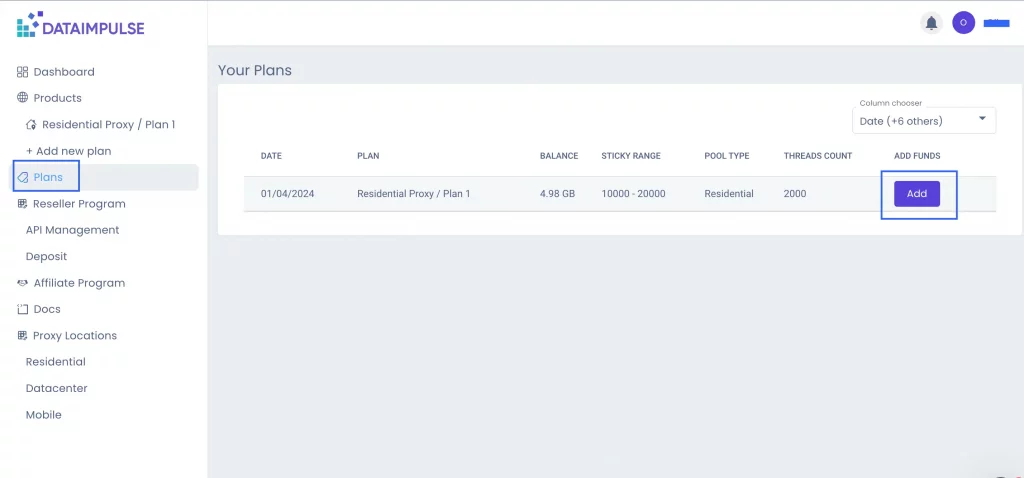
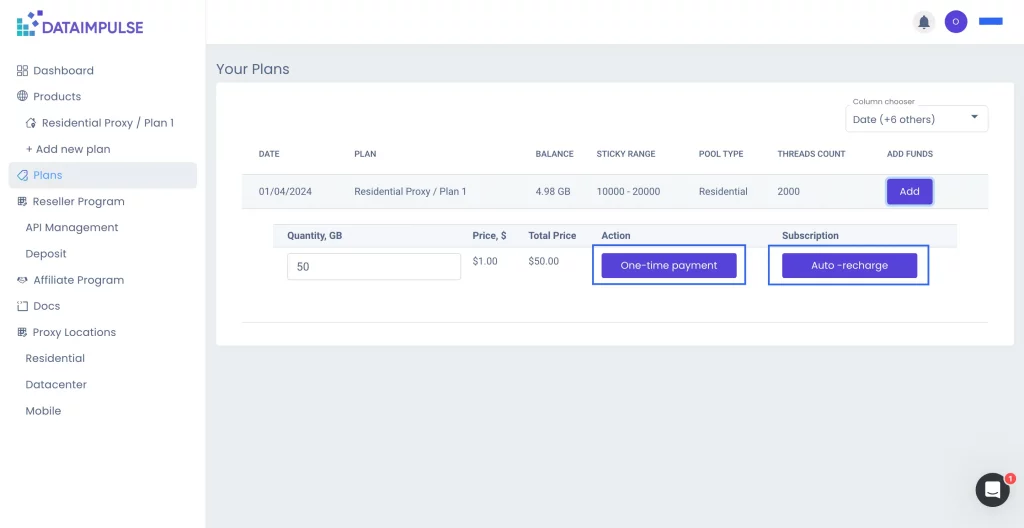
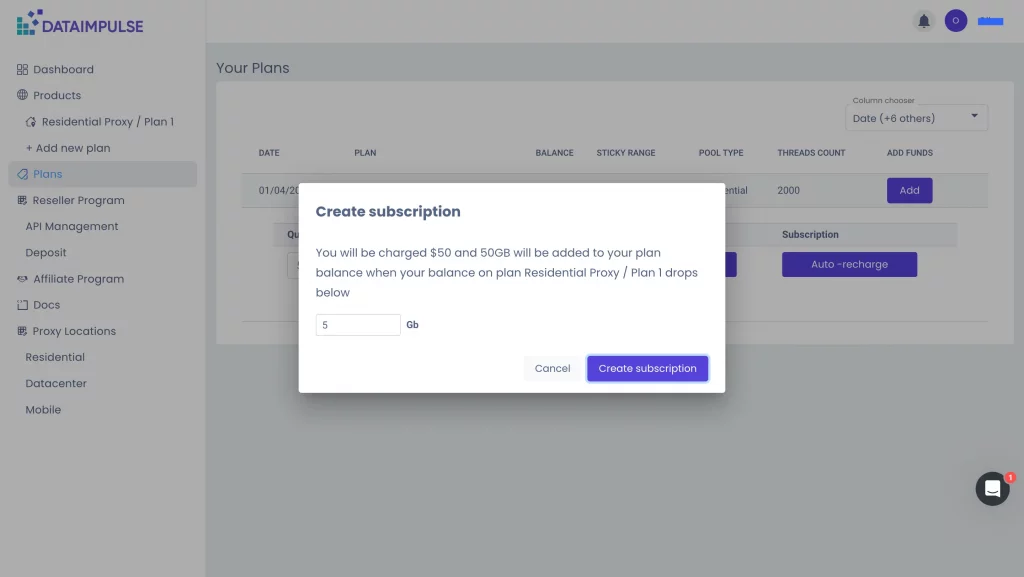
يمكنك الدفع يدوياً بالنقر على زر “دفعة لمرة واحدة“، باتباع الإجراءات نفسها السابقة. ويمكنك إعداد اشتراك باختيار زر “إعادة الشحن التلقائي“. وعندئذ سيضيف النظام رصيداً إلى حسابك تلقائياً عندما ينخفض عن مستوى معين. وأنت من يحدد هذا المستوى.
إذا احتجت إلى خطة إضافية من نوع البروكسي نفسه أو أردت استخدام نوع آخر من البروكسيات، انقر على علامة التبويب “+ إضافة خطة جديدة“، واختر ما تحتاج إليه وكرر عملية الدفع.
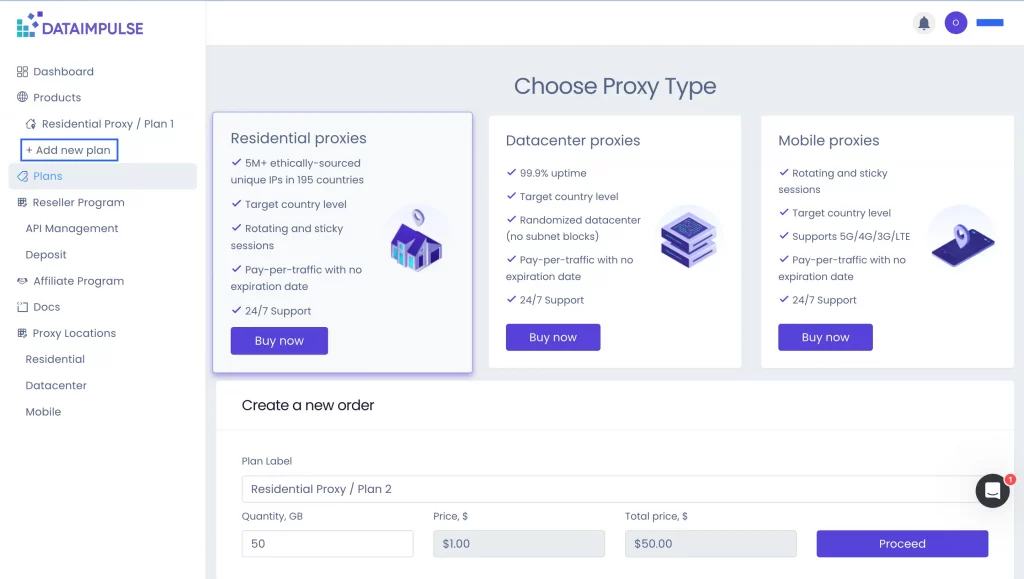
عند شراء نوع آخر من البروكسيات، يمكنك الاستفادة مجدداً من تجربة بقيمة $5. تتوفر هذه الميزة للشراء الأول فقط.
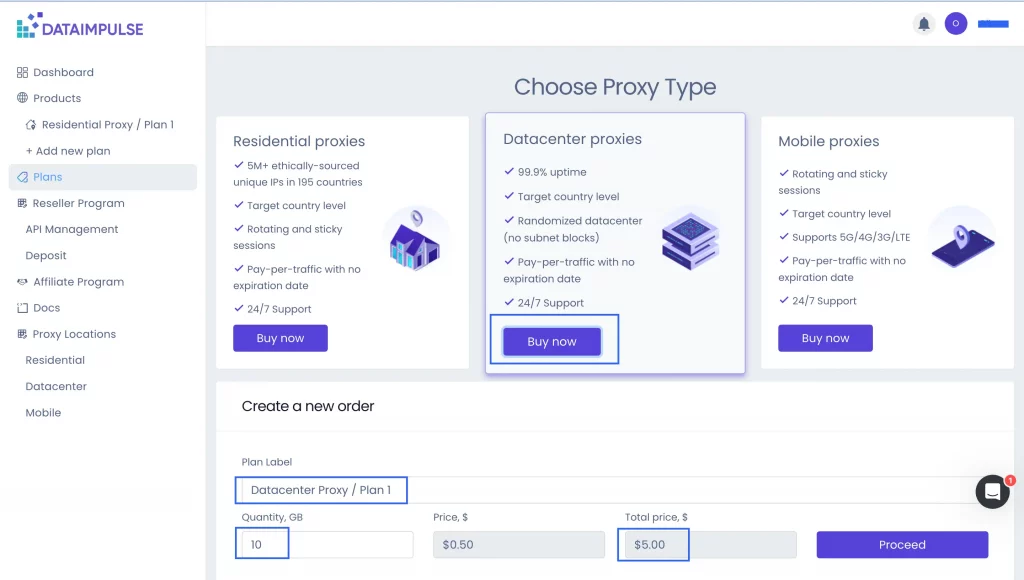
إذا اشتريت خطة أخرى من نوع البروكسي نفسه أو شحنت خطتك الحالية، فإن الحد الأدنى للدفع المطلوب هو $50.
بيانات اعتماد DataImpulse: أين تجدها؟
لضبط الإعدادات والحصول على بيانات اعتمادك، انتقل إلى علامة تبويب تحمل اسم الخطة المطلوبة. في هذه الحالة، هي علامة التبويب “بروكسي سكني/الخطة 1“.
في قسم “الوصول إلى البروكسي“، يمكنك العثور على اسم المستخدم وكلمة المرور.
في قسم “الاستخدام“، يمكنك معرفة مقدار حركة المرور المتبقي وشحن رصيدك.
والقسم التالي هو “الموارد“.
- إذا أردت إضافة IP إلى القائمة المسموح بها لتتمكن من إرسال الطلبات دون بيانات اعتماد، انقر على علامة التبويب “إدارة IP في القائمة المسموح بها” وأدخل العنوان المطلوب.
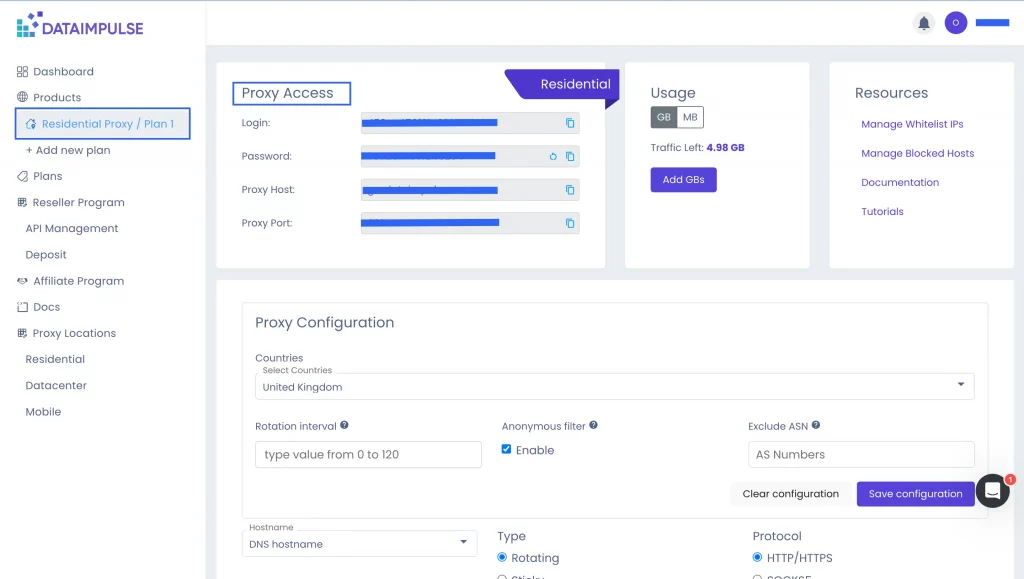
- إذا أردت حظر مضيف، فاستخدم ميزة “إدارة المضيفين المحظورين” وأدخل اسم المضيف المستهدف أو IP الخاص به.
- يقدّم قسم “التوثيق” تعليمات وأمثلة أساسية لاستخدام البروكسيات، وهي متاحة أيضاً في علامة تبويب “المستندات“.
- يقدّم قسم “الدروس” إلى أدلة توضح كيفية دمج البروكسيات مع التطبيقات والمتصفحات المختلفة.
تهيئة البروكسي
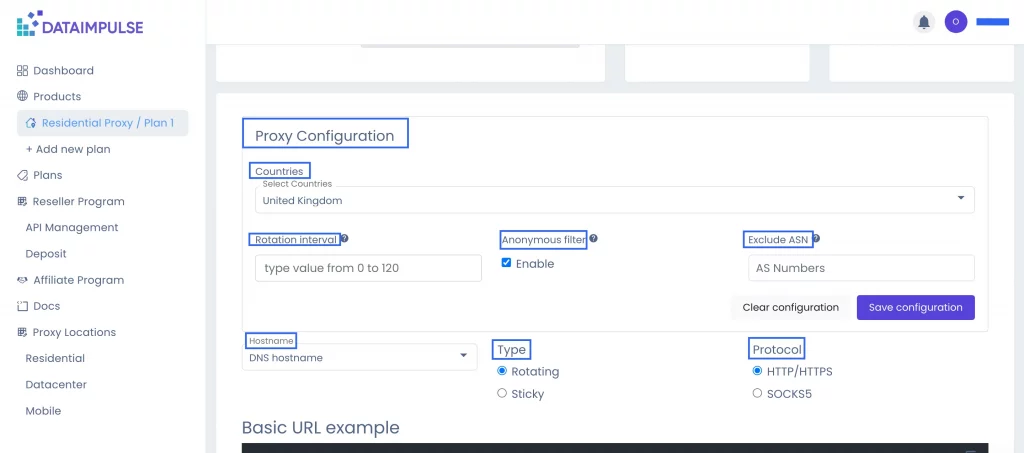
لإدارة إعدادات البروكسي، مرر لأسفل إلى قسم “تهيئة البروكسي“. هنا يمكنك ضبط فترة التدوير، واستبعاد ASN، وتمكين تصفية المجهول، واختيار تنسيق اسم المضيف ونوع البروكسي وبروتوكول البروكسي.
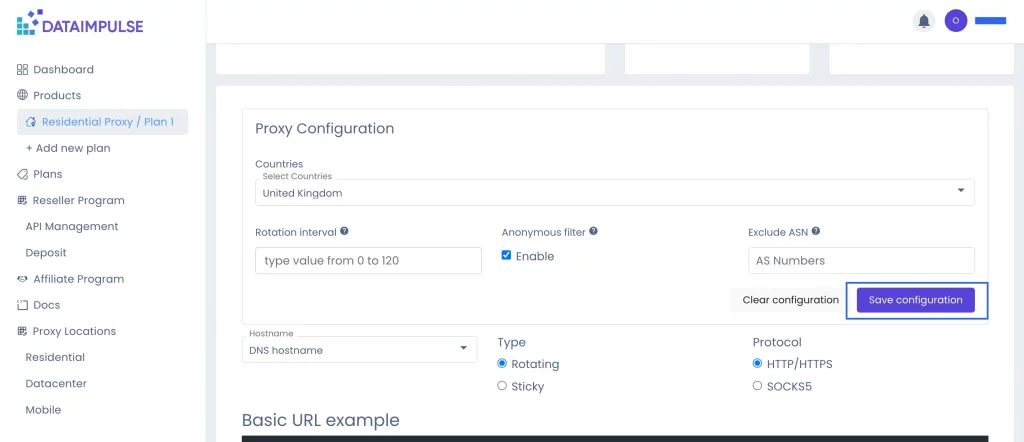
يرجى ملاحظة أنه بعد الانتهاء من ضبط إعداداتك، تذكر النقر على زر “حفظ التهيئة“. وإذا لم تعد تحتاج إلى إعداداتك الحالية، يمكنك إعادة ضبطها بالنقر على زر “مسح التهيئة“.
يتوفر الاستهداف الجغرافي أيضاً دون تكلفة إضافية. ما عليك سوى اختيار الدولة أو الدول التي تحتاج منها إلى IP.
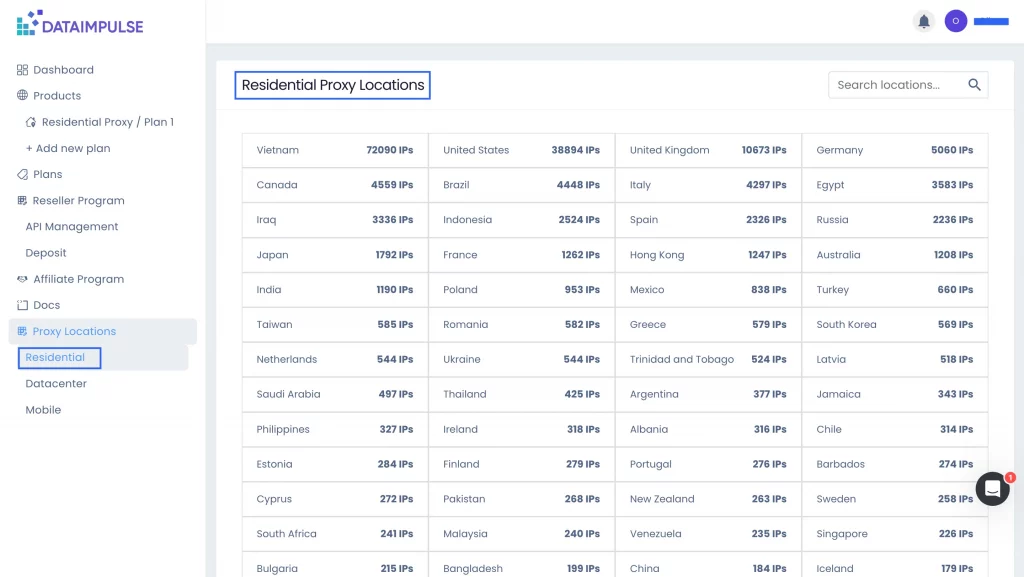
مواقع البروكسيات
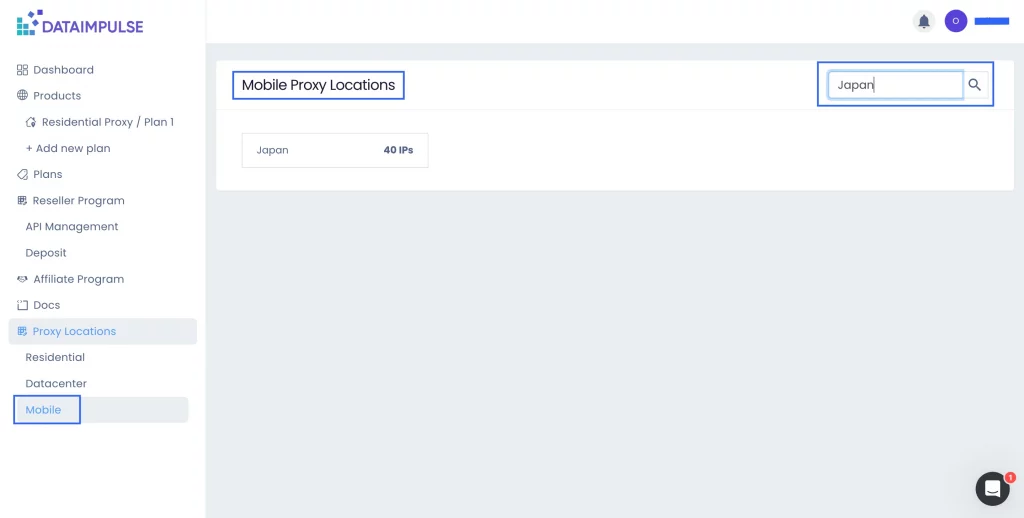
يمكنك التحقق من عدد العناوين المتصلة والمتاحة للاتصال. للقيام بذلك، انتقل إلى علامات التبويب “سكني“، “مركز بيانات” أو “جوال“s, بحسب نوع المجموعة الذي تريده. هنا، في الوقت الفعلي، يمكنك معرفة عدد IP النشطة حالياً من كل دولة.
إذا كنت مهتماً بدولة معينة، فأدخل اسمها في حقل “البحث عن المواقع“، وسترى فوراً عدداً دقيقاً للعناوين التي يمكن الوصول إليها.
لإكمال إعداداتك، انتقل إلى قسم “مثال URL أساسي“، حيث يمكنك تعديل عدد البروكسيات وتنسيقها. كما يمكنك نسخ قائمة البروكسيات أو تنزيلها عند الحاجة.
الاستخدام قسم المخطط
لمراقبة استخدام البروكسي، انتقل إلى علامة التبويب “لوحة التحكم“. في قسم “الاستخدام المخطط“, ستجد إحصاءات عامة لكل خطة بروكسي تستخدمها. هنا، يمكنك اختيار تواريخ أو نطاقات زمنية محددة واختيار نوع السجلات التي ترغب في عرضها:
- إحصاءات الأموال؛
- إحصاءات حركة المرور؛
- إحصاءات الطلبات.
وبذلك، يمكنك معرفة مقدار ما أنفقته، ومقدار حركة المرور التي استخدمتها، وعدد الطلبات التي أرسلتها.
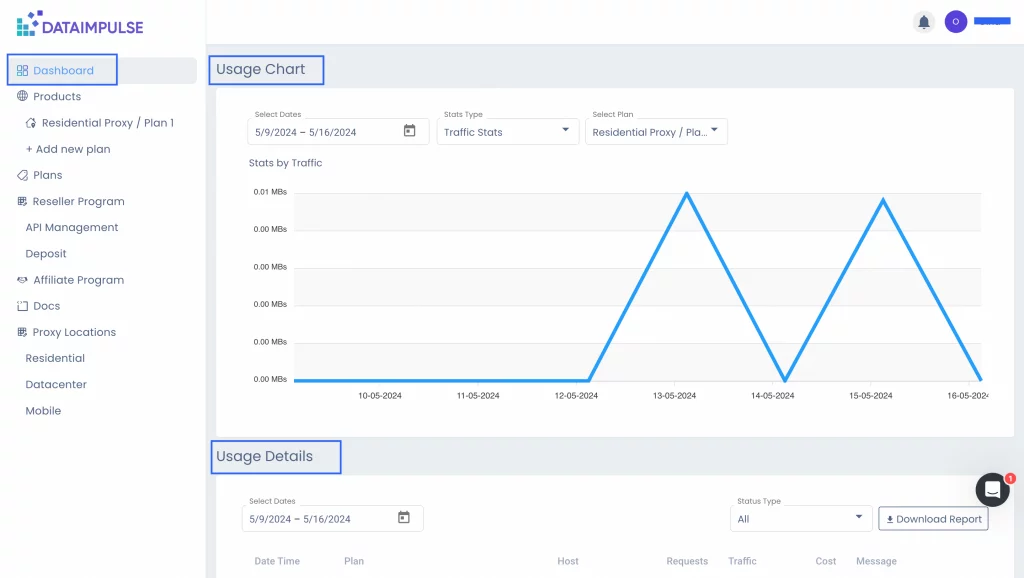
يقدّم قسم “الاستخدام التفاصيل” contains more information about technical aspects. Besides the proxy type and date, it displays the exact time and number of requests you made to a particular source. The section also shows how much traffic you used and how much money you spent on each query. To see the full picture, you can filter data by status type, so you’ll know the result of each request. If any errors occur, you can see the exact reason why.
ولتيسير الأمر عليك، يمكنك تنزيل التقرير الكامل بتنسيق CSV.
وهذا ليس كل ما يمكنك الحصول عليه في DataImpulse.
برنامج الموزعين:
-
إدارة API
مع DataImpulse، يمكنك أيضاً أن تصبح جزءاً من برنامج الموزعين لدينا. لإنشاء رمز API الفريد الخاص بك، انتقل إلى علامة التبويب “إدارة API” and انقر على علامة التبويب “الحصول على رمز“.
إذا كنت مهتماً، فهذا رابط وثائق API الخاصة بنا: https://documenter.getpostman.com/view/6095389/2s9YC7UC2x
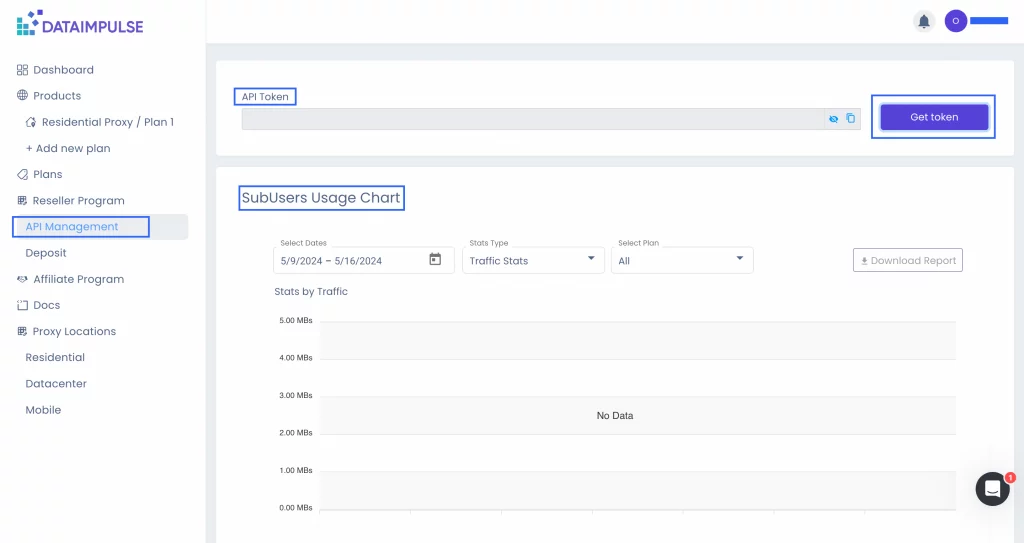
ضمن علامة التبويب نفسها، ستجد مخطط استخدام المستخدمين الفرعيين وقائمتهم. يقدّم قسم “مخطط استخدام المستخدمين الفرعيين” functions similarly to the “الاستخدام chart” on the “لوحة التحكم“, where you can download the full report.
في قسم “قائمة المستخدمين الفرعيين“, you’ll find detailed information about your subusers, including their label and login details. You can customize the table’s settings and choose which information you’d like to view using the “Column Chooser” function.
يمكنك أيضاً عرض رصيد حسابك في الزاوية العلوية اليمنى من القسم. لشحن رصيد مستخدم فرعي، ما عليك سوى النقر على زر “إضافة“.
-
إيداع
لشحن خطة الموزع الخاصة بك، انتقل إلى علامة التبويب “إيداع“. الميزات وعملية الدفع هما نفسهما كما سبق. ويمكنك هنا أيضاً التحقق من رصيدك.
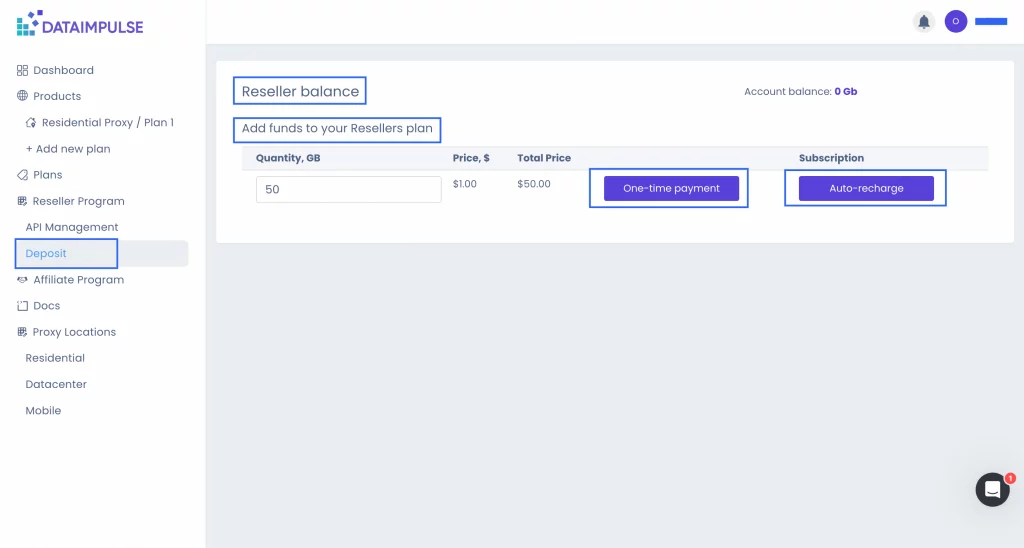
*يرجى ملاحظة ما يلي: عند الدفع في علامة التبويب هذه، فأنت تضيف أموالاً إلى رصيد الموزع، لا إلى رصيدك الشخصي. إذا أردت شحن خططك الشخصية، فانتقل إلى علامة التبويب “الخطط” and complete the process there.
إذا أردت معرفة المزيد عن برنامج الموزعين، فاتبع هذا الرابط للاطلاع على دليل خطوة بخطوة: https://dataimpulse.com/blog/dataimpulse-reseller-program/
برنامج الشراكة: كيفية المشاركة
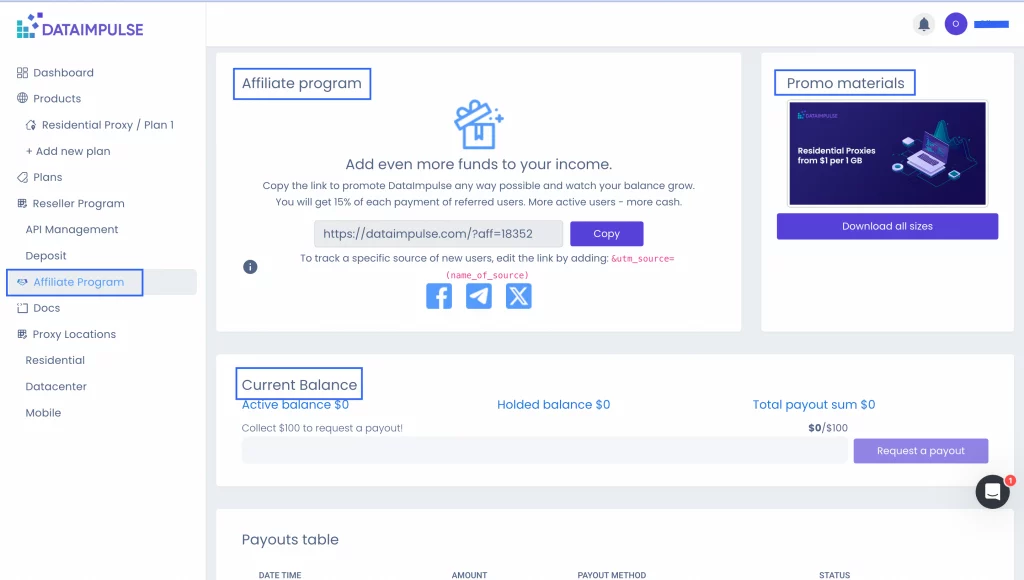
إضافة إلى ذلك، يمكنك المشاركة في برنامج الشراكة لدينا وكسب دخل إضافي مع DataImpulse. كل ما تحتاج إليه لبرنامج الشراكة تجده في علامة التبويب “برنامج الشراكة“. هناك ستجد رابط الإحالة الشخصي الذي ينبغي لك نسخه ومشاركته. عندما يسجل العملاء ويدفعون باستخدام رابطك، ستحصل على 15% من كل دفعة.
- يمكنك تنزيل المواد الترويجية اللازمة من قسم “المواد الترويجية“.
- انتقل إلى قسم “الرصيد الحالي” to check your balance and request a payout. * لاحظ أن زر “طلب دفعة” سيصبح نشطاً بعد أن يبلغ رصيدك $100 أو أكثر.
- مرر لأسفل إلى حقل “جدول الدفعات” و”المستخدمون المدعوون“s to view information about your payout history and referrals you have invited.
قسم الملف الشخصي
لإدارة حسابك، اعثر على اسمك في الزاوية العلوية اليمنى من الشاشة وانقر عليه. ستظهر قائمة قصيرة.
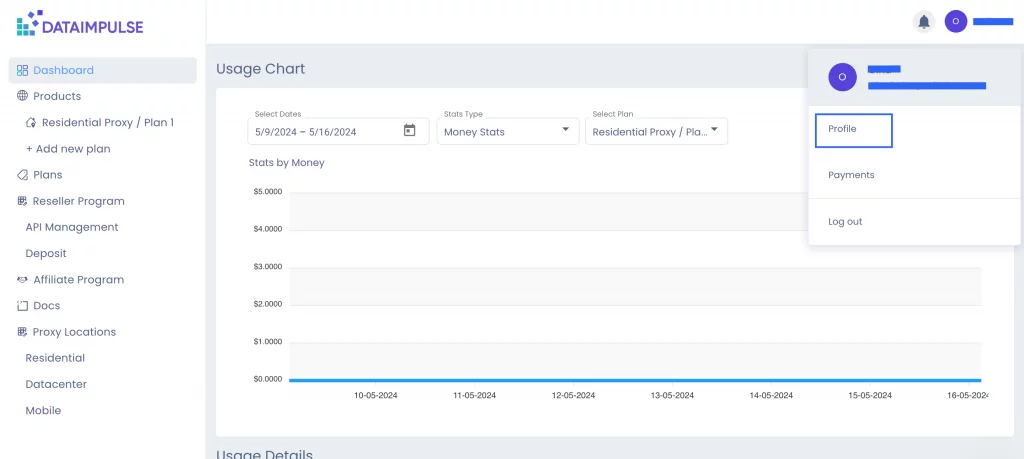
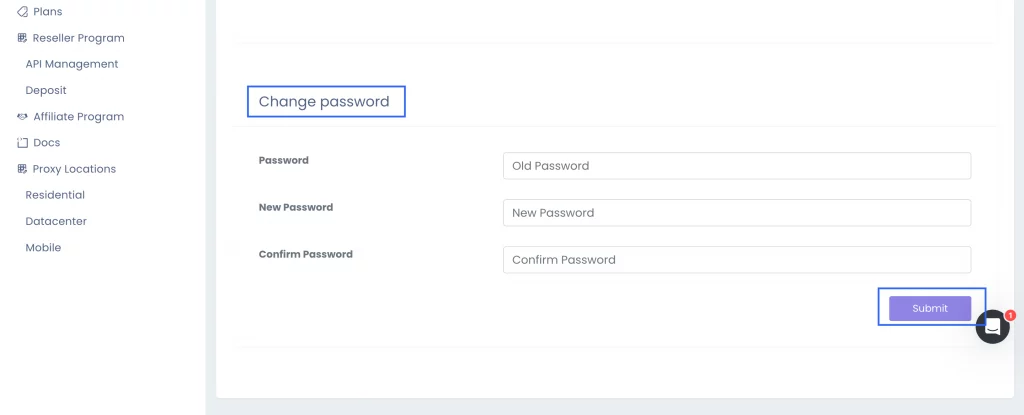
في قسم “الملف الشخصي“, you can view profile details and change your name by clicking on the “تعديل الملف الشخصي“. Don’t forget to save the changes. Here, you can change your password as well.
قسما الدفع والإعدادات
في قسم “الدفع“, you can track your payments, including the date, email used, and amount of money you paid. If you need an invoice, you can download it in PDF format by clicking on the corresponding link.
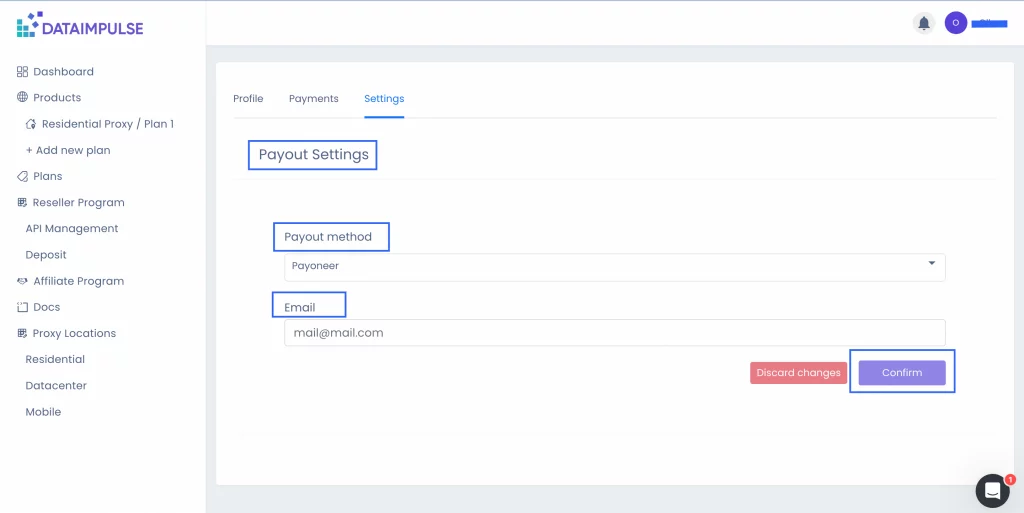
في قسم “الإعدادات“, you can choose the most convenient payout method for affiliates and enter the details required, such as your wallet number or email. Don’t forget to save the information by clicking on the “تأكيد“. You can erase data using the “تجاهل التغييرات“.
تواصل معنا
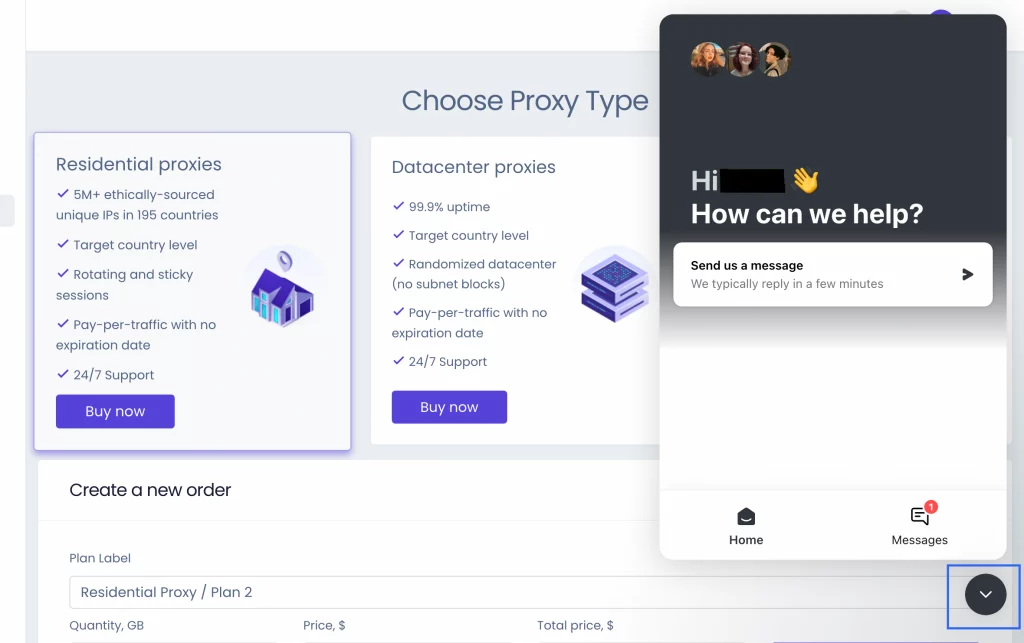
بغض النظر عن علامة التبويب، توجد أداة في الزاوية السفلية اليمنى من الشاشة. ما عليك سوى النقر عليها، ثم اختيار “أرسل لنا رسالة” وكتابة رسالة لنا. موظفو الدعم لدينا أشخاص حقيقيون، وعادة ما يردون خلال بضع دقائق فقط.
DataImpulse مزوداً للبروكسيات لديك
في DataImpulse، يمكنك العثور على بروكسيات بأفضل جودة. جوال, سكنية وبروكسيات مراكز بيانات، ويمكنك اختيار الأنسب لغرضك. باختيار DataImpulse، تحصل على:
- اتصال عالي السرعة
- أكثر من 15 مليون IP من 194 موقعاً
- دعم 24/7
- لوحة تحكم سهلة الاستخدام
- نموذج الدفع حسب الاستخدام
وأخيراً، هذا كل شيء. نأمل أن تنضم إلى مجتمعنا بسهولة وتستمتع بوجودك مع DataImpulse. ترقبوا المزيد!
الأسئلة الشائعة
كيف يعمل التسعير لديكم؟
تقدم DataImpulse نموذج الدفع لكل GB. تبدأ أسعار البروكسيات السكنية من $1 لكل GB، وبروكسيات مراكز البيانات من $0.5 لكل GB، وبروكسيات الجوال من $2 لكل GB. لا يلزم اشتراك.
ما الذي أحتاج إليه لربط البروكسيات بالرمز أو الأداة الخاصة بي؟
بعد الشراء، ستحصل على بيانات اعتماد للمصادقة ونقطة نهاية للبوابة. ادمجها في سكربت التجريف أو أداتك أو أي عميل HTTP يدعم مصادقة البروكسي. يرسل معظم المستخدمين أول طلب لهم خلال 5 دقائق. تدعم DataImpulse بروتوكولي HTTP/HTTPS وSOCKS5، ويمكنك التبديل بين الجلسات ذات التدوير والجلسات الثابتة.
هل تنتهي صلاحية حركة المرور إذا لم أستخدمها؟
لا. حركة المرور التي تشتريها مع DataImpulse لا تنتهي صلاحيتها أبداً.
ما الفرق بين البروكسيات السكنية وبروكسيات مراكز البيانات وبروكسيات الجوال؟
تمرر البروكسيات السكنية الاتصال عبر IP حقيقية لشبكات الإنترنت المنزلية، لذا تعمل جيداً مع الأهداف المحمية مثل التجارة الإلكترونية ومعظم وسائل التواصل الاجتماعي. بروكسيات مراكز البيانات هي الأسرع والأقل تكلفة، وتستخدم غالباً لتجريف البيانات العامة وأي هدف لا يملك حماية صارمة ضد الروبوتات. بروكسيات الجوال هي IP من الشبكات الخلوية ولها أعلى درجة ثقة، وهي الأفضل لأهداف مثل Instagram وTikTok وLinkedIn.
ما الذي يمكنني تجريفه باستخدام DataImpulse؟
تعمل بروكسيات DataImpulse في معظم حالات استخدام جمع البيانات المشروعة. ومع ذلك، لا نسمح بتجريف المنصات التي تنتهك خصوصية المستخدم.
ماذا لو تم حظري، أو نفدت حركة المرور، أو واجهت مشكلات تقنية؟
يمكن للمستخدمين التواصل مع فريق الدعم المتخصص لدى DataImpulse على مدار 24/7. تواصل عبر الدردشة المباشرة أو البريد الإلكتروني. يكون الرد الأول المعتاد في أقل من 3 دقائق.