

In this Article
Jika Anda ingin mencoba proxy kami, panduan lengkap ini akan sangat membantu. Di sini, Anda akan menemukan informasi tentang cara bergabung dengan komunitas kami, beserta ringkasan dashboard kami yang mudah digunakan dan bagian-bagian di dalamnya.
Semoga panduan ini informatif dan mudah dipahami. Mari mulai.
Fakta Utama
- Untuk memulai dengan DataImpulse, Anda hanya perlu menyelesaikan langkah pendaftaran dan membuat pesanan di akun Anda.
- Pengguna dapat beralih antara “Pembayaran satu kali” dan “Isi ulang otomatis”, yang akan otomatis menambah saldo Anda.
- Dengan membeli jenis proxy lain, Anda kembali dapat menikmati uji coba $5. Manfaat ini hanya tersedia untuk pembelian pertama.
- Pelanggan baru dapat memulai dengan uji coba $5. Tersedia satu kali untuk setiap akun.
- Dalam banyak kasus, Anda memerlukan kredensial proxy seperti login, password, host, dan port. Kredensial tersebut dapat ditemukan pada paket proxy Anda, di bagian “Akses Proxy”.
- Pengguna dapat memeriksa lokasi proxy dan statistik untuk setiap paket proxy. Semua orang dapat memperoleh informasi tentang program reseller dan afiliasi.
Langkah Utama untuk Mendaftar:
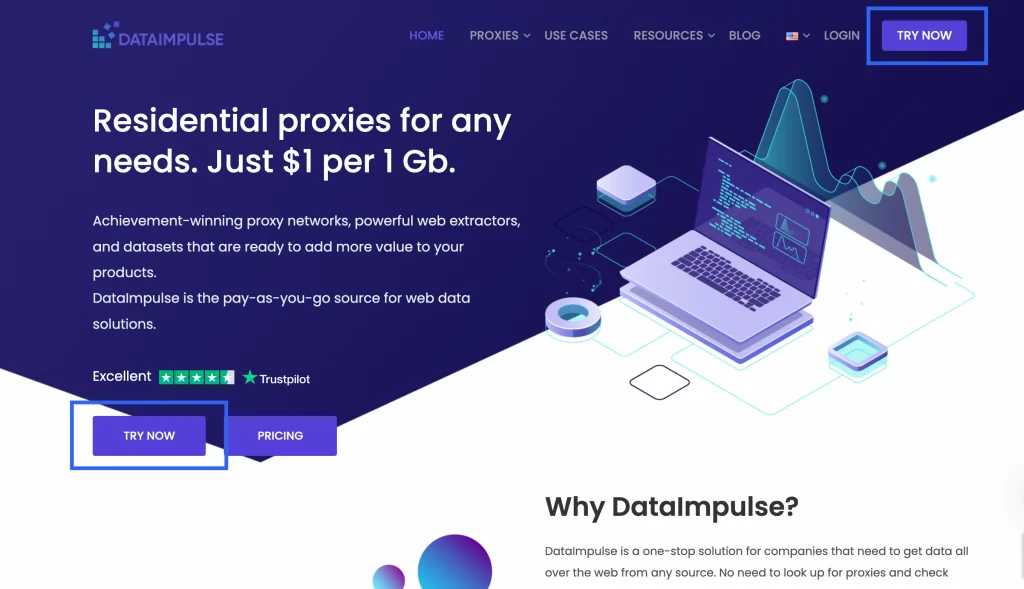
1. Untuk memulai dengan DataImpulse, buka dataimpulse.com lalu tekan tombol “Coba sekarang” di sudut kanan atas layar atau sudut kiri bawah layar.
2. Anda akan melihat formulir pendaftaran. Pastikan Anda mengisi semua kolom dan memasukkan kembali password yang sama persis. Anda dapat melewati kolom “Perusahaan” jika diinginkan.
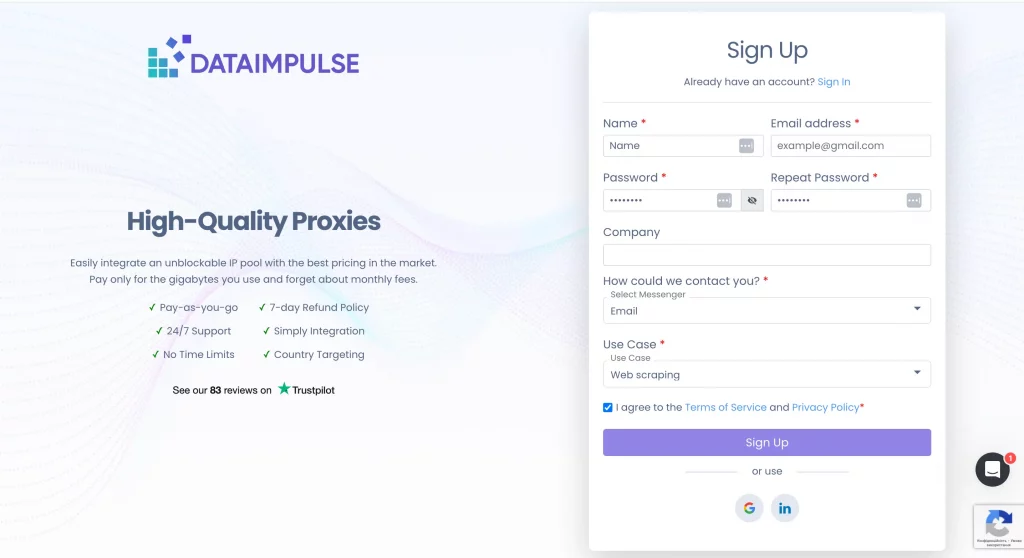
3. Pilih platform komunikasi yang Anda sukai. Jika Anda lebih suka tetap terhubung melalui Viber atau WhatsApp, masukkan nomor telepon aktif Anda. Untuk Telegram, masukkan nama panggilan Anda yang didahului tanda “@”. Jika Anda memilih Skype, sertakan informasi akun Anda. Jika email paling sesuai untuk Anda, tidak perlu memasukkannya lagi.
4. Selanjutnya, pilih use case spesifik Anda dari daftar yang tersedia. Jika memilih “Lainnya”, jelaskan rinciannya.
5. Periksa Ketentuan Layanan dan Kebijakan Privasi kami.
6. Klik “Daftar” untuk melanjutkan ke langkah berikutnya. Anda juga dapat mendaftar menggunakan akun Google atau LinkedIn.
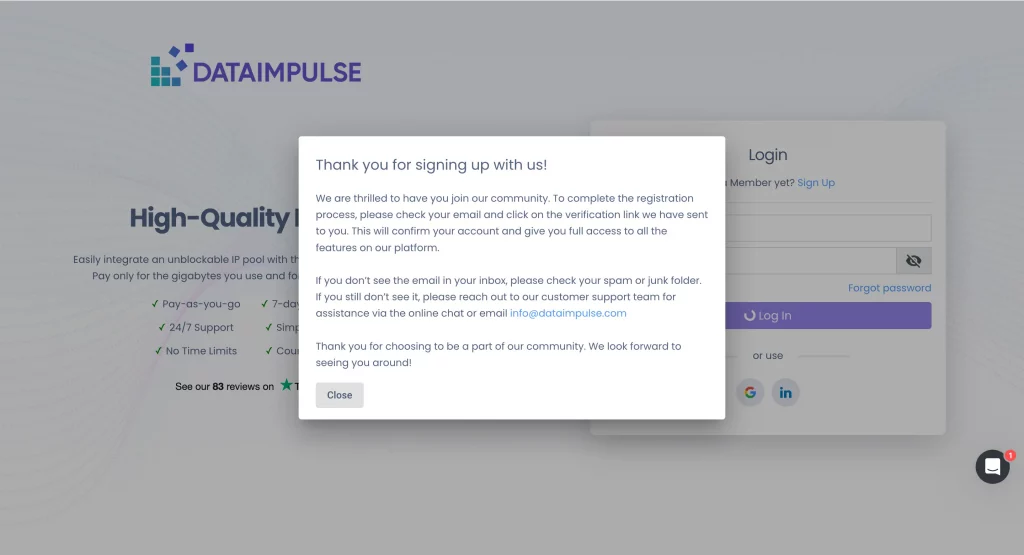
Setelah itu, Anda akan menerima pesan “Terima kasih telah mendaftar bersama kami!” dengan petunjuk tambahan.
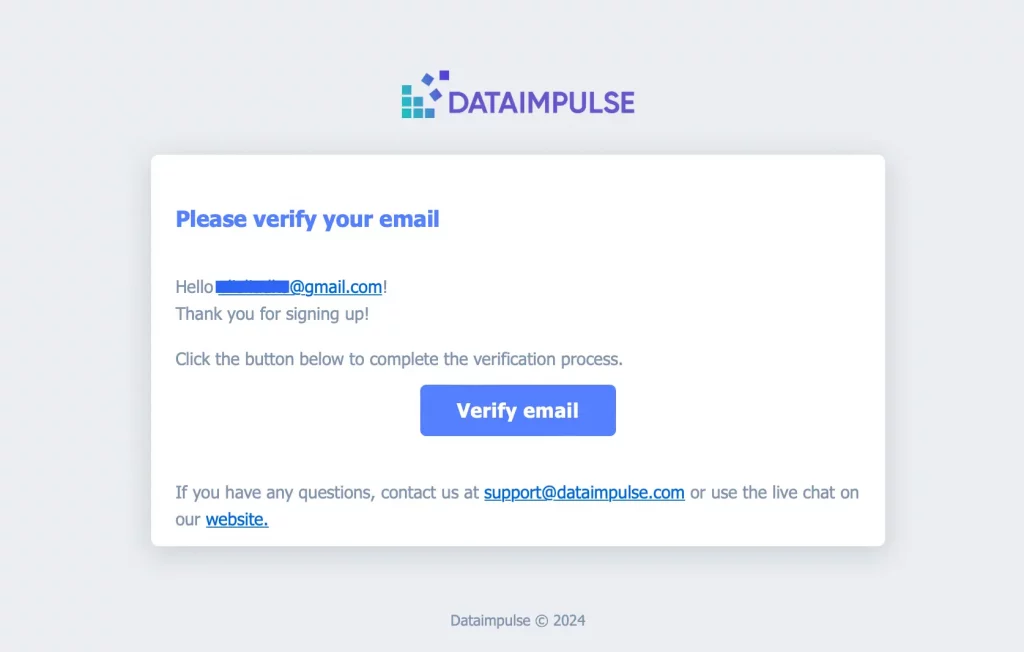
7. Untuk menyelesaikan pendaftaran, buka kotak masuk Anda, buka email, lalu klik tombol “Verifikasi email“.
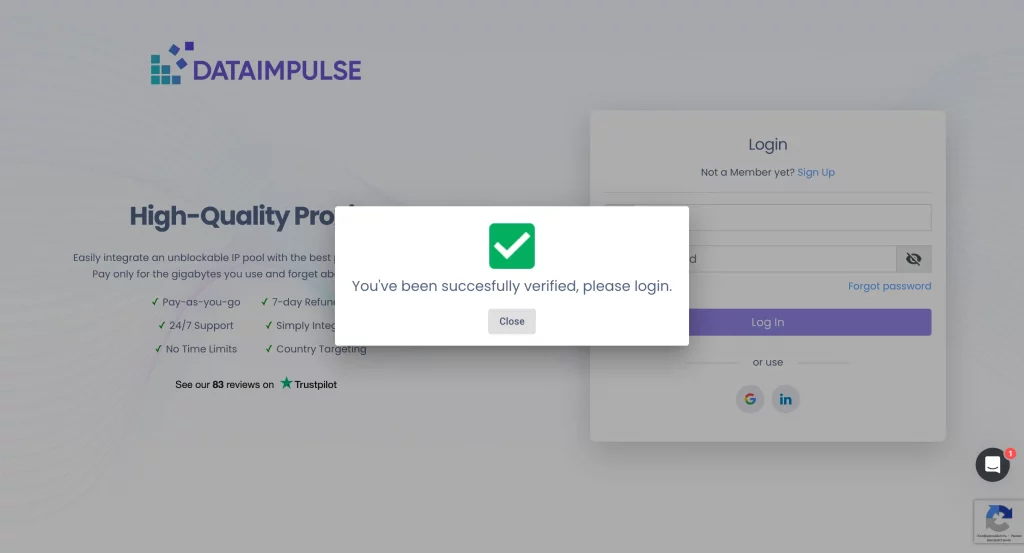
Sistem akan mengarahkan Anda ke dataimpulse.com. Anda akan melihat pemberitahuan bahwa konfirmasi berhasil. Kini Anda perlu login lagi. Anda dapat menggunakan kredensial Anda atau login melalui akun Google atau LinkedIn.
Dashboard DataImpulse: Ringkasan
-
Cara membuat pesanan
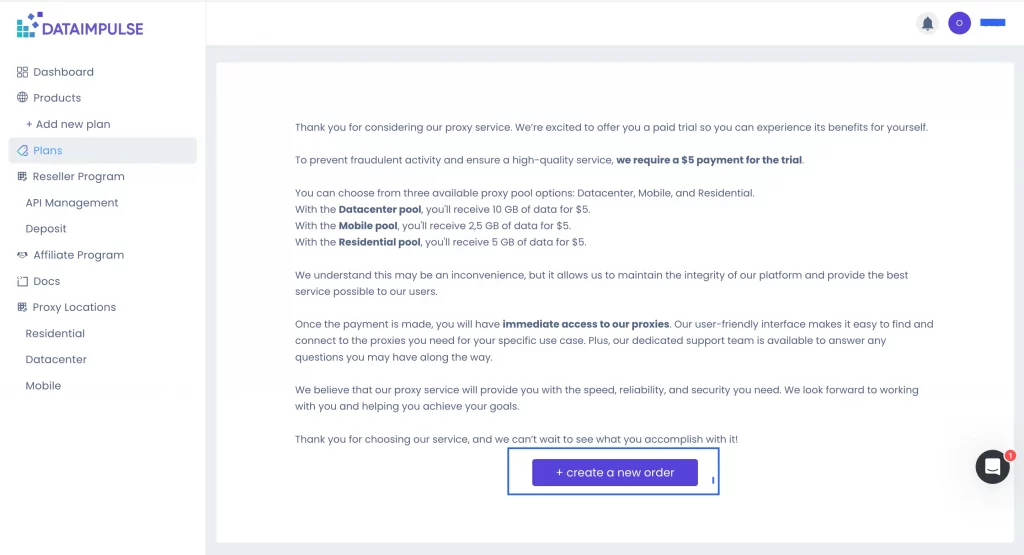
Setelah login ke akun Anda, sistem akan otomatis membawa Anda ke tab “Paket“. Karena Anda belum memiliki paket, di sini Anda akan melihat pesan yang menawarkan uji coba berbayar.
1. Untuk memulai prosesnya, pilih tombol “+ buat pesanan baru“.
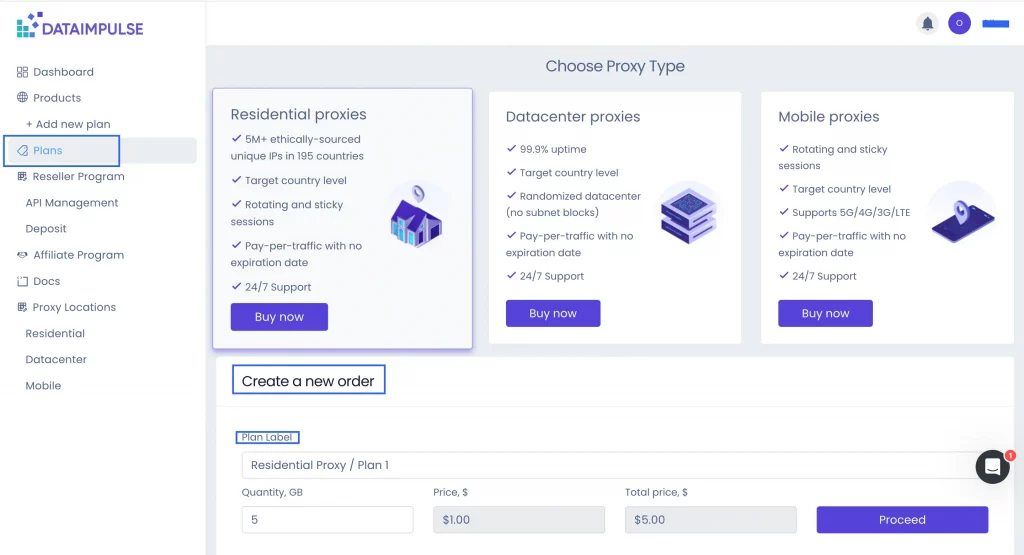
2. Di bagian “Pilih Jenis Proxy“, pilih paket yang ingin Anda uji.
3. Klik “Beli Sekarang“.
Gulir ke bawah ke kolom “Label Paket” pada bagian “Buat pesanan baru“. Periksa apakah nama paket yang Anda pilih ditampilkan di sini, lalu klik tombol “Lanjutkan” yang berada di sudut kanan bawah.
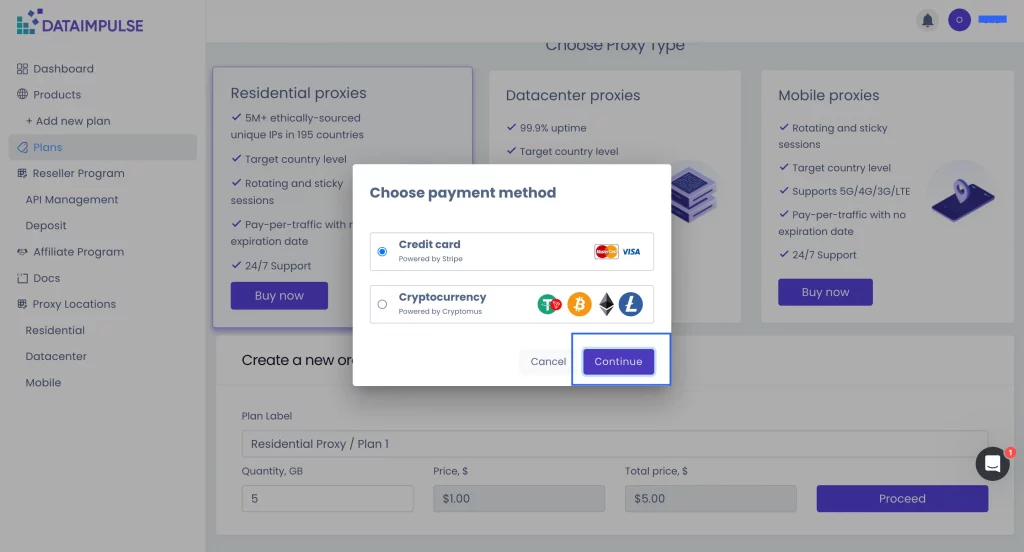
5. Pilih metode pembayaran dan klik tombol “Lanjutkan“. Masukkan informasi pembayaran yang diperlukan dan selesaikan transaksi.
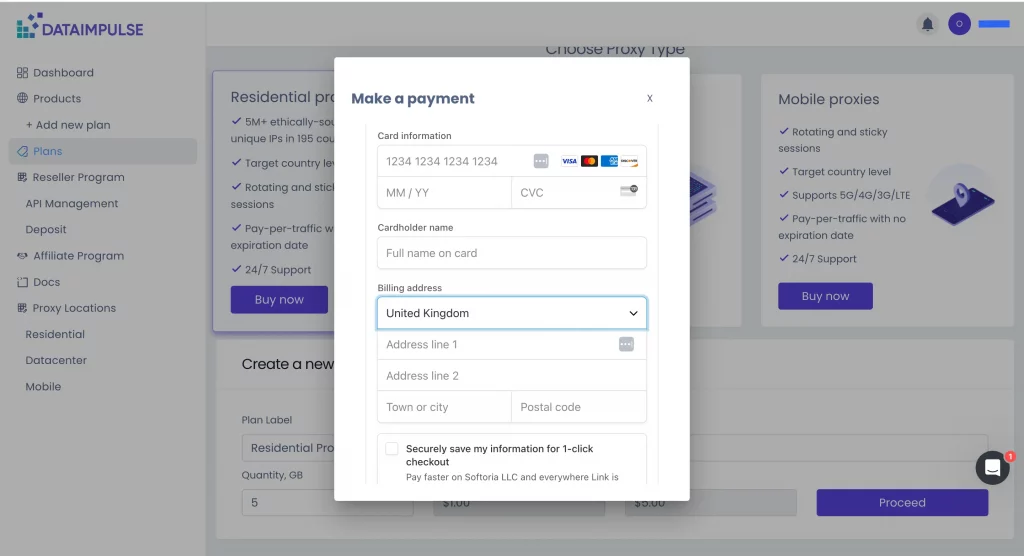
*Sistem akan mengarahkan Anda ke akun Anda. Jika Anda melihat jendela pembayaran yang menampilkan pesan “Sesi telah berakhir”, cukup tutup jendela tersebut. Jika Anda kembali ke akun dan melihat perintah untuk membeli uji coba lagi, muat ulang halaman. Masalah ini dapat terjadi karena kecepatan koneksi internet atau masalah server pembayaran, tetapi tidak memengaruhi performa proxy.
Setelah menyelesaikan pembelian pertama, Anda dapat melihat semua paket di tab “Paket“, termasuk detail seperti tanggal pembelian dan sisa GB. Anda juga dapat mengisi ulang paket dengan mengeklik tombol “Tambah“.
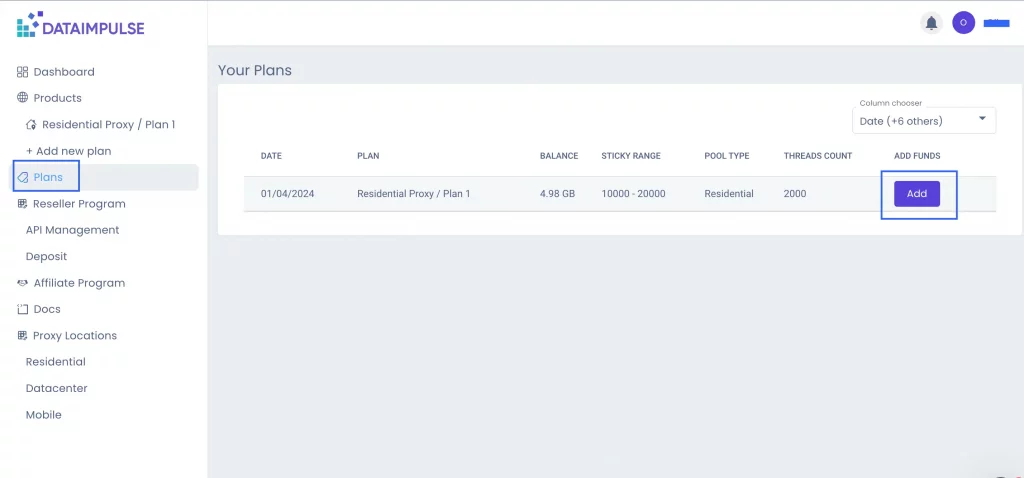
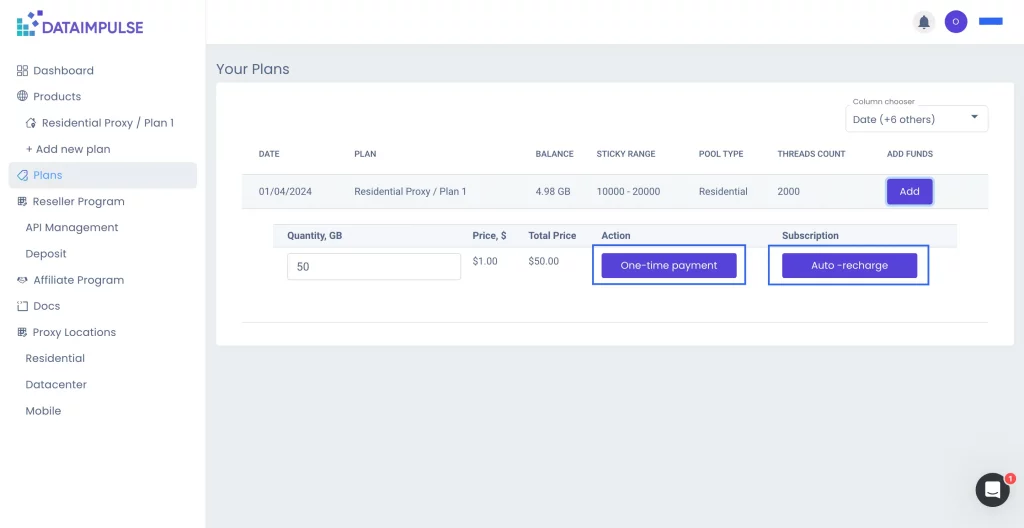
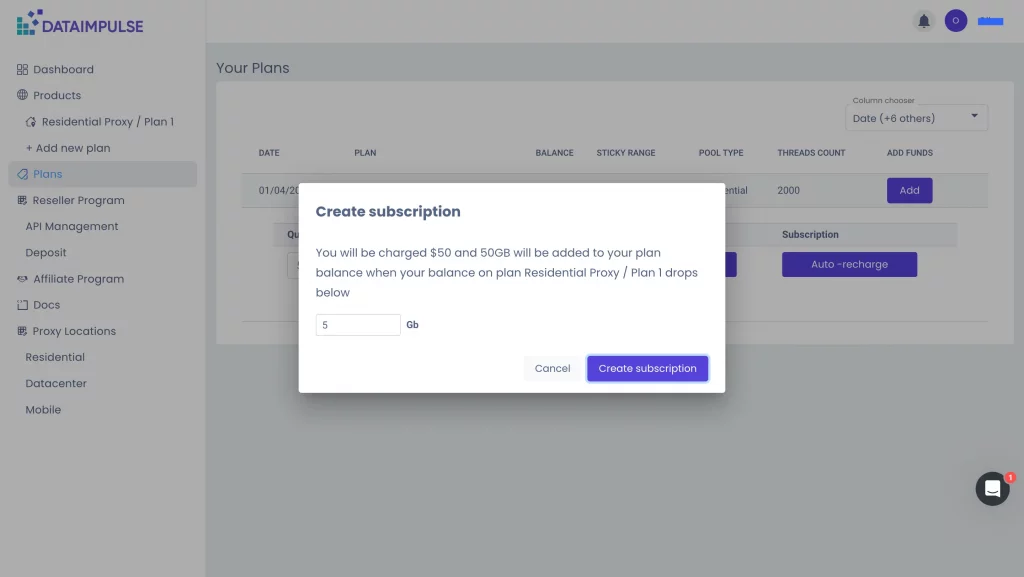
Anda dapat membayar secara manual dengan mengeklik tombol “Pembayaran satu kali“, dengan mengikuti prosedur yang sama seperti sebelumnya. Anda dapat menyiapkan langganan dengan memilih tombol “Isi ulang otomatis“. Sistem kemudian akan otomatis menambah saldo Anda ketika saldonya turun di bawah tingkat tertentu. Anda menentukan sendiri tingkat tersebut.
Jika Anda memerlukan satu paket lagi dari jenis proxy yang sama atau ingin menggunakan jenis proxy lain, klik tab “+ Tambah new plan“, pilih yang Anda perlukan, lalu ulangi proses pembayaran.
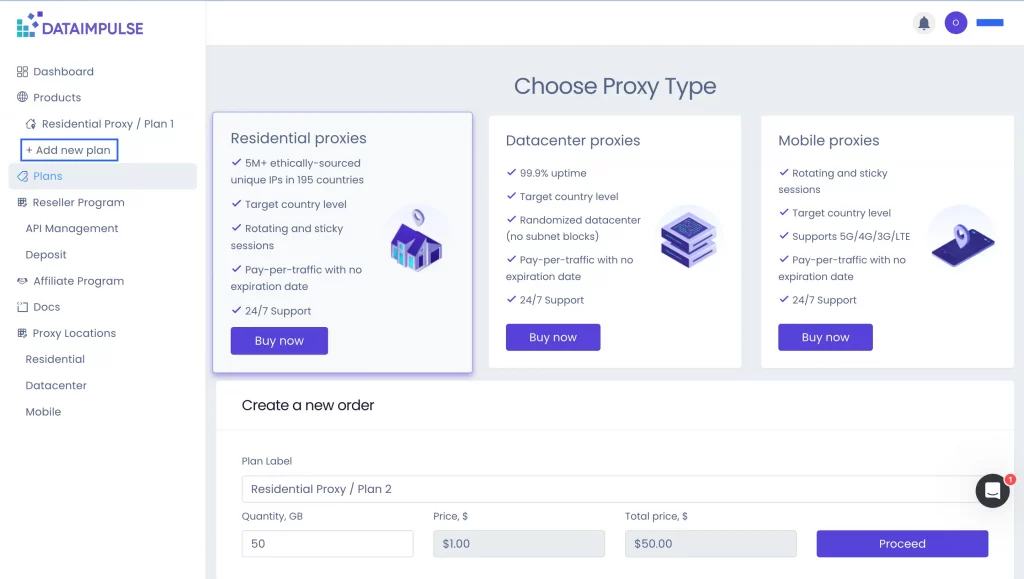
Dengan membeli jenis proxy lain, Anda kembali dapat menikmati uji coba $5. Manfaat ini hanya tersedia untuk pembelian pertama.
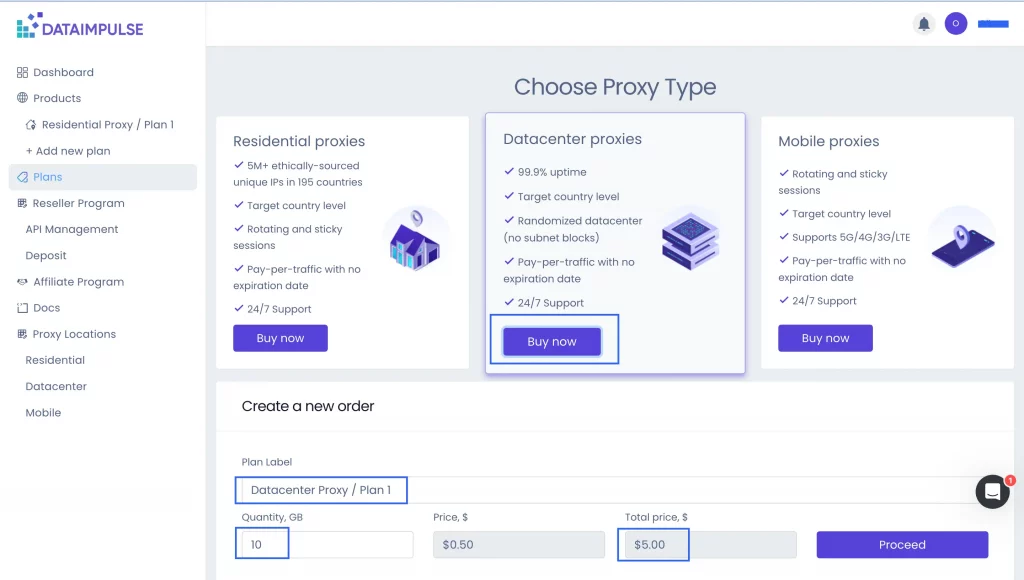
Jika Anda membeli paket lain dari jenis proxy yang sama atau mengisi ulang paket saat ini, pembayaran minimum yang diperlukan adalah $50.
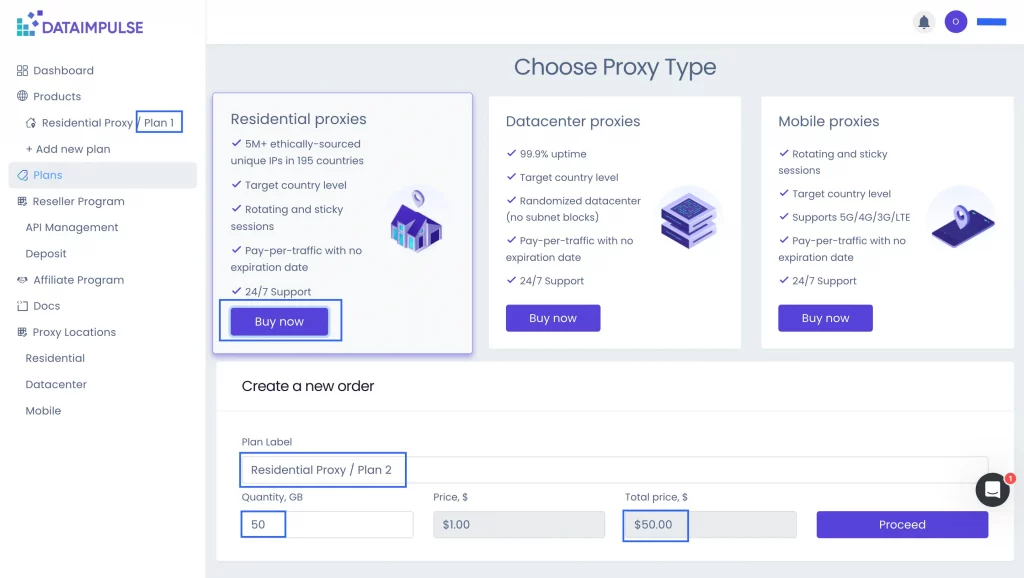
Kredensial DataImpulse: Di Mana Menemukannya?
Untuk menyesuaikan pengaturan dan mendapatkan kredensial Anda, buka tab dengan nama paket yang diperlukan. Dalam kasus ini, tabnya adalah “Proxy Residential/Paket 1“.
Di bagian “Akses Proxy“, Anda dapat menemukan login dan password Anda.
Di bagian “Penggunaan“, Anda dapat melihat sisa lalu lintas dan mengisi ulang saldo Anda.
Berikutnya adalah bagian “Sumber Daya“.
- Jika Anda ingin memasukkan IP ke whitelist agar dapat membuat request tanpa kredensial, klik “Kelola IP Whitelist” dan masukkan alamat yang diperlukan.
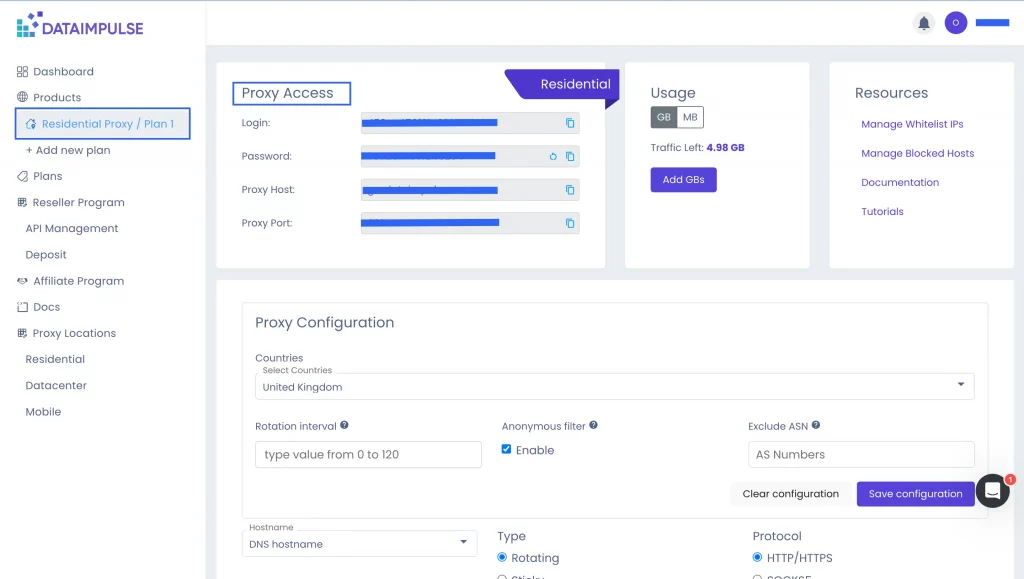
- Jika Anda ingin memblokir host, gunakan fitur “Kelola Host yang Diblokir” dan masukkan nama atau IP host target.
- Tautan “Dokumentasi” menyediakan instruksi dasar dan contoh penggunaan proxy, yang juga tersedia di tab “Dokumen“.
- Tautan “Tutorial” akan membawa Anda ke panduan tentang cara mengintegrasikan proxy dengan berbagai aplikasi dan browser.
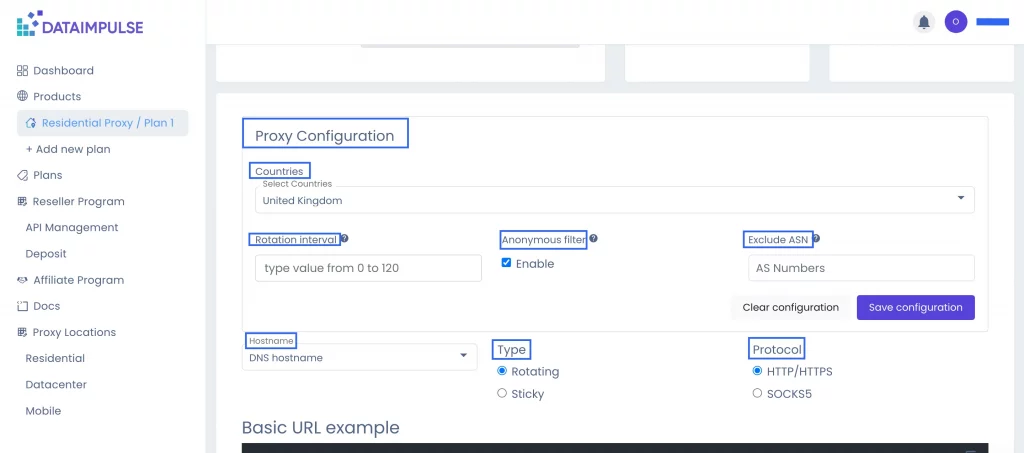
Konfigurasi Proxy
Untuk mengelola pengaturan proxy Anda, gulir ke bawah ke bagian “Konfigurasi Proxy“. Di sini Anda dapat menetapkan interval rotasi, mengecualikan ASN, mengaktifkan pemfilteran Anonim, serta memilih format hostname, jenis proxy, dan protokol proxy.
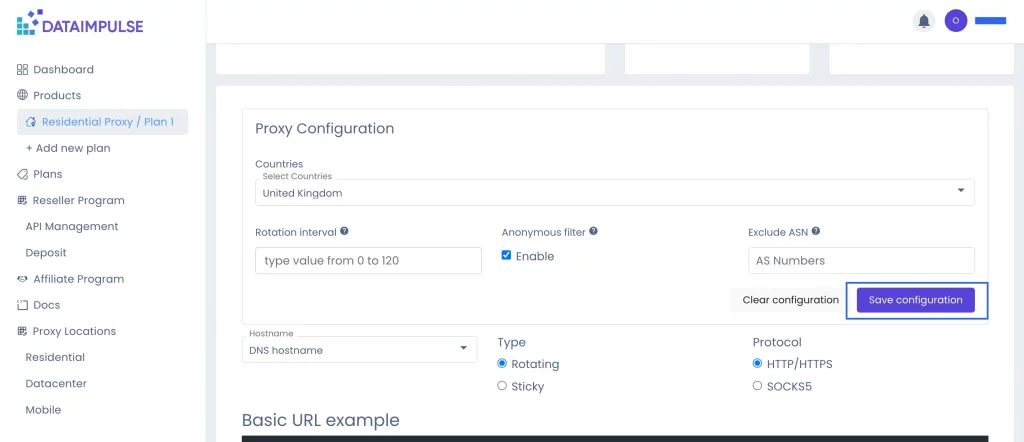
Perhatikan bahwa setelah selesai menyesuaikan pengaturan, jangan lupa mengeklik tombol “Simpan konfigurasi“. Jika Anda tidak lagi memerlukan pengaturan saat ini, Anda dapat mengatur ulang dengan mengeklik tombol “Hapus konfigurasi“.
Geo-targeting juga tersedia tanpa biaya tambahan. Cukup pilih negara atau beberapa negara asal IP yang Anda perlukan.
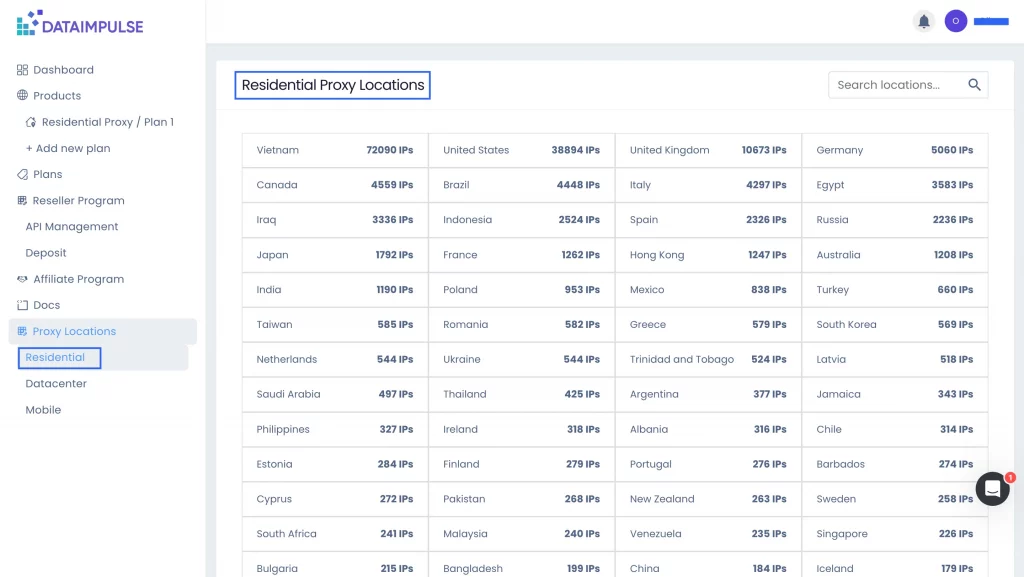
Lokasi Proxy
Anda dapat memeriksa jumlah alamat yang online dan tersedia untuk dihubungkan. Untuk melakukannya, buka tab “Residential“, “Datacenter“, or “Mobile“, sesuai dengan jenis pool yang Anda inginkan. Di sini, dalam mode real-time, Anda dapat melihat jumlah IP dari setiap negara yang sedang aktif.
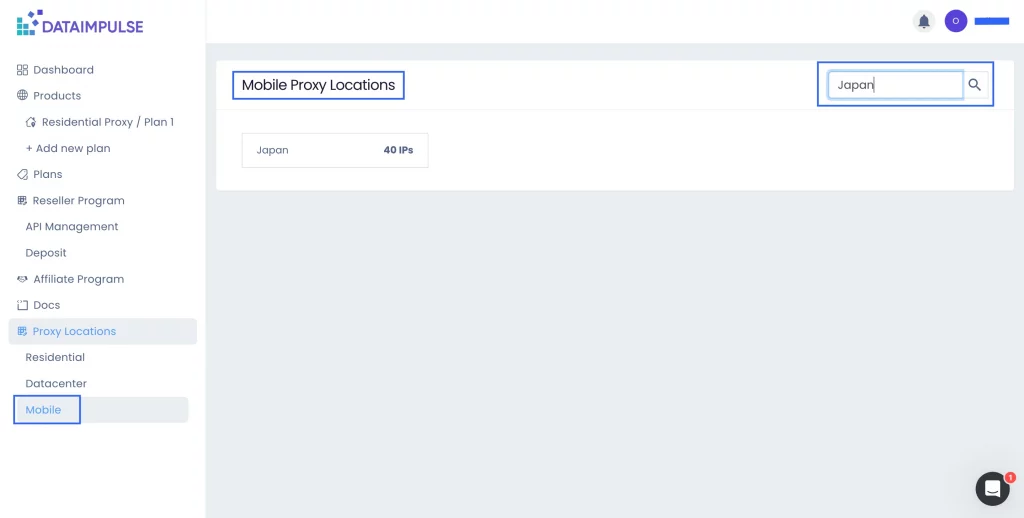
Jika Anda tertarik pada negara tertentu, masukkan namanya di kolom “Cari lokasi“, dan Anda akan langsung melihat jumlah alamat yang dapat diakses secara akurat.
Untuk menyelesaikan pengaturan, buka bagian “Contoh URL dasar“, tempat Anda dapat mengubah jumlah dan format proxy. Anda juga dapat menyalin atau mengunduh daftar proxy jika diperlukan.
Grafik Penggunaan Section
Untuk memantau penggunaan proxy, buka tab “Dashboard“. Di bagian “Grafik Penggunaan“, Anda akan menemukan statistik umum untuk setiap paket proxy yang digunakan. Di sini, Anda dapat memilih tanggal atau rentang tanggal tertentu serta tipe catatan yang ingin dilihat:
- Statistik biaya;
- Statistik lalu lintas;
- Statistik request.
Dengan demikian, Anda dapat melihat jumlah biaya yang dibelanjakan, lalu lintas yang digunakan, dan jumlah request yang dibuat.
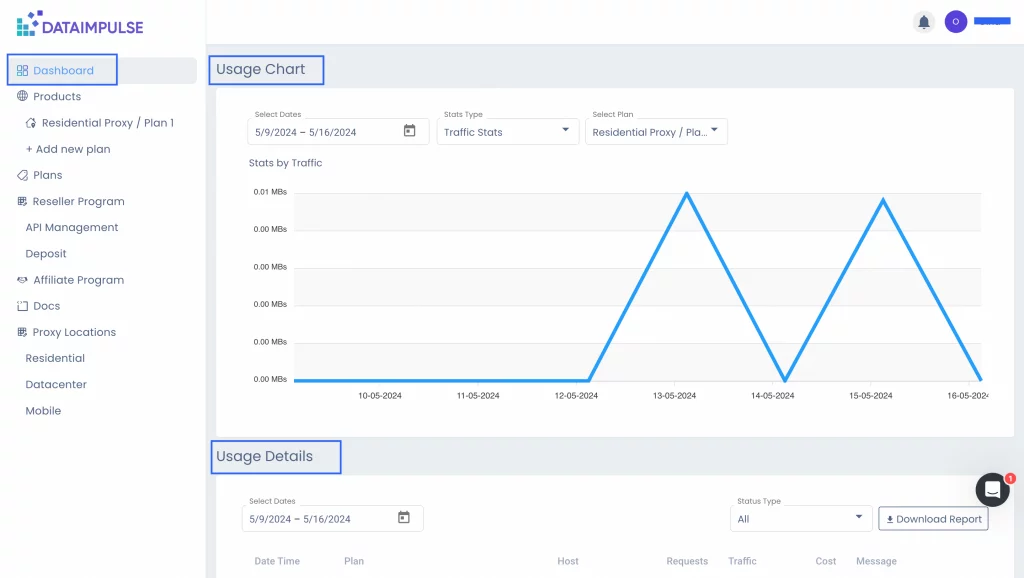
Tautan “Detail Penggunaan” berisi informasi lebih lanjut tentang aspek teknis. Selain jenis proxy dan tanggal, bagian ini menampilkan waktu pasti serta jumlah request yang Anda buat ke sumber tertentu. Bagian ini juga menunjukkan jumlah lalu lintas yang digunakan dan biaya yang Anda keluarkan untuk setiap query. Untuk melihat gambaran lengkap, Anda dapat memfilter data berdasarkan jenis status agar mengetahui hasil setiap request. Jika terjadi error, Anda dapat melihat alasan pastinya.
Untuk kemudahan Anda, laporan lengkap dapat diunduh dalam format CSV.
Dan, itu bukan satu-satunya yang dapat Anda peroleh di DataImpulse.
Program Reseller:
-
Manajemen API
Dengan DataImpulse, Anda juga dapat menjadi bagian dari program reseller kami. Untuk membuat token API unik Anda, buka tab “Manajemen API” lalu klik tombol “Dapatkan token“.
Jika Anda tertarik, berikut tautan ke dokumentasi API kami: https://documenter.getpostman.com/view/6095389/2s9YC7UC2x
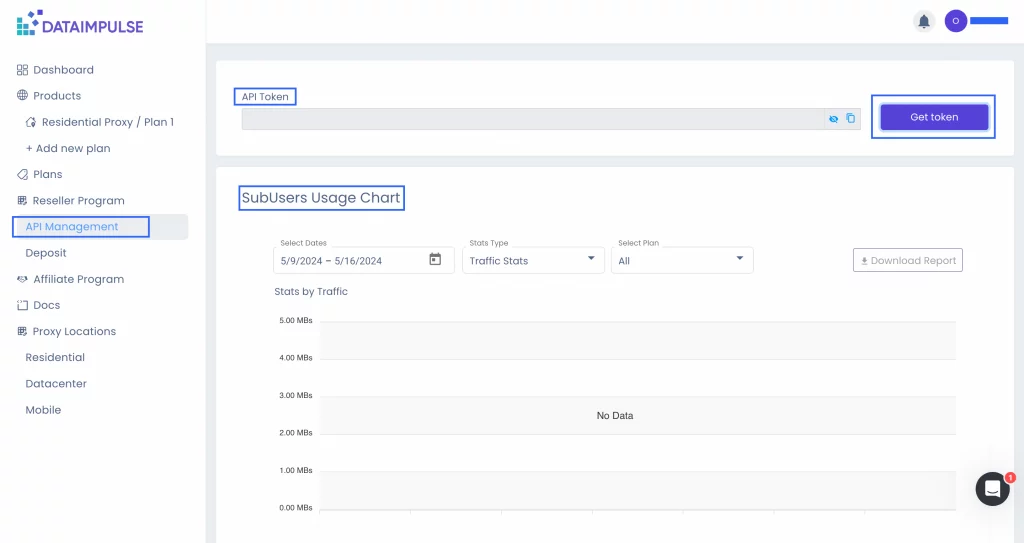
Di tab yang sama, Anda akan menemukan grafik penggunaan subuser dan daftar subuser. Bagian “Grafik penggunaan subuser” berfungsi serupa dengan bagian “Grafik Penggunaan” di tab “Dashboard“, tempat Anda dapat mengunduh laporan lengkap.
Di bagian “Daftar Subuser“, Anda akan menemukan informasi terperinci tentang subuser Anda, termasuk label dan detail login mereka. Anda dapat menyesuaikan pengaturan tabel serta memilih informasi yang ingin dilihat menggunakan fungsi “Pemilih Kolom”.
Anda juga dapat melihat saldo akun di sudut kanan atas bagian tersebut. Untuk menambah saldo subuser, cukup klik tombol “Tambah“.
-
Deposit
Untuk menambah saldo paket reseller, buka tab “Deposit“. Fitur dan proses pembayarannya sama seperti sebelumnya. Di sini, Anda juga dapat memeriksa saldo Anda.
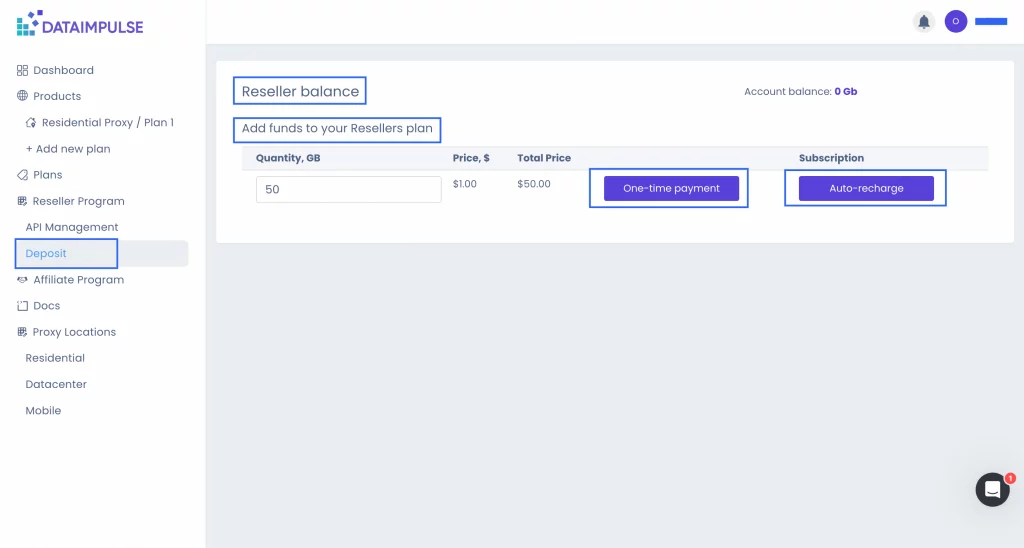
*Perhatikan: saat melakukan pembayaran pada tab ini, Anda menambahkan dana ke saldo reseller, bukan saldo pribadi. Jika ingin menambah saldo paket pribadi, buka tab “Paket” dan selesaikan prosesnya di sana.
Jika ingin mempelajari Program Reseller lebih lanjut, ikuti tautan ini untuk panduan langkah demi langkah: https://dataimpulse.com/blog/dataimpulse-reseller-program/
Program Afiliasi: Cara Berpartisipasi
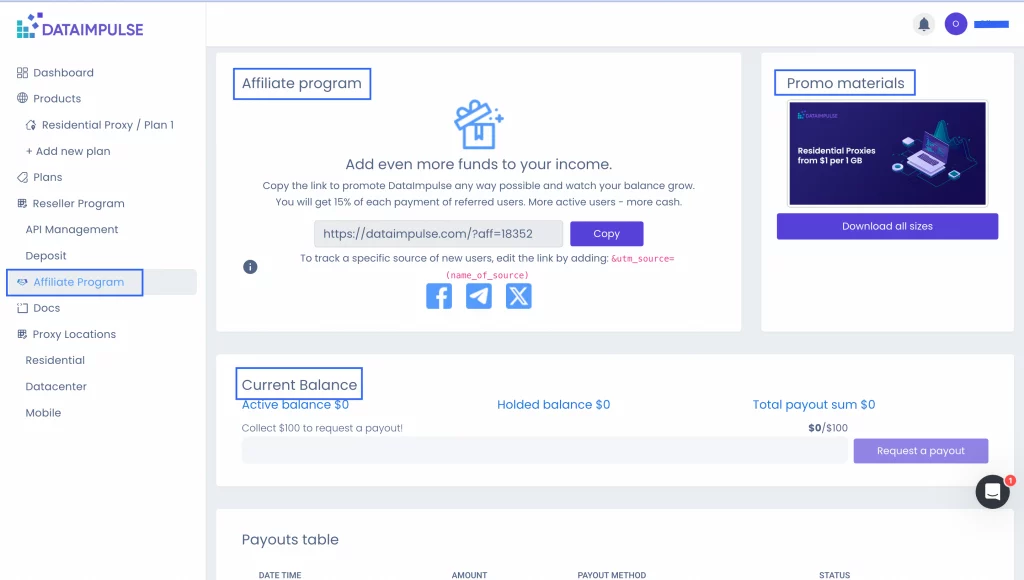
Selain itu, Anda dapat berpartisipasi dalam program afiliasi kami dan memperoleh penghasilan tambahan dengan DataImpulse. Semua hal yang Anda perlukan untuk program afiliasi dapat ditemukan di tab “Program Afiliasi“. Di sana Anda akan menemukan tautan referral pribadi yang perlu disalin dan dibagikan. Saat pelanggan mendaftar dan melakukan pembayaran melalui tautan Anda, Anda akan menerima 15% dari setiap pembayaran.
- Anda dapat mengunduh materi promosi yang diperlukan dari bagian “Materi Promosi“.
- Buka bagian “Saldo Saat Ini” untuk memeriksa saldo dan mengajukan pencairan dana. * Perhatikan bahwa tombol “Ajukan pencairan dana” akan aktif setelah saldo Anda mencapai $100 atau lebih.
- Gulir ke bawah ke kolom “Tabel Pencairan Dana” dan “Pengguna yang Diundang” untuk melihat informasi tentang riwayat pencairan dana dan referral yang telah Anda undang.
Bagian Profil
Untuk mengelola akun, cari nama Anda di sudut kanan atas layar dan klik nama tersebut. Menu singkat akan muncul.
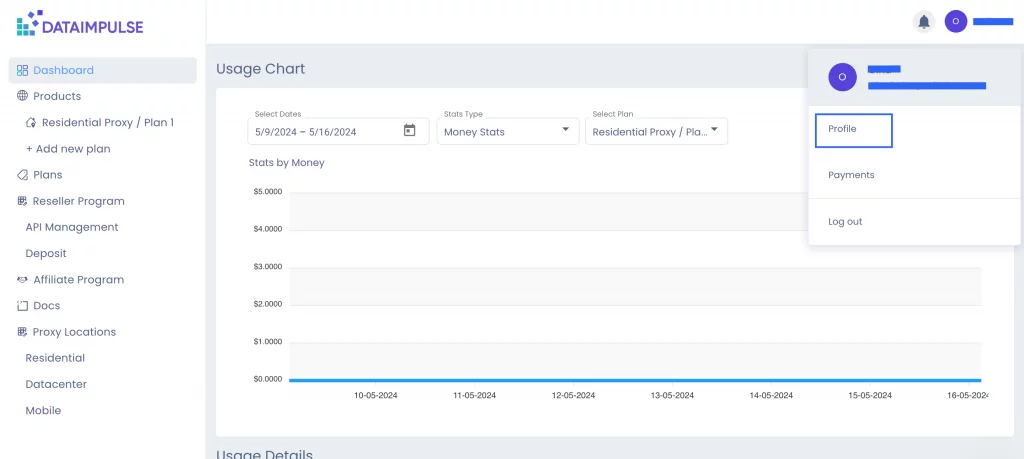
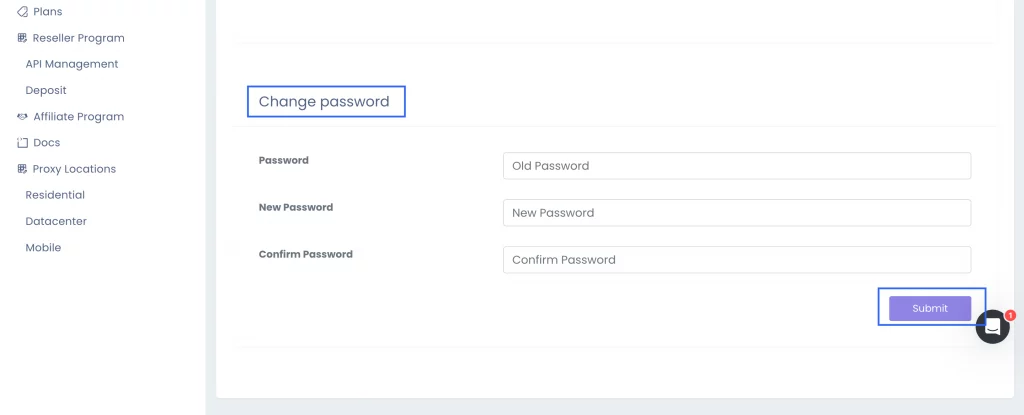
Di bagian “Profil“, Anda dapat melihat detail profil dan mengubah nama dengan mengeklik tombol “Edit profil“. Jangan lupa menyimpan perubahan. Di sini, Anda juga dapat mengubah password.
Bagian Pembayaran dan Pengaturan
Di bagian “Pembayaran“, Anda dapat melacak pembayaran, termasuk tanggal, email yang digunakan, dan jumlah uang yang dibayarkan. Jika memerlukan invoice, Anda dapat mengunduhnya dalam format PDF dengan mengeklik tautan terkait.
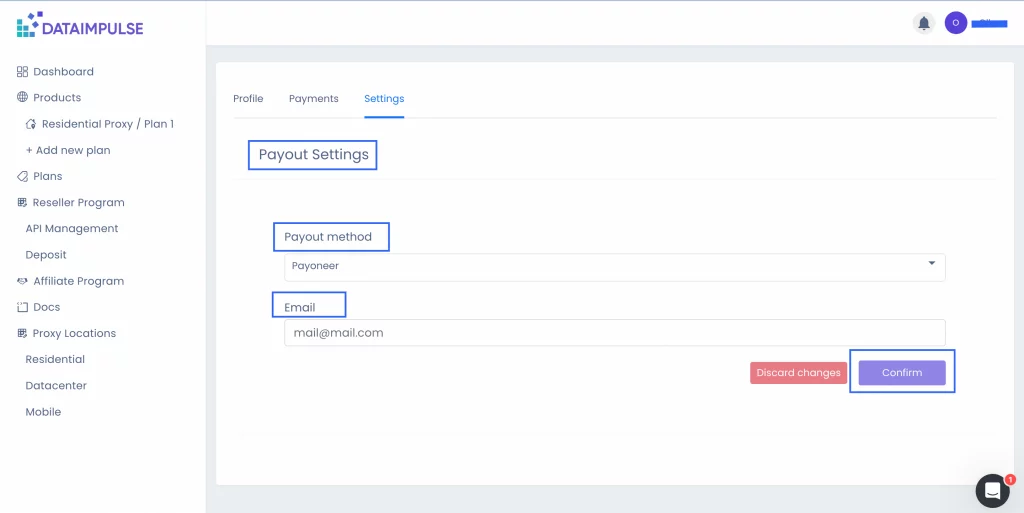
Di bagian “Pengaturan“, Anda dapat memilih metode pencairan dana yang paling sesuai untuk afiliasi dan memasukkan detail yang diperlukan, seperti nomor wallet atau email. Jangan lupa menyimpan informasi dengan mengeklik tombol “Konfirmasi“. Anda dapat menghapus data menggunakan tombol “Batalkan perubahan“.
Hubungi kami
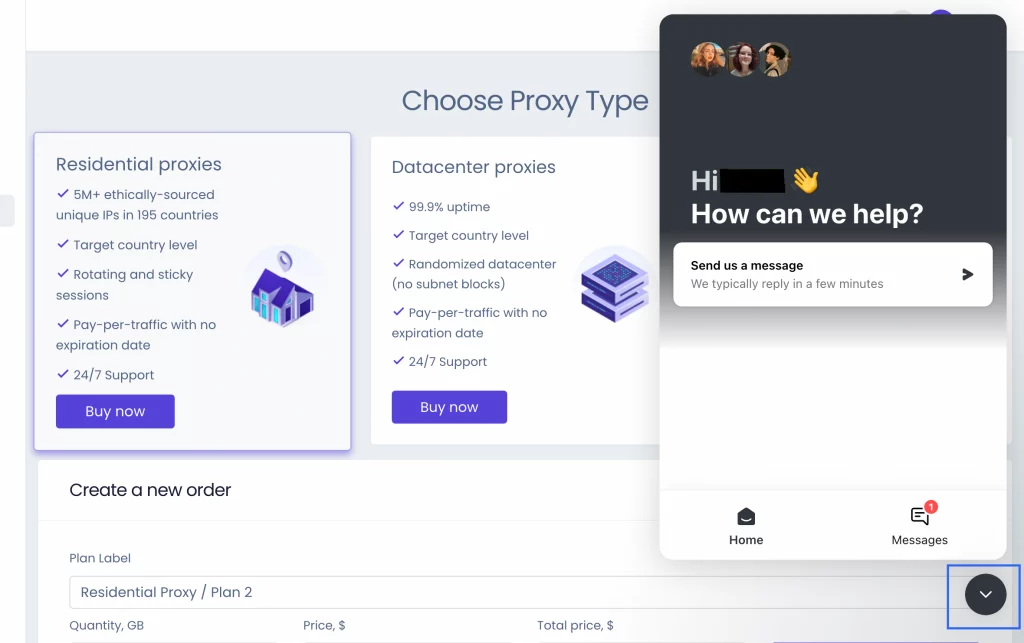
Di tab mana pun, terdapat widget di sudut kanan bawah layar. Cukup klik widget tersebut, lalu pilih opsi “Send Us Message” dan tulis pesan untuk kami. Agen dukungan kami adalah manusia sungguhan, dan biasanya mereka merespons dalam beberapa menit saja.
DataImpulse sebagai Penyedia Proxy Anda
Di DataImpulse, Anda dapat menemukan proxy berkualitas terbaik. Proxy mobile, residential, dan datacenter, Anda dapat memilih yang tepat untuk tujuan Anda. Dengan memilih DataImpulse, Anda mendapatkan:
- Koneksi berkecepatan tinggi
- 15+ juta IP dari 194 lokasi
- Dukungan 24/7
- dashboard yang mudah digunakan
- model pay-as-you-go
Demikian panduan ini. Semoga Anda mudah bergabung dengan komunitas kami dan menikmati layanan DataImpulse. Nantikan kabar selanjutnya!
FAQ
Bagaimana harga Anda diterapkan?
DataImpulse menawarkan model pay-per-GB. Proxy residential mulai dari $1 per GB, datacenter $0,5 per GB, dan proxy mobile $2 per GB. Tidak diperlukan langganan.
Apa yang saya perlukan untuk menghubungkan proxy ke kode atau tool saya?
Setelah pembelian, Anda akan mendapatkan kredensial autentikasi dan endpoint gateway. Integrasikan keduanya ke scraper, tool, atau HTTP client apa pun yang mendukung autentikasi proxy. Sebagian besar pengguna menjalankan request pertama mereka dalam waktu 5 menit. DataImpulse mendukung protokol HTTP/HTTPS dan SOCKS5, dan Anda dapat beralih antara rotating dan sticky session.
Apakah lalu lintas saya kedaluwarsa jika tidak digunakan?
Tidak. Lalu lintas yang Anda beli dengan DataImpulse tidak pernah kedaluwarsa.
Apa perbedaan antara proxy residential, datacenter, dan mobile?
Proxy residential merutekan koneksi melalui IP internet rumah asli, sehingga berfungsi baik pada target terlindungi seperti e-commerce dan sebagian besar media sosial. Proxy datacenter adalah yang tercepat dan termurah, serta umumnya digunakan untuk scraping data publik dan target apa pun tanpa perlindungan bot yang agresif. Proxy mobile adalah IP dari jaringan seluler dan memiliki skor kepercayaan tertinggi, paling cocok untuk target seperti Instagram, TikTok, dan LinkedIn.
Apa yang dapat saya scrape dengan DataImpulse?
Proxy DataImpulse dapat digunakan untuk sebagian besar use case pengumpulan data yang sah. Namun, kami tidak mengizinkan scraping pada platform yang melanggar privasi pengguna.
Bagaimana jika saya diblokir, kehabisan lalu lintas, atau mengalami masalah teknis?
Pengguna dapat menghubungi tim dukungan ahli DataImpulse 24/7. Hubungi melalui live chat atau email. Respons pertama biasanya diterima dalam waktu kurang dari 3 menit.