

In this Article
Jeśli chcesz wypróbować nasze proxy, ten kompleksowy przewodnik będzie dla Ciebie niezwykle pomocny. Znajdziesz tu informacje o dołączeniu do naszej społeczności oraz przegląd przyjaznego dashboardu i zawartych w nim sekcji.
Mamy nadzieję, że ten przewodnik będzie dla Ciebie zarówno informacyjny, jak i łatwy do zrozumienia. Zaczynajmy.
Najważniejsze informacje
- Aby zacząć korzystać z DataImpulse, wystarczy wykonać kroki rejestracji i utworzyć zamówienie na swoim koncie.
- Użytkownicy mogą przełączać się między „Jednorazową płatnością” a „Automatycznym doładowaniem”, które automatycznie zasili saldo.
- Kupując inny typ proxy, możesz ponownie skorzystać z okresu próbnego za $5. Ta korzyść jest dostępna tylko przy pierwszym zakupie.
- Nowi klienci mogą zacząć od okresu próbnego za $5. Dostępny raz na konto.
- W wielu przypadkach będą Ci potrzebne dane dostępowe proxy, takie jak login, hasło, host i port. Znajdziesz je w swoim planie proxy, w sekcji „Dostęp proxy”.
- Użytkownicy mogą sprawdzać lokalizacje proxy i statystyki każdego planu proxy. Każdy może uzyskać informacje o programach resellerskim i afiliacyjnym.
Główne kroki rejestracji:
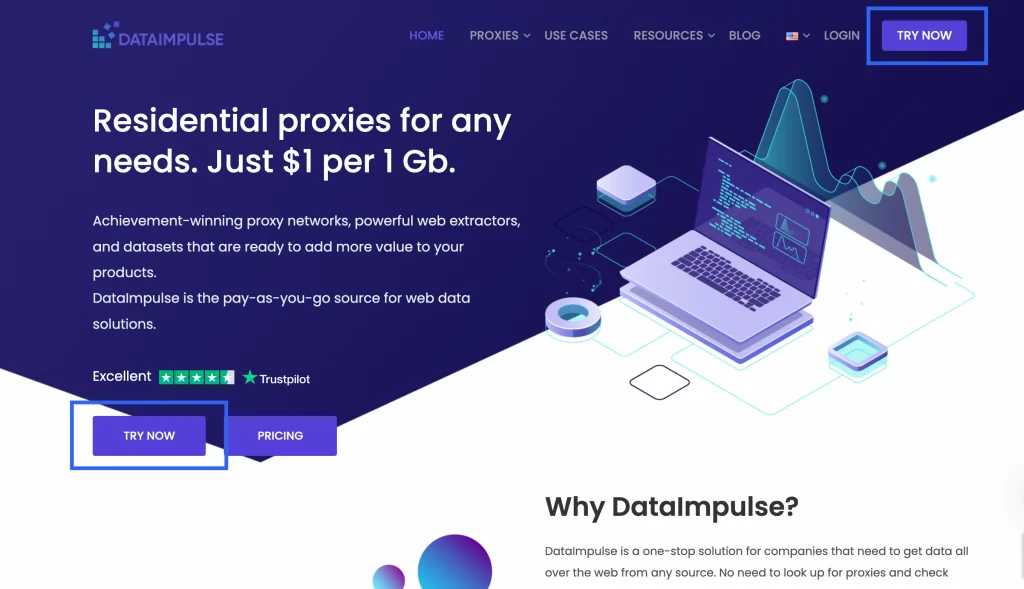
1. Aby zacząć korzystać z DataImpulse, przejdź na dataimpulse.com i naciśnij przycisk „Try now” w prawym górnym lub lewym dolnym rogu ekranu.
2. Zobaczysz formularz rejestracyjny. Pamiętaj, aby wypełnić wszystkie pola i ponownie wpisać dokładnie to samo hasło. Możesz pominąć pole „Company”, jeśli chcesz.
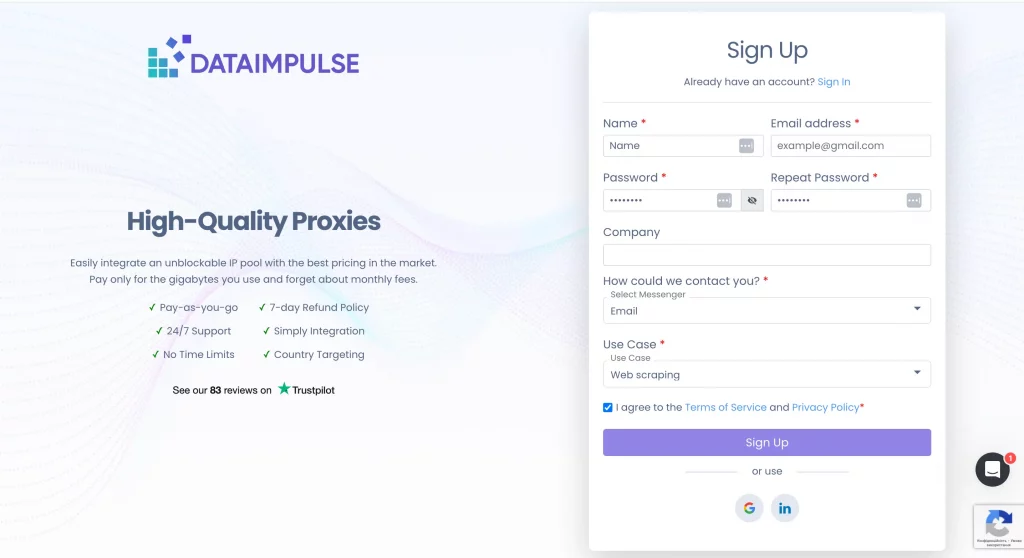
3. Wybierz preferowaną platformę komunikacji. Jeśli wolisz kontakt przez Viber lub WhatsApp, podaj aktywny numer telefonu. W przypadku Telegram wpisz swój pseudonim poprzedzony znakiem „@”. Jeśli wybierasz Skype, podaj dane konta. Jeśli najbardziej odpowiada Ci e-mail, nie musisz wpisywać go ponownie.
4. Następnie wybierz z listy konkretny przypadek użycia. Jeśli wybierzesz „Inne”, podaj szczegóły.
5. Zapoznaj się z naszym Regulaminem i Polityką prywatności.
6. Kliknij „Sign Up”, aby przejść do następnego kroku. Możesz też zarejestrować się za pomocą konta Google lub LinkedIn.
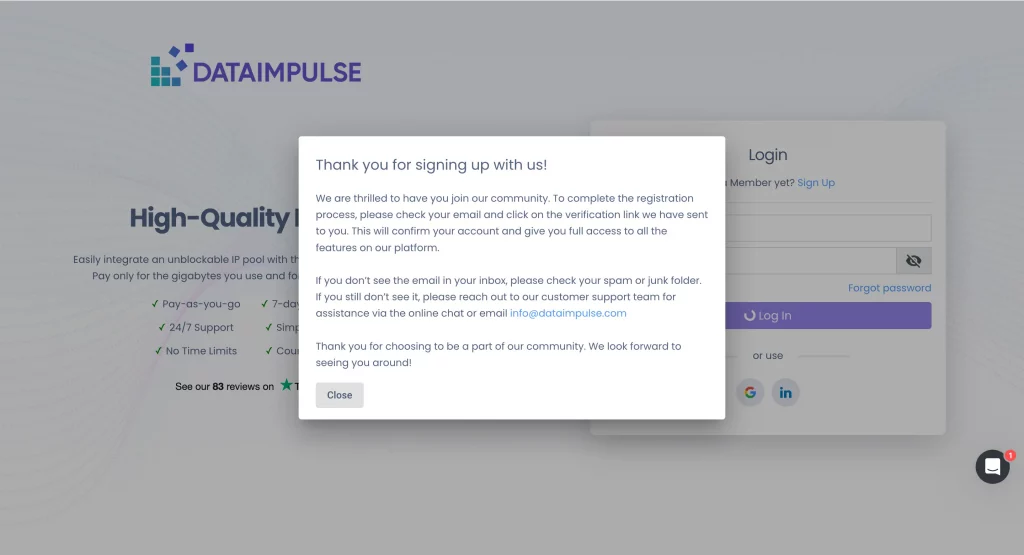
Następnie otrzymasz komunikat „Dziękujemy za rejestrację!” z dodatkowymi instrukcjami.
7. Aby ukończyć rejestrację, przejdź do skrzynki odbiorczej, otwórz wiadomość e-mail i kliknij przycisk „Verify email”.
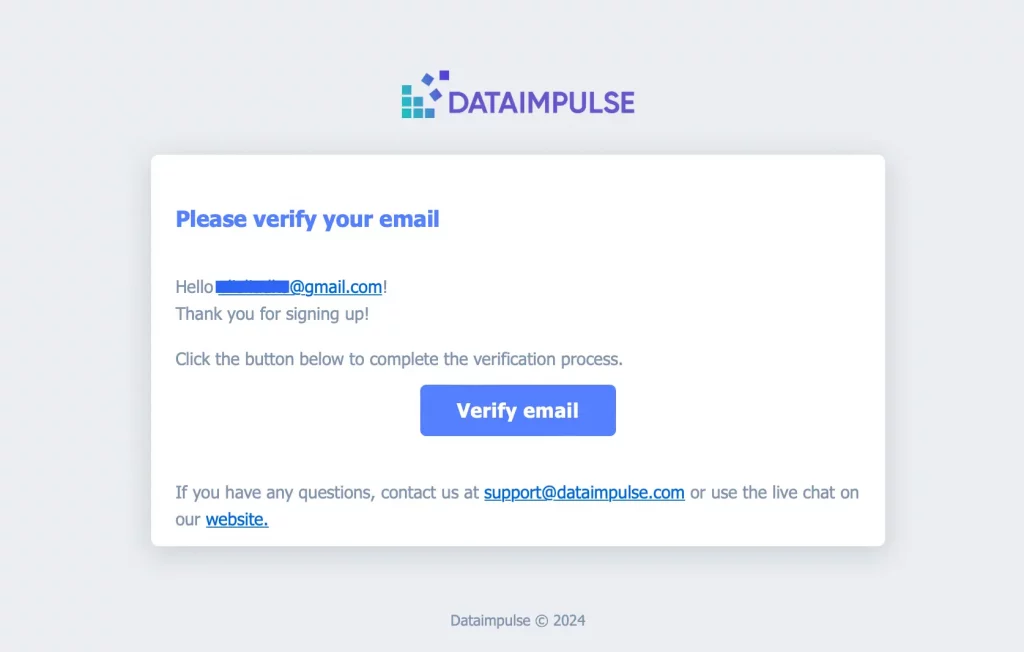
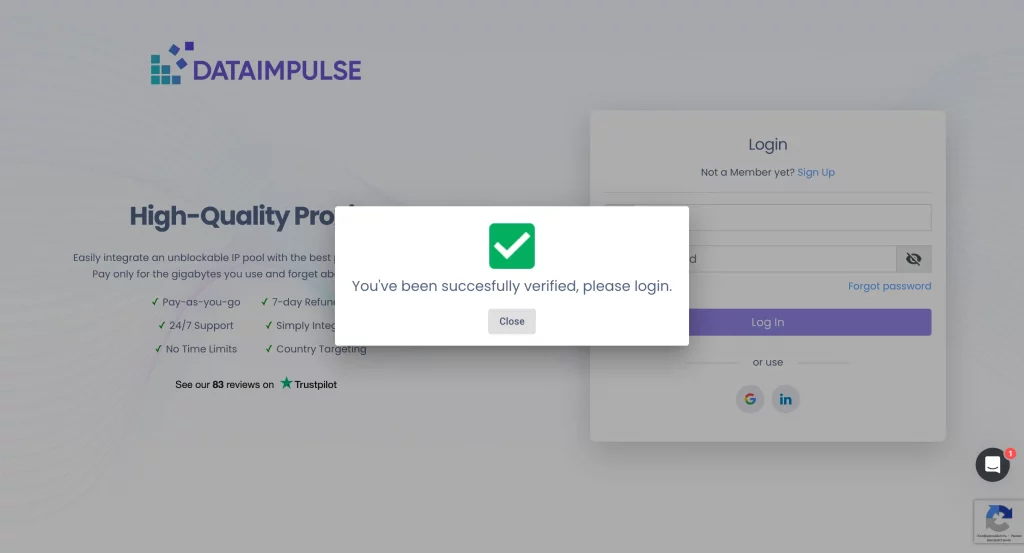
System przekieruje Cię na dataimpulse.com. Zobaczysz powiadomienie o pomyślnym potwierdzeniu. Teraz musisz ponownie się zalogować. Możesz użyć swoich danych dostępowych lub zalogować się przez konto Google albo LinkedIn.
Dashboard DataImpulse: przegląd
-
Jak złożyć zamówienie
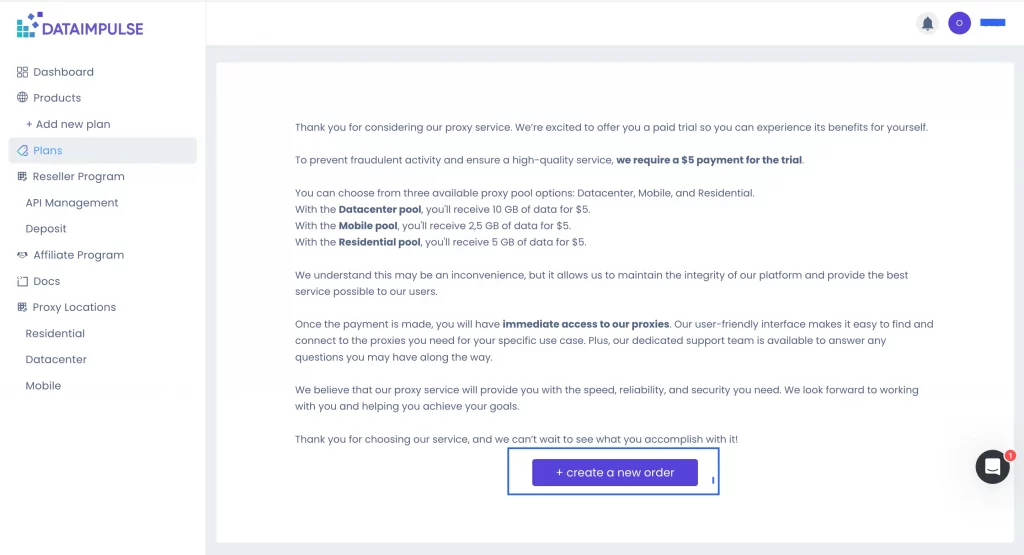
Po zalogowaniu się na konto system automatycznie przeniesie Cię do karty „Plans”. Ponieważ nie masz jeszcze żadnych planów, zobaczysz tutaj komunikat z ofertą płatnego okresu próbnego.
1. Aby rozpocząć proces, wybierz przycisk „+ create a new order”.
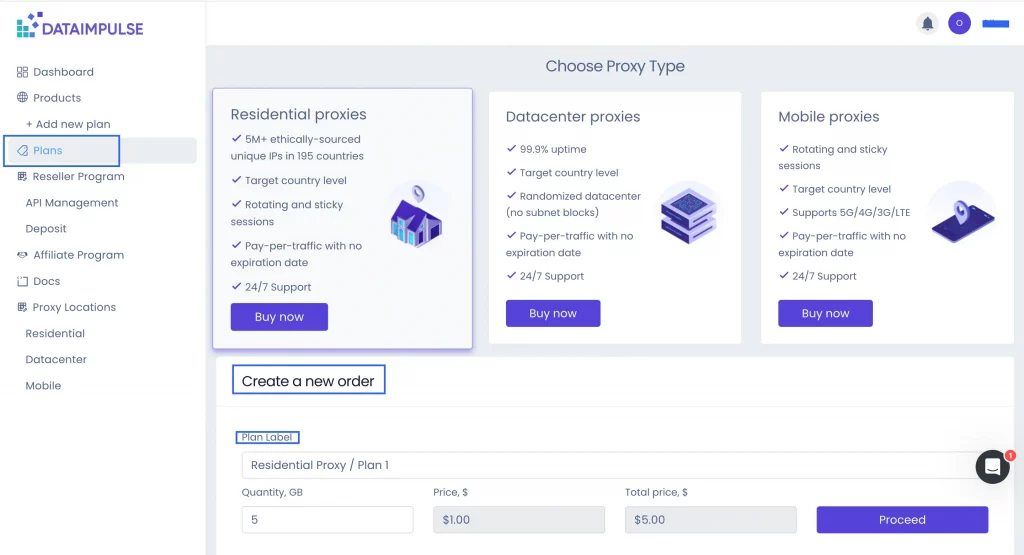
2. W sekcji „Choose Proxy Type”, wybierz plan, który chcesz przetestować.
3. Kliknij „Buy Now“.
Przewiń do sekcji „Plan Label” w sekcji „Create a new order”. Sprawdź, czy wyświetla się nazwa wybranego planu, a następnie kliknij przycisk „Proceed” znajdujący się w prawym dolnym rogu.
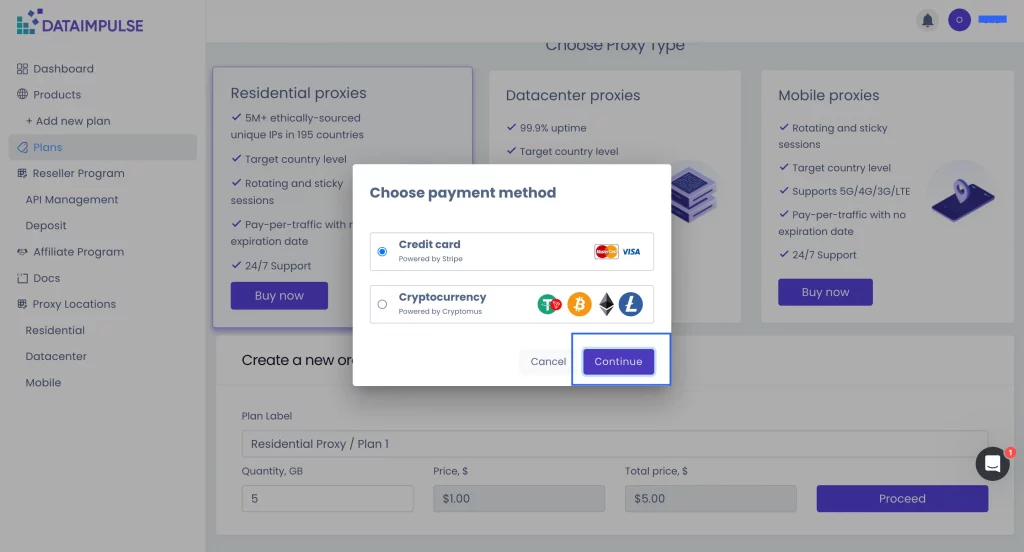
5. Wybierz metodę płatności i kliknij przycisk „Continue”. Podaj wymagane dane płatnicze i sfinalizuj transakcję.
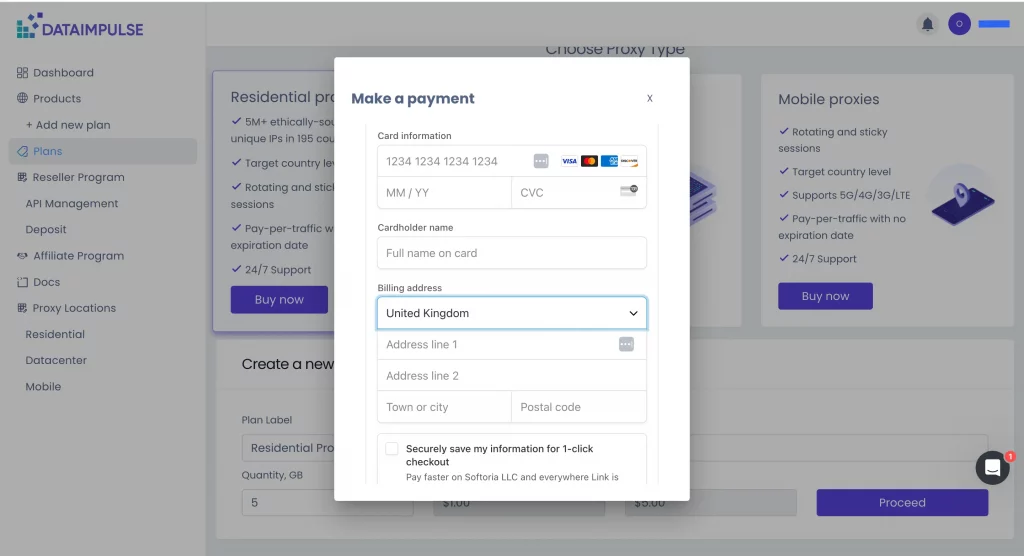
*System przekieruje Cię na Twoje konto. Jeśli zobaczysz okno płatności z komunikatem „Sesja wygasła”, po prostu je zamknij. Jeśli po powrocie na konto pojawi się ponownie prośba o zakup okresu próbnego, odśwież stronę. Problemy te mogą wystąpić z powodu szybkości połączenia internetowego lub problemów z serwerem płatności, ale nie wpływają na działanie proxy.
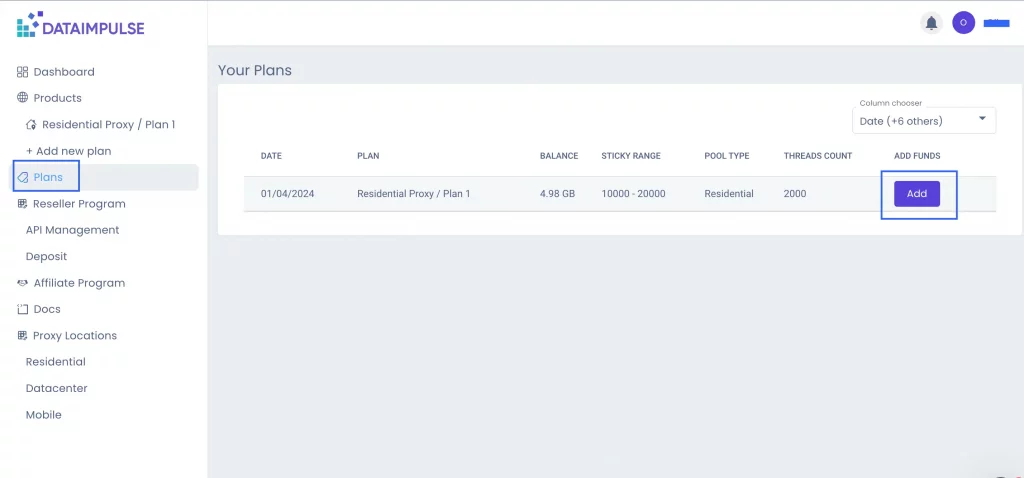
Po ukończeniu pierwszego zakupu możesz wyświetlić wszystkie swoje plany na karcie „Plans”, w tym szczegóły takie jak data zakupu i pozostałe GB. Możesz także doładować plan, klikając przycisk „Add”.
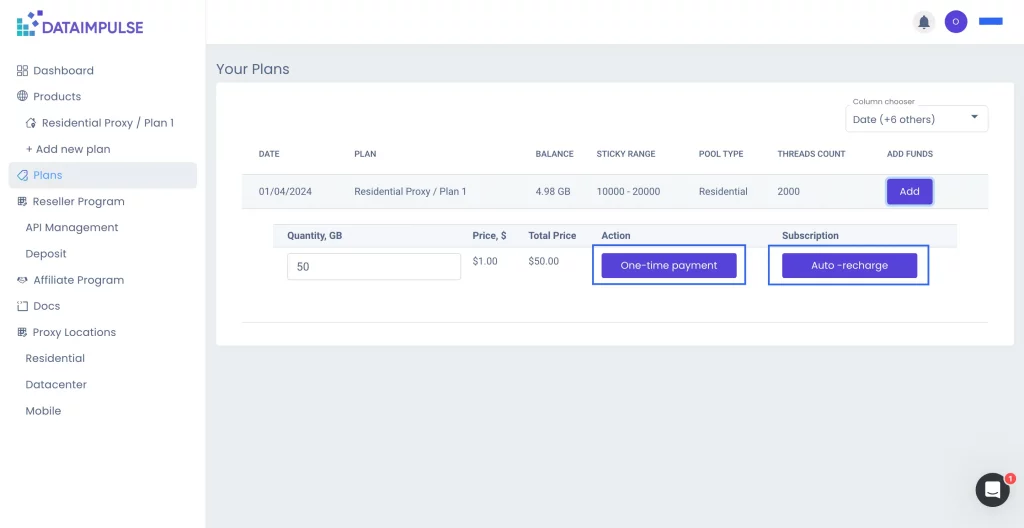
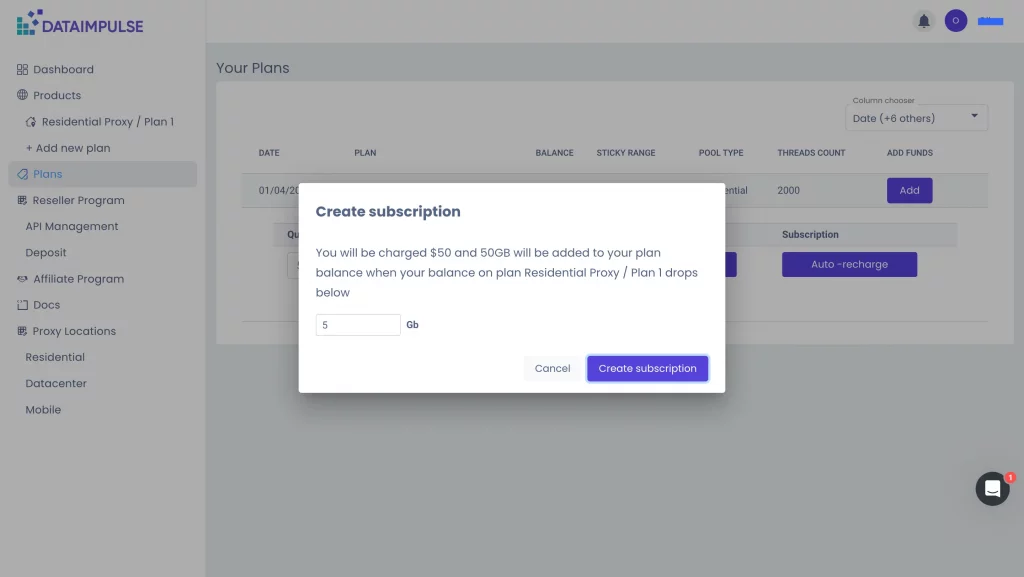
Możesz zapłacić ręcznie, klikając przycisk „One-time payment”, postępując tak samo jak wcześniej. Możesz skonfigurować subskrypcję, wybierając przycisk „Auto-recharge”. System będzie wtedy automatycznie doładowywać Twoje saldo, gdy spadnie ono poniżej określonego poziomu. Samodzielnie ustawiasz ten poziom.
Jeśli potrzebujesz kolejnego planu tego samego typu proxy lub chcesz używać innego typu proxy, kliknij kartę „+ Add new plan”. wybierz to, czego potrzebujesz, i powtórz proces płatności.
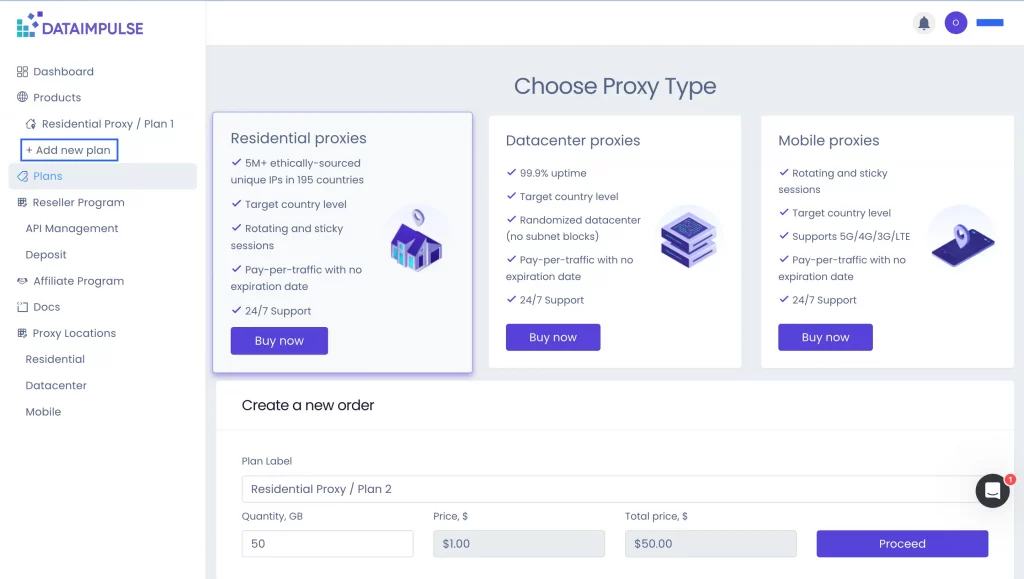
Kupując inny typ proxy, możesz ponownie skorzystać z okresu próbnego za $5. Ta korzyść jest dostępna tylko przy pierwszym zakupie.
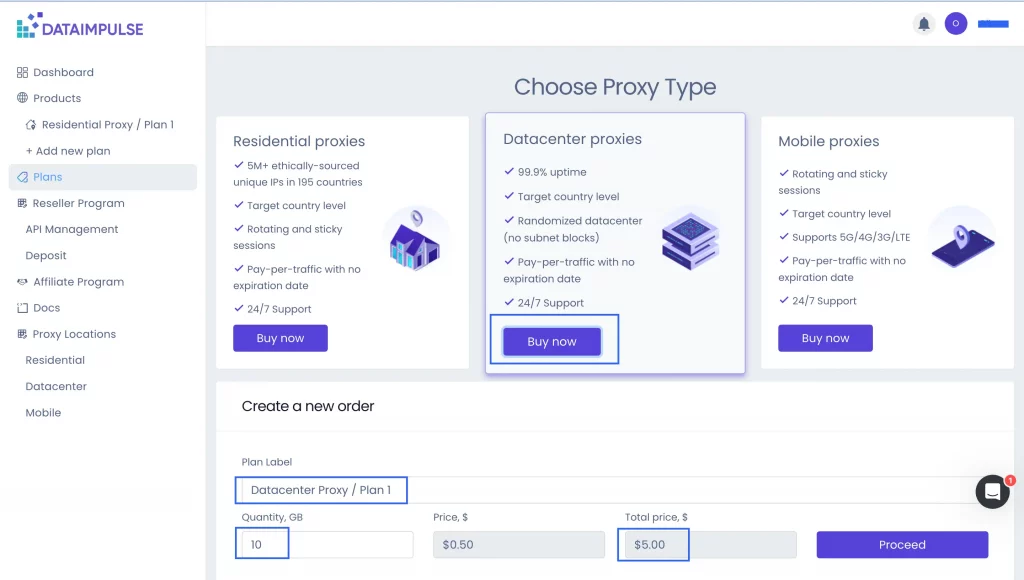
Jeśli kupisz kolejny plan tego samego typu proxy lub doładujesz obecny plan, wymagana minimalna płatność wynosi $50.
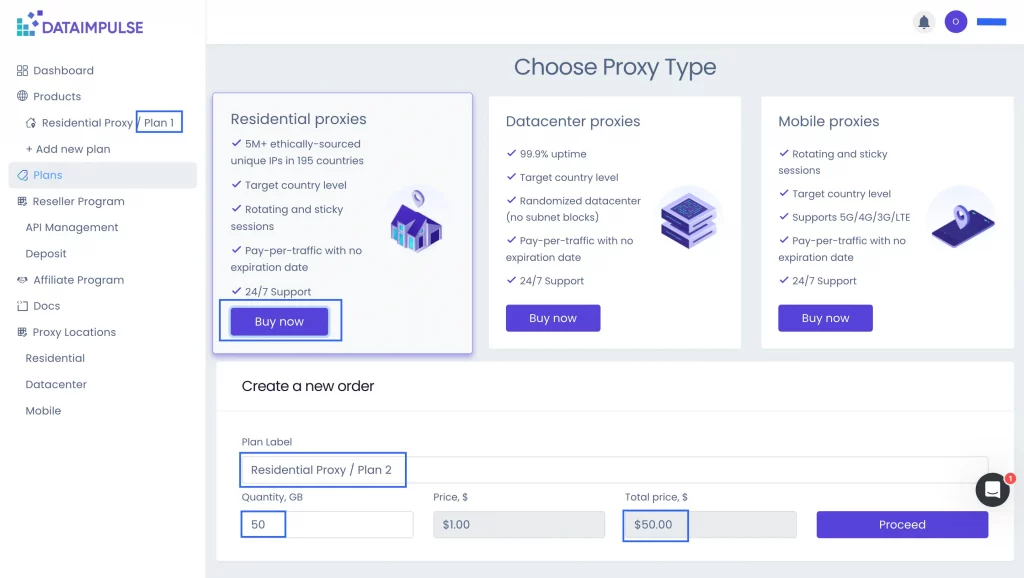
Dane dostępowe DataImpulse: gdzie je znaleźć?
Aby dostosować ustawienia i uzyskać dane dostępowe, przejdź do karty z nazwą potrzebnego planu. W tym przypadku jest to karta „Residential Proxy/Plan 1”.
W sekcji „Proxy Access”, znajdziesz swój login i hasło.
W sekcji „Usage”, możesz sprawdzić, ile ruchu pozostało, i doładować saldo.
Kolejna to sekcja „Resources”,.
- Jeśli chcesz dodać IP do listy dozwolonych, aby wysyłać żądania bez danych dostępowych, kliknij „Manage Whitelist IP” i wpisz wymagany adres.
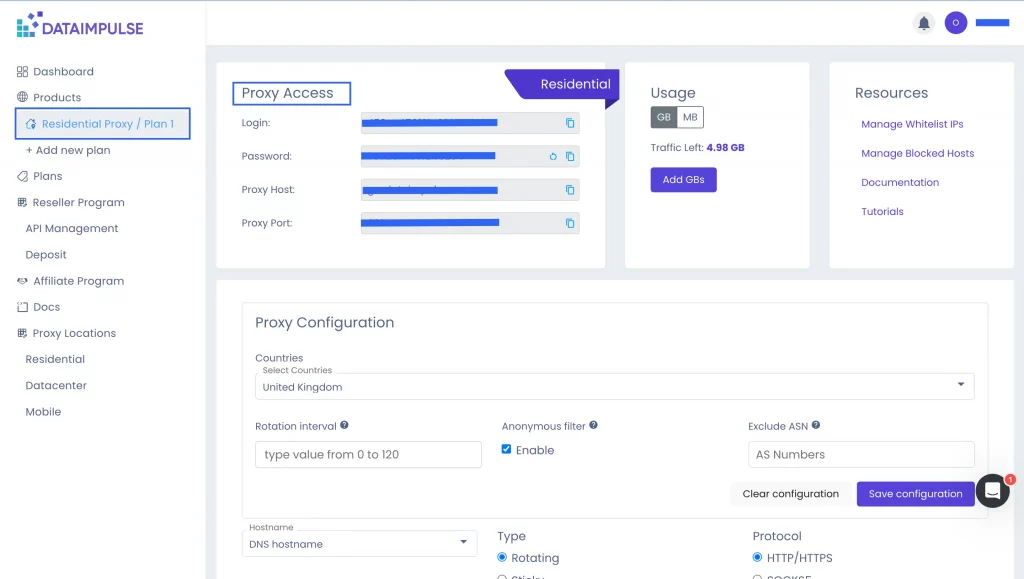
- Jeśli chcesz zablokować hosta, użyj funkcji „Manage Blocked Hosts” i wpisz nazwę lub IP hosta docelowego.
- Sekcja „Documentation” zawiera podstawowe instrukcje i przykłady używania proxy, dostępne również na karcie „Docs”.
- „Tutorials” prowadzi do instrukcji integracji proxy z różnymi aplikacjami i przeglądarkami.
Konfiguracja proxy
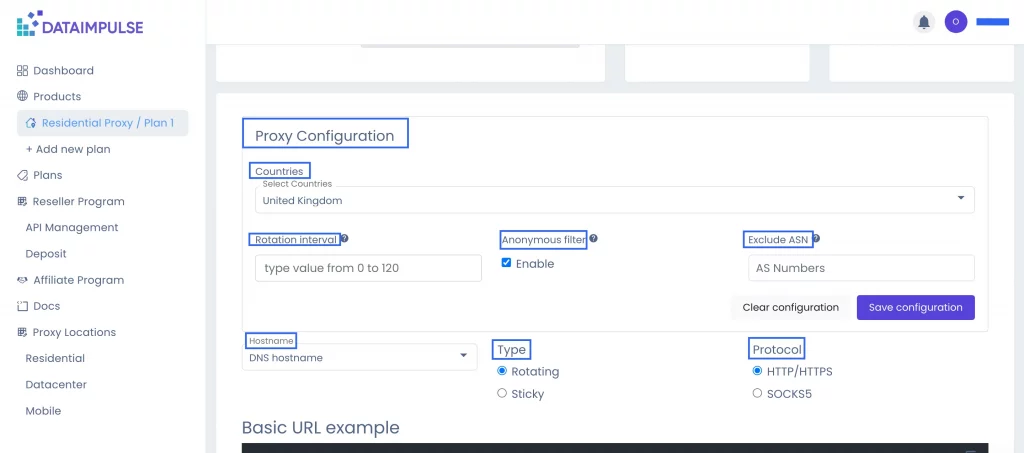
Aby zarządzać ustawieniami proxy, przewiń do sekcji „Konfiguracja proxy”. Możesz tu ustawić interwał rotacji, wykluczyć ASN, włączyć filtrowanie anonimowe oraz wybrać format nazwy hosta, typ proxy i protokół proxy.
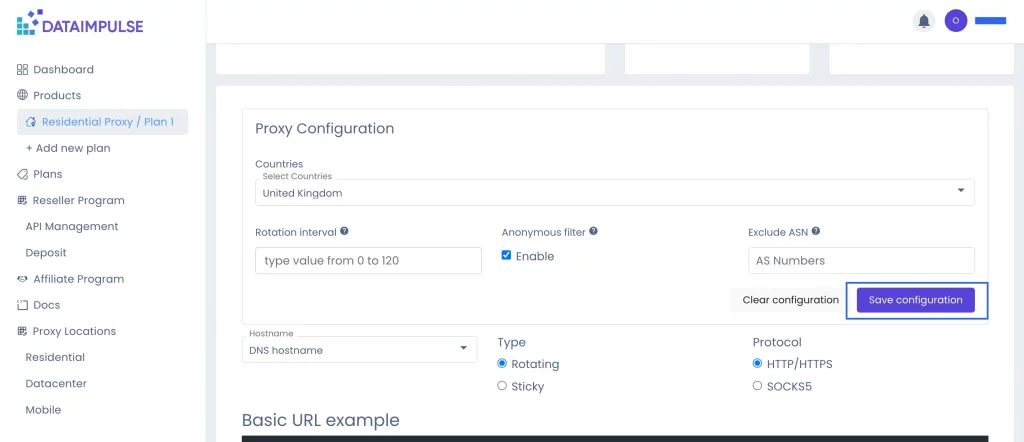
Pamiętaj, że po zakończeniu dostosowywania ustawień należy kliknąć przycisk „Save configuration”. Jeśli nie potrzebujesz już obecnych ustawień, możesz je zresetować, klikając przycisk „Clear configuration”.
Geotargetowanie jest także dostępne bez dodatkowych opłat. Po prostu wybierz kraj lub kraje, z których potrzebujesz IP.
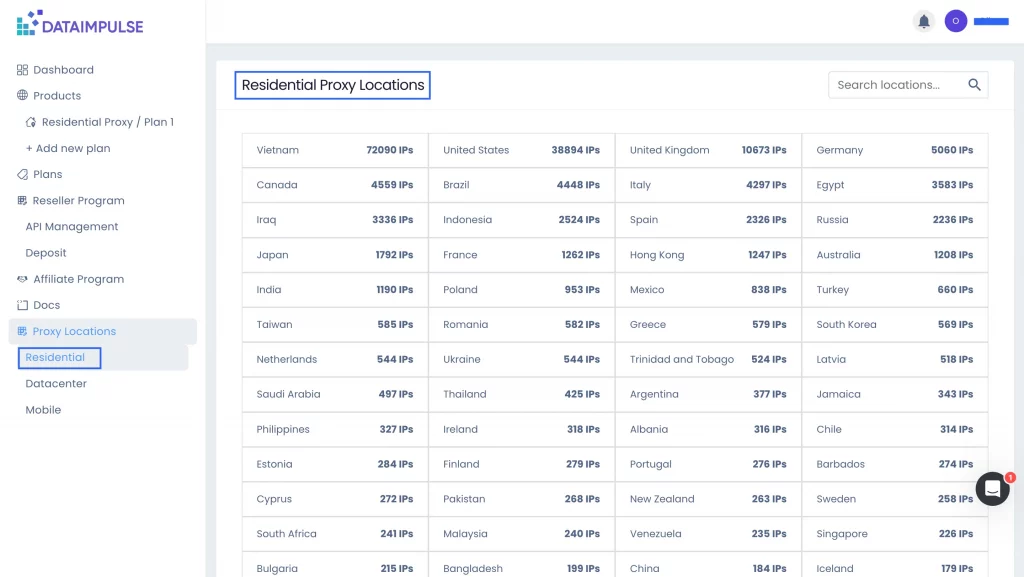
Lokalizacje proxy
Możesz sprawdzić liczbę adresów online, z którymi można się połączyć. Aby to zrobić, przejdź do kart „Residential”, „Datacenter” lub „Mobile”, w zależności od wybranego typu puli. W trybie rzeczywistym możesz tu sprawdzić, ile IP z każdego kraju jest obecnie aktywnych.
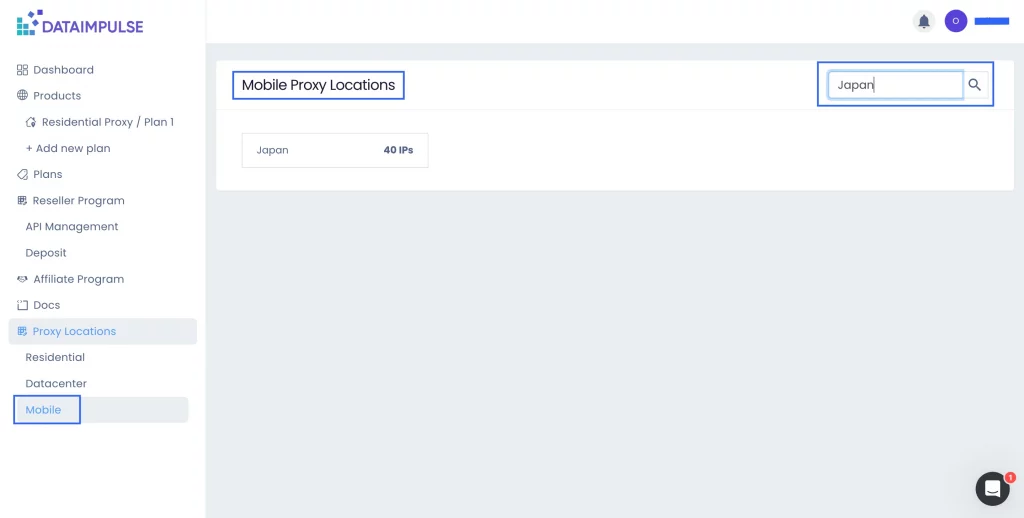
Jeśli interesuje Cię konkretny kraj, wpisz jego nazwę w polu „Search locations”, a natychmiast zobaczysz dokładną liczbę dostępnych adresów.
Aby zakończyć konfigurację, przejdź do sekcji „Basic URL example”, gdzie możesz zmienić liczbę i format proxy. Możesz również skopiować lub pobrać listę proxy, jeśli będzie to potrzebne.
Sekcja wykresu użycia
Aby monitorować użycie proxy, przejdź do karty „Dashboard”. W sekcji „Usage Chart” znajdziesz ogólne statystyki każdego używanego planu proxy. Możesz tu wybrać konkretne daty lub zakresy dat oraz rodzaj danych do wyświetlenia:
- Statystyki płatności;
- Statystyki ruchu;
- Statystyki żądań.
W ten sposób możesz sprawdzić, ile pieniędzy wydałeś, ile ruchu wykorzystałeś i ile żądań wysłałeś.
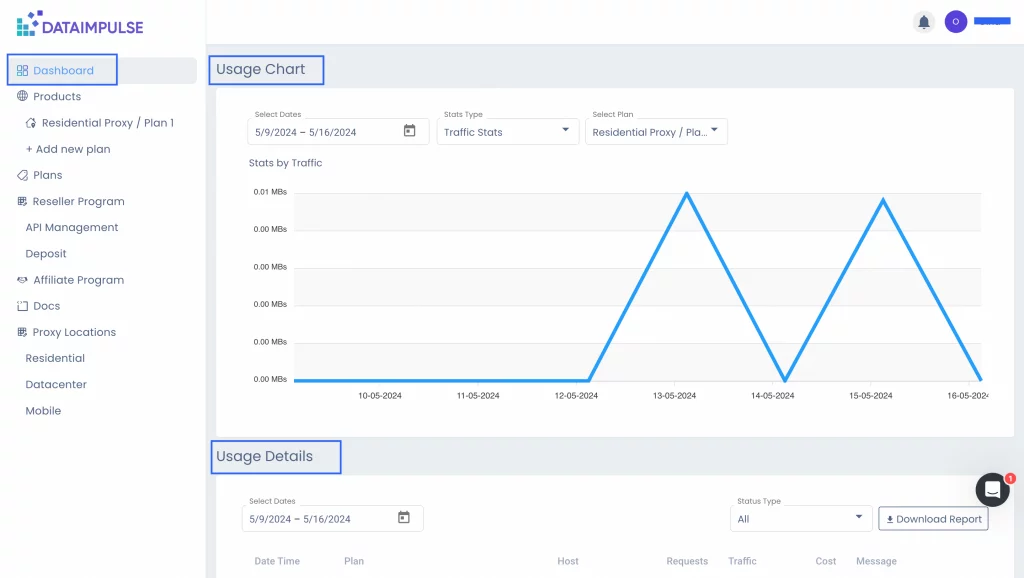
Sekcja „Usage Details” zawiera więcej informacji o aspektach technicznych. Oprócz typu proxy i daty wyświetla dokładny czas i liczbę żądań wysłanych do określonego źródła. Sekcja pokazuje także, ile ruchu wykorzystałeś i ile pieniędzy wydałeś na każde zapytanie. Aby zobaczyć pełny obraz, możesz filtrować dane według typu statusu, dzięki czemu poznasz wynik każdego żądania. Jeśli wystąpią błędy, zobaczysz ich dokładną przyczynę.
Dla wygody możesz pobrać pełny raport w formacie CSV.
To jednak nie wszystko, co możesz uzyskać w DataImpulse.
Program resellerski:
-
Zarządzanie API
Z DataImpulse możesz także dołączyć do naszego programu resellerskiego. Aby wygenerować unikalny token API, przejdź do karty „API management” i kliknij przycisk „Get token”.
Jeśli chcesz, oto link do dokumentacji API: https://documenter.getpostman.com/view/6095389/2s9YC7UC2x
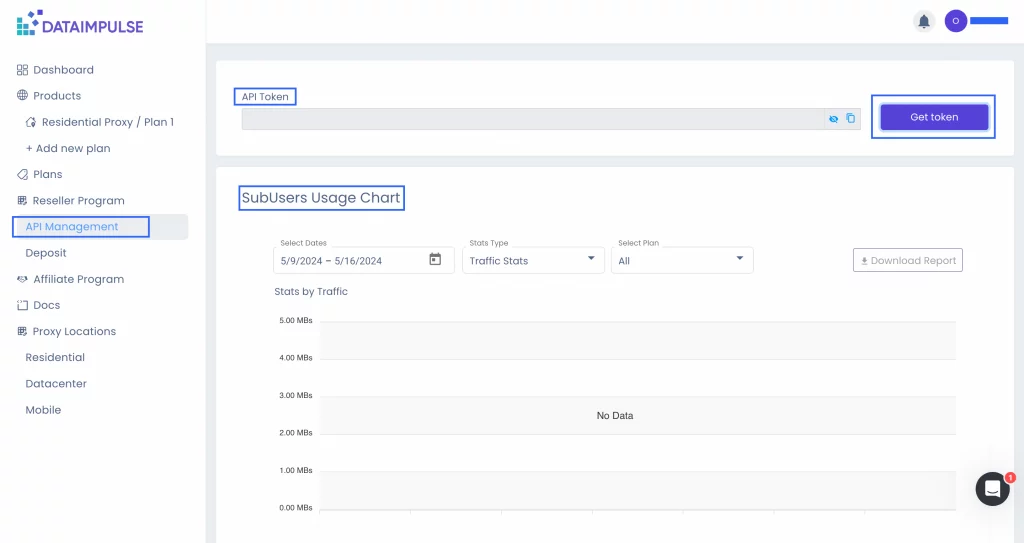
Na tej samej karcie znajdziesz wykres użycia subużytkowników oraz ich listę. Sekcja „Subusers usage chart” działa podobnie jak sekcja „Wykres użycia” na karcie „Dashboard”, gdzie możesz pobrać pełny raport.
W sekcji „Subusers List” zawiera szczegółowe informacje o subużytkownikach, w tym ich etykietę i dane logowania. Możesz dostosować ustawienia tabeli i wybrać informacje do wyświetlenia za pomocą funkcji „Wybór kolumn”.
Możesz też zobaczyć saldo konta w prawym górnym rogu sekcji. Aby doładować saldo subużytkownika, po prostu kliknij przycisk „Add”.
-
Wpłata
Aby doładować plan resellerski, przejdź do karty „Wpłata”. Funkcje i proces płatności są takie same jak wcześniej. Tutaj również możesz sprawdzić saldo.
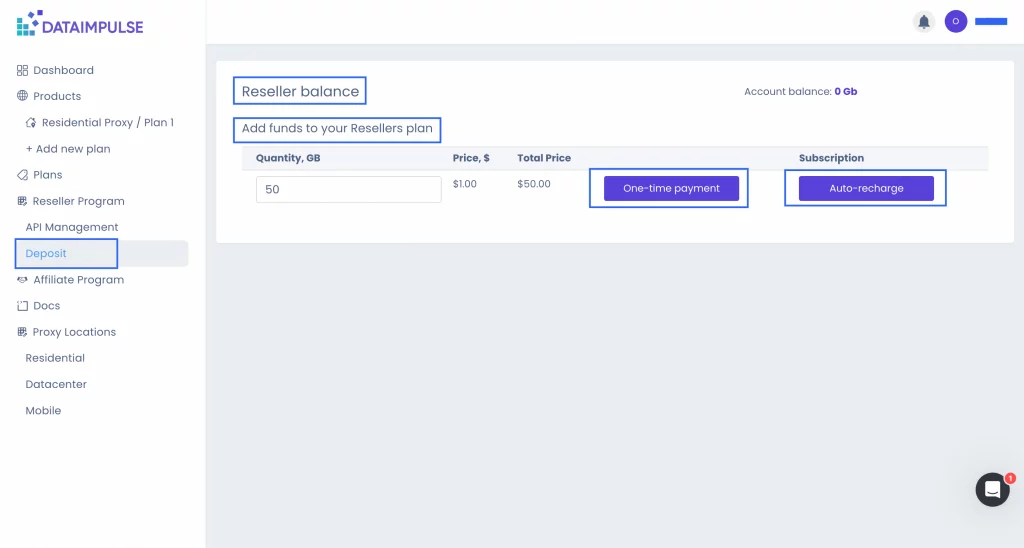
*Uwaga: dokonując płatności na tej karcie, dodajesz środki do salda resellerskiego, a nie osobistego. Jeśli chcesz doładować swoje osobiste plany, przejdź do karty „Plans” i dokończ tam proces.
Jeśli chcesz dowiedzieć się więcej o Programie resellerskim, skorzystaj z tego linku do przewodnika krok po kroku: https://dataimpulse.com/blog/dataimpulse-reseller-program/
Program afiliacyjny: jak wziąć udział
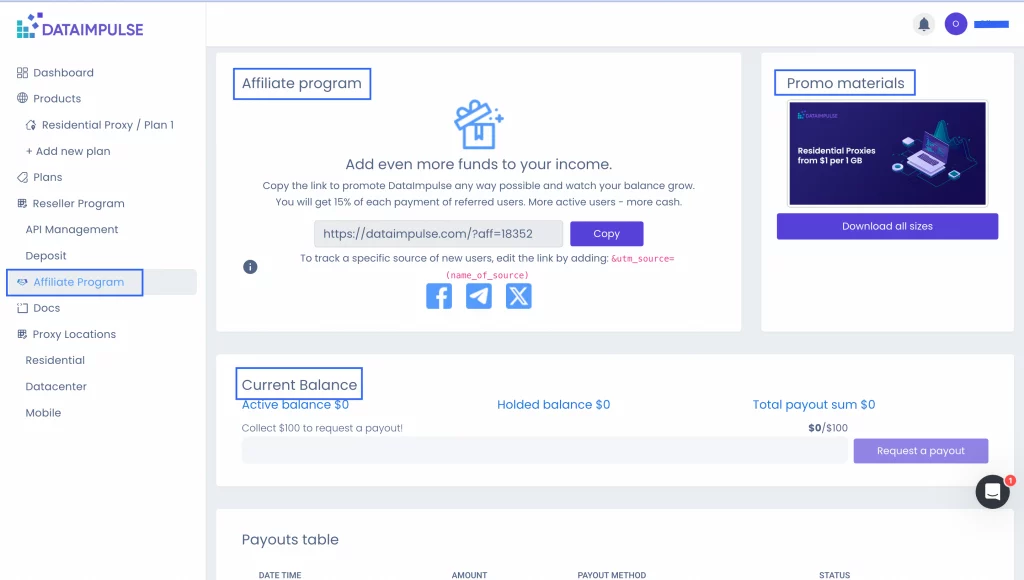
Ponadto możesz uczestniczyć w naszym programie afiliacyjnym i uzyskiwać dodatkowy dochód z DataImpulse. Wszystko, czego potrzebujesz do programu afiliacyjnego, znajdziesz na karcie „Affiliate Program”. Tam znajdziesz osobisty link polecający, który należy skopiować i udostępnić. Gdy klienci zarejestrują się i dokonają płatności za pomocą Twojego linku, otrzymasz 15% każdej płatności.
- Możesz pobrać potrzebne materiały promocyjne z sekcji „Promo Materials”,.
- Przejdź do sekcji „Current Balance”, aby sprawdzić saldo i poprosić o wypłatę. * Pamiętaj, że przycisk „Request a payout” będzie aktywny, gdy na saldzie znajdzie się $100 lub więcej.
- Przewiń do sekcji „Payouts Table” oraz „Invited Users”, aby wyświetlić informacje o historii wypłat i zaproszonych poleceniach.
Sekcja profilu
Aby zarządzać kontem, znajdź swoje imię w prawym górnym rogu ekranu i kliknij je. Pojawi się krótkie menu.
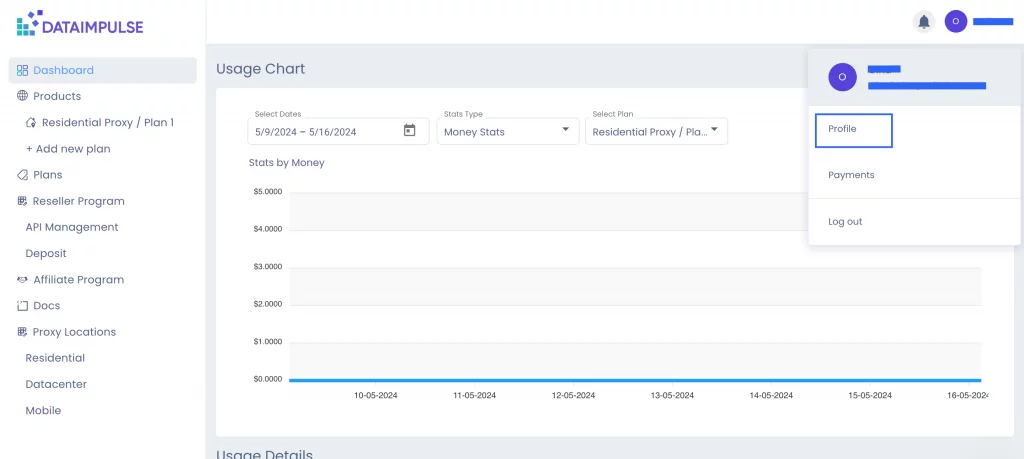
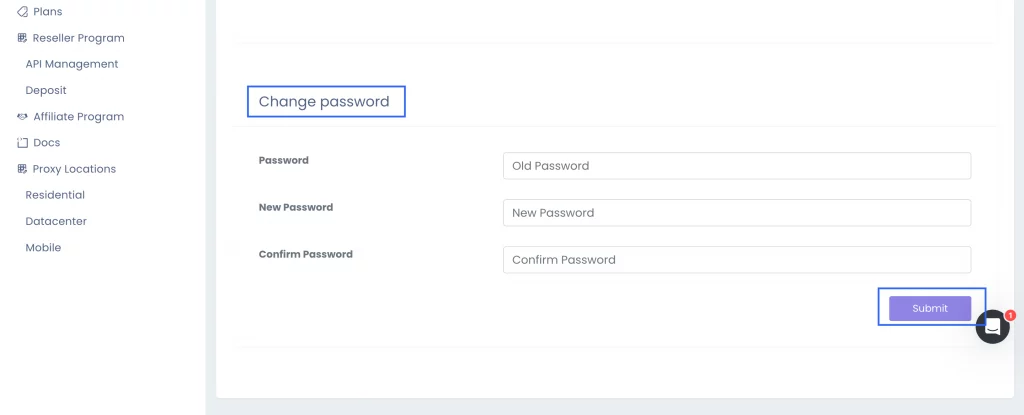
W sekcji „Profile” pozwala wyświetlić dane profilu i zmienić imię, klikając przycisk „Edit profile”. Nie zapomnij zapisać zmian. Tutaj możesz też zmienić hasło.
Sekcje płatności i ustawień
W sekcji „Payment”, możesz śledzić płatności, w tym datę, użyty e-mail i zapłaconą kwotę. Jeśli potrzebujesz faktury, możesz pobrać ją w formacie PDF, klikając odpowiedni link.
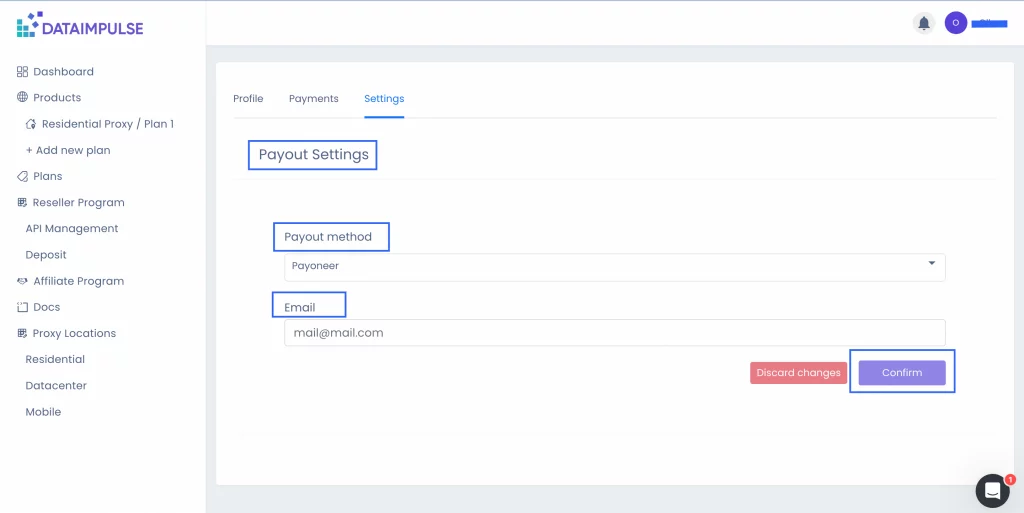
W sekcji „Settings” pozwala wybrać najwygodniejszą metodę wypłaty dla afiliantów i wprowadzić wymagane dane, takie jak numer portfela lub e-mail. Nie zapomnij zapisać informacji, klikając przycisk „Confirm”. Możesz usunąć dane przyciskiem „Discard changes”.
Skontaktuj się z nami
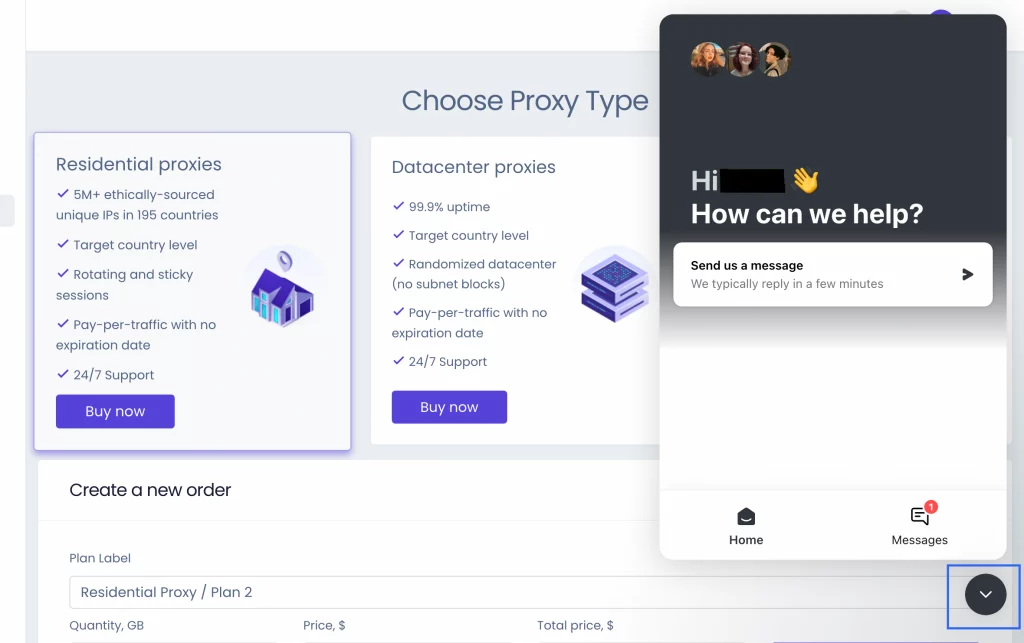
Niezależnie od karty w prawym dolnym rogu ekranu znajduje się widget. Po prostu kliknij go, a następnie wybierz opcję “Send Us Message” i napisz do nas wiadomość. Nasi konsultanci wsparcia to prawdziwi ludzie i zwykle odpowiadają w ciągu kilku minut.
DataImpulse jako dostawca proxy
W DataImpulse znajdziesz proxy najwyższej jakości. Proxy mobile, residential i datacenter – możesz wybrać odpowiednie do swojego celu. Wybierając DataImpulse, otrzymujesz:
- Szybkie połączenie
- 15+ mln IP z 194 lokalizacji
- Wsparcie 24/7
- przyjazny dashboard
- model płatności za użycie
To wszystko. Mamy nadzieję, że z łatwością dołączysz do naszej społeczności i korzystanie z DataImpulse będzie dla Ciebie przyjemne. Bądź na bieżąco!
FAQ
Jak działa Wasz cennik?
DataImpulse oferuje model płatności za GB. Proxy residential kosztują od $1 za GB, datacenter - $0.5 za GB, a mobile - $2 za GB. Subskrypcja nie jest wymagana.
Czego potrzebuję, aby połączyć proxy z moim kodem lub narzędziem?
Po zakupie otrzymasz dane uwierzytelniające i endpoint bramy. Zintegruj je ze swoim scraperem, narzędziem lub dowolnym klientem HTTP obsługującym uwierzytelnianie proxy. Większość użytkowników wysyła pierwsze żądanie w ciągu 5 minut. DataImpulse obsługuje protokoły HTTP/HTTPS i SOCKS5, a Ty możesz przełączać się między rotacją a sticky session.
Czy mój ruch wygasa, jeśli go nie wykorzystam?
Nie. Ruch kupiony w DataImpulse nigdy nie wygasa.
Jaka jest różnica między proxy residential, datacenter i mobile?
Proxy residential kierują ruch przez rzeczywiste domowe IP, dlatego dobrze działają z chronionymi celami, takimi jak e-commerce i większość mediów społecznościowych. Proxy datacenter są najszybsze i najtańsze, a używa się ich głównie do scrapingu danych publicznych oraz celów bez agresywnej ochrony przed botami. Proxy mobile to IP z sieci komórkowych i mają najwyższy poziom zaufania, dlatego najlepiej sprawdzają się w przypadku celów takich jak Instagram, TikTok i LinkedIn.
Co mogę scrapować z DataImpulse?
Proxy DataImpulse działają w większości uzasadnionych przypadków zbierania danych. Nie zezwalamy jednak na scraping platform naruszających prywatność użytkowników.
Co zrobić, jeśli zostanę zablokowany, zabraknie mi ruchu lub wystąpią problemy techniczne?
Użytkownicy mogą kontaktować się z zespołem eksperckiego wsparcia DataImpulse 24/7. Skontaktuj się przez czat na żywo lub e-mail. Typowa pierwsza odpowiedź przychodzi w mniej niż 3 minuty.