

In this Article
اگر آپ ہماری پراکسیز آزمانا چاہتے ہیں تو یہ جامع رہنمائی آپ کے لیے بہت مفید ہوگی۔ یہاں آپ ہماری کمیونٹی میں شامل ہونے اور ہمارے آسان ڈیش بورڈ اور اس کے حصوں کے بارے میں جانیں گے۔
امید ہے کہ یہ رہنمائی آپ کو معلوماتی اور سمجھنے میں آسان لگے گی۔ آئیے شروع کرتے ہیں۔
اہم نکات
- DataImpulse کے ساتھ آغاز کے لیے آپ کو صرف سائن اپ کے مراحل مکمل کرنے اور اپنے اکاؤنٹ میں ایک آرڈر بنانے کی ضرورت ہے۔
- صارفین “یک بار ادائیگی” اور “خودکار ری چارج” کے درمیان انتخاب کر سکتے ہیں، جو آپ کا بیلنس خودکار طور پر بڑھا دے گا۔
- پراکسی کی کوئی اور قسم خرید کر آپ دوبارہ $5 کا آزمائشی پیکج حاصل کر سکتے ہیں۔ یہ فائدہ صرف پہلی خریداری کے لیے دستیاب ہے۔
- پہلی بار آنے والے صارفین $5 کے آزمائشی پیکج سے آغاز کر سکتے ہیں۔ ہر اکاؤنٹ کے لیے ایک بار دستیاب۔
- بہت سے معاملات میں آپ کو لاگ اِن، پاس ورڈ، ہوسٹ اور پورٹ جیسی پراکسی اسناد درکار ہوں گی۔ یہ آپ کے پراکسی پلان کے “پراکسی رسائی” حصے میں ملیں گی۔
- صارفین ہر پراکسی پلان کے لیے پراکسی مقامات اور اعدادوشمار دیکھ سکتے ہیں۔ ہر شخص ری سیلر اور افیلی ایٹ پروگراموں کے بارے میں معلومات حاصل کر سکتا ہے۔
سائن اپ کے بنیادی مراحل:
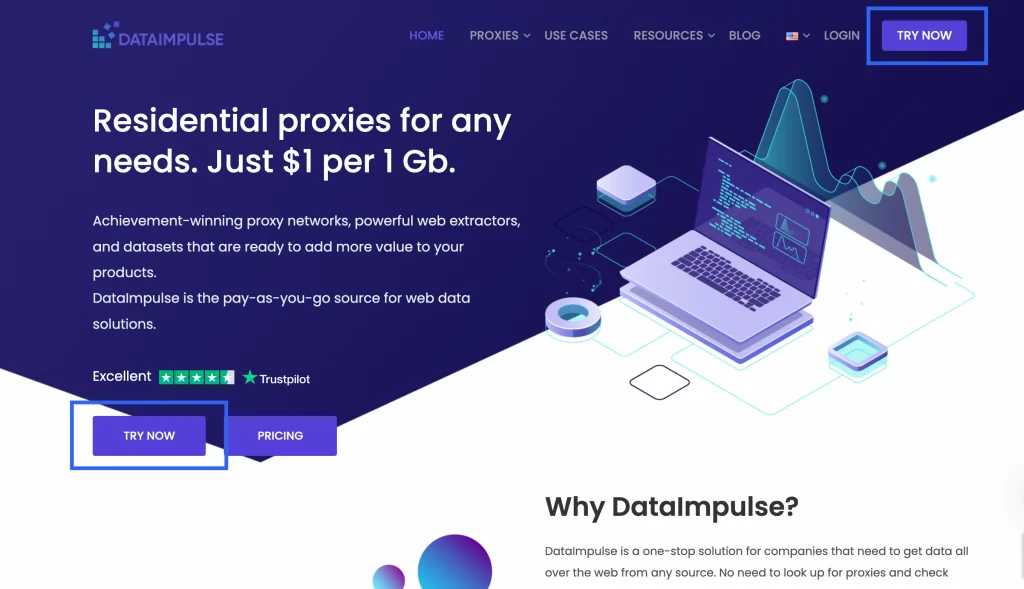
1. DataImpulse کے ساتھ آغاز کرنے کے لیے dataimpulse.com پر جائیں اور اسکرین کے اوپری دائیں یا نچلے بائیں کونے میں “اب آزمائیں” بٹن دبائیں۔
2. آپ کو رجسٹریشن فارم نظر آئے گا۔ تمام خانے بھرنا اور بالکل وہی پاس ورڈ دوبارہ درج کرنا یقینی بنائیں۔ اگر چاہیں تو “کمپنی” خانہ چھوڑ سکتے ہیں۔
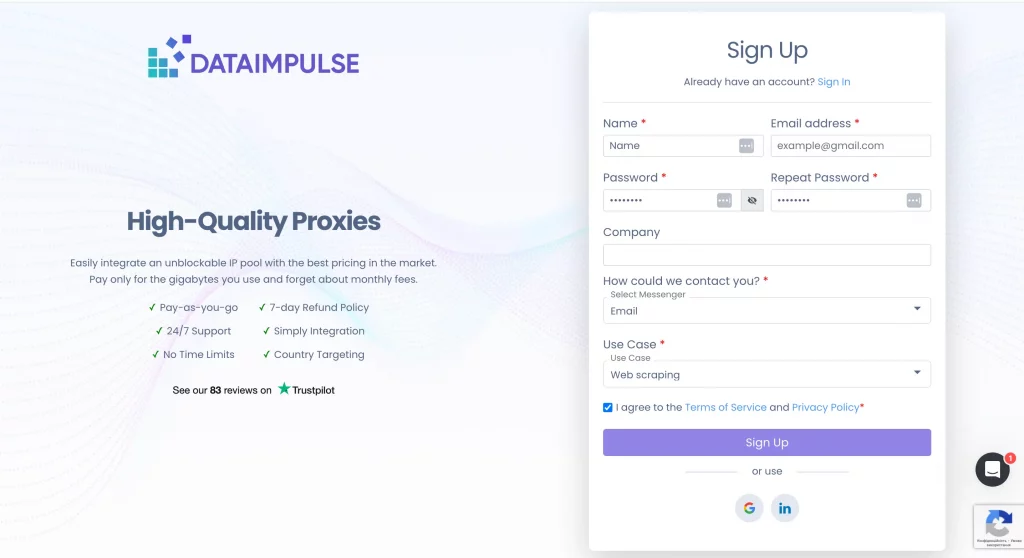
3. رابطے کے لیے اپنی پسندیدہ پلیٹ فارم منتخب کریں۔ اگر آپ Viber یا WhatsApp کے ذریعے رابطے میں رہنا پسند کرتے ہیں تو اپنا فعال فون نمبر فراہم کریں۔ Telegram کے لیے اپنا عرف درج کریں جس سے پہلے “@” کی علامت ہو۔ اگر آپ Skype کو ترجیح دیتے ہیں تو اپنے اکاؤنٹ کی معلومات شامل کریں۔ اگر ای میل آپ کے لیے موزوں ہے تو اسے دوبارہ درج کرنے کی ضرورت نہیں۔
4. پھر دی گئی فہرست سے اپنے مخصوص استعمال کا مقصد منتخب کریں۔ اگر “دیگر” منتخب کریں تو وضاحت کریں۔
5. ہماری سروس کی شرائط اور رازداری کی پالیسی دیکھیں۔
6. اگلے مرحلے کے لیے “سائن اپ” پر کلک کریں۔ متبادل کے طور پر آپ اپنے Google یا LinkedIn اکاؤنٹ سے سائن اپ کر سکتے ہیں۔
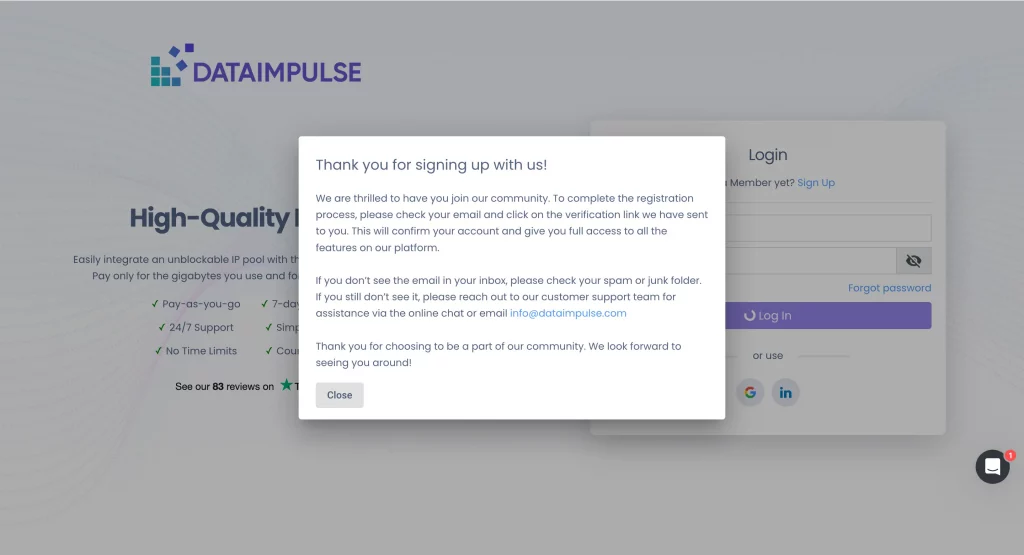
اس کے بعد آپ کو “ہمارے ساتھ سائن اپ کرنے کا شکریہ!” کا پیغام اضافی ہدایات کے ساتھ ملے گا۔
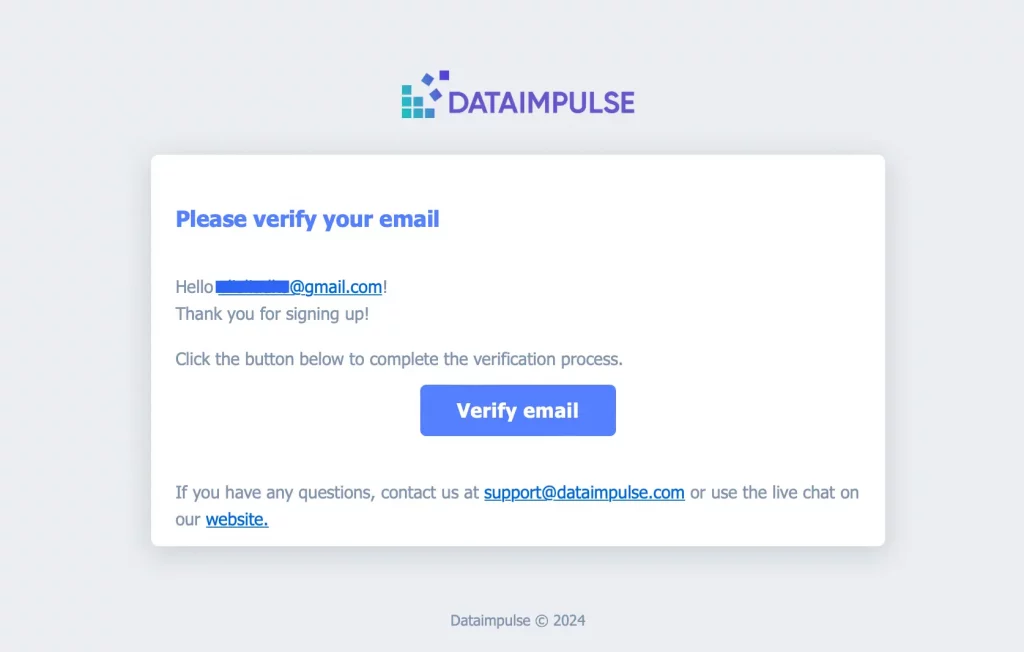
7. رجسٹریشن مکمل کرنے کے لیے اپنے ان باکس میں جائیں، ای میل کھولیں اور “ای میل کی تصدیق کریں” بٹن منتخب کر کے سبسکرپشن ترتیب دے سکتے ہیں۔
سسٹم آپ کو dataimpulse.com پر بھیج دے گا۔ آپ کو کامیاب تصدیق کا نوٹس نظر آئے گا۔ اب آپ کو دوبارہ لاگ اِن کرنا ہے۔ آپ اپنی اسناد استعمال کر سکتے ہیں یا اپنے Google یا LinkedIn اکاؤنٹس سے لاگ اِن ہو سکتے ہیں۔
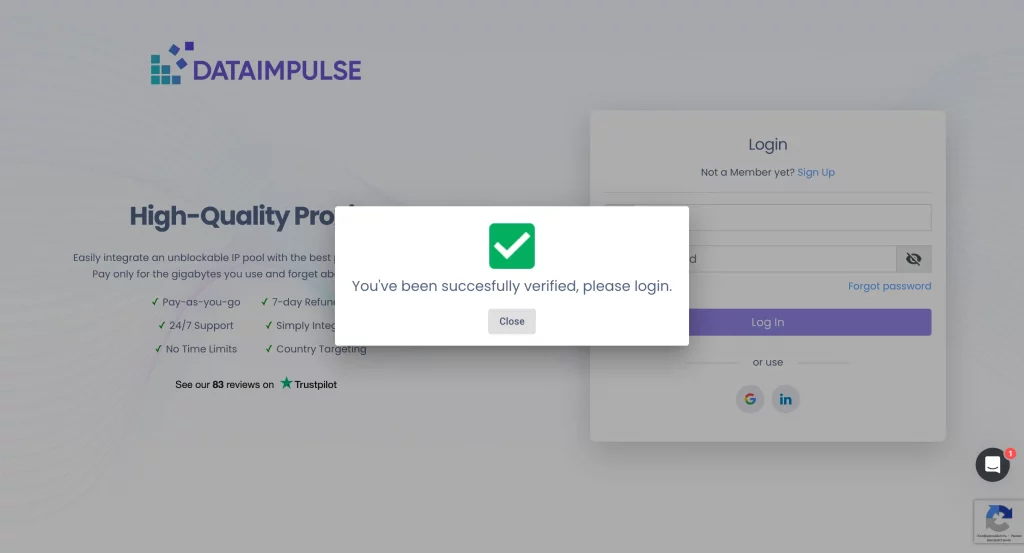
DataImpulse ڈیش بورڈ: جائزہ
-
آرڈر کیسے بنائیں
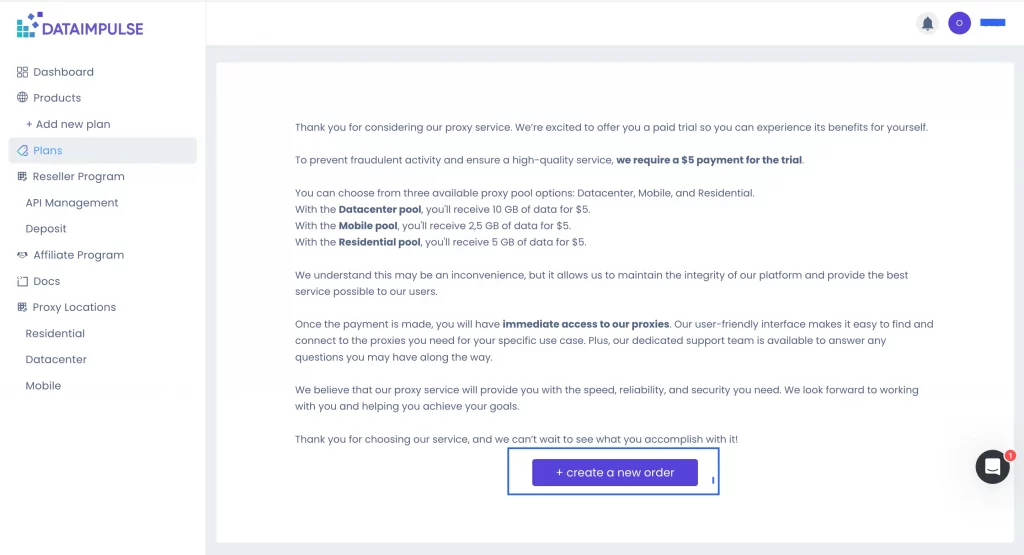
اکاؤنٹ میں لاگ اِن ہونے پر سسٹم خودکار طور پر آپ کو “پلانز” ٹیب پر لے جاتا ہے۔ چونکہ ابھی آپ کا کوئی پلان نہیں، یہاں آپ کو بامعاوضہ آزمائشی پیکج لینے کی پیشکش والا پیغام نظر آئے گا۔
1. عمل شروع کرنے کے لیے “+ نیا آرڈر بنائیں” بٹن کے ذریعے ڈیٹا مٹا سکتے ہیں۔
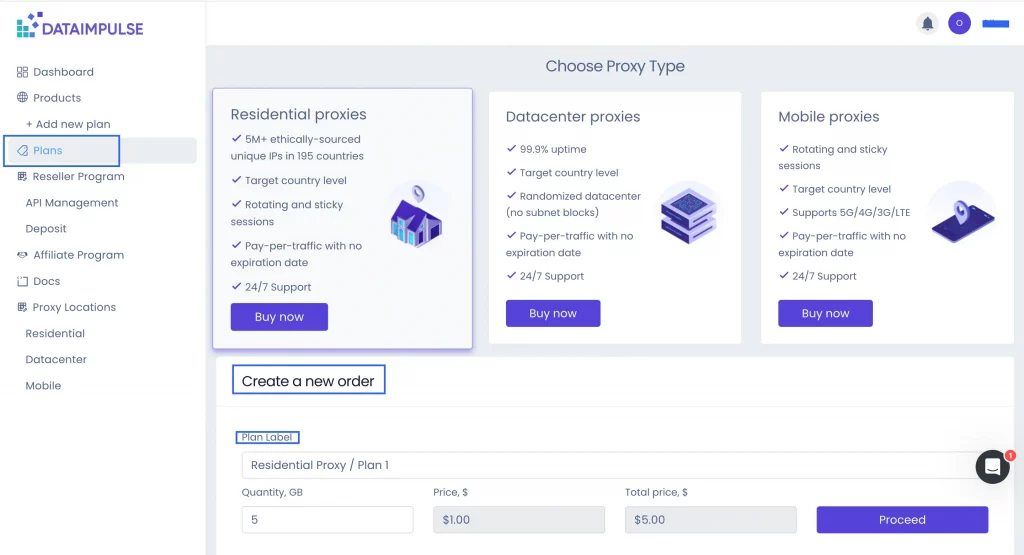
2. “پراکسی کی قسم منتخب کریں” حصے میں وہ پلان منتخب کریں جسے آپ آزمانا چاہتے ہیں۔
3. “ابھی خریدیں“.
اپنی ادائیگی کی تاریخ اور مدعو کردہ ریفرلز کی معلومات دیکھنے کے لیے “پلان لیبل” سیکشن کے “نیا آرڈر بنائیں” خانے تک نیچے جائیں۔ دیکھیں کہ آپ کے منتخب کردہ پلان کا نام یہاں دکھ رہا ہے، پھر نچلے دائیں کونے میں موجود “جاری رکھیں” بٹن پر کلک کریں۔
5. ادائیگی کا طریقہ منتخب کریں اور “جاری رکھیں” بٹن پر کلک کریں۔ مطلوبہ ادائیگی کی معلومات فراہم کریں اور لین دین مکمل کریں۔
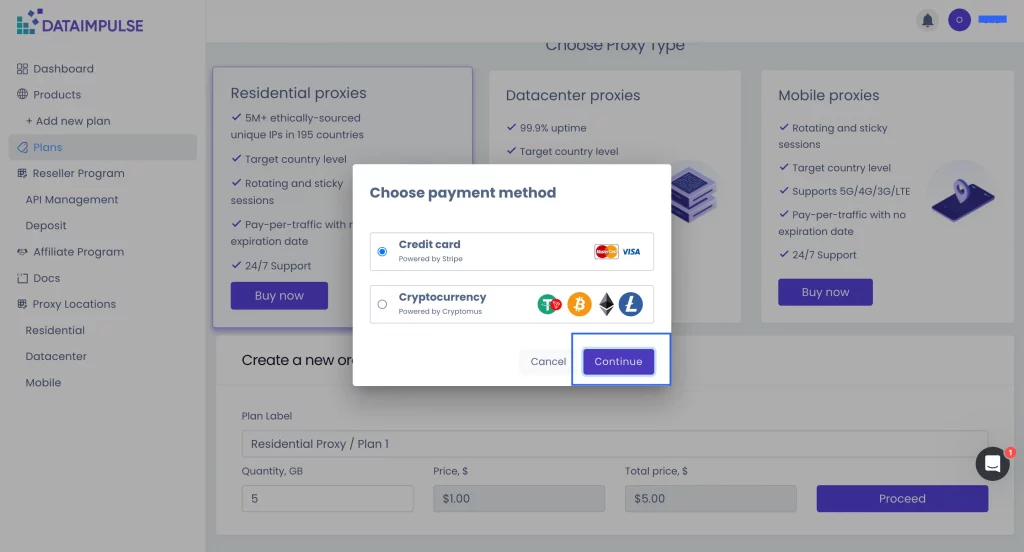
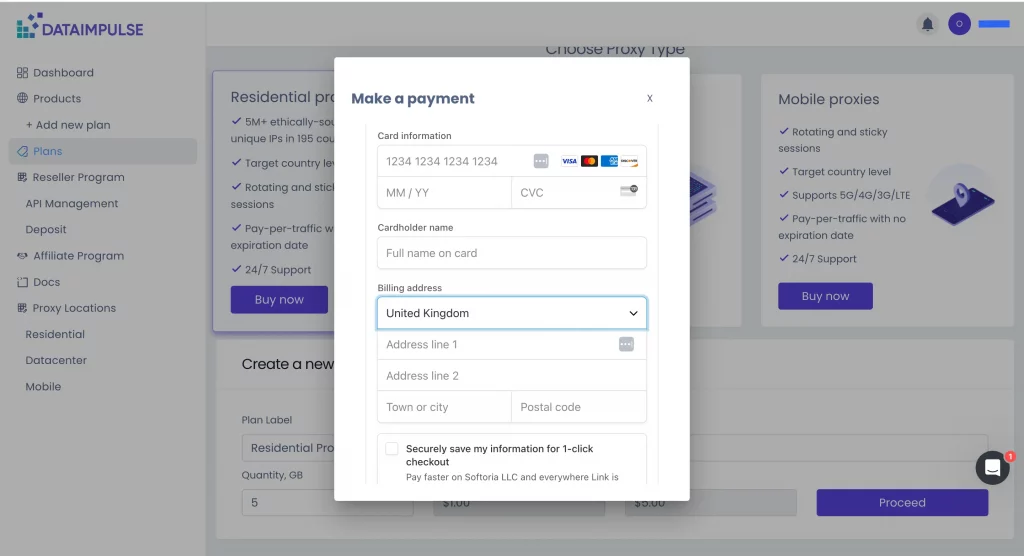
*سسٹم آپ کو آپ کے اکاؤنٹ پر واپس بھیج دے گا۔ اگر ادائیگی کی ونڈو میں “سیشن ختم ہو چکا ہے” کا پیغام دکھائی دے تو اسے بند کر دیں۔ اگر اکاؤنٹ پر واپس آ کر آزمائشی پیکج دوبارہ خریدنے کا اشارہ نظر آئے تو صفحہ ریفریش کریں۔ یہ مسائل انٹرنیٹ کنکشن کی رفتار یا ادائیگی سرور کے مسائل کی وجہ سے ہو سکتے ہیں، لیکن یہ پراکسی کی کارکردگی کو متاثر نہیں کرتے۔
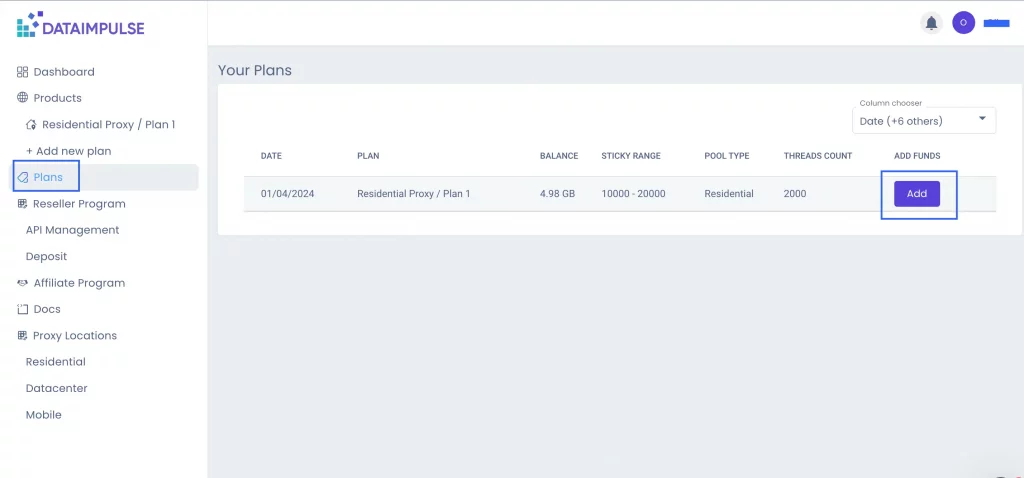
اپنی پہلی خریداری مکمل کرنے کے بعد آپ “پلانز” ٹیب میں اپنے تمام پلانز دیکھ سکتے ہیں، جن میں خریداری کی تاریخ اور باقی GBs جیسی تفصیلات شامل ہیں۔ آپ “شامل کریں” بٹن کے ذریعے ڈیٹا مٹا سکتے ہیں۔
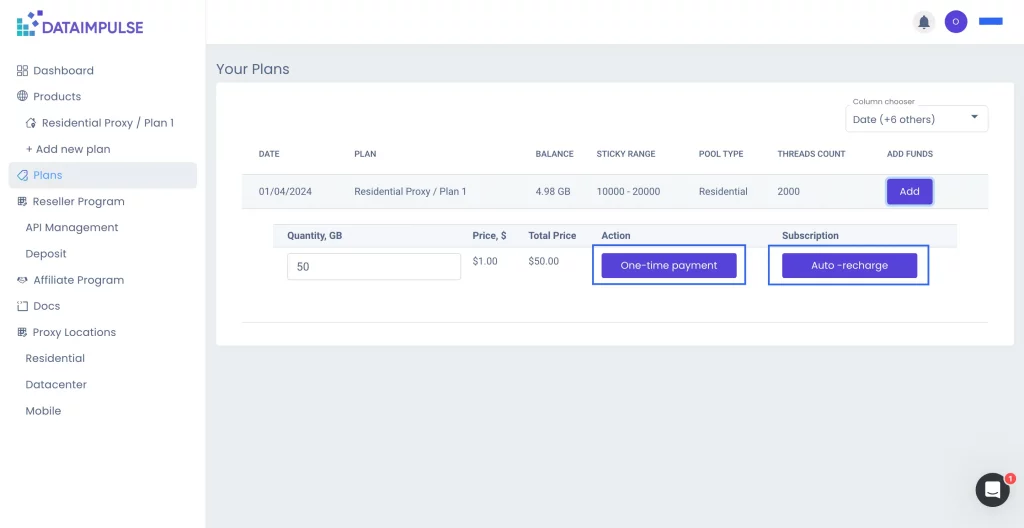
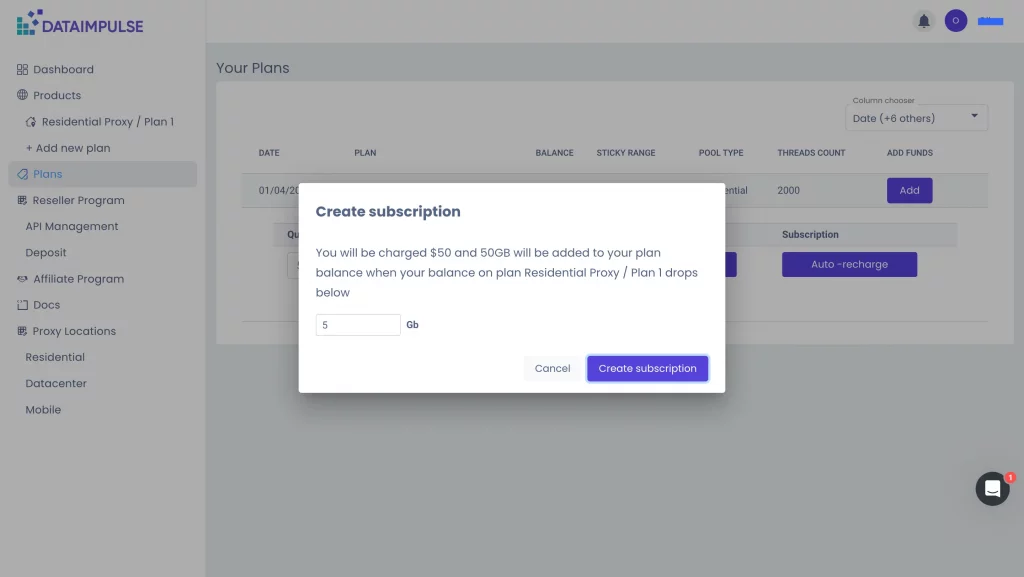
آپ “یک بار ادائیگی” بٹن پر کلک کر کے دستی طور پر ادائیگی کر سکتے ہیں، اور پہلے جیسے ہی مراحل پر عمل کر سکتے ہیں۔ آپ “خودکار ری چارج” بٹن منتخب کر کے سبسکرپشن ترتیب دے سکتے ہیں۔ پھر جب آپ کا بیلنس ایک مخصوص سطح سے کم ہو جائے گا تو سسٹم اسے خودکار طور پر بڑھا دے گا۔ یہ سطح آپ خود مقرر کرتے ہیں۔
اگر آپ کو اسی پراکسی قسم کا ایک اور پلان درکار ہو یا آپ کوئی دوسری پراکسی قسم استعمال کرنا چاہتے ہوں تو “+ نیا پلان شامل کریں” ٹیب پر کلک کریں، اپنی مطلوبہ چیز منتخب کریں اور ادائیگی کا عمل دہرائیں۔
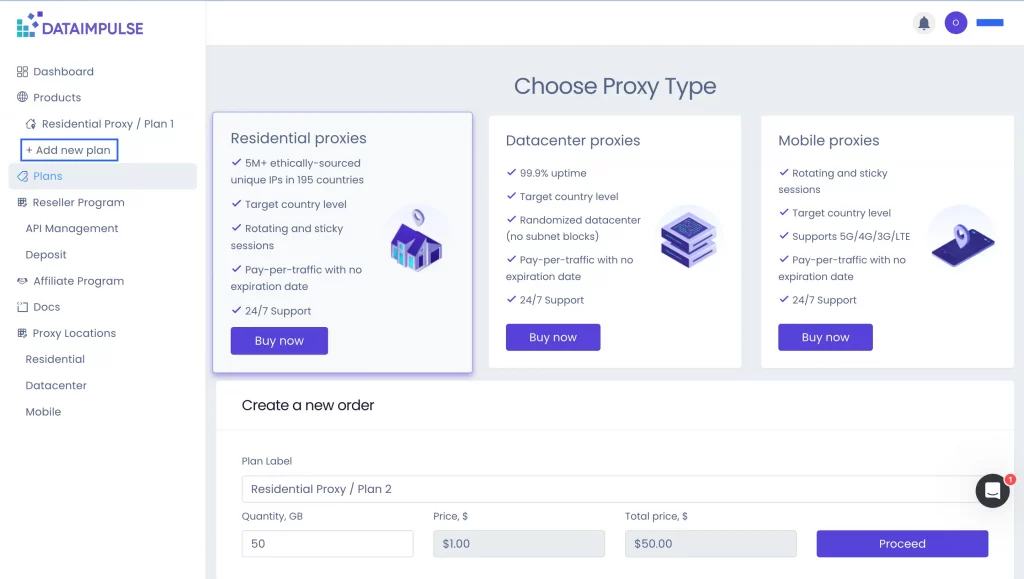
پراکسی کی کوئی اور قسم خرید کر آپ دوبارہ $5 کا آزمائشی پیکج حاصل کر سکتے ہیں۔ یہ فائدہ صرف پہلی خریداری کے لیے دستیاب ہے۔
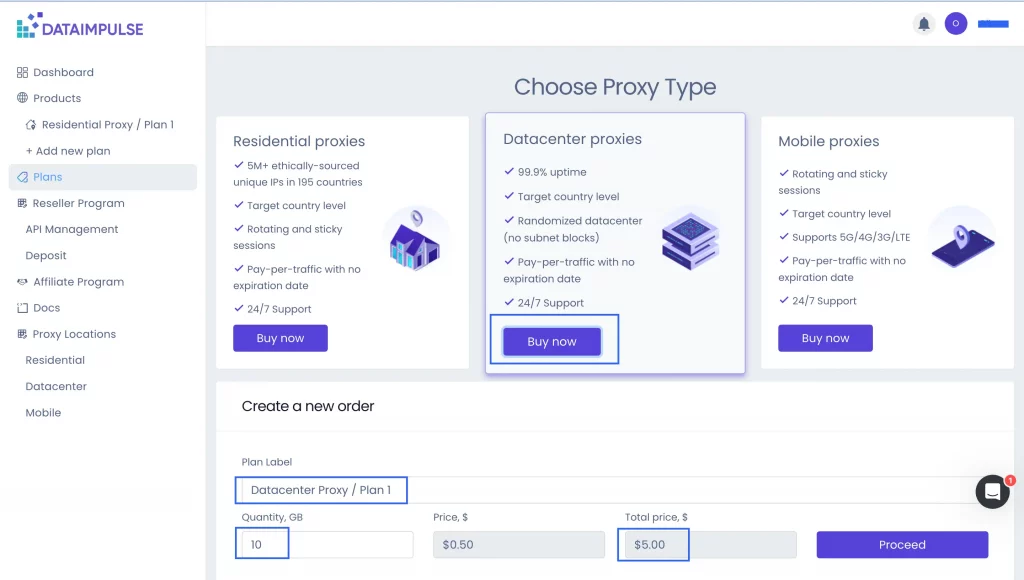
اگر آپ اسی پراکسی قسم کا دوسرا پلان خریدتے ہیں یا اپنے موجودہ پلان کا بیلنس بڑھاتے ہیں تو کم از کم مطلوبہ ادائیگی $50 ہے۔
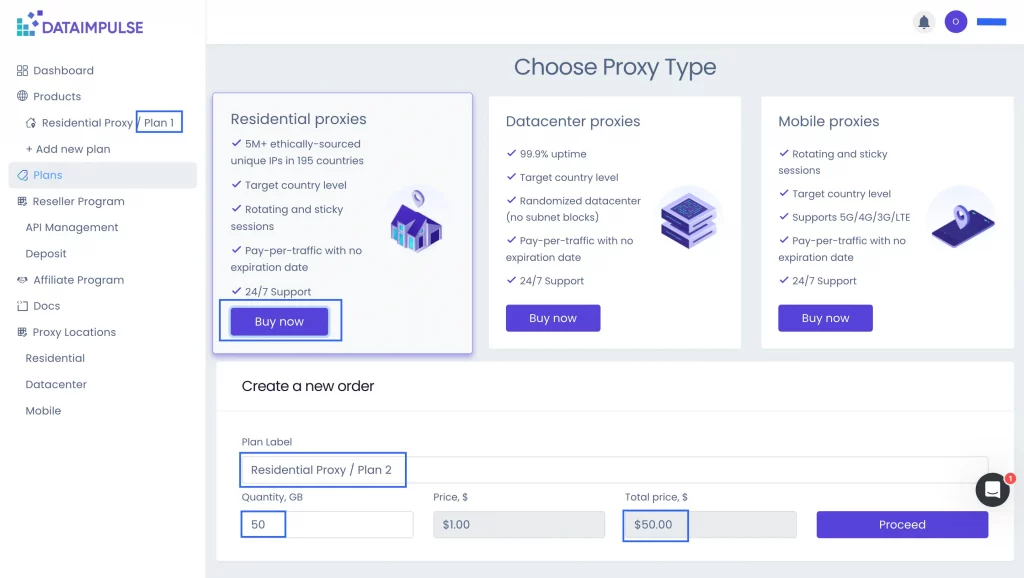
DataImpulse اسناد: کہاں ملیں گی؟
ترتیبات تبدیل کرنے اور اپنی اسناد حاصل کرنے کے لیے مطلوبہ پلان کے نام والے ٹیب پر جائیں۔ اس صورت میں یہ “رہائشی پراکسی/پلان 1” ٹیب میں بھی دستیاب ہیں۔
“پراکسی رسائی” حصے میں آپ اپنا لاگ اِن اور پاس ورڈ تلاش کر سکتے ہیں۔
“استعمال” حصے میں آپ دیکھ سکتے ہیں کہ کتنا ٹریفک باقی ہے اور بیلنس بڑھا سکتے ہیں۔
اگلا “وسائل” سیکشن سے ضروری پروموز ڈاؤن لوڈ کر سکتے ہیں۔
- اگر آپ IP کو وائٹ لسٹ کرنا چاہتے ہیں تاکہ اسناد کے بغیر درخواستیں کر سکیں تو “وائٹ لسٹ IP منظم کریں” علامت پر کلک کریں اور مطلوبہ پتہ درج کریں۔
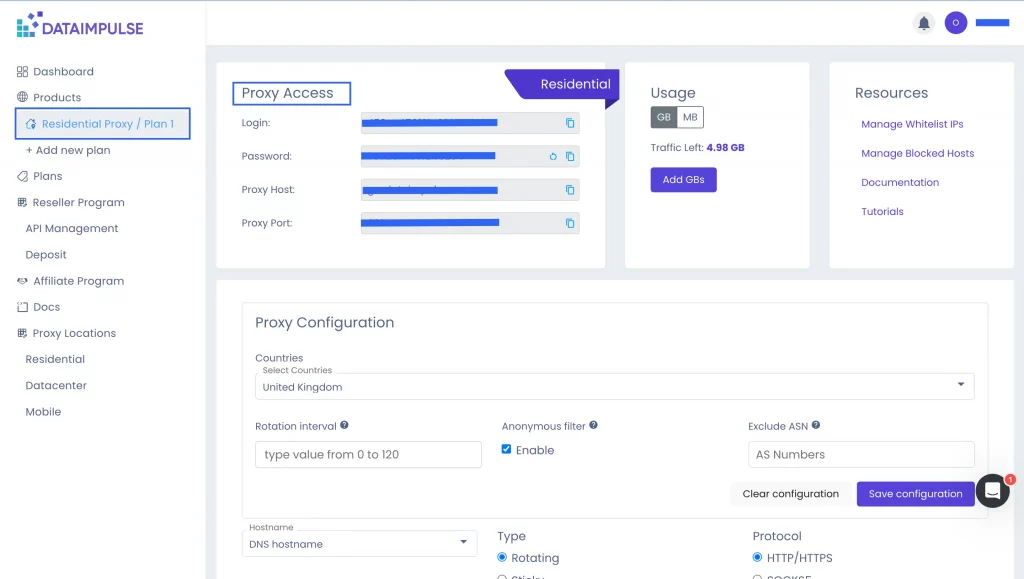
- اگر آپ کسی ہوسٹ کو بلاک کرنا چاہتے ہیں تو “بلاک شدہ ہوسٹس منظم کریں” فیچر استعمال کریں اور ہدف والے ہوسٹ کا نام یا IP درج کریں۔
- “دستاویزات” سیکشن پراکسیز کے استعمال کی بنیادی ہدایات اور مثالیں فراہم کرتا ہے، جو “دستاویزات” ٹیب میں بھی دستیاب ہیں۔
- “سبق” لنک آپ کو پراکسیز کو مختلف ایپس اور براؤزرز کے ساتھ ضم کرنے کی ہدایات تک لے جائے گا۔
پراکسی ترتیب
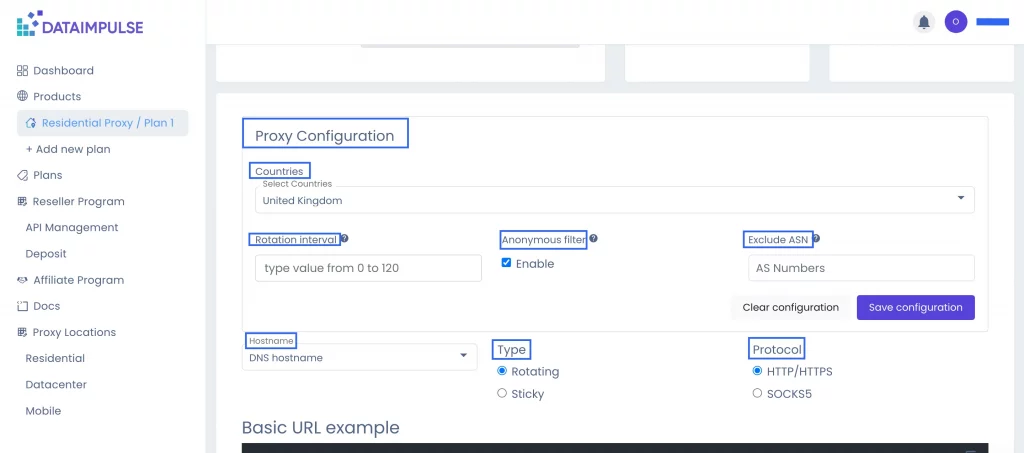
اپنی پراکسی ترتیبات منظم کرنے کے لیے “پراکسی ترتیب” سیکشن تک نیچے جائیں۔ یہاں آپ متغیر وقفہ مقرر کر سکتے ہیں، ASNs خارج کر سکتے ہیں، گمنام فلٹرنگ فعال کر سکتے ہیں، اور ہوسٹ نیم کا فارمیٹ، پراکسی کی قسم اور پراکسی پروٹوکول منتخب کر سکتے ہیں۔
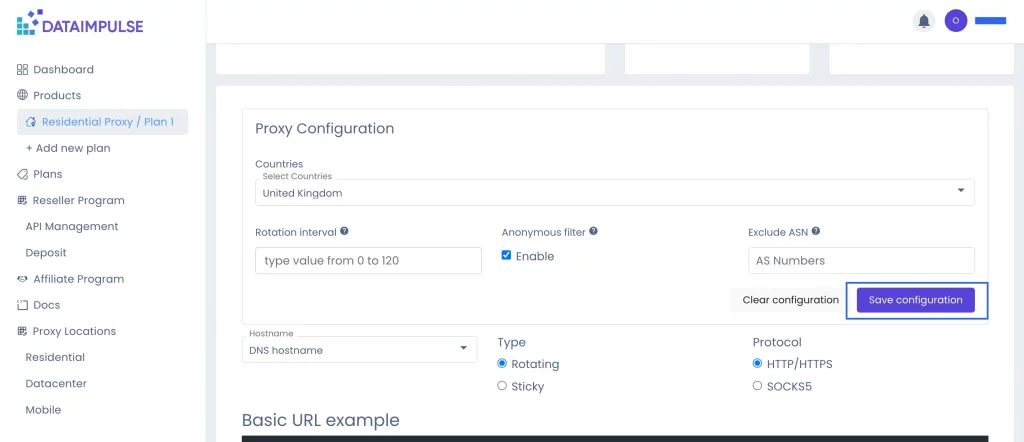
نوٹ کریں کہ ترتیبات مکمل کرنے کے بعد “ترتیب محفوظ کریں” بٹن کے ذریعے ڈیٹا مٹا سکتے ہیں۔ اگر آپ کو موجودہ ترتیبات کی مزید ضرورت نہ ہو تو “ترتیب صاف کریں” بٹن کے ذریعے ڈیٹا مٹا سکتے ہیں۔
جغرافیائی ہدف بندی بھی بغیر اضافی لاگت کے دستیاب ہے۔ صرف وہ ملک یا ممالک منتخب کریں جن سے آپ کو IPs درکار ہیں۔
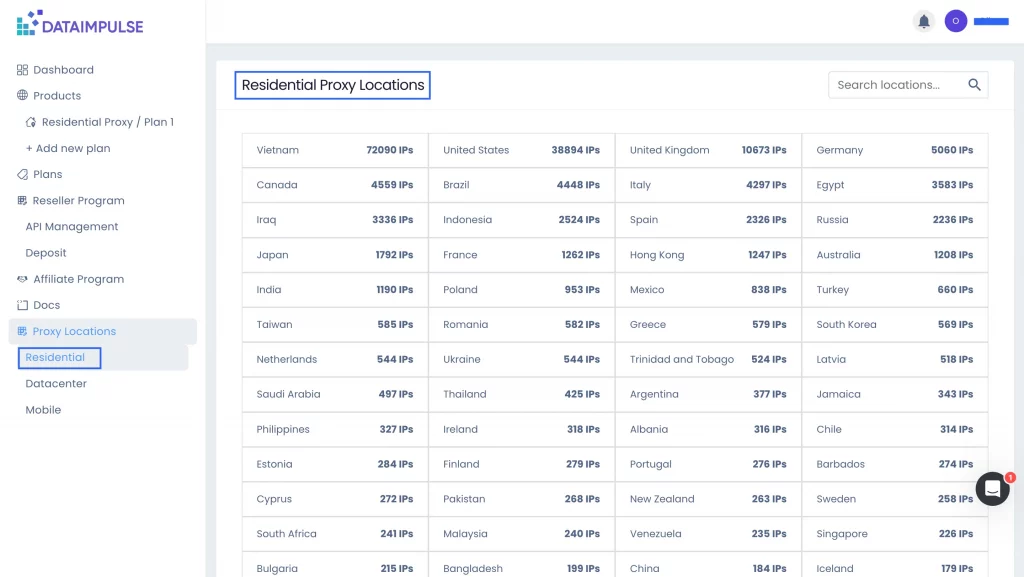
پراکسی مقامات
آپ ان پتوں کی تعداد دیکھ سکتے ہیں جو آن لائن اور کنکشن کے لیے دستیاب ہیں۔ ایسا کرنے کے لیے “رہائشی”، “ڈیٹا سینٹر” یا “موبائل” ٹیبز پر جائیں، یہ آپ کی مطلوبہ پول کی قسم پر منحصر ہے۔ یہاں حقیقی وقت میں آپ دیکھ سکتے ہیں کہ ہر ملک کے کتنے IPs اس وقت فعال ہیں۔
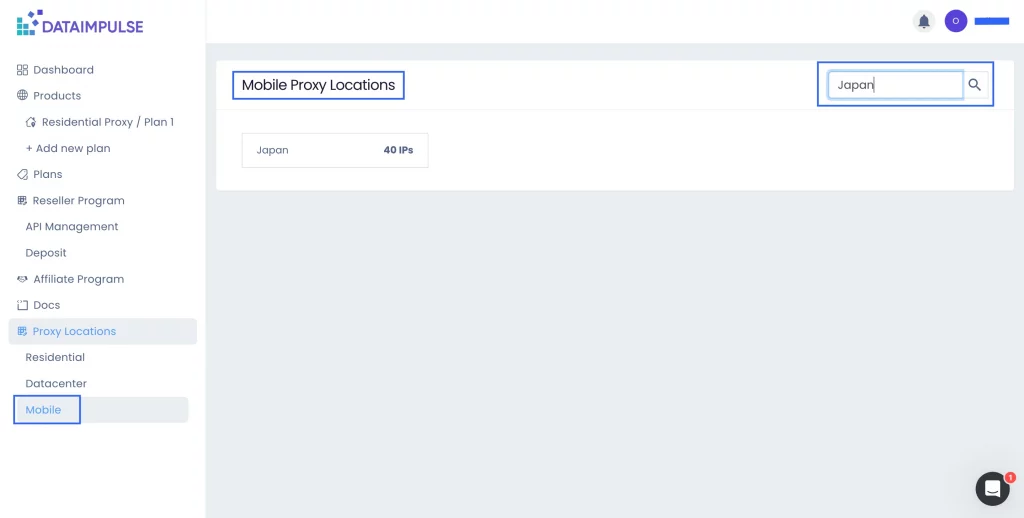
اگر آپ کسی مخصوص ملک میں دلچسپی رکھتے ہیں تو اس کا نام “مقامات تلاش کریں” خانے میں درج کریں، اور آپ فوراً قابل رسائی پتوں کی درست تعداد دیکھ لیں گے۔
ترتیبات مکمل کرنے کے لیے “بنیادی URL مثال” سیکشن پر جائیں، جہاں آپ پراکسیز کی تعداد اور فارمیٹ تبدیل کر سکتے ہیں۔ ضرورت ہو تو آپ اپنی پراکسی فہرست کاپی یا ڈاؤن لوڈ بھی کر سکتے ہیں۔
استعمال چارٹ سیکشن
پراکسی کے استعمال کی نگرانی کے لیے “ڈیش بورڈ” ٹیب میں مل سکتی ہے۔ “استعمال چارٹ” سیکشن میں آپ کو استعمال کیے جانے والے ہر پراکسی پلان کے عمومی اعدادوشمار ملیں گے۔ یہاں آپ مخصوص تاریخیں یا تاریخ کی حدود منتخب کر سکتے ہیں اور وہ ریکارڈ منتخب کر سکتے ہیں جو آپ دیکھنا چاہتے ہیں:
- رقم کے اعدادوشمار;
- ٹریفک کے اعدادوشمار;
- درخواستوں کے اعدادوشمار۔
اس طرح آپ دیکھ سکتے ہیں کہ آپ نے کتنی رقم خرچ کی، کتنا ٹریفک استعمال کیا اور کتنی درخواستیں کیں۔
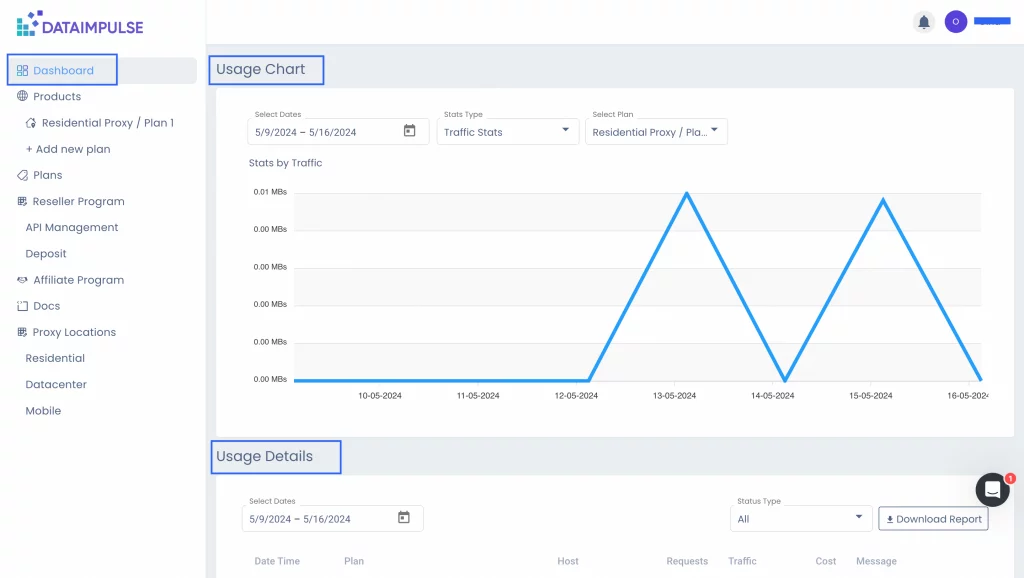
“استعمال کی تفصیلات” سیکشن میں تکنیکی پہلوؤں کے بارے میں مزید معلومات شامل ہیں۔ پراکسی کی قسم اور تاریخ کے علاوہ، یہ کسی مخصوص ذریعہ کو کی گئی درخواستوں کا درست وقت اور تعداد دکھاتا ہے۔ یہ سیکشن ہر استفسار پر استعمال شدہ ٹریفک اور خرچ کی گئی رقم بھی دکھاتا ہے۔ مکمل تصویر کے لیے آپ ڈیٹا کو اسٹیٹس کی قسم کے لحاظ سے فلٹر کر سکتے ہیں، تاکہ ہر درخواست کا نتیجہ معلوم ہو۔ اگر کوئی خرابی ہو تو آپ اس کی درست وجہ دیکھ سکتے ہیں۔
آپ کی سہولت کے لیے مکمل رپورٹ CSV فارمیٹ میں ڈاؤن لوڈ کی جا سکتی ہے۔
اور DataImpulse پر آپ کو صرف یہی نہیں ملتا۔
ری سیلر پروگرام:
-
API انتظام
DataImpulse کے ساتھ آپ ہمارے ری سیلر پروگرام کا حصہ بھی بن سکتے ہیں۔ اپنا منفرد API ٹوکن بنانے کے لیے “API انتظام” ٹیب پر جائیں اور “ٹوکن حاصل کریں” بٹن کے ذریعے ڈیٹا مٹا سکتے ہیں۔
اگر آپ دلچسپی رکھتے ہیں تو ہماری API دستاویزات کا لنک یہ ہے: https://documenter.getpostman.com/view/6095389/2s9YC7UC2x
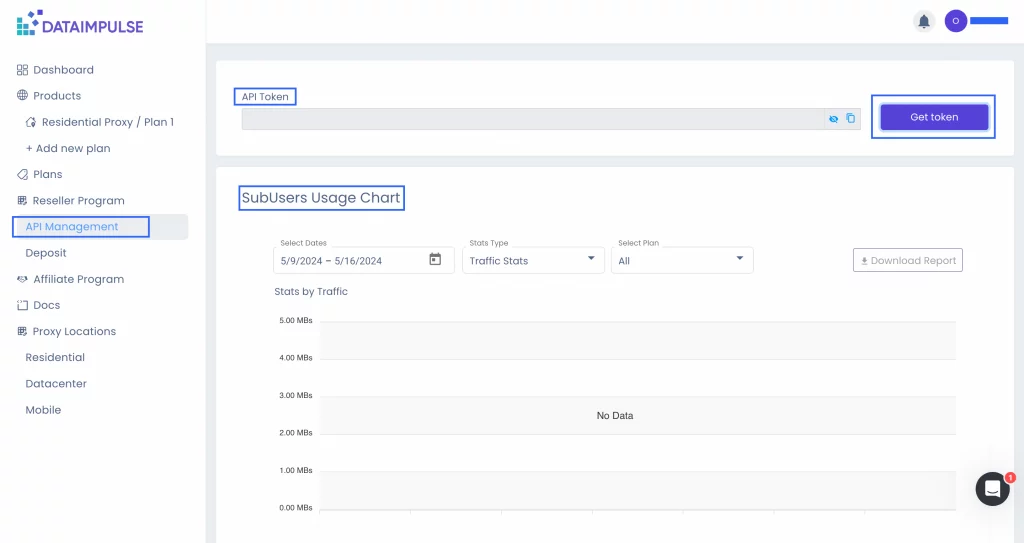
اسی ٹیب میں آپ کو ذیلی صارفین کا استعمال چارٹ اور ذیلی صارفین کی فہرست ملے گی۔ “ذیلی صارفین کا استعمال چارٹ” سیکشن “استعمال چارٹ” سیکشن کی طرح کام کرتا ہے، جو “ڈیش بورڈ” ٹیب پر ہے، جہاں آپ مکمل رپورٹ ڈاؤن لوڈ کر سکتے ہیں۔
“ذیلی صارفین کی فہرست” سیکشن میں آپ کو اپنے ذیلی صارفین کے بارے میں تفصیلی معلومات ملیں گی، جن میں ان کا لیبل اور لاگ اِن کی تفصیلات شامل ہیں۔ آپ جدول کی ترتیبات حسب ضرورت بنا سکتے ہیں اور “کالم منتخب کنندہ” فنکشن سے مطلوبہ معلومات منتخب کر سکتے ہیں۔
آپ سیکشن کے اوپری دائیں کونے میں اپنا اکاؤنٹ بیلنس بھی دیکھ سکتے ہیں۔ ذیلی صارف کا بیلنس بڑھانے کے لیے بس “شامل کریں” بٹن کے ذریعے ڈیٹا مٹا سکتے ہیں۔
-
جمع رقم
اپنے ری سیلر پلان کا بیلنس بڑھانے کے لیے “جمع رقم” ٹیب پر جائیں۔ فیچرز اور ادائیگی کا عمل پہلے جیسا ہی ہے۔ یہاں آپ اپنا بیلنس بھی دیکھ سکتے ہیں۔
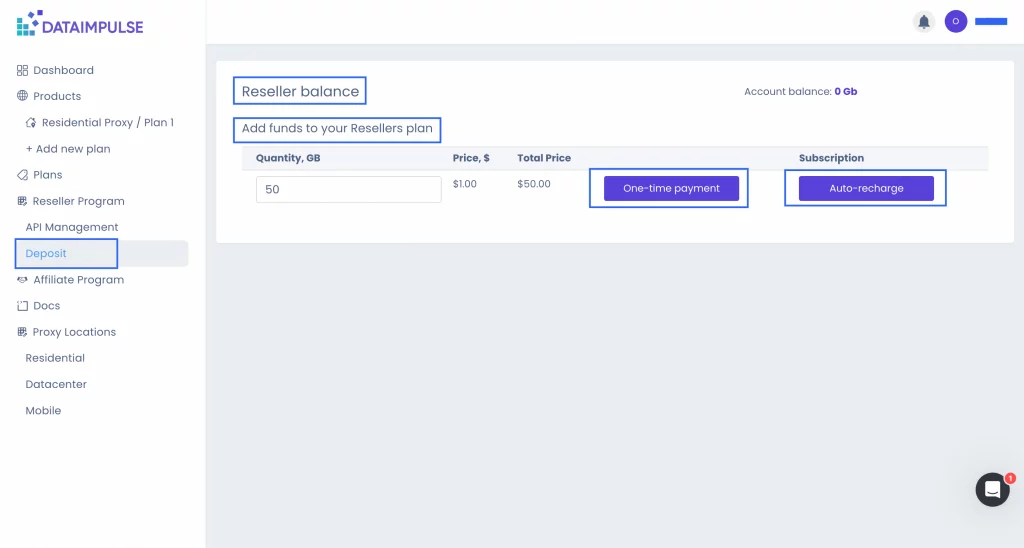
*نوٹ کریں: اس ٹیب پر ادائیگی کرتے وقت آپ اپنے ری سیلر بیلنس میں رقم شامل کر رہے ہوتے ہیں، ذاتی بیلنس میں نہیں۔ اگر آپ اپنے ذاتی پلانز کا بیلنس بڑھانا چاہتے ہیں تو “پلانز” ٹیب پر جائیں اور وہاں عمل مکمل کریں۔
اگر آپ ری سیلر پروگرام کے بارے میں مزید جاننا چاہتے ہیں تو مرحلہ وار رہنمائی کے لیے اس لنک پر جائیں: https://dataimpulse.com/blog/dataimpulse-reseller-program/
افیلی ایٹ پروگرام: شرکت کیسے کریں
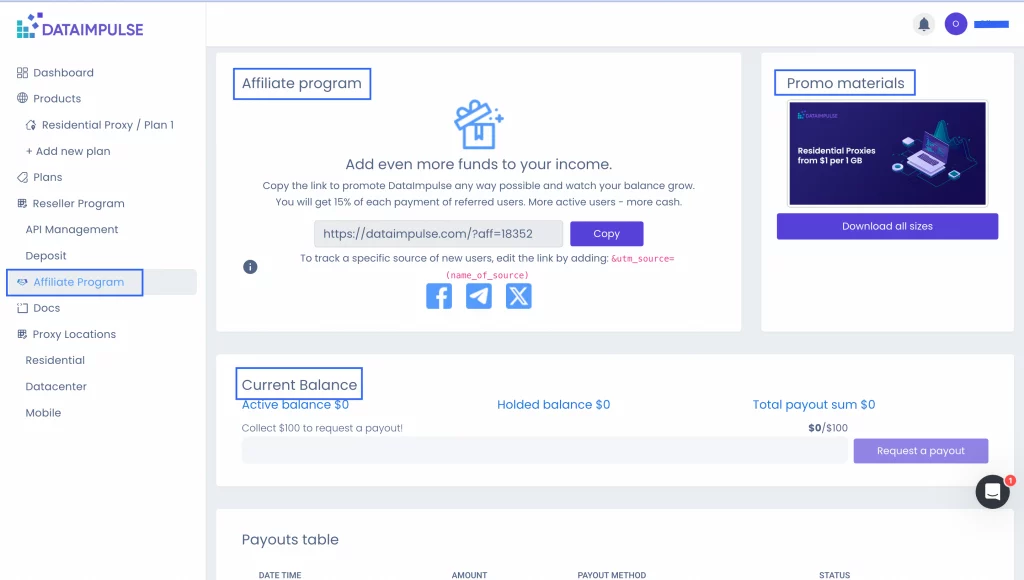
اس کے علاوہ آپ ہمارے افیلی ایٹ پروگرام میں شرکت کر کے DataImpulse کے ساتھ اضافی آمدنی حاصل کر سکتے ہیں۔ ہر چیز جو آپ کو افیلی ایٹ پروگرام کے لیے درکار ہے، “افیلی ایٹ پروگرام” ٹیب میں مل سکتی ہے۔ وہاں آپ کو اپنا ذاتی ریفرل لنک ملے گا، جسے آپ کو کاپی کر کے شیئر کرنا چاہیے۔ جب صارفین آپ کے لنک کے ذریعے رجسٹر ہوں گے اور ادائیگیاں کریں گے تو آپ کو ہر ادائیگی کا 15% ملے گا۔
- آپ “پرومو مواد” سیکشن سے ضروری پروموز ڈاؤن لوڈ کر سکتے ہیں۔
- اپنا بیلنس دیکھنے اور ادائیگی کی درخواست کے لیے “موجودہ بیلنس” سیکشن پر جائیں۔ * نوٹ کریں کہ “ادائیگی کی درخواست کریں” بٹن آپ کے بیلنس میں $100 یا اس سے زیادہ ہونے پر فعال ہوگا۔
- اپنی ادائیگی کی تاریخ اور مدعو کردہ ریفرلز کی معلومات دیکھنے کے لیے “ادائیگیوں کا جدول” اور “مدعو صارفین” سیکشنز تک نیچے جائیں۔
پروفائل سیکشن
اپنا اکاؤنٹ منظم کرنے کے لیے اسکرین کے اوپری دائیں کونے میں اپنا نام تلاش کریں اور اس پر کلک کریں۔ ایک مختصر مینو ظاہر ہوگا۔
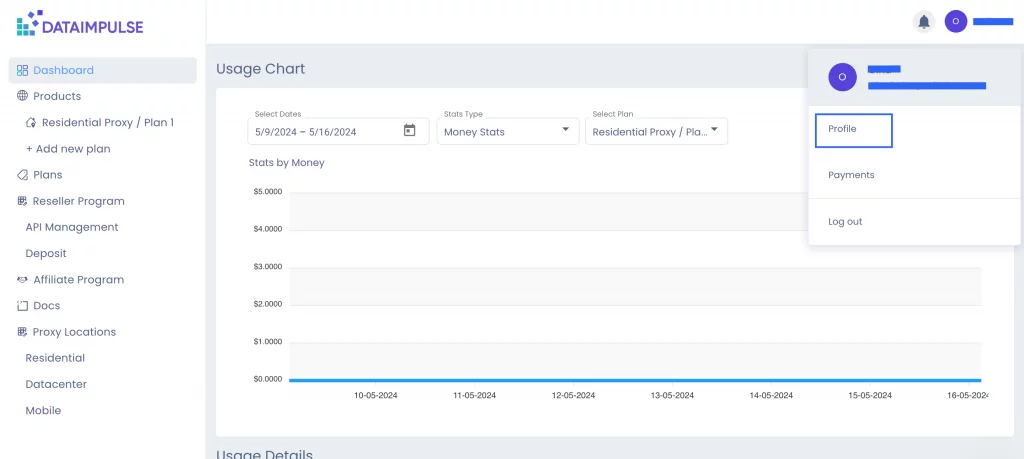
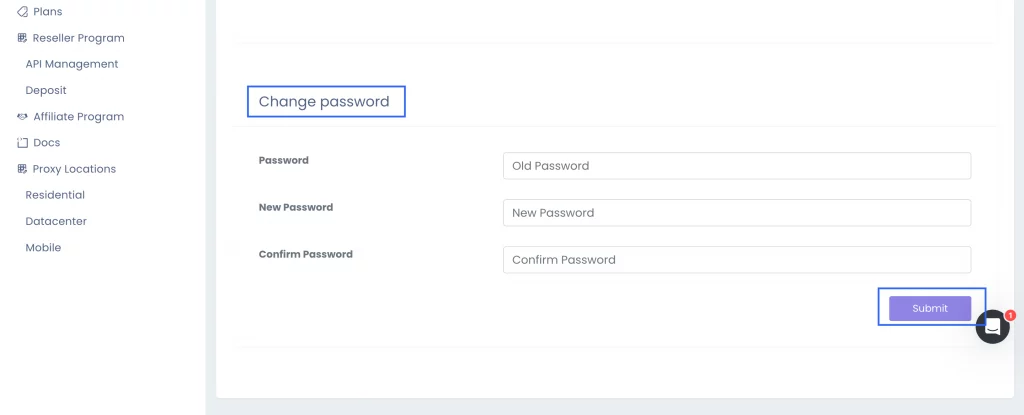
“پروفائل” سیکشن میں آپ پروفائل کی تفصیلات دیکھ سکتے ہیں اور “پروفائل میں ترمیم کریں” بٹن پر کلک کر کے اپنا نام تبدیل کر سکتے ہیں۔ تبدیلیاں محفوظ کرنا نہ بھولیں۔ یہاں آپ اپنا پاس ورڈ بھی تبدیل کر سکتے ہیں۔
ادائیگی اور ترتیبات کے سیکشنز
“ادائیگی” سیکشن میں آپ اپنی ادائیگیوں کو ٹریک کر سکتے ہیں، جن میں تاریخ، استعمال شدہ ای میل اور ادا کی گئی رقم شامل ہے۔ اگر آپ کو انوائس درکار ہے تو متعلقہ لنک پر کلک کر کے اسے PDF فارمیٹ میں ڈاؤن لوڈ کر سکتے ہیں۔
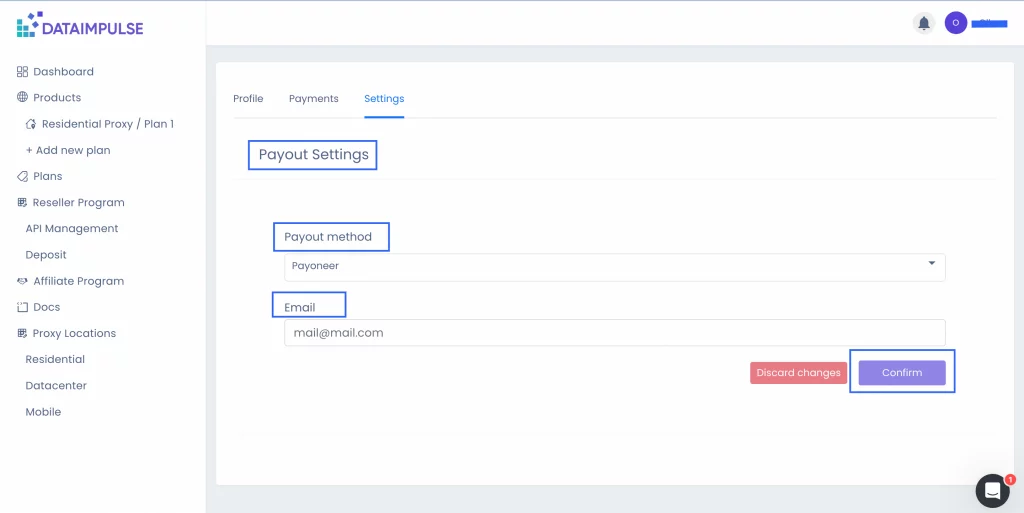
“ترتیبات” سیکشن میں آپ افیلی ایٹس کے لیے موزوں ترین ادائیگی کا طریقہ منتخب کر سکتے ہیں اور مطلوبہ تفصیلات، مثلاً والٹ نمبر یا ای میل، درج کر سکتے ہیں۔ “تصدیق کریں” بٹن پر کلک کر کے معلومات محفوظ کرنا نہ بھولیں۔ آپ “تبدیلیاں منسوخ کریں” بٹن کے ذریعے ڈیٹا مٹا سکتے ہیں۔
ہم سے رابطہ کریں
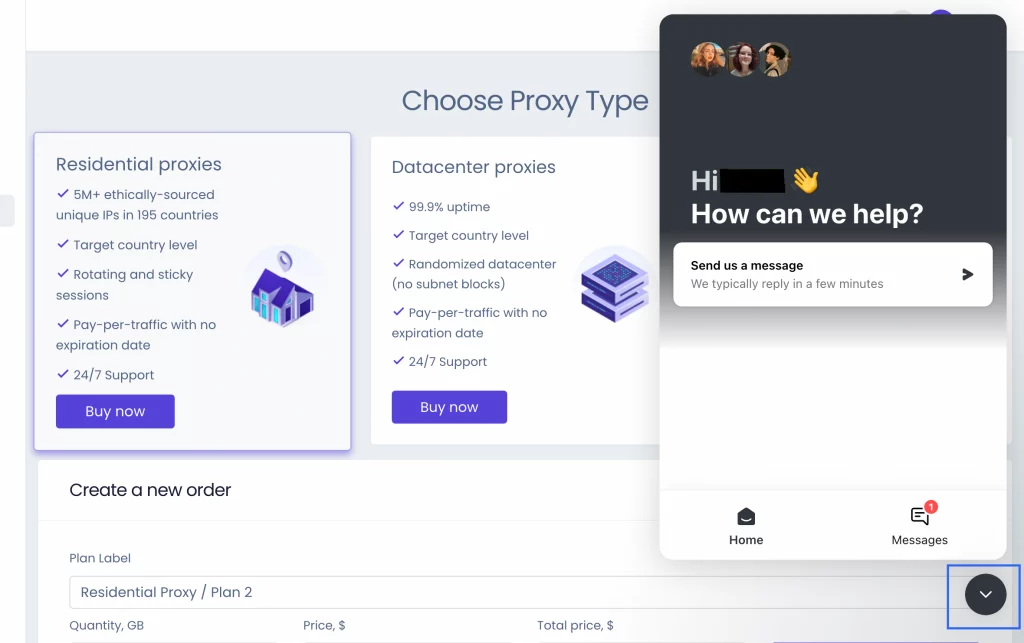
ٹیب سے قطع نظر، اسکرین کے نچلے دائیں کونے میں ایک ویجیٹ موجود ہے۔ بس اس پر کلک کریں، پھر “ہمیں پیغام بھیجیں” کا آپشن منتخب کریں اور ہمیں پیغام لکھیں۔ ہمارے سپورٹ ایجنٹس حقیقی انسان ہیں، اور وہ عموماً صرف چند منٹ میں جواب دیتے ہیں۔
آپ کے پراکسی فراہم کنندہ کے طور پر DataImpulse
DataImpulse پر آپ کو بہترین معیار کی پراکسیز مل سکتی ہیں۔ موبائل، رہائشی، ڈیٹا سینٹر پراکسیز، آپ اپنے مقصد کے لیے درست پراکسیز منتخب کر سکتے ہیں۔ DataImpulse منتخب کرنے سے آپ کو ملتا ہے:
- تیز رفتار کنکشن
- 194 مقامات سے 15+ ملین IPs
- 24/7 سپورٹ
- آسان ڈیش بورڈ
- جتنا استعمال اتنی ادائیگی کا ماڈل
آخر میں، بس اتنا ہی۔ امید ہے آپ آسانی سے ہماری کمیونٹی میں شامل ہوں گے اور DataImpulse کے ساتھ رہنے سے لطف اندوز ہوں گے۔ باخبر رہیں!
اکثر پوچھے گئے سوالات
آپ کی قیمت بندی کیسے کام کرتی ہے؟
DataImpulse فی GB ادائیگی کا ماڈل پیش کرتا ہے۔ رہائشی پراکسیز $1 فی GB سے، ڈیٹا سینٹر پراکسیز $0.5 فی GB سے، اور موبائل پراکسیز $2 فی GB سے شروع ہوتی ہیں۔ کسی سبسکرپشن کی ضرورت نہیں۔
پراکسیز کو اپنے کوڈ یا ٹول سے جوڑنے کے لیے مجھے کیا درکار ہے؟
خریداری کے بعد آپ کو تصدیقی اسناد اور گیٹ وے اینڈ پوائنٹ ملے گا۔ انہیں اپنے اسکریپر، ٹول یا کسی بھی HTTP کلائنٹ میں ضم کریں جو پراکسی تصدیق کی معاونت کرتا ہو۔ زیادہ تر صارفین 5 منٹ کے اندر اپنی پہلی درخواست چلا لیتے ہیں۔ DataImpulse HTTP/HTTPS اور SOCKS5 دونوں پروٹوکولز کی معاونت کرتا ہے، اور آپ متغیر اور سٹکی سیشنز کے درمیان تبدیل کر سکتے ہیں۔
اگر میں اپنا ٹریفک استعمال نہ کروں تو کیا اس کی میعاد ختم ہو جاتی ہے؟
نہیں۔ آپ DataImpulse سے جو ٹریفک خریدتے ہیں اس کی میعاد کبھی ختم نہیں ہوتی۔
رہائشی، ڈیٹا سینٹر اور موبائل پراکسیز میں کیا فرق ہے؟
رہائشی پراکسیز حقیقی گھریلو انٹرنیٹ IPs کے ذریعے روٹ ہوتی ہیں، اس لیے وہ ای کامرس اور زیادہ تر سوشل میڈیا جیسے محفوظ اہداف پر اچھی طرح کام کرتی ہیں۔ ڈیٹا سینٹر پراکسیز سب سے تیز اور سستی ہیں، اور زیادہ تر عوامی ڈیٹا اور ایسے ہدف کی اسکریپنگ کے لیے استعمال ہوتی ہیں جہاں جارحانہ بوٹ تحفظ نہ ہو۔ موبائل پراکسیز سیلولر نیٹ ورکس کے IPs ہیں اور ان کا اعتماد کا اسکور سب سے زیادہ ہوتا ہے، جو Instagram، TikTok اور LinkedIn جیسے اہداف کے لیے بہترین ہیں۔
میں DataImpulse کے ساتھ کیا اسکریپ کر سکتا ہوں؟
DataImpulse پراکسیز زیادہ تر جائز ڈیٹا اکٹھا کرنے کے استعمال کے معاملات کے لیے کام کرتی ہیں۔ تاہم، ہم ایسے پلیٹ فارمز کی اسکریپنگ کی اجازت نہیں دیتے جو صارف کی رازداری کی خلاف ورزی کریں۔
اگر مجھے بلاک کر دیا جائے، ٹریفک ختم ہو جائے یا تکنیکی مسائل ہوں تو کیا کروں؟
صارفین DataImpulse کی ماہر سپورٹ ٹیم سے 24/7 رابطہ کر سکتے ہیں۔ لائیو چیٹ یا ای میل کے ذریعے رابطہ کریں۔ عموماً پہلا جواب 3 منٹ سے کم میں ملتا ہے۔