
In this Article
Kehabisan lalu lintas saat menangani tugas dapat sangat memperlambat pekerjaan Anda. Bukan berarti memeriksa saldo Anda pada pagi, siang, dan malam hari juga tidak efektif. Fitur penagihan otomatis dapat membantu Anda menghilangkan rutinitas membayar tagihan secara manual yang melelahkan, sembari selalu memiliki cukup GB di saldo untuk melakukan web scraping, memverifikasi iklan, dan sebagainya. Gulir ke bawah untuk membaca tutorial lengkap langkah demi langkah tentang cara membuat langganan otomatis.
Bagaimana cara menyiapkan penagihan otomatis untuk akun DataImpulse Anda?
Pertama, masuk ke akun Anda.
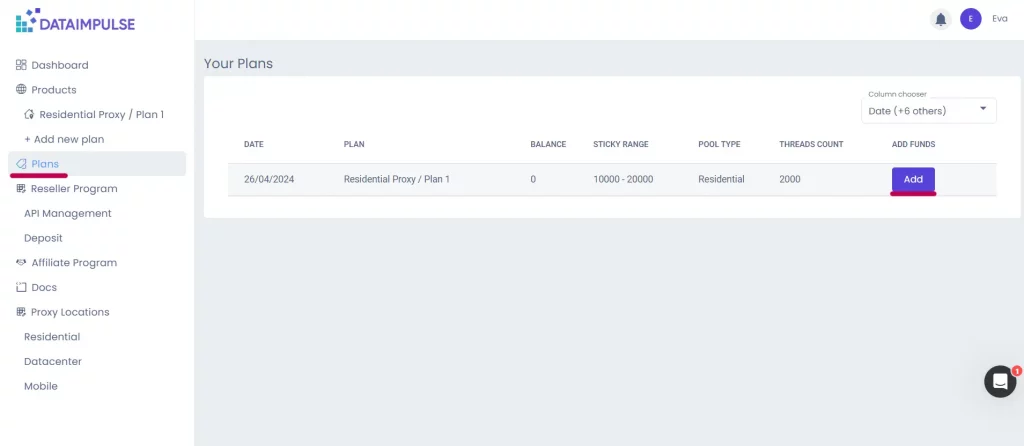
Buka tab “Paket” dan tekan tombol “Tambahkan”.
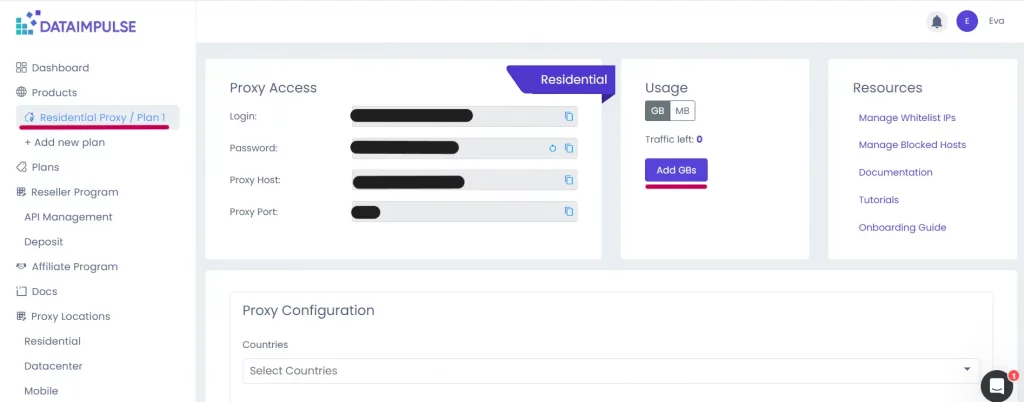
Jika Anda sedang berada di tab suatu paket, Anda juga dapat menggunakan tombol “Tambahkan GB”. Sistem akan otomatis mengarahkan Anda ke tab “Paket”. Sekali lagi, Anda perlu menekan tombol “Tambahkan”.
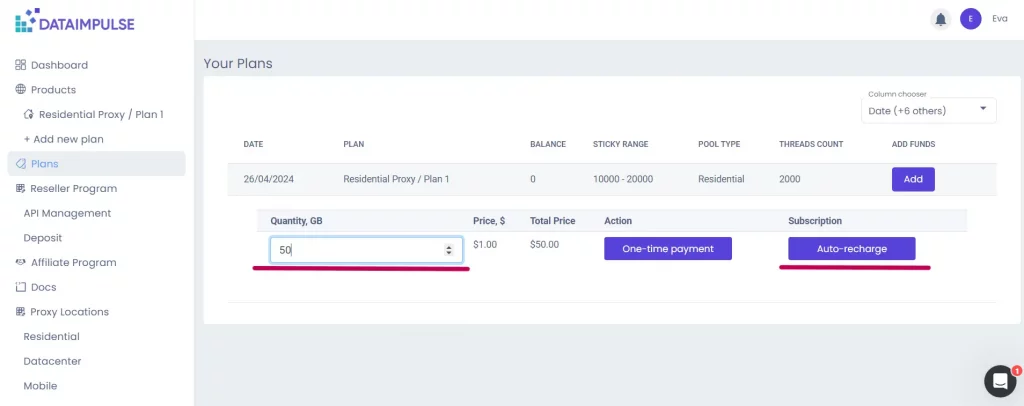
Formulir kecil akan muncul setelah Anda menggunakan tombol “Tambahkan”. Di sini, Anda dapat menyesuaikan jumlah GB yang harus ditambahkan sistem kami ke saldo Anda. Perhatikan bahwa Anda dapat melakukan pembayaran sebesar $50 atau lebih. Setelah selesai, tekan tombol “Isi ulang otomatis”.
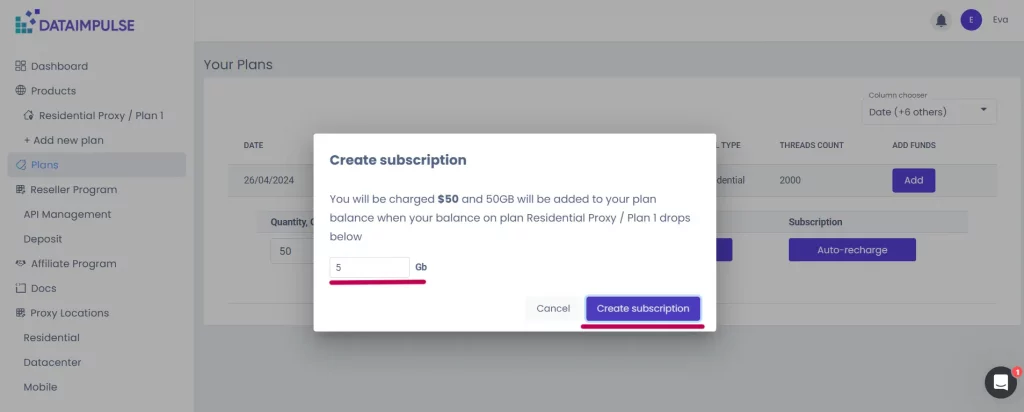
Sekarang, Anda akan melihat jendela “Buat Langganan”. Di sini, Anda perlu menetapkan jumlah GB. Setelah saldo Anda pada paket tertentu turun di bawah jumlah ini, sistem akan otomatis menagih Anda dan mengisi kembali saldo Anda. Kemudian, tekan tombol “Buat langganan”.
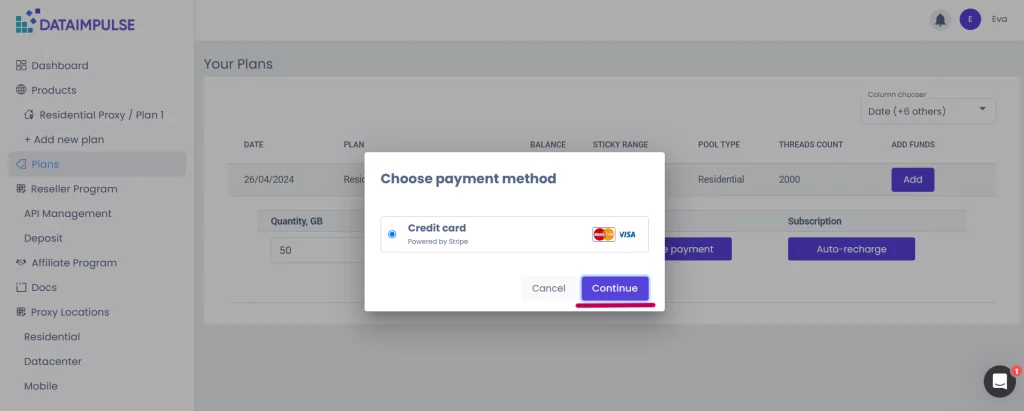
Saat jendela berikut muncul, pilih “Lanjutkan”.
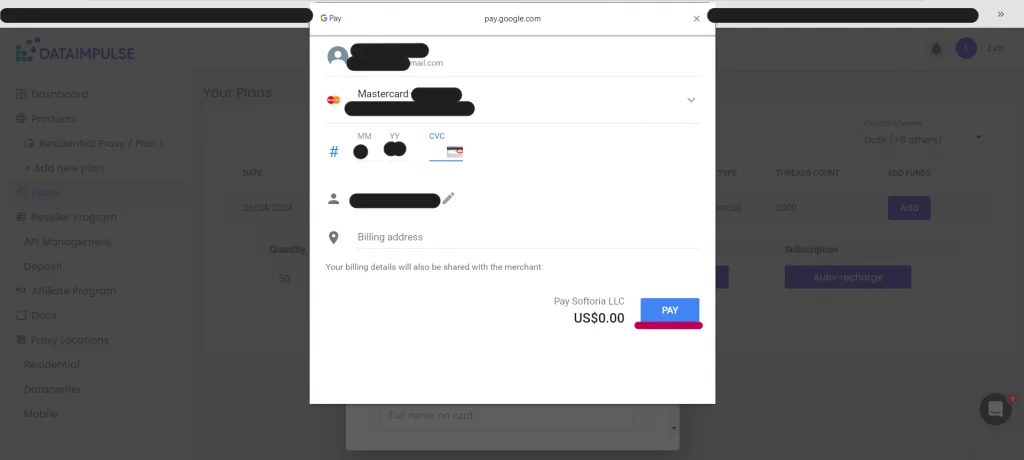
Sekarang, Anda perlu melakukan pembayaran. Anda dapat membayar menggunakan Google atau kartu. Isi semua informasi yang diperlukan pada kolom wajib. Untuk beberapa kolom, Anda perlu memilih dari daftar tarik-turun; untuk yang lain, Anda harus mengetikkan informasi. Beberapa kolom dapat dibiarkan kosong. Anda dapat menyimpan data agar tidak perlu memasukkannya lagi saat membeli layanan dari Softoria di lain waktu. Untuk menyelesaikan, tekan tombol “Bayar” atau “Simpan kartu”, sesuai metode pembayaran Anda. Anda mungkin perlu memeriksa perbankan online dan mengonfirmasi pembayaran di sana.
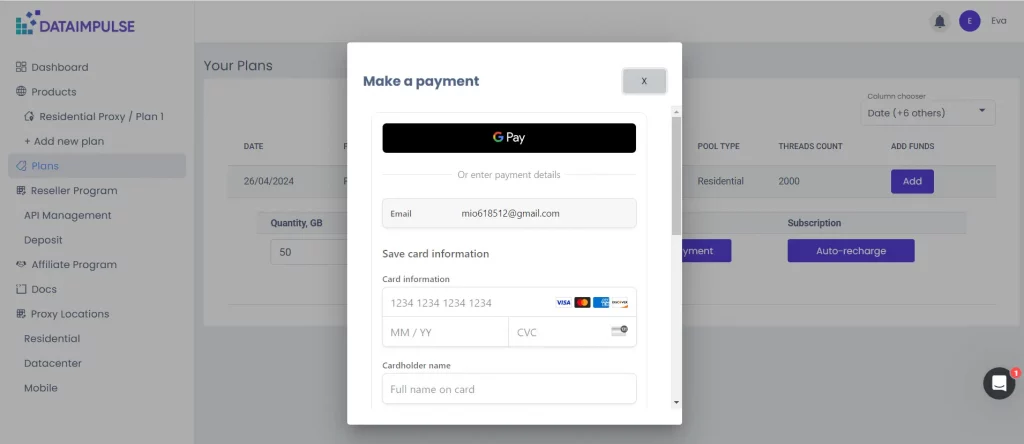
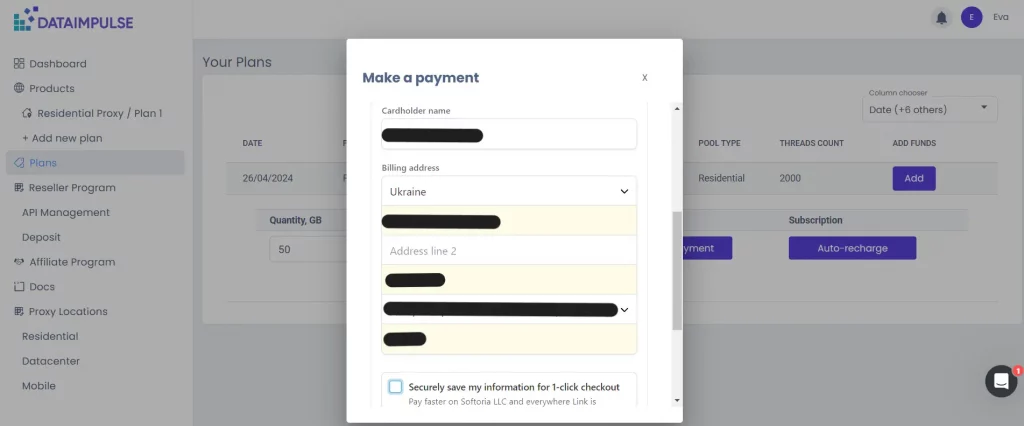
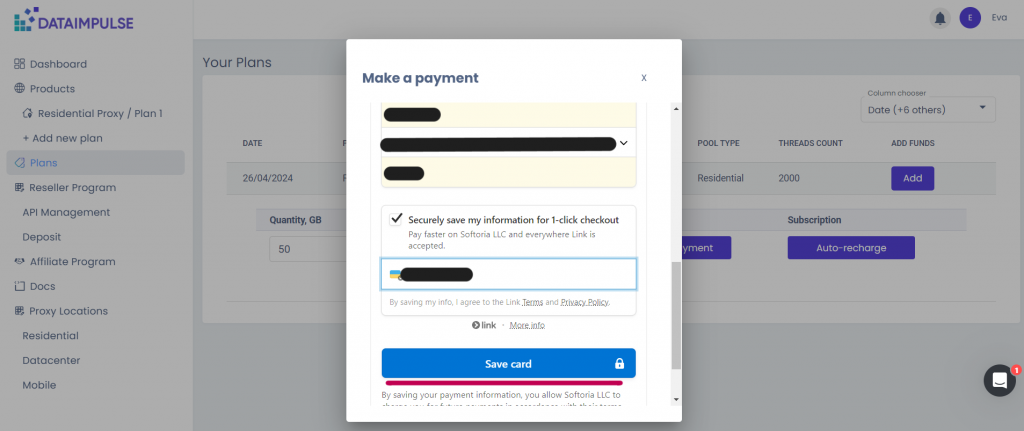
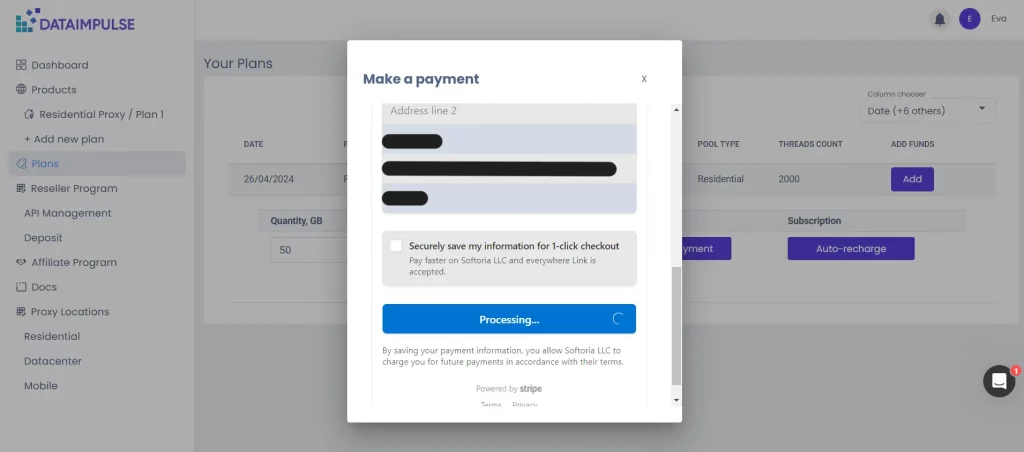
Setelah selesai, Anda akan kembali ke tab “Paket”. Tanda berwarna oker “Langganan” akan muncul di samping nama paket terkait.
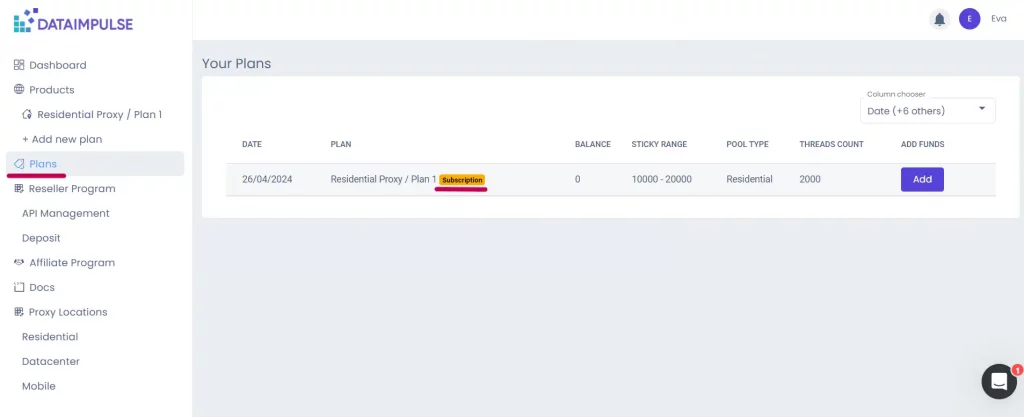
Perhatikan bahwa Anda tidak dapat mengubah pengaturan langganan yang sudah ada; sebagai gantinya, Anda harus membatalkannya dan membuat yang baru.
Bagaimana cara membatalkan langganan Anda?
Untuk menghentikan langganan Anda, mulailah dengan menekan tombol “Tambahkan”. Anda akan melihat detail tentang langganan Anda dan tombol “Batalkan langganan”.
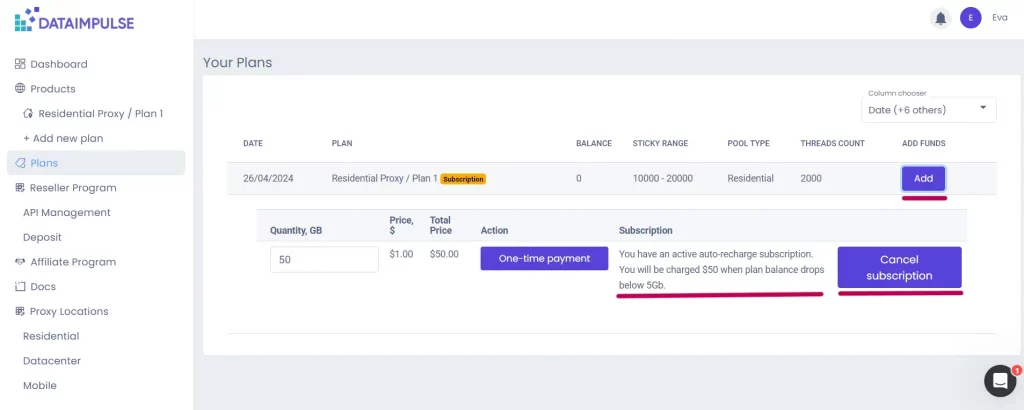
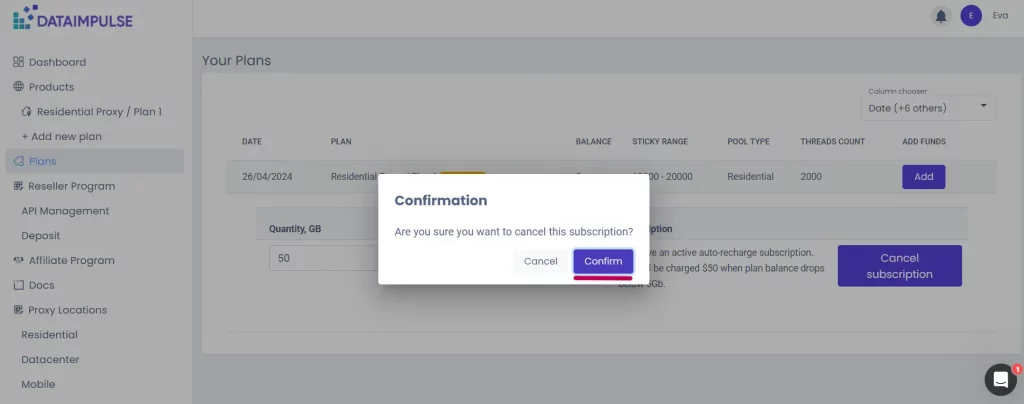
Tekan tombol “Batalkan langganan”. Jendela konfirmasi akan muncul. Di sini, tekan tombol “Konfirmasi”.
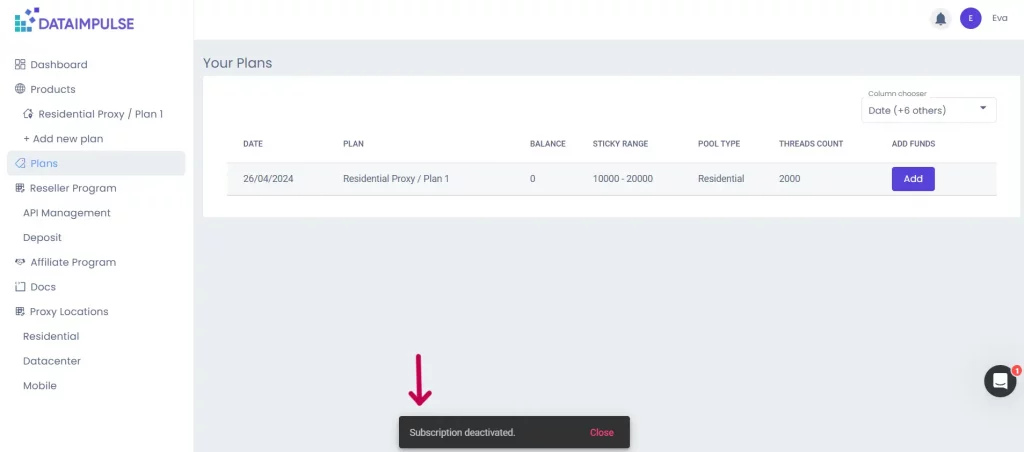
Selesai. Anda akan melihat tanda di bagian bawah layar bahwa sebuah langganan telah dinonaktifkan.
Membuat langganan dengan akun reseller Anda
Anda juga dapat membuat langganan dengan akun reseller Anda. Pertama, beralihlah ke tab “Deposit”.
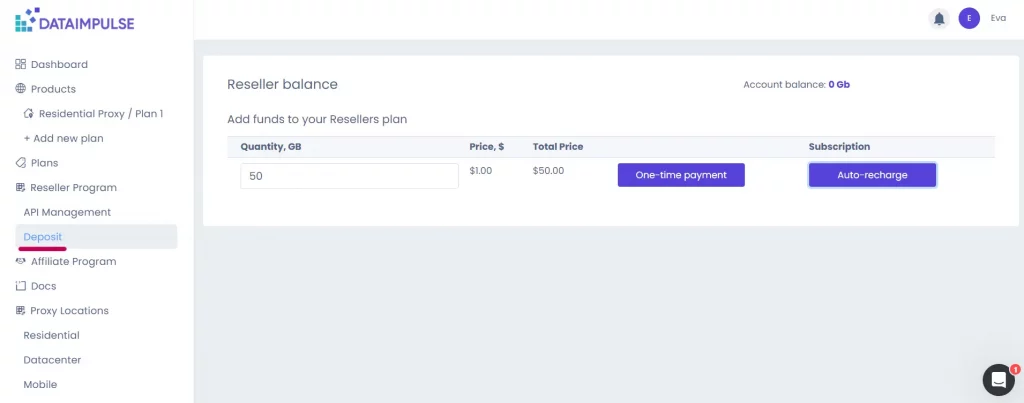
Pada tab “Deposit”, pilih jumlah lalu lintas yang ingin Anda tambahkan secara otomatis oleh sistem kami ke saldo Anda, lalu tekan tombol “Tagih otomatis”. Proses berikutnya serupa.
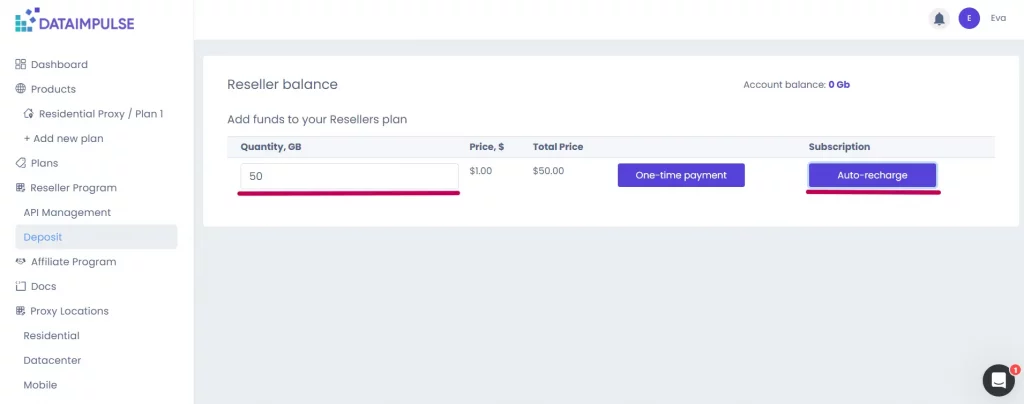
1. Tentukan jumlah lalu lintas yang harus tersisa di saldo Anda agar fitur penagihan otomatis dapat mengisinya kembali, lalu tekan tombol “Buat langganan”.
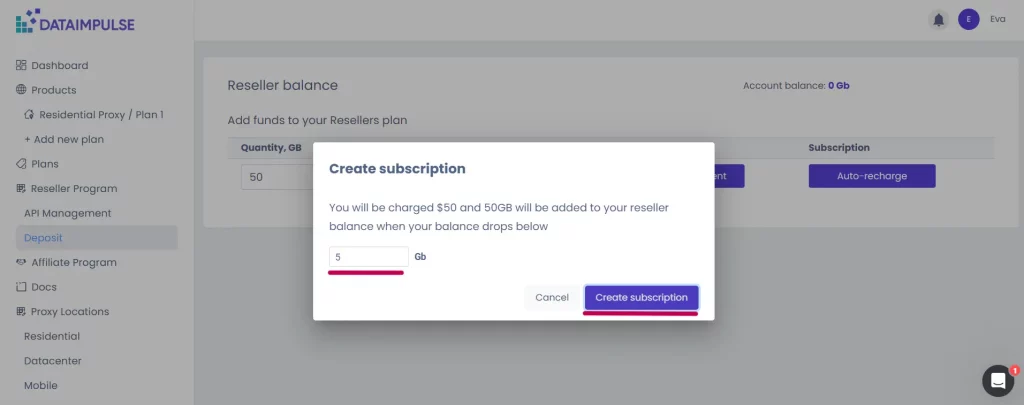
2. Jendela pembayaran akan muncul. Klik tombol “Lanjutkan”.
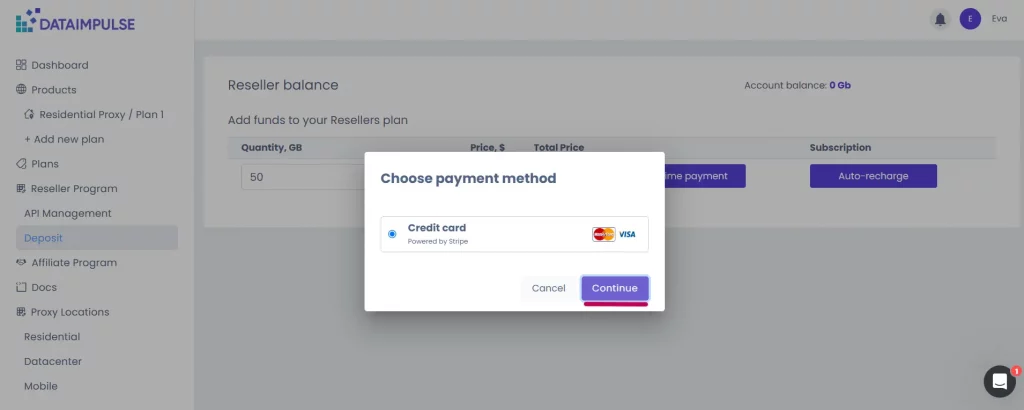
3. Pilih metode pembayaran dan isi semua detail yang diperlukan. Setelah selesai, tekan tombol “Simpan kartu” atau “Bayar”.
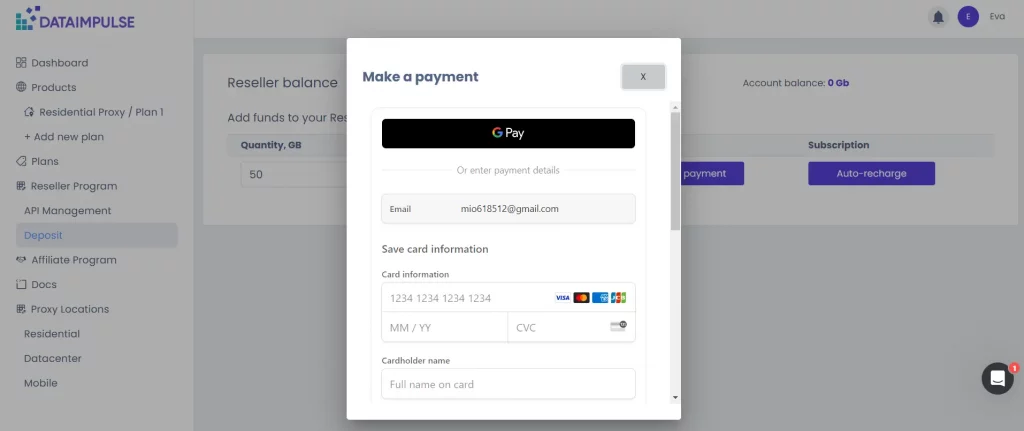
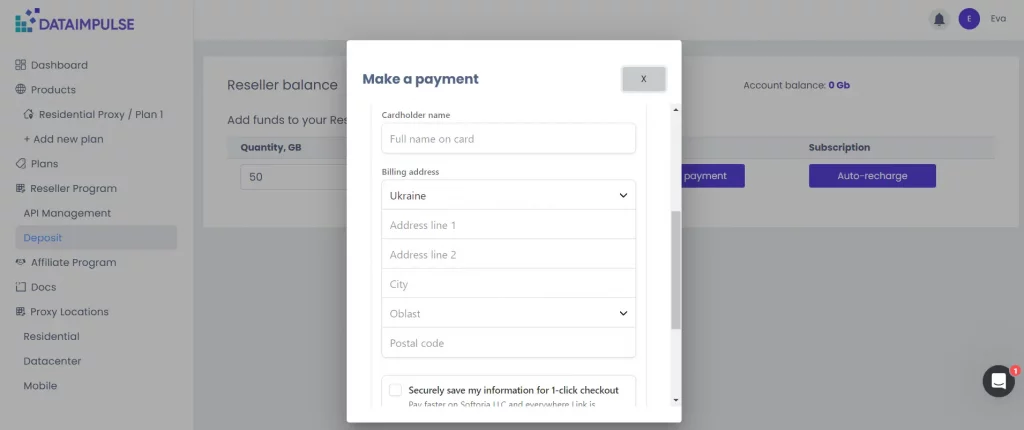
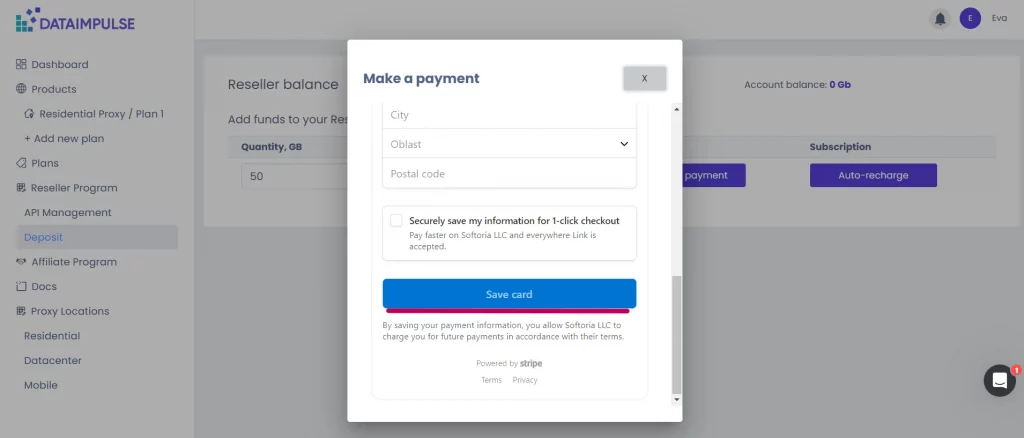
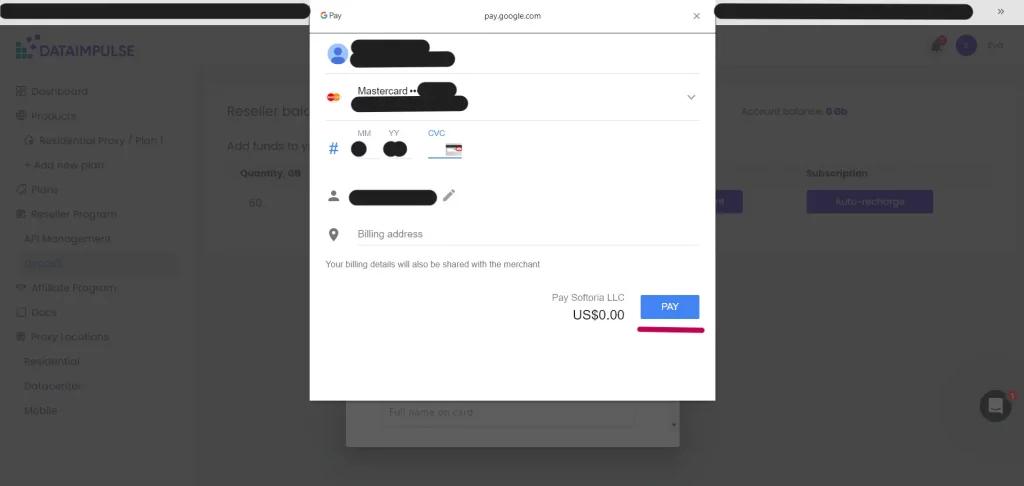
4. Sekarang, langganan telah dibuat. Halaman ini tampak sedikit berbeda dibandingkan saat Anda membuat langganan di akun pribadi. Di sini, Anda tidak melihat tanda apa pun dan juga tidak perlu menekan tombol untuk melihat detail langganan Anda. Jika perlu mengubah pengaturan, Anda harus membatalkan langganan saat ini dan membuat yang baru.
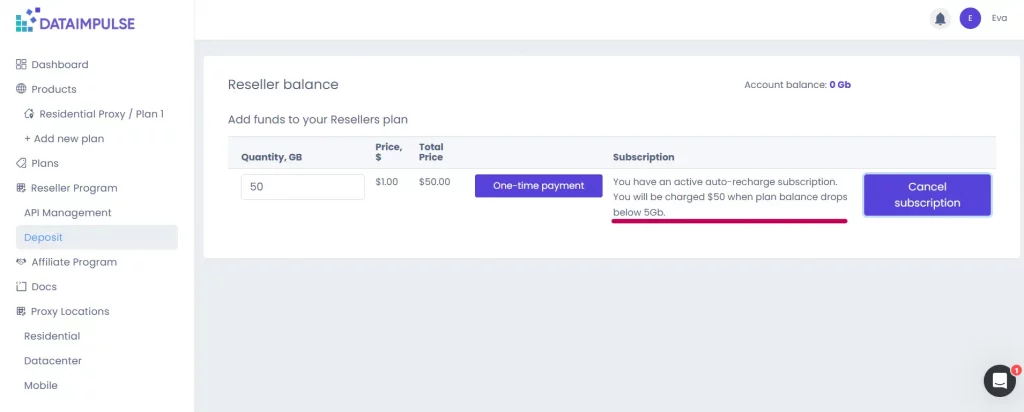
Menonaktifkan langganan dengan akun reseller Anda
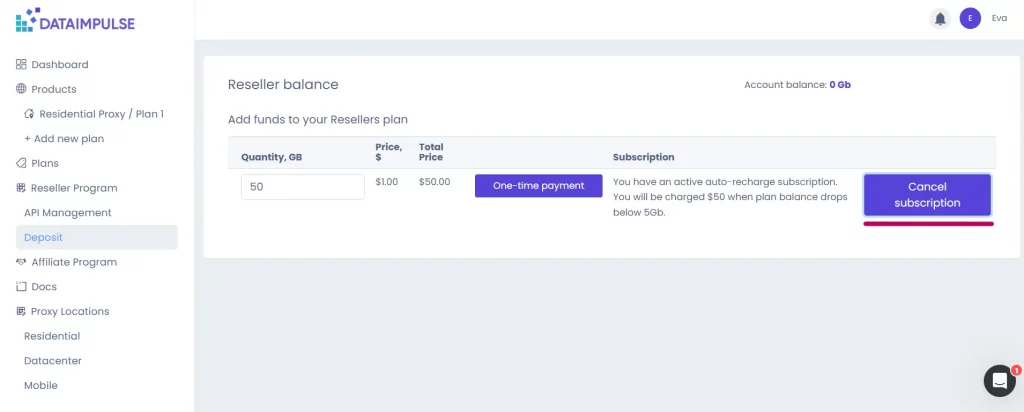
1. Untuk menonaktifkan langganan, tekan tombol “Batalkan langganan”. Sekali lagi, jendela konfirmasi akan muncul dan Anda perlu menekan tombol “Konfirmasi”.
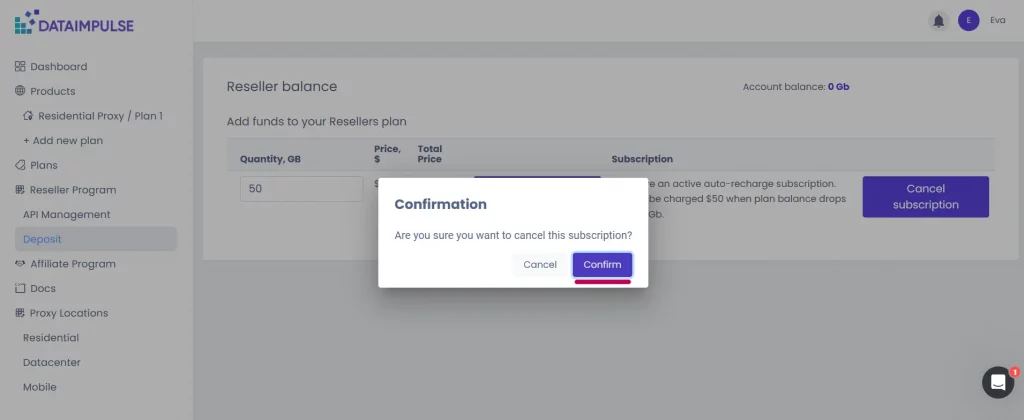
2. Sekarang semuanya selesai. Tanda “Langganan dinonaktifkan” akan muncul di bagian bawah layar; namun, sistem mungkin mengarahkan Anda ke tab paket Anda.
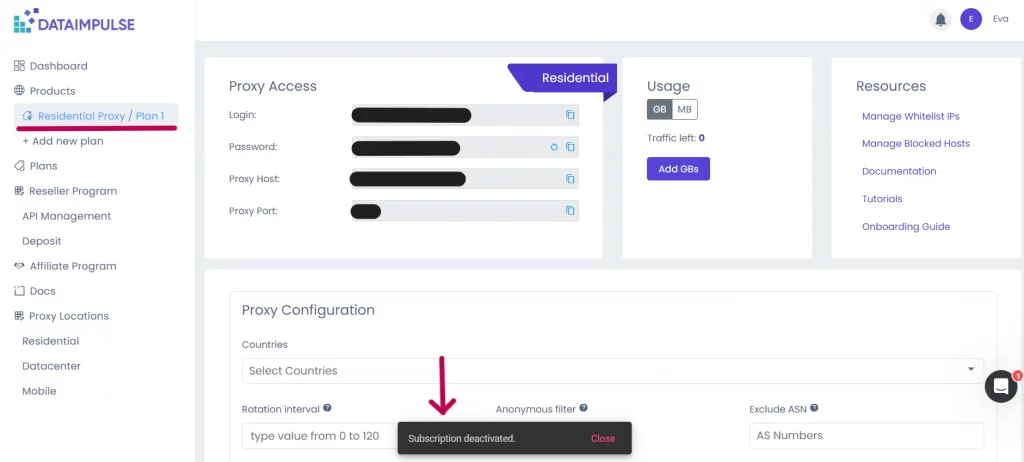
Itulah yang diperlukan untuk mengelola langganan Anda dengan DataImpulse. Jika Anda memiliki beberapa paket, Anda dapat membuat langganan untuk semuanya. Jika saldo pada kartu Anda tidak cukup atau Anda memasukkan informasi yang salah sehingga kami tidak dapat menagih Anda, kami akan memberi tahu Anda melalui email.
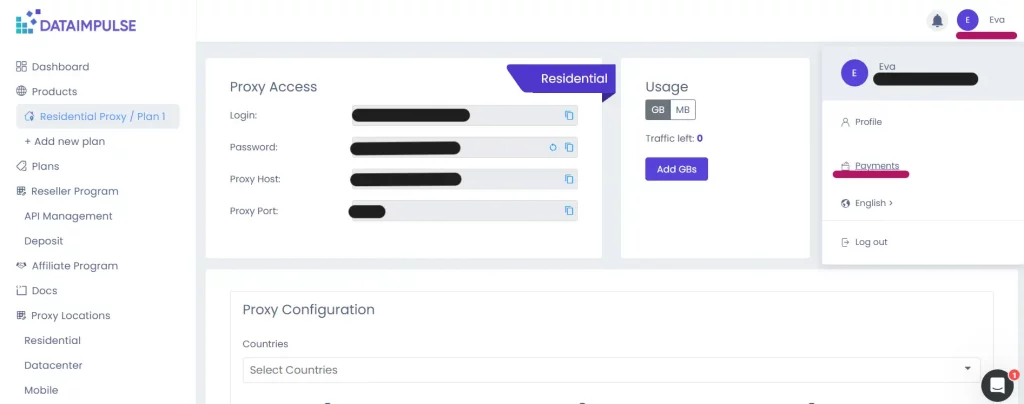
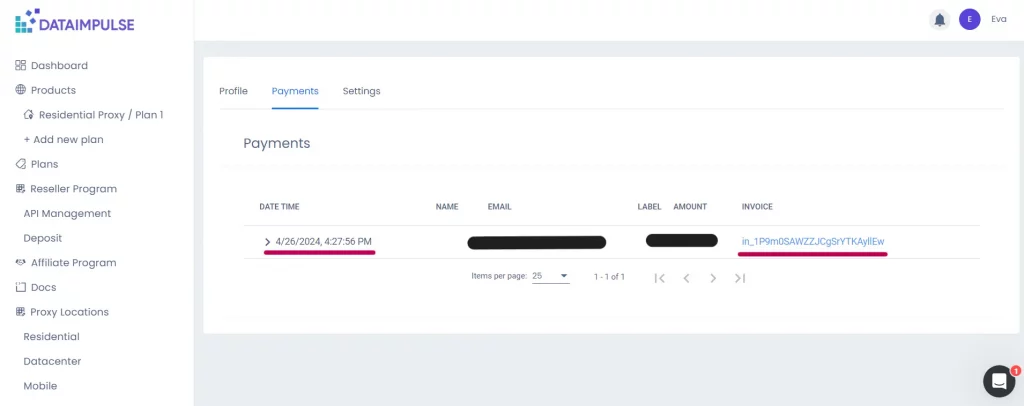
Anda juga dapat memeriksa riwayat pembayaran dengan membuka akun Anda, lalu menuju tab “Pembayaran”. Di sini, semua pembayaran dan detail Anda, termasuk waktu yang tepat dan faktur, akan tercantum.
Jika Anda memerlukan bantuan, jangan ragu untuk menghubungi [email protected] atau gunakan widget di sudut kanan bawah layar.
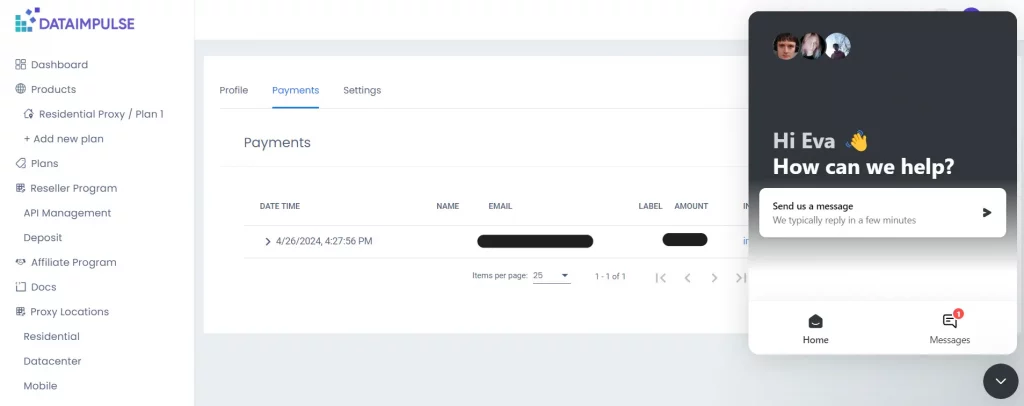
Agen dukungan kami siap membantu 24/7, sehingga Anda dapat memperoleh bantuan dalam beberapa menit.