

In this Article
Memeriksa ketersediaan host atau konektivitas jaringan merupakan kebutuhan dasar, apa pun tugas Anda. Alat andal untuk melakukannya sudah tersedia, yaitu ping. Dalam artikel ini, kami membahas apa itu ping, kegunaannya, cara melakukan ping pada situs web, cara menafsirkan hasil ping, serta alat tambahan berbasis ping yang dapat Anda gunakan untuk pemantauan jaringan dan troubleshooting.
Apa itu ping, dan mengapa penting
Ping (Packet InterNet Gopher) adalah alat diagnostik jaringan. Ini adalah perintah yang Anda ketik di Command Prompt jika menggunakan Windows atau di terminal jika menggunakan MacOS atau Linux. Setelah perintah, ketik spasi, masukkan alamat IP atau nama situs web (seperti dataimpulse.com), lalu tekan “Enter”. Setelah itu, echo request Internet Control Message Protocol (ICMP) dikirim ke server atau perangkat target. Request ini berupa paket data kecil. Jika server target online dan berfungsi, server tersebut mengirim paket echo-response.
Saat melakukan ping pada situs web atau perangkat, Anda tidak mengirim satu, melainkan beberapa echo request. Misalnya, di Windows, secara default jumlahnya adalah 4 request.
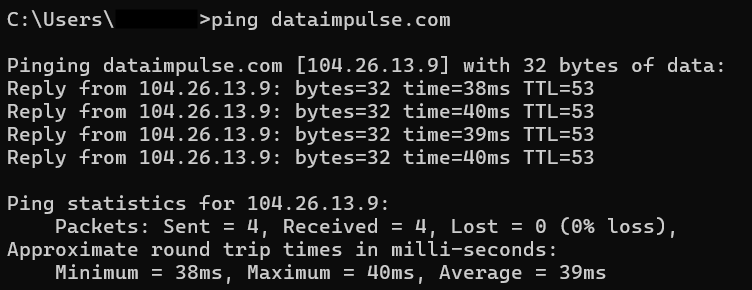
Di Linux dan MacOS, sistem mengirimkannya terus-menerus hingga Anda menghentikan proses dengan menekan ctrl+C. Mari coba melakukan ping ke salah satu server DNS Google.
PING 8.8.8.8 (8.8.8.8): 56 data bytes
64 bytes from 8.8.8.8: icmp_seq=0 ttl=118 time=17.051 ms
64 bytes from 8.8.8.8: icmp_seq=1 ttl=118 time=17.199 ms
64 bytes from 8.8.8.8: icmp_seq=2 ttl=118 time=17.168 ms
64 bytes from 8.8.8.8: icmp_seq=3 ttl=118 time=17.112 ms
64 bytes from 8.8.8.8: icmp_seq=4 ttl=118 time=17.149 ms
^C
--- 8.8.8.8 ping statistics ---
5 packets received
5 packets transmitted, 100.0% packet loss
round-trip min/avg/max/stddev = 17.051/17.136/17.199/0.055 ms
Mengirim beberapa request diperlukan untuk memperoleh hasil yang akurat dan wawasan tentang kondisi jaringan.
Namun, Anda perlu mengetahui cara menafsirkan hasil ping.
Cara membaca hasil ping
Pertama, mari pahami arti setiap baris yang Anda lihat.
Baris berikutnya membahas respons dari tujuan target dan dapat memberi Anda banyak wawasan berharga. Pertama, ukuran paket yang Anda terima sebagai respons ditampilkan. Dalam contoh kami, paket berisi 32 byte data. Namun, ukuran request dan respons dapat berbeda-beda. Hal ini bergantung pada sistem operasi, konfigurasi jaringan, jenis balasan, dan sebagainya. Misalnya, ukuran paket default di Windows adalah 32 byte, sedangkan di Linux 56 atau 64 byte. Jika perangkat Anda dan perangkat target menggunakan sistem yang berbeda, ukuran paket request dan balasan akan berbeda. Jika server target tidak merespons, respons ICMP dapat menyertakan pesan error ICMP yang memengaruhi ukuran paket balasan.
Bagian berikutnya adalah waktu. Ini merupakan bagian terpenting dari respons karena menunjukkan total waktu yang diperlukan request untuk berjalan dari perangkat Anda ke server target, lalu respons kembali ke perangkat Anda. Ini disebut round trip time (RTT), yang diukur dalam milidetik (ms). Secara umum, semakin rendah RTT, semakin baik. Dalam ringkasan ping, Anda akan melihat nilai RTT minimum, maksimum, dan rata-rata. RTT minimum menunjukkan skenario terbaik dan membantu memperkirakan latency bawaan jaringan. RTT rata-rata memberi petunjuk tentang performa jaringan normal.
RTT maksimum menunjukkan skenario terburuk yang mungkin terjadi. Memantau nilai RTT maksimum dapat membantu Anda memahami apa yang terjadi di jaringan. Nilai ini dapat menunjukkan masalah seperti packet loss, keterbatasan bandwidth, atau kelebihan beban perangkat. Jika RTT maksimum jauh lebih tinggi daripada RTT rata-rata, hal itu mungkin terkait dengan rute yang tidak optimal. Lonjakan RTT maksimum yang mendadak dapat disebabkan oleh ketidakstabilan jaringan, kegagalan router, atau gangguan sementara. RTT maksimum yang sangat tinggi, yang diukur dalam detik, bukan milidetik, dapat menunjukkan kegagalan router atau kabel di suatu titik pada jalur jaringan. Namun, nilai RTT maksimum dapat tinggi bukan hanya karena masalah terkait jaringan, tetapi juga karena masalah performa host target.
Metrik lainnya, Time-to-Live atau TTL, menunjukkan jumlah maksimum router (hop) yang dapat dilalui paket data sebelum dibuang. Nilai TTL bergantung pada sistem operasi. Misalnya, di Windows, 128 adalah nilai TTL default. Pada sistem mirip Unix seperti Linux atau MacOS, nilainya adalah 64. Perangkat jaringan Cisco, misalnya router, biasanya menetapkan 255 sebagai nilai TTL default. Setiap kali paket data melewati router, nilai TTL berkurang 1. Dalam laporan ping, Anda melihat jumlah hop yang belum digunakan. Namun, jika TTL mencapai 0, router tidak lagi meneruskan dan akan membuang paket data tersebut. Ketika router menerima paket dengan TTL yang kedaluwarsa, router menghasilkan pesan ICMP “Time Exceeded” dan mengirimkannya ke perangkat Anda. Anda akan melihat pesan “Time to live exceeded”. TTL diperlukan untuk mencegah kemacetan jaringan dan routing loop saat router terus-menerus meneruskan paket data.
Menganalisis TTL dapat memberi Anda gambaran tentang sistem operasi host dan potensi masalah seperti bottleneck atau kemacetan jaringan. Selain itu, beberapa firewall dan perangkat keamanan dapat mengubah nilai TTL, sehingga memantaunya dapat membantu Anda memahami konfigurasi jaringan dengan lebih baik. TTL yang sangat tinggi dapat menjadi tanda bahwa data menempuh rute yang tidak efisien. Anda dapat menyesuaikan nilai TTL jika sistem operasi, aplikasi, dan langkah keamanan Anda mengizinkannya. Misalnya, hal ini digunakan untuk menemukan router dengan performa buruk. Namun, menyesuaikan TTL dapat menimbulkan dampak negatif seperti meningkatnya packet loss atau masalah routing. Karena itu, penting untuk memahami topologi jaringan dan memiliki alasan kuat untuk mengubah nilai TTL.
Metrik lain mungkin disertakan dalam hasil ping, bergantung pada sistem operasi. Misalnya, MacOS dan Linux memberikan nomor urut yang dimulai dari 0 pada setiap paket data. Anda dapat menemukannya dengan nama icmp_seq.
Bagaimana cara menyesuaikan perintah ping?
Anda dapat menyesuaikan perintah ping klasik sesuai kebutuhan. Untuk melihat opsi yang tersedia, cukup ketik “ping /?” (tanpa tanda kutip) dan tekan “Enter”. Anda akan melihat daftar variasi yang tersedia.
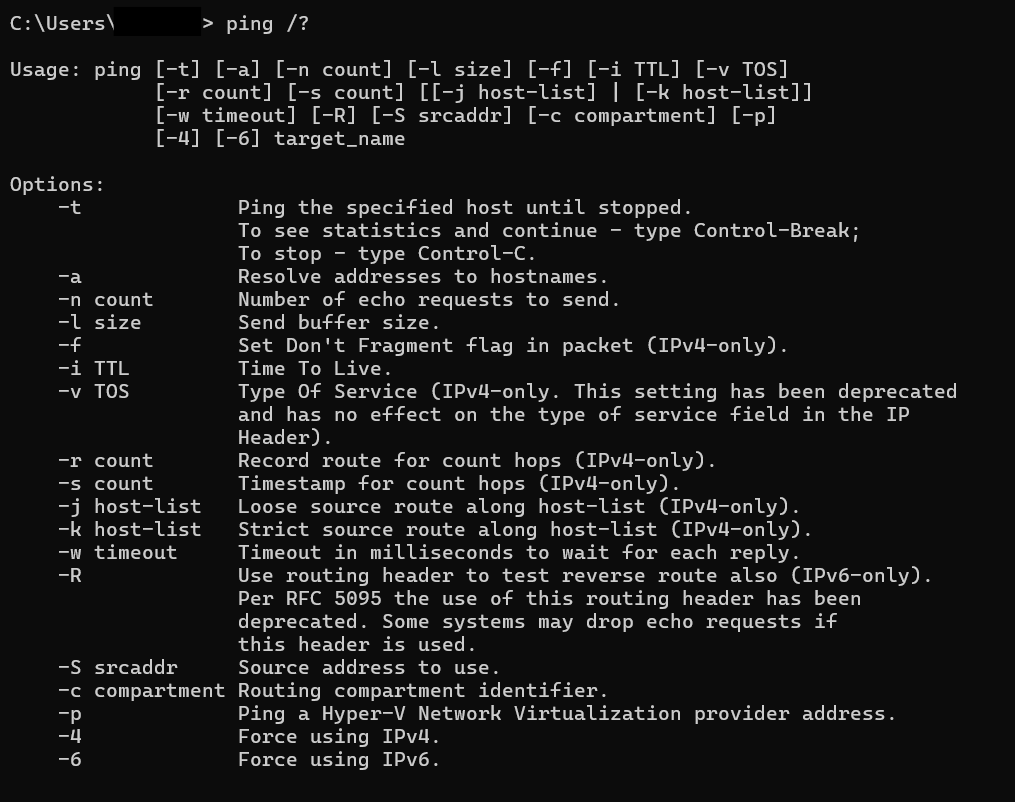
Misalnya, di Windows, jumlah default request yang dikirim ke host target adalah 4. Namun, Anda dapat menggunakan opsi “-n count” untuk menetapkan angka lain dari 1 hingga 4294967295. Sistem kemudian akan mengirim jumlah request yang ditetapkan, bukan 4.
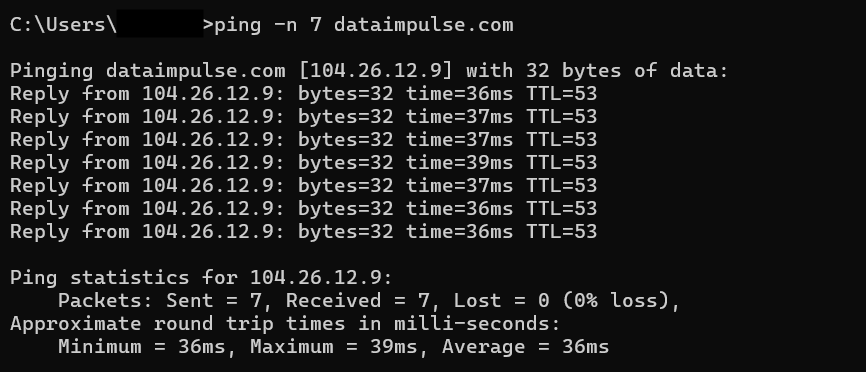
Perhatikan bahwa banyak opsi hanya berfungsi jika Anda melakukan ping pada alamat IPv4. Selain itu, beberapa opsi dapat berbeda bergantung pada sistem operasi yang Anda gunakan. Misalnya, jika Anda menggunakan MacOS dan ingin menyesuaikan jumlah request, Anda akan mengetik “ping -c count hostname”.
ping -c 10 8.8.8.8
PING 8.8.8.8 (8.8.8.8): 56 data bytes
64 bytes from 8.8.8.8: icmp_seq=0 ttl=118 time=17.051 ms
64 bytes from 8.8.8.8: icmp_seq=1 ttl=118 time=17.199 ms
64 bytes from 8.8.8.8: icmp_seq=2 ttl=118 time=17.168 ms
64 bytes from 8.8.8.8: icmp_seq=3 ttl=118 time=17.112 ms
64 bytes from 8.8.8.8: icmp_seq=4 ttl=118 time=17.149 ms
64 bytes from 8.8.8.8: icmp_seq=5 ttl=118 time=17.051 ms
64 bytes from 8.8.8.8: icmp_seq=6 ttl=118 time=17.199 ms
64 bytes from 8.8.8.8: icmp_seq=7 ttl=118 time=17.168 ms
64 bytes from 8.8.8.8: icmp_seq=8 ttl=118 time=17.112 ms
64 bytes from 8.8.8.8: icmp_seq=9 ttl=118 time=17.149 ms

--- 8.8.8.8 ping statistics ---
10 packets received
10 packets transmitted, 0.0% packet loss
round-trip min/avg/max/stddev = 17.051/17.136/17.199/0.055 ms
Untuk melihat semua opsi yang tersedia di MacOS, ketik “ping -h” untuk penjelasan singkat atau “ping -h extended” untuk daftar terperinci.
ping -h
Usage: ping [-AaLnQqRrvwx] [-c count] [-i interval] [-I interface]
            [-l preload] [-m ttl] [-p pattern] [-S src_addr]
            [-s packetsize] [-t timeout] [-W waittime] [host]

Options:
  -A            Use ICMP timestamp instead of ICMP echo
  -a            Audible ping
  -L            Loose source routing
  -n            Numeric output only
  -Q            Quiet output
  -q            Quiet output
  -R            Record route
  -r            Bypass normal routing tables
  -S            Set the IP source address of the outgoing packet
  -v            Verbose output
  -w            Time to wait for a response, in seconds
  -x            Exclude network interfaces in the output
  -c count      Stop after sending count packets
  -i interval   Wait interval seconds between sending packets
  -I interface  Use interface as source interface
  -l preload    Send preload number of packages asap
  -m ttl        Set the IP Time to Live
  -p pattern    Fill padding bytes with the specified hexadecimal pattern
  -s packetsize Specify the number of data bytes to be sent
  -t timeout    Specify a timeout, in seconds, before ping exits regardless of
                how many packets have been received
  -W waittime   Time to wait for response, in seconds (after all were sent)
ping -h extended
Usage: ping [-AaLnQqRrvwx] [-c count] [-i interval] [-I interface]
            [-l preload] [-m ttl] [-p pattern] [-S src_addr]
            [-s packetsize] [-t timeout] [-W waittime] [host]

Options:
  -A            Use ICMP timestamp instead of ICMP echo
  -a            Audible ping
  -L            Loose source routing
  -n            Numeric output only
  -Q            Quiet output
  -q            Quiet output
  -R            Record route
  -r            Bypass normal routing tables
  -S            Set the IP source address of the outgoing packet
  -v            Verbose output
  -w            Time to wait for a response, in seconds
  -x            Exclude network interfaces in the output
  -c count      Stop after sending count packets
  -i interval   Wait interval seconds between sending packets
  -I interface  Use interface as source interface
  -l preload    Send preload number of packages asap
  -m ttl        Set the IP Time to Live
  -p pattern    Fill padding bytes with the specified hexadecimal pattern
  -s packetsize Specify the number of data bytes to be sent
  -t timeout    Specify a timeout, in seconds, before ping exits regardless of
                how many packets have been received
  -W waittime   Time to wait for response, in seconds (after all were sent)

Extended options:
  -C            Clear counters before sending
  -H            Print histogram of response times
  -M [do|dont]  Set DF bit on IP packets
  -o            Report outstanding replies
  -O            Print time-stamped output
  -P [in|out]   Print ICMP packets received/sent
  -T [tsonly]   Print timestamp(s) of returned packets
  -Z            Set the SO_MARK option on socket
Menyesuaikan perintah ping dapat membantu Anda menguji performa jaringan, memahami konektivitas dengan lebih baik, dan memperoleh hasil yang lebih akurat jika perlu membandingkan performa jaringan dari sistem yang berbeda.
Ping: penggunaan
Ping adalah alat yang mudah digunakan dan tersedia secara default di sebagian besar komputer, tanpa memerlukan alat tambahan. Alat ini gratis, diperbarui secara rutin, informatif, dan serbaguna untuk berbagai tujuan, termasuk:
– pengujian konektivitas jaringan
Melakukan ping adalah metode sederhana tetapi efektif untuk memeriksa apakah host, aplikasi, atau layanan target tersedia dan koneksinya berfungsi.
– pemantauan jaringan
Melakukan ping secara rutin membantu Anda menganalisis performa jaringan dari waktu ke waktu dan menetapkan baseline. Cara ini juga berguna untuk mengidentifikasi pola dan masalah jaringan.
– pengukuran kecepatan
Ping memberikan informasi terperinci tentang kecepatan jaringan. Ini adalah alat yang berguna untuk mengidentifikasi kemungkinan masalah kecepatan.
– troubleshooting
Melakukan ping dapat membantu Anda mengidentifikasi masalah dan akar penyebabnya, baik masalahnya berada di sisi host target maupun jaringan tidak berfungsi. Variasi tambahan juga bermanfaat.
Variasi perintah ping
Perintah ping klasik bukan satu-satunya opsi yang tersedia. Ada variasi lain yang lebih sesuai untuk situasi tertentu.
fping
fping sangat cocok ketika Anda perlu melakukan ping pada banyak host. Anda cukup mengetik hostname atau alamat IP, atau menuliskan nama file yang berisi daftar host target. Berbeda dari perintah klasik, fping menggunakan ping paralel: fping mengirim request dan tidak menunggu respons, melainkan melanjutkan dengan mengirim request ke server berikutnya dalam daftar. Artinya, Anda memperoleh hasil lebih cepat. Jika melakukan load testing atau pengujian jaringan, fping adalah pilihan yang tepat.
hping and hping3
hping dan versi modernnya, hping3, memungkinkan pembuatan paket TCP/IP kustom. hping asli dirancang untuk Linux dan sistem mirip Unix lainnya, sehingga penggunaannya di Windows memiliki beberapa keterbatasan. Karena hping3 lebih kompatibel dengan berbagai sistem operasi, termasuk Windows, serta mendukung lebih banyak protokol selain ICMP, hping3 dianggap lebih fleksibel dan kini lebih banyak digunakan. Namun, kedua utilitas tersebut berguna untuk pengujian firewall, port scanning, pengujian Denial-of-Service (DoS), dan lainnya.
nping
Perintah ini jauh lebih baru. nping membawa ping ke tingkat berikutnya karena tidak hanya membuat paket data dan mendukung banyak protokol, termasuk DNS, HTTP, FTP, dan lainnya, tetapi juga menganalisis respons yang diterima dari host target. Perintah ini menawarkan informasi terperinci tentang konektivitas jaringan dan latency.
psping
psping berguna jika Anda ingin mengukur latency atau bandwidth dan mendeteksi packet loss antara dua endpoint dalam jaringan. Alat ini kompatibel dengan banyak sistem operasi dan mendukung banyak protokol.
Perhatikan bahwa ping klasik terpasang di komputer Anda secara default. Variasi lain mungkin hanya tersedia jika Anda memasangnya sendiri.
Ping spoofing
Ping spoofing adalah salah satu jenis serangan. Pelaku kejahatan mengirim banyak paket ICMP ke host target untuk menghabiskan sumber dayanya dan membuat host tersebut tidak tersedia bagi pengguna. Ping spoofing relatif mudah dilakukan, tetapi efektif. Teknik ini sering digunakan sebagai komponen serangan DDoS. Selain itu, ping spoofing digunakan untuk mempelajari topologi jaringan dan mengumpulkan informasi tentang port terbuka, host yang tersedia, dan lainnya agar penyerang dapat merencanakan serangan berikutnya. Ping spoofing juga merupakan cara untuk menyebarkan kode berbahaya atau malware ke sistem target. Penyerang sering menggunakan alamat IP palsu untuk menyembunyikan sumber spoofing dan membuat request seolah-olah berasal dari alamat berbeda. Dengan cara ini, peretas berusaha melewati mekanisme keamanan.
Proxy untuk ping
Proxy banyak digunakan untuk ping, dan ada alasan kuat untuk itu. Agar ping dapat digunakan secara efektif untuk pengujian konektivitas jaringan dan troubleshooting, Anda perlu membuat semua lalu lintas seolah-olah berasal dari lokasi dan jaringan yang berbeda. Hal ini akan membantu Anda memahami kesehatan jaringan dengan lebih baik. Proxy adalah sekutu Anda untuk tujuan tersebut. Anda dapat menemukan proxy tepercaya di DataImpulse. Bersama kami, Anda mendapatkan lebih dari 15 juta alamat IP dari 195 lokasi, sehingga dapat mendistribusikan request secara efektif di antara alamat-alamat tersebut. Namun, ingatlah untuk menggunakan proxy hanya untuk tujuan yang sah. DataImpulse tidak bertanggung jawab atas penggunaan proxy yang ilegal.
Ping: pertanyaan umum
Apakah ping dan latency sama?
Banyak sumber menyatakan bahwa ping=latency. Keduanya memang berhubungan, tetapi tidak sama. Ping mengukur RTT, yaitu waktu yang diperlukan paket data untuk berjalan dari titik asal ke host target lalu kembali. Latency didefinisikan sebagai penundaan satu arah, misalnya waktu yang diperlukan data untuk berjalan dari titik asal ke host target. Selain itu, ping hanya memberikan informasi mengenai host tertentu. Sementara itu, latency adalah istilah yang lebih luas untuk performa jaringan secara keseluruhan. Ada yang menyarankan membagi nilai RTT dengan 2 untuk mendapatkan nilai latency. Namun, metode ini cukup kasar. Request dan respons ping dapat melalui jalur yang berbeda, atau mungkin ada penundaan pemrosesan di sisi host target yang memengaruhi RTT. Selain itu, jam di sisi Anda dan target harus disinkronkan dengan tepat karena pergeseran apa pun dapat menimbulkan error. Karena itu, untuk mengukur latency, Anda sebaiknya menggunakan alat seperti protokol pengukuran aktif satu arah OWAMP dan protokol sinkronisasi waktu PTP.
Apakah ping dan traceroute sama?
Ping dan traceroute sama-sama alat diagnostik jaringan yang sering digunakan bersama, tetapi keduanya berbeda. Ping adalah alat praktis untuk memantau konektivitas jaringan dan memeriksa ketersediaan host. Sementara itu, traceroute melacak jalur paket data dari sumber asal ke tujuan target. Traceroute mengirim serangkaian paket data UDP atau ICMP dengan TTL yang bertambah secara bertahap, sehingga paket mengalami time out dan dibuang pada hop yang berbeda. Alat ini mengumpulkan alamat IP setiap router dan RTT yang sesuai. Dengan demikian, traceroute memberikan informasi terperinci tentang jalur jaringan antara sumber dan tujuan. Ini adalah alat penting untuk mengidentifikasi routing loop, kemacetan, dan salah konfigurasi jaringan.
Dapatkah saya melakukan ping ke host target dari smartphone saya?
Ya, Anda dapat melakukan ping ke host target menggunakan perangkat seluler. Anda perlu memasang aplikasi khusus, seperti “Termius” untuk iOS atau “Ping” untuk Android. Aplikasi lain juga tersedia. Kemudian, ikuti petunjuk aplikasi yang Anda pilih.
Apa itu ping di Discord?
Di Discord, ping adalah mention untuk pengguna, sekelompok pengguna, role, atau mention khusus dengan simbol “@”. Ketika Anda melakukan mention pada pengguna atau sekelompok pengguna, mereka menerima notifikasi, yang juga disebut ping. Gamer sering menggunakan istilah ini untuk merujuk pada RTT karena RTT merupakan pengukuran penting agar gameplay lancar. Ping yang baik berarti RTT antara 15 dan 45 ms, sedangkan ping yang buruk, lebih dari 100 ms, sering membuat gameplay yang baik menjadi tidak mungkin.
Penutup
Terkadang, Anda tidak perlu menghabiskan ribuan dolar untuk alat baru. Anda hanya perlu membuka Command Prompt atau Terminal, membayar 0 sen, mengetik 4 huruf saja, yaitu ping, lalu memperoleh banyak wawasan berharga tentang ketersediaan host target, konektivitas jaringan, latency, dan lainnya. Ini adalah alat sederhana tetapi efektif yang dapat Anda gunakan pada berbagai perangkat dan sistem operasi serta gabungkan dengan alat lain, termasuk proxy. DataImpulse siap menyediakan proxy yang diperoleh secara legal untuk meningkatkan pengalaman ping Anda. Cukup tekan tombol “Coba sekarang” di pojok kanan atas layar, atau hubungi kami di [email protected] jika Anda memiliki pertanyaan.