

In this Article
Çevrimiçi gizlilik ve güvenlik en kritik konular hâline geldiğinden, anti-detect tarayıcılara talep olması şaşırtıcı değil. Ancak çok sayıda seçenek varken bile güvenlik sorunlarını etkili biçimde ele alan, işletme ihtiyaçlarınıza uyan ve fiyat beklentilerinizi karşılayan bir seçenek bulmak zor olabilir. Bu makalede, dikkatinizi hak eden ve pek çok amaç için yararlı olan çok işlevli bir araç olan ixBrowser’ı inceliyoruz.
ixBrowser nedir?
ixBrowser, çevrimiçi gizliliğinizi koruyan ve reklamverenler veya korsanlar gibi üçüncü tarafların verilerinizi toplamasını önleyen, kalıcı olarak ücretsiz bir anti-detect tarayıcıdır. Çevrimiçi pazarlamadan e-ticarete kadar, sektörünüz ne olursa olsun kullanabilirsiniz.
ixBrowser’ın avantajları
Bu tarayıcının diğerlerini geride bırakmasının pek çok nedeni vardır:
– sınırsız sayıda profil ve ekip üyesi hesabı
Ödeme yapmadan veya profil tıklama sınırlaması olmadan ihtiyaç duyduğunuz kadar bağımsız hesap oluşturabilirsiniz. Ayrıca ekibinize katılmaları için gerektiği kadar iş arkadaşınızı davet edebilirsiniz.
– 20’den fazla tarayıcı parmak izini gizler
UserAgent, Ekran Çözünürlüğü, Saat Dilimi, Dil, WebRTC, Yazı Tipleri ve diğer parmak izleri kimliğiniz hakkında fikir verebilir. ixBrowser, bunların tümünü kolayca yapılandırmanıza veya rastgele parmak izleri oluşturmanıza olanak tanır.
– uzantıları destekler
Sekmeleri otomatik kapatma gibi ek özelliklere ihtiyacınız varsa bunları resmî Chrome Store’dan indirebilir veya kendiniz oluşturup bir ZIP dosyası indirebilirsiniz. Ayrıca profiller ve gruplar için uzantı ayarlarını yapılandırabilirsiniz.
– yetki paylaşımı ve profil aktarma
Profilleri ve proxy’leri diğer kullanıcılara aktarabildiğiniz için ixBrowser’ın sağladığı kolaylığı kesinlikle takdir edeceksiniz. Parmak izleri ve proxy’ler değiştirilmeden kalır, dolayısıyla geçiş sırasında ayarların kaybolacağından endişe etmeniz gerekmez.
– reklam engelleme
ixBrowser aynı zamanda reklam engelleyici olarak da çalışır. İstenmeyen betikleri görmenizi önler ve bant genişliğinden tasarruf sağlar; böylece sayfalar daha hızlı yüklenir ve tüm gezinme süreci daha akıcı olur.
Kullanımı kolay bir arayüzle bir araya gelen tüm bu özellikler, ixBrowser’ı kullanışlı bir araç hâline getirir. Pazarlamacılar ve geliştiriciler gibi uzmanların yanı sıra gizliliğe önem veren sıradan kullanıcılar için de uygundur. ixBrowser pek çok durumda yanınızda olur; örneğin:
– birden fazla sosyal medya hesabını yönetme
– reklam kampanyaları yürütme
– çevrimiçi güvenliği koruma
– dünya genelinde istikrarlı erişim sağlama ve istek yükünü yönetme
– uygulamaları güvenli bir ortamda test etme
ixBrowser’ın en iyi yanı, tüm özelliklerinin her zaman ücretsiz olmasıdır. Ödemeniz gereken tek şey proxy’lerdir. Proxy’ler küresel bağlantıyı desteklemek ve güvenliği artırmak için iyi olduğundan, ixBrowser proxy’lerle birlikte kullanıldığında daha etkilidir. Ancak ixBrowser’ın sunduğu proxy’leri kullanmak zorunda değilsiniz; sağlayıcınızı kendiniz seçebilirsiniz. DataImpulse proxy’leri ixBrowser ile mükemmel uyum sağlar ve birlikte kullanmaya başlamak yalnızca birkaç dakika sürer.
ixBrowser’ın yalnızca Windows OS ile çalıştığını unutmayın.
ixBrowser’a nasıl başlanır ve DataImpulse proxy’leriyle nasıl entegre edilir
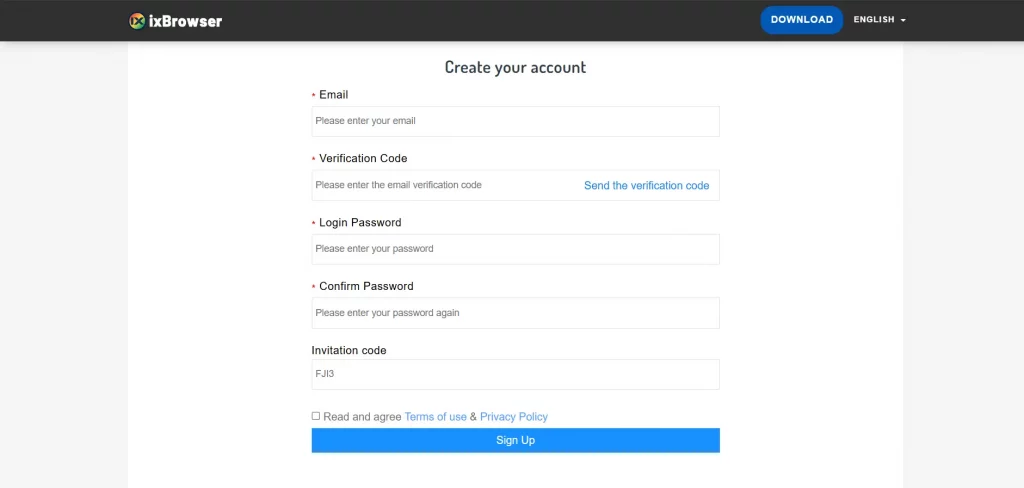
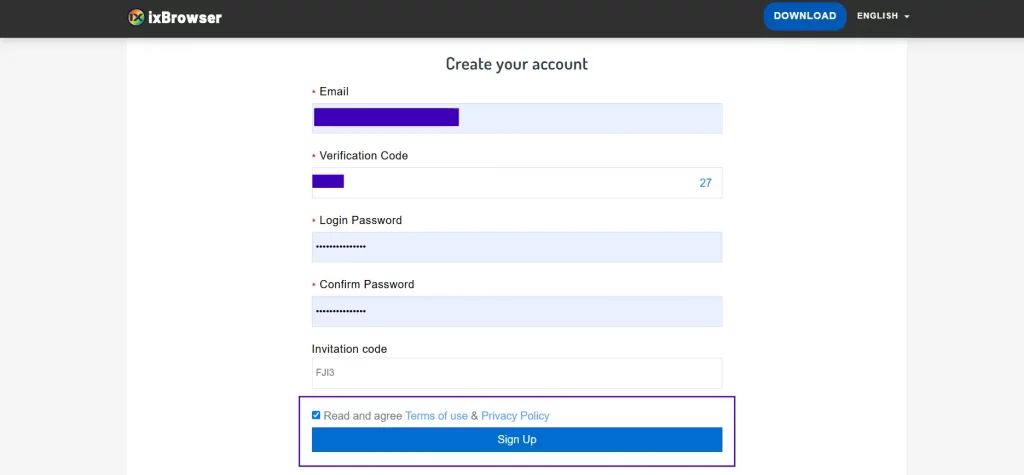
- Bu bağlantıyı ziyaret ederek başlayın ve hesabınızı oluşturun. Doğrulama kodu dâhil tüm alanları doldurmanız gerekir. Kodu almak için önce e-posta adresinizi girin, ardından “Doğrulama kodunu gönder” seçeneğine basın. ixBrowser ekibi, kodu verdiğiniz e-posta adresine gönderecektir. Kodun, elinize ulaştığı andan itibaren yalnızca 60 saniye geçerli olduğuna dikkat edin. ToS’u okuduğunuzu onaylamak için onay kutusunu işaretlemeyi ve “Kaydol” düğmesine basmayı unutmayın.
- Ardından ekranda başarılı olduğunuzu belirten bir not ve “İndir” düğmesi görünecektir.
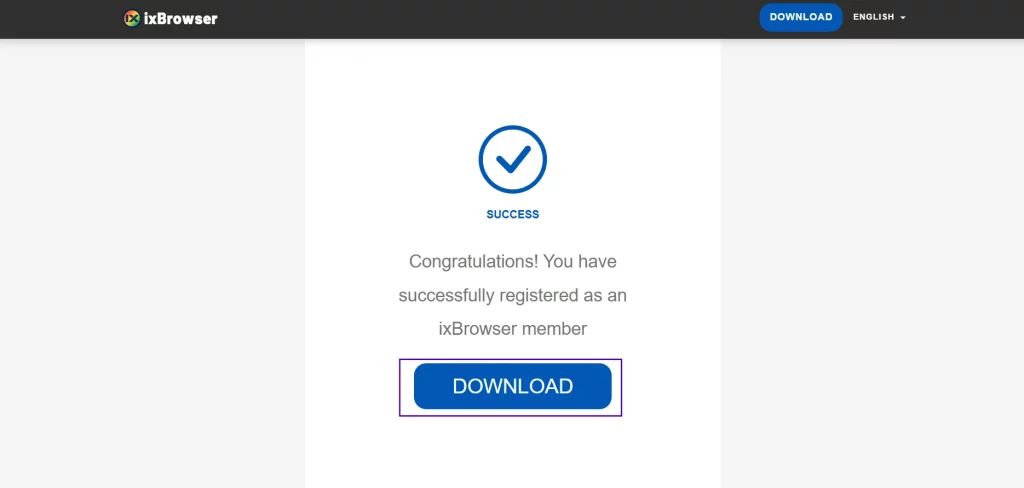
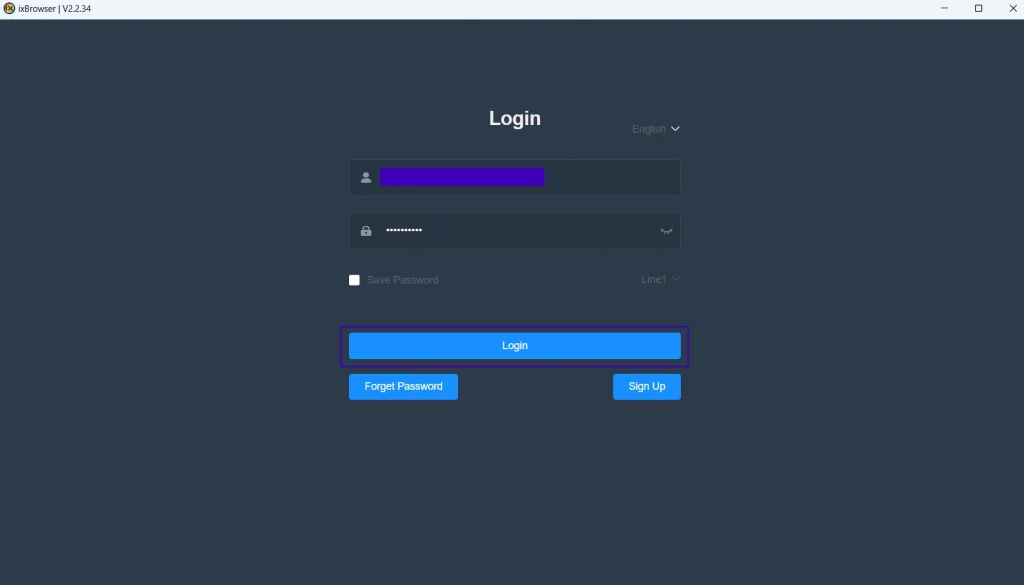
Düğmeye basın ve kurulum yöneticisinin talimatlarını izleyin. ixBrowser yüklendikten sonra açılır ve oturum açmanız gerekir. Bunun için indirme sırasında kullandığınız e-posta adresini ve parolayı kullanın. Parolanızı hatırlamıyorsanız sıfırlayabilirsiniz. İşiniz bittiğinde “Giriş yap” düğmesine basın. ixBrowser, profiller oluşturma da dâhil olmak üzere tarayıcıyı hızlıca kullanmaya başlamayı anlatan bir video eğitimiyle sizi karşılayacaktır. Videoyu izlemenizi öneririz.
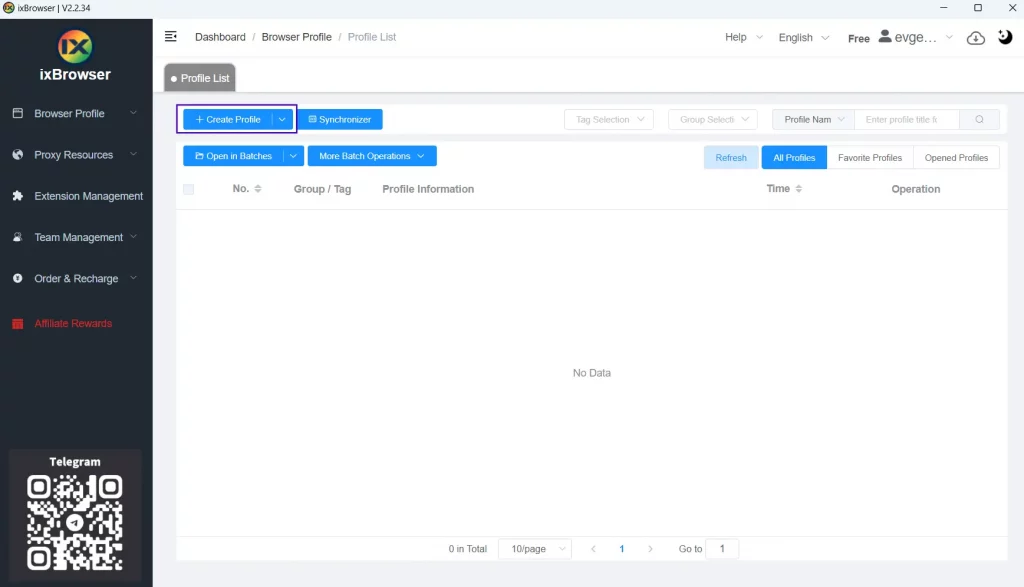
- DataImpulse proxy’lerini bağlamak için “Profil oluştur” düğmesine basarak başlayın.
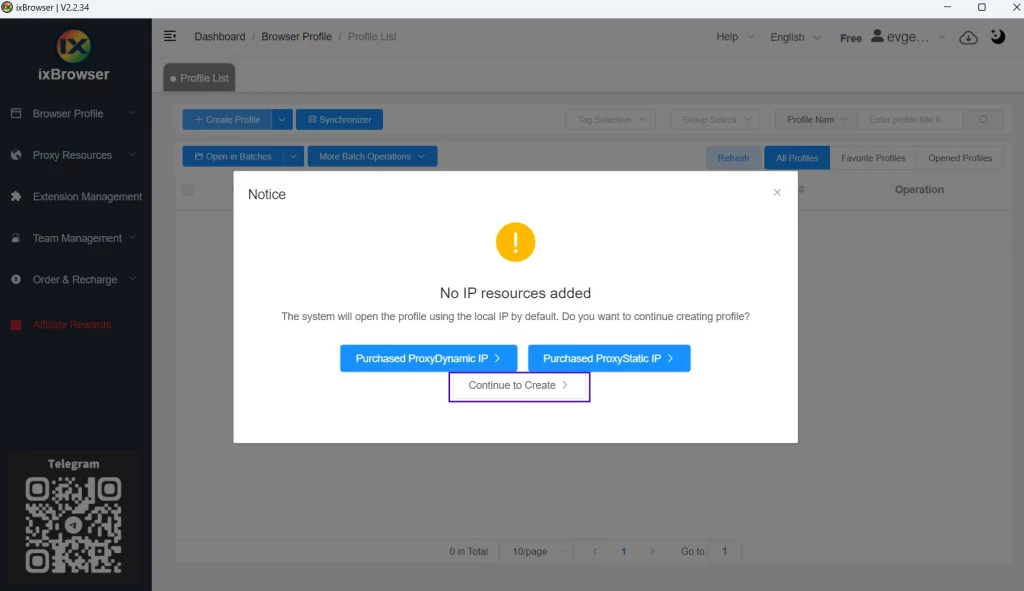
“IP kaynağı eklenmedi” bildirimi görürseniz “Oluşturmaya devam et” seçeneğine basın.
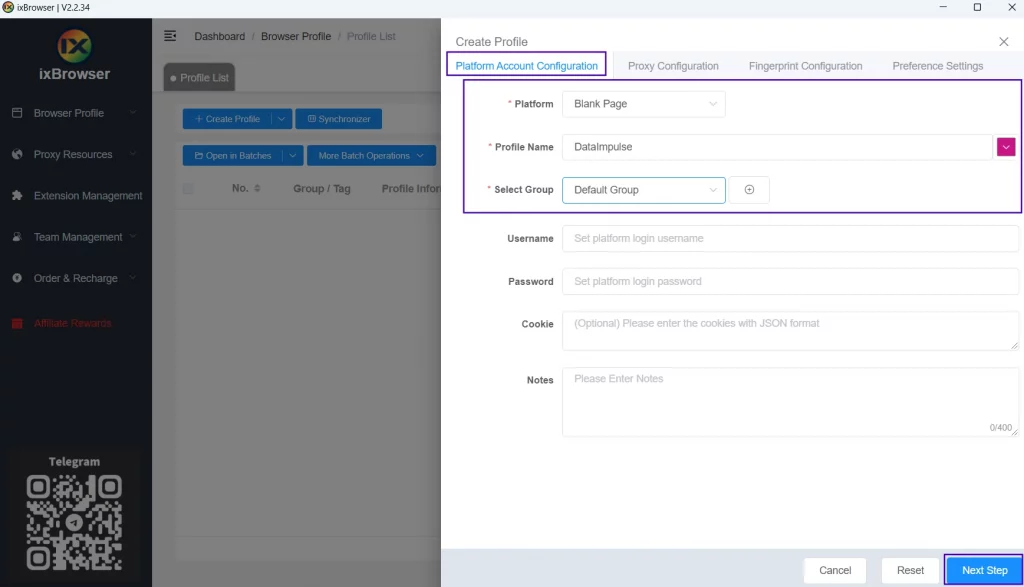
- Açılır listeden gerekli platformu seçin ve profilinize bir ad verin. Gerekirse ek ayrıntıları doldurun ve “Sonraki adım” düğmesine basın.
- Program sizi “Proxy Yapılandırması” sekmesine yönlendirecektir (bu gerçekleşmezse sekmeye manuel olarak geçin). “Proxy Yöntemi” satırında “Özel” seçeneğini belirleyin ve proxy türünü seçin. DataImpulse size HTTP(S) ve SOCKS proxy’leri sunar. Ardından ana makineyi, bağlantı noktasını, hesabı (giriş) ve parolayı doldurun.
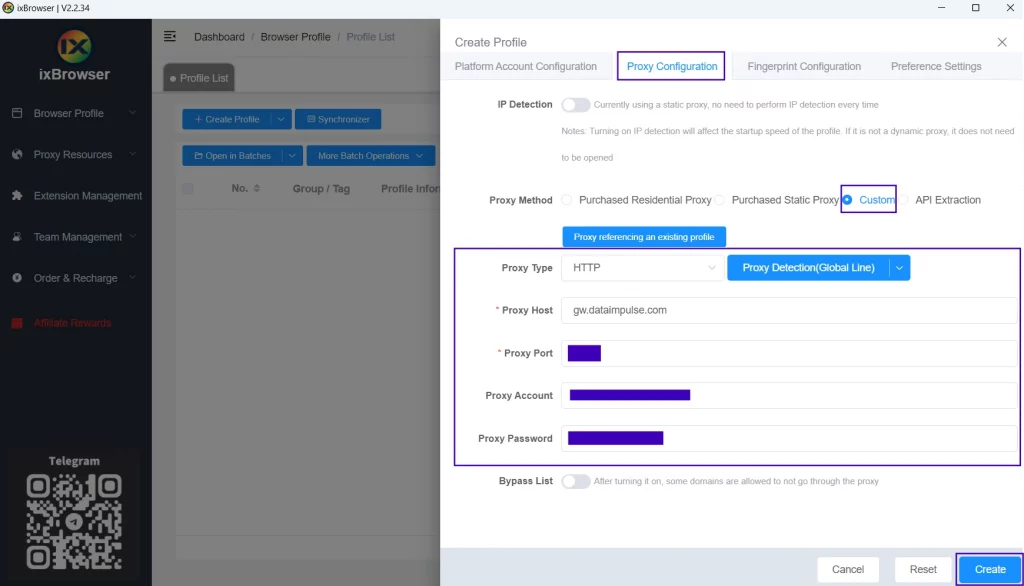
Bu verileri almak için DataImpulse panonuza gidin ve gerekli plan sekmesinden kimlik bilgilerinizi kopyalayın.
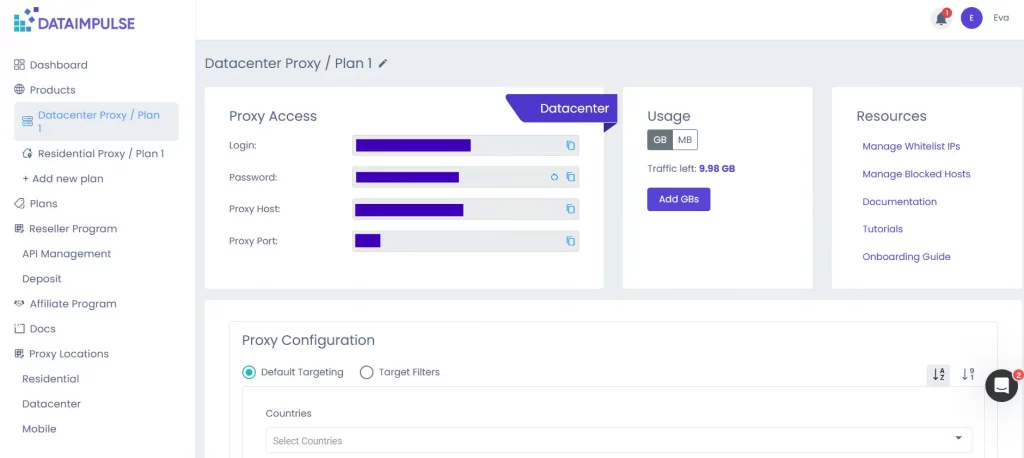
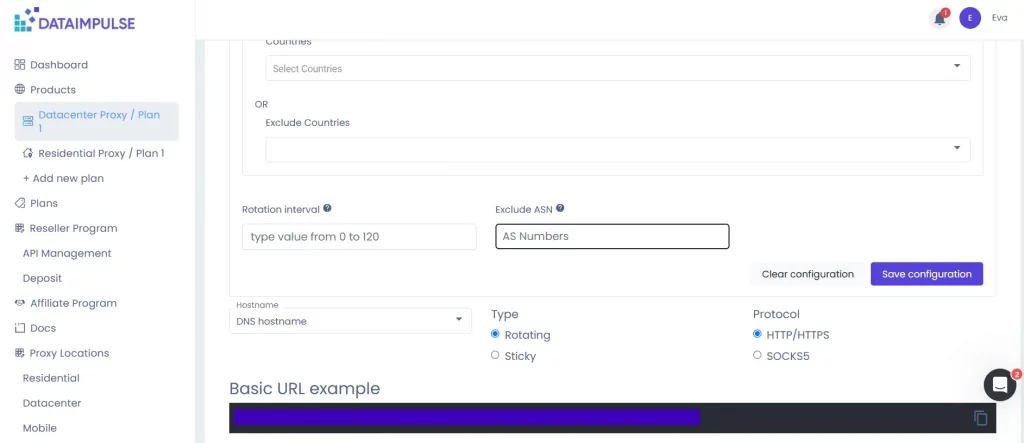
Panoda seçilen proxy protokolünün ixBrowser’da belirttiğiniz proxy türüyle eşleştiğini kontrol edin. Herhangi bir zorluk yaşarsanız lütfen DI hesabınızı yönetme kılavuzumuza göz atın. Ayarlarınızı kaydetmek için “Oluştur” düğmesine basın.
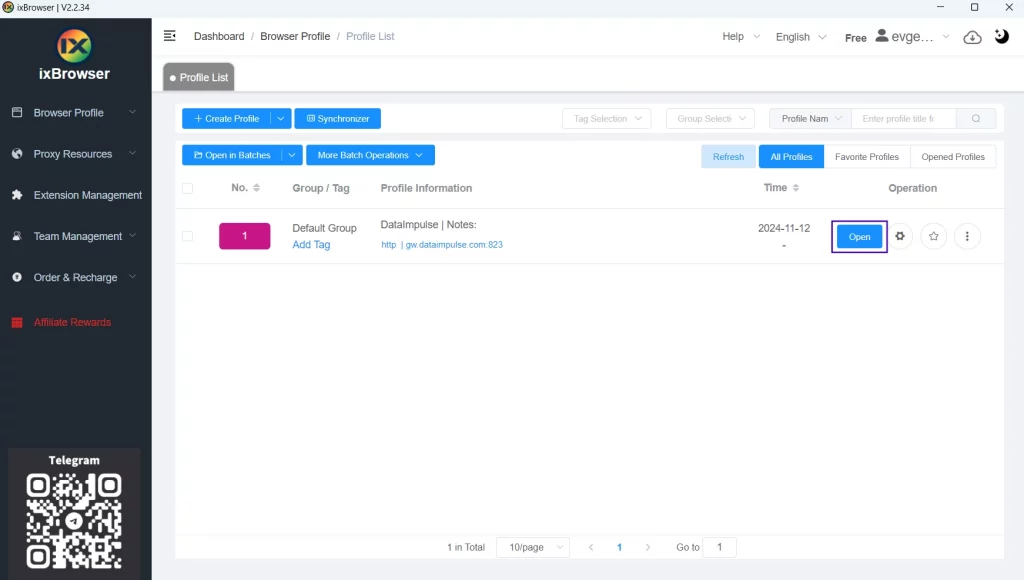
- Hazır! ixBrowser ve DI proxy’leriyle internette gezinmeye başlamak için “Aç” düğmesine basın. İhtiyacınız kadar profil oluşturabilirsiniz.
Özetle
Çevrimiçi güvenlik bugün bir lüks değildir; ixBrowser gibi araçlarla herkes buna erişebilir. Anonim kalmanız, küresel verilere sorunsuz erişmeniz veya birden fazla reklam kampanyası yürütmeniz gerekiyorsa ixBrowser güvenilir yardımcınız olacaktır. Sonsuza dek ücretsiz olarak sınırsız sayıda profil oluşturmanıza, hesap aktarmanıza ve uzantı eklemenize olanak tanır. ixBrowser ayrıca üçüncü taraf proxy’lerin kullanılmasını sağlar. DataImpulse gibi güvenilir bir sağlayıcıyla birlikte kullanıldığında gizliliğinizi korumanıza ve görevlerinizi başarıyla tamamlamanıza yardımcı olur. Bizimle başlamak için ekranın sağ üst köşesindeki “Şimdi deneyin” düğmesine basın.