
In this Article
مع تحوّل الخصوصية والأمان على الإنترنت إلى أكثر القضايا أهمية، ليس مستغربًا أن يزداد الطلب على متصفحات مكافحة التعرّف. لكن رغم كثرة الخيارات، قد يصعب العثور على الخيار الذي يعالج تحديات الأمان بفاعلية، ويلائم احتياجات عملك، ويطابق توقعاتك من حيث السعر. في هذه المقالة، نتعرّف إلى ixBrowser، وهي أداة متعددة الوظائف تستحق اهتمامك وتفيد في أغراض كثيرة.
ما هو ixBrowser؟
ixBrowser متصفح مجاني دائم لمكافحة التعرّف، يحمي خصوصيتك على الإنترنت ويمنع الجهات الخارجية، مثل المعلنين أو المخترقين، من جمع بياناتك. يمكنك استخدامه بغض النظر عن مجالك، بدءًا من التسويق عبر الإنترنت وصولًا إلى التجارة الإلكترونية.
مزايا ixBrowser
توجد أسباب كثيرة تجعل هذا المتصفح يتفوق على غيره:
– عدد غير محدود من الملفات الشخصية وحسابات أعضاء الفريق
يمكنك إنشاء العدد الذي تحتاجه من الحسابات المستقلة من دون أي مدفوعات أو قيود على نقرات الملفات الشخصية. كما يمكنك دعوة العدد اللازم من الزملاء للانضمام إلى فريقك.
– إخفاء أكثر من 20 بصمة للمتصفح
قد تكشف بصمات مثل وكيل المستخدم، ودقة الشاشة، والمنطقة الزمنية، واللغة، وWebRTC، والخطوط، وغيرها معلومات عن هويتك. يتيح لك ixBrowser إعداد كل ذلك بسهولة أو إنشاء بصمات عشوائية.
– دعم الإضافات
إذا احتجت إلى مزايا إضافية، مثل الإغلاق التلقائي لعلامات التبويب، فيمكنك تنزيلها من Chrome Store الرسمي أو إنشاؤها بنفسك وتنزيل ملف ZIP. ويمكنك كذلك ضبط إعدادات الإضافات للملفات الشخصية والمجموعات.
– مشاركة الصلاحيات ونقل الملفات الشخصية
ستقدّر بالتأكيد سهولة ixBrowser، إذ يمكنك نقل الملفات الشخصية والبروكسي إلى مستخدمين آخرين. تبقى البصمات والبروكسي من دون تعديل، لذا لا داعي للقلق من فقدان الإعدادات أثناء النقل.
– حجب الإعلانات
يعمل ixBrowser أيضًا كحاجب للإعلانات. فهو يمنعك من مشاهدة النصوص البرمجية غير المرغوب فيها ويوفّر النطاق الترددي، فتُحمّل الصفحات بسرعة أكبر وتصبح عملية التصفح بأكملها أكثر سلاسة.
كل هذه المزايا، إلى جانب واجهة سهلة الاستخدام، تجعل ixBrowser أداة عملية. وهي مناسبة للمتخصصين، مثل خبراء التسويق والمطورين، وللمستخدمين العاديين الذين يقدّرون الخصوصية. سيساندك ixBrowser في مواقف عديدة، مثل:
– إدارة حسابات متعددة على وسائل التواصل الاجتماعي
– تشغيل الحملات الإعلانية
– حماية الأمان على الإنترنت
– ضمان وصول مستقر حول العالم والتعامل مع حمل الطلبات
– اختبار التطبيقات في بيئة آمنة
وأفضل ما في ixBrowser أن جميع مزاياه مجانية دائمًا. الشيء الوحيد الذي عليك دفع ثمنه هو البروكسي. يصبح ixBrowser أكثر فاعلية عند استخدامه مع البروكسي، لأن البروكسي مفيد لدعم الاتصال العالمي وتعزيز الأمان. ومع ذلك، لست مضطرًا إلى استخدام البروكسي الذي يوفّره ixBrowser، إذ يمكنك اختيار مزود بنفسك. تتكامل بروكسي DataImpulse بصورة ممتازة مع ixBrowser، ولا يستغرق بدء استخدامهما معًا سوى بضع دقائق.
لاحظ أن ixBrowser يعمل فقط على Windows OS.
كيفية البدء باستخدام ixBrowser ودمجه مع بروكسي DataImpulse
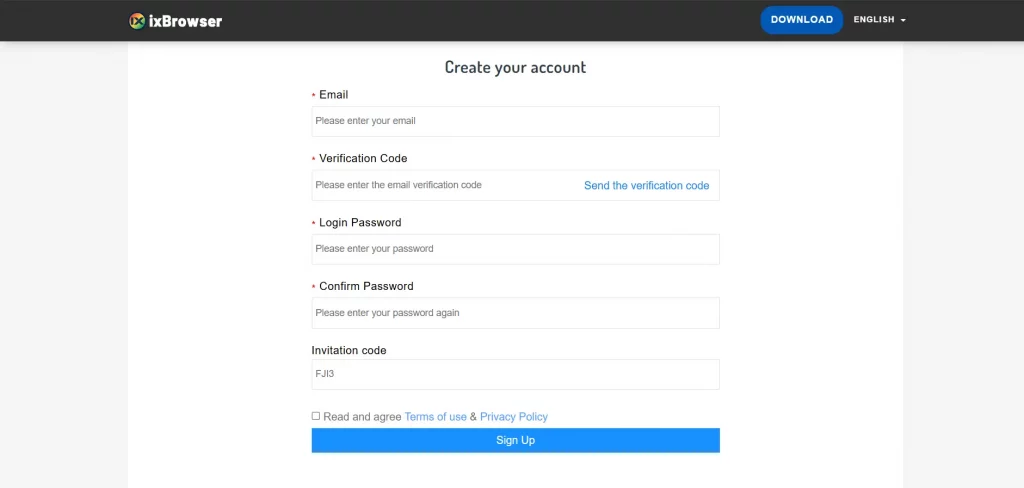
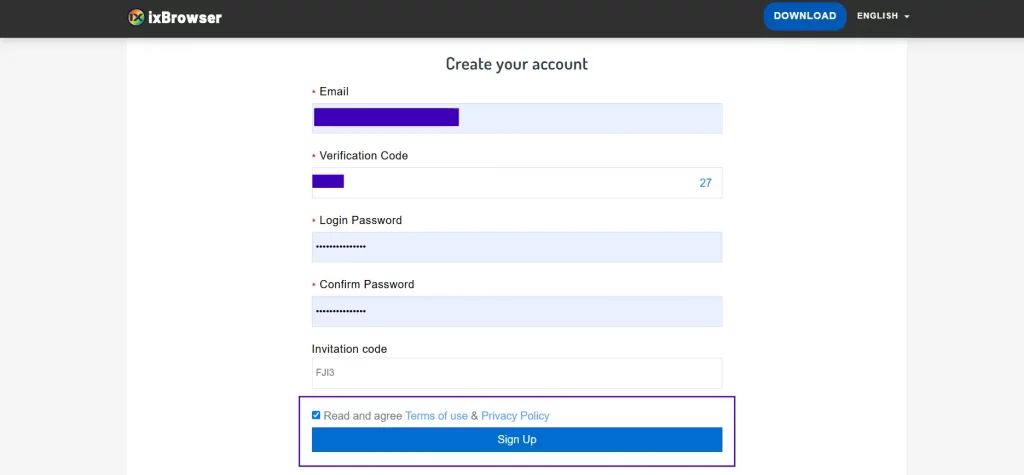
- ابدأ بزيارة هذا الرابط وأنشئ حسابك. سيتعين عليك ملء جميع الحقول، بما فيها رمز التحقق. للحصول عليه، أدخل عنوان بريدك الإلكتروني أولًا ثم اضغط زر “إرسال رمز التحقق”. سيرسل فريق ixBrowser الرمز إلى البريد الإلكتروني الذي أدخلته. انتبه، فالرمز صالح لمدة 60 ثانية فقط من لحظة حصولك عليه. لا تنس تحديد مربع الاختيار لتأكيد قراءتك لشروط الخدمة، ثم اضغط زر “التسجيل”.
- بعد ذلك، ستظهر على شاشتك رسالة تفيد بنجاح العملية وزر “تنزيل”.
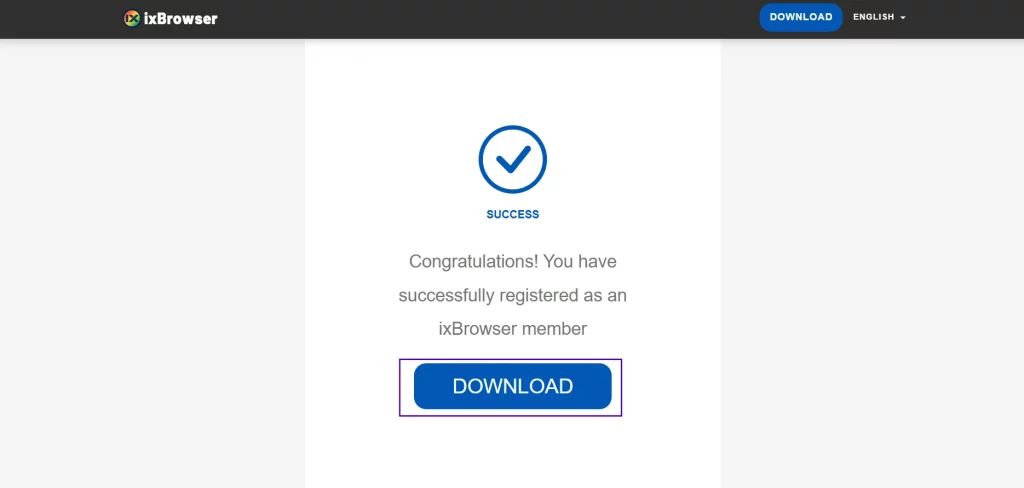
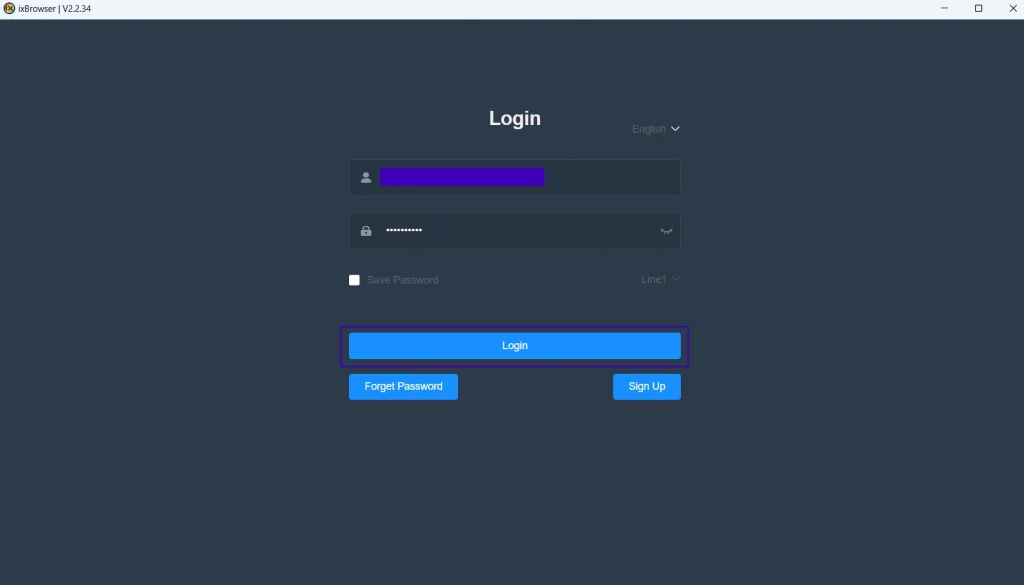
اضغط عليه واتبع تعليمات مدير التثبيت. بعد تثبيت ixBrowser، سيفتح المتصفح، وعليك تسجيل الدخول. لإجراء ذلك، استخدم البريد الإلكتروني وكلمة المرور اللذين استخدمتهما عند تنزيله. إذا لم تتذكر كلمة المرور، فيمكنك إعادة تعيينها. عند الانتهاء، اضغط زر “تسجيل الدخول”. سيرحب بك ixBrowser بفيديو تعليمي عن بدء استخدام المتصفح بسرعة، بما في ذلك إنشاء الملفات الشخصية. نوصيك بمشاهدة الفيديو.
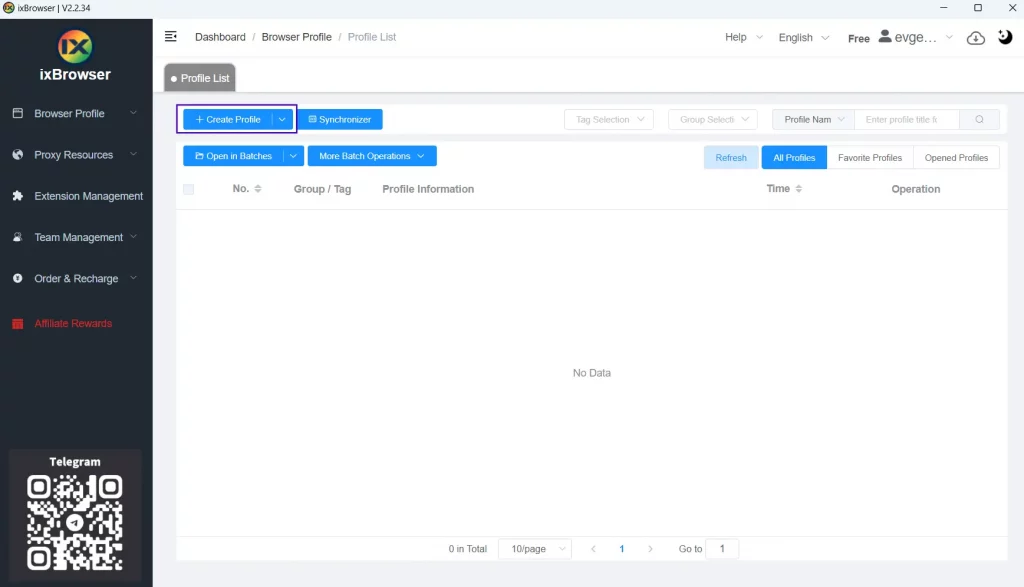
- لتوصيل بروكسي DataImpulse، ابدأ بالضغط على زر “إنشاء ملف شخصي”.
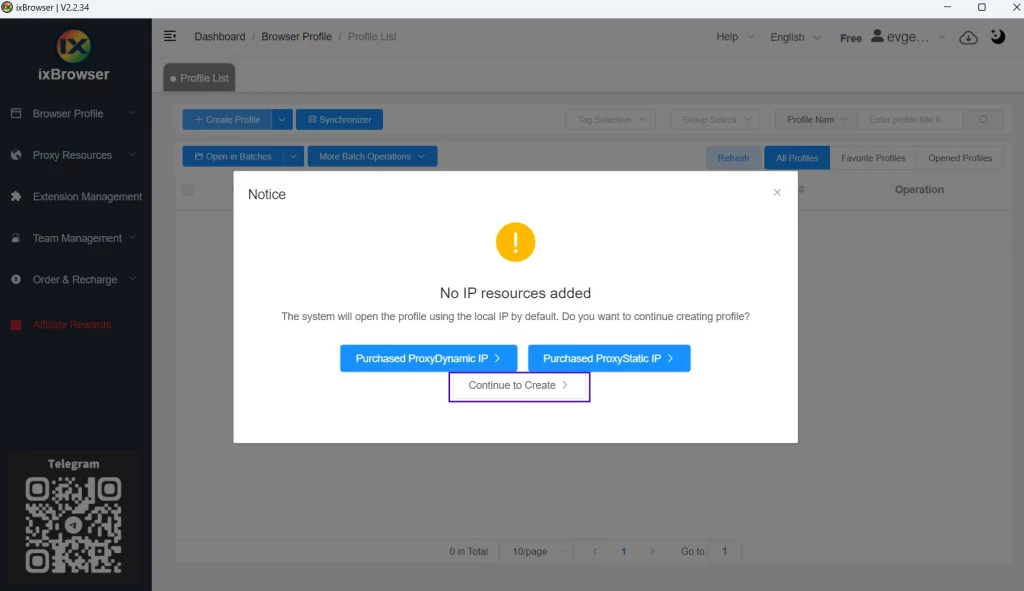
إذا ظهرت لك رسالة تقول: “لم تتم إضافة أي موارد IP”، فاضغط “متابعة الإنشاء”.
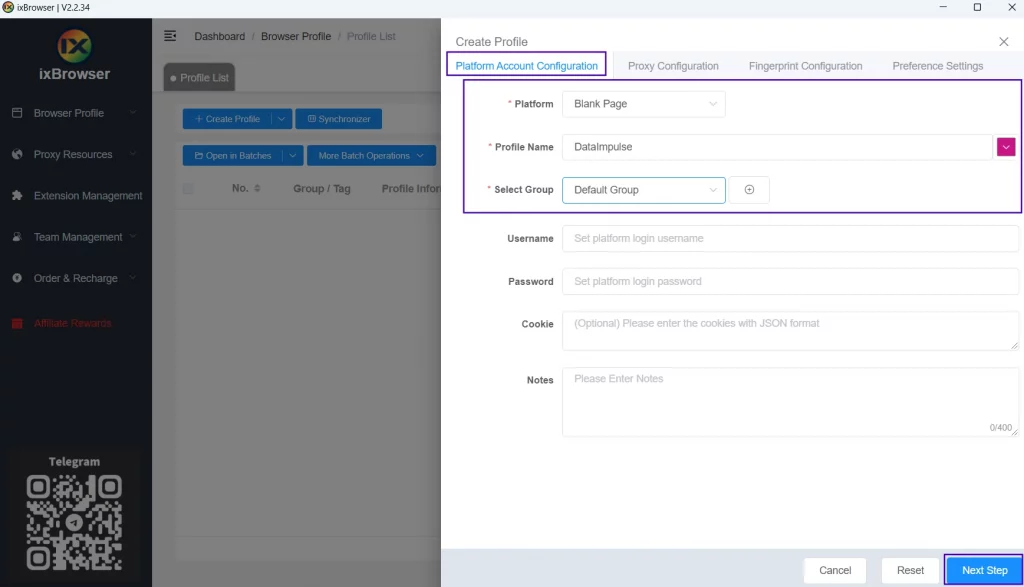
- اختر المنصة المطلوبة من القائمة المنسدلة وسمِّ ملفك الشخصي. عند الحاجة، املأ التفاصيل الإضافية واضغط زر “الخطوة التالية”.
- سيعيد البرنامج توجيهك إلى علامة تبويب “إعدادات البروكسي”، وإذا لم يحدث ذلك فانتقل إليها يدويًا. في سطر “طريقة البروكسي”، اختر “مخصص” وحدد نوع البروكسي. يوفّر لك DataImpulse بروكسي HTTP(S) وSOCKS. ثم أدخل المضيف والمنفذ والحساب، أي تسجيل الدخول، وكلمة المرور.
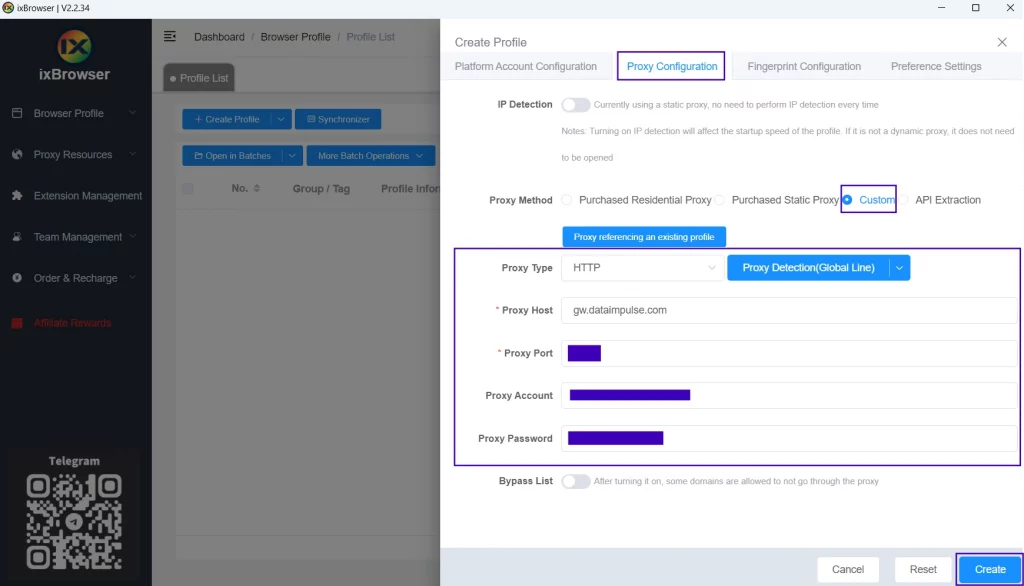
انتقل إلى لوحة تحكم DataImpulse وانسخ بيانات الاعتماد من علامة تبويب الخطة المطلوبة للحصول على هذه البيانات.
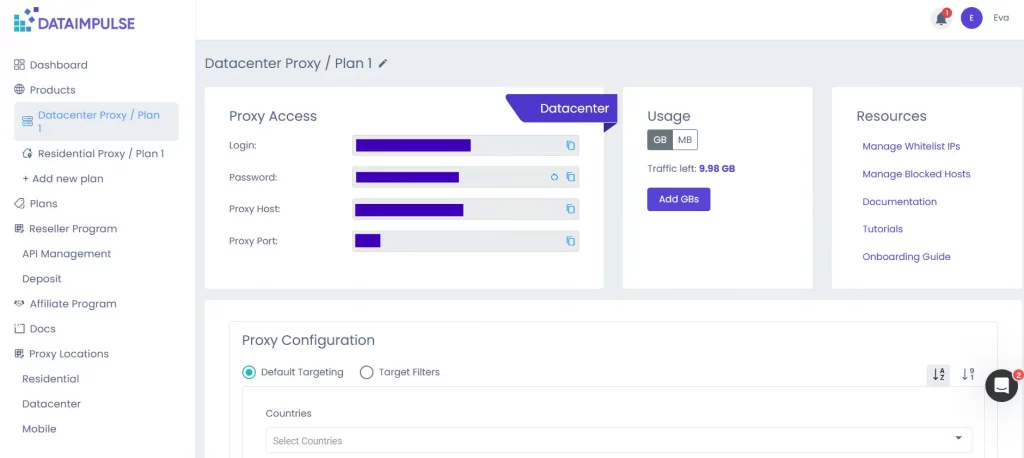
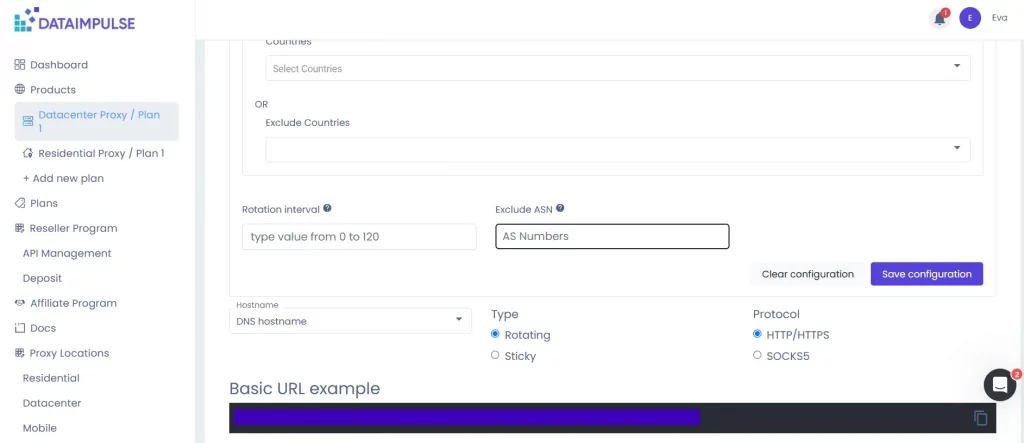
تحقق من تطابق بروتوكول البروكسي المحدد في لوحة التحكم مع نوع البروكسي الذي حددته في ixBrowser. إذا واجهت أي صعوبات، فيرجى الاطلاع على دليلنا لإدارة حساب DI. اضغط زر “إنشاء” لحفظ إعداداتك.
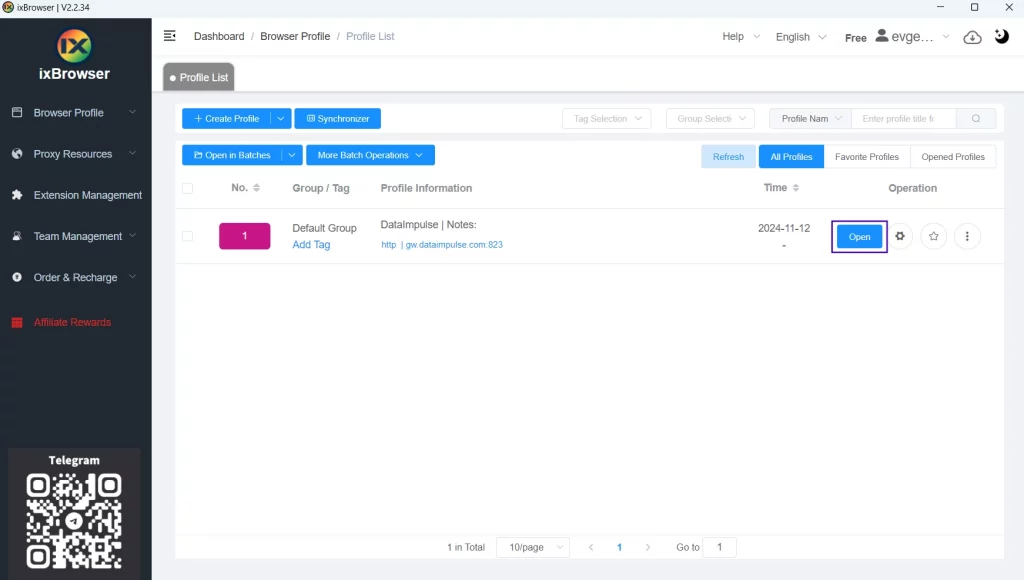
- أصبح كل شيء جاهزًا! لبدء تصفح الإنترنت باستخدام ixBrowser وبروكسي DI، اضغط زر “فتح”. يمكنك إنشاء العدد الذي تحتاجه من الملفات الشخصية.
الخلاصة
لم يعد الأمان على الإنترنت رفاهية اليوم، فالجميع قادرون على تحمّله بفضل أدوات مثل ixBrowser. سواء احتجت إلى البقاء مجهول الهوية، أو الوصول السلس إلى البيانات العالمية، أو تشغيل حملات إعلانية متعددة، سيكون ixBrowser مساعدك الموثوق. يتيح لك إنشاء عدد غير محدود من الملفات الشخصية، ونقل الحسابات، وإضافة الإضافات، وكل ذلك مجاني دائمًا. كما يتيح ixBrowser استخدام بروكسي من جهات خارجية. وعند دمجه مع مزود موثوق مثل DataImpulse، سيساعدك على الحفاظ على خصوصيتك وإنجاز مهامك بإتقان. اضغط زر “جرّب الآن” في الزاوية العلوية اليمنى من الشاشة للبدء معنا.