

إذا كنت ترغب في تجربة بروكسياتنا، فسيكون هذا الدليل الشامل مفيدًا لك بشكل لا يصدق. ستجد هنا معلومات حول كيفية الانضمام إلى مجتمعنا، بالإضافة إلى نظرة عامة على لوحة التحكم والأقسام سهلة الاستخدام التي تتضمنها.
نأمل أن تجد هذا الدليل مفيدًا وسهل الفهم. لنبدأ.
حقائق أساسية
- للبدء مع DataImpulse، كل ما عليك فعله هو إكمال خطوات التسجيل وإنشاء طلب في حسابك.
- يمكن للمستخدمين التبديل بين “الدفع لمرة واحدة” و”إعادة الشحن التلقائي”، مما يؤدي إلى زيادة رصيدك تلقائيًا.
- من خلال شراء نوع بروكسي آخر، يمكنك الاستمتاع مرة أخرى بتجربة بقيمة 5 دولارات. هذه الميزة متاحة فقط لعملية الشراء الأولى.
- يمكن للعملاء لأول مرة البدء بتجربة بقيمة 5 دولارات. متاح مرة واحدة لكل حساب.
- في كثير من الحالات، ستحتاج إلى بيانات اعتماد البروكسي مثل تسجيل الدخول وكلمة المرور والمضيف والمنفذ. يمكن العثور عليها ضمن خطة البروكسي الخاصة بك، في قسم “الوصول إلى الوكيل”.
- يمكن للمستخدمين التحقق من مواقع البروكسي وإحصائياته لكل خطة وكيل. يمكن للجميع الحصول على معلومات حول الموزع والبرامج التابعة.
الخطوات الرئيسية للتسجيل:
1. للبدء بـ DataImpulse، انتقل إلى dataimpulse.com واضغط على “جرّب الآن” الموجود في الزاوية العلوية اليمنى من الشاشة أو في الزاوية السفلية اليسرى من الشاشة.
2. سترى نموذج التسجيل. تأكد من ملء جميع الحقول وإعادة إدخال كلمة المرور نفسها تمامًا. يمكنك تخطي “شركة“الحقل إذا كنت تريد ذلك.
3. اختر النظام الأساسي المفضل لديك للتواصل. إذا كنت تفضل البقاء على اتصال عبر Viber أو WhatsApp، فيرجى تقديم رقم هاتفك النشط. بالنسبة إلى Telegram، أدخل لقبك مسبوقًا بعلامة “@”. إذا كان Skype هو المفضل لديك، فقم بتضمين معلومات حسابك. إذا كان البريد الإلكتروني يناسبك أكثر، فلا داعي لإعادة إدخاله.
4. بعد ذلك، اختر حالة الاستخدام المحددة الخاصة بك من القائمة المتوفرة. في حالة تحديد “أخرى”، يرجى التحديد.
5. تحقق من شروط الخدمة وسياسة الخصوصية الخاصة بنا.
6. انقر فوق “إنشاء حساب” للمتابعة إلى الخطوة التالية. وبدلاً من ذلك، يمكنك التسجيل باستخدام حساب Google أو LinkedIn الخاص بك.
وبعد ذلك سوف تحصل على “شكرا لك على التسجيل معنا!“رسالة تحتوي على تعليمات إضافية.
7. لإكمال التسجيل، يرجى الانتقال إلى صندوق الوارد الخاص بك، وفتح رسالة بريد إلكتروني، ثم النقر فوق “التحقق من البريد الإلكتروني” زر.
سيقوم النظام بإعادة توجيهك إلى dataimpulse.com. سترى إشعارًا بالتأكيد الناجح. الآن أنت بحاجة إلى تسجيل الدخول مرة أخرى. يمكنك استخدام بيانات الاعتماد الخاصة بك أو تسجيل الدخول عبر حسابات Google أو LinkedIn الخاصة بك.
لوحة معلومات DataImpulse: نظرة عامة
-
كيفية إصدار أمر
بمجرد تسجيل الدخول إلى حسابك، يقوم النظام تلقائيًا بإرشادك إلى “الخططعلامة التبويب “. نظرًا لعدم وجود أي خطط لديك حتى الآن، تظهر هنا رسالة تعرض عليك الحصول على نسخة تجريبية مدفوعة الأجر.
1. لبدء العملية، حدد “+ إنشاء أمر جديد” زر.
2. ضمن “اختر نوع الوكيل“، اختر الخطة التي ترغب في اختبارها.
3. انقر فوق “اشتر الآن“.
قم بالتمرير لأسفل إلى “تسمية الخطة“المجال”إنشاء طلب جديد” القسم. تحقق مما إذا كان اسم خطتك المحددة معروضًا هنا، ثم انقر فوق “متابعة“الزر الموجود في الزاوية اليمنى السفلى.
5. اختر طريقة الدفع وانقر على “متابعة“. أدخل معلومات الدفع المطلوبة وأكمل المعاملة.
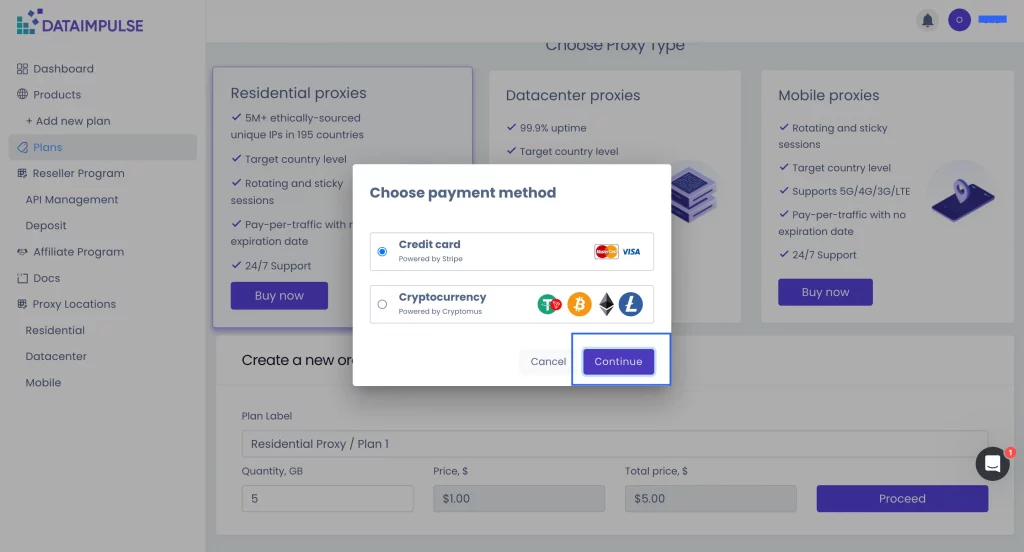
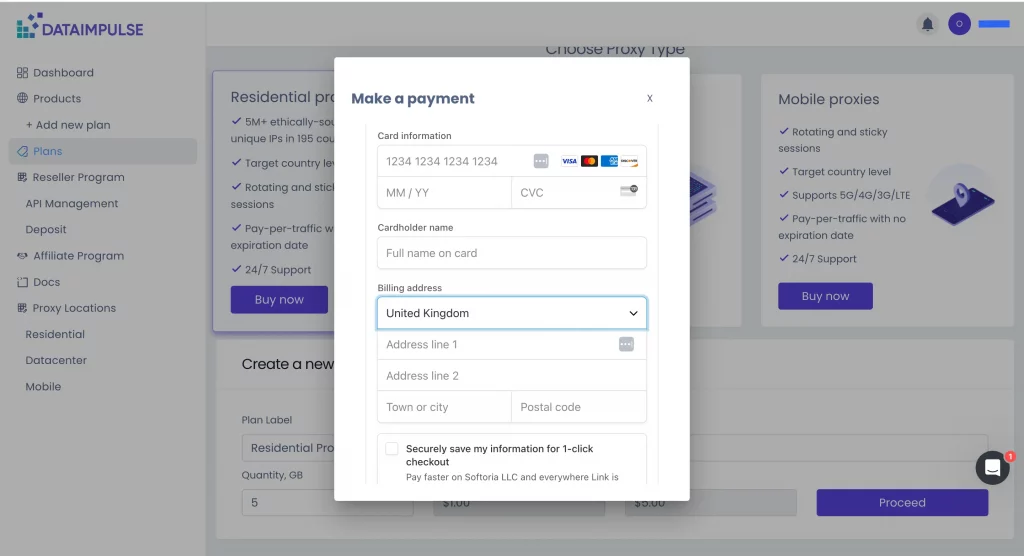
* سيقوم النظام بإعادة توجيهك إلى حسابك. إذا رأيت نافذة دفع تعرض رسالة “انتهت صلاحية الجلسة”، فما عليك سوى إغلاقها. إذا عدت إلى حسابك ورأيت مطالبة بشراء نسخة تجريبية مرة أخرى، فقم بتحديث الصفحة. قد تحدث هذه المشكلات بسبب سرعة الاتصال بالإنترنت أو مشكلات في خادم الدفع، ولكنها لا تؤثر على أداء البروكسي.
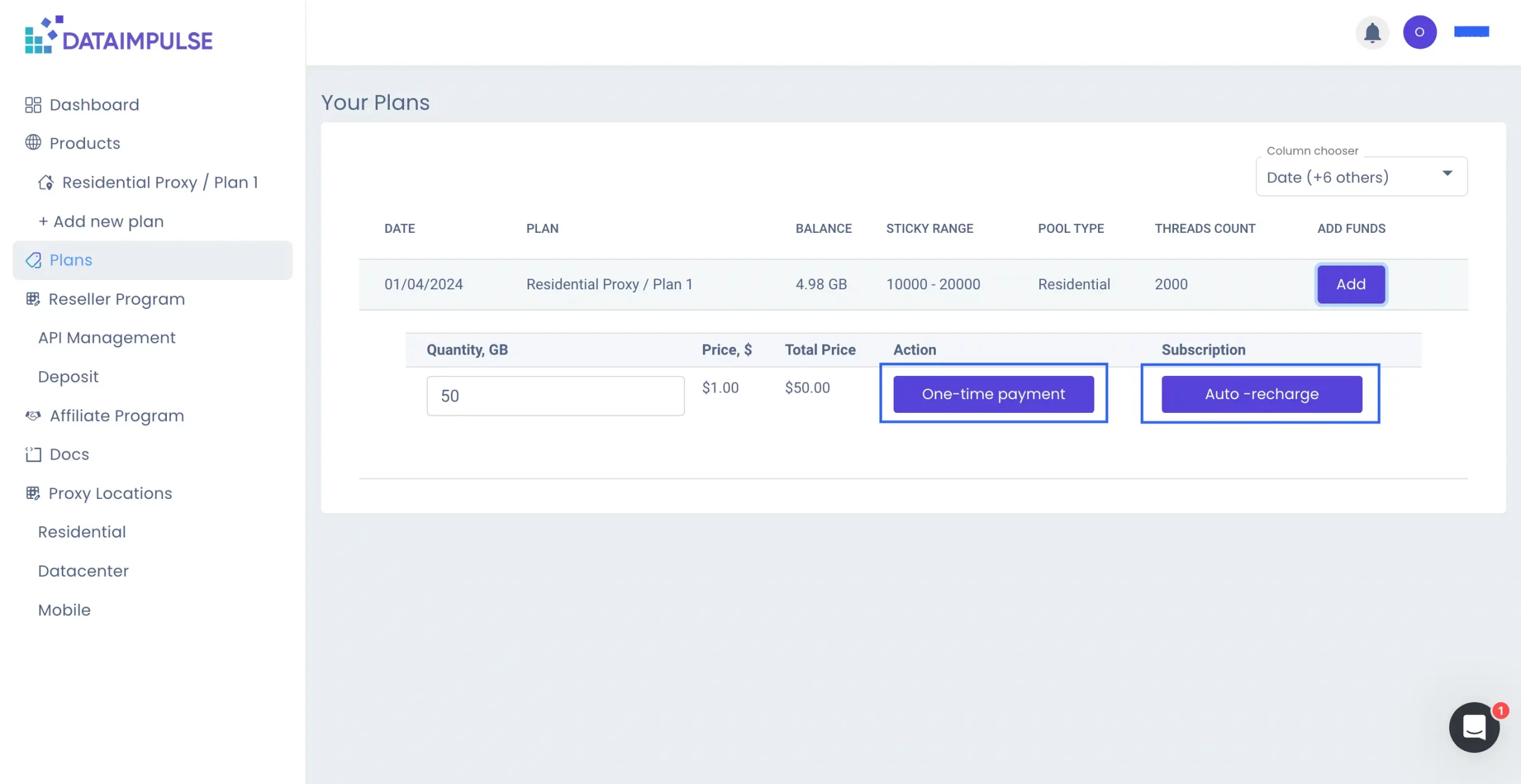
بمجرد الانتهاء من عملية الشراء الأولى، يمكنك عرض جميع خططك في “الخطط“، بما في ذلك تفاصيل مثل تاريخ الشراء وGB المتبقية. يمكنك أيضًا تعبئة الخطة بالنقر فوق “إضافة” زر.
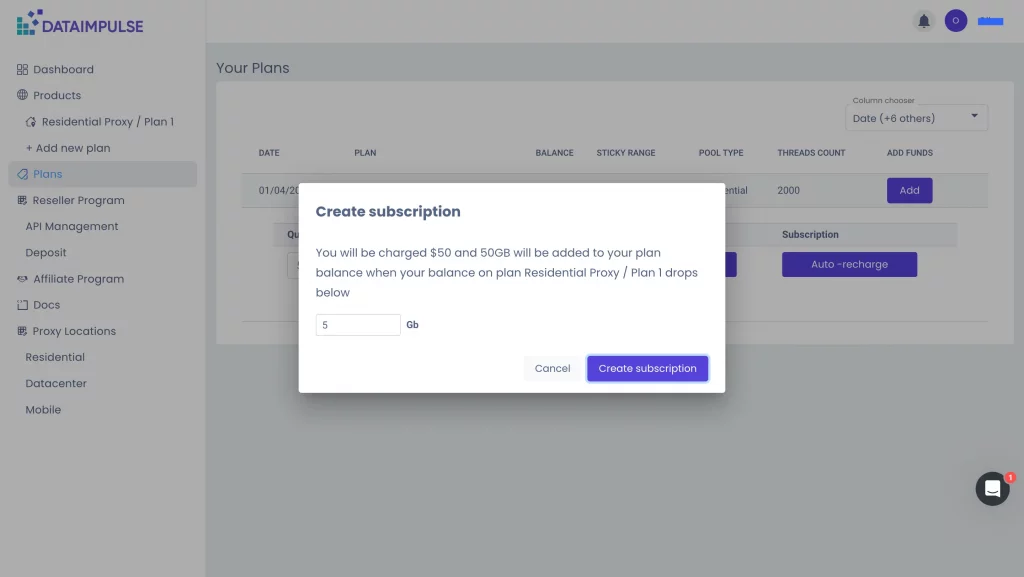
يمكنك الدفع يدويا بالضغط على “الدفع لمرة واحدة” زر، باتباع نفس الإجراءات السابقة. يمكنك إعداد الإنشاء حساب عن طريق تحديد “إعادة الشحن التلقائي” زر. بعد ذلك سيقوم النظام تلقائيًا بتعبئة رصيدك عندما ينخفض إلى ما دون مستوى معين. قمت بتعيين هذا المستوى بنفسك.
إذا كنت بحاجة إلى خطة أخرى من نفس نوع الوكيل أو كنت تريد استخدام نوع بروكسي آخر، انقر على “+ إضافة خطة جديدة” علامة التبويب، اختر ما تحتاجه، وكرر عملية الدفع.
من خلال شراء نوع بروكسي آخر، يمكنك الاستمتاع مرة أخرى بتجربة بقيمة 5 دولارات. هذه الميزة متاحة فقط لعملية الشراء الأولى.
إذا قمت بشراء خطة أخرى من نفس نوع الوكيل أو قمت بتعبئة خطتك الحالية، فإن الحد الأدنى للدفع المطلوب هو 50 دولارًا.
بيانات اعتماد DataImpulse: أين يمكن العثور عليها؟
لضبط الإعدادات والحصول على بيانات الاعتماد الخاصة بك، انتقل إلى علامة التبويب التي تحتوي على اسم الخطة الضرورية. وفي هذه الحالة هو “الوكيل السكني/الخطة 1” علامة التبويب.
في “وصول الوكيل“، يمكنك العثور على معلومات تسجيل الدخول وكلمة المرور الخاصة بك.
في “الاستخدام“، يمكنك معرفة مقدار حركة المرور المتبقية وزيادة رصيدك.
التالي هو “موارد” قسم.
- إذا كنت تريد إضافة IP إلى القائمة البيضاء حتى تتمكن من تقديم طلبات بدون بيانات اعتماد، فانقر فوق “إدارة القائمة البيضاء IP” قم بالتوقيع وأدخل العنوان الضروري.
- إذا كنت تريد حظر مضيف، استخدم “إدارة المضيفين المحظورين” وأدخل الاسم أو IP للمضيف المستهدف.
- ال “التوثيق” يوفر القسم الإرشادات الأساسية والأمثلة لاستخدام البروكسيات، والتي تتوفر أيضًا في “المستندات” علامة التبويب.
- ال “دروس” سيقودك الرابط إلى أدلة حول كيفية دمج الوكلاء مع التطبيقات والمتصفحات المختلفة.
إعدادات البروكسي
لإدارة إعدادات خادم البروكسي، قم بالتمرير لأسفل إلى “إعدادات البروكسي” قسم. هنا يمكنك تعيين فاصل زمني للتدوير، واستبعاد ASNs، وتمكين التصفية المجهولة، واختيار تنسيق اسم المضيف، ونوع الوكيل، وبروتوكول الوكيل.
يرجى ملاحظة أنه بمجرد الانتهاء من ضبط إعداداتك، تذكر النقر فوق “حفظ التكوين” زر. إذا لم تعد بحاجة إلى إعداداتك الحالية، فيمكنك إعادة تعيينها بالنقر فوق “تكوين واضح” زر.
الاستهداف الجغرافي متاح أيضًا دون أي تكلفة إضافية. ما عليك سوى اختيار البلد أو البلدان التي تحتاج إلى IP منها.
مواقع البروكسي
يمكنك التحقق من عدد العناوين الموجودة على الإنترنت والمتاحة للاتصال بها. للقيام بذلك، انتقل إلى “سكني“, “مركز البيانات“، أو “متحرك“علامات التبويب، اعتمادًا على نوع المجموعة الذي تريده. هنا، في وضع الوقت الفعلي، يمكنك معرفة عدد IP من كل بلد النشطة في الوقت الحالي.
إذا كنت مهتمًا بدولة معينة، فأدخل اسمها في “مواقع البحث“، وسترى على الفور عددًا دقيقًا من العناوين التي يمكن الوصول إليها.
لإنهاء إعداداتك، انتقل إلى “مثال URL الأساسي” قسمحيث يمكنك تعديل كمية وشكل البروكسيات. يمكنك أيضًا نسخ أو تنزيل قائمة البروكسي الخاصة بك إذا لزم الأمر.
قسم مخطط الاستخدام
لمراقبة استخدام البروكسي، انتقل إلى “لوحة القيادة” علامة التبويب. في “مخطط الاستخدام“، ستجد إحصائيات عامة لكل خطة وكيل تستخدمها. هنا، يمكنك تحديد تواريخ أو نطاقات زمنية محددة واختيار نوع السجلات التي ترغب في عرضها:
- إحصائيات المال؛
- إحصائيات حركة المرور؛
- إحصائيات الطلب.
بهذه الطريقة، يمكنك معرفة مقدار الأموال التي أنفقتها، وحجم حركة المرور التي استخدمتها، وعدد الطلبات التي قدمتها.
ال “تفاصيل الاستخدام” يحتوي القسم على مزيد من المعلومات حول الجوانب الفنية. بالإضافة إلى نوع الوكيل والتاريخ، فإنه يعرض الوقت الدقيق وعدد الطلبات التي قدمتها إلى مصدر معين. ويوضح القسم أيضًا مقدار حركة المرور التي استخدمتها والمبلغ الذي أنفقته على كل استعلام. لرؤية الصورة الكاملة، يمكنك تصفية البيانات حسب نوع الحالة، حتى تعرف نتيجة كل طلب. في حالة حدوث أي أخطاء، يمكنك معرفة السبب الدقيق وراء ذلك.
لراحتك، يمكنك تنزيل التقرير الكامل بتنسيق CSV.
وهذا ليس كل ما يمكنك الحصول عليه من DataImpulse.
برنامج الموزع:
-
إدارة API
مع DataImpulse، يمكنك أيضًا أن تصبح جزءًا من برنامج الموزع الخاص بنا. لإنشاء رمز API الفريد الخاص بك، انتقل إلى “إدارة API“علامة التبويب وانقر على”الحصول على رمز مميز” زر.
إذا كنت مهتمًا، فإليك الرابط الخاص بوثائق API الخاصة بنا: https://documenter.getpostman.com/view/6095389/2s9YC7UC2x
ضمن علامة التبويب نفسها، ستجد مخطط استخدام المستخدمين الفرعيين وقائمة المستخدمين الفرعيين. ال “مخطط استخدام المستخدمين الفرعيين” يعمل القسم بشكل مشابه لقسم “مخطط الاستخدام” الموجود في “لوحة القيادة“، حيث يمكنك تنزيل التقرير الكامل.
في “قائمة المستخدمين الفرعيين“، ستجد معلومات تفصيلية حول المستخدمين الفرعيين، بما في ذلك تصنيفاتهم وتفاصيل تسجيل الدخول. يمكنك تخصيص إعدادات الجدول واختيار المعلومات التي ترغب في عرضها باستخدام وظيفة “منتقي الأعمدة”.
يمكنك أيضًا عرض رصيد حسابك في الزاوية اليمنى العليا من القسم. لتجديد رصيد مستخدم فرعي، ما عليك سوى النقر فوق “إضافة” زر.
-
إيداع
لتجديد خطة الموزع الخاصة بك، انتقل إلى “إيداععلامة التبويب “. الميزات وعملية الدفع هي نفسها كما كانت من قبل. هنا، يمكنك أيضًا التحقق من رصيدك.
*الرجاء ملاحظة: عند إجراء الدفع في علامة التبويب هذه، فإنك تضيف أموالاً إلى رصيد الموزع الخاص بك، وليس رصيدك الشخصي. إذا كنت ترغب في تجديد خططك الشخصية، فانتقل إلى “الخطط” علامة التبويب وأكمل العملية هناك.
إذا كنت ترغب في معرفة المزيد حول برنامج الموزع، فاتبع هذا الرابط للحصول على دليل خطوة بخطوة: https://dataimpulse.com/blog/dataimpulse-reseller-program/
البرنامج التابع: كيفية المشاركة
علاوة على ذلك، يمكنك المشاركة في برنامج الشراكة الخاص بنا وكسب دخل إضافي مع DataImpulse. كل شئ ما تحتاجه للبرنامج التابع يمكن العثور عليه في “برنامج التابعة لها” علامة التبويب. هناك ستجد رابط الإحالة الشخصي الخاص بك، والذي يجب عليك نسخه ومشاركته. عندما يقوم العملاء بالتسجيل وتسديد الدفعات باستخدام الرابط الخاص بك، سوف تتلقى 15% من كل دفعة.
- يمكنك تنزيل العروض الترويجية اللازمة من “المواد الترويجية” قسم.
- انتقل إلى “الرصيد الحالي” قسم للتحقق من رصيدك وطلب سحب الأموال. * لاحظ أن “طلب سحب الأموال” سيكون الزر نشطًا بعد أن يكون لديك 100 دولار أو أكثر في رصيدك.
- قم بالتمرير لأسفل إلى “جدول العوائد” و “المستخدمين المدعوين” أقسام لعرض معلومات حول سجل العوائد والإحالات التي قمت بدعوتها.
قسم الملف الشخصي
لإدارة حسابك، ابحث عن اسمك في الزاوية العلوية اليمنى من الشاشة وانقر عليه. ستظهر قائمة قصيرة.
في “حساب تعريفي“، يمكنك عرض تفاصيل الملف الشخصي وتغيير اسمك من خلال النقر على “تحرير الملف الشخصي“. لا تنس حفظ التغييرات. هنا، يمكنك تغيير كلمة المرور الخاصة بك أيضًا.
أقسام الدفع والإعدادات
في “المدفوعات“، يمكنك تتبع مدفوعاتك، بما في ذلك التاريخ والبريد الإلكتروني المستخدم والمبلغ المالي الذي دفعته. إذا كنت بحاجة إلى فاتورة، فيمكنك تنزيلها بتنسيق PDF بالنقر فوق الرابط المقابل.
في “إعدادات“، يمكنك اختيار طريقة الدفع الأكثر ملاءمة للشركات التابعة وإدخال التفاصيل المطلوبة، مثل رقم محفظتك أو بريدك الإلكتروني. ولا تنس حفظ المعلومات بالضغط على “تأكيد“. يمكنك مسح البيانات باستخدام الزر “تجاهل التغييرات” زر.
تواصل معنا
بغض النظر عن علامة التبويب، هناك عنصر واجهة مستخدم في الزاوية اليمنى السفلية من الشاشة. ما عليك سوى النقر عليها، ثم تحديد “أرسل لنا رسالة” الخيار واكتب لنا رسالة. وكلاء الدعم لدينا هم بشر حقيقيون، وهم عادة الرد في غضون دقائق قليلة.
DataImpulse كمزود البروكسي الخاص بك
في DataImpulse، يمكنك العثور على أفضل البروكسيات جودة. بروكسيات الجوال والسكنية ومراكز البيانات – يمكنك اختيار الوكلاء المناسبين لغرضك. باختيارك DataImpulse، تحصل على:
- اتصال عالي السرعة
- أكثر من 15 مليون IP من 194 موقعًا
- دعم 24/7
- لوحة تحكم سهلة الاستخدام
- نموذج الدفع أولاً بأول
أخيرا، هذا كل شيء. آمل أن تنضم بسهولة إلى مجتمعنا وتستمتع بالبقاء مع DataImpulse. ابقوا متابعين!
التعليمات
How does your pricing work?
DataImpulse offers a pay-per-GB model. Residential proxies start at $1 per GB, datacenter - $0.5 per GB, and mobile proxies - $2 per GB. No subscription is needed.
What do I need to connect proxies to my code or tool?
After the purchase, you'll get authentication credentials and a gateway endpoint. Integrate them into your scraper, tool, or any HTTP client that supports proxy authentication. Most users are running their first request within 5 minutes. DataImpulse supports both HTTP/HTTPS and SOCKS5 protocols, and you can switch between rotating and sticky sessions.
Does my traffic expire if I don't use it?
No. Traffic you purchase with DataImpulse never expires.
What's the difference between residential, datacenter, and mobile proxies?
Residential proxies route through real home internet IPs, so they work well on protected targets like e-commerce and most social media. Datacenter proxies are the fastest and cheapest, and mostly used for scraping public data and any target without aggressive bot protection. Mobile proxies are IPs from cellular networks and have the highest trust score, best for the targets like Instagram, TikTok, and LinkedIn.
What can I scrape with DataImpulse?
DataImpulse proxies work for most legitimate data collection use cases. However, we don't allow scraping of platforms that violate user privacy.
What if I get blocked, run out of traffic, or have technical issues?
Users can contact DataImpulse expert support team 24/7. Reach via live chat, or email. The typical first response is under 3 minutes.