

In this Article
Octoparse adalah web scraper no-code populer, Anda membuat tugas ekstraksi secara visual tanpa memerlukan Python. Namun, jika melakukan scraping target nyata dalam volume besar, Anda akan terkena pemblokiran IP, sehingga Octoparse mengandalkan proxy. Anda memiliki dua pilihan: built-in IP proxies milik Octoparse (residential, auto-rotating, sekitar $3/GB) atau proxy milik Anda sendiri pada pemrosesan lokal (lebih murah, tetapi dengan satu batasan penting). Panduan ini menunjukkan secara tepat cara mengatur proxy di Octoparse, pertukaran antara built-in dan proxy sendiri, serta proxy terbaik untuk Octoparse pada 2026, dengan DataImpulse seharga $1/GB sebagai pilihan bernilai untuk proxy kustom.
Saya Andrii Byzov, seorang AI-Native Fractional CMO yang menjalankan scraper no-code dan berbasis kode secara berdampingan. Berikut ini: langkah UI yang tepat, kendala tanpa autentikasi (serta solusi IP whitelist), dan penyedia yang layak untuk anggaran Anda.
Fakta Utama
- Dua pilihan: built-in IP proxies Octoparse (berfungsi di cloud + lokal, auto-rotate, sekitar $3/GB) atau proxy kustom milik Anda sendiri (hanya untuk pemrosesan lokal).
- Proxy kustom ditambahkan melalui Task → Anti-blocking settings → “Use IP proxies”, masukkan sebagai
host:port(hanya HTTP). - Octoparse tidak mendukung autentikasi proxy dengan username/password. Jadi, untuk menggunakan proxy sendiri, gunakan IP whitelisting, otorisasi IP mesin Anda pada penyedia, lalu tambahkan gateway sebagai
host:porttanpa kredensial. - Pemrosesan Cloud hanya menggunakan built-in proxies Octoparse, proxy kustom Anda berfungsi pada ekstraksi lokal. Rencanakan sesuai ketentuan tersebut.
- DataImpulse adalah pilihan bernilai untuk proxy kustom, $1/GB (dibandingkan built-in Octoparse sekitar $3/GB), dengan IP whitelisting sehingga dapat berfungsi di Octoparse, serta datacenter $0,50/GB dan mobile $2/GB.
Cara Mengatur Proxy di Octoparse
Pilihan 1: built-in IP proxies Octoparse (paling mudah)
Pada paket premium, aktifkan residential IP proxies milik Octoparse di pengaturan anti-pemblokiran tugas. Proxy tersebut berputar secara otomatis dan berfungsi pada pemrosesan lokal maupun cloud, pilihan paling sederhana, dengan harga sekitar $3/GB dan saldo kredit minimum. Atur interval rotasi yang sesuai dengan target.
Pilihan 2: Gunakan proxy sendiri (pemrosesan lokal)
Untuk menggunakan penyedia yang lebih murah seperti DataImpulse, tambahkan proxy milik Anda sendiri ke tugas lokal:
- Buka tugas Anda dan masuk ke Task settings → Anti-blocking settings.
- Centang “Use IP proxies”.
- Masukkan setiap proxy sebagai
host:port, misalnyagw.dataimpulse.com:823(hanya HTTP; pisahkan host dan port dengan titik dua). - Atur interval rotasi (sesuaikan dengan rotasi penyedia Anda jika berlaku).
- Jalankan tugas secara lokal, proxy kustom tidak berlaku untuk pemrosesan Cloud.
Kendalanya: Octoparse tidak menerima proxy yang memerlukan username dan password. Karena sebagian besar gateway residential melakukan autentikasi dengan kredensial, solusinya adalah IP whitelisting: pada dashboard penyedia, otorisasi IP publik mesin yang menjalankan Octoparse; kemudian gateway menerima koneksi tanpa kredensial dan Anda dapat memasukkannya sebagai host:port biasa. DataImpulse mendukung IP whitelisting, jadi cukup whitelist IP Anda sekali lalu tambahkan gw.dataimpulse.com:823. Lihat tutorial DataImpulse untuk langkah whitelisting.
Ringkasan Proxy Terbaik untuk Octoparse
| Penyedia | Terbaik untuk Octoparse | Harga residential | IP whitelist? | Keunggulan penting |
|---|---|---|---|---|
| DataImpulse | Proxy kustom dengan nilai terbaik | $1/GB PAYG | Ya | pool 90M+, sekitar 3× lebih murah daripada built-in |
| Built-in Octoparse | Paling mudah (cloud + lokal) | sekitar $3/GB | n/a | Auto-rotate, tanpa pengaturan, paket premium |
| Bright Data | pool enterprise | promo sekitar $4/GB; reguler $8 | Ya | pool besar; harga premium |
| Oxylabs | SLA enterprise | mulai $6/GB | Ya | pool 175M+, panduan Octoparse terdokumentasi |
| Decodo | Nilai untuk pasar menengah | $3,75/GB (sekitar $2 pada 1TB+) | Ya | pool 115M+, grid geo lengkap |
| IPRoyal | Masuk PAYG murah | mulai $7,35/GB | Ya | Sticky hingga 7 hari |
| SOAX | Residential + mobile | Starter $3,60/GB | Ya | 155M+ residential, 33M+ mobile |
| Webshare | Anggaran terbatas / tier gratis | residential mulai $3,50/bln; DC $2,99/bln | Ya | Tier gratis, datacenter termurah |
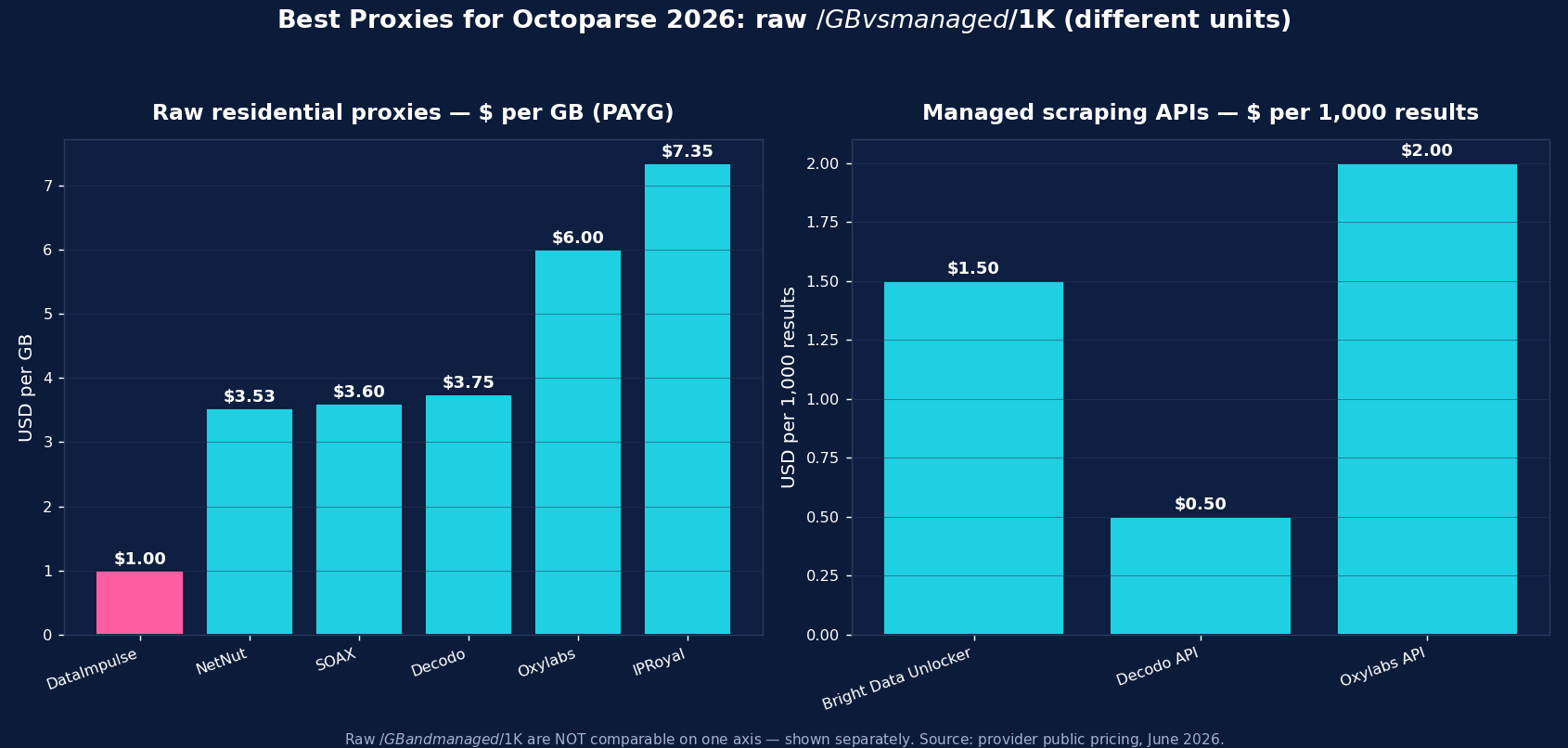
Ringkasnya, pilihan kami
DataImpulse adalah pilihan bernilai untuk proxy kustom di Octoparse, residential seharga $1/GB pay-as-you-go, kira-kira sepertiga dari tarif built-in Octoparse sekitar $3/GB, pada pool 90M+ di 195 negara, dengan IP whitelisting sehingga dapat mengatasi batasan Octoparse yang tidak mendukung kredensial. Datacenter seharga $0,50/GB dan mobile $2/GB. Traffic tidak pernah kedaluwarsa; tingkat keberhasilan yang dipublikasikan 99,51%; G2 4,8/5. Untuk pemrosesan lokal ber-volume besar, menggunakan DataImpulse lebih baik daripada membayar premi built-in.
Built-in proxies Octoparse (sekitar $3/GB) adalah pilihan paling mudah, residential auto-rotating yang juga berfungsi pada pemrosesan cloud, tanpa pengaturan apa pun. Bright Data (reguler sekitar $8/GB, promo sekitar $4) dan Oxylabs (mulai $6/GB, panduan Octoparse terdokumentasi) adalah pool enterprise. Decodo (mulai $3,75/GB) merupakan pilihan bernilai untuk pasar menengah, IPRoyal (mulai $7,35/GB) adalah pilihan masuk PAYG murah, SOAX ($3,60/GB) menambahkan mobile, dan Webshare (tier gratis, datacenter mulai $2,99/bln) merupakan awal self-serve berbiaya rendah. Semuanya mendukung IP whitelisting, yang membuatnya dapat digunakan di Octoparse.
Built-in vs Proxy Sendiri di Octoparse
Pertukarannya adalah kemudahan dibandingkan biaya dan kendali. Built-in IP proxies (sekitar $3/GB) tidak perlu diatur, berputar otomatis, dan merupakan satu-satunya pilihan untuk ekstraksi Cloud, ideal jika Anda menjalankan proses di cloud atau menginginkan konfigurasi nol. Proxy milik Anda sendiri (misalnya DataImpulse seharga $1/GB) lebih murah dan memungkinkan Anda memilih geo serta penyedia, tetapi hanya berfungsi pada pemrosesan lokal dan memerlukan IP whitelisting karena Octoparse tidak meneruskan kredensial. Pola umum: built-in proxies untuk tugas cloud, residential milik Anda yang lebih murah untuk pemrosesan lokal ber-volume tinggi.
Kesalahan Umum Proxy Octoparse
- Mencoba menggunakan proxy dengan username/password. Octoparse tidak menerima kredensial, gunakan IP whitelisting dan masukkan gateway sebagai
host:port. - Mengharapkan proxy kustom pada pemrosesan Cloud. Ekstraksi Cloud hanya menggunakan built-in proxies Octoparse; proxy milik Anda berfungsi pada pemrosesan lokal.
- Menambahkan URL HTTPS/SOCKS. Proxy kustom Octoparse berupa HTTP
IP:port, tanpa scheme, tanpa SOCKS. - IP datacenter pada target yang terlindungi, IP tersebut cepat diblokir; gunakan residential.
- Lupa melakukan whitelist ulang. Jika IP publik mesin Anda berubah, otorisasi ulang di dashboard penyedia atau gateway akan menolak koneksi.
Jenis Proxy Mana untuk Octoparse: Residential, Datacenter, atau Mobile?
- Residential ($1/GB), pilihan default untuk target yang terlindungi (e-commerce, SERP, sosial). Jika Anda memilih satu, pilih ini.
- Mobile ($2/GB), IP carrier nyata untuk target paling sulit dan permukaan web mobile.
- Datacenter ($0,50/GB), paling murah untuk situs tanpa perlindungan dan infrastruktur milik Anda; jangan arahkan ke target yang kuat terhadap bot.
DataImpulse menawarkan ketiganya dengan IP whitelisting dalam satu akun, sehingga tugas Octoparse dapat menggunakan tier yang tepat untuk targetnya.
Cara Memulai dengan DataImpulse + Octoparse
Langkah 1. Buat akun DataImpulse (intro $5 / 5GB, tidak pernah kedaluwarsa) dan, di dashboard, whitelist IP publik mesin yang menjalankan Octoparse agar tidak memerlukan kredensial.
Langkah 2. Di Octoparse, buka Task settings → Anti-blocking settings → Use IP proxies, lalu tambahkan gw.dataimpulse.com:823 sebagai host:port. Atur interval rotasi.
Langkah 3. Jalankan tugas secara lokal (proxy kustom tidak berlaku pada Cloud). Lihat tutorial DataImpulse untuk whitelisting dan halaman proxy residential.
FAQ
Bagaimana cara menambahkan proxy di Octoparse?
Buka tugas Anda, masuk ke Task settings → Anti-blocking settings, centang “Use IP proxies”, lalu masukkan setiap proxy sebagai host:port (hanya HTTP), misalnya gw.dataimpulse.com:823. Atur interval rotasi dan jalankan tugas secara lokal. Built-in IP proxies milik Octoparse adalah alternatif yang juga berfungsi pada pemrosesan cloud.
Apakah Octoparse mendukung proxy terautentikasi (username/password)?
Tidak, proxy kustom Octoparse tidak menerima kredensial. Solusinya adalah IP whitelisting: otorisasi IP publik mesin yang menjalankan Octoparse di dashboard penyedia Anda (DataImpulse mendukungnya), lalu tambahkan gateway sebagai host:port biasa tanpa username atau password.
Proxy apa yang terbaik untuk Octoparse?
Untuk proxy kustom, DataImpulse seharga $1/GB adalah pilihan bernilai, sekitar sepertiga dari tarif built-in Octoparse sekitar $3/GB, dengan IP whitelisting sehingga berfungsi di Octoparse. Proxy residential built-in Octoparse paling mudah (dan satu-satunya pilihan untuk pemrosesan cloud). Bright Data dan Oxylabs adalah pool enterprise; Webshare paling murah untuk memulai.
Dapatkah saya menggunakan proxy sendiri dengan Octoparse Cloud?
Tidak, ekstraksi Cloud hanya menggunakan built-in IP proxies Octoparse. Proxy kustom milik Anda sendiri berfungsi pada pemrosesan lokal. Konfigurasi umum adalah built-in proxies untuk tugas cloud dan residential yang lebih murah (seperti DataImpulse $1/GB) untuk pemrosesan lokal ber-volume tinggi.
Berapa biaya proxy Octoparse?
Built-in IP proxies Octoparse sekitar $3/GB (dengan saldo kredit minimum). Menggunakan proxy sendiri lebih murah: DataImpulse $1/GB, SOAX $3,60, Decodo $3,75, Oxylabs mulai $6, IPRoyal $7,35; Webshare menawarkan langganan hemat mulai $3,50/bln. Untuk pemrosesan lokal ber-volume tinggi, penyedia residential $1/GB melalui IP whitelisting adalah yang paling hemat biaya.
Mengapa proxy Octoparse saya tidak berfungsi?
Penyebab paling umum: Anda memasukkan proxy yang memerlukan kredensial (Octoparse tidak dapat melakukan autentikasi, gunakan IP whitelisting dan host:port), menambahkan URL HTTPS/SOCKS (hanya HTTP host:port yang berfungsi), mencoba proxy kustom pada pemrosesan Cloud (hanya lokal), atau IP publik mesin Anda berubah dan tidak lagi masuk whitelist. Lakukan whitelist ulang dan masukkan kembali sebagai host:port.