

MAC (Media Access Control) アドレスは、メーカーによってデバイスのネットワークアダプターに割り当てられる固有のデジタル識別子です。恒久的なIDのように機能します。ハードウェアに組み込まれており、ネットワークを通じてデバイス同士が情報を交換するのに役立ちます。
たとえばBluetoothヘッドホンをペアリングするとき、スマートフォンはMACアドレスでそれを認識し、ほかのデバイスとの取り違えを防ぎます。同様に、スマートテレビへ映像を送るときも、ノートパソコンはテレビのMACアドレスを使って正しい画面へデータを送信します。
ネットワークの問題を調べるときやルーターを設定するときに、MACアドレスが役立ちます。接続の問題を切り分けたり、不明なデバイスをフィルタリングしてセキュリティを高めたりできます。一部のソフトウェアはライセンスをMACアドレスにひも付けます。このように、MACアドレスを知っておくとかなり便利です。
MACアドレスを見つける手順
- macOS。 macOSでMACアドレスを見つけるには、システム設定、ターミナル、またはシステムレポートを使用できます。
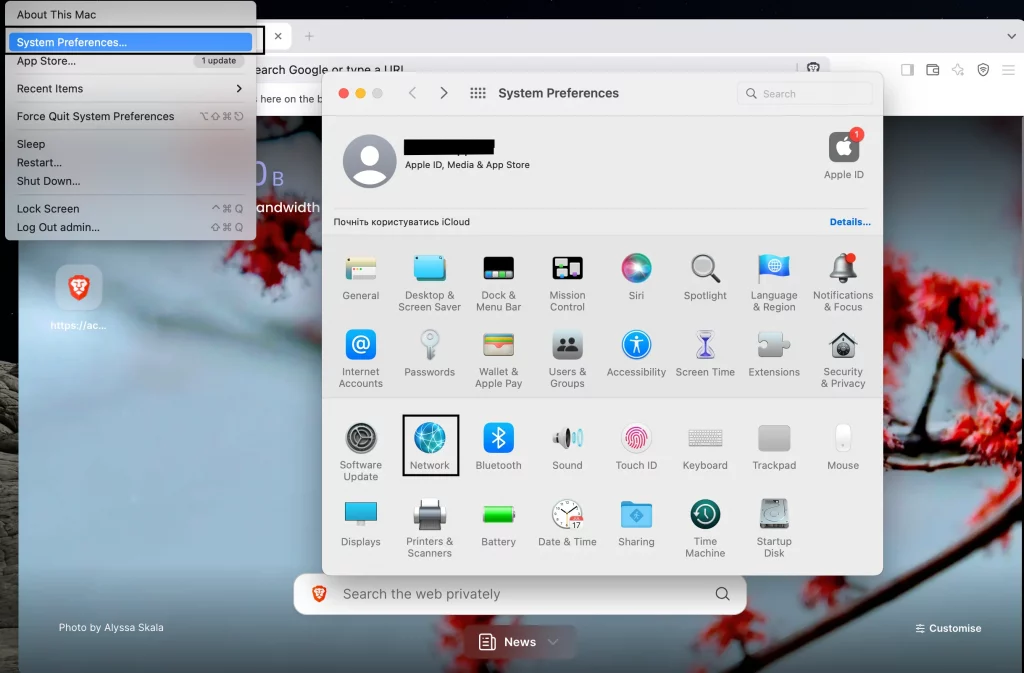
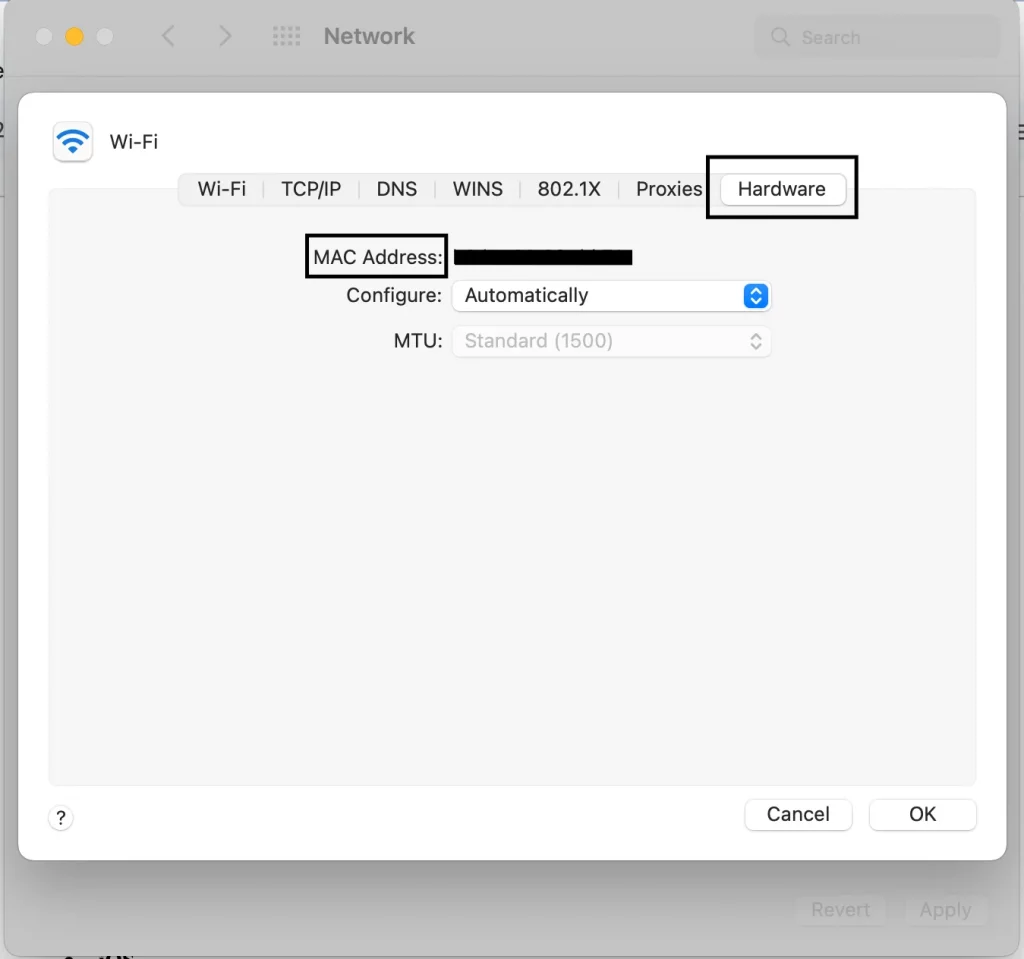
システム 設定: 画面左上のAppleメニューをクリックし、システム設定またはシステム環境設定を選択します。ネットワークに移動し、使用中のネットワーク接続 (Wi-FiまたはEthernet) を選び、詳細または詳細設定をクリックします。ハードウェアタブを選択します。その後、MACアドレスが英数字の文字列として表示されます。
ターミナル: ターミナルを開き、次のコマンドを入力してEnterを押します:
ifconfig | grep "ether"

MACアドレスは、使用中のネットワークインターフェースの項目にある”ether”ラベルの横に表示されます。
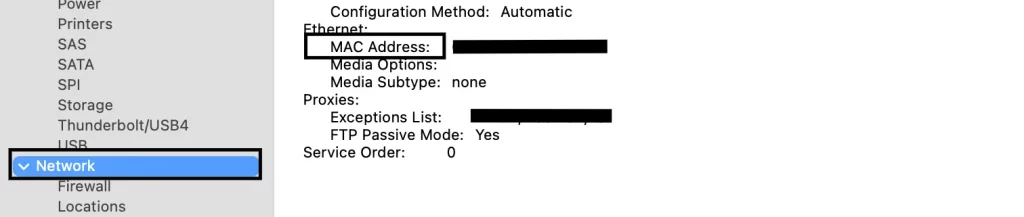
システムレポート: Appleメニュー → このMacについて → 詳細情報 → システムレポートをクリックします。
左側のパネルに移動し、ハードウェアの下にあるネットワークをクリックします。MACアドレスはアクティブな接続の横に表示されます。
- Windows。 Windowsでは、複数の方法でMACアドレスを確認できます。
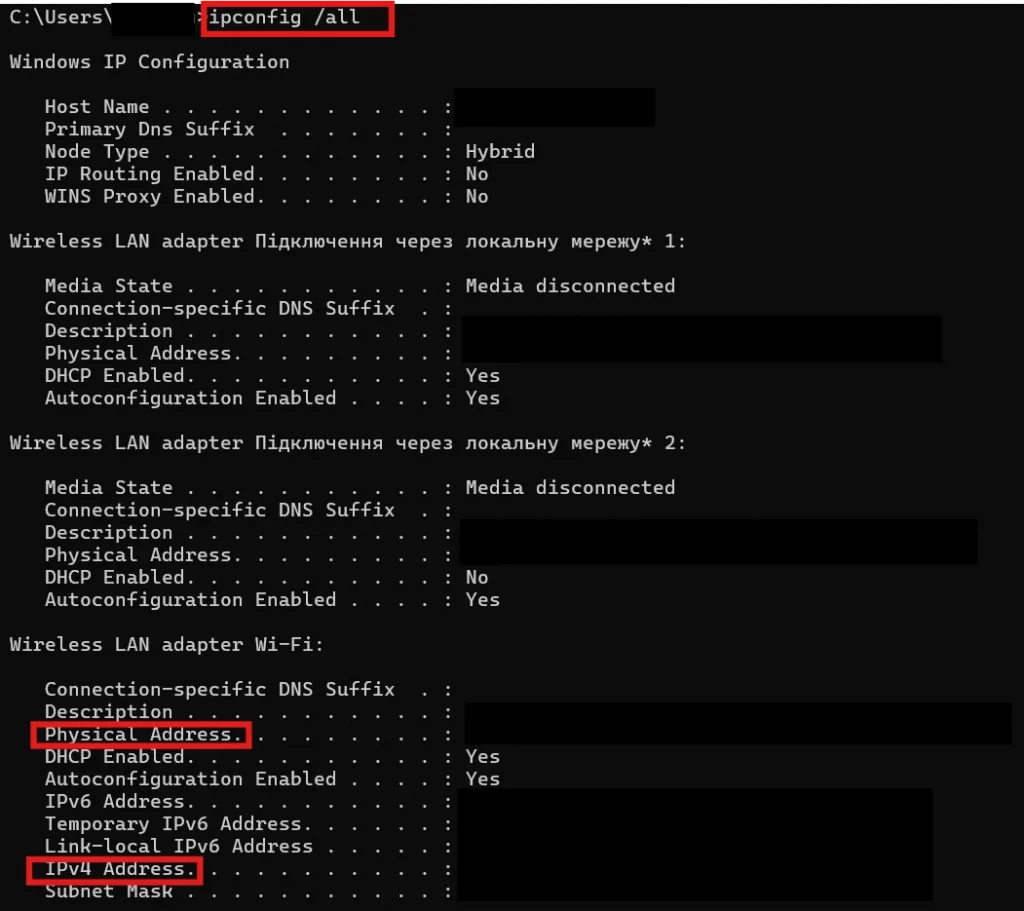
コマンドプロンプト: Win + Rを押し、cmd と入力してEnterを押します。コマンドプロンプトのウィンドウで、次のコマンドを入力します:
ipconfig /all
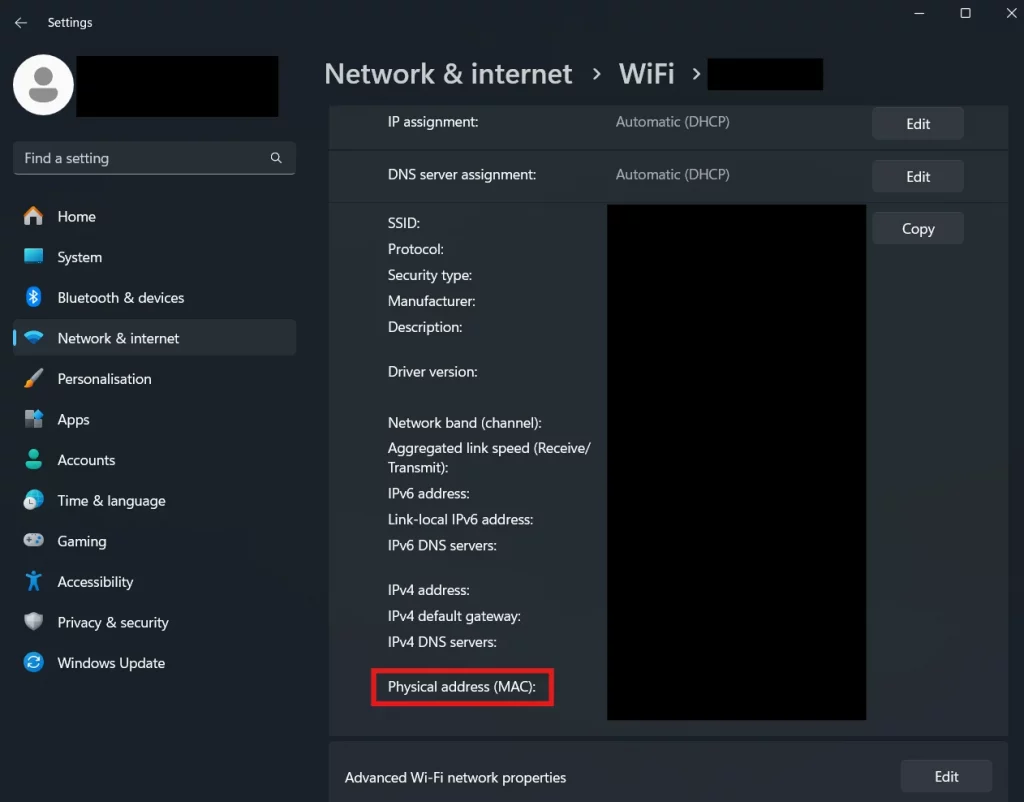
Windowsの設定: Win + Iを押して、ネットワークとインターネットをクリックします。Wi-FiまたはEthernetを選択し、接続しているネットワークをクリックします。下にスクロールすると、物理アドレス (MAC) が表示されます。
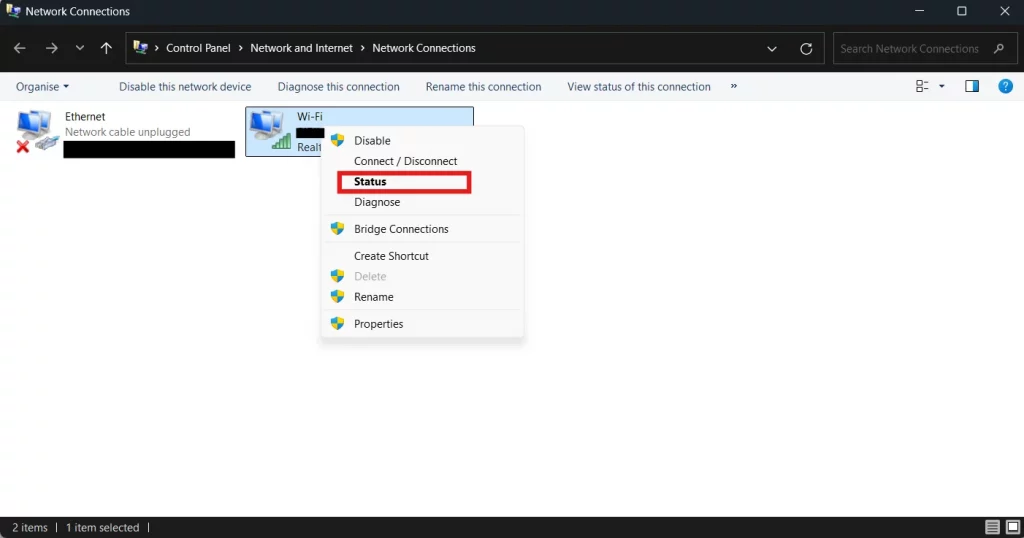
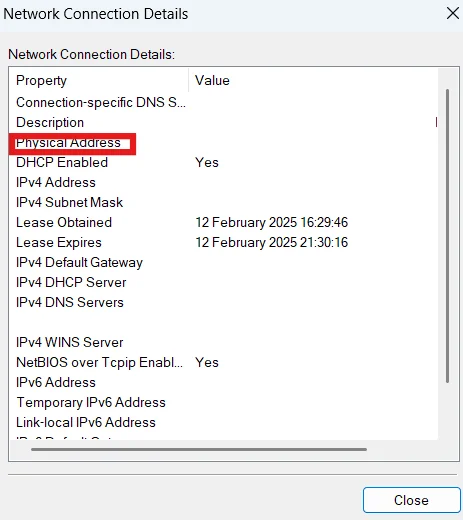
コントロールパネル: Win + Rを押し、ncpa.cpl と入力してEnterを押します。使用中のネットワーク接続を右クリックし、状態を選択し、詳細をクリックします。MACアドレスが表示されます。
- Linux。 ターミナルを使ってMACアドレスを見つけられます。
ipコマンドを使う場合: ターミナルを開き (Ctrl + Alt + T)、次のコマンドを使用します:
ip link show
Enterを押し、アクティブなネットワークインターフェースの横にあるlink/etherの値を探します (例: eth0 または wlan0)。これがMACアドレスです。
ifconfigコマンドを使う場合: ターミナルを開いて、次のコマンドを入力します:
ifconfig
Enterを押したら、アクティブなネットワークアダプターを探します。Linuxでは、eth0 は最初のEthernet (有線) ネットワークインターフェースを指し、wlan0 は最初のワイヤレス (Wi-Fi) ネットワークインターフェースを指します。MACアドレスはether または HWaddrの横に表示されます。
- iOS。 iPhoneまたはiPadを使用している場合の手順は次のとおりです:
設定 → 一般 → 情報 → Wi-Fiアドレス
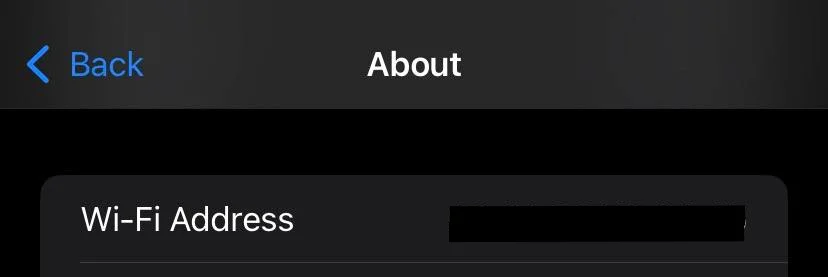
これでiOSデバイスのMACアドレスを確認できます。
- Android。 次の手順に従います:
設定 → 端末情報/デバイス情報 → すべての仕様 → ステータス/ハードウェア情報 → Wi-Fi MACアドレス (12文字のコード)

以上で完了です。MACアドレスとIPアドレスの違いについては、こちらの記事をご覧ください。
ご不明な点がありますか? [email protected] までメールでお問い合わせいただくか、右上の”今すぐ試す“ボタンをクリックしてください。