

MAC (Media Access Control) 地址是制造商为设备网络适配器分配的唯一标识符。它相当于一个固定的身份标识,写入硬件中,帮助设备在网络上相互通信。
例如,配对 Bluetooth 耳机时,手机会通过其 MAC 地址识别耳机,避免与其他设备混淆。同样,向智能电视投屏时,笔记本电脑会根据电视的 MAC 地址将数据发送到正确的屏幕。
如果遇到网络问题或正在配置路由器,MAC 地址会很有帮助。它可用于排查连接问题,还能通过过滤未知设备提升安全性。某些软件还会将许可证绑定到 MAC 地址。由此可见,了解自己的 MAC 地址很有用。
查找 MAC 地址的方法
- macOS。 要在 macOS 上查找 MAC 地址,可使用系统设置、终端或系统报告。
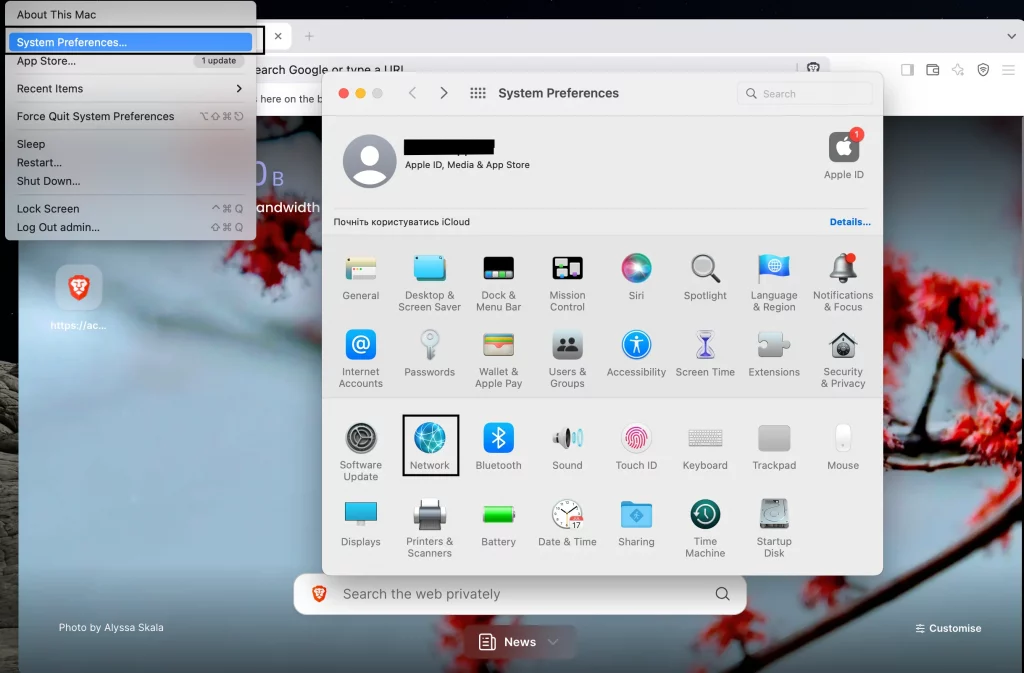
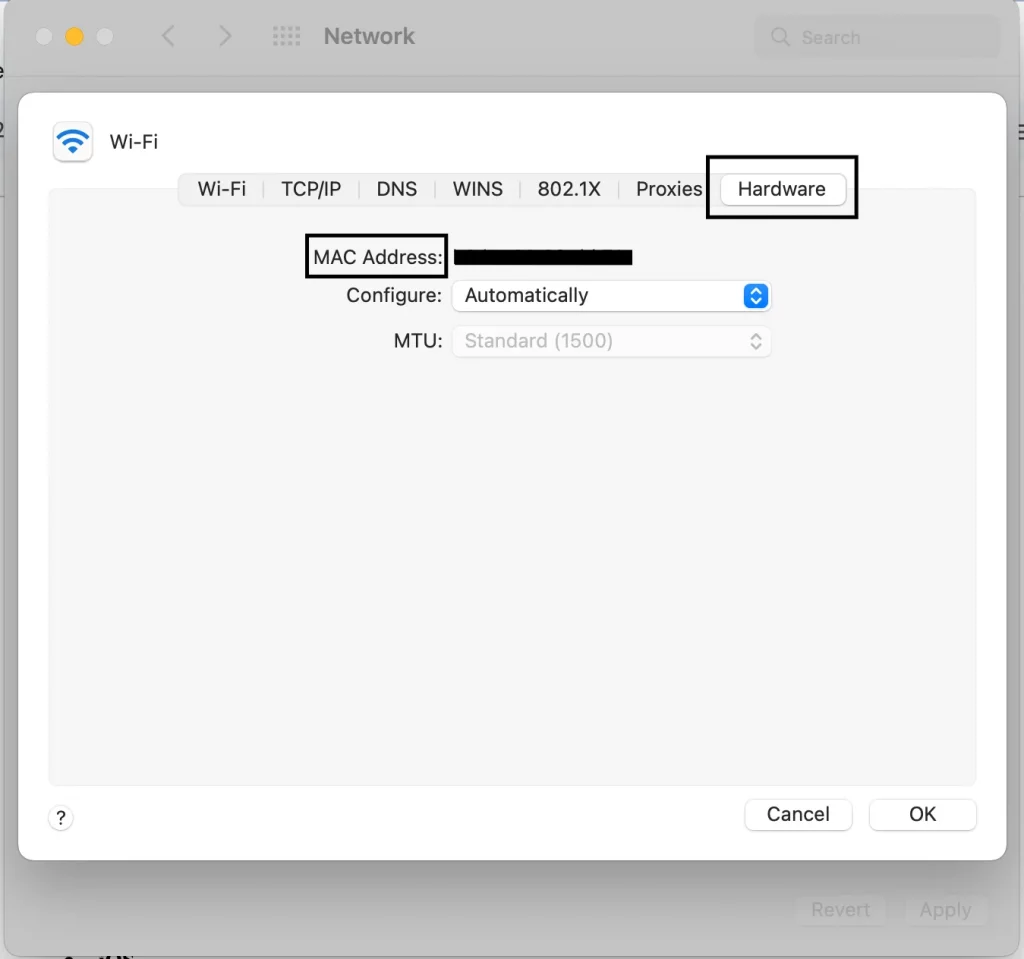
系统 设置: 点击屏幕左上角的 Apple 菜单,然后选择”系统设置”或”系统偏好设置”。进入”网络”,选择当前使用的网络连接 (Wi-Fi 或 Ethernet),再点击”详细信息”或”高级”。选择”硬件”标签页,即可看到以数字和字母组合显示的 MAC 地址。
终端: 打开终端,输入以下命令并按 Enter:
ifconfig | grep "ether"

MAC 地址会显示在当前网络接口下”ether”字段的旁边。
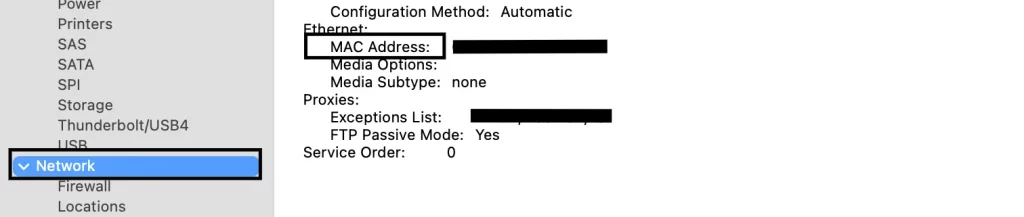
系统报告: 点击 Apple 菜单 → 关于本机 → 更多信息 → 系统报告。
在左侧栏的”硬件”下点击”网络”。MAC 地址会显示在当前连接的信息旁。
- Windows。 与 macOS 相比,Windows 提供了更多查找 MAC 地址的方法。
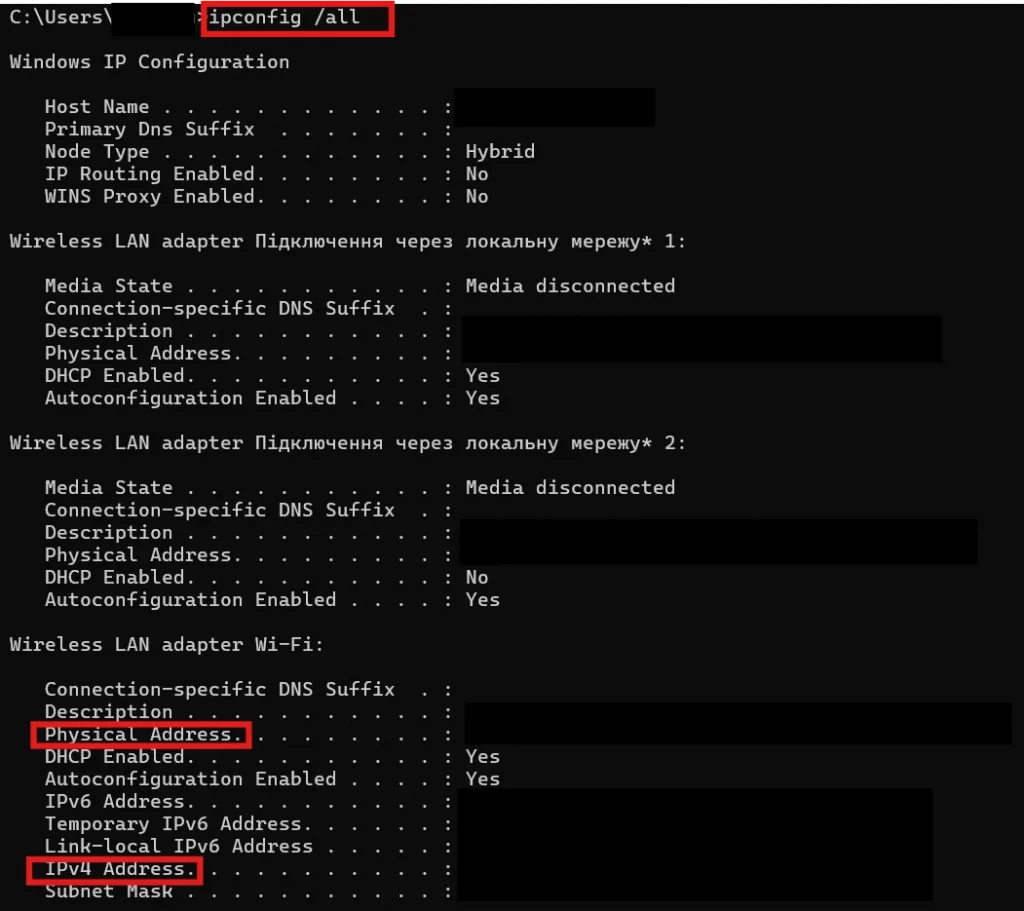
命令提示符: 按 Win + R,输入 cmd,然后按 Enter。在命令提示符窗口中输入:
ipconfig /all
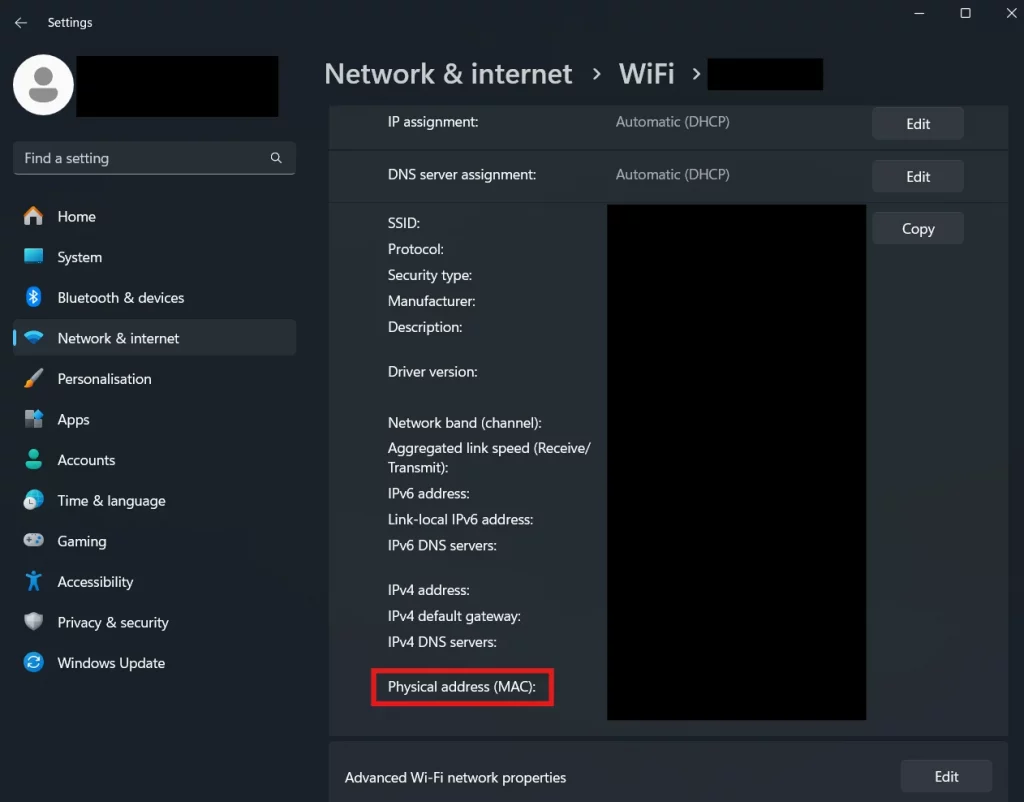
Windows 设置: 按 Win + I,点击”网络和 Internet”。选择 Wi-Fi 或 Ethernet,再点击已连接的网络。向下滚动,即可看到”物理地址 (MAC)”。
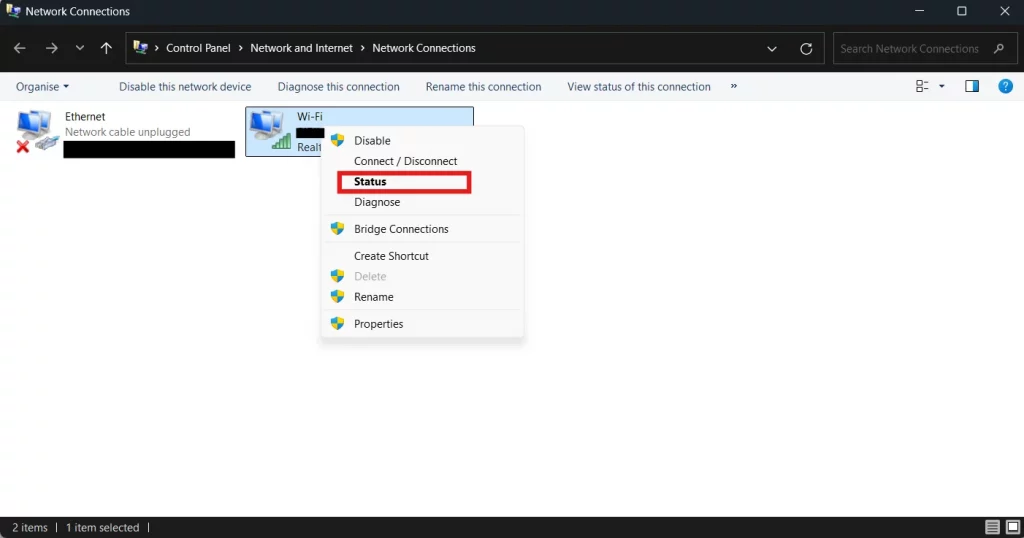
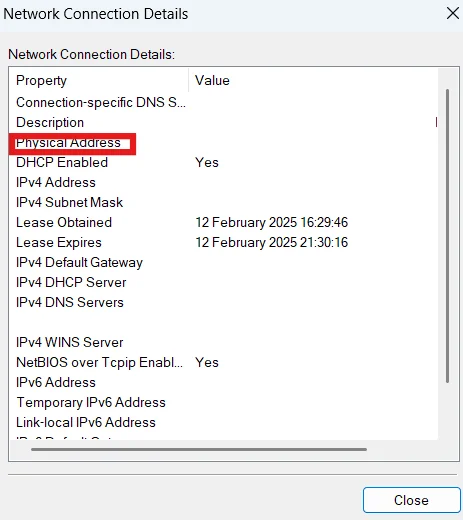
控制面板: 按 Win + R,输入 ncpa.cpl,然后按 Enter。右键点击当前使用的网络连接,选择”状态”,再点击”详细信息”。其中会显示 MAC 地址。
- Linux。 你可以通过终端查找 MAC 地址。
使用 ip 命令: 打开终端 (Ctrl + Alt + T),然后输入以下命令:
ip link show
按 Enter 后,在当前网络接口旁查找 link/ether 的值 (例如 eth0 或 wlan0)。这就是 MAC 地址。
使用 ifconfig 命令: 打开终端并输入:
ifconfig
按 Enter 后,查找当前使用的网络适配器。在 Linux 中,eth0 通常指第一个 Ethernet (有线) 网络接口,而 wlan0 通常指第一个无线 (Wi-Fi) 网络接口。MAC 地址会显示在 ether 或 HWaddr 的旁边。
- iOS。 如果你使用 iPhone 或 iPad,可按以下步骤操作:
设置 → 通用 → 关于本机 → Wi-Fi地址
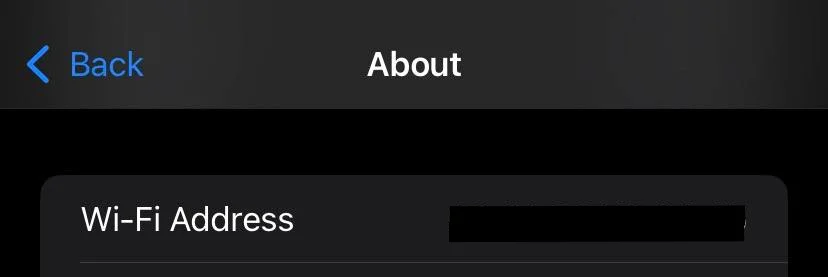
现在即可看到 iOS 设备的 MAC 地址。
- Android。 可按以下简单步骤操作:
设置 → 关于手机/设备 → 全部规格 → 状态/硬件信息 → Wi-Fi MAC地址 (12个字符的代码)

完成。你还可以阅读我们的文章,了解 MAC 地址和 IP 地址之间的区别。
如有疑问,请发送电子邮件至 [email protected],或点击右上角的”立即试用“按钮。