

عنوان MAC (التحكم في الوصول إلى الوسائط) هو بصمة رقمية فريدة يعيّنها المصنع لمحول الشبكة في الجهاز. ويعمل كمعرّف دائم. وهو مدمج في الأجهزة ويساعد الأجهزة على تبادل المعلومات مع بعضها عبر الشبكة.
على سبيل المثال، عند إقران سماعات Bluetooth، يتعرّف هاتفك إليها من خلال عنوان MAC الخاص بها، مما يمنع الخلط بينها وبين الأجهزة الأخرى. وبالمثل، عند البث إلى تلفاز ذكي، يستخدم حاسوبك المحمول عنوان MAC الخاص بالتلفاز لإرسال البيانات إلى الشاشة الصحيحة.
إذا كنت تواجه مشكلات في الشبكة أو تُعِدّ مساراً، فقد يساعدك عنوان MAC. يمكنه المساعدة في استكشاف مشكلات الاتصال وإصلاحها، بل وتعزيز الأمان عبر تصفية الأجهزة غير المعروفة. تربط بعض البرامج ترخيصها بعنوان MAC الخاص بك. وكما ترى، فإن معرفة عنوان MAC الخاص بك قد تكون مفيدة جداً.
خطوات العثور على عنوان MAC الخاص بك
- macOS. للعثور على عنوان MAC في macOS، يمكنك استخدام تفضيلات النظام أو الطرفية أو تقرير النظام.
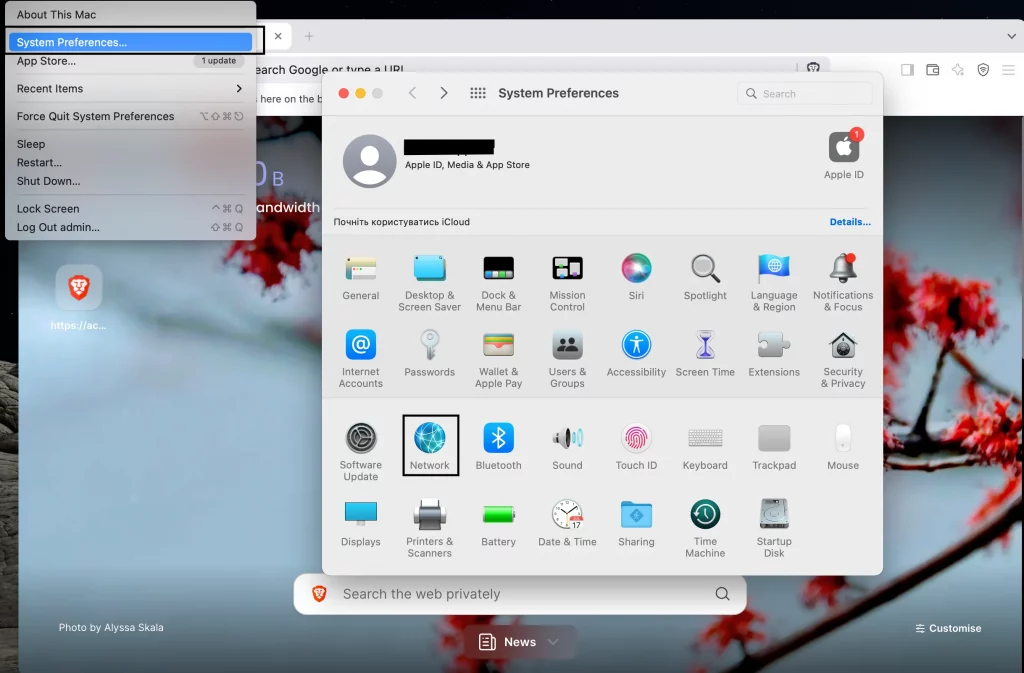
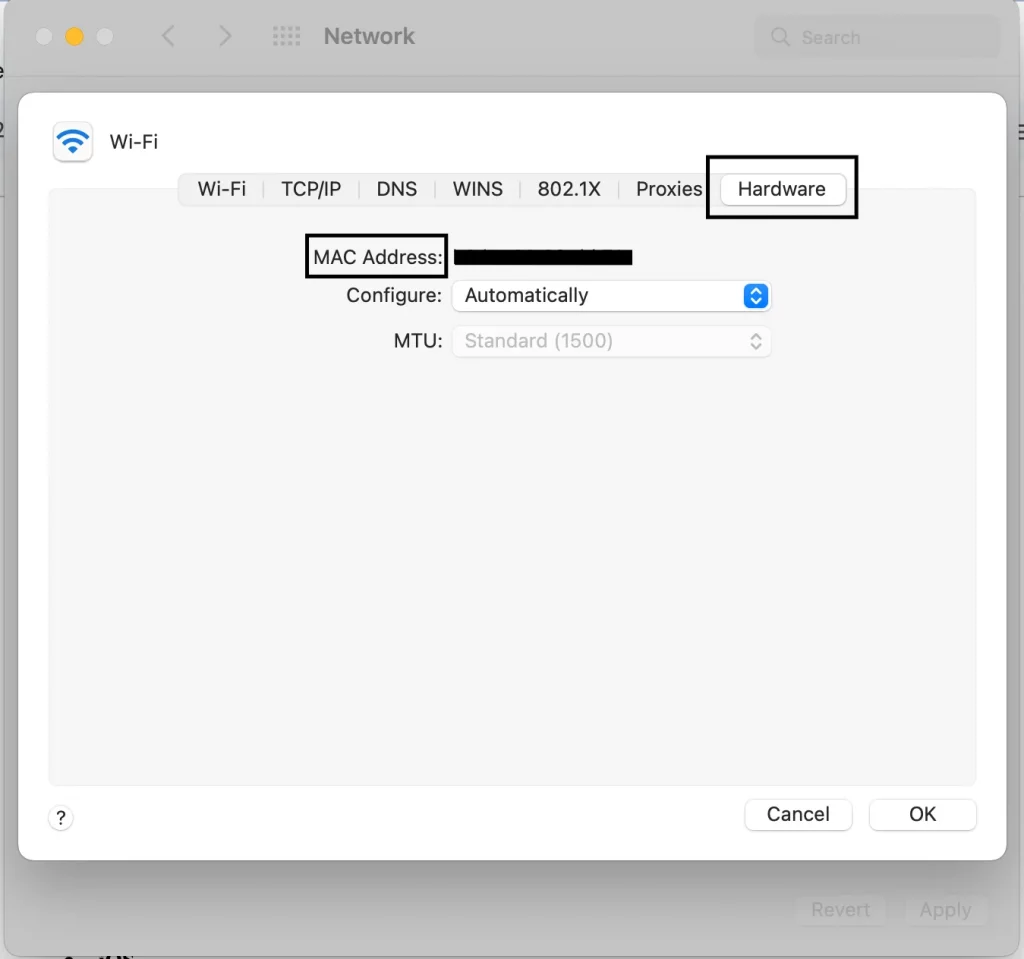
النظام التفضيلات: انقر على قائمة Apple في الزاوية العلوية اليسرى من الشاشة، ثم اختر إعدادات/تفضيلات النظام. انتقل إلى الشبكة، واختر اتصال الشبكة النشط لديك (Wi-Fi أو Ethernet)، ثم انقر على التفاصيل/المتقدم. اختر علامة تبويب الأجهزة. بعد ذلك، سترى عنوان MAC مدرجاً كسلسلة من الأرقام والحروف.
الطرفية: افتحها، واكتب الأمر التالي ثم اضغط Enter:
ifconfig | grep "ether"

يظهر عنوان MAC بجوار التسمية “ether” ضمن واجهة الشبكة النشطة لديك.
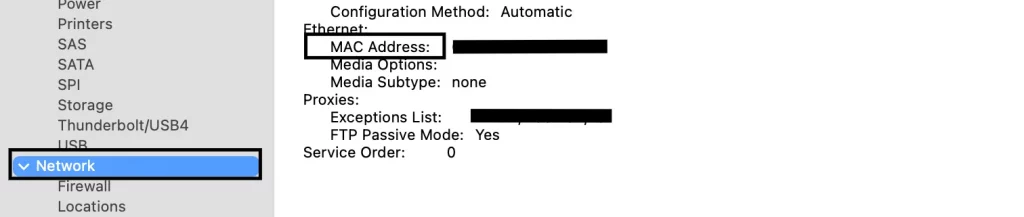
تقرير النظام: انقر على قائمة Apple ← حول هذا الـ Mac ← مزيد من المعلومات ← تقرير النظام.
انتقل إلى اللوحة اليسرى وانقر على الشبكة ضمن الأجهزة. سيظهر عنوان MAC الخاص بك بجوار الاتصال النشط.
- Windows. يوفر نظام التشغيل هذا طرقاً أكثر للعثور على عنوان MAC مقارنةً بـ macOS.
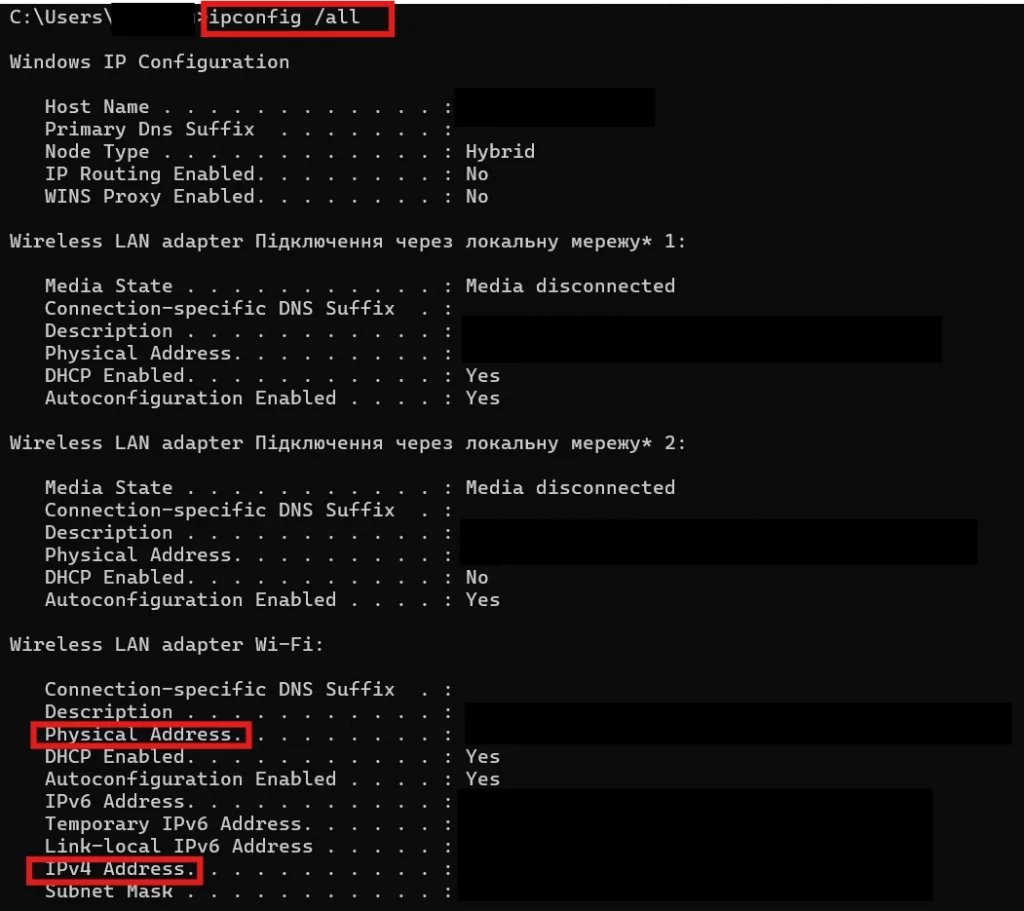
موجّه الأوامر: اضغط Win + R، واكتب cmd, ثم انقر على Enter. في نافذة موجّه الأوامر، اكتب:
ipconfig /all
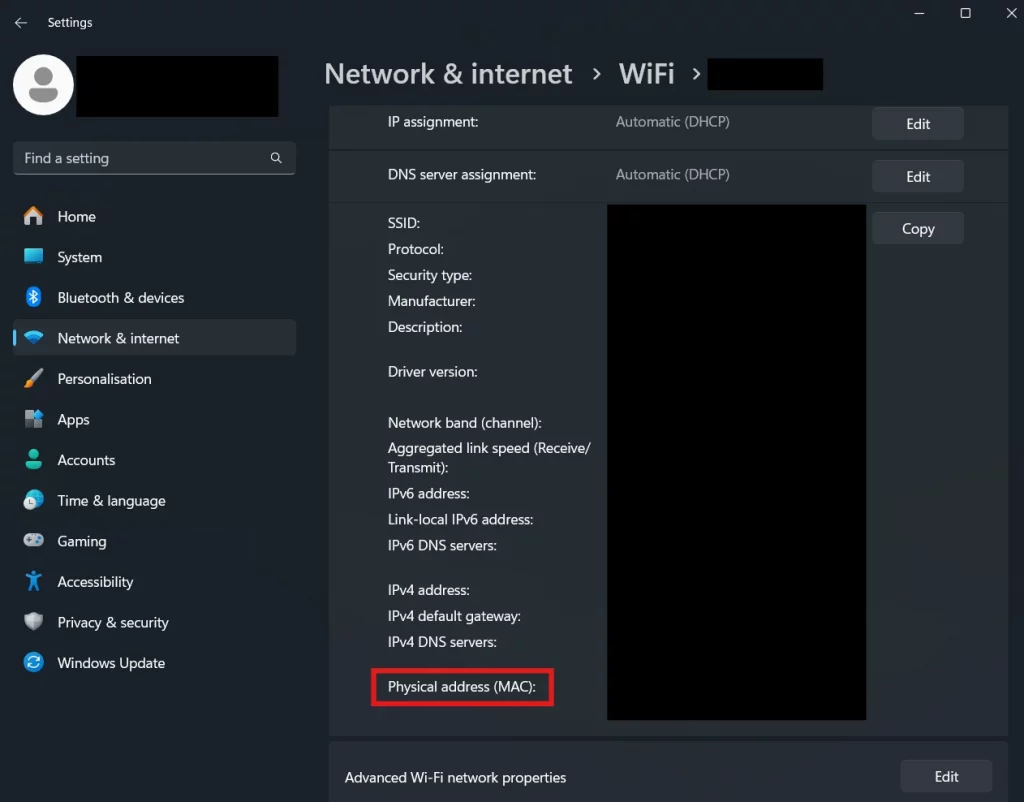
إعدادات Windows: اضغط Win + I وانقر على الشبكة والإنترنت. اختر Wi-Fi أو Ethernet وانقر على الشبكة المتصل بها. مرّر إلى الأسفل وسترى العنوان الفعلي (MAC).
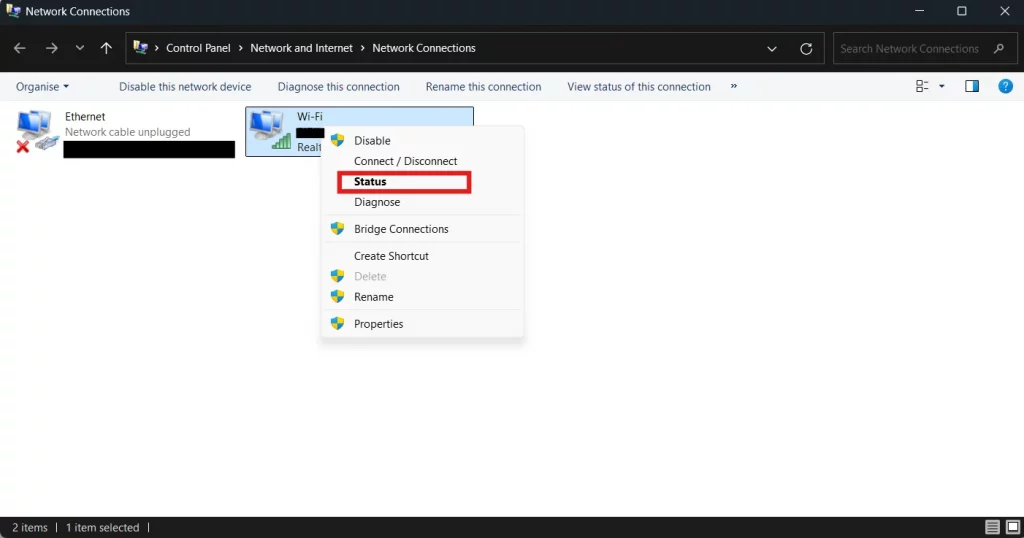
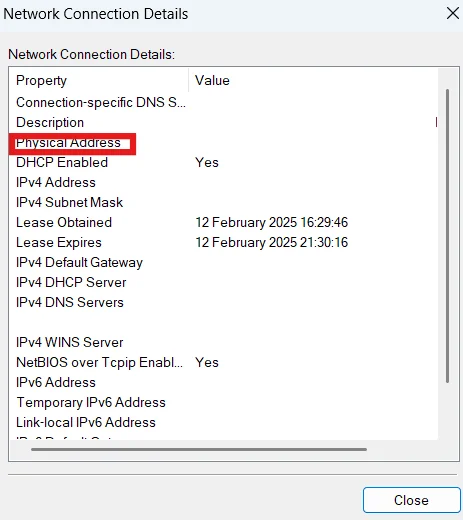
لوحة التحكم: اضغط Win + R، واكتب ncpa.cpl، ثم اضغط Enter. انقر بزر الماوس الأيمن على اتصال الشبكة النشط واختر الحالة. انقر على التفاصيل. ستجد معلومات عن عنوان MAC الخاص بك.
- Linux. يمكنك استخدام الطرفية للعثور على عنوان MAC الخاص بك.
باستخدام الأمر ip: افتح الطرفية (Ctrl + Alt + T) واستخدم الأمر التالي:
ip link show
اضغط Enter وابحث عن قيمة link/ether بجوار واجهة الشبكة النشطة لديك (مثل eth0 أو wlan0). هذا هو عنوان MAC الخاص بك.
باستخدام الأمر ifconfig: افتح الطرفية واكتب:
ifconfig
بعد الضغط على Enter، ابحث عن محول الشبكة النشط. في Linux، يشير eth0 إلى واجهة شبكة Ethernet الأولى (السلكية)، ويشير wlan0 إلى واجهة الشبكة اللاسلكية الأولى (Wi-Fi). سيكون عنوان MAC بجوار ether or HWaddr.
- iOS. إذا كنت تستخدم iPhone أو iPad، فهذه هي الخطوات:
الإعدادات ← عام ← حول ← عنوان Wi-Fi
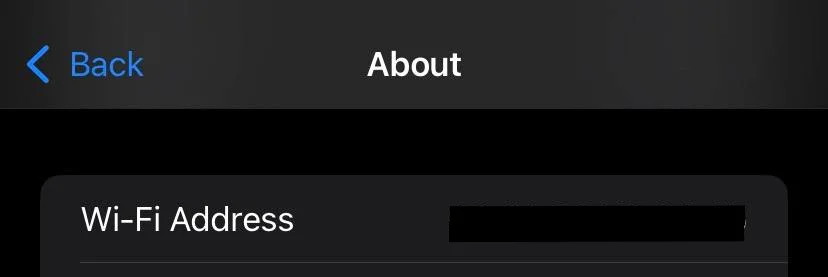
والآن يمكنك رؤية عنوان MAC الفريد لجهاز iOS الخاص بك.
- Android. اتبع هذه الخطوات البسيطة:
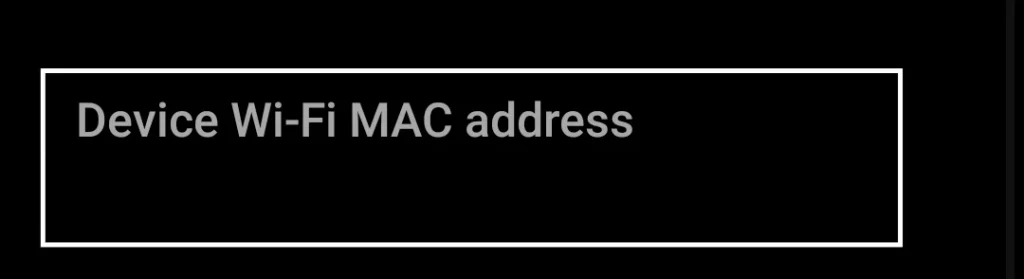
الإعدادات ← حول الهاتف/الجهاز ← كل المواصفات ← معلومات الحالة/الأجهزة ← عنوان Wi-Fi MAC (رمز من 12 حرفاً)
أحسنت. تعرّف أكثر إلى الفروق بين عنواني MAC وIP في مقالنا.
هل لديك أي أسئلة؟ راسلنا عبر البريد الإلكتروني [email protected] أو انقر على زر «جرّب الآن» في الزاوية العلوية اليمنى.