

In this Article
Den meisten Menschen ist nicht bewusst, dass sie bei jedem Gang ins Internet ihre IP-Adresse (Internet Protocol) preisgeben. Diese virtuelle Adresse sorgt dafür, dass Websites wissen, wohin sie ihre Antworten senden müssen. Überraschenderweise zeigen Studien, dass mehr als die Hälfte aller Internetnutzer nicht weiß, wie sie die eigene IP überprüft.
Ihre IP kann Ihren ungefähren Standort, Ihren Internetanbieter und sogar Ihren Gerätetyp verraten. Deshalb ist das Ändern Ihrer IP nicht nur ein technischer Kniff, sondern eine praktische Möglichkeit, Ihren Standort zu verbergen, das Tracking durch Websites zu unterbinden und Inhalte im Rahmen der jeweiligen Nutzungsrichtlinien aufzurufen.
There are different tools that help you change your IP, von VPNs bis hin zu Proxys. Wenn Sie jedoch eine schnelle Lösung suchen, zeigt Ihnen dieser Leitfaden die schnellsten Methoden, Ihre IP-Adresse jederzeit zu ändern.
3 Möglichkeiten, Ihre IP-Adresse zu ändern
Sie fragen sich wahrscheinlich, warum Sie Ihre IP überhaupt ändern sollten. Die einfache Antwort lautet: Tracking. Websites verwenden Cookies, die Ihren Standort, persönliche Daten und sogar Ihre Einkäufe speichern. Wenn Ihnen das nicht gefällt, finden Sie hier die besten Möglichkeiten, Ihre echte IP zu verbergen und privater zu surfen.
-
VPN
Ein Virtual Private Network verschlüsselt Internetdaten und leitet sie über externe Server. Dadurch wird es für Dritte schwierig, Online-Aktivitäten auszuspionieren oder nachzuverfolgen. Nach dem Verbinden wird Ihr gesamter Internetverkehr über die IP-Adresse des VPN geleitet. VPNs werden häufig für privates Surfen, Streaming und grundlegende Datenschutzanforderungen verwendet.
Es gibt sowohl kostenlose als auch kostenpflichtige VPN-Dienste. Kostenlose Optionen bringen jedoch oft Geschwindigkeitsbegrenzungen, weniger Serverstandorte und Datenlimits mit sich. Kostenpflichtige VPNs kosten je nach Anbieter und Funktionen meist etwa $5 bis $10 pro Monat. Zu den beliebtesten VPNs gehören NordVPN, ZoogVPN, ExpressVPN und Surfshark.
Die üblichen Schritte für die Nutzung eines VPN sind einfach:
- Laden Sie die App herunter;
- Erstellen Sie ein Konto;
- Wählen Sie einen Serverstandort;
- Klicken Sie auf “Verbinden” (oder die entsprechende Option zum Starten).
Sobald die Verbindung hergestellt ist, wird Ihre IP maskiert und Ihr Datenverkehr automatisch verschlüsselt. Die meisten VPNs unterstützen mehrere Geräte wie Smartphones, Tablets und Computer, sodass Sie überall geschützt bleiben können.
-
Proxy
Proxys gehören zu den schnellsten und flexibelsten Möglichkeiten, Ihre IP zu ändern. Anders als VPNs arbeiten Proxys auf Anwendungsebene und leiten den Datenverkehr bestimmter Browser, Tools oder Apps weiter, ohne Ihr gesamtes Gerät zu beeinflussen. Nach dem Verbinden wird Ihr Datenverkehr über einen Proxy-Server geleitet.
Bei DataImpulse können Sie zwischen mobilen, Residential- und Datacenter-Proxys wählen. Über unser Dashboard können Sie Ihre Proxy-Zugangsdaten einfach verwalten und finden. Dort sehen Sie Ihre Proxy-Liste, Standort-Targeting, Statistiken und Verbindungsdetails an einem Ort. Wenn Sie neu bei Proxys sind, können Sie unsere Residential-Proxys für nur $1 pro GB testen.
Wählen Sie unten Ihr Gerät aus, um einen schnellen Überblick über die Einrichtung von Proxys zum Ändern Ihrer IP-Adresse zu erhalten.
macOS
Konfigurieren Sie die Proxy-Einstellungen über Systemeinstellungen > Netzwerk, indem Sie Ihre aktive Verbindung auswählen und die Proxy-Details auf der Registerkarte Proxys eingeben.
Lesen Sie die vollständige Anleitung zur Proxy-Einrichtung unter macOS ›
Windows
Richten Sie Proxys über Einstellungen > Netzwerk & Internet > Proxy ein. Dort können Sie Ihre Proxy-IP und den Port für Web- und App-Datenverkehr eingeben.
Lesen Sie die vollständige Anleitung zur Proxy-Einrichtung unter Windows ›
Ubuntu
Verwalten Sie die Proxy-Einstellungen über die Netzwerkeinstellungen oder durch das Konfigurieren von Umgebungsvariablen für Terminal-Apps und die systemweite Nutzung.
Lesen Sie die vollständige Anleitung zur Proxy-Einrichtung unter Ubuntu ›
Wenn Sie wissen möchten, wie Sie Ihre IP-Adresse auf Mobilgeräten mit Proxys ändern:
iPhone
Tippen Sie in den Wi-Fi-Einstellungen auf das Informationssymbol neben Ihrem Netzwerk und geben Sie die Proxy-Details unter Proxy konfigurieren ein.
Lesen Sie die vollständige Anleitung zur Proxy-Einrichtung auf dem iPhone ›
Android
Öffnen Sie die erweiterten Wi-Fi-Einstellungen, wählen Sie Proxy und geben Sie Ihre Proxy-IP sowie den Port ein, um den Datenverkehr über den Proxy-Server zu leiten.
Lesen Sie die vollständige Anleitung zur Proxy-Einrichtung unter Android ›
Weitere ausführliche Anleitungen und praktische Tipps finden Sie in unserem Blog oder auf unserem YouTube-Kanal.
-
Manuell
Wenn Sie Ihre IP ohne Tools von Drittanbietern ändern möchten, können Sie dies manuell über Ihre Netzwerkeinstellungen tun. Diese Methode ist in der Regel geeignet, wenn Ihr Internetanbieter Ihnen eine dynamische IP-Adresse zugewiesen hat oder wenn Sie selbst eine statische IP festlegen.
- Suchen Sie den physischen Router, der mit Ihrem Modem verbunden ist;
- Schalten Sie Ihren Router aus;
- Warten Sie 5 bis 10 Minuten;
- Schalten Sie Ihren Router wieder ein;
- Überprüfen Sie Ihre neue IP-Adresse (https://whatismyipaddress.com/ ).
Beachten Sie, dass manuelle IP-Änderungen in der Regel nur Ihr Gerät betreffen und keine neue öffentliche IP garantieren, wenn Ihr ISP statische Adressen verwendet. Ein Neustart Ihres Routers kann Ihnen eine neue IP zuweisen, allerdings nur bei dynamischen IPs, und es können mehrere Versuche nötig sein. Eine falsch konfigurierte statische IP kann Verbindungsprobleme verursachen.
So ändern Sie die IP auf jedem Gerät (manuell):
macOS ermöglicht es Ihnen, Ihre IP-Adresse manuell zu ändern oder einen Proxy direkt in den Netzwerkeinstellungen einzurichten.
-
macOS
- Öffnen Sie Systemeinstellungen > Netzwerk.
- Wählen Sie Ihre aktive Verbindung (Wi-Fi oder Ethernet).
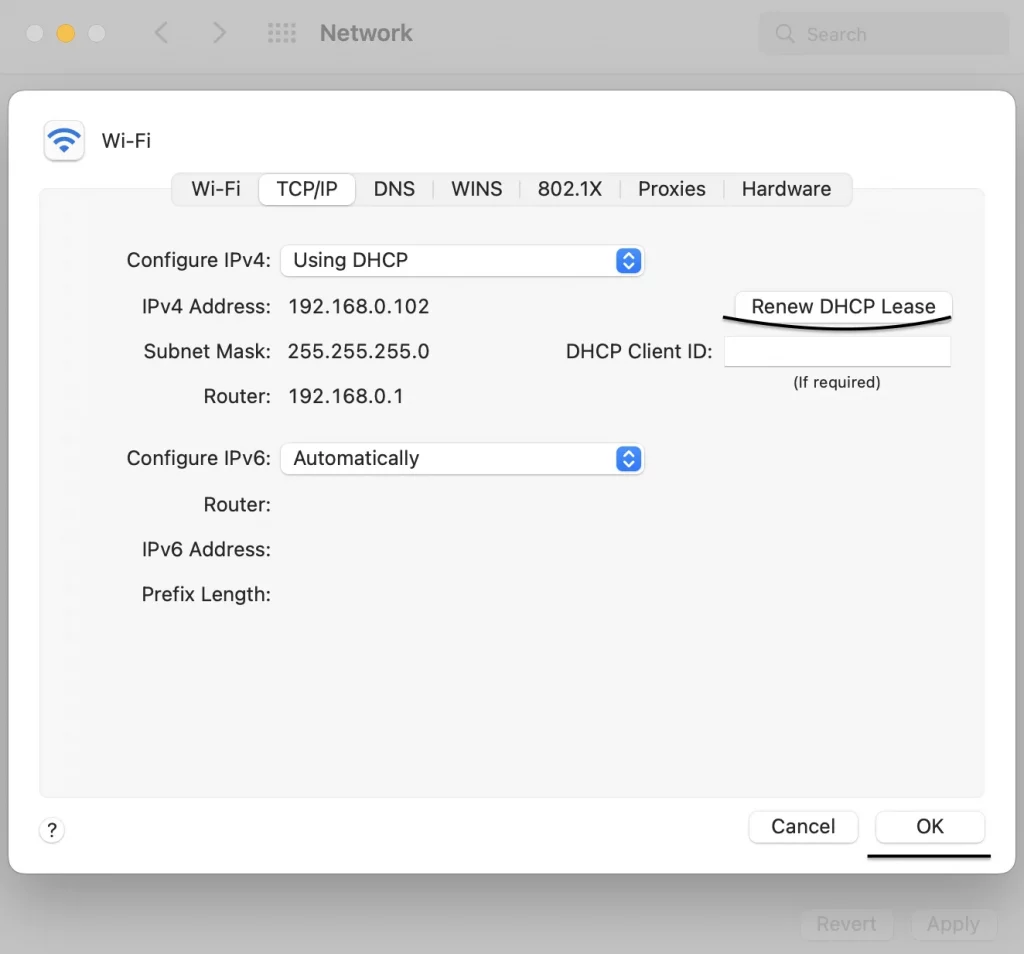
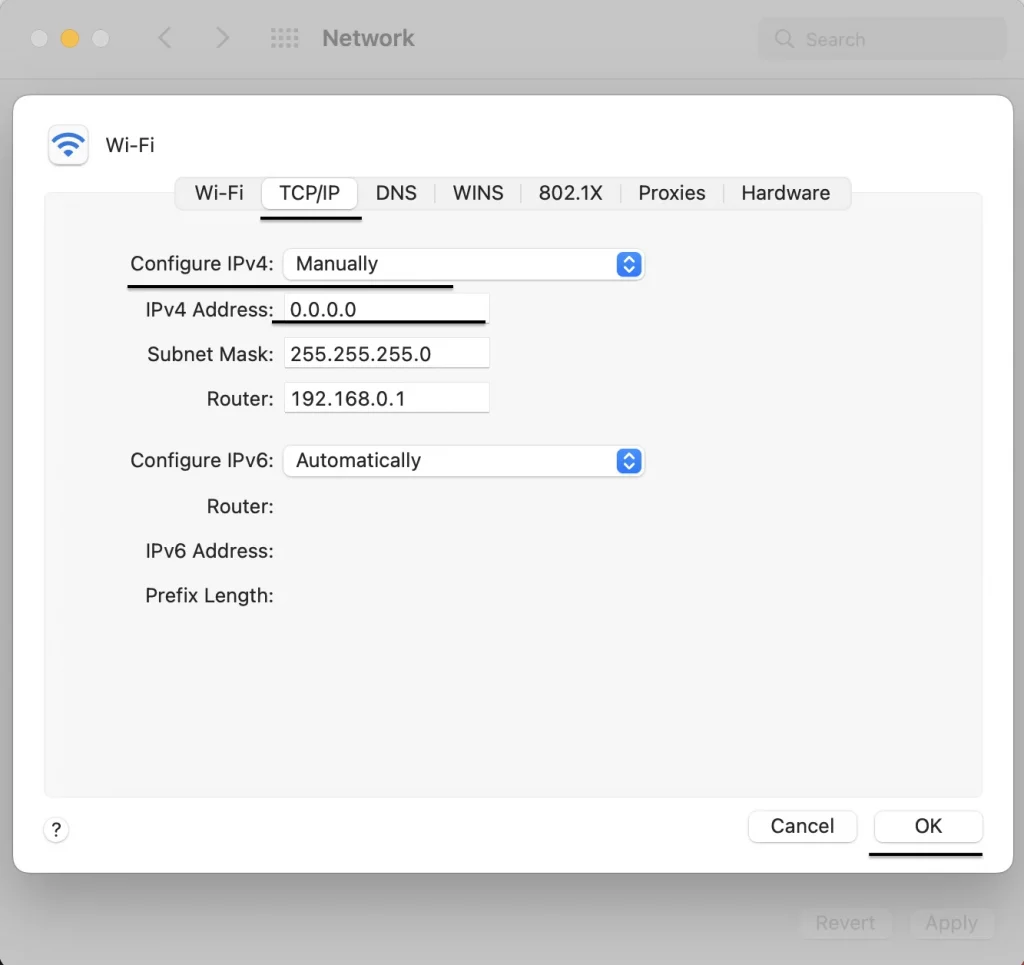
- Klicken Sie auf Details > Registerkarte TCP/IP.
- Klicken Sie bei einer dynamischen IP auf DHCP-Lease erneuern oder geben Sie unter IPv4 konfigurieren > Manuell eine statische IP ein. Klicken Sie auf OK.
-
Windows
Unter Windows können Sie problemlos eine statische IP zuweisen oder Ihre aktuelle IP manuell erneuern. Alternativ ist die Einrichtung eines Proxy einfach und funktioniert mit den meisten Apps und Browsern.
- Öffnen Sie Einstellungen > Netzwerk & Internet.
- Klicken Sie auf Wi-Fi oder Ethernet > Hardwareeigenschaften.
- Setzen Sie die IP-Zuweisung auf Manuell.
- Geben Sie neue IP-Details ein oder geben Sie in der Eingabeaufforderung mit folgenden Befehlen die IP frei bzw. erneuern Sie sie: a. ipconfig /release b. ipconfig /renew
-
iPhone
Sie möchten wissen, wie Sie Ihre IP-Adresse auf dem iPhone ändern? So geht es:
- Öffnen Sie Einstellungen > Wi-Fi.
- Tippen Sie auf das “i” neben Ihrem verbundenen Netzwerk.
- Scrollen Sie zu IP konfigurieren und wählen Sie Manuell.
- Geben Sie die gewünschten IP-Details ein.
Auf Android-Geräten können Sie eine neue IP manuell zuweisen oder einen Proxy verwenden, indem Sie die erweiterten Einstellungen Ihres Wi-Fi-Netzwerks anpassen.
-
Android
- Öffnen Sie Einstellungen > Netzwerk & Internet > Wi-Fi.
- Tippen Sie auf Ihr Netzwerk und wählen Sie Erweitert > IP-Einstellungen.
- Wechseln Sie von DHCP zu Statisch.
- Geben Sie Ihre neue IP ein.
Was am besten funktioniert
Welche Methode die beste ist, hängt davon ab, wofür Sie sie einsetzen möchten.
Wenn Sie Wert auf Geschwindigkeit, Flexibilität und Kontrolle legen, sind Proxys oft die klügste Wahl, insbesondere für Aufgaben wie Web Scraping oder die Verwaltung von Konten. VPNs eignen sich gut für allgemeinen Datenschutz und privates Surfen, verlangsamen jedoch Ihre Verbindung und verschlüsseln Ihren gesamten Datenverkehr, unabhängig davon, ob Sie das benötigen. Manuelle IP-Änderungen sind eine einfache Lösung und vor allem sinnvoll, wenn Sie Ihre IP ohne Zusatzfunktionen zurücksetzen möchten. Für technisch weniger versierte Nutzer können manuelle IP-Änderungen verwirrend sein.
Hier ist ein schneller Vergleich, der Ihnen die Entscheidung erleichtert:
|
Merkmal |
Proxy |
VPN |
Manuell |
|
IP-Maskierung |
✔️ Ja |
✔️ Ja |
❌ Eingeschränkt |
|
Geschwindigkeit |
Schnell |
Langsamer |
Schnell |
|
IP-Rotation |
✔️Verfügbar |
❌ Nein |
❌ Nein |
|
Standortflexibilität |
✔️ Hoch |
❌ Eingeschränkt |
❌ Keine |
|
Komplexität |
Einfach |
Einfach |
Einfach |
|
Schutz des Datenverkehrs |
Fokus auf IP-Maskierung |
Vollständige Verschlüsselung |
Kein Schutz |
|
Am besten geeignet für |
Web Scraping Automatisierung Kontoverwaltung Zugriff auf Inhalte mit unterschiedlicher Verfügbarkeit |
Streaming persönlichen Datenschutz allgemeines Surfen |
einfaches Zurücksetzen der IP-Adresse |
Fazit
Das Ändern Ihrer IP-Adresse muss nicht kompliziert sein. Mit Proxys wird dieser Vorgang noch flexibler, da Sie Standorte wechseln und steuern können, wie bestimmte Apps oder Tools eine Verbindung zum Internet herstellen.
Bei DataImpulse erhalten Sie Standort-Targeting, ein Pay-as-you-go-Modell und ein professionelles Support-Team, das Ihnen bei jedem Anliegen zur Seite steht, von der Einrichtung bis hin zu anspruchsvolleren Aufgaben. Für maximale Geschwindigkeit und Stabilität empfehlen wir unsere Premium-Residential-Proxys, die für datenintensive Aufgaben entwickelt wurden, bei denen jede Sekunde zählt.
FAQ
F: Ist es legal, meine IP-Adresse zu ändern?
A: Ja, das Ändern Ihrer IP-Adresse ist in den meisten Ländern legal. Verwenden Sie sie nur nicht für illegale Aktivitäten.
F: Kann ich meine IP kostenlos ändern?
A: Ja, Sie können Ihren Router manuell zurücksetzen oder kostenlose VPNs nutzen, aber diese Methoden sind weniger zuverlässig. Kostenpflichtige Proxys oder VPNs bieten bessere Bedingungen.
F: Welche Proxys eignen sich am besten zum Ändern meiner IP?
A: Wir empfehlen, unsere Residential-Proxys, die echte IPs verwenden und schwerer zu blockieren sind, zu testen. Mobile Proxys nutzen echte Mobilfunkverbindungen und eignen sich perfekt für restriktive Websites. Wenn Sie vor allem Geschwindigkeit und geringere Kosten benötigen, Datacenter-Proxys gut, sind aber leichter zu erkennen.