

In this Article
Kebanyakan orang tidak menyadarinya, tetapi setiap kali Anda online, Anda membagikan alamat IP (Protokol Internet) Anda. Alamat virtual ini memastikan situs web mengetahui ke mana harus mengirim responsnya. Yang mengejutkan, studi menunjukkan bahwa lebih dari separuh pengguna internet tidak tahu cara memeriksa IP mereka sendiri.
IP Anda dapat mengungkap lokasi perkiraan, penyedia internet, bahkan jenis perangkat Anda. Itulah sebabnya mengubah IP bukan sekadar trik teknologi; ini adalah cara praktis untuk menyembunyikan lokasi Anda, menghentikan situs web melacak Anda, dan melihat konten yang tunduk pada kebijakan layanan.
Ada berbagai alat yang membantu Anda mengubah IP, mulai dari VPN hingga proxy. Namun, jika Anda mencari solusi cepat, panduan ini akan menunjukkan metode tercepat untuk mengubah alamat IP Anda kapan saja.
3 Cara Mengubah Alamat IP Anda
Anda mungkin berpikir, mengapa repot mengubah IP? Jawaban sederhananya: pelacakan. Situs web menggunakan cookie yang menyimpan lokasi, detail pribadi, bahkan barang yang Anda cari untuk dibeli. Jika Anda tidak nyaman dengan itu, berikut cara terbaik untuk menyembunyikan IP asli dan browsing dengan lebih privat.
-
VPN
Jaringan Pribadi Virtual bekerja dengan mengenkripsi data internet dan mengarahkannya melalui server eksternal, sehingga pihak ketiga sulit memata-matai atau melacak aktivitas online. Setelah Anda terhubung, seluruh lalu lintas internet Anda dirutekan melalui alamat IP VPN. VPN umumnya digunakan untuk browsing pribadi, streaming, dan kebutuhan privasi dasar.
Tersedia layanan VPN gratis maupun berbayar, tetapi opsi gratis sering memiliki batas kecepatan, lokasi server yang lebih sedikit, dan batas data. VPN berbayar biasanya mulai dari sekitar $5 hingga $10 per bulan, bergantung pada penyedia dan fiturnya. VPN yang paling populer antara lain NordVPN, ZoogVPN, ExpressVPN, dan Surfshark.
Langkah umum untuk mulai menggunakan VPN sederhana:
- Unduh aplikasi;
- Buat akun;
- Pilih lokasi server;
- Klik “Hubungkan” (atau opsi setara untuk memulai).
Setelah terhubung, IP Anda disamarkan dan lalu lintas Anda dienkripsi secara otomatis. Sebagian besar VPN mendukung beberapa perangkat seperti smartphone, tablet, dan komputer, sehingga Anda tetap terlindungi ke mana pun pergi.
-
Proxy
Proxy adalah salah satu cara tercepat dan paling fleksibel untuk mengubah IP Anda. Tidak seperti VPN, proxy bekerja pada level aplikasi, merutekan lalu lintas dari browser, alat, atau aplikasi tertentu tanpa memengaruhi seluruh perangkat Anda. Saat terhubung, lalu lintas Anda dirutekan melalui server proxy.
Di DataImpulse, Anda dapat memilih proxy mobile, residential, dan datacenter. Dasbor kami memudahkan Anda mengelola dan menemukan kredensial proxy. Anda akan melihat daftar proxy, penargetan lokasi, statistik, dan detail koneksi di satu tempat. Jika Anda baru menggunakan proxy, Anda dapat mencoba residential proxies kami hanya dengan $1 per GB.
Temukan perangkat Anda di bawah ini untuk ringkasan singkat cara menyiapkan proxy guna mengubah alamat IP Anda.
macOS
Konfigurasikan pengaturan proxy melalui Preferensi Sistem > Jaringan dengan memilih koneksi aktif Anda dan memasukkan detail proxy di tab Proxy.
Baca panduan lengkap penyiapan proxy macOS ›
Windows
Siapkan proxy melalui Pengaturan > Jaringan & Internet > Proxy, tempat Anda dapat memasukkan IP dan port proxy untuk lalu lintas web dan aplikasi.
Baca panduan lengkap penyiapan proxy Windows ›
Ubuntu
Kelola pengaturan proxy melalui Pengaturan Jaringan atau dengan mengonfigurasi variabel lingkungan untuk aplikasi terminal dan penggunaan di seluruh sistem.
Baca panduan lengkap penyiapan proxy Ubuntu ›
Jika Anda ingin tahu cara mengubah alamat IP pada perangkat mobile dengan proxy:
iPhone
Ketuk ikon info di samping jaringan Anda dalam pengaturan Wi-Fi dan masukkan detail proxy di bawah Konfigurasikan Proxy.
Baca panduan lengkap penyiapan proxy iPhone ›
Android
Akses pengaturan Wi-Fi lanjutan, pilih Proxy, lalu masukkan IP dan port proxy Anda untuk merutekan lalu lintas melalui server proxy.
Baca panduan lengkap penyiapan proxy Android ›
Untuk panduan yang lebih terperinci atau kiat praktis, silakan lihat blog atau kunjungi channel YouTube.
-
Secara Manual
Jika Anda ingin mengubah IP tanpa alat pihak ketiga, Anda dapat melakukannya secara manual dengan menyesuaikan pengaturan jaringan. Metode ini biasanya berlaku jika Anda memiliki alamat IP dinamis yang ditetapkan oleh penyedia internet atau jika Anda sendiri menetapkan IP statis.
- Temukan perangkat router fisik yang terhubung ke modem Anda;
- Matikan router Anda;
- Tunggu selama 5 hingga 10 menit;
- Nyalakan router Anda;
- Periksa alamat IP baru Anda (https://whatismyipaddress.com/ ).
Perlu diperhatikan bahwa perubahan IP manual biasanya hanya memengaruhi perangkat Anda dan tidak menjamin IP publik baru jika ISP Anda menggunakan alamat statis. Memulai ulang router dapat menetapkan IP baru, tetapi hanya untuk IP dinamis, dan mungkin perlu beberapa kali percobaan. Penetapan IP statis yang salah dapat menyebabkan masalah koneksi.
Cara mengubah IP pada perangkat apa pun (secara manual):
macOS memungkinkan Anda mengubah alamat IP secara manual atau menyiapkan proxy langsung dalam preferensi jaringan.
-
macOS
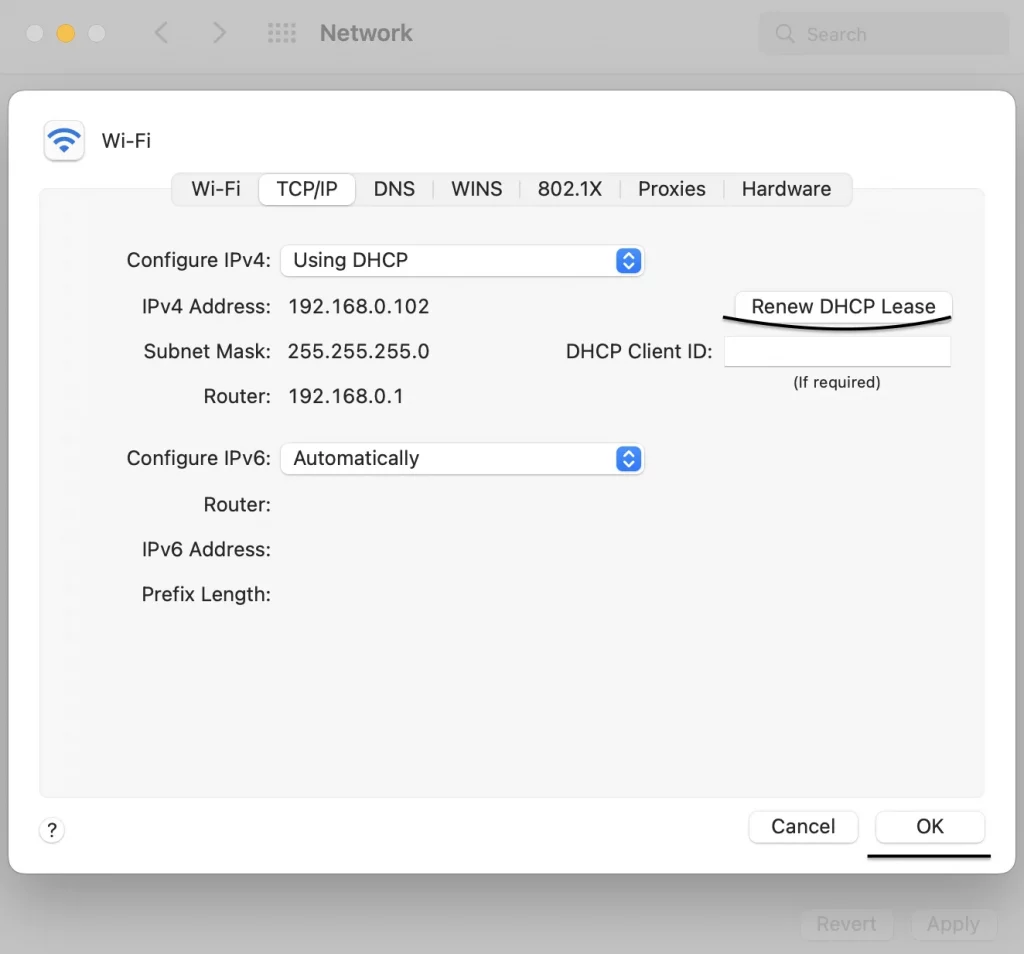
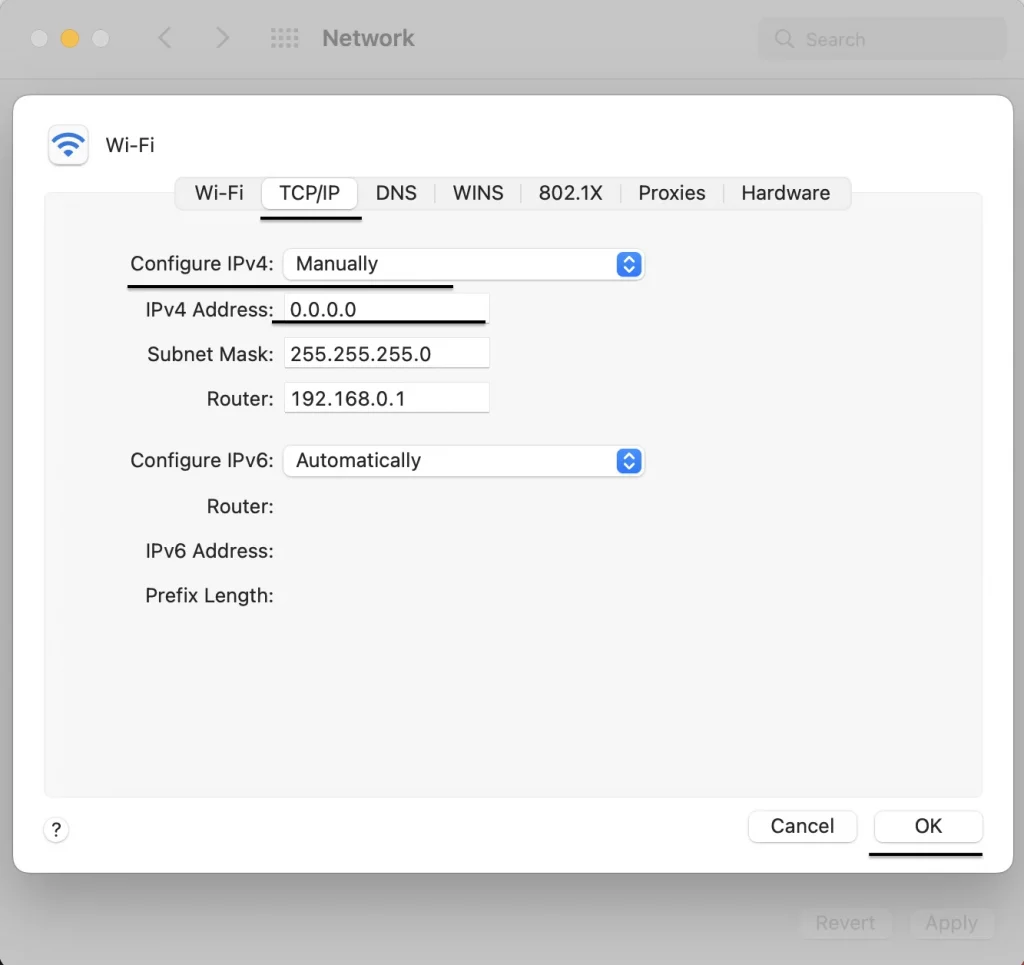
- Buka Pengaturan Sistem > Jaringan.
- Pilih koneksi aktif Anda (Wi-Fi atau Ethernet).
- Klik Detail > tab TCP/IP.
- Klik Perbarui Sewa DHCP untuk IP dinamis atau masukkan IP statis secara manual di bawah Konfigurasikan IPv4 > Manual. Klik OK.
-
Windows
Di Windows, Anda dapat dengan mudah menetapkan IP statis atau memperbarui IP saat ini secara manual. Sebagai alternatif, menyiapkan proxy sederhana dan berfungsi untuk sebagian besar aplikasi serta browser.
- Buka Pengaturan > Jaringan & Internet.
- Klik Wi-Fi atau Ethernet > Properti Perangkat Keras.
- Atur Penetapan IP ke Manual.
- Masukkan detail IP baru atau lepaskan/perbarui di Command Prompt dengan perintah: a. ipconfig /release b. ipconfig /renew
-
iPhone
Ingin tahu cara mengubah alamat IP di iPhone? Berikut langkahnya:
- Buka Pengaturan > Wi-Fi.
- Ketuk “i” di samping jaringan yang terhubung.
- Gulir ke Konfigurasikan IP dan pilih Manual.
- Masukkan detail IP yang Anda inginkan.
Pada perangkat Android, Anda dapat menetapkan IP baru secara manual atau menggunakan proxy dengan menyesuaikan pengaturan lanjutan jaringan Wi-Fi.
-
Android
- Buka Pengaturan > Jaringan & Internet > Wi-Fi.
- Ketuk jaringan Anda dan pilih Lanjutan > Pengaturan IP.
- Ubah dari DHCP ke Statis.
- Masukkan IP baru Anda.
Metode yang Paling Tepat
Metode terbaik? Tergantung pada rencana penggunaan Anda.
Jika Anda mencari kecepatan, fleksibilitas, dan kontrol, proxy sering menjadi pilihan paling cerdas, terutama untuk tugas seperti web scraping atau mengelola akun. VPN cocok untuk privasi umum dan browsing pribadi, tetapi memperlambat koneksi Anda serta mengenkripsi seluruh lalu lintas Anda, baik Anda memerlukannya maupun tidak. Perubahan IP manual bersifat dasar dan terutama berguna ketika Anda hanya perlu mereset IP tanpa fitur tambahan. Bagi pengguna nonteknis, perubahan IP manual mungkin terasa membingungkan.
Berikut perbandingan singkat untuk membantu Anda menentukan pilihan:
|
Fitur |
Proxy |
VPN |
Manual |
|
Penyamaran IP |
✔️ Ya |
✔️ Ya |
❌ Terbatas |
|
Kecepatan |
Cepat |
Lebih lambat |
Cepat |
|
Rotasi IP |
✔️Tersedia |
❌ Tidak |
❌ Tidak |
|
Fleksibilitas Lokasi |
✔️ Tinggi |
❌ Terbatas |
❌ Tidak ada |
|
Kerumitan |
Mudah |
Mudah |
Mudah |
|
Perlindungan Lalu Lintas |
Fokus pada penyamaran IP |
Enkripsi penuh |
Tidak ada perlindungan |
|
Terbaik untuk |
web scraping otomatisasi pengelolaan akun akses ke konten dengan perbedaan ketersediaan |
streaming privasi pribadi browsing umum |
reset sederhana alamat IP |
Kesimpulan
Mengubah alamat IP tidak harus rumit. Dengan proxy, proses ini menjadi lebih fleksibel karena Anda dapat berpindah lokasi dan mengontrol cara aplikasi atau alat tertentu terhubung secara online.
Di DataImpulse, Anda mendapatkan penargetan lokasi, model pay-as-you-go, serta tim dukungan profesional yang siap membantu setiap request, mulai dari penyiapan hingga tugas yang lebih lanjut. Untuk kecepatan dan stabilitas maksimum, kami merekomendasikan premium residential proxies, yang dirancang untuk tugas intensif data ketika setiap detik sangat berarti.
Pertanyaan Umum
T: Apakah mengubah alamat IP saya legal?
J: Ya, mengubah alamat IP Anda legal di sebagian besar negara. Hindari menggunakannya untuk aktivitas ilegal.
T: Dapatkah saya mengubah IP secara gratis?
J: Ya, Anda dapat mereset router secara manual atau menggunakan VPN gratis, tetapi metode ini kurang andal. Proxy atau VPN berbayar menawarkan kondisi yang lebih baik.
T: Proxy apa yang terbaik untuk mengubah IP?
J: Kami merekomendasikan Anda mencoba residential proxies, yang menggunakan IP asli dan lebih sulit diblokir. Mobile proxies menggunakan koneksi mobile nyata, sangat cocok untuk situs web yang ketat. Jika Anda membutuhkan kecepatan murni dan biaya lebih rendah, datacenter proxies berfungsi dengan baik, tetapi lebih mudah dideteksi.