
In this Article
عنوان MAC هو رمز سداسي عشري مكوّن من 12 خانة، يبدو على نحو مماثل لهذا: 00:1A:2B:3C:4D:5E. ويُشار إليه أحياناً بالعنوان العتادي أو المادي، وهو سمة فريدة تُستخدم للتعرّف على كل جهاز إلكتروني ضمن الشبكة. يعيّن المصنّعون هذا العنوان لمهايئات الشبكة. وفي معظم الحالات، يُفترض أن يبقى دون تغيير. يضمن عنوان MAC توجيه حركة مرور الإنترنت تحديداً إلى الجهاز الصحيح، سواء كان موجهاً أو PC أو حاسوباً محمولاً، وفقاً لخطة الإنترنت لدى المستخدم.
اطّلع على هذا المقال إذا كنت تتساءل عن مكان العثور على عنوان MAC الخاص بك. في هذا الدليل، سنستعرض طرقاً مختلفة لتغييره.
انتحال عنوان MAC: أسباب تستحق النظر
إذا كانت شبكة Wi-Fi عامة تقيّد الوصول المجاني بساعة واحدة لكل جهاز، فلن تتمكن من إعادة الاتصال بعد انتهاء وقتك. لكن بتغيير عنوان MAC أو انتحاله، سيظهر جهازك كأنه جهاز جديد، ما يتيح لك الانضمام مجدداً ومواصلة استخدام الإنترنت. ويُعرف ذلك بانتحال عنوان MAC.
للناس أسباب مختلفة لفعل ذلك. أثناء استخدام Wi-Fi عامة، قد يكون تغيير عنوان MAC خطوة مفيدة، إذ يمكنك تقليل احتمالات تعقّبك. وهناك حالة أخرى حين تكون على شبكة جامعية تحظر الأجهزة غير المسجّلة وفقاً لعنوان MAC الخاص بها. قد تحتاج إلى محتوى محدد، وقد تبدو العملية مزعجة في البداية، لكن انتحال عنوانك يمكن أن يتيح الاتصال.
في بيئة IT، يُعد تعديل عناوين MAC أمراً شائعاً لاختبار الشبكات والأمان. تُبسّط هذه العملية مهام مثل تحليل حركة المرور، وانتحال الأجهزة، وتصحيح مشكلات الشبكة للمهندسين.
كذلك، إذا كنت تدير عدة حسابات بائع على eBay أو مواقع أخرى، فقد تتعقّب المنصة عنوان MAC لمنع ربط الحسابات المتعددة بالجهاز نفسه. لذا قد يفيد تغيير عنواني MAC وIP معاً. سيُظهر ذلك أن كل حساب يظل مستقلاً، وهي طريقة لإدارة عدة حسابات دون إثارة الشبهات لدى أنظمة مكافحة الاحتيال.
من منظور أمني، يمنع ربط الوصول إلى الإنترنت بعنوان MAC الخاص بالمستخدم الوصول غير المصرح به عبر كابله. على سبيل المثال، إذا وصل شخص كابل العميل بجهاز مختلف، فسيُحظر الوصول إلى الإنترنت بسبب تعارض في عنوان MAC.
متى تحتاج إلى تغيير عنوان MAC؟
- عند استبدال موجه قديم، موجه Wi-Fi، بآخر جديد.
- عند الانتقال من PC قديم إلى آخر جديد. إذا كان كابل الإنترنت متصلاً سابقاً بحاسوب أقدم، فقد تحتاج إلى تحديث عنوان MAC لبطاقة الشبكة الجديدة ليتطابق مع العنوان القديم.
- بعد إعادة تثبيت نظام التشغيل.
- عند تصفية عناوين MAC في إعدادات الموجه لتقييد وصول أجهزة معيّنة إلى الإنترنت أو السماح به.
هل يمكنني تغيير MAC بأمان؟
أولاً، لا يحتاج معظم المستخدمين إلى تغيير عنوان MAC. وإذا قرروا انتحاله، فعليهم إدراك العواقب المحتملة. على سبيل المثال، قد يؤدي تنفيذ ذلك بصورة غير صحيحة إلى مشكلات في الاتصال. لكن إذا كان لديك سبب وجيه وتعرف ما تفعله، فقد يكون مفيداً. ويمكن أن يكون جيداً للخصوصية والأمان، كما ذُكر سابقاً.
*احرص على مراجعة قواعد وشروط خدمة الشبكات أو الخدمات المعنية بانتظام.
تستخدم بعض الشبكات تصفية عناوين MAC للسماح للأجهزة المعتمدة فقط بالاتصال. وهذا يعني أن الشبكة ستتحقق من عنوان MAC لكل جهاز يحاول إنشاء الاتصال، ولا يُمنح الوصول إلا للأجهزة ذات العناوين المعتمدة مسبقاً.
لكن في حالات معيّنة، قد يرغب الناس في تجاوز هذا النوع من التصفية. متصفحات منع التعرّف المقترنة ببروكسي يمكن أن تساعد في ذلك. تخفي هذه المتصفحات عنوان MAC الحقيقي للجهاز كي يتمكن المستخدمون من الوصول إلى الشبكات المقيّدة. عند استخدام بروكسي لزيارة موقع ويب، ينفذ خادم البروكسي الطلب نيابةً عنك، ويجلب البيانات ثم يعيد إرسالها إليك. ويمكن استخدام هذا جنباً إلى جنب مع انتحال عنوان MAC لإخفاء هوية جهازك بدرجة أكبر. احرص على اختيار مزوّدي بروكسي موثوقين، وتجنّب البروكسيات المجانية لأنها قد تؤدي إلى مشكلات خطيرة.
تتضمن متصفحات منع التعرّف أيضاً ميزات لتغيير ليس عنوان MAC فحسب، بل معرّفات الأجهزة الأخرى كذلك، مثل عناوين IP وبصمات المتصفح وغيرها.
قد يؤدي استخدامها دون إذن إلى مخالفة سياسات الشبكة أو شروط الخدمة. لذلك، من الأفضل استخدامها بمسؤولية ولأسباب مشروعة.
كيفية تغيير عنوان MAC على أي جهاز
macOS
في macOS، يغيّر المستخدمون عنوان MAC عادةً من خلال إعدادات الشبكة أو بتنزيل تطبيقات من جهات خارجية. لنرَ كيفية تغييره عبر إعدادات الشبكة:
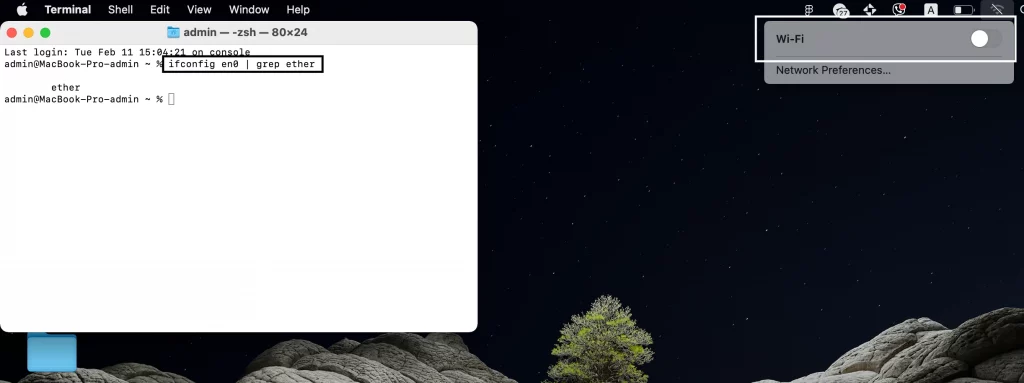
الخطوة الأولى هي فتح Terminal. انتقل إلى التطبيقات ← الأدوات المساعدة ← Terminal، أو استخدم بحث Spotlight. في Terminal، اكتب الأمر التالي واضغط Enter:
ifconfig en0 | grep ether
*إذا كنت تستخدم Wi-Fi، فيوصى بفصله أولاً لتجنب المشكلات أثناء تغيير عنوان MAC. انقر أيقونة Wi-Fi في الزاوية العلوية اليسرى وأوقف تشغيله.
بعد ذلك، لتغيير عنوان MAC، أدخل هذا الأمر:
sudo ifconfig en0 ether xx:xx:xx:xx:xx:xx
يجب استبدال xx:xx:xx:xx:xx:xx بعنوان MAC الجديد الذي تريد استخدامه.
بعد تغيير عنوان MAC، أعد الاتصال بـ Wi-Fi. وللتحقق من عنوان MAC الجديد، شغّل الأمر نفسه الذي استخدمناه في البداية:
ifconfig en0 | grep ether
ينبغي أن يظهر عنوان MAC الجديد. بعد إعادة تشغيل حاسوبك، لن يظل التغيير سارياً. وإذا أردت جعله دائماً، فعليك إعداده ليتغير تلقائياً عند بدء تشغيل الحاسوب باستخدام نصوص برمجية إضافية أو تعديلات على النظام.
Windows 11
بالنسبة إلى مستخدمي Windows، تختلف العملية قليلاً:
افتح الإعدادات بالضغط على مفتاح Windows وكتابة «الإعدادات» في شريط البحث. بعد ذلك، ابحث عن إعدادات الشبكة. انتقل إلى الشبكة والإنترنت. اختر Ethernet للاتصالات السلكية أو Wi-Fi للاتصالات اللاسلكية، ثم حدّد شبكة Ethernet أو Wi-Fi النشطة.
اعثر على إعدادات العنوان العتادي عبر تحديد خيار العناوين العتادية العشوائية، وهو معطّل افتراضياً. اختر تشغيل لإنشاء عنوان MAC جديد لكل اتصال، أو تغيير يومياً لتحديثه كل 24 ساعة.
Linux
إذا كنت تعمل على Linux، فافتح Terminal واعثر على عنوان MAC بكتابة هذا الأمر:
ip link show eth0
غيّر MAC باستبدال xx:xx:xx:xx:xx:xx.
sudo ifconfig eth0 down
sudo ifconfig eth0 hw ether XX:XX:XX:XX:XX:XX
sudo ifconfig eth0 up
*لجعل التغيير دائماً، حرّر /etc/network/interfaces.
iOS
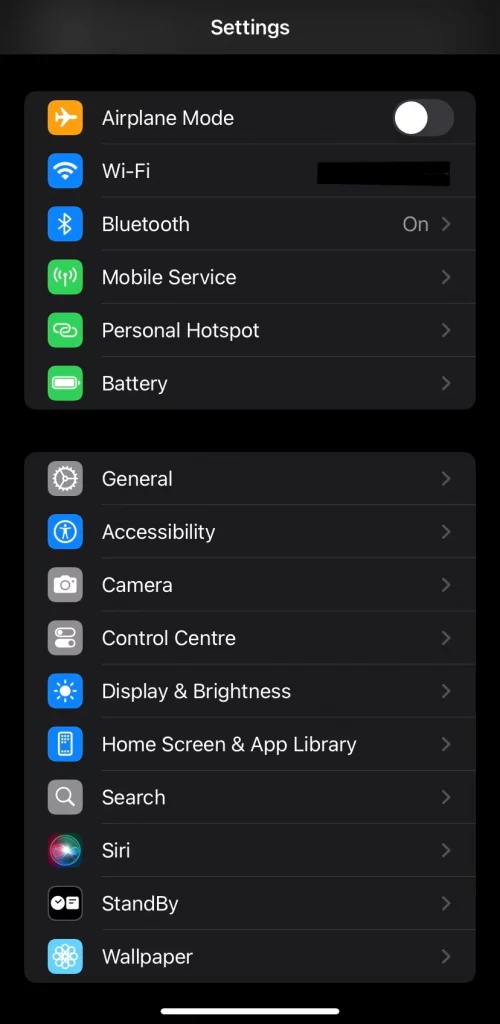
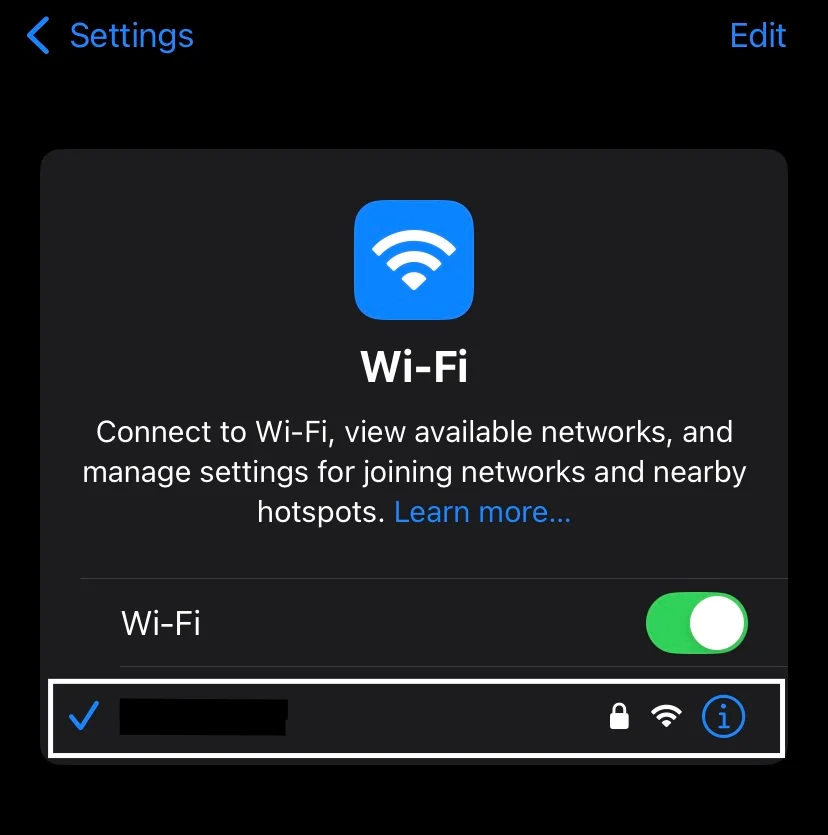
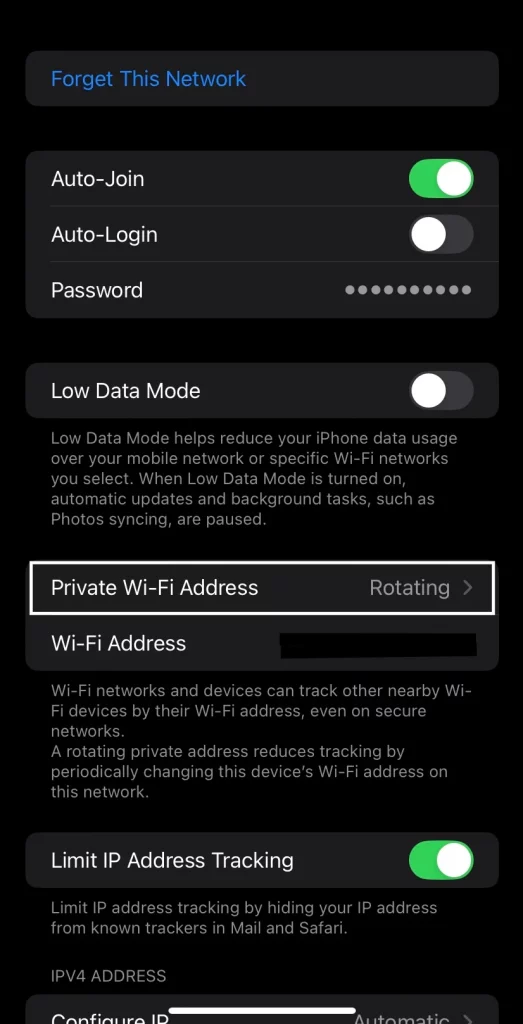
في الواقع، لا تسمح Apple بتغيير عنوان MAC يدوياً. لكن يمكنك تجربة ميزة عنوان MAC الخاص التي تنشئ عنوان MAC عشوائياً لكل شبكة Wi-Fi. جرّب هذه الخطوات السريعة:
الإعدادات ← Wi-Fi ← اضغط على شبكتك ← استخدام عنوان خاص.
في iOS 18 والإصدارات الأحدث، توفر ميزة عنوان Wi-Fi الخاص ثلاثة إعدادات لإدارة استخدام عنوان MAC على جهازك:
- إيقاف: يستخدم جهازك عنوان MAC العتادي الأصلي، الذي يبقى ثابتاً عبر جميع الشبكات.
- ثابت: ينشئ جهازك عنوان MAC خاصاً وفريداً لكل شبكة Wi-Fi، مع الحفاظ على العنوان نفسه عند إعادة الاتصال بتلك الشبكة المحددة.
- متغيّر: يغيّر جهازك عنوان MAC دورياً على الشبكة، وعادةً يومياً، لتعزيز الخصوصية عبر تقليل التتبع.
Android
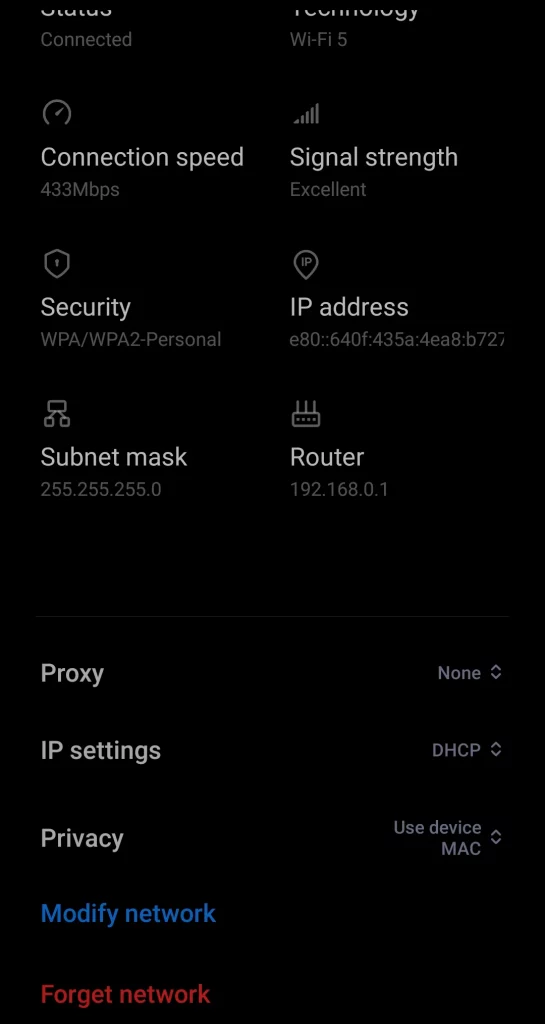
بالنسبة إلى Android، اتبع هذه الإرشادات:
الإعدادات ← Wi-Fi ← اضغط على الشبكة ← استخدام MAC عشوائي.
تمت المهمة. إذا أردت تغيير عنوان MAC وتحسين خصوصيتك أكثر، فاختر بروكسيات عالية الجودة بنموذج دفع مرن ودعم بشري على مدار الساعة طوال أيام الأسبوع. لمزيد من المعلومات، تواصل مع فريقنا.