

In this Article
لا يدرك معظم الناس ذلك، لكنك في كل مرة تتصل فيها بالإنترنت تشارك عنوان IP (بروتوكول الإنترنت) الخاص بك. يضمن هذا العنوان الافتراضي أن تعرف مواقع الويب إلى أين ترسل استجاباتها. والمفاجئ أن الدراسات تشير إلى أن أكثر من نصف مستخدمي الإنترنت لا يعرفون كيفية التحقق من عنوان IP الخاص بهم.
يمكن أن يكشف عنوان IP عن موقعك التقريبي ومزوّد الإنترنت لديك، بل وحتى نوع جهازك. لذلك، لا يقتصر تغيير IP على كونه حيلة تقنية، بل هو طريقة عملية لإخفاء موقعك ومنع مواقع الويب من تتبعك وعرض المحتوى وفقاً لسياسات الخدمة.
توجد أدوات مختلفة تساعدك على تغيير IP، من VPN إلى بروكسي. ولكن إذا كنت تبحث عن حل سريع، فسيوضح لك هذا الدليل أسرع الطرق لتغيير عنوان IP في أي وقت.
3 طرق لتغيير عنوان IP الخاص بك
ربما تتساءل: لماذا أغيّر عنوان IP؟ الإجابة البسيطة هي التتبع. تستخدم مواقع الويب ملفات تعريف الارتباط التي تخزن موقعك وبياناتك الشخصية، بل وحتى ما كنت تتسوق لشرائه. إذا لم يكن ذلك مناسباً لك، فإليك أفضل الطرق لإخفاء IP الحقيقي والتصفح بخصوصية أكبر.
-
VPN
تعمل الشبكة الخاصة الافتراضية VPN عبر تشفير بيانات الإنترنت وتوجيهها خلال خوادم خارجية، مما يصعّب على الأطراف الأخرى التجسس على الأنشطة عبر الإنترنت أو تتبعها. بعد الاتصال، تُوجّه كل حركة مرورك عبر الإنترنت من خلال عنوان IP الخاص بـ VPN. تُستخدم VPN عادةً للتصفح الشخصي والبث واحتياجات الخصوصية الأساسية.
تتوفر خدمات VPN مجانية ومدفوعة، لكن الخيارات المجانية غالباً ما تفرض حدوداً على السرعة وتوفر مواقع خوادم أقل وسقوفاً للبيانات. تبدأ خدمات VPN المدفوعة عادةً من نحو $5 إلى $10 شهرياً، بحسب المزوّد والميزات. ومن أشهر خدمات VPN: NordVPN وZoogVPN وExpressVPN وSurfshark.
الخطوات المعتادة لبدء استخدام VPN بسيطة:
- نزّل التطبيق؛
- أنشئ حساباً؛
- اختر موقع خادم؛
- انقر على «اتصال» أو الخيار المكافئ للبدء.
بمجرد الاتصال، يُخفى عنوان IP الخاص بك وتُشفّر حركة المرور تلقائياً. تدعم معظم خدمات VPN أجهزة متعددة مثل الهواتف الذكية والأجهزة اللوحية وأجهزة الكمبيوتر، لذا يمكنك البقاء محمياً أينما ذهبت.
-
بروكسي
تُعد خوادم بروكسي من أسرع الطرق وأكثرها مرونة لتغيير IP. وعلى خلاف VPN، تعمل خوادم بروكسي على مستوى التطبيق، فتوجّه حركة المرور من متصفحات أو أدوات أو تطبيقات محددة من دون التأثير في جهازك بأكمله. عند الاتصال، تُوجّه حركة المرور عبر خادم بروكسي.
في DataImpulse، يمكنك الاختيار بين خوادم بروكسي للجوال أو سكنية أو لمركز بيانات. تسهّل لوحة التحكم لدينا إدارة بيانات اعتماد بروكسي والعثور عليها. سترى قائمة بروكسي والاستهداف حسب الموقع والإحصاءات وتفاصيل الاتصال، كلها في مكان واحد. إذا كنت جديداً على بروكسي، يمكنك اختبار خوادم بروكسي السكنية لدينا مقابل $1 فقط لكل GB.
اختر جهازك أدناه للحصول على عرض سريع لكيفية إعداد بروكسي لتغيير عنوان IP.
macOS
اضبط إعدادات بروكسي من خلال تفضيلات النظام > الشبكة، باختيار اتصالك النشط وإدخال تفاصيل بروكسي في علامة التبويب بروكسي.
اقرأ دليل إعداد بروكسي الكامل لنظام macOS ›
Windows
أعد خوادم بروكسي عبر الإعدادات > الشبكة والإنترنت > بروكسي، حيث يمكنك إدخال IP والمنفذ الخاصين ببروكسي لحركة مرور الويب والتطبيقات.
اقرأ دليل إعداد بروكسي الكامل لنظام Windows ›
Ubuntu
أدر إعدادات بروكسي عبر إعدادات الشبكة أو عبر ضبط متغيرات البيئة لتطبيقات الطرفية والاستخدام على مستوى النظام.
اقرأ دليل إعداد بروكسي الكامل لنظام Ubuntu ›
إذا كنت تتساءل عن كيفية تغيير عنوان IP على الأجهزة المحمولة باستخدام بروكسي:
iPhone
اضغط على أيقونة المعلومات بجوار شبكتك في إعدادات Wi-Fi وأدخل تفاصيل بروكسي ضمن «إعداد بروكسي».
اقرأ دليل إعداد بروكسي الكامل لجهاز iPhone ›
Android
ادخل إلى إعدادات Wi-Fi المتقدمة، واختر بروكسي، ثم أدخل IP والمنفذ الخاصين ببروكسي لتوجيه حركة المرور عبر خادم بروكسي.
اقرأ دليل إعداد بروكسي الكامل لنظام Android ›
للمزيد من الأدلة التفصيلية أو النصائح العملية، يمكنك الاطلاع على مدونتنا أو زيارة قناتنا على YouTube.
-
يدوياً
إذا أردت تغيير IP من دون أدوات خارجية، فيمكنك فعل ذلك يدوياً عبر ضبط إعدادات الشبكة. تنطبق هذه الطريقة عادةً إذا كان لديك عنوان IP ديناميكي يعيّنه مزود الإنترنت، أو إذا ضبطت عنوان IP ثابتاً بنفسك.
- اعثر على جهاز الموجّه الفعلي المتصل بالمودم؛
- أوقف تشغيل الموجّه؛
- انتظر من 5 إلى 10 دقائق؛
- شغّل الموجّه؛
- تحقق من عنوان IP الجديد (https://whatismyipaddress.com/ ).
لاحظ أن تغيير IP يدوياً يؤثر عادةً في جهازك فقط، ولا يضمن عنوان IP عاماً جديداً إذا كان مزود خدمة الإنترنت يستخدم عناوين ثابتة. قد يؤدي إعادة تشغيل الموجّه إلى تعيين IP جديد، ولكن مع عناوين IP الديناميكية فقط، وقد يستغرق ذلك عدة محاولات. يمكن أن يسبب ضبط عنوان IP ثابت بشكل غير صحيح مشكلات في الاتصال.
كيفية تغيير IP على أي جهاز يدوياً:
يتيح لك macOS تغيير عنوان IP يدوياً أو إعداد بروكسي مباشرةً في تفضيلات الشبكة.
-
macOS
- انتقل إلى إعدادات النظام > الشبكة.
- اختر اتصالك النشط Wi-Fi أو Ethernet.
- انقر على «التفاصيل» > علامة تبويب TCP/IP.
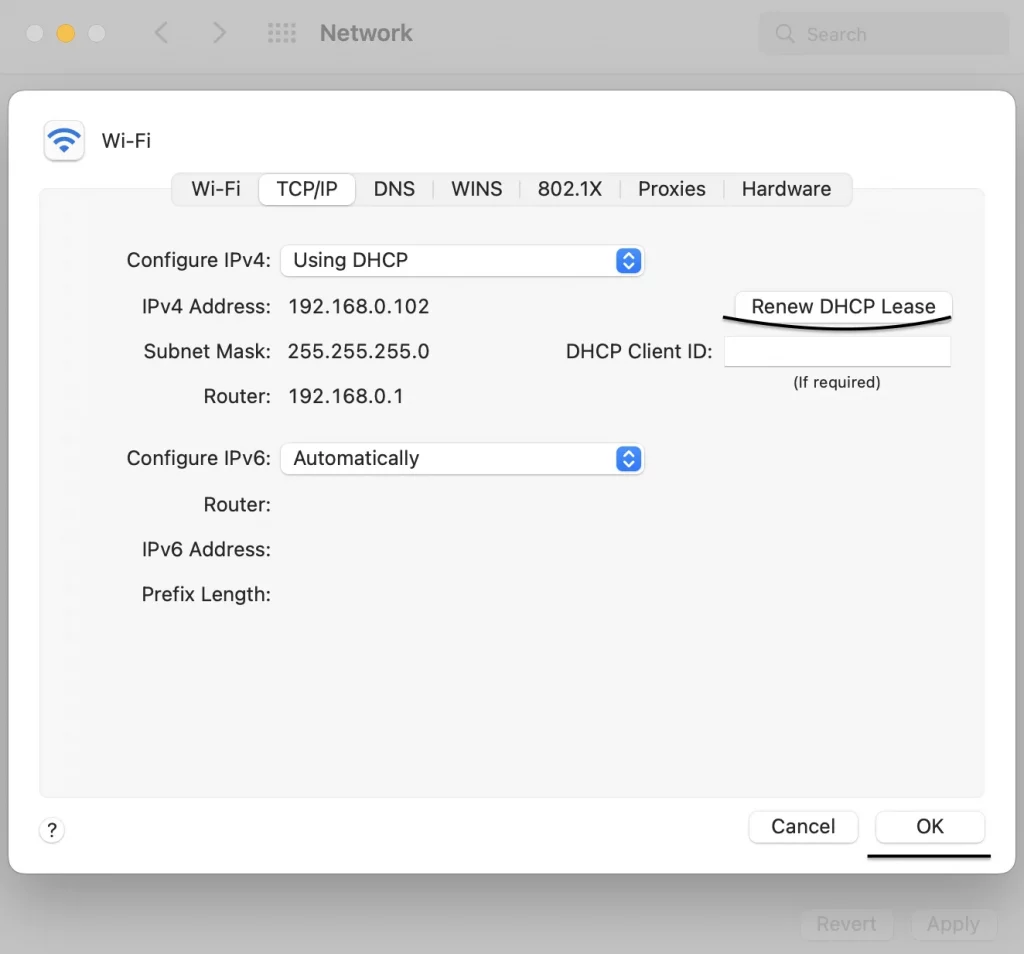
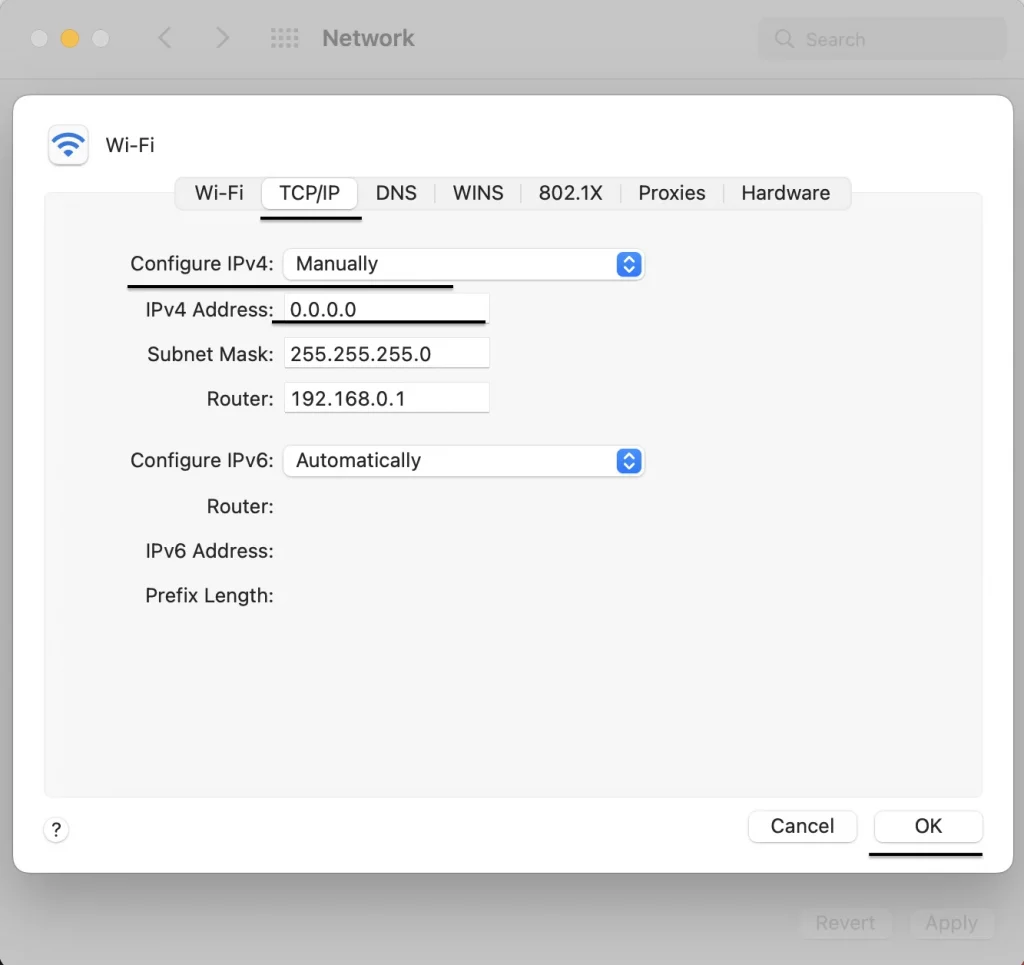
- انقر على «تجديد تأجير DHCP» لعنوان IP ديناميكي، أو أدخل عنوان IP ثابتاً يدوياً ضمن «تكوين IPv4» > «يدوياً». ثم انقر على «موافق».
-
Windows
في Windows، يمكنك بسهولة تعيين عنوان IP ثابت أو تجديد عنوانك الحالي يدوياً. وبدلاً من ذلك، فإن إعداد بروكسي بسيط ويعمل مع معظم التطبيقات والمتصفحات.
- انتقل إلى الإعدادات > الشبكة والإنترنت.
- انقر على Wi-Fi أو Ethernet > خصائص الأجهزة.
- اضبط تعيين IP على «يدوي».
- أدخل تفاصيل IP الجديدة، أو حرر العنوان وجدده في موجه الأوامر باستخدام الأوامر: أ. ipconfig /release b. ipconfig /renew
-
iPhone
هل تتساءل عن كيفية تغيير عنوان IP على iPhone؟ إليك الخطوات:
- انتقل إلى الإعدادات > Wi-Fi.
- اضغط على «i» بجوار شبكتك المتصلة.
- مرر إلى «تكوين IP» واختر «يدوي».
- أدخل تفاصيل IP المطلوبة.
على أجهزة Android، يمكنك تعيين IP جديد يدوياً أو استخدام بروكسي عبر ضبط إعدادات شبكة Wi-Fi المتقدمة.
-
Android
- انتقل إلى الإعدادات > الشبكة والإنترنت > Wi-Fi.
- اضغط على شبكتك واختر «متقدم» > إعدادات IP.
- بدّل من DHCP إلى «ثابت».
- أدخل IP الجديد.
ما الخيار الأفضل؟
أفضل طريقة؟ يعتمد ذلك على كيفية استخدامك لها.
إذا كنت تبحث عن السرعة والمرونة والتحكم، فغالباً ما تكون خوادم بروكسي الخيار الأذكى، خصوصاً لمهام مثل تجريف الويب أو إدارة الحسابات. تعد VPN جيدة للخصوصية العامة والتصفح الشخصي، لكنها تبطئ اتصالك وتشفّر كل حركة المرور، سواء احتجت إلى ذلك أم لا. تغييرات IP اليدوية أساسية ومفيدة غالباً عندما تحتاج فقط إلى إعادة تعيين IP من دون ميزات إضافية. وقد تبدو تغييرات IP اليدوية مربكة للمستخدمين غير التقنيين.
إليك مقارنة سريعة تساعدك على اتخاذ القرار:
|
الميزة |
بروكسي |
VPN |
يدوي |
|
إخفاء IP |
✔️ نعم |
✔️ نعم |
❌ محدود |
|
السرعة |
سريع |
أبطأ |
سريع |
|
تدوير IP |
✔️ متاح |
❌ لا |
❌ لا |
|
مرونة الموقع |
✔️ عالية |
❌ محدودة |
❌ لا توجد |
|
التعقيد |
سهل |
سهل |
سهل |
|
حماية حركة المرور |
يركز على إخفاء IP |
تشفير كامل |
لا حماية |
|
الأفضل لـ |
تجريف الويب الأتمتة إدارة الحسابات الوصول إلى المحتوى الذي تختلف إتاحته |
البث الخصوصية الشخصية التصفح العام |
إعادة تعيين بسيطة لعنوان IP |
الخلاصة
لا يلزم أن يكون تغيير عنوان IP معقداً. ومع خوادم بروكسي، تصبح هذه العملية أكثر مرونة، إذ يمكنك تبديل المواقع والتحكم في طريقة اتصال تطبيقات أو أدوات محددة بالإنترنت.
في DataImpulse، تحصل على الاستهداف حسب الموقع ضمن الخدمة، ونموذج الدفع حسب الاستخدام، وفريق دعم محترف مستعد للمساعدة في أي طلب، من الإعداد إلى المهام الأكثر تقدماً. ولأقصى سرعة واستقرار، نوصي باختيار خوادم بروكسي السكنية المتميزة لدينا، المصممة للمهام كثيفة البيانات حيث لكل ثانية أهمية.
الأسئلة الشائعة
س: هل تغيير عنوان IP قانوني؟
ج: نعم، تغيير عنوان IP قانوني في معظم الدول. فقط تجنب استخدامه في أي أنشطة غير قانونية.
س: هل يمكنني تغيير IP مجاناً؟
ج: نعم، يمكنك إعادة تعيين الموجّه يدوياً أو استخدام VPN مجانية، لكن هذه الطرق أقل موثوقية. توفر خوادم بروكسي أو VPN المدفوعة شروطاً أفضل.
س: ما أفضل خوادم بروكسي لتغيير IP؟
ج: نوصي باختبار خوادم بروكسي السكنية لدينا، التي تستخدم عناوين IP حقيقية ويصعب حظرها. خوادم بروكسي للجوال تستخدم اتصالات جوال فعلية، وهي مثالية لمواقع الويب الصارمة. وإذا كنت تحتاج إلى سرعة خالصة وتكلفة أقل، فإن خوادم بروكسي لمركز البيانات تعمل بكفاءة، لكن يسهل اكتشافها.