

In this Article
很多人没有意识到,每次上网时都会暴露自己的 IP 地址。这个数字地址让网站知道该把响应发送到哪里。更令人意外的是,研究显示,超过一半的互联网用户不知道如何查看自己的 IP。
您的 IP 可能会暴露大致位置、互联网服务提供商,甚至设备类型。因此,更换 IP 不只是一个技术操作,也是在隐藏位置、防止网站追踪,以及访问受地区服务政策限制内容时很实用的方法。
有多种工具可以帮助您更换 IP,从 VPNs 到代理。如果您需要快速解决方案,本指南会介绍几种可随时更换 IP 地址的快捷方法。
更换 IP 地址的 3 种方法
您可能会问,为什么要费心更换 IP?原因很简单:避免被追踪。网站会利用 Cookie 保存您的位置、个人信息,甚至购买记录。如果您不希望这样,以下是隐藏真实 IP、更加私密地浏览网络的几种好方法。
-
VPN
VPN 会加密网络数据,并将其经由远程服务器转发,使第三方更难监控或追踪您的在线活动。连接后,所有网络流量都会通过 VPN 的 IP 地址路由。VPNs 通常用于个人浏览、流媒体和满足基本隐私需求。
VPN 服务既有免费版,也有付费版;免费版通常会限制速度、可选服务器地点和流量。付费 VPNs 的月费通常约为 $5 到 $10,具体取决于提供商和功能。常见的 VPNs 包括 NordVPN、ZoogVPN、ExpressVPN 和 Surfshark。
使用 VPN 的基本步骤很简单:
- 下载应用程序;
- 创建账号;
- 选择服务器位置;
- 点击”连接”或相应的启动选项。
连接后,您的 IP 会被隐藏,流量也会自动加密。大多数 VPNs 支持智能手机、平板电脑和电脑等多种设备,让您无论身在何处都能受到保护。
-
代理
代理是更换 IP 最快捷、灵活的方法之一。不同于 VPNs,代理在应用程序层面运行,只转发特定浏览器、工具或应用程序的流量,不会影响整个设备。连接后,相关流量会通过代理服务器路由。
在 DataImpulse,您可以选择移动代理、住宅代理和数据中心代理。通过我们的控制面板,您可以轻松查找和管理代理凭据,并在同一处查看代理列表、地理定位、统计数据和连接详情。如果您刚开始使用代理,可以试用我们的住宅代理,价格为每 GB 仅 1 美元。
请在下方找到您的设备,快速了解如何通过设置代理来更换 IP 地址。
macOS
前往”系统设置” > “网络”,选择当前使用的连接,然后在”代理”选项卡中输入代理详情。
Windows
前往”设置” > “网络和 Internet” > “代理”,输入代理 IP 和端口,即可为 Web 和应用程序流量设置代理。
Ubuntu
您可以在网络设置中管理代理,也可以为终端应用程序和系统范围的连接配置环境变量。
如果您想了解如何在移动设备上通过代理更换 IP 地址:
iPhone 和 iPad
在 Wi-Fi 设置中点击网络旁边的信息图标,然后在配置代理下输入代理详细信息。
Android
前往高级 Wi-Fi 设置,选择代理,然后输入代理 IP 和端口,让流量通过代理服务器路由。
如需更详细的指南或实用技巧,请随时查看我们的 博客,或访问我们的 YouTube 频道。
-
手动
如果不想使用第三方工具,也可以通过调整网络设置手动更换 IP。此方法通常适用于由互联网服务提供商分配的动态 IP 地址,或您自行配置的静态 IP。
- 找到连接调制解调器的路由器;
- 关闭路由器电源;
- 等待 5 到 10 分钟;
- 打开路由器电源;
- 查看您的新 IP 地址(查看我的 IP 地址 )。
请注意,手动更换 IP 通常只影响当前设备。如果您的 ISP 使用静态地址,则无法保证获得新的公共 IP。重启路由器可能会分配新的 IP,但这只适用于动态 IP,而且可能需要尝试几次。错误配置静态 IP 可能导致连接问题。
如何在各种设备上手动更换 IP:
macOS 支持手动更换 IP 地址,也可以直接在网络设置中配置代理。
-
macOS
- 前往”系统设置” > “网络”。
- 选择当前使用的连接(Wi-Fi 或 Ethernet)。
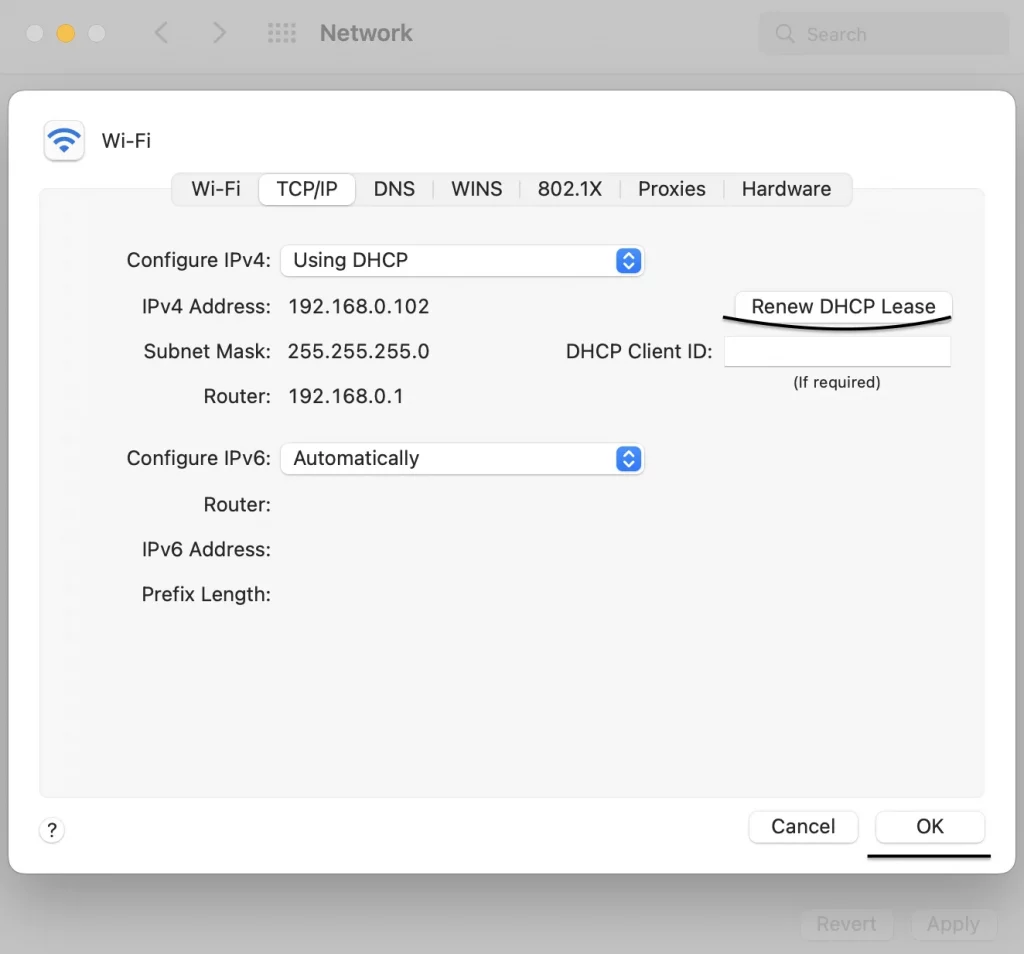
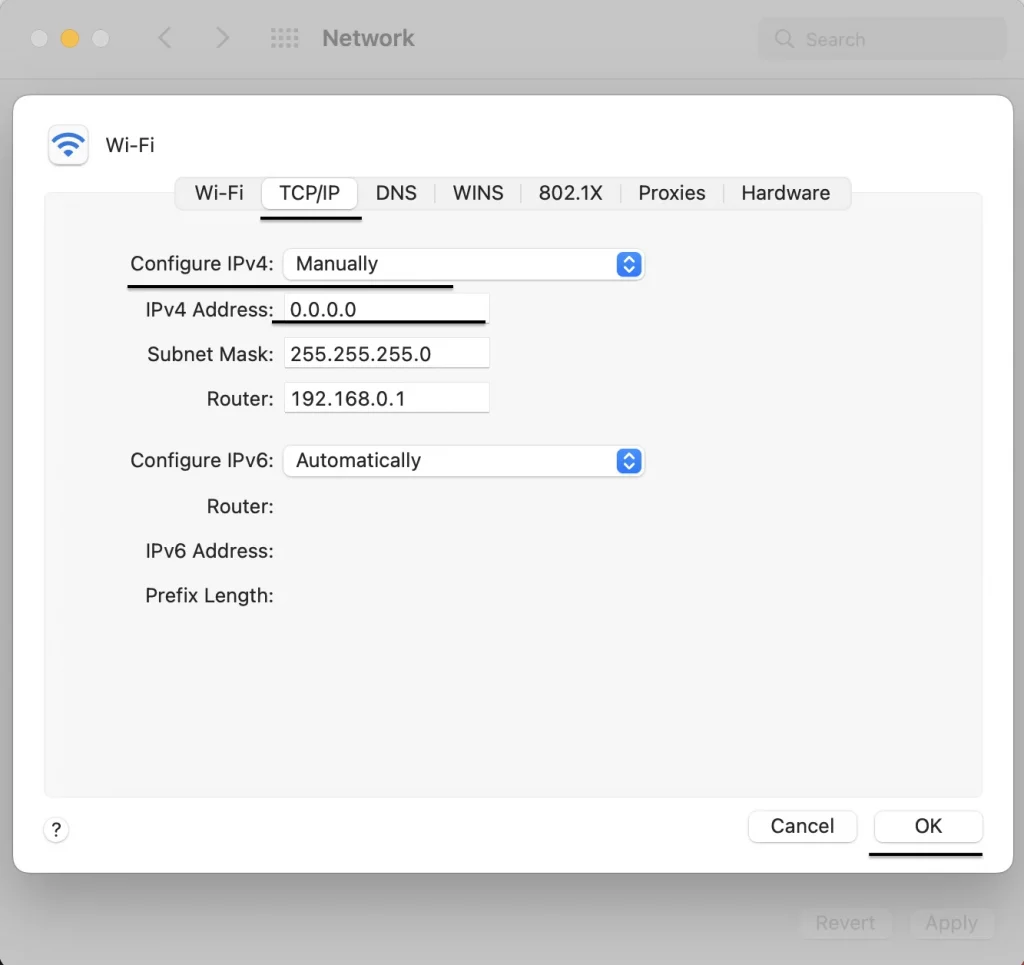
- 点击”详情” > “TCP/IP”。
- 对于动态 IP,点击”续租 DHCP 租约”。若要使用静态 IP,请在”配置 IPv4″中选择手动输入,然后点击”好”。
-
Windows
在 Windows 上,您可以轻松设置静态 IP 或手动更新当前 IP。代理设置也很简单,且适用于大多数应用程序和浏览器。
- 前往”设置” > “网络和 Internet”。
- 点击”Wi-Fi” 或 “Ethernet” > “硬件属性”。
- 将 IP 分配设置为手动。
- 在命令提示符中输入新的 IP 详情,或使用以下命令释放和更新 IP:ipconfig /release;ipconfig /renew
-
iPhone
想知道如何更换 iPhone 的 IP 地址?请按以下步骤操作:
- 前往”设置” > “Wi-Fi”。
- 点击已连接网络旁的”i”图标。
- 向下滚动至”配置 IP”,然后选择”手动”。
- 输入所需的 IP 详情。
在 Android 设备上,您可以手动分配新的 IP,也可以在 Wi-Fi 网络的高级设置中使用代理。
-
Android
- 前往”设置” > “网络和 Internet” > “Wi-Fi”。
- 点击您的网络并选择”高级” > “IP 设置”。
- 从 DHCP 切换到静态。
- 输入您的新 IP。
什么最有效
哪种方法最好,取决于您的具体用途。
如果您看重速度、灵活性和控制力,代理通常是最合适的选择,尤其适用于网页抓取或账号管理等任务。VPNs 适合一般隐私保护和个人浏览,但它会降低连接速度,并加密所有流量,无论您是否需要。手动更换 IP 的功能较基础,适合只想重置 IP、不需要额外功能的情况;对非技术用户而言,操作可能比较复杂。
以下快速对比可帮助您做出选择:
|
特征 |
代理人 |
ZX保持0XZ |
手动的 |
|
IP 屏蔽 |
✔️ 是的 |
✔️ 是的 |
❌ 有限的 |
|
速度 |
快速地 |
慢点 |
快速地 |
|
IP 旋转 |
✔️可用 |
❌ 没有 |
❌ 没有 |
|
位置灵活性 |
✔️ 高 |
❌ 有限 |
❌无 |
|
复杂 |
简单的 |
简单的 |
简单的 |
|
流量保障 |
重点关注IP掩蔽 |
全加密 |
无保护 |
|
最适合 |
网页抓取 自动化 账户管理 访问具有可用性差异的内容 |
流媒体 个人隐私 一般浏览 |
IP地址的简单重置 |
结论
更换 IP 地址不一定很复杂。借助代理,您可以更灵活地切换位置,并控制特定应用程序或工具如何连接网络。
DataImpulse 提供地理定位、按量付费模式,以及可协助处理从设置到高级任务的专业支持团队。为了获得更高的速度和稳定性,我们建议选择我们的优质住宅代理,专为分秒必争的数据密集型任务而设计。
常见问题
问:更改我的 IP 地址合法吗?
答:是的,在大多数国家和地区,更换 IP 地址是合法的。但请勿将其用于任何违法活动。
问:我可以免费更换 IP 吗?
答:可以。您可以手动重启路由器,或使用免费 VPNs,但这些方法的可靠性较低。付费代理或 VPNs 通常提供更好的体验。
问:什么代理最适合更改 IP?
答:我们建议试用我们的 住宅代理,它使用真实 IP,因此更难被封锁。移动代理使用真实的移动网络连接,非常适合限制严格的网站。如果您需要纯粹的速度和更低的成本, 数据中心代理效果良好,但更容易被检测到。