

In this Article
زیادہ تر لوگوں کو اس کا احساس نہیں ہوتا، لیکن جب بھی آپ آن لائن ہوتے ہیں، آپ اپنا IP (انٹرنیٹ پروٹوکول) پتہ شیئر کر رہے ہوتے ہیں۔ یہ مجازی پتا ویب سائٹس کو بتاتا ہے کہ ان کا جواب کہاں بھیجنا ہے۔ حیرت انگیز طور پر، مطالعات سے پتہ چلتا ہے کہ انٹرنیٹ استعمال کرنے والوں میں سے نصف سے زیادہ یہ نہیں جانتے کہ اپنے IP کو کیسے چیک کریں۔
آپ کا IP آپ کا اندازاً مقام، انٹرنیٹ سروس فراہم کنندہ، اور حتیٰ کہ آپ کے آلے کی قسم بھی ظاہر کر سکتا ہے۔ اسی لیے اپنے IP کو تبدیل کرنا صرف ایک تکنیکی چال نہیں ہے۔ یہ آپ کے مقام کو چھپانے، ویب سائٹس کو آپ کا سراغ لگانے سے روکنے اور علاقائی پابندیوں والا مواد دیکھنے کا ایک عملی طریقہ ہے۔
مختلف ٹولز ہیں جو آپ کو اپنے IP کو تبدیل کرنے میں مدد کرتے ہیں، VPN سے پراکسی تک. لیکن اگر آپ فوری حل تلاش کر رہے ہیں، تو یہ گائیڈ آپ کو اپنے IP ایڈریس کو کسی بھی وقت تبدیل کرنے کے تیز ترین طریقے دکھائے گا۔
اپنا IP ایڈریس تبدیل کرنے کے 3 طریقے
آپ سوچ رہے ہوں گے کہ اپنا IP کیوں تبدیل کیا جائے؟ آسان جواب: ٹریکنگ۔ ویب سائٹس کوکیز کا استعمال کرتی ہیں جو آپ کے مقام، ذاتی تفصیلات، اور یہاں تک کہ آپ کن چیزوں کی خریداری کر رہے ہیں، اس کی معلومات بھی محفوظ کرتی ہیں۔ اگر آپ اس سے مطمئن نہیں ہیں، تو یہاں اپنے اصلی IP کو چھپانے اور مزید نجی طور پر براؤز کرنے کے بہترین طریقے ہیں۔
-
VPN
VPN انٹرنیٹ ڈیٹا کو خفیہ کر کے اور اسے بیرونی سرورز کے ذریعے منتقل کر کے کام کرتا ہے، جس سے تیسرے فریق کے لیے آپ کی آن لائن سرگرمیوں کی نگرانی یا سراغ لگانا مشکل ہو جاتا ہے۔ آپ کے منسلک ہونے کے بعد، آپ کی تمام انٹرنیٹ ٹریفک VPN کے IP ایڈریس کے ذریعے گزرتی ہے۔ VPNs کو عام طور پر ذاتی براؤزنگ، سٹریمنگ، اور رازداری کی بنیادی ضروریات کے لیے استعمال کیا جاتا ہے۔
مفت اور ادا شدہ VPN دونوں سروسز دستیاب ہیں، لیکن مفت اختیارات اکثر رفتار کی حد، سرور کے کم مقامات، اور ڈیٹا کیپس کے ساتھ آتے ہیں۔ فراہم کنندہ اور خصوصیات کے لحاظ سے ادا شدہ VPNs کی قیمت عموماً تقریباً $5 سے $10 ماہانہ سے شروع ہوتی ہے۔ سب سے زیادہ مقبول VPNs میں NordVPN، ZoogVPN، ExpressVPN، اور Surfshark ہیں۔
VPN کا استعمال شروع کرنے کے عام اقدامات آسان ہیں:
- ایپ ڈاؤن لوڈ کریں؛
- ایک اکاؤنٹ بنائیں؛
- سرور کی جگہ کا انتخاب کریں؛
- “کنیکٹ” پر کلک کریں (یا اسی مقصد کے کسی آپشن)۔
ایک بار منسلک ہونے کے بعد، آپ کا IP نقاب پوش ہو جاتا ہے، اور آپ کا ٹریفک خود بخود انکرپٹ ہو جاتا ہے۔ زیادہ تر VPNs اسمارٹ فونز، ٹیبلیٹس اور کمپیوٹرز جیسے متعدد آلات کو سپورٹ کرتے ہیں، لہذا آپ ہر جگہ محفوظ رہ سکتے ہیں۔
-
پراکسی
پراکسی آپ کا IP تبدیل کرنے کے تیز اور انتہائی لچکدار طریقوں میں سے ایک ہے۔ VPNs کے برعکس، پراکسی ایپلیکیشن کی سطح پر کام کرتی ہے اور آپ کے پورے آلے کو متاثر کیے بغیر مخصوص براؤزرز، ٹولز یا ایپس کی ٹریفک کو منتقل کرتی ہے۔ منسلک ہونے پر، آپ کا ٹریفک ایک پراکسی سرور کے ذریعے روٹ کیا جاتا ہے۔
DataImpulse پر، آپ موبائل، رہائشی، اور ڈیٹا سینٹر پراکسی کے درمیان انتخاب کر سکتے ہیں۔ ہمارا ڈیش بورڈ آپ کی پراکسی اسناد کو منظم اور تلاش کرنا آسان بناتا ہے۔ آپ اپنی پراکسی لسٹ، لوکیشن ٹارگٹنگ، اعدادوشمار اور کنکشن کی تفصیلات سب ایک جگہ دیکھیں گے۔ اگر آپ پراکسیز کے لیے نئے ہیں، تو آپ ہمارے رہائشی پراکسیوں کو صرف $1 فی GB میں جانچ سکتے ہیں۔
اپنا IP ایڈریس تبدیل کرنے کے لیے پراکسی ترتیب دینے کا مختصر طریقہ جاننے کے لیے نیچے اپنا آلہ منتخب کریں۔
macOS
سسٹم کی ترتیبات میں نیٹ ورک کھولیں، اپنا فعال کنکشن منتخب کریں، پھر پراکسی ٹیب میں پراکسی کی تفصیلات درج کریں۔
مکمل macOS پراکسی سیٹ اپ گائیڈ پڑھیں
Windows
ترتیبات کے ذریعے پراکسی سیٹ اپ کریں > نیٹ ورک & انٹرنیٹ > پراکسی، جہاں آپ ویب اور ایپ ٹریفک کے لیے پراکسی IP اور پورٹ درج کر سکتے ہیں۔
مکمل Windows پراکسی سیٹ اپ گائیڈ پڑھیں
Ubuntu
نیٹ ورک سیٹنگز کے ذریعے پراکسی سیٹنگز کا نظم کریں، یا ٹرمینل ایپس اور پورے سسٹم کے لیے ماحولیاتی متغیرات ترتیب دیں۔
مکمل Ubuntu پراکسی سیٹ اپ گائیڈ پڑھیں
اگر آپ پراکسی کے ذریعے موبائل آلے پر اپنا IP ایڈریس تبدیل کرنا چاہتے ہیں:
iPhone
Wi-Fi کی ترتیبات میں اپنے نیٹ ورک کے ساتھ موجود معلومات کے آئیکن پر ٹیپ کریں، پھر پراکسی ترتیب دیں کے تحت پراکسی کی تفصیلات درج کریں۔
مکمل iPhone پراکسی سیٹ اپ گائیڈ پڑھیں
Android
جدید Wi-Fi ترتیبات کھولیں، پراکسی منتخب کریں، پھر پراکسی سرور کے ذریعے ٹریفک بھیجنے کے لیے اپنی پراکسی IP اور پورٹ درج کریں۔
مکمل Android پراکسی سیٹ اپ گائیڈ پڑھیں
مزید تفصیلی گائیڈز اور عملی نکات کے لیے ہمارا بلاگ یا ہمارا یوٹیوب چینل.
-
دستی طور پر
اگر آپ تیسرے فریق کے ٹولز کے بغیر اپنا IP تبدیل کرنا چاہتے ہیں تو نیٹ ورک سیٹنگز بدل کر یہ کام دستی طور پر کر سکتے ہیں۔ یہ طریقہ عموماً تب کارآمد ہے جب آپ کے انٹرنیٹ سروس فراہم کنندہ نے آپ کو متحرک IP ایڈریس دیا ہو، یا جب آپ خود جامد IP مقرر کریں۔
- اپنے موڈیم سے جڑا ہوا روٹر تلاش کریں۔
- اپنے روٹر کو پاور آف کریں؛
- 5 سے 10 منٹ تک انتظار کریں۔
- روٹر دوبارہ آن کریں؛
- اپنا نیا IP پتہ چیک کریں (https://whatismyipaddress.com/ )۔
نوٹ کریں کہ دستی IP تبدیلیاں عام طور پر صرف آپ کے آلے کو متاثر کرتی ہیں اور اگر آپ کا ISP جامد پتے استعمال کرتا ہے تو یہ نئے عوامی IP کی ضمانت نہیں دیتا۔ اپنے راؤٹر کو دوبارہ شروع کرنے سے ایک نیا IP تفویض کیا جا سکتا ہے لیکن صرف متحرک IPs کے ساتھ، اور اس کے لیے چند کوششیں درکار ہو سکتی ہیں۔ جامد IP کو غلط سیٹ کرنا کنکشن کے مسائل کا سبب بن سکتا ہے۔
کسی بھی آلے پر IP دستی طور پر کیسے تبدیل کریں:
macOS آپ کو اپنے IP ایڈریس کو دستی طور پر تبدیل کرنے یا اپنی نیٹ ورک ترتیبات میں براہ راست پراکسی ترتیب دینے کی اجازت دیتا ہے۔
-
macOS
- سسٹم سیٹنگز پر جائیں > نیٹ ورک
- اپنا فعال کنکشن منتخب کریں (Wi-Fi یا Ethernet)۔
- تفصیلات پر کلک کریں > TCP/IP ٹیب۔
- متحرک IP کے لیے DHCP لیز کی تجدید پر کلک کریں، یا IPv4 کنفیگر کریں کے تحت دستی طور پر جامد IP درج کریں، پھر ٹھیک ہے پر کلک کریں۔
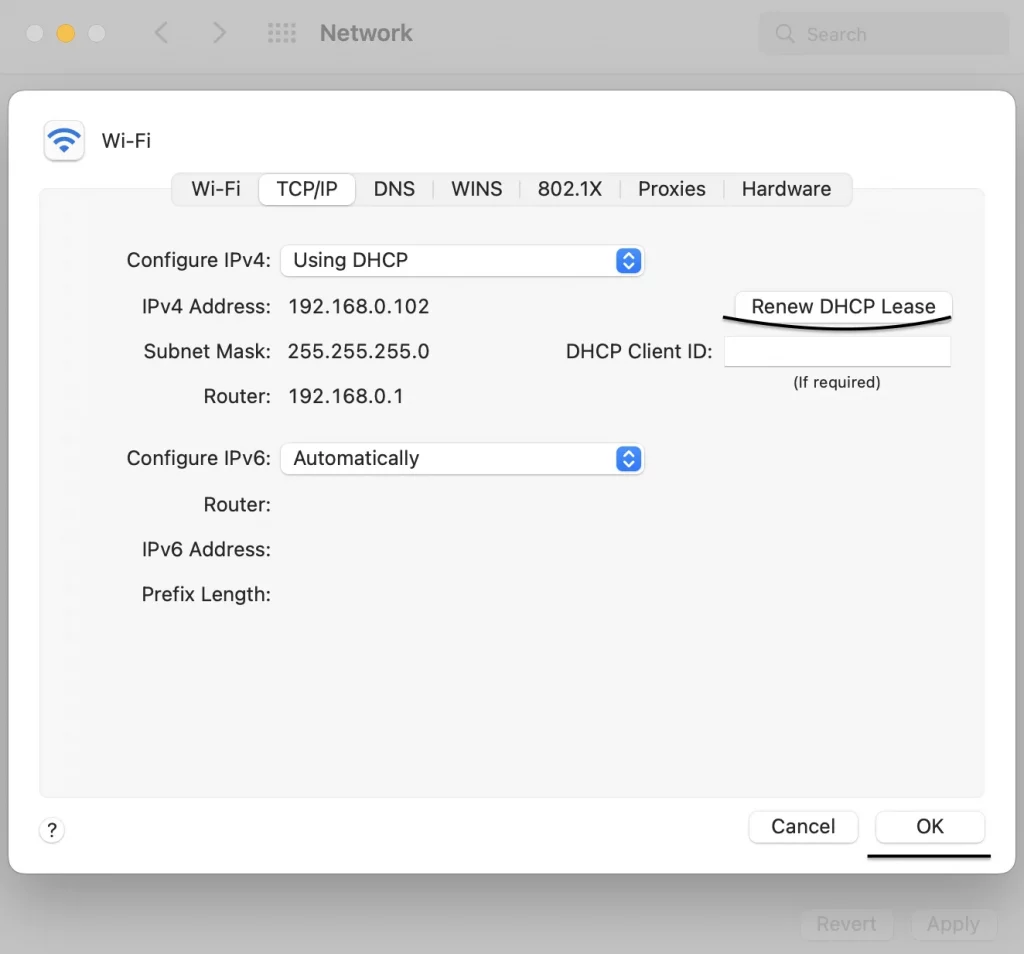
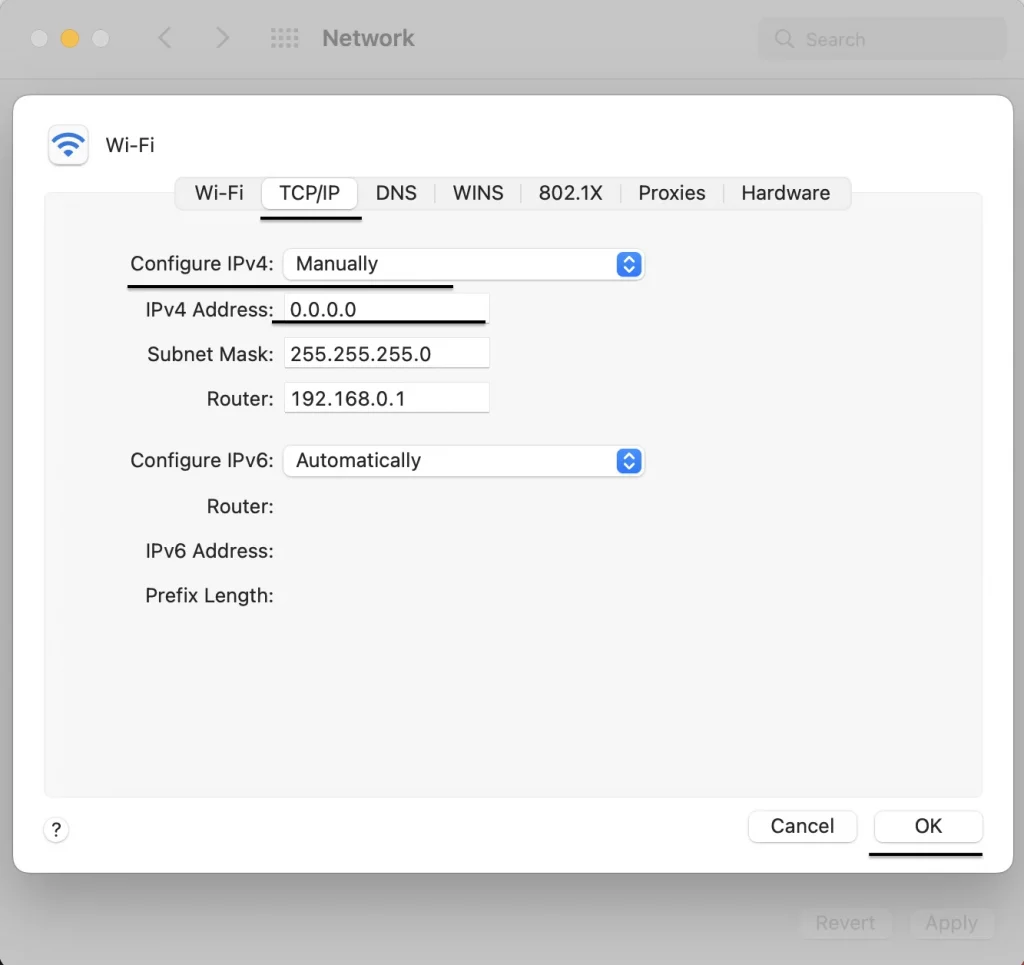
-
Windows
Windows پر آپ آسانی سے جامد IP مقرر کر سکتے ہیں یا موجودہ IP کی تجدید کر سکتے ہیں۔ متبادل طور پر، ایک پراکسی ترتیب دینا آسان ہے اور زیادہ تر ایپس اور براؤزرز کے لیے کام کرتا ہے۔
- ترتیبات پر جائیں > نیٹ ورک & انٹرنیٹ
- Wi-Fi یا Ethernet > ہارڈ ویئر کی خصوصیات
- IP اسائنمنٹ کو مینوئل پر سیٹ کریں۔
- نئی IP تفصیلات درج کریں، یا کمانڈ پرامپٹ میں ریلیز اور تجدید کے لیے: a ipconfig /release b. ipconfig /renew
-
iPhone
iPhone پر اپنا IP ایڈریس تبدیل کرنے کے لیے یہ اقدامات کریں:
- ترتیبات پر جائیں > Wi-Fi۔
- اپنے منسلک نیٹ ورک کے آگے “i” کو تھپتھپائیں۔
- IP ترتیب دیں تک اسکرول کریں اور مینوئل منتخب کریں۔
- اپنی مطلوبہ IP تفصیلات درج کریں۔
Android آلات پر آپ دستی طور پر نیا IP مقرر کر سکتے ہیں، یا Wi-Fi نیٹ ورک کی جدید ترتیبات میں پراکسی استعمال کر سکتے ہیں۔
-
Android
- ترتیبات پر جائیں > نیٹ ورک & انٹرنیٹ > Wi-Fi۔
- اپنے نیٹ ورک پر ٹیپ کریں اور جدید > IP ترتیبات منتخب کریں۔
- DHCP سے جامد پر سوئچ کریں۔
- اپنا نیا IP درج کریں۔
کون سا طریقہ بہتر ہے؟
بہترین طریقہ اس بات پر منحصر ہے کہ آپ IP کو کس مقصد کے لیے تبدیل کرنا چاہتے ہیں۔
اگر آپ رفتار، لچک اور کنٹرول تلاش کر رہے ہیں، تو پراکسی اکثر بہتر انتخاب ہوتی ہے، خاص طور پر ویب اسکریپنگ یا اکاؤنٹس منظم کرنے جیسے کاموں کے لیے۔ VPNs عمومی رازداری اور ذاتی براؤزنگ کے لیے اچھے ہیں، لیکن وہ آپ کے کنکشن کو سست کر سکتے ہیں اور آپ کی تمام ٹریفک کو خفیہ کرتے ہیں، چاہے آپ کو اس کی ضرورت ہو یا نہ ہو۔ دستی IP تبدیلیاں سادہ ہوتی ہیں اور عموماً اس وقت مفید ہیں جب آپ کو اپنے IP کو بغیر کسی اضافی خصوصیات کے دوبارہ ترتیب دینے کی ضرورت ہوتی ہے۔ غیر تکنیکی صارفین کے لیے دستی IP تبدیل کرنا الجھا دینے والا ہو سکتا ہے۔
فیصلہ کرنے میں مدد کے لیے یہ مختصر موازنہ دیکھیں:
|
فیچر |
پراکسی |
VPN |
دستی |
|
IP ماسکنگ |
✔️ ہاں |
✔️ جی ہاں |
❌ محدود |
|
رفتار |
تیز |
آہستہ |
تیز |
|
IP گردش |
✔️ دستیاب ہے۔ |
❌ نہیں |
❌ نہیں |
|
مقام کی لچک |
✔️ اعلیٰ |
❌ محدود |
❌ کوئی نہیں۔ |
|
پیچیدگی |
آسان |
آسان |
آسان |
|
ٹریفک پروٹیکشن |
IP ماسکنگ پر توجہ دیں۔ |
مکمل خفیہ کاری |
کوئی تحفظ نہیں۔ |
|
کے لیے بہترین |
ویب سکریپنگ آٹومیشن اکاؤنٹ مینجمنٹ دستیابی کے فرق کے ساتھ مواد تک رسائی |
سلسلہ بندی ذاتی رازداری عام براؤزنگ |
IP ایڈریس کا سادہ ری سیٹ |
نتیجہ
اپنا IP ایڈریس تبدیل کرنا پیچیدہ نہیں۔ پراکسی کے ساتھ یہ عمل مزید لچکدار ہو جاتا ہے کیونکہ آپ مقام بدل سکتے ہیں اور یہ کنٹرول کر سکتے ہیں کہ مخصوص ایپس یا ٹولز آن لائن کیسے جڑیں۔
DataImpulse پر، آپ کو مقام کی ہدف بندی، پے-ایز-یو-گو ماڈل، اور سیٹ اپ سے لے کر جدید کاموں تک ہر درخواست میں مدد کے لیے تیار پیشہ ور سپورٹ ٹیم ملتی ہے۔ زیادہ سے زیادہ رفتار اور استحکام کے لیے، ہماری تجویز ہے کہ آپ ہماری پریمیم رہائشی پراکسی منتخب کریں، جو ڈیٹا پر مبنی کاموں کے لیے بنائی گئی ہے جہاں ہر سیکنڈ اہم ہوتا ہے۔
اکثر پوچھے گئے سوالات
سوال: کیا میرا IP ایڈریس تبدیل کرنا قانونی ہے؟
جواب: ہاں، زیادہ تر ممالک میں اپنا IP ایڈریس تبدیل کرنا قانونی ہے۔ البتہ اسے کسی غیر قانونی سرگرمی کے لیے استعمال نہ کریں۔
سوال: کیا میں اپنے IP کو مفت میں تبدیل کر سکتا ہوں؟
جواب: ہاں، آپ روٹر کو دستی طور پر دوبارہ شروع کر سکتے ہیں یا مفت VPNs استعمال کر سکتے ہیں، لیکن یہ طریقے کم قابلِ اعتماد ہوتے ہیں۔ ادا شدہ پراکسی یا VPN عموماً بہتر کارکردگی دیتے ہیں۔
سوال: آپ کے IP کو تبدیل کرنے کے لیے کون سے پراکسی بہترین ہیں؟
جواب: ہم اپنی رہائشی پراکسی آزمانے کی تجویز دیتے ہیں، جو حقیقی IPs استعمال کرتی ہیں اور جنہیں بلاک کرنا مشکل ہوتا ہے۔ موبائل پراکسی حقیقی موبائل کنکشن استعمال کرتی ہیں اور سخت پابندی والی ویب سائٹس کے لیے موزوں ہیں۔ اگر آپ کو خالص رفتار اور کم قیمت کی ضرورت ہے، ڈیٹا سینٹر پراکسیز اچھی کارکردگی دیتی ہیں، لیکن ان کا سراغ لگانا آسان ہوتا ہے۔