

In this Article
کسی میزبان کی دستیابی یا نیٹ ورک کنیکٹیویٹی جانچنا ہر قسم کے کام میں ایک بنیادی ضرورت ہے۔ اس کے لیے ایک طاقتور آلہ آپ کے پاس ہی موجود ہے: ping۔ اس مضمون میں ہم دیکھتے ہیں کہ ping کیا ہے، اسے کن کاموں کے لیے استعمال کیا جا سکتا ہے، کسی ویب سائٹ کو ping کیسے کیا جاتا ہے، ping کے نتائج کیسے سمجھے جاتے ہیں، اور نیٹ ورک مانیٹرنگ اور ٹربل شوٹنگ کے لیے ping پر مبنی کون سے اضافی آلہز استعمال کیے جا سکتے ہیں۔
ping کیا ہے، اور یہ کیوں اہم ہے؟
Ping (Packet InterNet Gopher) ایک نیٹ ورک تشخیصی آلہ ہے۔ اگر آپ Windows استعمال کرتے ہیں تو یہ وہ کمانڈ ہے جو آپ کمانڈ پرامپٹ میں لکھتے ہیں، اور اگر آپ MacOS یا Linux استعمال کرتے ہیں تو ٹرمینل میں لکھتے ہیں۔ کمانڈ کے بعد ایک خالی جگہ دیں، IP پتہ یا ویب سائٹ کا نام درج کریں، جیسے dataimpulse.com، اور “Enter” دبائیں۔ ایسا کرنے پر Internet Control Message Protocol (ICMP) کی ایکو درخواست ہدف سرور یا ڈیوائس کو بھیجی جاتی ہے۔ یہ درخواست ایک چھوٹا ڈیٹا پیکٹ ہوتی ہے۔ اگر ہدف سرور آن لائن ہو اور درست کام کر رہا ہو تو وہ ایکو جواب پیکٹ بھیجتا ہے۔
جب آپ کسی ویب سائٹ یا ڈیوائس کو ping کرتے ہیں تو آپ ایک نہیں بلکہ کئی ایکو درخواستیں بھیجتے ہیں۔ مثال کے طور پر Windows میں ڈیفالٹ طور پر 4 درخواستیں ہوتی ہیں۔
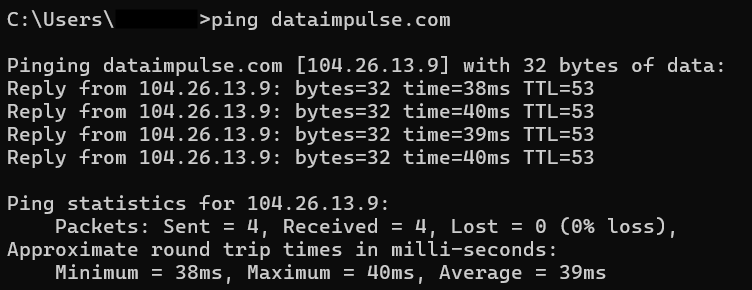
Linux اور MacOS پر سسٹم انہیں مسلسل بھیجتا رہتا ہے، جب تک آپ ctrl+C دبا کر عمل روک نہ دیں۔ آئیے Google کے DNS سرورز میں سے ایک کو ping کرتے ہیں۔
PING 8.8.8.8 (8.8.8.8): 56 data bytes
64 bytes from 8.8.8.8: icmp_seq=0 ttl=118 time=17.051 ms
64 bytes from 8.8.8.8: icmp_seq=1 ttl=118 time=17.199 ms
64 bytes from 8.8.8.8: icmp_seq=2 ttl=118 time=17.168 ms
64 bytes from 8.8.8.8: icmp_seq=3 ttl=118 time=17.112 ms
64 bytes from 8.8.8.8: icmp_seq=4 ttl=118 time=17.149 ms
^C
--- 8.8.8.8 ping statistics ---
5 packets received
5 packets transmitted, 100.0% packet loss
round-trip min/avg/max/stddev = 17.051/17.136/17.199/0.055 ms
درست نتائج اور نیٹ ورک حالات کی بہتر سمجھ کے لیے کئی درخواستیں بھیجنا ضروری ہے۔
تاہم، آپ کو ping کے نتائج پڑھنا آنا چاہیے۔
ping کے نتائج کیسے پڑھیں
سب سے پہلے یہ سمجھ لیتے ہیں کہ نظر آنے والی ہر لائن کا کیا مطلب ہے۔
اگلی لائنیں ہدف منزل سے ملنے والے جواب کے بارے میں ہوتی ہیں، اور وہ آپ کو کئی قیمتی اشارے دے سکتی ہیں۔ سب سے پہلے جواب میں ملنے والے پیکٹس کا حجم لکھا ہوتا ہے۔ ہماری مثال میں پیکٹس میں 32 بائٹس ڈیٹا ہے۔ تاہم درخواستیں اور جوابات مختلف حجم کے ہو سکتے ہیں۔ یہ آپریٹنگ سسٹم، نیٹ ورک کنفیگریشنز، جواب کی قسم وغیرہ پر منحصر ہے۔ مثال کے طور پر Windows پر پیکٹ حجم ڈیفالٹ طور پر 32 بائٹس ہوتا ہے، جبکہ Linux پر یہ 56 یا 64 بائٹس ہوتا ہے۔ اگر آپ کا ڈیوائس اور ہدف ڈیوائس مختلف سسٹمز استعمال کرتے ہیں تو درخواست اور جوابی پیکٹ حجم مختلف ہوں گے۔ اگر ہدف سرور جواب نہ دے تو ICMP جواب میں ICMP خرابی پیغام شامل ہو سکتا ہے، جو جوابی پیکٹ کے حجم کو متاثر کرے گا۔
اگلا حصہ وقت ہے۔ یہ جواب کا سب سے اہم حصہ ہے، کیونکہ یہ دکھاتا ہے کہ درخواست کو آپ کے ڈیوائس سے ہدف سرور تک جانے اور پھر جواب کو آپ کے ڈیوائس تک واپس آنے میں کل کتنا وقت لگا۔ اسے رفت و برگشت وقت (RTT) کہا جاتا ہے، جو ملی سیکنڈز (ms) میں ناپا جاتا ہے۔ عام طور پر RTT جتنا کم ہو، اتنا بہتر ہے۔ ping خلاصہ میں آپ کم سے کم، زیادہ سے زیادہ، اور اوسط RTT قدریں دیکھیں گے۔ کم سے کم RTT بہترین صورت حال دکھاتا ہے اور نیٹ ورک کی بنیادی تاخیر کا اندازہ لگانے میں مدد دیتا ہے۔ اوسط RTT عام نیٹ ورک کارکردگی کے بارے میں اشارے دیتا ہے۔
زیادہ سے زیادہ RTT بدترین ممکنہ صورت حال کو ظاہر کرتا ہے۔ زیادہ سے زیادہ RTT قدر کی نگرانی سے آپ نیٹ ورک میں ہونے والی صورتحال کو بہتر سمجھ سکتے ہیں۔ یہ پیکٹ ضیاع، بینڈوڈتھ کی حدود، یا ڈیوائس پر زیادہ بوجھ جیسے مسائل کی نشاندہی کر سکتا ہے۔ اگر زیادہ سے زیادہ RTT، اوسط RTT سے واضح طور پر زیادہ ہو تو اس کا تعلق غیر موزوں راستوں سے ہو سکتا ہے۔ زیادہ سے زیادہ RTT میں اچانک اچانک اضافے نیٹ ورک عدم استحکام، روٹر کی خرابی، یا عارضی بندشوں کی وجہ سے ہو سکتے ہیں۔ بہت زیادہ زیادہ سے زیادہ RTT، جو ملی سیکنڈز کے بجائے سیکنڈز میں ناپا جائے، نیٹ ورک راستے میں کہیں روٹر یا کیبل کی خرابی دکھا سکتا ہے۔ تاہم زیادہ سے زیادہ RTT قدر صرف نیٹ ورک سے متعلق مسائل کی وجہ سے نہیں بلکہ ہدف میزبان کی کارکردگی کے مسائل کی وجہ سے بھی زیادہ ہو سکتی ہے۔
ایک اور پیمانہ، مدت حیات یا TTL، روٹرز (ہاپس) کی زیادہ سے زیادہ تعداد دکھاتا ہے جن سے ڈیٹا پیکٹ ضائع ہونے سے پہلے گزر سکتا ہے۔ TTL قدر آپریٹنگ سسٹم پر منحصر ہے۔ مثال کے طور پر Windows پر 128 ڈیفالٹ TTL قدر ہے۔ یونکس نما سسٹمز جیسے Linux یا MacOS پر یہ number 64 ہے۔ Cisco نیٹ ورک ڈیوائسز، مثلاً روٹرز، عموماً 255 کو ڈیفالٹ TTL قدر مقرر کرتے ہیں۔ جب بھی ڈیٹا پیکٹ کسی روٹر سے گزرتا ہے، TTL قدر میں 1 کی کمی ہو جاتی ہے۔ ping رپورٹ میں آپ غیر استعمال شدہ ہاپس کی تعداد دیکھتے ہیں۔ تاہم اگر TTL 0 تک پہنچ جائے تو روٹر اس ڈیٹا پیکٹ کو مزید فارورڈ نہیں کرتا اور ڈراپ کر دیتا ہے۔ جب روٹر ختم شدہ TTL والا پیکٹ وصول کرتا ہے تو وہ ICMP “Time Exceeded” پیغام بناتا ہے اور اسے آپ کے ڈیوائس کو بھیجتا ہے۔ آپ کو “Time to live exceeded” پیغام دکھائی دیتا ہے۔ TTL نیٹ ورک کی بندش اور روٹنگ لوپس کو روکنے کے لیے ضروری ہے، جب روٹرز کسی ڈیٹا پیکٹ کو مسلسل فارورڈ کرتے رہیں۔
TTL کا تجزیہ میزبان کے آپریٹنگ سسٹم اور رکاوٹوں یا نیٹ ورک ازدحام جیسے ممکنہ مسائل کے بارے میں اشارے دے سکتا ہے۔ اس کے علاوہ کچھ فائر والز اور سکیورٹی ڈیوائسز TTL قدریں بدل سکتے ہیں، اس لیے ان کی نگرانی آپ کو نیٹ ورک کنفیگریشن بہتر سمجھنے میں مدد دے سکتی ہے۔ غیر معمولی طور پر زیادہ TTL اس بات کی علامت ہو سکتا ہے کہ ڈیٹا نامناسب راستے اختیار کر رہا ہے۔ اگر آپ کا آپریٹنگ سسٹم، ایپلیکیشنز، اور سکیورٹی اقدامات اجازت دیں تو آپ TTL قدر ترمیم کر سکتے ہیں۔ مثال کے طور پر اسے کمزور کارکردگی والے روٹرز معلوم کرنے کے لیے استعمال کیا جاتا ہے۔ تاہم TTL ترمیم کرنے سے پیکٹ ضیاع بڑھنے یا روٹنگ مسائل جیسے منفی نتائج بھی آ سکتے ہیں۔ اسی لیے نیٹ ورک ٹوپولوجی سمجھنا اور TTL قدر بدلنے کی مضبوط وجہ ہونا ضروری ہے۔
آپریٹنگ سسٹم کے لحاظ سے ping نتائج میں دیگر پیمانہs بھی شامل ہو سکتے ہیں۔ مثال کے طور پر MacOS اور Linux ہر ڈیٹا پیکٹ کو 0 سے شروع ہونے والا ترتیبی نمبر دیتے ہیں۔ آپ اسے icmp_seq نام کے تحت دیکھ سکتے ہیں۔
ping کمانڈ کو حسب ضرورت بنانا کیسے کریں؟
آپ روایتی ping کمانڈ کو اپنی ضرورت کے مطابق ترمیم کر سکتے ہیں۔ ممکنہ آپشنز دیکھنے کے لیے صرف “ping /?” لکھیں، اقتباس کے نشانات کے بغیر، اور “Enter” دبائیں۔ آپ کو ممکنہ اقسام کی فہرست دکھائی دے گی۔
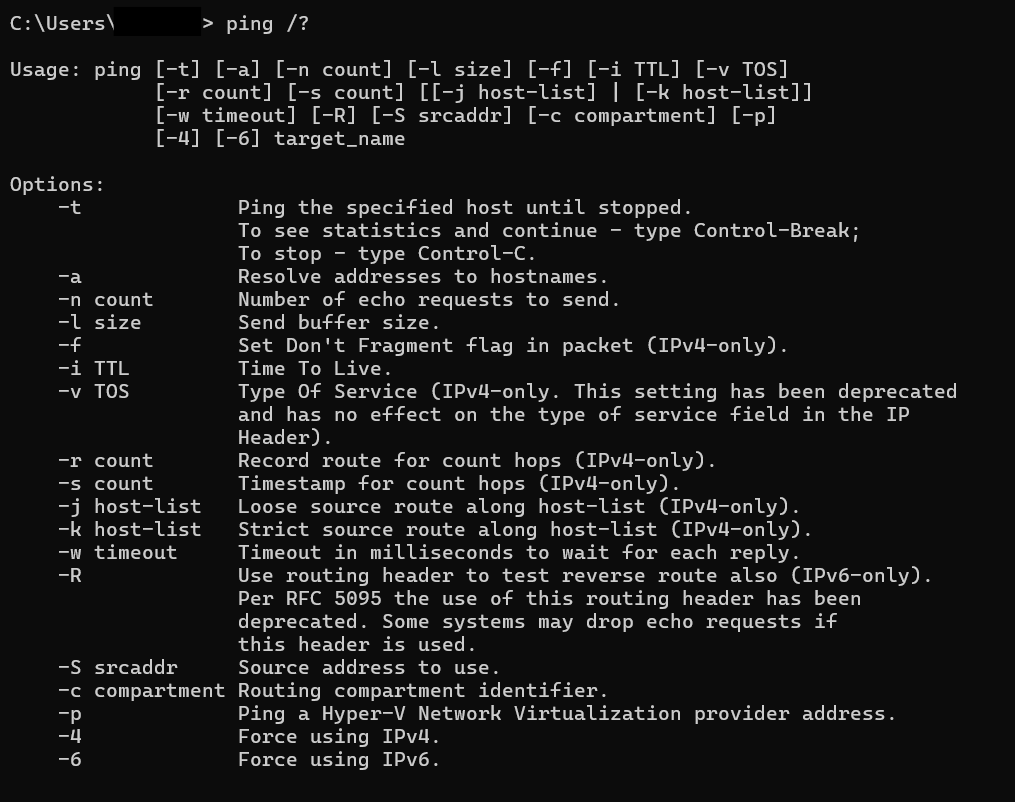
مثال کے طور پر Windows پر ہدف میزبان کو بھیجی جانے والی درخواستیں کی ڈیفالٹ تعداد 4 ہے۔ تاہم آپ “-n count” آپشن استعمال کر کے 1 سے 4294967295 تک کوئی بھی دوسری تعداد مقرر کر سکتے ہیں۔ پھر سسٹم 4 کے بجائے مقرر کی گئی تعداد میں درخواستیں بھیجے گا۔
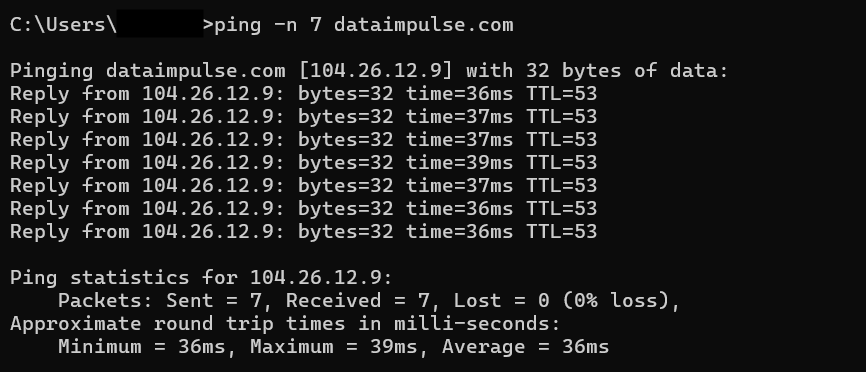
اس بات پر توجہ دیں کہ کئی آپشنز صرف اس وقت کام کرتے ہیں جب آپ IPv4 پتے کو ping کریں۔ کچھ آپشنز آپ کے استعمال کردہ آپریٹنگ سسٹم کے لحاظ سے بدل بھی سکتے ہیں۔ مثال کے طور پر اگر آپ MacOS استعمال کرتے ہیں اور درخواستیں کی تعداد حسب ضرورت بنانا کرنا چاہتے ہیں تو آپ “ping -c count میزبانname” لکھیں گے۔
ping -c 10 8.8.8.8
PING 8.8.8.8 (8.8.8.8): 56 data bytes
64 bytes from 8.8.8.8: icmp_seq=0 ttl=118 time=17.051 ms
64 bytes from 8.8.8.8: icmp_seq=1 ttl=118 time=17.199 ms
64 bytes from 8.8.8.8: icmp_seq=2 ttl=118 time=17.168 ms
64 bytes from 8.8.8.8: icmp_seq=3 ttl=118 time=17.112 ms
64 bytes from 8.8.8.8: icmp_seq=4 ttl=118 time=17.149 ms
64 bytes from 8.8.8.8: icmp_seq=5 ttl=118 time=17.051 ms
64 bytes from 8.8.8.8: icmp_seq=6 ttl=118 time=17.199 ms
64 bytes from 8.8.8.8: icmp_seq=7 ttl=118 time=17.168 ms
64 bytes from 8.8.8.8: icmp_seq=8 ttl=118 time=17.112 ms
64 bytes from 8.8.8.8: icmp_seq=9 ttl=118 time=17.149 ms

--- 8.8.8.8 ping statistics ---
10 packets received
10 packets transmitted, 0.0% packet loss
round-trip min/avg/max/stddev = 17.051/17.136/17.199/0.055 ms
MacOS کے تمام دستیاب آپشنز دیکھنے کے لیے مختصر وضاحت کے لیے “ping -h” یا تفصیلی فہرست کے لیے “ping -h extended” لکھیں۔
ping -h
Usage: ping [-AaLnQqRrvwx] [-c count] [-i interval] [-I interface]
            [-l preload] [-m ttl] [-p pattern] [-S src_addr]
            [-s packetsize] [-t timeout] [-W waittime] [host]

Options:
  -A            Use ICMP timestamp instead of ICMP echo
  -a            Audible ping
  -L            Loose source routing
  -n            Numeric output only
  -Q            Quiet output
  -q            Quiet output
  -R            Record route
  -r            Bypass normal routing tables
  -S            Set the IP source address of the outgoing packet
  -v            Verbose output
  -w            Time to wait for a response, in seconds
  -x            Exclude network interfaces in the output
  -c count      Stop after sending count packets
  -i interval   Wait interval seconds between sending packets
  -I interface  Use interface as source interface
  -l preload    Send preload number of packages asap
  -m ttl        Set the IP Time to Live
  -p pattern    Fill padding bytes with the specified hexadecimal pattern
  -s packetsize Specify the number of data bytes to be sent
  -t timeout    Specify a timeout, in seconds, before ping exits regardless of
                how many packets have been received
  -W waittime   Time to wait for response, in seconds (after all were sent)
ping -h extended
Usage: ping [-AaLnQqRrvwx] [-c count] [-i interval] [-I interface]
            [-l preload] [-m ttl] [-p pattern] [-S src_addr]
            [-s packetsize] [-t timeout] [-W waittime] [host]

Options:
  -A            Use ICMP timestamp instead of ICMP echo
  -a            Audible ping
  -L            Loose source routing
  -n            Numeric output only
  -Q            Quiet output
  -q            Quiet output
  -R            Record route
  -r            Bypass normal routing tables
  -S            Set the IP source address of the outgoing packet
  -v            Verbose output
  -w            Time to wait for a response, in seconds
  -x            Exclude network interfaces in the output
  -c count      Stop after sending count packets
  -i interval   Wait interval seconds between sending packets
  -I interface  Use interface as source interface
  -l preload    Send preload number of packages asap
  -m ttl        Set the IP Time to Live
  -p pattern    Fill padding bytes with the specified hexadecimal pattern
  -s packetsize Specify the number of data bytes to be sent
  -t timeout    Specify a timeout, in seconds, before ping exits regardless of
                how many packets have been received
  -W waittime   Time to wait for response, in seconds (after all were sent)

Extended options:
  -C            Clear counters before sending
  -H            Print histogram of response times
  -M [do|dont]  Set DF bit on IP packets
  -o            Report outstanding replies
  -O            Print time-stamped output
  -P [in|out]   Print ICMP packets received/sent
  -T [tsonly]   Print timestamp(s) of returned packets
  -Z            Set the SO_MARK option on socket
ping کمانڈ کو حسب ضرورت بنانا کرنا نیٹ ورک کارکردگی جانچنے، کنیکٹیویٹی بہتر سمجھنے، اور مختلف سسٹمز کی نیٹ ورک کارکردگی موازنہ کرنے کے لیے زیادہ درست نتائج حاصل کرنے میں مدد دے سکتا ہے۔
Ping: استعمال
Ping ایک آسان استعمال ہونے والا tool ہے جو زیادہ تر کمپیوٹرز پر ڈیفالٹ طور پر موجود ہوتا ہے، اور اسے استعمال کرنے کے لیے اضافی آلات کی ضرورت نہیں ہوتی۔ یہ مفت ہے، باقاعدگی سے اپ ڈیٹ ہوتا ہے، اور معلوماتی و ہمہ گیر بھی ہے۔ اسے کئی مقاصد کے لیے استعمال کیا جاتا ہے، جن میں شامل ہیں:
– نیٹ ورک کنیکٹیویٹی ٹیسٹنگ
ping کرنا یہ چیک کرنے کا ایک سادہ مگر مؤثر طریقہ ہے کہ ہدف میزبان، ایپ، یا سروس دستیاب ہے یا نہیں، اور کنکشن کام کر رہا ہے یا نہیں۔
– نیٹ ورک مانیٹرنگ
باقاعدہ ping کرنے سے وقت کے ساتھ نیٹ ورک کارکردگی کا تجزیہ کرنے اور بنیادی معیار قائم کرنے میں مدد دیتی ہے۔ یہ نیٹ ورک رجحانات اور مسائل کی شناخت کے لیے بھی مفید ہے۔
– رفتار کی پیمائش
Ping نیٹ ورک کی رفتار کے بارے میں تفصیلی معلومات دیتا ہے۔ یہ ممکنہ رفتار کے مسائل کی شناخت کے لیے ایک مفید tool ہے۔
– ٹربل شوٹنگ
ping کرنا مسائل اور ان کی جڑ معلوم کرنے میں مدد دے سکتی ہے، چاہے مسئلہ ہدف میزبان کی طرف ہو یا نیٹ ورک کام نہ کر رہا ہو۔ اضافی اقسام فائدہ مند ہیں۔
ping کمانڈ کی اقسام
روایتی ping کمانڈ واحد دستیاب آپشن نہیں ہے۔ کچھ حالات میں دوسری اقسام کہیں زیادہ مناسب ہوتی ہیں۔
fping
جب آپ کو بہت سے میزبانوں کو ping کرنا ہو تو fping بہترین ہے۔ آپ میزبان نام یا IP پتے لکھ سکتے ہیں، یا ایسی فائل کا نام دے سکتے ہیں جس میں ہدف میزبانوں کی فہرست ہو۔ روایتی کمانڈ کے برعکس Fping متوازی ping استعمال کرتا ہے: یہ درخواستیں بھیجتا ہے اور جواب کا انتظار نہیں کرتا؛ اس کے بجائے فہرست میں اگلے سرور کو درخواست بھیج دیتا ہے۔ اس کا مطلب ہے کہ آپ کو نتائج تیزی سے ملتے ہیں۔ اگر آپ لوڈ ٹیسٹنگ یا نیٹ ورک ٹیسٹنگ کر رہے ہیں تو fping بہتر انتخاب ہے۔
hping and hping3
hping اور اس کا جدید متبادل hping3 حسب ضرورت TCP/IP پیکٹس بنانے کی اجازت دیتے ہیں۔ اصل hping کو Linux اور دوسرے یونکس نما سسٹمز کے لیے ڈیزائن کیا گیا تھا، اس لیے Windows پر یہ کچھ حدود کے ساتھ کام کرتا ہے۔ چونکہ hping3 مختلف آپریٹنگ سسٹمز، بشمول Windows، کے ساتھ زیادہ ہم آہنگ ہے، اور ICMP کے علاوہ مزید پروٹوکولز بھی سپورٹ کرتا ہے، اسے زیادہ لچکدار سمجھا جاتا ہے اور آج کل زیادہ استعمال ہوتا ہے۔ تاہم دونوں یوٹیلٹیز فائر وال ٹیسٹنگ، پورٹ اسکیننگ، سروس سے انکار (DoS) ٹیسٹنگ، وغیرہ کے لیے کارآمد ہیں۔
nping
یہ کمانڈ کافی نئی ہے۔ nping ping کو اگلے درجے پر لے جاتا ہے، کیونکہ یہ نہ صرف ڈیٹا پیکٹس بناتا ہے اور DNS، HTTP، FTP سمیت بہت سے پروٹوکولز سپورٹ کرتا ہے، بلکہ ہدف میزبان سے ملنے والے جوابات کا تجزیہ بھی کرتا ہے۔ یہ نیٹ ورک کنیکٹیویٹی اور تاخیر کے بارے میں تفصیلی معلومات دیتا ہے۔
psping
اگر آپ نیٹ ورک پر دو اختتامی نقاط کے درمیان تاخیر یا بینڈوڈتھ ناپنا کرنا اور پیکٹ ضیاع شناخت کرنا چاہتے ہیں تو psping مددگار ہے۔ یہ tool کئی آپریٹنگ سسٹمز کے ساتھ ہم آہنگ ہے اور بہت سے پروٹوکولز سپورٹ کرتا ہے۔
اس بات کا خیال رکھیں کہ روایتی ping آپ کے کمپیوٹر پر ڈیفالٹ طور پر انسٹال ہوتا ہے۔ دوسری اقسام صرف اس صورت میں دستیاب ہو سکتی ہیں جب آپ انہیں خود انسٹال کریں۔
Ping اسپوفنگ
Ping اسپوفنگ حملہ کی ایک قسم ہے۔ دھوکہ باز ہدف میزبان کو بہت سے ICMP پیکٹس بھیجتے ہیں تاکہ اس کے وسائل ختم ہو جائیں اور میزبان صارفین کے لیے غیر دستیاب ہو جائے۔ Ping اسپوفنگ کرنا نسبتاً آسان ہے، مگر یہ مؤثر ہے۔ اسے اکثر DDoS حملہ کے جزو کے طور پر استعمال کیا جاتا ہے۔ مزید یہ کہ ping اسپوفنگ نیٹ ورک ٹوپولوجی سیکھنے اور کھلی پورٹس، دستیاب میزبانوں وغیرہ کے بارے میں معلومات جمع کرنے کے لیے استعمال ہوتی ہے تاکہ حملہ آور اگلا حملہ تیار کر سکیں۔ ping اسپوفنگ ہدف سسٹم میں نقصان دہ کوڈ یا میل ویئر پھیلانے کا طریقہ بھی ہے۔ حملہ آور اکثر اسپوفنگ کے ماخذ کو چھپانے کے لیے جعلی IP پتے استعمال کرتے ہیں تاکہ درخواستیں مختلف پتے سے آتی ہوئی لگیں۔ اس طرح ہیکرز سکیورٹی طریقہ کار سے گزرنے کی کوشش کرتے ہیں۔
pinging کے لیے پراکسیز
پراکسیز pinging کے لیے وسیع پیمانے پر استعمال ہوتی ہیں، اور اس کی مضبوط وجوہات ہیں۔ نیٹ ورک کنیکٹیویٹی جانچ اور ٹربل شوٹنگ کے لیے ping کو مؤثر بنانے کے لیے ضروری ہے کہ تمام ٹریفک مختلف مقامات اور نیٹ ورکس سے آتا ہوا دکھائی دے۔ اس سے آپ نیٹ ورک صحت بہتر سمجھ سکیں گے۔ اس کام میں پراکسیز آپ کی مددگار ہیں۔ DataImpulse پر آپ قابل اعتماد پراکسیز حاصل کر سکتے ہیں۔ ہمارے ساتھ آپ کو 195 مقامات سے 15 ملین سے زیادہ IP پتے ملتے ہیں، اس لیے آپ اپنی درخواستیں کو ان کے درمیان مؤثر طریقے سے پھیلانے کر سکتے ہیں۔ تاہم یاد رکھیں کہ پراکسیز صرف جائز مقاصد کے لیے استعمال کریں۔ DataImpulse پراکسیز کے غیر قانونی استعمال کی ذمہ داری قبول نہیں کرتا۔
Ping: عام سوالات
کیا ping اور تاخیر ایک ہی چیز ہیں؟
بہت سے ذرائع میں آپ پڑھ سکتے ہیں کہ ping=تاخیر۔ یہ واقعی متعلق ہیں؛ تاہم یہ ایک جیسی چیز نہیں ہیں۔ Ping RTT ناپنا کرتا ہے، یعنی ڈیٹا پیکٹس کو نقطہ آغاز سے ہدف میزبان تک جانے اور واپس آنے میں لگنے والا وقت۔ تاخیر کو یک طرفہ تاخیر کہا جاتا ہے، مثال کے طور پر ڈیٹا کو نقطہ آغاز سے ہدف میزبان تک جانے میں لگنے والا وقت۔ اس کے علاوہ pinging صرف کسی خاص میزبان کے بارے میں معلومات دیتی ہے۔ دوسری طرف تاخیر مجموعی نیٹ ورک کارکردگی کے لیے ایک وسیع اصطلاح ہے۔ کچھ لوگ تاخیر قدر حاصل کرنے کے لیے RTT قدر کو 2 سے تقسیم کرنے کا مشورہ دیتے ہیں۔ تاہم یہ طریقہ کافی تقریبی ہے۔ Ping درخواستیں اور جوابات مختلف راستے لے سکتے ہیں، یا ہدف میزبان کی طرف پروسیسنگ تاخیر ہو سکتا ہے جو RTT کو متاثر کرے گا۔ اس کے علاوہ آپ کی طرف اور ہدف کی طرف کی گھڑیاں بالکل ہم وقت ہونی چاہئیں، کیونکہ کوئی بھی فرق خرابیاں پیدا کر سکتی ہے۔ اسی لیے تاخیر کی پیمائش کے لیے یک طرفہ فعال پیمائشی پروٹوکولز جیسے OWAMP اور وقت کی ہم وقتی کے پروٹوکولز جیسے PTP استعمال کرنے چاہئیں۔
کیا ping اور سراغ لگاتاroute ایک ہی چیز ہیں؟
ping اور سراغ لگاتاroute دونوں نیٹ ورک تشخیصی آلات ہیں جو اکثر ساتھ استعمال ہوتے ہیں، مگر یہ مختلف ہیں۔ Ping نیٹ ورک کنیکٹیویٹی نگرانی کرنے اور میزبان کی دستیابی جانچ کرنے کا مفید آلہ ہے۔ سراغ لگاتاroute اس کے برعکس ڈیٹا پیکٹس کا نقطہ آغاز سے ہدف منزل تک سراغ لگاتا ہے ہے۔ یہ UDP یا ICMP ڈیٹا پیکٹس کی سلسلہ بھیجتا ہے جن کا TTL بتدریج بڑھتا ہے، اس لیے پیکٹس مختلف ہاپس پر ٹائم آؤٹ ہو کر ڈراپ ہو جاتے ہیں۔ یہ آلہ ہر روٹر کے IP پتے اور متعلقہ RTT جمع کرتا ہے۔ اس طرح سراغ لگاتاroute ماخذ اور منزل کے درمیان نیٹ ورک راستے کے بارے میں تفصیلی معلومات دیتا ہے۔ یہ روٹنگ لوپس، ازدحام، اور نیٹ ورک کی غلط کنفیگریشنز شناخت کرنے کے لیے ضروری tool ہے۔
کیا میں اپنے اسمارٹ فون سے ہدف میزبان کو ping کر سکتا ہوں؟
جی ہاں، آپ موبائل ڈیوائس استعمال کر کے ہدف میزبان کو ping کر سکتے ہیں۔ آپ کو ایک خاص ایپ انسٹال کرنی ہوگی، جیسے iOS کے لیے “Termius” یا Android کے لیے “Ping”۔ دوسری ایپس بھی دستیاب ہیں۔ پھر اپنی منتخب کردہ ایپ کی ہدایات پر عمل کریں۔
Discord پر ping کیا ہے؟
Discord پر ping کسی صارف، صارفین کے گروپ، رول، یا “@” علامت کی مدد سے خاص مینشن کو کہا جاتا ہے۔ جب آپ کسی صارف یا صارفین کے گروپ کو مینشن کرتے ہیں تو انہیں اطلاع ملتا ہے؛ اسے بھی ping کہا جاتا ہے۔ گیمرز اکثر یہ اصطلاح RTT کے لیے استعمال کرتے ہیں، کیونکہ ہموار گیم پلے کے لیے یہ ایک ضروری پیمانہ ہے۔ اچھا ping یعنی RTT 15 سے 45 ms کے درمیان، جبکہ برا ping، یعنی 100 ms سے زیادہ، اکثر اچھی گیم پلے کو ناممکن بنا دیتا ہے۔
اختتام
کبھی کبھی آپ کو نئے آلات پر ہزاروں ڈالرز خرچ کرنے کی ضرورت نہیں ہوتی۔ آپ کو صرف کمانڈ پرامپٹ یا ٹرمینل کھولنا ہے، 0 سینٹ ادا کرنے ہیں، صرف 4 حروف – ping – لکھنے ہیں، اور ہدف میزبان کی دستیابی، نیٹ ورک کنیکٹیویٹی اور تاخیر وغیرہ کے بارے میں بہت سی قیمتی بصیرتیں حاصل کرنی ہیں۔ یہ ایک سادہ مگر مؤثر tool ہے جسے آپ مختلف ڈیوائسز اور آپریٹنگ سسٹمز پر استعمال کر سکتے ہیں اور پراکسیز سمیت دوسرے آلات کے ساتھ ملایا کر سکتے ہیں۔ DataImpulse آپ کے pinging تجربہ کو بہتر بنانے کے لیے قانونی طور پر حاصل کردہ پراکسیز فراہم کرنے کے لیے تیار ہے۔ بس اسکرین کے اوپری دائیں کونے میں “ابھی آزمائیں” بٹن دبائیں، یا ہمیں [email protected] پر لکھیں اگر آپ کے کوئی سوالات ہیں۔