

In this Article
Vérifier la disponibilité d’un hôte ou la connectivité réseau est indispensable dans de nombreux contextes. Un outil puissant est déjà à votre portée: ping. Dans cet article, nous expliquons ce qu’est ping, à quoi il peut servir, comment effectuer un ping sur un site web, comment interpréter les résultats de ping, et quels outils supplémentaires basés sur ping vous pouvez utiliser pour la surveillance réseau et le dépannage.
Qu’est-ce que ping et pourquoi est-ce important?
Ping (Packet InterNet Gopher) est un outil de diagnostic réseau. C’est une commande que vous saisissez dans l’invite de commandes sous Windows, ou dans un terminal si vous utilisez MacOS ou Linux. Après la commande, tapez un espace, saisissez une adresse IP ou le nom d’un site web (comme dataimpulse.com), puis appuyez sur “Enter”. Lorsque vous le faites, une requête d’écho Internet Control Message Protocol (ICMP) est envoyée au serveur ou à l’appareil cible. Cette requête est un petit paquet de données. Si le serveur cible est en ligne et fonctionne, il renvoie un paquet de réponse d’écho.
Quand vous effectuez un ping vers un site web ou un appareil, vous n’envoyez pas une seule requête d’écho, mais plusieurs. Par exemple, sous Windows, il y a 4 requêtes par défaut.
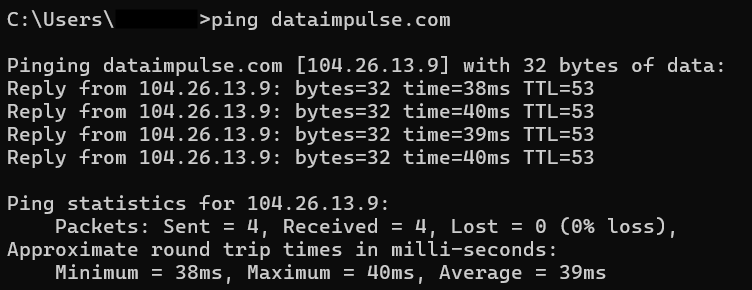
Sous Linux et MacOS, un système les envoie en continu jusqu’à ce que vous arrêtiez le processus en appuyant sur ctrl+C. Essayons d’effectuer un ping vers l’un des serveurs DNS de Google.
PING 8.8.8.8 (8.8.8.8): 56 data bytes
64 bytes from 8.8.8.8: icmp_seq=0 ttl=118 time=17.051 ms
64 bytes from 8.8.8.8: icmp_seq=1 ttl=118 time=17.199 ms
64 bytes from 8.8.8.8: icmp_seq=2 ttl=118 time=17.168 ms
64 bytes from 8.8.8.8: icmp_seq=3 ttl=118 time=17.112 ms
64 bytes from 8.8.8.8: icmp_seq=4 ttl=118 time=17.149 ms
^C
--- 8.8.8.8 ping statistics ---
5 packets received
5 packets transmitted, 100.0% packet loss
round-trip min/avg/max/stddev = 17.051/17.136/17.199/0.055 ms
L’envoi de plusieurs requêtes est nécessaire pour obtenir des résultats précis et des informations sur les conditions du réseau.
Cependant, vous devez savoir comment interpréter les résultats de ping.
Comment lire les résultats de ping
Commençons par clarifier ce que signifie chaque ligne que vous voyez.
Les lignes suivantes concernent la réponse de la destination cible, et elles peuvent vous fournir de nombreuses informations précieuses. D’abord, la taille des paquets que vous recevez en réponse est indiquée. Dans notre exemple, les paquets contiennent 32 octets de données. Toutefois, les requêtes et les réponses peuvent avoir des tailles différentes. Cela dépend du système d’exploitation, des configurations réseau, du type de réponse, etc. Par exemple, la taille du paquet sous Windows est de 32 octets par défaut, tandis que sous Linux, elle est de 56 ou 64 octets. Si votre appareil et l’appareil cible utilisent des systèmes différents, les tailles des paquets de requête et de réponse seront différentes. Si le serveur cible ne répond pas, la réponse ICMP peut inclure un message d’erreur ICMP, ce qui influencera la taille du paquet de réponse.
La partie suivante est le temps. C’est la partie la plus cruciale de la réponse, car elle montre le temps total nécessaire pour que la requête aille de votre appareil au serveur cible, puis pour que la réponse revienne vers votre appareil. On l’appelle round trip time (RTT), mesuré en millisecondes (ms). En général, plus le RTT est faible, mieux c’est. Dans le résumé de ping, vous verrez les valeurs minimale, maximale et moyenne du RTT. Le RTT minimal montre le meilleur scénario possible et aide à estimer la latence inhérente du réseau. Le RTT moyen vous donne des indices sur les performances réseau habituelles.
Le RTT maximal représente le pire scénario possible. Surveiller le RTT maximal aide à comprendre ce qui se passe sur le réseau. Elle peut indiquer des difficultés comme une perte de paquets, des limitations de bande passante ou une surcharge d’appareil. Si le RTT maximal est nettement supérieur au RTT moyen, cela peut être associé à des itinéraires réseau sous-optimaux. Des pics soudains du RTT maximal peuvent être causés par une instabilité réseau, une panne de routeur ou des interruptions temporaires. Un RTT maximal extrêmement élevé, mesuré non pas en millisecondes mais en secondes, peut indiquer la défaillance d’un routeur ou d’un câble quelque part sur le chemin réseau. Toutefois, la valeur du RTT maximal peut être élevée non seulement à cause de problèmes liés au réseau, mais aussi à cause de problèmes de performances de l’hôte cible.
Une autre métrique, Time-to-Live ou TTL, indique le nombre maximal de routeurs (sauts) qu’un paquet de données peut traverser avant d’être abandonné. La valeur TTL dépend du système d’exploitation. Par exemple, sous Windows, 128 est la valeur TTL par défaut. Sur les systèmes de type Unix comme Linux ou MacOS, le nombre est 64. Les équipements réseau Cisco, par exemple les routeurs, définissent généralement 255 comme valeur TTL par défaut. Chaque fois qu’un paquet de données passe par un routeur, la valeur TTL est décrémentée de 1. Dans un rapport de ping, vous voyez le nombre de sauts non utilisés. Toutefois, si le TTL atteint 0, un routeur ne transmet plus le paquet de données donné et le supprime. Lorsqu’un routeur reçoit le paquet avec un TTL expiré, il génère un message ICMP “Time Exceeded” et l’envoie à votre appareil. Vous voyez un message “Time to live exceeded”. Le TTL est nécessaire pour éviter l’encombrement du réseau et les boucles de routage lorsque des routeurs transmettent indéfiniment un paquet de données.
Analyser le TTL peut vous donner des idées sur le système d’exploitation de l’hôte et sur des problèmes potentiels comme des goulots d’étranglement ou une congestion réseau. De plus, certains pare-feu et dispositifs de sécurité peuvent modifier les valeurs TTL, donc leur surveillance peut vous aider à mieux comprendre la configuration réseau. Un TTL inhabituellement élevé peut être le signe que les données empruntent des itinéraires réseau inadaptés. Vous pouvez ajuster la valeur TTL si votre système d’exploitation, vos applications et vos mesures de sécurité le permettent. Cela sert, par exemple, à identifier les routeurs aux performances médiocres. Toutefois, ajuster le TTL peut entraîner des conséquences négatives comme une perte de paquets accrue ou des problèmes de routage. C’est pourquoi il est important de comprendre la topologie réseau et d’avoir une raison solide de modifier la valeur TTL.
D’autres métriques peuvent être incluses dans les résultats de ping selon le système d’exploitation. Par exemple, MacOS et Linux attribuent un numéro de séquence commençant à 0 à chaque paquet de données. Vous pouvez le trouver sous le nom icmp_seq.
Comment personnaliser la commande ping?
Vous pouvez ajuster la commande ping classique selon vos besoins. Pour voir les options possibles, tapez simplement “ping /?” (sans les guillemets) et appuyez sur “Enter”. Vous verrez une liste des variantes possibles.
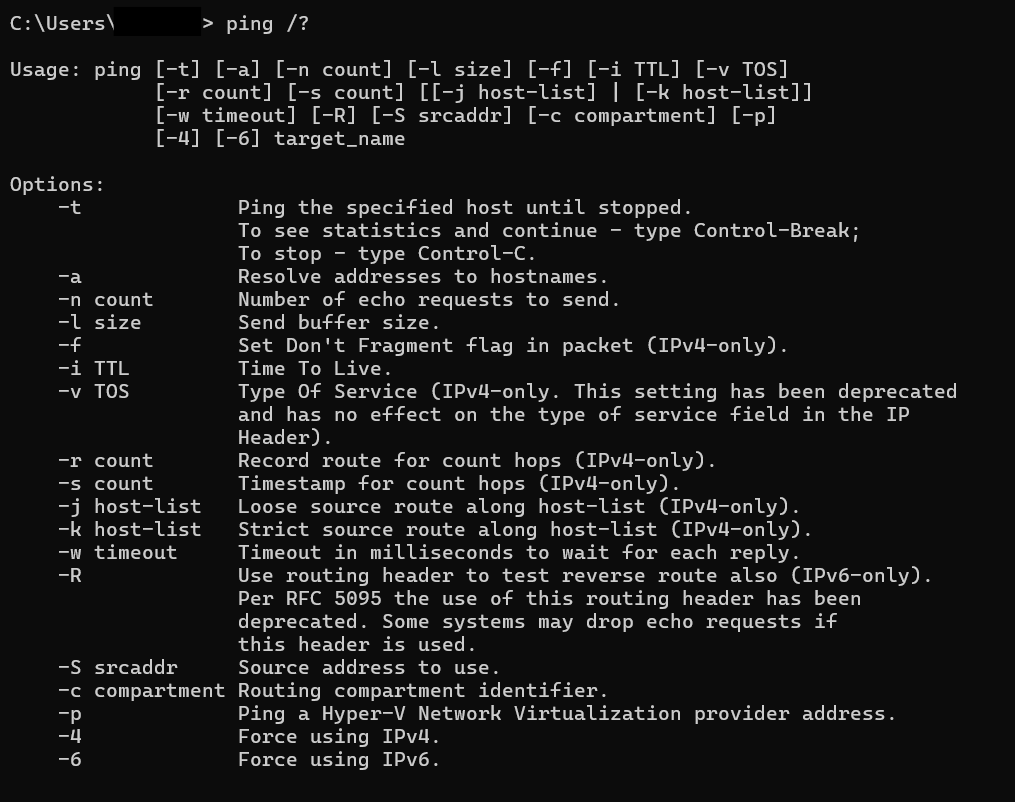
Par exemple, sous Windows, le nombre de requêtes envoyées à l’hôte cible est de 4 par défaut. Toutefois, vous pouvez utiliser l’option “-n count” pour définir n’importe quel autre nombre de 1 à 4294967295. Le système enverra alors le nombre défini de requêtes au lieu de 4.
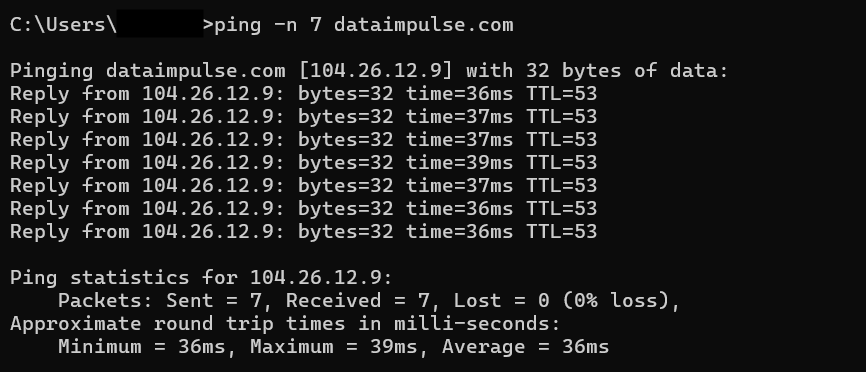
Notez que de nombreuses options fonctionnent uniquement si vous effectuez un ping vers des adresses IPv4. De plus, certaines options peuvent varier selon le système d’exploitation que vous utilisez. Par exemple, si vous utilisez MacOS et souhaitez personnaliser le nombre de requêtes, vous taperez “ping -c count hostname”.
ping -c 10 8.8.8.8
PING 8.8.8.8 (8.8.8.8): 56 data bytes
64 bytes from 8.8.8.8: icmp_seq=0 ttl=118 time=17.051 ms
64 bytes from 8.8.8.8: icmp_seq=1 ttl=118 time=17.199 ms
64 bytes from 8.8.8.8: icmp_seq=2 ttl=118 time=17.168 ms
64 bytes from 8.8.8.8: icmp_seq=3 ttl=118 time=17.112 ms
64 bytes from 8.8.8.8: icmp_seq=4 ttl=118 time=17.149 ms
64 bytes from 8.8.8.8: icmp_seq=5 ttl=118 time=17.051 ms
64 bytes from 8.8.8.8: icmp_seq=6 ttl=118 time=17.199 ms
64 bytes from 8.8.8.8: icmp_seq=7 ttl=118 time=17.168 ms
64 bytes from 8.8.8.8: icmp_seq=8 ttl=118 time=17.112 ms
64 bytes from 8.8.8.8: icmp_seq=9 ttl=118 time=17.149 ms

--- 8.8.8.8 ping statistics ---
10 packets received
10 packets transmitted, 0.0% packet loss
round-trip min/avg/max/stddev = 17.051/17.136/17.199/0.055 ms
Pour voir toutes les options disponibles pour MacOS, tapez “ping -h” pour une brève explication ou “ping -h extended” pour une liste détaillée.
ping -h
Usage: ping [-AaLnQqRrvwx] [-c count] [-i interval] [-I interface]
            [-l preload] [-m ttl] [-p pattern] [-S src_addr]
            [-s packetsize] [-t timeout] [-W waittime] [host]

Options:
  -A            Use ICMP timestamp instead of ICMP echo
  -a            Audible ping
  -L            Loose source routing
  -n            Numeric output only
  -Q            Quiet output
  -q            Quiet output
  -R            Record route
  -r            Bypass normal routing tables
  -S            Set the IP source address of the outgoing packet
  -v            Verbose output
  -w            Time to wait for a response, in seconds
  -x            Exclude network interfaces in the output
  -c count      Stop after sending count packets
  -i interval   Wait interval seconds between sending packets
  -I interface  Use interface as source interface
  -l preload    Send preload number of packages asap
  -m ttl        Set the IP Time to Live
  -p pattern    Fill padding bytes with the specified hexadecimal pattern
  -s packetsize Specify the number of data bytes to be sent
  -t timeout    Specify a timeout, in seconds, before ping exits regardless of
                how many packets have been received
  -W waittime   Time to wait for response, in seconds (after all were sent)
ping -h extended
Usage: ping [-AaLnQqRrvwx] [-c count] [-i interval] [-I interface]
            [-l preload] [-m ttl] [-p pattern] [-S src_addr]
            [-s packetsize] [-t timeout] [-W waittime] [host]

Options:
  -A            Use ICMP timestamp instead of ICMP echo
  -a            Audible ping
  -L            Loose source routing
  -n            Numeric output only
  -Q            Quiet output
  -q            Quiet output
  -R            Record route
  -r            Bypass normal routing tables
  -S            Set the IP source address of the outgoing packet
  -v            Verbose output
  -w            Time to wait for a response, in seconds
  -x            Exclude network interfaces in the output
  -c count      Stop after sending count packets
  -i interval   Wait interval seconds between sending packets
  -I interface  Use interface as source interface
  -l preload    Send preload number of packages asap
  -m ttl        Set the IP Time to Live
  -p pattern    Fill padding bytes with the specified hexadecimal pattern
  -s packetsize Specify the number of data bytes to be sent
  -t timeout    Specify a timeout, in seconds, before ping exits regardless of
                how many packets have been received
  -W waittime   Time to wait for response, in seconds (after all were sent)

Extended options:
  -C            Clear counters before sending
  -H            Print histogram of response times
  -M [do|dont]  Set DF bit on IP packets
  -o            Report outstanding replies
  -O            Print time-stamped output
  -P [in|out]   Print ICMP packets received/sent
  -T [tsonly]   Print timestamp(s) of returned packets
  -Z            Set the SO_MARK option on socket
Personnaliser la commande ping peut vous aider à tester les performances réseau, à mieux comprendre la connectivité et à obtenir des résultats plus précis si vous devez comparer les performances réseau de différents systèmes.
Ping: utilisation
Ping est un outil simple à utiliser, disponible par défaut sur la plupart des ordinateurs, et vous n’avez pas besoin d’outils supplémentaires pour l’utiliser. C’est un outil gratuit, régulièrement mis à jour, informatif et polyvalent, utilisé pour de nombreux usages, notamment:
– test de la connectivité réseau
Ping est une méthode simple mais efficace pour vérifier si l’hôte, l’application ou le service cible est disponible et si la connexion fonctionne.
– surveillance réseau
Effectuer régulièrement des ping vous aide à analyser les performances réseau au fil du temps et à établir une référence. C’est également pratique pour identifier les tendances et les problèmes du réseau.
– mesure de la vitesse
Ping fournit des informations détaillées sur la vitesse d’un réseau. C’est un outil utile pour identifier d’éventuels problèmes de vitesse.
– dépannage
Ping peut vous aider à identifier les problèmes et leurs causes, qu’ils viennent de l’hôte cible ou du réseau lui-même. Les variantes supplémentaires sont utiles.
Variantes de la commande ping
La commande ping classique n’est pas la seule option disponible. Il existe d’autres variantes qui conviennent beaucoup mieux dans certaines situations.
fping
fping est parfait lorsque vous devez effectuer un ping vers de nombreux hôtes. Vous pouvez simplement saisir des noms d’hôtes ou des adresses IP, ou écrire le nom d’un fichier qui contient la liste des hôtes ciblés. Fping, contrairement à la commande classique, utilise le ping en parallèle – il envoie des requêtes et n’attend pas de réponse; à la place, il continue et envoie une requête au serveur suivant de la liste. Cela signifie que vous obtenez des résultats plus rapidement. Si vous effectuez des tests de charge ou des tests réseau, fping est le bon choix.
hping et hping3
hping et son équivalent moderne hping3 permettent de créer des paquets TCP/IP personnalisés. La version originale de hping a été conçu pour Linux et d’autres systèmes de type Unix, il fonctionne donc avec certaines limites sous Windows. Comme hping3 est plus compatible avec divers systèmes d’exploitation, y compris Windows, et qu’il prend aussi en charge davantage de protocoles en plus de ICMP, il est considéré comme plus flexible et il est aujourd’hui plus utilisé. Toutefois, les deux utilitaires sont pratiques pour tester les pare-feu, analyser les ports, effectuer des tests déni de service (DoS), et plus encore.
nping
Cette commande est beaucoup plus récente. Elle fait passer le ping à un niveau supérieur, car nping ne se contente pas de créer des paquets de données et de prendre en charge de nombreux protocoles, dont DNS, HTTP, FTP et plus encore, mais analyse aussi les réponses reçues de l’hôte cible. Elle offre des informations détaillées sur la connectivité réseau et la latence.
psping
psping est utile si vous voulez mesurer la latence ou la bande passante et détecter la perte de paquets entre deux points de terminaison sur un réseau. Cet outil est compatible avec de nombreux systèmes d’exploitation et prend en charge beaucoup de protocoles.
Gardez à l’esprit que le ping classique est installé par défaut sur votre ordinateur. Les autres variantes peuvent n’être disponibles que si vous les installez vous-même.
Usurpation de ping
L’usurpation de ping est un type d’attaque. Des attaquants envoient de nombreux paquets ICMP à l’hôte cible pour épuiser ses ressources et rendre l’hôte indisponible pour les utilisateurs. L’usurpation de ping est relativement facile à mener, tout en étant efficace. Elle est souvent utilisée comme composant d’une attaque DDoS. De plus, l’usurpation de ping sert à découvrir la topologie réseau et à recueillir des informations sur les ports ouverts, les hôtes disponibles, et plus encore, afin que les attaquants puissent préparer l’attaque suivante. L’usurpation de ping est aussi un moyen de distribuer du code malveillant ou des logiciels malveillants dans le système cible. Les attaquants utilisent souvent de fausses adresses IP pour dissimuler la source de l’usurpation et donner l’impression que les requêtes proviennent de différentes adresses. De cette façon, les pirates essaient de contourner les mécanismes de sécurité.
Proxies pour ping
Les proxies sont largement utilisés pour le ping, et il existe de solides raisons à cela. Pour utiliser efficacement le ping dans les tests de connectivité réseau et le dépannage, vous devez donner l’impression que tout le trafic provient de différents emplacements et réseaux. Cela vous aidera à mieux comprendre l’état du réseau. Les proxies sont vos alliés pour cela. Vous pouvez trouver des proxies fiables chez DataImpulse. Avec nous, vous obtenez plus de 15 millions d’adresses IP provenant de 195 emplacements, ce qui vous permet de répartir efficacement vos requêtes entre elles. Toutefois, vous devez vous rappeler d’utiliser les proxies uniquement à des fins légitimes. DataImpulse n’assume aucune responsabilité en cas d’utilisation illégale des proxies.
Ping: questions fréquentes
Ping et latence sont-ils identiques?
Il existe de nombreuses sources où vous pouvez lire que ping=latence. Ils sont effectivement liés; toutefois, ils ne sont pas identiques. Ping mesure le RTT – le temps nécessaire pour que les paquets de données aillent du point d’origine à l’hôte cible et reviennent. La latence est définie comme un délai à sens unique, par exemple le temps nécessaire aux données pour aller du point d’origine à l’hôte cible. De plus, le ping fournit des informations uniquement concernant un hôte particulier. En même temps, la latence est un terme plus large qui décrit les performances globales du réseau. Certains proposent de diviser la valeur RTT par 2 pour obtenir la valeur de latence. Toutefois, cette méthode est assez approximative. Les requêtes et les réponses ping peuvent emprunter des chemins différents, ou il peut y avoir un délai de traitement du côté de l’hôte cible qui influencera le RTT. De plus, les horloges de votre côté et du côté cible doivent être précisément synchronisées, car toute dérive peut provoquer des erreurs. C’est pourquoi vous devriez utiliser des outils comme des protocoles de mesure active à sens unique tels que OWAMP et des protocoles de synchronisation temporelle tels que PTP pour mesurer la latence.
Ping et traceroute sont-ils identiques?
ping et traceroute sont tous deux des outils de diagnostic réseau souvent utilisés ensemble, mais ils sont différents. Ping est un outil pratique pour surveiller la connectivité réseau et vérifier la disponibilité de l’hôte. Traceroute, pour sa part, trace le chemin des paquets de données depuis la source d’origine jusqu’à la destination cible. Il envoie une série de paquets de données UDP ou ICMP avec un TTL qui augmente progressivement, de sorte que les paquets expirent et sont supprimés à différents sauts. L’outil collecte les adresses IP de chaque routeur et le RTT correspondant. Ce faisant, traceroute fournit des informations détaillées sur le chemin réseau entre la source et la destination. C’est un outil nécessaire pour identifier les boucles de routage, la congestion et les mauvaises configurations réseau.
Puis-je effectuer un ping vers l’hôte cible depuis mon smartphone?
Oui, vous pouvez effectuer un ping vers l’hôte cible à l’aide d’un appareil mobile. Vous devez installer une application spéciale, comme “Termius” pour iOS ou “Ping” pour Android. D’autres applications sont également disponibles. Ensuite, suivez les instructions de l’application que vous avez choisie.
Qu’est-ce que ping sur Discord?
Sur Discord, ping est la mention d’un utilisateur, d’un groupe d’utilisateurs, d’un rôle, ou simplement une mention spéciale à l’aide du symbole “@”. Lorsque vous mentionnez un utilisateur ou un groupe d’utilisateurs, ils reçoivent une notification; cela s’appelle aussi ping. Les joueurs utilisent souvent le terme en référence au RTT, car c’est une mesure essentielle pour une expérience de jeu fluide. Un bon ping signifie un RTT compris entre 15 et 45 ms, tandis qu’un mauvais ping – supérieur à 100 ms – rend souvent impossible une bonne expérience de jeu.
Conclusion
Parfois, vous n’avez pas besoin de dépenser des milliers de dollars dans de nouveaux outils. Il vous suffit d’ouvrir l’invite de commandes ou le Terminal, de payer 0 centime, de taper seulement 4 lettres – ping – et d’obtenir de nombreux renseignements précieux sur la disponibilité de l’hôte cible, la connectivité réseau et la latence, et plus encore. C’est un outil simple mais efficace que vous pouvez utiliser sur divers appareils et systèmes d’exploitation et combiner avec d’autres instruments, y compris des proxies. DataImpulse est prêt à vous fournir des proxies obtenus légalement pour améliorer votre expérience de ping. Appuyez simplement sur le bouton “Try now” dans le coin supérieur droit de l’écran, ou écrivez-nous à [email protected] si vous avez des questions.