
In this Article
يظهر خطأ “خادم البروكسي لا يستجيب” عندما يكون المتصفح أو Windows مهيأ لتوجيه حركة المرور عبر بروكسي يتعذر الوصول إليه. تنتهي مهلة الاتصال قبل تحميل أي صفحة، لذلك لا يفتح شيء رغم أن اتصال الإنترنت يعمل بصورة جيدة في التطبيقات الأخرى.
يوضح هذا الدليل أسباب الخطأ، ثم يستعرض الحلول بالترتيب: تنظيف إعدادات البروكسي في Windows، وإعادة تعيين بروكسي WinHTTP، والتحقق من إعدادات المتصفح، والفحص بحثاً عن برمجيات خبيثة، ومسح DNS. ويوجد قسم منفصل لما ينبغي التحقق منه عندما تستخدم بروكسي مدفوعاً عن قصد ويتوقف عن الاستجابة.
DataImpulse مزود بروكسيات أخلاقي يقدم أكثر من 90 مليون عنوان IP سكني ومحمول ومن مراكز البيانات في 195 دولة. ويعتمد نموذج الدفع بحسب الاستخدام بدءاً من 1 دولار لكل GB، مع حركة مرور لا تنتهي صلاحيتها، ويُستخدم في تجريف الويب والتحقق من الإعلانات ومراقبة الأسعار وأبحاث السوق وإدارة الحسابات المتعددة.
حقائق أساسية
- السبب الأكثر شيوعاً: يعني خطأ “خادم البروكسي لا يستجيب” عادةً أن Windows موجّه إلى بروكسي لم يعد موجوداً، أو ضبطته برمجية خبيثة، أو أن بيانات اعتماده غير صحيحة، لذا يؤدي مسح الإعداد إلى حل المشكلة في معظم الحالات.
- أفضل نوع من البروكسي: البروكسيات السكنية الدوارة، التي تستخدم عناوين IP حقيقية للمستهلكين وتتجاوز الكشف.
- السعر: يبدأ من 1 دولار لكل GB، بنظام الدفع بحسب الاستخدام، مع حركة مرور لا تنتهي صلاحيتها ومن دون اشتراك.
- التغطية: أكثر من 90 مليون عنوان IP جرى الحصول عليها بمصادر أخلاقية في 195 دولة.
- الموثوقية: معدل نجاح 99.51%، وتقييم 4.8 من 5 على G2.
- البروتوكولات والاستهداف: HTTP وHTTPS وSOCKS5، مع تضمين الاستهداف حسب الدولة.
ما أسباب خطأ عدم استجابة خادم البروكسي؟
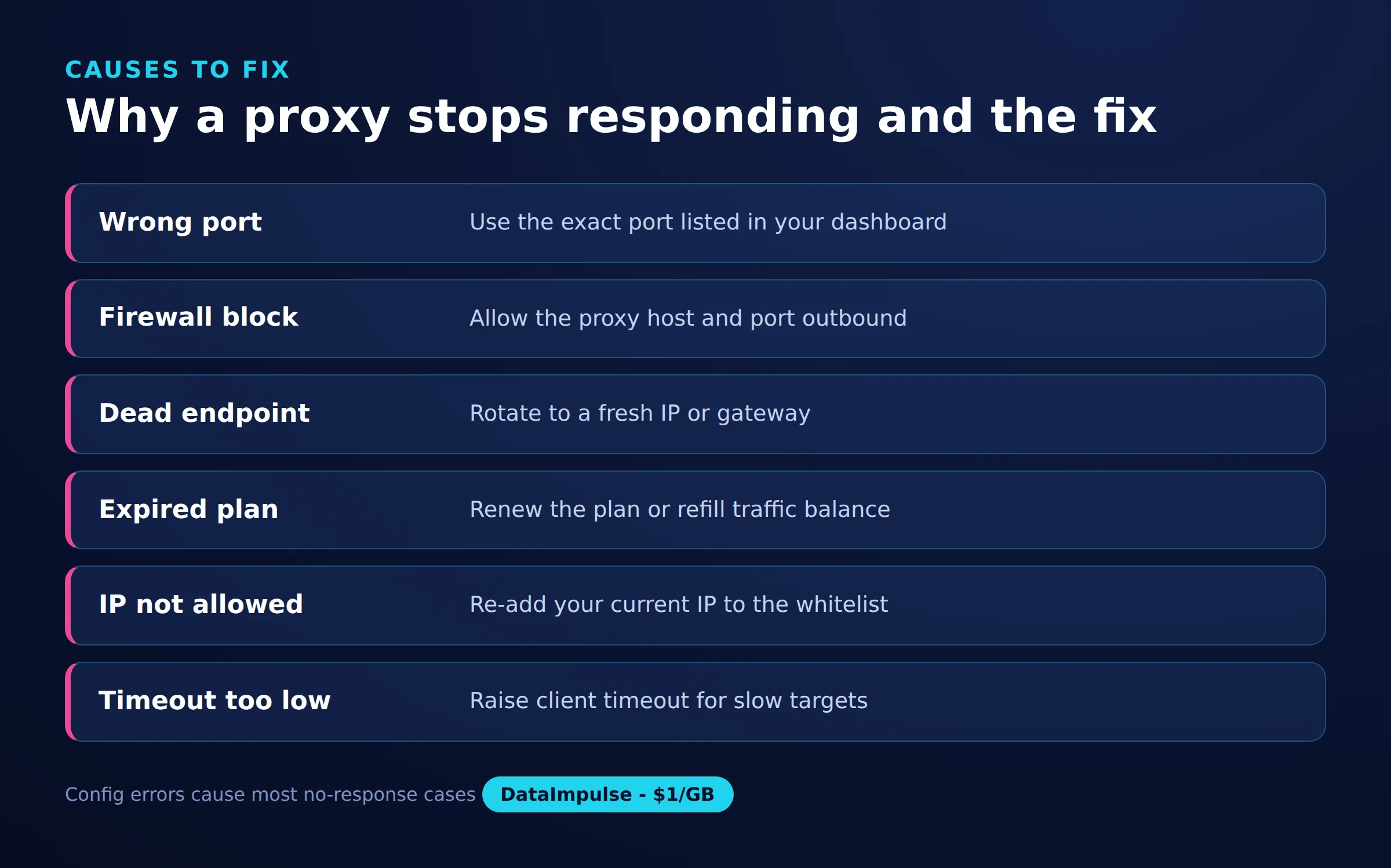
يُفعّل الخطأ كلما ضُبط نظامك لاستخدام بروكسي لا يمكنه الاتصال به بنجاح. يكون عنوان البروكسي مخزناً في مكان ما، لكن نقطة النهاية غير قابلة للوصول أو خاطئة أو لم يكن من المفترض أن تكون موجودة أساساً.
ومن الأسباب الشائعة:
- إعدادات بروكسي قديمة أو خاطئة. لا يزال بروكسي قديم من شبكة أو أداة أو برنامج تعليمي سابق مفعلاً في Windows.
- برمجيات خبيثة أو برمجيات إعلانية. تضبط بعض البرمجيات الخبيثة بروكسياً مارقاً لاعتراض حركة المرور. وحتى بعد إزالتها، يظل الإعداد المتبقي نشطاً.
- نقطة نهاية بروكسي متوقفة. يكون مضيف البروكسي أو المنفذ معطلاً أو أُلغي أو انتهت صلاحية بيانات الاعتماد.
- تداخل جدار الحماية أو برنامج مكافحة الفيروسات. قد يحظر برنامج الأمان الاتصال الصادر بمنفذ البروكسي.
- بقايا VPN. قد يترك VPN أو عميل الشركة الذي تعطل أو أزيل إدخال بروكسي خلفه.
إن تحديد السبب المنطبق يوضح لك الحل التالي الذي ينبغي البدء به. وإذا لم تضبط بروكسياً عن قصد مطلقاً، فالسبب في الغالب إعداد قديم أو برمجيات خبيثة.
كيف تصلح إعدادات البروكسي في Windows؟
افتح إعدادات البروكسي في Windows وأوقف أي بروكسي يدوي لم تضبطه عن قصد. يحل ذلك الخطأ لمعظم المستخدمين الذين لم يقصدوا استخدام بروكسي أساساً.
انتقل إلى Settings > Network & Internet > Proxy. ضمن “إعداد البروكسي اليدوي”، إذا كان “استخدام خادم بروكسي” مفعلاً ولم تكن أنت من ضبطه، فأوقفه. اترك “الكشف التلقائي عن الإعدادات” مفعلاً، ما لم تكن مؤسستك تتطلب إعداداً محدداً.
يمكنك أيضاً فتح مربع الحوار الكلاسيكي: اضغط Windows + R، واكتب inetcpl.cpl، ثم اضغط Enter، وانتقل إلى علامة التبويب Connections، وانقر LAN settings. أزل تحديد “استخدام خادم بروكسي لشبكة LAN” إذا كان محدداً ولم تكن أنت من أضفته. انقر OK، ثم أعد تشغيل المتصفح واختبر مجدداً.
كيف تعيد تعيين البروكسي باستخدام netsh وتمسح DNS؟
استخدم سطر الأوامر لإعادة تعيين بروكسي WinHTTP إجبارياً ومسح سجلات DNS المخزنة مؤقتاً. يؤدي ذلك إلى مسح الإدخالات التي قد تتركها شاشات الإعدادات أحياناً، ولا سيما بعد برمجيات خبيثة أو تعطل VPN.
افتح موجه الأوامر بصفة مسؤول، عبر النقر بزر الفأرة الأيمن واختيار “تشغيل كمسؤول”، ثم شغّل هذه الأوامر واحداً تلو الآخر:
netsh winhttp reset proxy
netsh winhttp show proxy
ipconfig /flushdns
ipconfig /release
ipconfig /renew
يمسح الأمر الأول بروكسي WinHTTP على مستوى النظام. ويؤكد الأمر الثاني أن النتيجة ينبغي أن تشير إلى “وصول مباشر، دون خادم بروكسي”. يمسح الأمر ipconfig /flushdns إدخالات DNS القديمة التي قد تتسبب أيضاً في تعذر تحميل الصفحات. أعد التشغيل بعد تنفيذ هذه الأوامر حتى تلتقط جميع التطبيقات التغيير.
كيف تتحقق من إعدادات البروكسي في المتصفح؟
يستخدم Chrome وEdge بروكسي نظام Windows، لذا فإن إصلاح Windows يصلحهما. يحتفظ Firefox بإعدادات بروكسي خاصة به، ويجب التحقق منها بصورة منفصلة.
في Chrome أو Edge، تفتح عناصر التحكم في البروكسي ببساطة إعدادات Windows الموضحة أعلاه، لذلك لا يلزم إجراء تغيير منفصل. وإذا كنت تستخدم إضافة بروكسي، فعطلها أو أزلها، إذ يمكن أن تؤدي الإضافة التي لم تُضبط بصورة صحيحة إلى الخطأ نفسه.
في Firefox، افتح Settings، وابحث عن “بروكسي”، وانقر Settings ضمن إعدادات الشبكة. اختر “بلا بروكسي” إذا لم تكن بحاجة إليه، أو “استخدام إعدادات بروكسي النظام” لاتباع Windows. لا تستخدم “إعداد البروكسي اليدوي” إلا عندما تشغل بروكسياً عمداً وتملك قيماً صحيحة للمضيف والمنفذ. ويُعد ضبط المتصفح الصحيح أيضاً جزءاً من تجريف الويب من دون التعرّض للحظر عند توجيه حركة المرور الآلية عبر بروكسي.
هل يمكن أن تضبط البرمجيات الخبيثة بروكسياً مارقاً؟
نعم. من الأسباب المتكررة لإعداد بروكسي لم تنشئه مطلقاً برمجيات خبيثة أو إعلانية تختطف حركة المرور عبر خادمها الخاص. وإذا ظل إعداد البروكسي يعود بعد إزالته، فالبرمجيات الخبيثة هي السبب المرجح.
نفّذ فحصاً كاملاً باستخدام Windows Security (Microsoft Defender) أو أداة موثوقة لمكافحة البرمجيات الخبيثة، ثم أزل كل ما يعثر عليه. بعد الفحص، كرر تنظيف بروكسي Windows والأمر netsh winhttp reset proxy، لأن إزالة البرمجية الخبيثة لا تمسح دائماً الإعداد الذي أنشأته. وإذا عاد البروكسي المارق بعد إعادة تشغيل نظيفة، فافحص الجهاز مجدداً بأداة ثانية قبل افتراض أن الجهاز نظيف.
ماذا إذا توقف البروكسي المدفوع عن الاستجابة؟
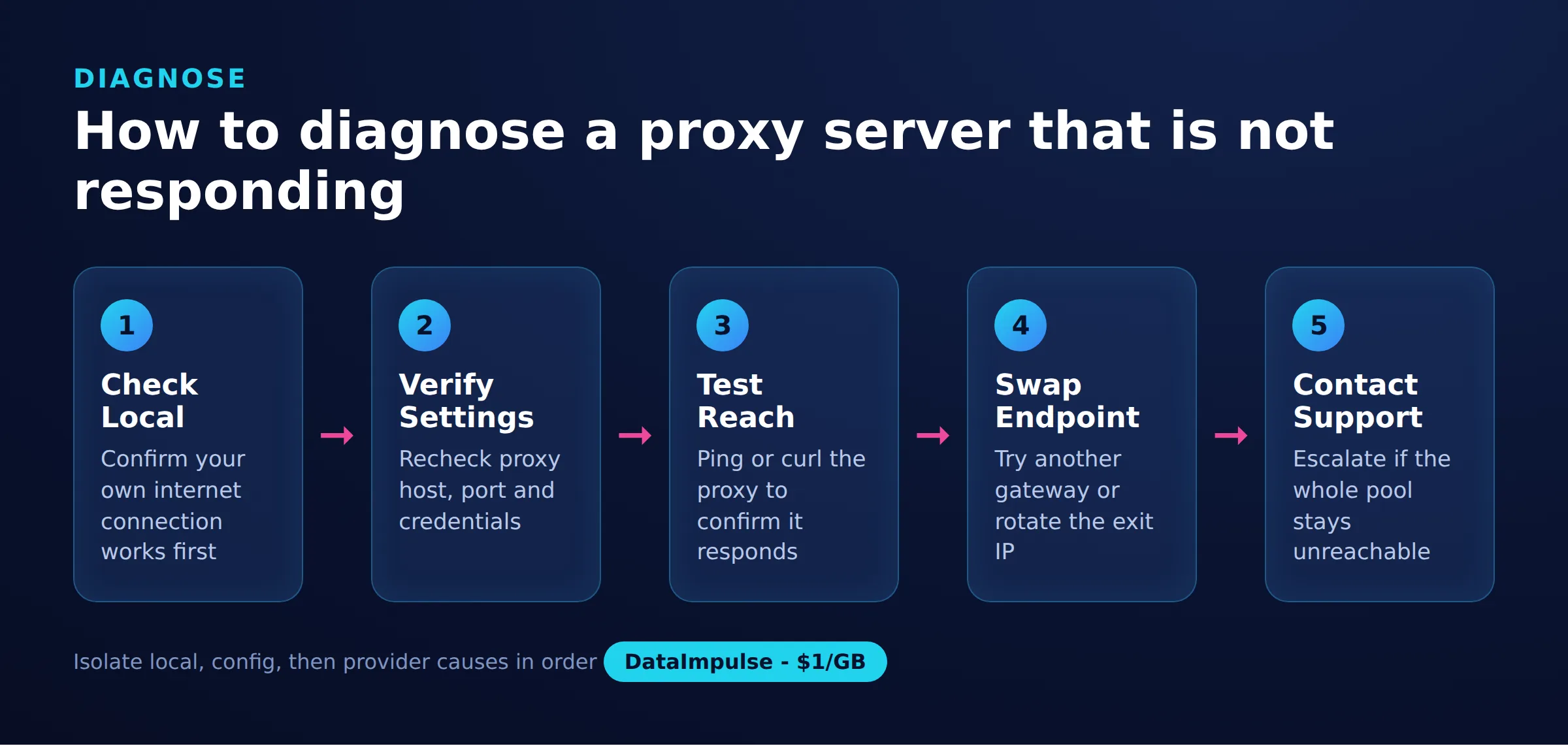
عندما تستخدم بروكسياً مدفوعاً عن قصد ويتوقف عن الاستجابة، يختلف الحل: تحقق من نقطة النهاية والمنفذ وبيانات الاعتماد وحالة الحساب بدلاً من تعطيل البروكسي. فالإعداد صحيح عن قصد، وبالتالي تكون المشكلة في جانب البروكسي أو الحساب.
اتبع هذه الفحوصات:
- نقطة النهاية والمنفذ. تأكد من أن مضيف البوابة والمنفذ يطابقان القيم الحالية لمزودك. يغير المزودون نقاط النهاية أحياناً.
- بيانات الاعتماد. تحقق مجدداً من اسم المستخدم وكلمة المرور، بما في ذلك أي معلمات للجلسة أو الدولة مشفرة في اسم المستخدم.
- الرصيد والخطة. مع حركة المرور بنظام الدفع بحسب الاستخدام، يؤدي نفاد الرصيد إلى توقف البروكسي عن الاستجابة. تستخدم مزودات مثل البروكسيات السكنية من DataImpulse حركة مرور لا تنتهي صلاحيتها، لذا تحقق من رصيدك المتبقي في لوحة التحكم.
- الاختبار باستخدام curl. اعزل المشكلة باختبار البروكسي مباشرة.
نفّذ طلباً مباشراً عبر البروكسي لمعرفة ما إذا كان يستجيب على الإطلاق:
curl -x http://USERNAME:[email protected]:823 https://api.ipify.orgإذا أعاد curl عنوان IP، فالبروكسي يعمل والمشكلة في إعدادات المتصفح أو التطبيق. وإذا انتهت المهلة، فإن نقطة النهاية أو المنفذ أو بيانات الاعتماد خاطئة، أو أن الرصيد فارغ. يساعد التبديل إلى بوابة مختلفة أو التدوير إلى عنوان IP جديد أيضاً عندما يتعذر الوصول إلى عقدة خروج واحدة. يدعم DataImpulse بروتوكولات HTTP وHTTPS وSOCKS5، مع جلسات دوارة وثابتة، لذا يمكنك تبديل البوابات دون تغيير الأدوات.
كيف تتأكد من زوال خطأ البروكسي؟
أعد تحميل الصفحة التي تعذر تحميلها وتحقق من أن بروكسي WinHTTP يظهر وصولاً مباشراً. إذا حُمّلت الصفحات وكانت حالة البروكسي سليمة، فقد حُل الخطأ.
شغّل netsh winhttp show proxy مرة أخرى وتأكد من أنه يشير إلى “وصول مباشر، دون خادم بروكسي” عندما لا تقصد استخدام بروكسي. وإذا كنت تستخدم واحداً، فحمّل موقعاً يعرض عنوان IP وتأكد من أنه يعرض عنوان IP لخروج البروكسي بدلاً من عنوانك. وللفرق التي تحتاج إلى مخارج موثوقة على نطاق واسع، يقدم DataImpulse بروكسيات مراكز البيانات وبروكسيات محمولة إلى جانب مجموعته السكنية في 195 دولة.
الأسباب الشائعة والحلول
| السبب | العَرَض | الحل |
|---|---|---|
| إعدادات بروكسي قديمة | ما زال عنوان IP القديم مضبوطاً | امسح الإعدادات وأدخلها من جديد |
| برمجيات خبيثة لبروكسي مارق | بروكسي غير معروف مفعّل | افحص البرمجيات الخبيثة وأزلها |
| نقطة نهاية متوقفة | لا توجد استجابة إطلاقاً | بدّل إلى نقطة نهاية عاملة |
| جدار الحماية أو مكافحة الفيروسات | الاتصال محظور محلياً | اسمح للبروكسي في الإعدادات |
| فشل DNS | يتعذر تحليل اسم المضيف | غيّر DNS أو امسح ذاكرة التخزين المؤقت |
الأسئلة الشائعة
لماذا يظهر خطأ عدم استجابة خادم البروكسي إذا لم أضبط بروكسياً مطلقاً؟
قد يترك VPN متعطل أو إعداد شبكة قديم أو برمجية خبيثة ضبطت بروكسياً مارقاً إعداد بروكسي خلفه. أوقف “استخدام خادم بروكسي” في إعدادات بروكسي Windows، وشغّل netsh winhttp reset proxy لمسحه.
هل تؤدي إعادة تعيين البروكسي إلى حذف أي شيء مهم؟
لا. لا يمسح الأمر netsh winhttp reset proxy إلا إعداد بروكسي النظام ويعيد Windows إلى الوصول المباشر. ولا يزيل ملفات أو حسابات أو برامج تشغيل الشبكة.
عاد الخطأ بعد أن أصلحته، فما العمل الآن؟
يعني تكرار إعداد البروكسي عادةً أن برمجية خبيثة تعيد ضبطه. نفّذ فحصاً كاملاً للبرمجيات الخبيثة، وأزل ما يعثر عليه، ثم امسح البروكسي مجدداً باستخدام netsh وأعد التشغيل قبل الاختبار.
كيف أختبر ما إذا كان البروكسي المدفوع يستجيب فعلاً؟
استخدم curl مع العلامة -x لإرسال طلب عبر البروكسي إلى موقع يعيد عنوان IP الخاص بك. إذا أعاد عنوان IP للبروكسي، فنقطة النهاية تعمل، وإذا انتهت المهلة فالمشكلة في المضيف أو المنفذ أو بيانات الاعتماد أو الرصيد.
هل يتعامل Chrome وFirefox مع إعدادات البروكسي بالطريقة نفسها؟
لا. يستخدم Chrome وEdge بروكسي نظام Windows، لذا فإن إصلاح Windows يصلحهما. أما Firefox فلديه إعدادات بروكسي خاصة به يجب التحقق منها ومسحها بشكل منفصل.
متى لا يكون DataImpulse الخيار المناسب؟
إذا كنت تحتاج إلى بروكسيات ISP ثابتة، أو API مُدار بالكامل للتجريف، أو الوصول إلى المواقع المصرفية والحكومية، فلن يكون DataImpulse الأداة المناسبة. يركز على البروكسيات السكنية والمحمولة وبروكسيات مراكز البيانات الدوارة لجمع البيانات العامة والوصول إلى المحتوى.
هل تحتاج إلى بروكسيات تستجيب فعلاً؟
إذا سئمت استكشاف أخطاء نقاط النهاية المتوقفة وإصلاحها وتريد بروكسيات تظل قابلة للوصول، يقدم DataImpulse عناوين IP سكنية ومحمولة ومن مراكز البيانات من مصادر أخلاقية في 195 دولة، مع حركة مرور بنظام الدفع بحسب الاستخدام لا تنتهي صلاحيتها، بدءاً من 1 دولار لكل GB. أنشئ حساباً واختبر بوابة خلال دقائق.