
In this Article
Der Fehler “Proxyserver antwortet nicht” erscheint, wenn Ihr Browser oder Windows so konfiguriert ist, dass der Datenverkehr über einen Proxy geleitet wird, der nicht erreichbar ist. Die Verbindung läuft ab, bevor eine Seite geladen wird. Daher öffnet sich nichts, obwohl Ihr Internet in anderen Apps problemlos funktioniert.
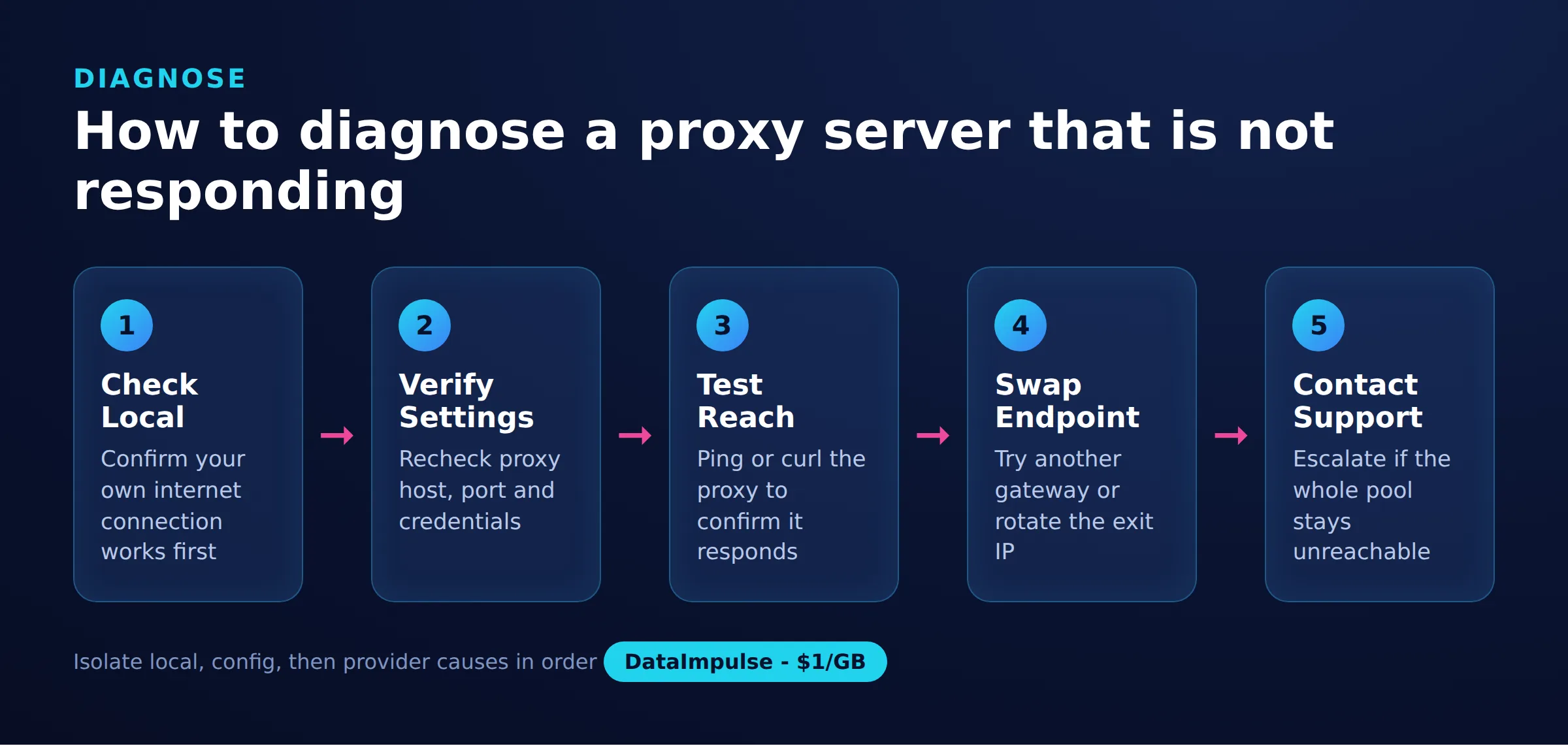
Dieser Leitfaden erläutert die Auslöser des Fehlers und führt anschließend Schritt für Schritt durch die Lösungen: Bereinigen der Proxy-Einstellungen von Windows, Zurücksetzen des WinHTTP-Proxys, Prüfen der Browserkonfiguration, Suche nach Malware und Leeren des DNS-Cache. Ein eigener Abschnitt erklärt, was Sie prüfen sollten, wenn Sie bewusst einen kostenpflichtigen Proxy nutzen und dieser nicht mehr antwortet.
DataImpulse ist ein ethischer Proxy-Anbieter mit mehr als 90 Millionen privaten, mobilen und Rechenzentrums-IP-Adressen in 195 Ländern. Das Unternehmen bietet ein Pay-as-you-go-Modell ab 1 Dollar pro GB mit nicht ablaufendem Datenvolumen und wird für Web Scraping, Anzeigenverifizierung, Preisüberwachung, Marktforschung und die Verwaltung mehrerer Konten genutzt.
Die wichtigsten Fakten
- Häufigste Ursache: Der Fehler “Proxyserver antwortet nicht” bedeutet in der Regel, dass Windows auf einen Proxy verweist, der nicht mehr existiert, von Malware eingerichtet wurde oder falsche Zugangsdaten hat. Das Löschen der Einstellung behebt das Problem daher in den meisten Fällen.
- Bester Proxy-Typ: rotierende private Proxys, die echte IPs von Endverbrauchern verwenden und Erkennungen umgehen.
- Preis: ab 1 Dollar pro GB, Pay-as-you-go, mit nicht ablaufendem Datenvolumen und ohne Abonnement.
- Abdeckung: Über 90 Mio. ethisch beschaffte IPs in 195 Ländern.
- Zuverlässigkeit: Erfolgsquote von 99,51 %, Bewertung von 4,8 von 5 bei G2.
- Protokolle und Targeting: HTTP, HTTPS und SOCKS5, einschließlich Länder-Targeting.
Was verursacht den Fehler “Proxyserver antwortet nicht”?
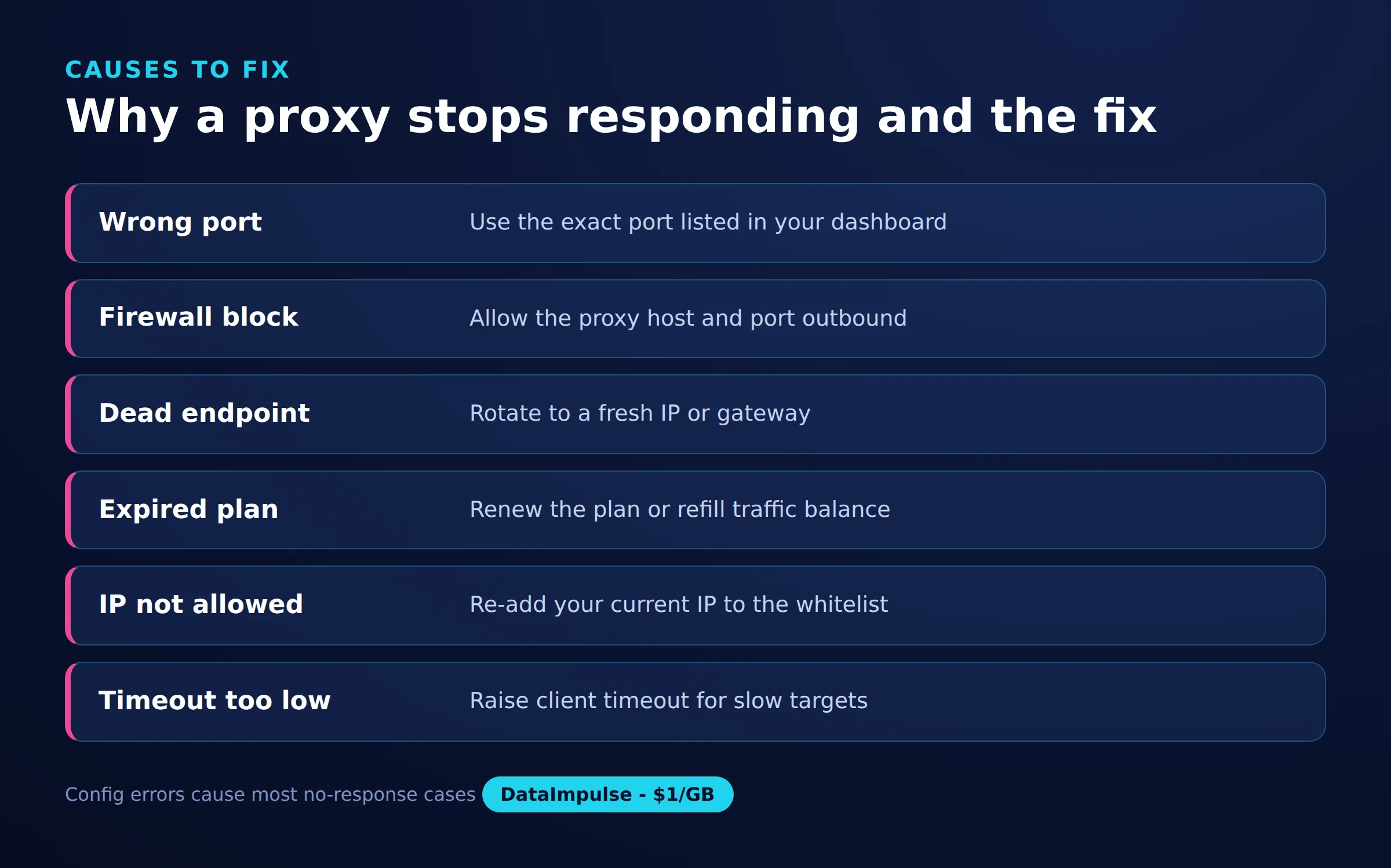
Der Fehler wird ausgelöst, wenn Ihr System einen Proxy verwenden soll, zu dem keine erfolgreiche Verbindung hergestellt werden kann. Die Proxy-Adresse ist irgendwo gespeichert, aber der Endpunkt ist nicht erreichbar, falsch oder sollte dort nie eingetragen sein.
Häufige Auslöser sind:
- Veraltete oder falsche Proxy-Einstellungen. Ein alter Proxy aus einem früheren Netzwerk, Tool oder Tutorial ist in Windows weiterhin aktiviert.
- Malware oder Adware. Manche Schadsoftware richtet einen manipulierten Proxy ein, um Datenverkehr abzufangen. Selbst nach der Entfernung bleibt die zurückgebliebene Einstellung aktiv.
- Ein ausgefallener Proxy-Endpunkt. Der Proxy-Host oder -Port ist nicht verfügbar, wurde außer Betrieb genommen oder die Zugangsdaten sind abgelaufen.
- Störungen durch Firewall oder Antivirusprogramm. Sicherheitssoftware kann die ausgehende Verbindung zum Proxy-Port blockieren.
- Überreste eines VPN. Ein abgestürzter oder deinstallierter VPN- oder Unternehmensclient kann einen Proxy-Eintrag hinterlassen.
Wenn Sie feststellen, welcher Auslöser zutrifft, wissen Sie, mit welcher der folgenden Lösungen Sie beginnen sollten. Wenn Sie nie absichtlich einen Proxy eingerichtet haben, liegt die Ursache fast immer in einer veralteten Einstellung oder Malware.
Wie beheben Sie Proxy-Einstellungen unter Windows?
Öffnen Sie die Proxy-Einstellungen von Windows und deaktivieren Sie jeden manuellen Proxy, den Sie nicht absichtlich eingerichtet haben. Damit lässt sich der Fehler bei den meisten Nutzern beheben, die überhaupt keinen Proxy verwenden wollten.
Gehen Sie zu Einstellungen > Network & Internet > Proxy. Unter “Manuelle Proxy-Einrichtung,” if “Proxyserver verwenden” aktiviert ist und Sie ihn nicht eingerichtet haben, deaktivieren Sie ihn. Lassen Sie “Einstellungen automatisch erkennen” aktiviert, sofern Ihre Organisation keine bestimmte Konfiguration verlangt.
Sie können auch den klassischen Dialog öffnen: Drücken Sie Windows + R, geben Sie inetcpl.cpl ein, drücken Sie die Eingabetaste, wechseln Sie zur Registerkarte Verbindungen und klicken Sie auf LAN-Einstellungen. Deaktivieren Sie “Proxyserver für LAN verwenden”, falls die Option aktiviert ist und Sie sie nicht hinzugefügt haben. Klicken Sie auf OK, starten Sie anschließend Ihren Browser neu und testen Sie erneut.
Wie setzen Sie den Proxy mit netsh zurück und leeren DNS?
Nutzen Sie die Befehlszeile, um den WinHTTP-Proxy zwangsweise zurückzusetzen und zwischengespeicherte DNS-Einträge zu löschen. Dadurch werden Einträge entfernt, die in den Einstellungsfenstern manchmal zurückbleiben, insbesondere nach Malware oder einem abgestürzten VPN.
Öffnen Sie die Eingabeaufforderung als Administrator, indem Sie mit der rechten Maustaste klicken und “Als Administrator ausführen” wählen. Führen Sie dann diese Befehle einzeln aus:
netsh winhttp reset proxy
netsh winhttp show proxy
ipconfig /flushdns
ipconfig /release
ipconfig /renew
Der erste Befehl löscht den systemweiten WinHTTP-Proxy. Der zweite bestätigt, dass als Ergebnis “Direkter Zugriff (kein Proxyserver)” angezeigt werden sollte. Der Befehl ipconfig /flushdns löscht veraltete DNS-Einträge, die ebenfalls dazu führen können, dass Seiten nicht geladen werden. Starten Sie den Computer danach neu, damit alle Anwendungen die Änderung übernehmen.
Wie prüfen Sie die Proxy-Einstellungen des Browsers?
Chrome und Edge verwenden den Windows-Systemproxy. Wenn Sie Windows korrigieren, beheben Sie also auch das Problem in diesen Browsern. Firefox verwaltet eigene Proxy-Einstellungen und muss separat geprüft werden.
Bei Chrome oder Edge öffnen die Proxy-Steuerelemente lediglich die oben beschriebenen Windows-Einstellungen, daher ist keine separate Änderung erforderlich. Falls Sie eine Proxy-Erweiterung verwenden, deaktivieren oder entfernen Sie sie, denn eine falsch konfigurierte Erweiterung kann denselben Fehler verursachen.
Öffnen Sie in Firefox Einstellungen, suchen Sie nach “Proxy” und klicken Sie unter Netzwerkeinstellungen auf Einstellungen. Wählen Sie “Kein Proxy”, wenn Sie keinen benötigen, oder “Proxy-Einstellungen des Systems verwenden”, um Windows zu folgen. Verwenden Sie “Manuelle Proxy-Konfiguration” nur, wenn Sie bewusst einen Proxy einsetzen und korrekte Host- und Portwerte haben. Eine korrekte Browserkonfiguration gehört auch zum Scraping ohne gesperrt zu werden, wenn Sie automatisierten Datenverkehr über einen Proxy leiten.
Kann Malware einen manipulierten Proxy einrichten?
Ja. Eine häufige Ursache für eine Proxy-Einstellung, die Sie nie erstellt haben, ist Malware oder Adware, die den Datenverkehr über ihren eigenen Server umleitet. Wenn die Proxy-Einstellung nach dem Entfernen immer wieder erscheint, ist Malware die wahrscheinliche Ursache.
Führen Sie einen vollständigen Scan mit Windows-Sicherheit (Microsoft Defender) oder einem vertrauenswürdigen Anti-Malware-Tool durch und entfernen Sie alles, was gefunden wird. Wiederholen Sie nach dem Scan die Bereinigung der Windows-Proxy-Einstellungen und den Befehl netsh winhttp reset proxy, denn das Entfernen der Malware löscht nicht immer die von ihr erstellte Einstellung. Wenn der manipulierte Proxy nach einem sauberen Neustart zurückkehrt, scannen Sie mit einem zweiten Tool, bevor Sie davon ausgehen, dass der Computer sauber ist.
Was tun, wenn Ihr kostenpflichtiger Proxy nicht mehr antwortet?
Wenn Sie bewusst einen kostenpflichtigen Proxy verwenden und dieser nicht mehr antwortet, ist die Lösung eine andere: Prüfen Sie Endpunkt, Port, Zugangsdaten und Kontostatus, statt den Proxy zu deaktivieren. Die Einstellung ist absichtlich korrekt, daher liegt das Problem beim Proxy oder Konto.
Gehen Sie diese Prüfungen durch:
- Endpunkt und Port. Vergewissern Sie sich, dass Gateway-Host und Port den aktuellen Werten Ihres Anbieters entsprechen. Anbieter ändern gelegentlich Endpunkte.
- Zugangsdaten. Prüfen Sie Benutzername und Passwort erneut, einschließlich aller im Benutzernamen codierten Sitzungs- oder Länderparameter.
- Guthaben und Tarif. Bei Pay-as-you-go-Datenvolumen führt ein aufgebrauchtes Guthaben dazu, dass der Proxy nicht mehr antwortet. Anbieter wie die privaten Proxys von DataImpulse verwenden nicht ablaufendes Datenvolumen. Prüfen Sie daher Ihr Restguthaben im Dashboard.
- Mit curl testen. Grenzen Sie das Problem ein, indem Sie den Proxy direkt testen.
Führen Sie eine direkte Anfrage über den Proxy aus, um festzustellen, ob er überhaupt antwortet:
curl -x http://USERNAME:[email protected]:823 https://api.ipify.orgWenn curl eine IP zurückgibt, funktioniert der Proxy und das Problem liegt in der Konfiguration Ihres Browsers oder Ihrer Anwendung. Bei einer Zeitüberschreitung sind Endpunkt, Port oder Zugangsdaten falsch oder das Guthaben ist aufgebraucht. Der Wechsel zu einem anderen Gateway oder das Rotieren zu einer neuen IP hilft auch, wenn ein einzelner Exit-Knoten nicht erreichbar ist. DataImpulse unterstützt HTTP, HTTPS und SOCKS5 mit rotierenden und Sticky Sessions, sodass Sie Gateways wechseln können, ohne Tools zu ändern.
Wie bestätigen Sie, dass der Proxy-Fehler behoben ist?
Laden Sie die Seite, die zuvor fehlgeschlagen ist, neu und prüfen Sie, ob der WinHTTP-Proxy direkten Zugriff anzeigt. Wenn Seiten geladen werden und der Proxy-Status bereinigt ist, wurde der Fehler behoben.
Führen Sie netsh winhttp show proxy erneut aus und bestätigen Sie, dass “Direkter Zugriff (kein Proxyserver)” angezeigt wird, wenn Sie keinen Proxy verwenden möchten. Wenn Sie einen einsetzen, laden Sie eine Website, die Ihre IP-Adresse anzeigt, und prüfen Sie, ob dort die Exit-IP des Proxys statt Ihrer eigenen erscheint. Für Teams, die zuverlässige Exit-Knoten im großen Maßstab benötigen, bietet DataImpulse Rechenzentrums-Proxys und mobile Proxys zusätzlich zu seinem privaten Pool in 195 Ländern.
Häufige Ursachen und Lösungen
| Ursache | Symptom | Lösung |
|---|---|---|
| Veraltete Proxy-Einstellungen | Alte IP noch eingerichtet | Einstellungen löschen und neu eingeben |
| Malware mit manipuliertem Proxy | Unbekannter Proxy aktiviert | Nach Malware suchen und sie entfernen |
| Ausgefallener Endpunkt | Keine Antwort | Zu aktivem Endpunkt wechseln |
| Firewall oder Antivirusprogramm | Verbindung lokal blockiert | Proxy in den Einstellungen zulassen |
| DNS-Fehler | Host kann nicht aufgelöst werden | DNS ändern oder Cache leeren |
Häufig gestellte Fragen
Warum erscheint der Fehler “Proxyserver antwortet nicht”, obwohl ich nie einen Proxy eingerichtet habe?
Eine Proxy-Einstellung kann von einem abgestürzten VPN, einer alten Netzwerkkonfiguration oder Malware stammen, die einen manipulierten Proxy eingerichtet hat. Deaktivieren Sie “Proxyserver verwenden” in den Windows-Proxy-Einstellungen und führen Sie netsh winhttp reset proxy aus, um sie zu löschen.
Löscht das Zurücksetzen des Proxys etwas Wichtiges?
Nein. Der Befehl netsh winhttp reset proxy löscht nur die System-Proxy-Konfiguration und setzt Windows auf direkten Zugriff zurück. Dateien, Konten oder Netzwerktreiber werden nicht entfernt.
Der Fehler ist nach der Behebung wieder aufgetreten. Was nun?
Eine wiederkehrende Proxy-Einstellung bedeutet meist, dass Malware sie erneut setzt. Führen Sie einen vollständigen Malware-Scan durch, entfernen Sie die Funde, löschen Sie den Proxy anschließend erneut mit netsh und starten Sie vor dem Testen neu.
Wie kann ich testen, ob ein kostenpflichtiger Proxy tatsächlich antwortet?
Verwenden Sie curl mit dem Flag -x, um über den Proxy eine Anfrage an eine Website zu senden, die Ihre IP zurückgibt. Gibt sie die IP des Proxys zurück, funktioniert der Endpunkt. Bei einer Zeitüberschreitung liegt das Problem bei Host, Port, Zugangsdaten oder Guthaben.
Behandeln Chrome und Firefox Proxy-Einstellungen auf dieselbe Weise?
Nein. Chrome und Edge verwenden den Windows-Systemproxy. Wenn Sie Windows korrigieren, beheben Sie also auch das Problem in diesen Browsern. Firefox hat eigene Proxy-Einstellungen, die separat geprüft und gelöscht werden müssen.
Wann ist DataImpulse nicht die richtige Wahl?
Wenn Sie statische ISP-Proxys, eine vollständig verwaltete Scraping-API oder Zugriff auf Banken- und Regierungswebsites benötigen, ist DataImpulse nicht das richtige Tool. Der Schwerpunkt liegt auf rotierenden privaten, mobilen und Rechenzentrums-Proxys zum Sammeln öffentlicher Daten und zum Zugriff auf Inhalte.
Benötigen Sie Proxys, die tatsächlich antworten?
Wenn Sie keine ausgefallenen Endpunkte mehr analysieren möchten und Proxys brauchen, die erreichbar bleiben, bietet DataImpulse ethisch beschaffte private, mobile und Rechenzentrums-IP-Adressen in 195 Ländern mit Pay-as-you-go, nicht ablaufendem Datenvolumen ab 1 Dollar pro GB. Konto erstellen und testen Sie innerhalb weniger Minuten ein Gateway.