
In this Article
Error “proxy server tidak merespons” muncul saat browser atau Windows Anda dikonfigurasi untuk mengarahkan lalu lintas melalui proxy yang tidak dapat dijangkaunya. Koneksi kehabisan waktu sebelum halaman apa pun dimuat, sehingga tidak ada yang terbuka meskipun internet Anda berfungsi baik untuk aplikasi lain.
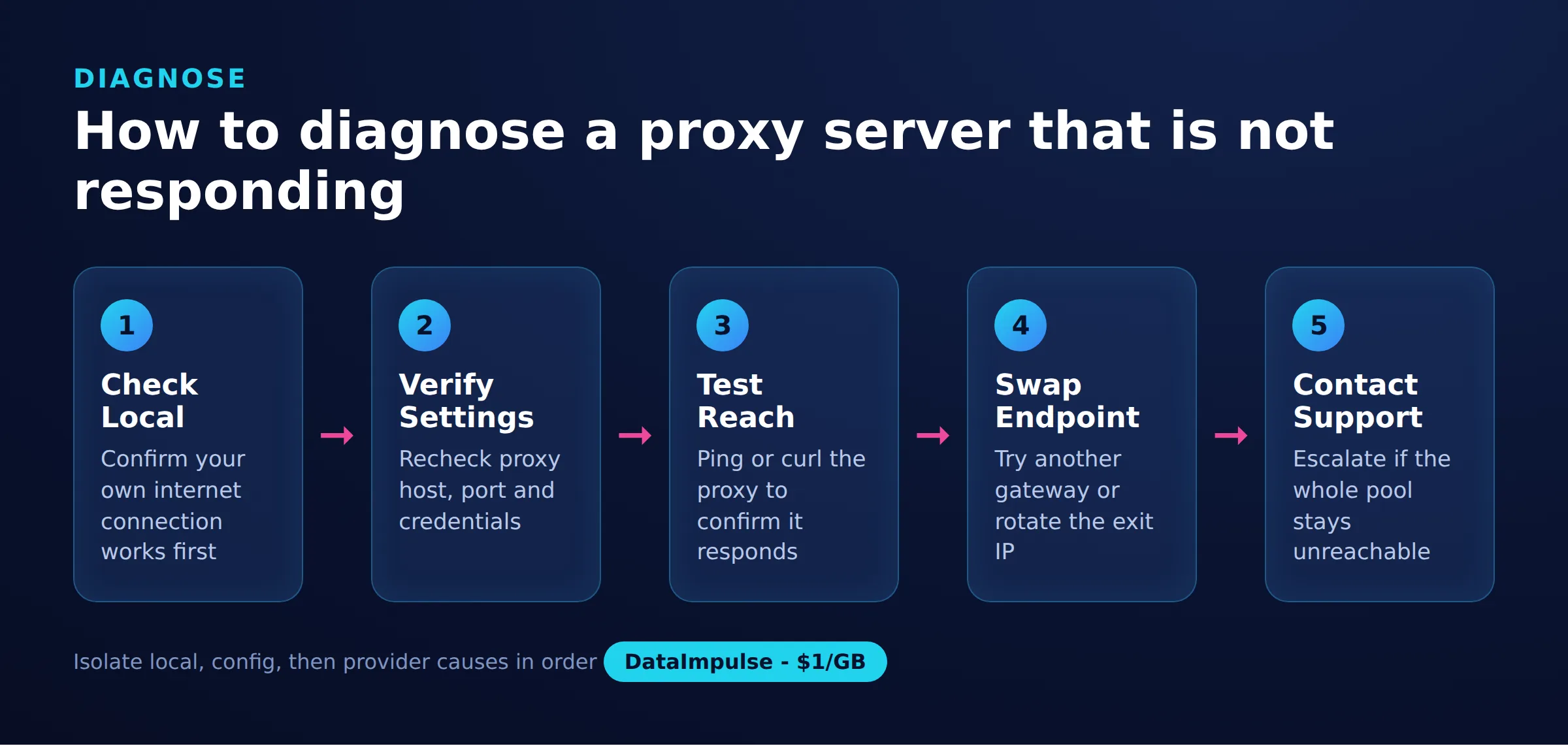
Panduan ini menjelaskan pemicu error tersebut, lalu memandu Anda melalui perbaikan secara berurutan: membersihkan pengaturan proxy Windows, mereset proxy WinHTTP, memeriksa konfigurasi browser, memindai malware, dan membersihkan DNS. Bagian terpisah membahas hal yang perlu diperiksa ketika Anda sengaja menggunakan proxy berbayar dan proxy tersebut berhenti merespons.
DataImpulse adalah penyedia proxy yang etis dan menawarkan lebih dari 90 juta alamat IP residential, mobile, dan datacenter di 195 negara. Layanan ini menggunakan model pay-as-you-go mulai dari 1 dollar per GB dengan lalu lintas tanpa masa berlaku, serta digunakan untuk web scraping, verifikasi iklan, pemantauan harga, riset pasar, dan pengelolaan multi-akun.
Fakta Utama
- Penyebab paling umum: Error “proxy server tidak merespons” biasanya berarti Windows diarahkan ke proxy yang sudah tidak ada, diatur oleh malware, atau memiliki kredensial yang salah, sehingga menghapus pengaturannya memperbaiki masalah ini dalam sebagian besar kasus.
- Jenis proxy terbaik: proxy residential rotating, yang menggunakan IP konsumen asli sehingga dapat melewati deteksi.
- Harga: mulai dari 1 dollar per GB, pay-as-you-go, dengan lalu lintas tanpa masa berlaku dan tanpa langganan.
- Cakupan: lebih dari 90 juta IP yang diperoleh secara etis di 195 negara.
- Keandalan: tingkat keberhasilan 99,51%, dengan rating 4,8 dari 5 di G2.
- Protokol dan penargetan: HTTP, HTTPS, dan SOCKS5, dengan penargetan negara sudah termasuk.
Apa penyebab error proxy server tidak merespons?
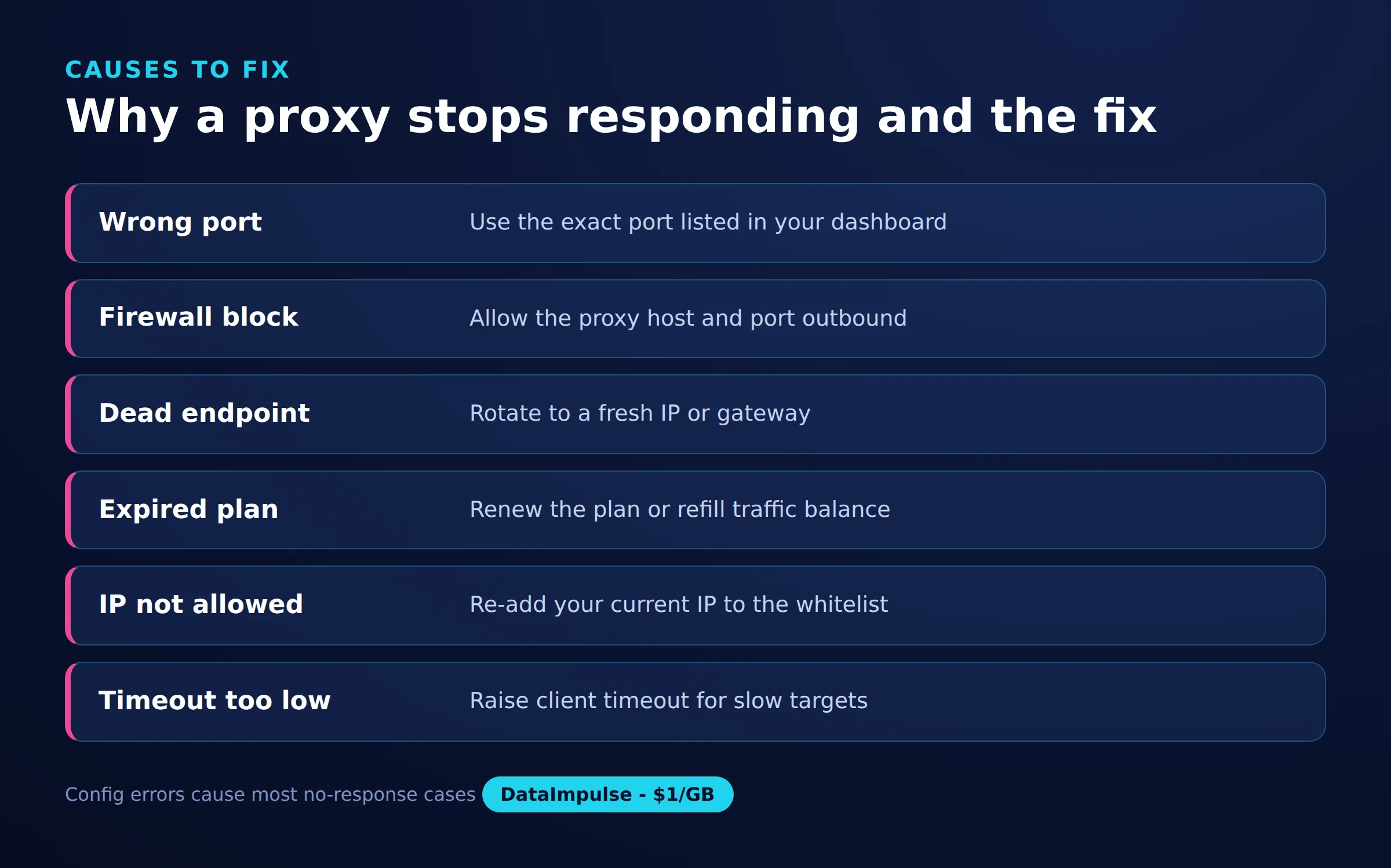
Error ini terpicu setiap kali sistem Anda diatur untuk menggunakan proxy yang tidak dapat dihubungkannya dengan sukses. Alamat proxy tersimpan di suatu tempat, tetapi endpoint tidak dapat dijangkau, salah, atau memang seharusnya tidak ada di sana.
Pemicu yang umum adalah:
- Pengaturan proxy lama atau salah. Proxy lama dari jaringan, tool, atau tutorial sebelumnya masih diaktifkan di Windows.
- Malware atau adware. Sebagian malware mengatur proxy palsu untuk mencegat lalu lintas. Bahkan setelah dihapus, pengaturan yang tersisa tetap aktif.
- Endpoint proxy mati. Host atau port proxy sedang tidak aktif, sudah dihentikan, atau kredensialnya kedaluwarsa.
- Gangguan firewall atau antivirus. Perangkat lunak keamanan dapat memblokir koneksi keluar ke port proxy.
- Sisa VPN. VPN atau klien perusahaan yang crash atau di-uninstall dapat meninggalkan entri proxy.
Mengidentifikasi pemicu yang berlaku akan memberi tahu Anda perbaikan mana di bawah ini yang harus dimulai. Jika Anda tidak pernah sengaja mengonfigurasi proxy, penyebabnya hampir selalu pengaturan lama atau malware.
Bagaimana cara memperbaiki pengaturan proxy di Windows?
Buka pengaturan proxy Windows dan nonaktifkan proxy manual apa pun yang tidak Anda atur dengan sengaja. Ini mengatasi error bagi sebagian besar pengguna yang sama sekali tidak bermaksud menggunakan proxy.
Buka Pengaturan > Jaringan & Internet > Proxy. Di bawah “Penyiapan proxy manual,” jika “Gunakan proxy server” diaktifkan dan Anda tidak mengonfigurasinya, nonaktifkan. Biarkan “Deteksi pengaturan secara otomatis” tetap aktif kecuali organisasi Anda memerlukan pengaturan tertentu.
Anda juga dapat membuka dialog klasik: tekan Windows + R, ketik inetcpl.cpl, tekan Enter, buka tab Koneksi, lalu klik Pengaturan LAN. Hapus centang “Gunakan proxy server untuk LAN Anda” jika tercentang dan Anda tidak menambahkannya. Klik OK, lalu mulai ulang browser Anda dan uji kembali.
Bagaimana cara mereset proxy dengan netsh dan membersihkan DNS?
Gunakan command line untuk mereset paksa proxy WinHTTP dan menghapus catatan DNS yang tersimpan dalam cache. Ini menghapus entri yang terkadang masih tertinggal dari layar pengaturan, terutama setelah malware atau VPN yang crash.
Buka Command Prompt sebagai administrator (klik kanan lalu pilih “Run as administrator”), kemudian jalankan perintah berikut satu per satu:
netsh winhttp reset proxy
netsh winhttp show proxy
ipconfig /flushdns
ipconfig /release
ipconfig /renew
Perintah pertama menghapus proxy WinHTTP di seluruh sistem. Perintah kedua mengonfirmasi bahwa hasilnya seharusnya bertuliskan “Akses langsung (tanpa proxy server).” Perintah ipconfig /flushdns menghapus entri DNS lama yang juga dapat menyebabkan halaman gagal dimuat. Restart setelah menjalankan perintah-perintah ini agar semua aplikasi menerapkan perubahan.
Bagaimana cara memeriksa pengaturan proxy browser?
Chrome dan Edge menggunakan proxy sistem Windows, jadi memperbaiki Windows akan memperbaiki keduanya. Firefox menyimpan pengaturan proxynya sendiri dan harus diperiksa secara terpisah.
Untuk Chrome atau Edge, kontrol proxy hanya membuka pengaturan Windows yang dijelaskan di atas, jadi tidak perlu perubahan terpisah. Jika Anda menggunakan extension proxy, nonaktifkan atau hapus extension tersebut karena extension yang salah konfigurasi dapat menghasilkan error yang sama.
Untuk Firefox, buka Pengaturan, cari “proxy,” lalu klik Pengaturan di bawah Pengaturan Jaringan. Pilih “Tanpa proxy” jika Anda tidak memerlukannya, atau “Gunakan pengaturan proxy sistem” untuk mengikuti Windows. Gunakan “Konfigurasi proxy manual” hanya ketika Anda sengaja menjalankan proxy dan memiliki nilai host serta port yang benar. Konfigurasi browser yang tepat juga merupakan bagian dari scraping tanpa diblokir saat Anda mengarahkan lalu lintas otomatis melalui proxy.
Apakah malware dapat mengatur proxy palsu?
Ya. Penyebab umum pengaturan proxy yang tidak pernah Anda buat adalah malware atau adware yang membajak lalu lintas melalui servernya sendiri. Jika pengaturan proxy terus muncul lagi setelah Anda menghapusnya, malware kemungkinan menjadi penyebabnya.
Jalankan pemindaian penuh dengan Windows Security (Microsoft Defender) atau tool anti-malware tepercaya, lalu hapus apa pun yang ditemukan. Setelah pemindaian, ulangi pembersihan proxy Windows dan perintah netsh winhttp reset proxy, karena menghapus malware tidak selalu menghapus pengaturan yang dibuatnya. Jika proxy palsu kembali setelah restart bersih, pindai lagi dengan tool kedua sebelum menganggap mesin sudah bersih.
Bagaimana jika proxy berbayar Anda berhenti merespons?
Saat Anda sengaja menggunakan proxy berbayar dan proxy tersebut berhenti merespons, perbaikannya berbeda: verifikasi endpoint, port, kredensial, dan status akun, alih-alih menonaktifkan proxy. Pengaturannya memang benar dibuat, jadi masalahnya berada di sisi proxy atau akun.
Lakukan pemeriksaan berikut:
- Endpoint dan port. Pastikan host dan port gateway sesuai dengan nilai terbaru dari penyedia Anda. Penyedia terkadang mengubah endpoint.
- Kredensial. Periksa kembali username dan password, termasuk parameter session atau negara yang dikodekan dalam username.
- Saldo dan paket. Dengan lalu lintas pay-as-you-go, saldo yang habis membuat proxy berhenti merespons. Penyedia seperti proxy residential dari DataImpulse menggunakan lalu lintas tanpa masa berlaku, jadi konfirmasikan sisa saldo Anda di dashboard.
- Uji dengan curl. Isolasi masalah dengan menguji proxy secara langsung.
Jalankan request langsung melalui proxy untuk melihat apakah proxy merespons sama sekali:
curl -x http://USERNAME:[email protected]:823 https://api.ipify.orgJika curl mengembalikan IP, proxy berfungsi dan masalahnya ada pada konfigurasi browser atau aplikasi Anda. Jika kehabisan waktu, endpoint, port, atau kredensial salah, atau saldo habis. Beralih ke gateway lain atau rotating ke IP baru juga membantu saat satu node keluar tidak dapat dijangkau. DataImpulse mendukung HTTP, HTTPS, dan SOCKS5, dengan session rotating dan sticky, sehingga Anda dapat mengganti gateway tanpa mengganti tool.
Bagaimana cara mengonfirmasi bahwa error proxy sudah hilang?
Muat ulang halaman yang gagal dan pastikan proxy WinHTTP menunjukkan akses langsung. Jika halaman dimuat dan status proxy bersih, error telah teratasi.
Jalankan netsh winhttp show proxy lagi dan pastikan hasilnya bertuliskan “Akses langsung (tanpa proxy server)” ketika Anda tidak berniat menggunakan proxy. Jika Anda menggunakannya, muat situs yang menampilkan alamat IP Anda dan pastikan situs tersebut menampilkan IP keluar proxy, bukan IP Anda sendiri. Untuk tim yang memerlukan IP keluar andal dalam skala besar, DataImpulse menawarkan proxy datacenter dan proxy mobile bersama pool residential-nya di 195 negara.
Penyebab umum dan perbaikannya
| Penyebab | Gejala | Perbaikan |
|---|---|---|
| Pengaturan proxy lama | IP lama masih dikonfigurasi | Hapus lalu masukkan ulang pengaturan |
| Malware proxy palsu | Proxy tidak dikenal diaktifkan | Pindai dan hapus malware |
| Endpoint mati | Tidak ada respons sama sekali | Beralih ke endpoint aktif |
| Firewall atau antivirus | Koneksi diblokir secara lokal | Izinkan proxy dalam pengaturan |
| Kegagalan DNS | Host tidak dapat diurai | Ubah DNS atau bersihkan cache |
Pertanyaan yang sering diajukan
Mengapa error proxy server tidak merespons muncul jika saya tidak pernah mengatur proxy?
Pengaturan proxy dapat tertinggal dari VPN yang crash, konfigurasi jaringan lama, atau malware yang mengatur proxy palsu. Nonaktifkan “Gunakan proxy server” dalam pengaturan proxy Windows dan jalankan netsh winhttp reset proxy untuk menghapusnya.
Apakah mereset proxy menghapus sesuatu yang penting?
Tidak. Perintah netsh winhttp reset proxy hanya menghapus konfigurasi proxy sistem dan mengembalikan Windows ke akses langsung. Perintah ini tidak menghapus file, akun, atau driver jaringan.
Error kembali muncul setelah saya memperbaikinya. Apa yang harus dilakukan?
Pengaturan proxy yang terus berulang biasanya berarti malware mengaturnya kembali. Jalankan pemindaian malware penuh, hapus apa pun yang ditemukan, lalu hapus proxy lagi dengan netsh dan restart sebelum menguji.
Bagaimana cara menguji apakah proxy berbayar benar-benar merespons?
Gunakan curl dengan flag -x untuk mengirim request melalui proxy ke situs yang mengembalikan IP Anda. Jika situs mengembalikan IP proxy, endpoint berfungsi, dan jika kehabisan waktu, host, port, kredensial, atau saldo menjadi masalahnya.
Apakah Chrome dan Firefox menangani pengaturan proxy dengan cara yang sama?
Tidak. Chrome dan Edge menggunakan proxy sistem Windows, jadi memperbaiki Windows akan memperbaiki keduanya. Firefox memiliki pengaturan proxy sendiri yang harus diperiksa dan dihapus secara terpisah.
Kapan DataImpulse bukan pilihan yang tepat?
Jika Anda memerlukan proxy ISP statis, scraping API yang dikelola sepenuhnya, atau akses ke situs perbankan dan pemerintah, DataImpulse bukan tool yang tepat. Layanan ini berfokus pada proxy residential, mobile, dan datacenter rotating untuk mengumpulkan data publik dan mengakses konten.
Butuh proxy yang benar-benar merespons?
Jika Anda sudah selesai menangani endpoint mati dan menginginkan proxy yang tetap dapat dijangkau, DataImpulse menawarkan IP residential, mobile, dan datacenter yang diperoleh secara etis di 195 negara dengan lalu lintas pay-as-you-go tanpa masa berlaku mulai dari 1 dollar per GB. Buat akun dan uji gateway dalam hitungan menit.