

In this Article
Agora que a privacidade e a segurança online se tornaram questões críticas, não é surpresa que navegadores antidetect estejam em alta. No entanto, mesmo com muitas opções, encontrar uma opção que enfrente bem os desafios de segurança, atenda às necessidades do seu negócio e caiba no orçamento esperado pode ser difícil. Neste artigo, apresentamos o ixBrowser, uma ferramenta multifuncional que merece sua atenção e pode ser útil para muitos usos.
O que é o ixBrowser?
O ixBrowser é um navegador antidetect gratuito de forma permanente que protege sua privacidade online e impede terceiros, como anunciantes ou hackers, de coletar seus dados. Você pode usá-lo seja qual for o seu nicho, de marketing online a e-commerce.
Vantagens do ixBrowser
Há vários motivos pelos quais este navegador se destaca frente a outros:
– número ilimitado de perfis e contas de membros da equipe
Você pode criar quantas contas independentes precisar, sem pagamentos nem limites de cliques em perfis. Também pode convidar quantos colegas forem necessários para entrar na sua equipe.
– oculta mais de 20 fingerprints do navegador
UserAgent, Screen Resolution, Timezone, Language, WebRTC, Fonts e outras fingerprints podem fornecer pistas sobre sua identidade. O ixBrowser permite configurar tudo isso facilmente ou gerar fingerprints aleatórias.
– oferece suporte a extensões
Se você precisar de recursos adicionais, como fechamento automático de abas, pode baixá-los da Chrome Store oficial ou criá-los por conta própria e baixar um arquivo ZIP. Você também pode configurar as definições das extensões para perfis e grupos.
– compartilhamento de permissões e transferência de perfis
Você certamente vai apreciar a praticidade do ixBrowser, pois pode transferir perfis e proxies para outros usuários. Fingerprints e proxies continuam inalterados, então você não precisa se preocupar com a perda de configurações durante a transferência.
– bloqueio de anúncios
O ixBrowser também funciona como bloqueador de anúncios. Ele bloqueia scripts indesejados e economiza largura de banda, fazendo com que as páginas carreguem mais rápido e toda a navegação seja mais fluido.
Todos esses recursos, combinados com uma interface fácil de usar, tornam o ixBrowser uma ferramenta prática. Ele é adequado tanto para profissionais de marketing e desenvolvedores quanto para usuários comuns que valorizam a privacidade. O ixBrowser pode ajudar em muitas situações, por exemplo:
– gerenciar várias contas de redes sociais
– executar campanhas de anúncios
– proteger a segurança online
– garantir acesso estável em todo o mundo e lidar com carga de requisições
– testar aplicações em um ambiente seguro
O melhor do ixBrowser é que todos os seus recursos são sempre gratuitos. A única coisa que você precisa pagar são os proxies. O ixBrowser é mais eficaz quando combinado com proxies, pois os proxies ajudam a manter uma conexão global e a reforçar a segurança. No entanto, você não precisa usar os proxies fornecidos pelo ixBrowser; pode escolher um provedor por conta própria. Os proxies da DataImpulse combinam perfeitamente com o ixBrowser, e são necessários apenas alguns minutos para começar a usá-los juntos.
Observe que o ixBrowser funciona apenas com Windows OS.
Como começar com o ixBrowser e integrá-lo aos proxies da DataImpulse
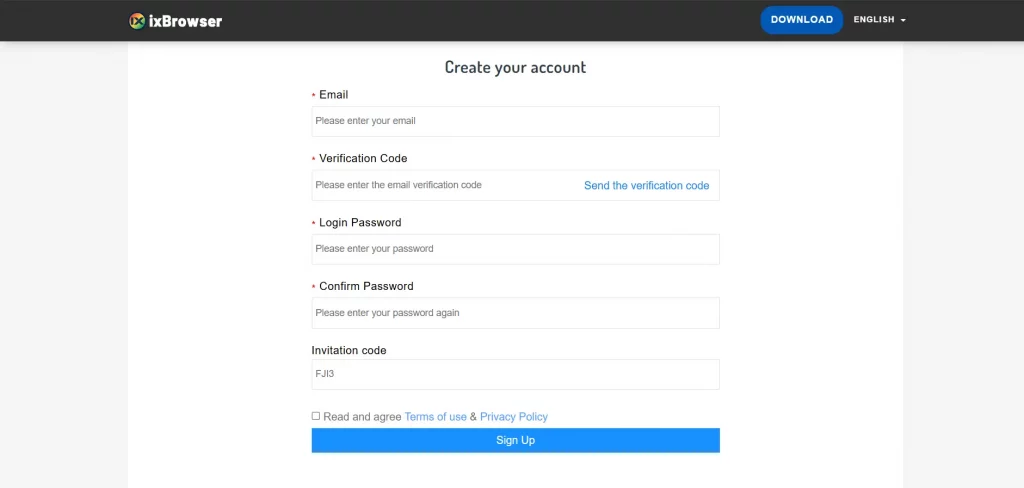
- Comece acessando este link e crie sua conta. Você terá que preencher todos os campos, incluindo o código de verificação. Para obtê-lo, primeiro informe seu endereço de e-mail e depois pressione “Enviar o código de verificação”. A equipe do ixBrowser enviará o código para o e-mail fornecido. Tenha cuidado, pois o código é válido por apenas 60 segundos a partir do momento em que você o recebe. Não se esqueça de marcar a caixa para confirmar que leu os ToS e pressione o botão “Cadastrar-se”.
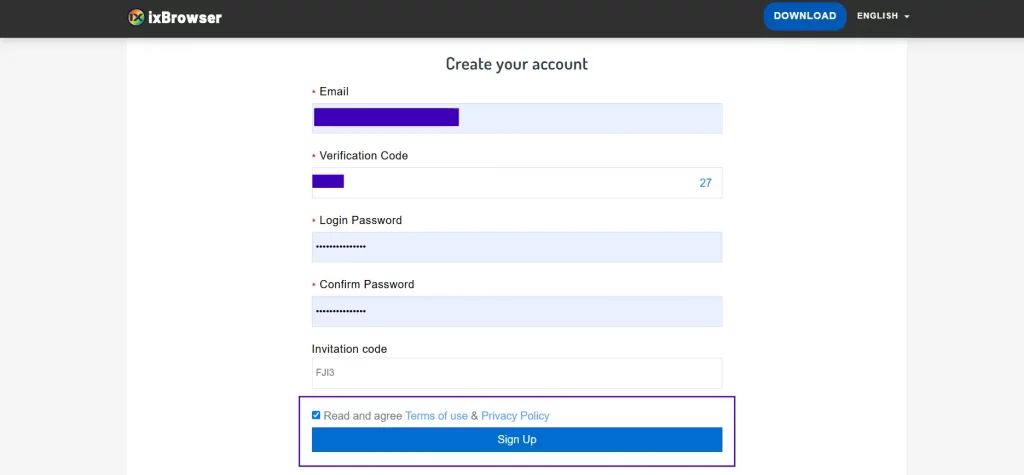
- Depois disso, uma mensagem de confirmação aparecerá na tela, junto com o botão “Baixar”.
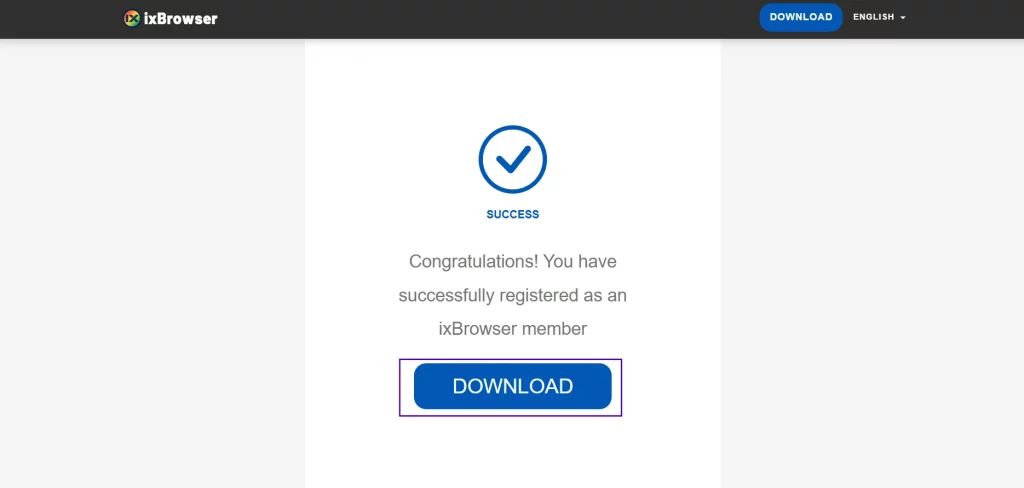
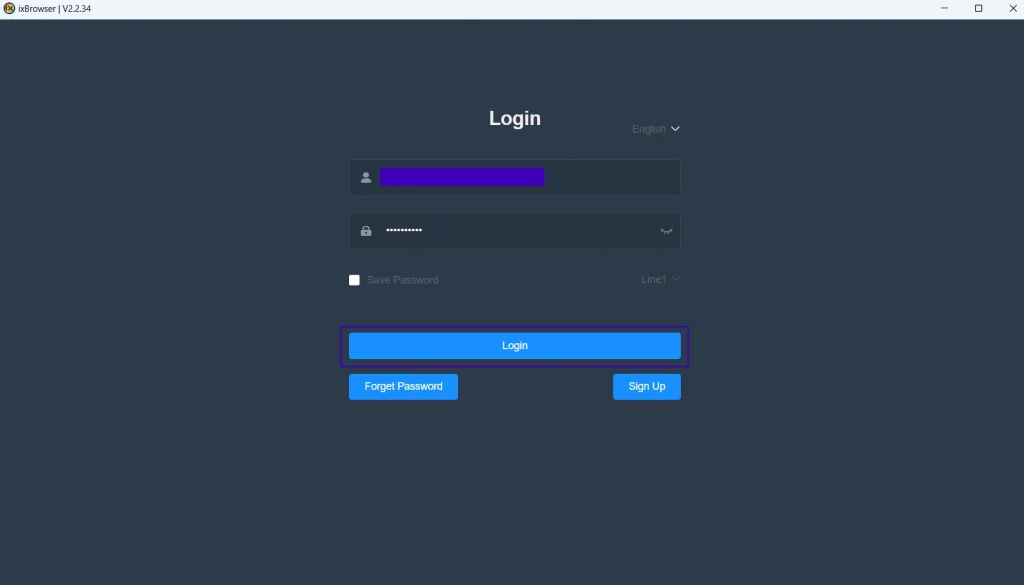
Pressione-o e siga as instruções do assistente de instalação. Depois que o ixBrowser for instalado, ele será aberto e você terá que fazer login. Para isso, use o e-mail e a senha usados ao baixá-lo. Se você não se lembra da senha, pode redefini-la. Quando terminar, pressione o botão “Login”. O ixBrowser receberá você com um tutorial em vídeo sobre como começar com rapidez com o navegador, incluindo a criação de perfis. Recomendamos que você assista ao vídeo.
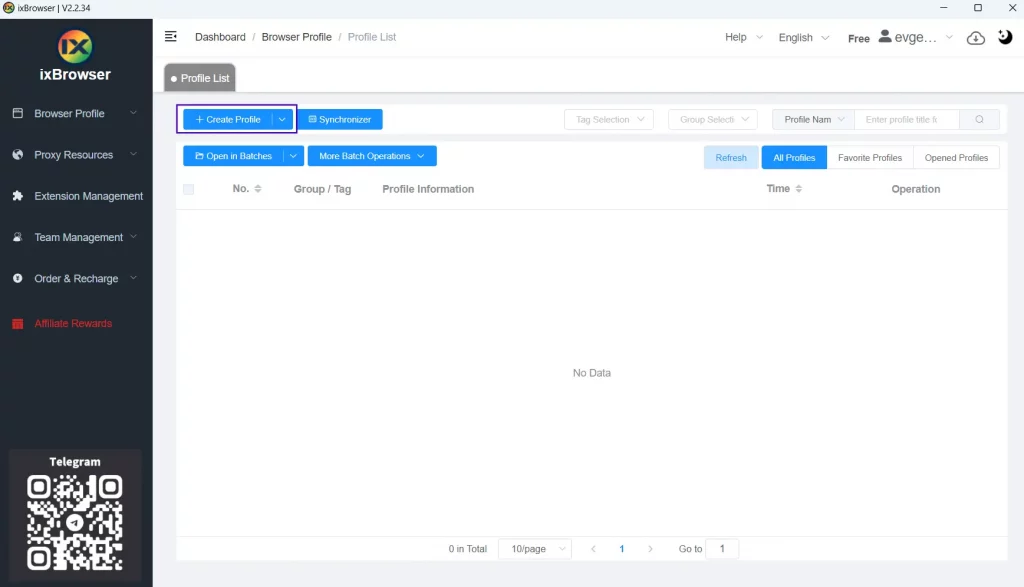
- Para conectar os proxies da DataImpulse, comece pressionando o botão “Criar perfil”.
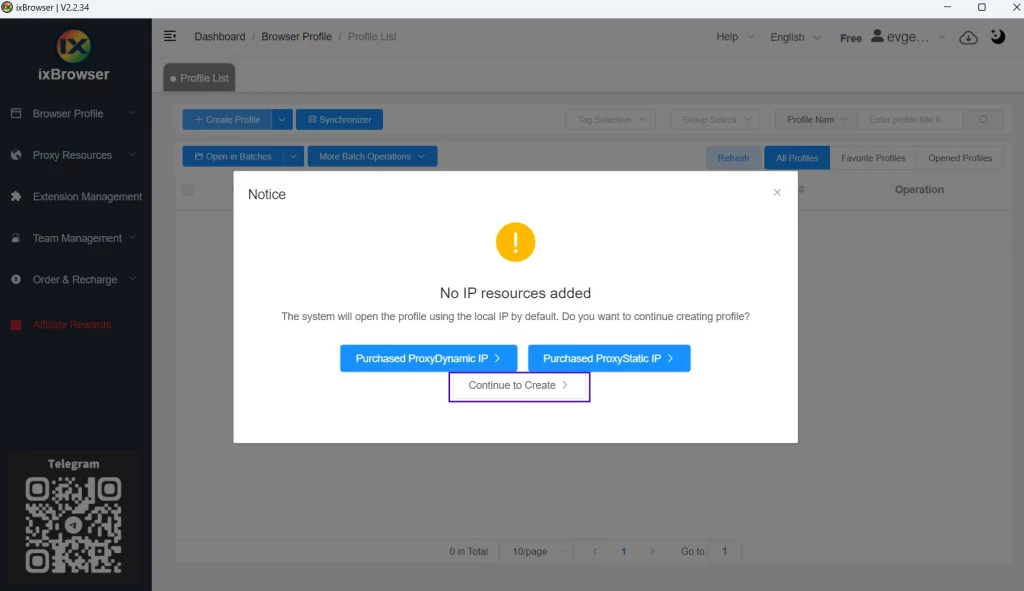
Se você vir um aviso dizendo “Nenhum recurso IP adicionado”, pressione “Continuar para criar”.
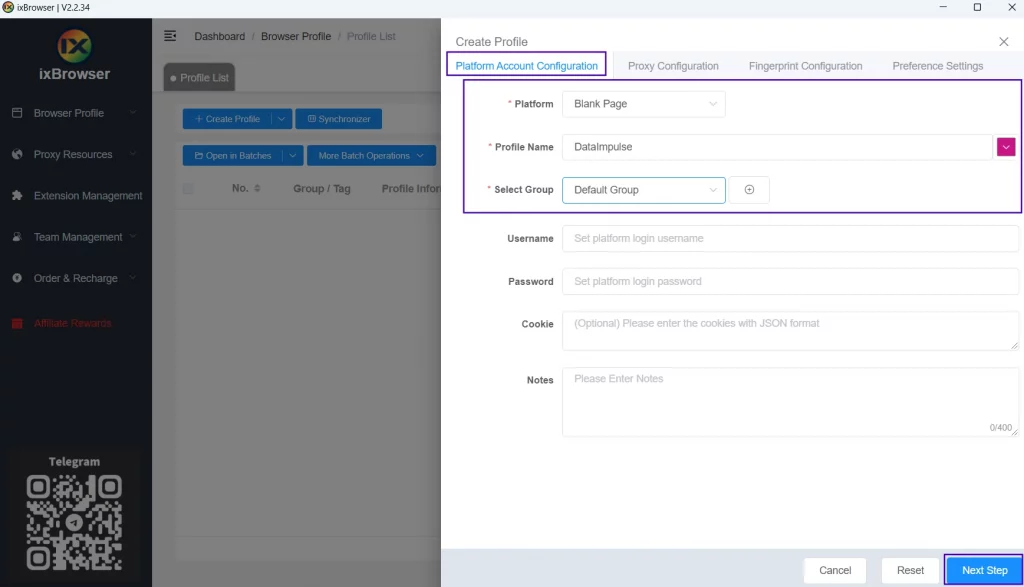
- Selecione a plataforma desejada na lista suspensa e dê um nome ao seu perfil. Se necessário, preencha detalhes adicionais e pressione o botão “Próxima etapa”.
- O programa redirecionará você para a aba “Configuração de proxy” (se isso não acontecer, mude para a aba manualmente). Na linha “Método de proxy”, selecione “Personalizado” e escolha o tipo de proxy. A DataImpulse fornece proxies HTTP(S) e SOCKS. Em seguida, preencha host, porta, conta (login) e senha.
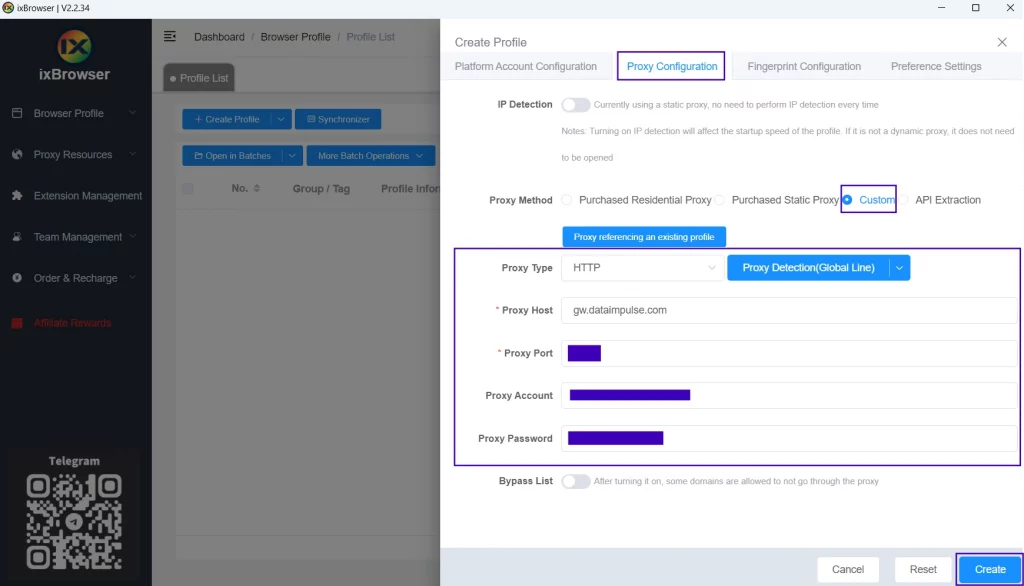
Acesse seu painel da DataImpulse e copie suas credenciais da aba do plano desejado para obter esses dados.
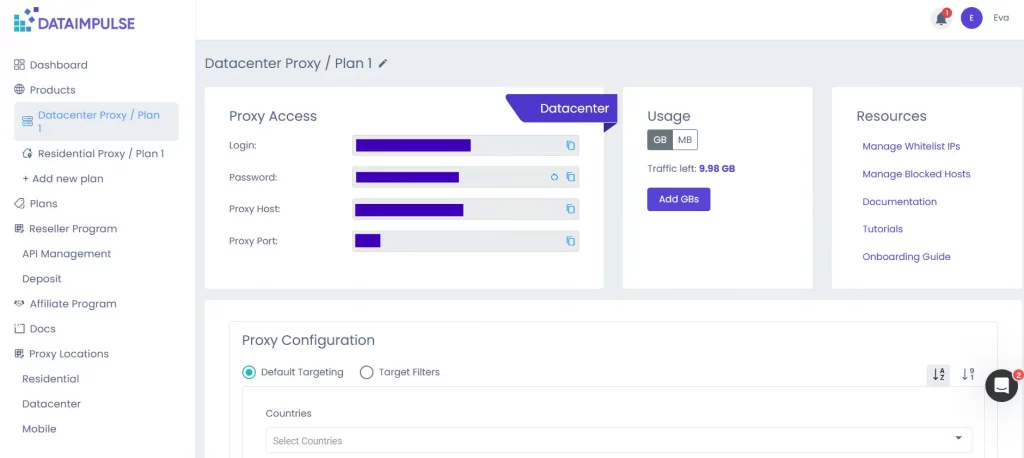
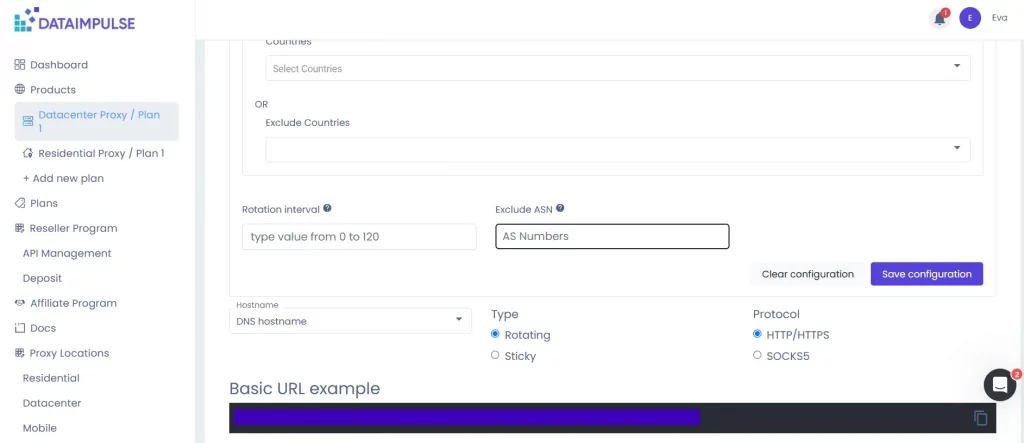
Verifique se o protocolo de proxy selecionado no painel corresponde ao tipo de proxy especificado no ixBrowser. Se tiver alguma dificuldade, consulte nosso manual sobre como gerenciar sua conta DI. Pressione o botão “Criar” para salvar suas configurações.
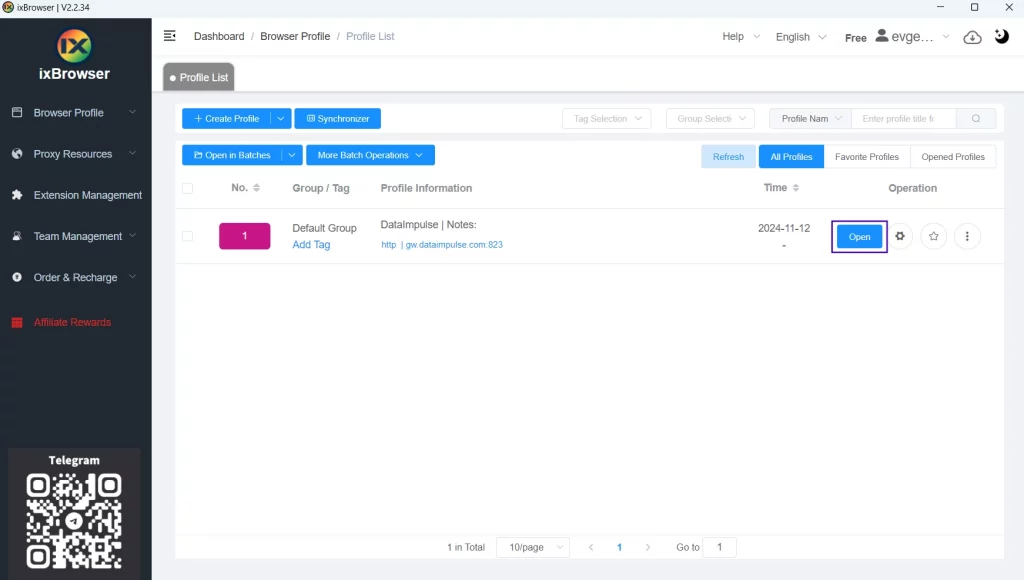
- Tudo pronto! Para começar a navegar na Internet com o ixBrowser e proxies DI, pressione o botão “Abrir”. Você pode criar quantos perfis precisar.
Para concluir
Hoje, segurança online não é luxo; qualquer pessoa pode tê-la com ferramentas como o ixBrowser. Seja para permanecer anônimo, ter acesso fluido a dados globais ou executar várias campanhas de anúncios, o ixBrowser será um assistente confiável. Ele permite criar um número ilimitado de perfis, transferir contas e adicionar extensões, tudo gratuito para sempre. O ixBrowser também permite o uso de proxies de terceiros. Combinado com um provedor confiável como a DataImpulse, ele ajudará você a manter sua privacidade e concluir suas tarefas. Pressione o botão “Experimente agora” no canto superior direito da tela para começar com a DataImpulse.