

Une adresse MAC (Media Access Control) est un identifiant matériel unique attribué par le fabricant à l’adaptateur réseau d’un appareil. Elle sert d’ID permanent. Intégrée au matériel, elle permet aux appareils d’échanger des informations sur un réseau.
Par exemple, lorsque vous associez des écouteurs Bluetooth, votre téléphone les reconnaît grâce à leur adresse MAC, ce qui évite de les confondre avec d’autres appareils. De même, lors d’une diffusion sur une smart TV, votre ordinateur portable utilise l’adresse MAC du téléviseur pour envoyer les données vers le bon écran.
Si vous rencontrez des problèmes de réseau ou configurez une route réseau, votre adresse MAC peut vous être utile. Elle peut vous aider à résoudre des problèmes de connexion et même à renforcer la sécurité en filtrant les appareils inconnus. Certains logiciels associent leur licence à votre adresse MAC. Comme vous le voyez, connaître votre adresse MAC peut s’avérer très utile.
Étapes pour trouver votre adresse MAC
- macOS. Pour trouver l’adresse MAC sur macOS, vous pouvez utiliser Préférences Système, Terminal ou Rapport système.
Préférences Système: cliquez sur le menu Apple dans l’angle supérieur gauche de l’écran et sélectionnez Réglages/Préférences Système. Accédez à Réseau, choisissez votre connexion réseau active (Wi-Fi ou Ethernet), puis cliquez sur Détails/Avancé. Sélectionnez l’onglet Matériel. Votre adresse MAC s’affichera sous la forme d’une série de chiffres et de lettres.
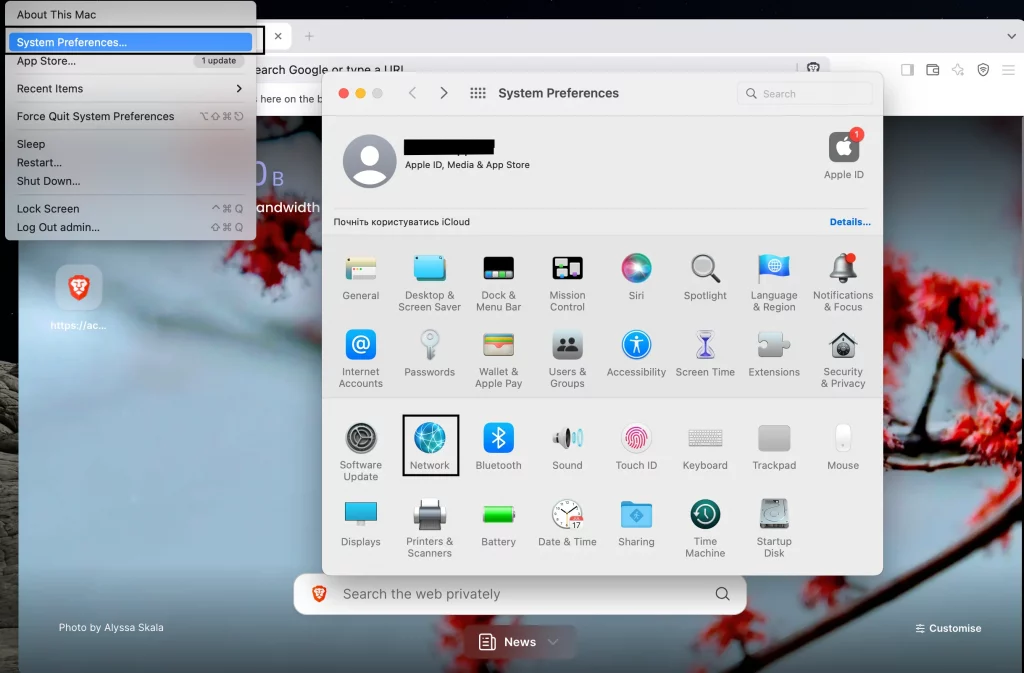
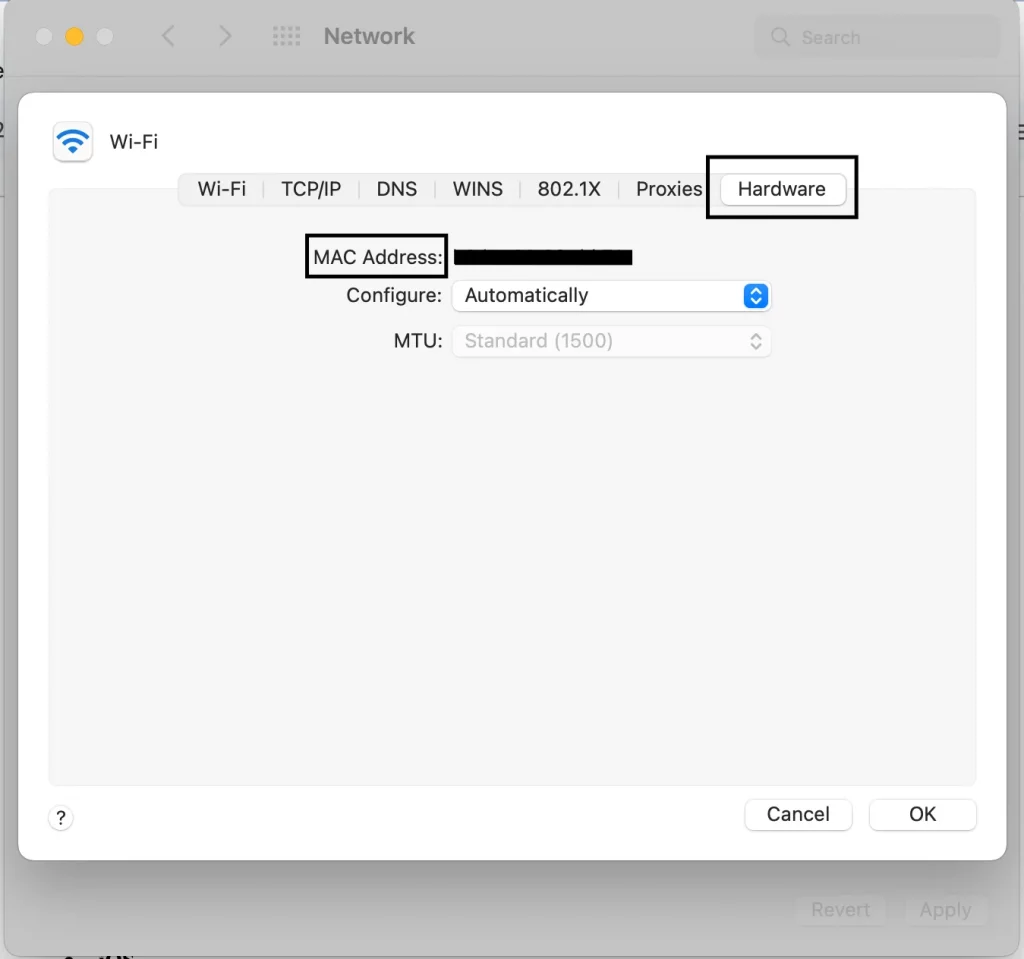
Terminal: ouvrez-le, saisissez la commande suivante, puis appuyez sur Entrée:
ifconfig | grep "ether"

L’adresse MAC apparaît à côté de la mention “ether” pour votre interface réseau active.
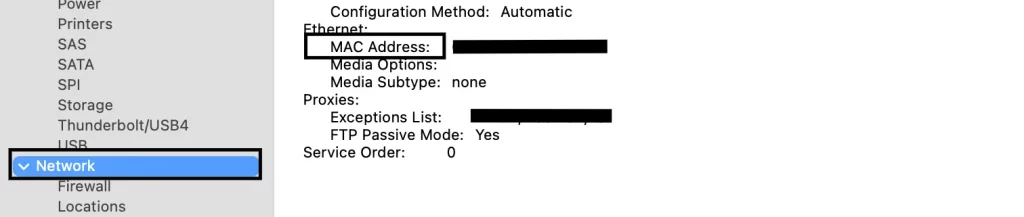
Rapport système: cliquez sur le menu Apple → À propos de ce Mac → Plus d’infos → Rapport système.
Dans le panneau de gauche, cliquez sur Réseau sous Matériel. Votre adresse MAC s’affichera à côté de la connexion active.
- Windows. Windows propose davantage de méthodes que macOS pour trouver l’adresse MAC.
Invite de commandes: appuyez sur Win + R, saisissez cmd, puis appuyez sur Entrée. Dans la fenêtre Invite de commandes, saisissez:
ipconfig /all
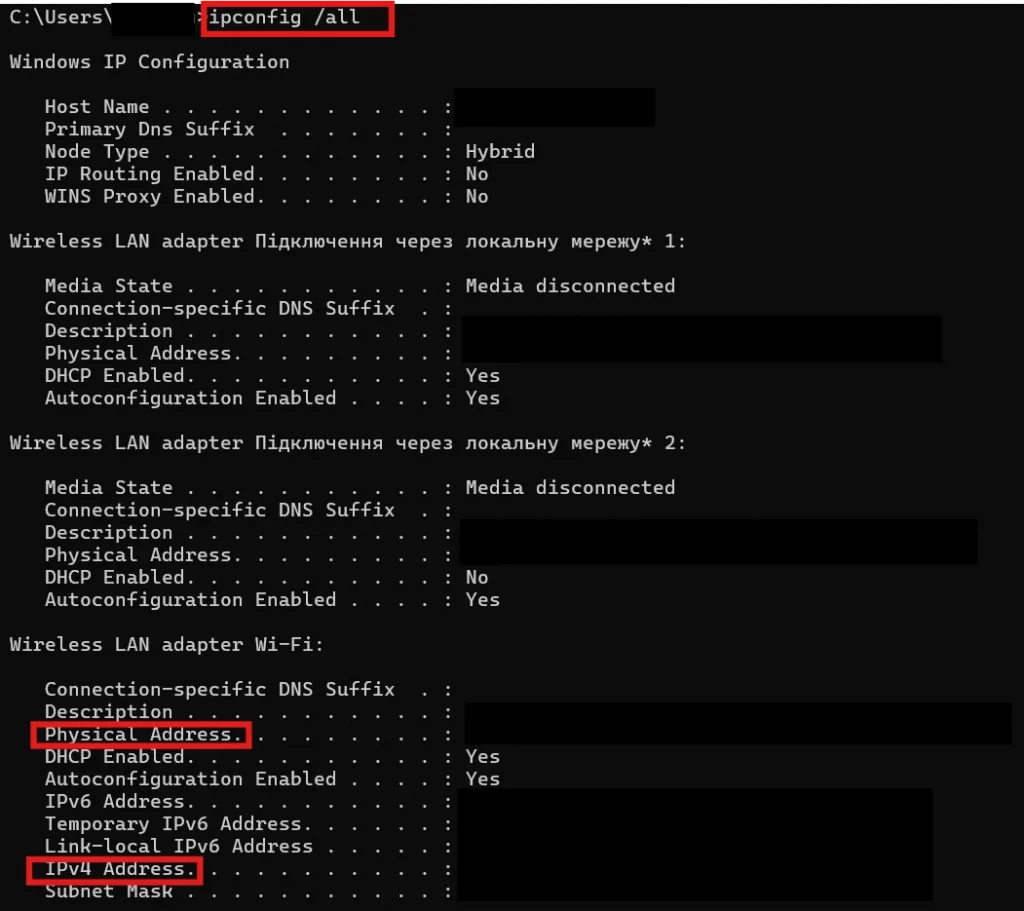
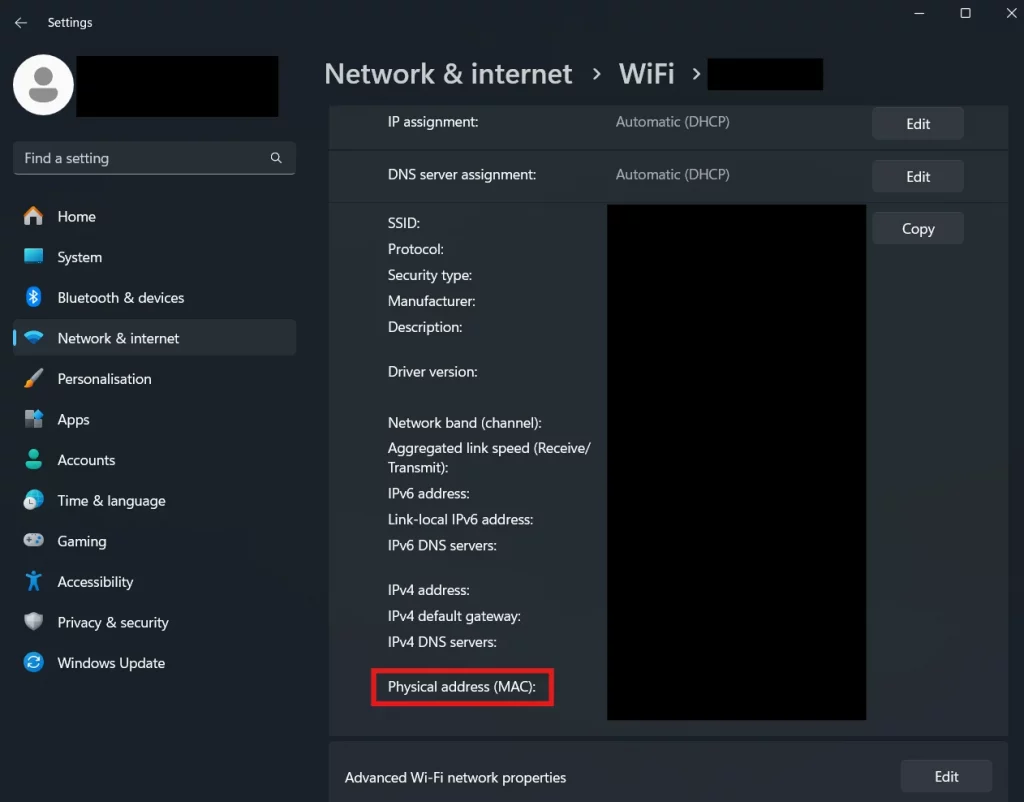
Paramètres Windows: appuyez sur Win + I et cliquez sur Réseau et Internet. Sélectionnez Wi-Fi ou Ethernet et cliquez sur le réseau connecté. Faites défiler la page vers le bas pour afficher l’adresse physique (MAC).
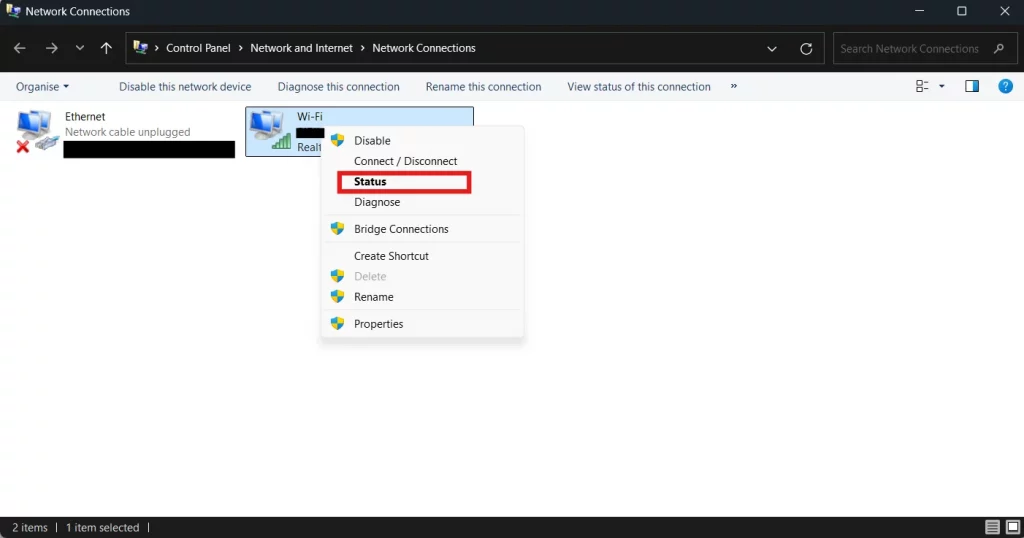
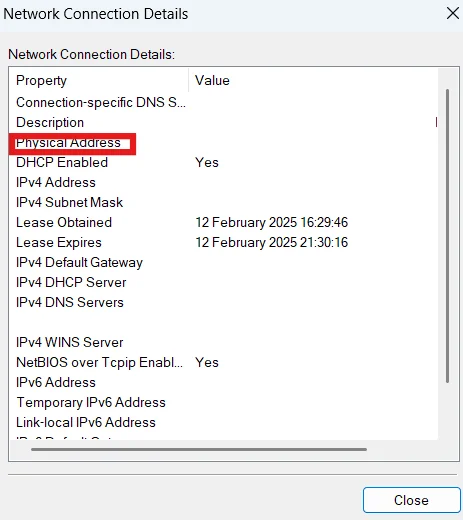
Panneau de configuration: appuyez sur Win + R, saisissez ncpa.cpl et appuyez sur Entrée. Faites un clic droit sur votre connexion réseau active et sélectionnez Statut. Cliquez sur Détails. Les informations sur votre adresse MAC s’affichent.
- Linux. Vous pouvez utiliser Terminal pour trouver votre adresse MAC.
Avec la commande ip: ouvrez Terminal (Ctrl + Alt + T) et utilisez la commande suivante:
ip link show
Appuyez sur Entrée et repérez la valeur link/ether à côté de votre interface réseau active (par exemple, eth0 ou wlan0). C’est votre adresse MAC.
Avec la commande ifconfig: ouvrez Terminal et saisissez:
ifconfig
Après avoir appuyé sur Entrée, repérez votre adaptateur réseau actif. Sous Linux, eth0 désigne la première interface réseau Ethernet (filaire), et wlan0 désigne la première interface réseau sans fil (Wi-Fi). L’adresse MAC sera à côté de ether ou HWaddr.
- iOS. Si vous utilisez un iPhone ou un iPad, procédez comme suit:
Réglages → Général → Informations → Adresse Wi-Fi
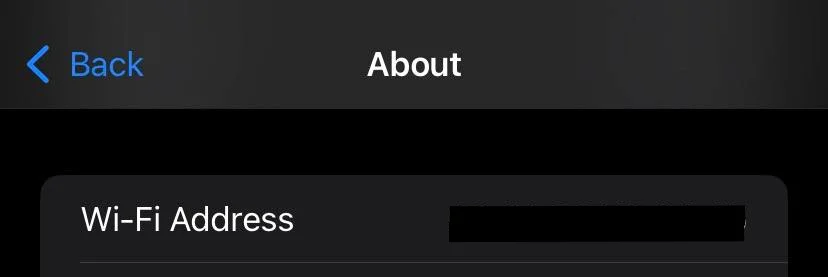
Vous pouvez maintenant consulter l’adresse MAC unique de votre appareil iOS.
- Android. Suivez ces étapes simples:
Paramètres → À propos du téléphone/appareil → Toutes les spécifications → État/Informations matériel → Adresse MAC Wi-Fi (code de 12 caractères)

C’est fait. Découvrez les différences entre les adresses MAC et IP dans notre article.
Une question? Écrivez-nous à [email protected] ou cliquez sur le bouton “Essayer maintenant” dans le coin supérieur droit.