

Eine MAC-Adresse (Media Access Control) ist ein eindeutiger digitaler Fingerabdruck, den der Hersteller dem Netzwerkadapter eines Geräts zuweist. Sie dient als dauerhafte Kennung. In die Hardware integriert, hilft sie Geräten dabei, über ein Netzwerk Informationen miteinander auszutauschen.
Wenn du beispielsweise Bluetooth-Kopfhörer koppelst, erkennt dein Smartphone sie an ihrer MAC-Adresse und verhindert so Verwechslungen mit anderen Geräten. Ebenso verwendet dein Laptop beim Streamen auf einen Smart-TV die MAC-Adresse des Fernsehers, um Daten an den richtigen Bildschirm zu senden.
Bei Netzwerkproblemen oder wenn du eine Route konfigurierst, kann deine MAC-Adresse hilfreich sein. Sie kann bei der Fehlerbehebung von Verbindungsproblemen helfen und die Sicherheit erhöhen, indem unbekannte Geräte herausgefiltert werden. Manche Software bindet ihre Lizenz an deine MAC-Adresse. Wie du siehst, kann es sehr nützlich sein, deine MAC-Adresse zu kennen.
So findest du deine MAC-Adresse
- MacOS. Um die MAC-Adresse unter macOS zu finden, kannst du die Systemeinstellungen, das Terminal oder den Systembericht verwenden.
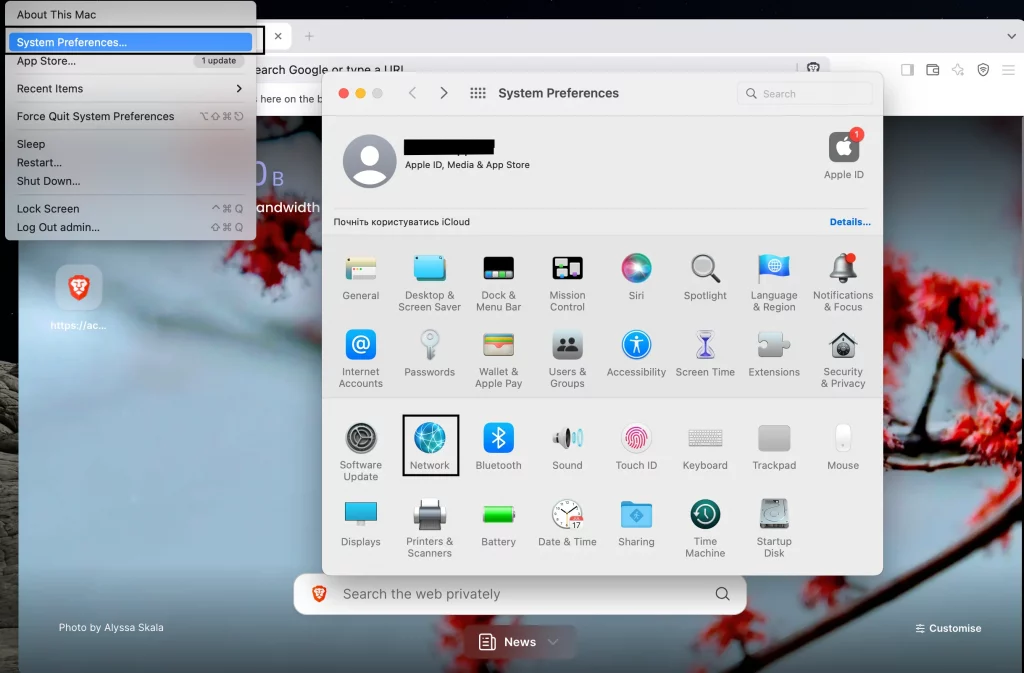
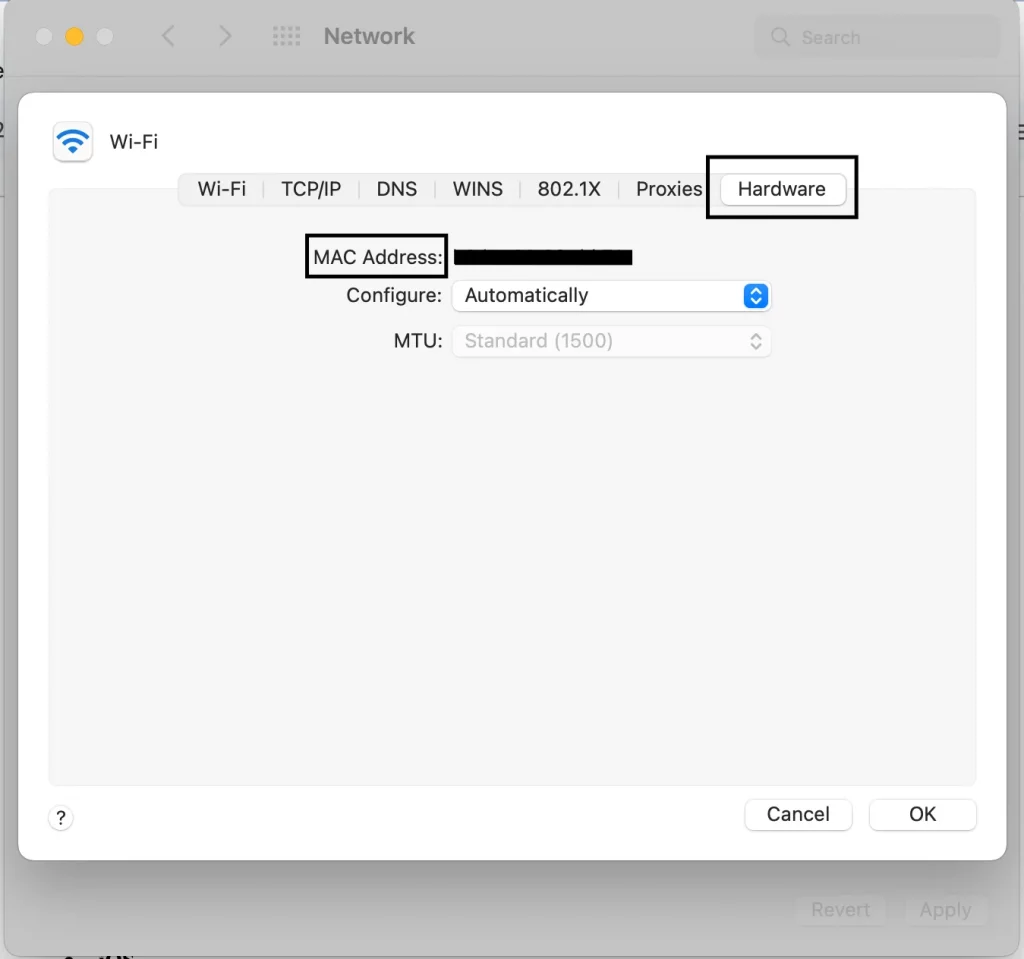
System einstellungen: Klicke oben links auf deinem Bildschirm auf das Apple-Menü und wähle Systemeinstellungen. Gehe zu Netzwerk, wähle deine aktive Netzwerkverbindung (Wi-Fi oder Ethernet) und klicke auf Details/Erweitert. Wähle den Tab Hardware. Anschließend wird deine MAC-Adresse als Reihe aus Zahlen und Buchstaben angezeigt.
Terminal: Öffne es, gib den folgenden Befehl ein und drücke die Eingabetaste:
ifconfig | grep "ether"

Die MAC-Adresse erscheint neben der Bezeichnung “ether” unter deiner aktiven Netzwerkschnittstelle.
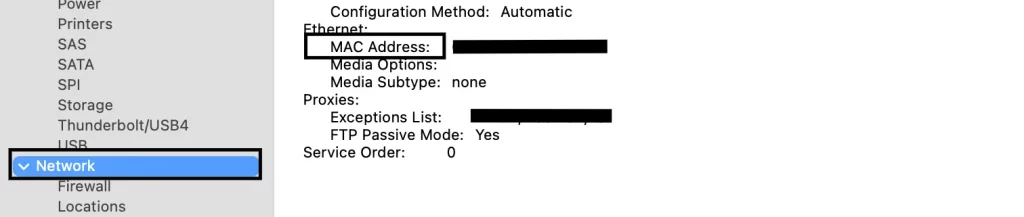
Systembericht: Klicke auf Apple-Menü → Über diesen Mac → Weitere Informationen → Systembericht.
Gehe zum linken Bereich und klicke unter Hardware auf Netzwerk. Deine MAC-Adresse wird neben der aktiven Verbindung angezeigt.
- Windows. Dieses Betriebssystem bietet im Vergleich zu macOS mehr Möglichkeiten, die MAC-Adresse zu finden.
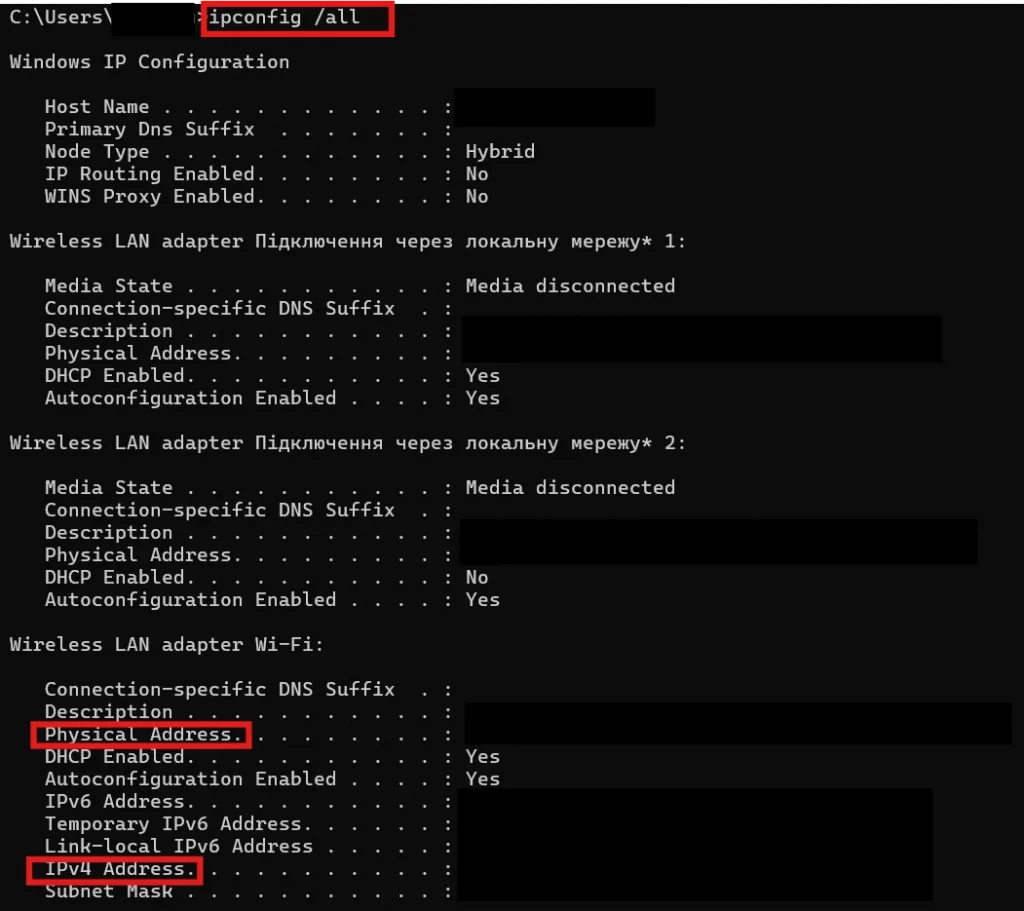
Eingabeaufforderung: Drücke Win + R, gib cmd, ein und drücke die Eingabetaste. Gib im Fenster der Eingabeaufforderung Folgendes ein:
ipconfig /all
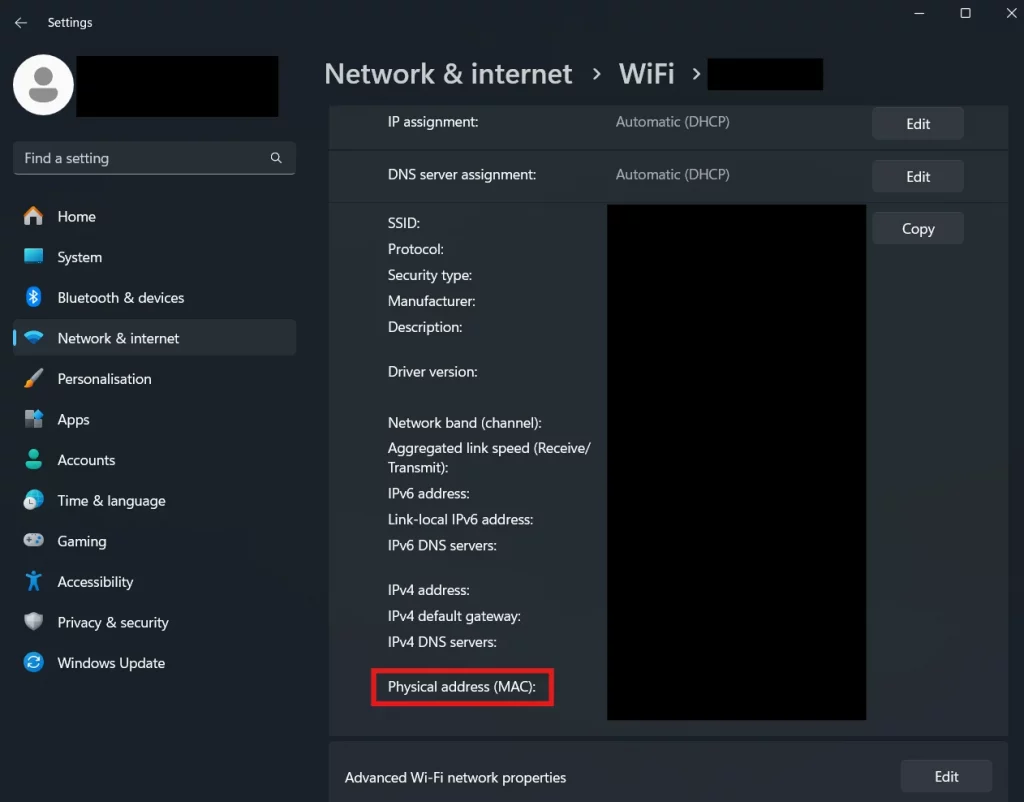
Windows-Einstellungen: Drücke Win + I und klicke auf Netzwerk & Internet. Wähle Wi-Fi oder Ethernet und klicke auf dein verbundenes Netzwerk. Scrolle nach unten, dort siehst du die physische Adresse (MAC).
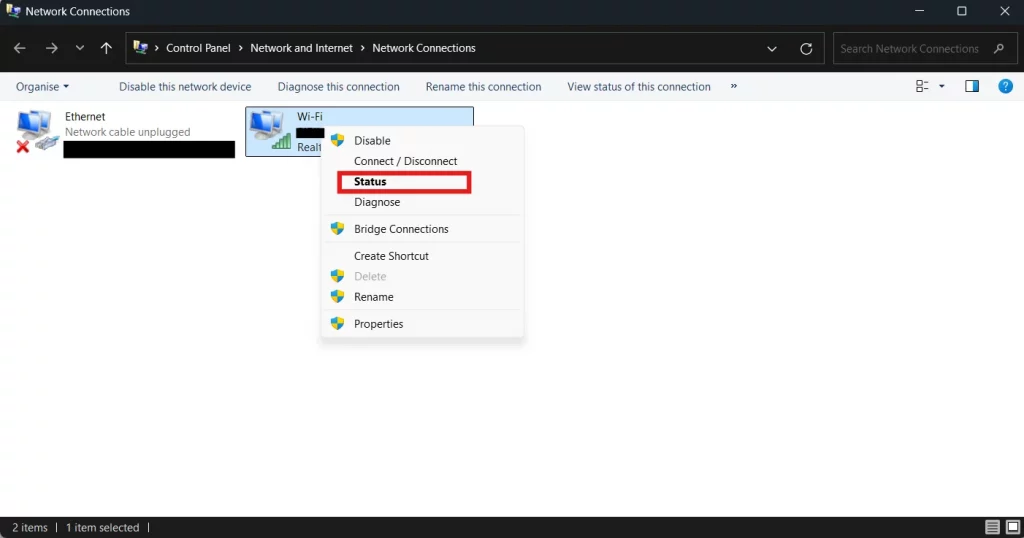
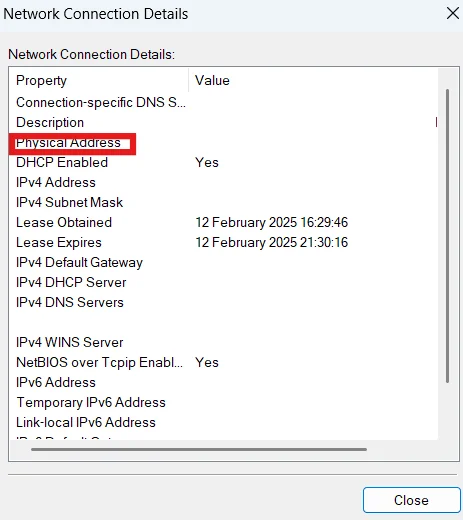
Systemsteuerung: Drücke Win + R, gib ncpa.cpl, und drücke die Eingabetaste. Klicke mit der rechten Maustaste auf deine aktive Netzwerkverbindung und wähle Status. Klicke auf Details. Dort findest du Informationen zu deiner MAC-Adresse.
- Linux. Du kannst das Terminal verwenden, um deine MAC-Adresse zu finden.
Mit dem Befehl ip: Öffne das Terminal (Strg + Alt + T) und verwende den folgenden Befehl:
ip link show
Drücke die Eingabetaste und suche nach dem Wert link/ether neben deiner aktiven Netzwerkschnittstelle (z. B. eth0 oder wlan0). Das ist deine MAC-Adresse.
Mit dem Befehl ifconfig: Öffne das Terminal und gib Folgendes ein:
ifconfig
Suche nach dem Drücken der Eingabetaste nach deinem aktiven Netzwerkadapter. Unter Linux steht eth0 für die erste Ethernet-Netzwerkschnittstelle (kabelgebunden) und wlan0 steht für die erste drahtlose Netzwerkschnittstelle (Wi-Fi). Die MAC-Adresse steht neben ether or HWaddr.
- iOS. Wenn du ein iPhone oder iPad verwendest, gehe wie folgt vor:
Einstellungen → Allgemein → Info → Wi-Fi-Adresse
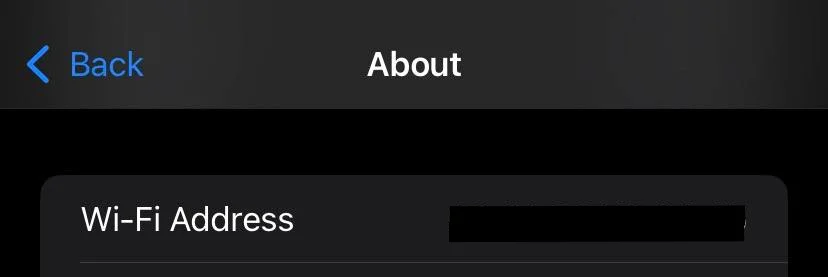
Jetzt siehst du die eindeutige MAC-Adresse deines iOS-Geräts.
- Android. Folge diesen einfachen Schritten:
Einstellungen → Über das Telefon/Gerät → Alle Spezifikationen → Status/Hardwareinformationen → Wi-Fi-MAC-Adresse (12-stelliger Code)

Gut gemacht. Erfahre mehr über die Unterschiede zwischen MAC- und IP-Adressen in unserem Artikel.
Noch Fragen? Schreib uns an [email protected] oder klicke oben rechts auf die Schaltfläche “Jetzt testen“.