

Alamat MAC (Media Access Control) adalah sidik jari digital unik yang diberikan produsen kepada adaptor jaringan perangkat. Alamat ini berfungsi sebagai ID permanen. Tertanam dalam hardware, alamat ini membantu perangkat bertukar informasi satu sama lain melalui jaringan.
Misalnya, saat memasangkan headphone Bluetooth, ponsel Anda mengenalinya melalui alamat MAC sehingga tidak tertukar dengan perangkat lain. Demikian pula, saat melakukan streaming ke smart TV, laptop Anda menggunakan alamat MAC TV untuk mengirim data ke layar yang tepat.
Jika Anda mengalami masalah jaringan atau mengonfigurasi rute, alamat MAC dapat membantu. Alamat ini dapat membantu mengatasi masalah koneksi, bahkan meningkatkan keamanan dengan menyaring perangkat yang tidak dikenal. Beberapa software mengaitkan lisensinya dengan alamat MAC Anda. Seperti yang Anda lihat, mengetahui alamat MAC bisa sangat berguna.
Langkah-Langkah Menemukan Alamat MAC Anda
- MacOS. Untuk menemukan alamat MAC di macOS, Anda dapat menggunakan System Preferences, Terminal, atau System Report.
System Preferences: klik Apple Menu di sudut kiri atas layar Anda, lalu pilih System Settings/Preferences. Buka Network, pilih koneksi jaringan aktif Anda (Wi-Fi atau Ethernet), lalu klik Details/Advanced. Pilih tab Hardware. Setelah itu, Anda akan melihat MAC Address yang tercantum sebagai rangkaian angka dan huruf.
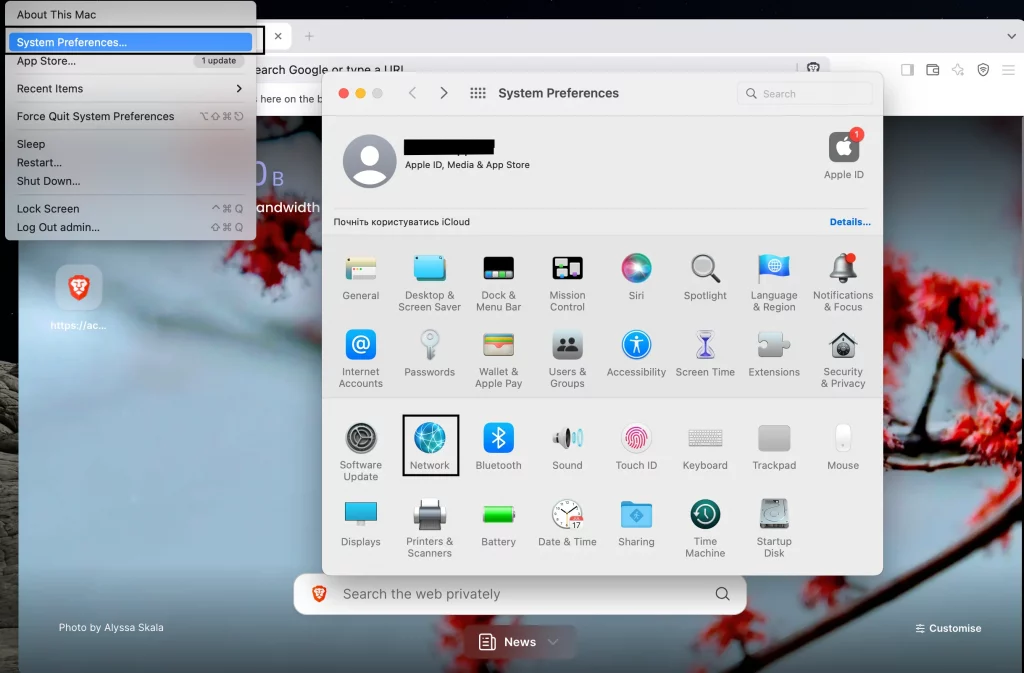
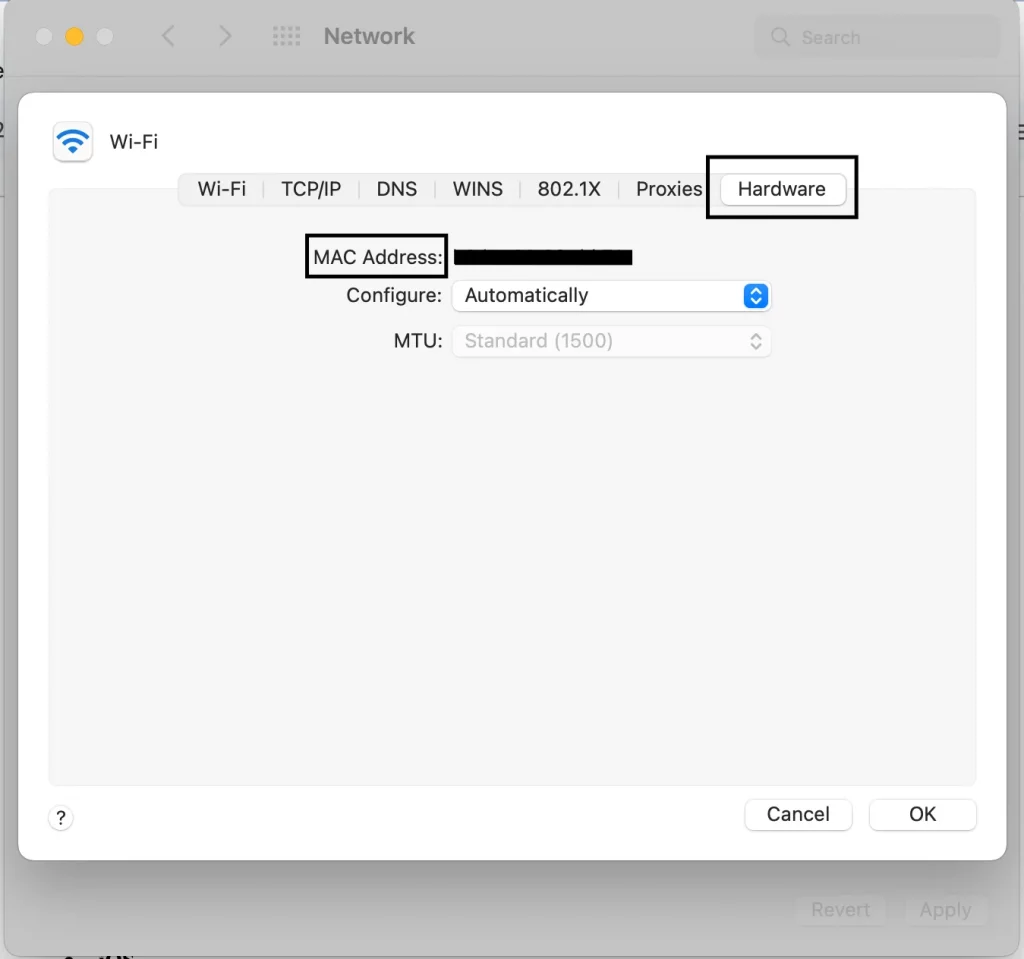
Terminal: buka Terminal, ketik perintah berikut, lalu tekan Enter:
ifconfig | grep "ether"

Alamat MAC muncul di samping label “ether” pada interface jaringan aktif Anda.
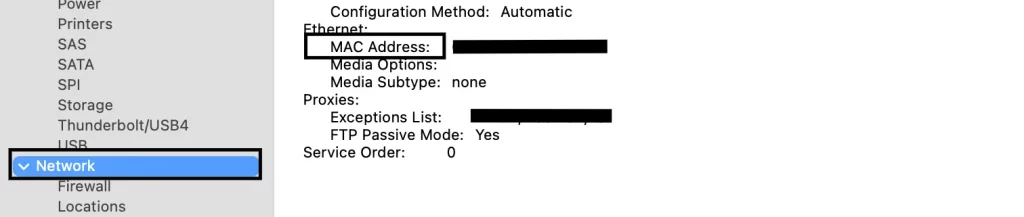
System Report: klik Apple Menu → About This Mac → More Info → System Report.
Buka panel kiri dan klik Network di bawah Hardware. Alamat MAC Anda akan ditampilkan di samping koneksi aktif.
- Windows. OS ini menawarkan lebih banyak cara untuk menemukan alamat MAC dibandingkan macOS.
Command Prompt: tekan Win + R, ketik cmd, lalu tekan Enter. Di jendela Command Prompt, ketik:
ipconfig /all
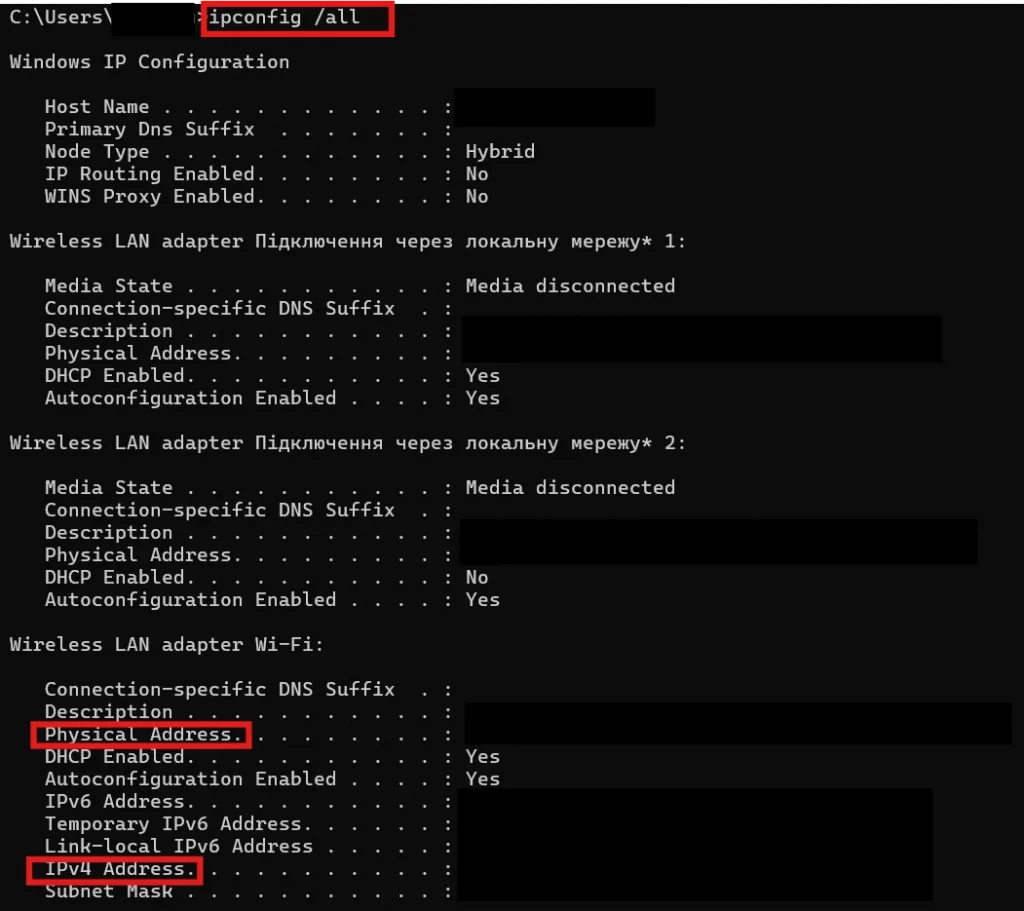
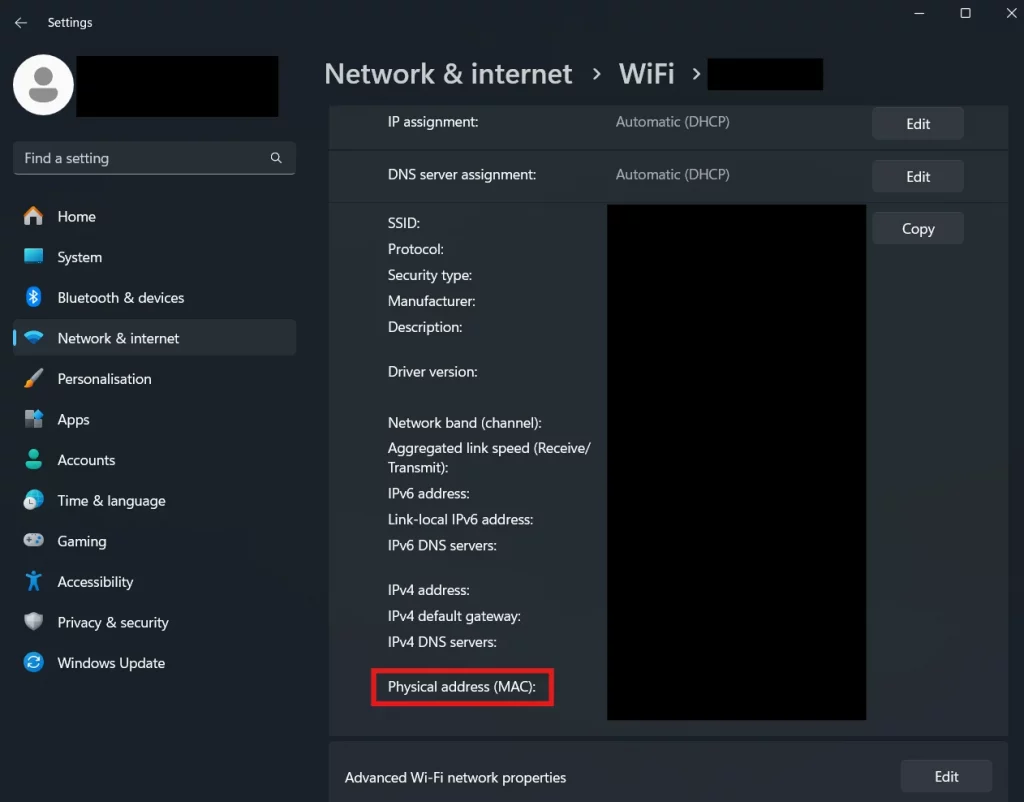
Windows Settings: tekan Win + I lalu klik Network & Internet. Pilih Wi-Fi atau Ethernet, lalu klik jaringan yang terhubung. Gulir ke bawah dan Anda akan melihat Physical address (MAC).
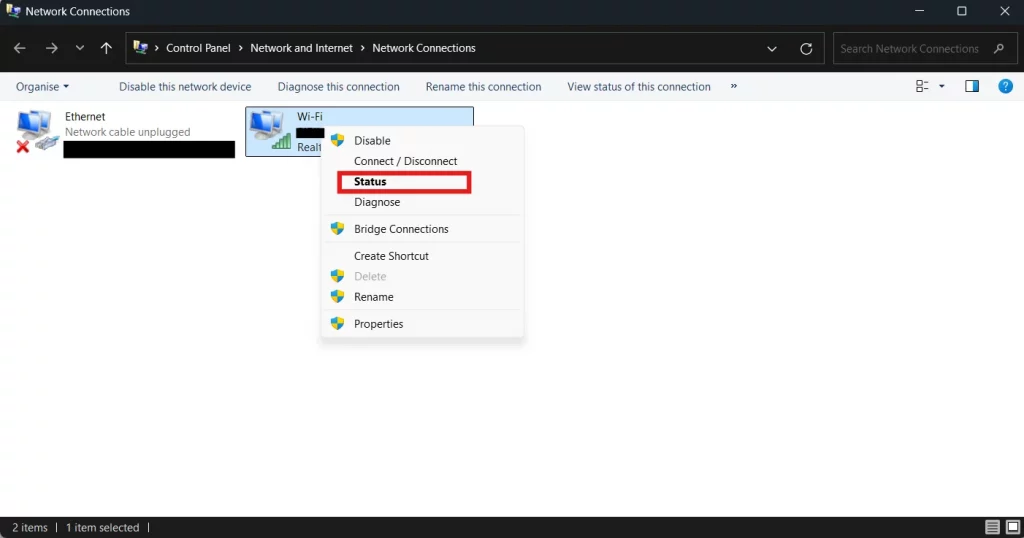
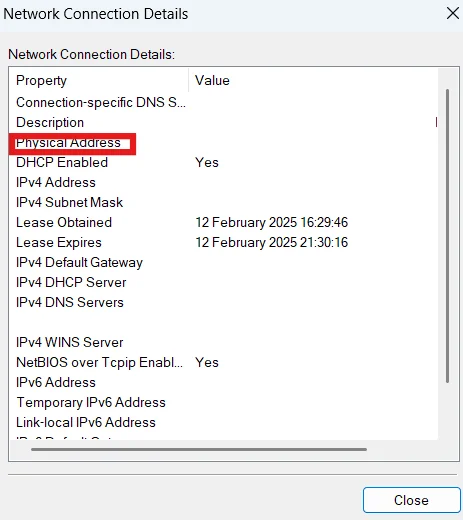
Control Panel: tekan Win + R, ketik ncpa.cpl, lalu tekan Enter. Klik kanan koneksi jaringan aktif Anda dan pilih Status. Klik Details. Informasi tentang alamat MAC Anda akan tersedia di sana.
- Linux. Anda dapat menggunakan Terminal untuk menemukan alamat MAC Anda.
Dengan perintah ip: buka Terminal (Ctrl + Alt + T) dan gunakan perintah berikut:
ip link show
Tekan Enter dan cari nilai link/ether di samping interface jaringan aktif Anda (misalnya, eth0 atau wlan0). Itulah alamat MAC Anda.
Dengan perintah ifconfig: buka Terminal dan ketik:
ifconfig
Setelah menekan Enter, cari adaptor jaringan aktif Anda. Di Linux, eth0 merujuk pada interface jaringan Ethernet (berkabel) pertama, sedangkan wlan0 merujuk pada interface jaringan wireless (Wi-Fi) pertama. Alamat MAC berada di samping ether atau HWaddr.
- iOS. Jika Anda menggunakan iPhone atau iPad, berikut langkah-langkahnya:
Settings → General → About → Wi-Fi Address
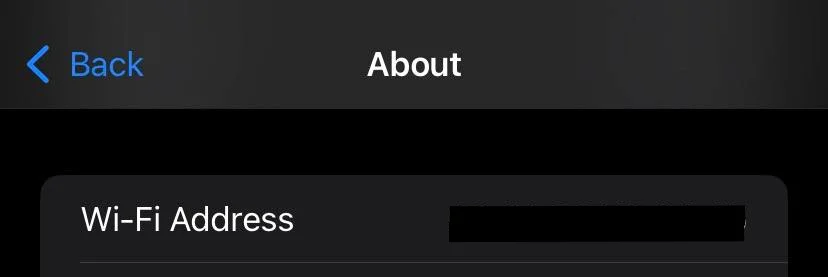
Sekarang Anda dapat melihat alamat MAC unik perangkat iOS Anda.
- Android. Ikuti langkah-langkah sederhana berikut:
Settings → About phone/device → All specs → Status/Hardware information → Wi-Fi MAC address (12-character code)

Bagus. Pelajari lebih lanjut perbedaan antara alamat MAC dan IP dalam artikel.
Ada pertanyaan? Kirim email kepada kami di [email protected] atau klik tombol “Coba sekarang” di sudut kanan atas.