

MAC(Media Access Control) 주소는 제조업체가 기기의 네트워크 어댑터에 부여하는 고유한 디지털 핑거프린트입니다. 영구적인 ID처럼 작동합니다. 하드웨어에 내장되어 네트워크를 통해 기기들이 서로 정보를 주고받도록 돕습니다.
예를 들어 Bluetooth 헤드폰을 페어링할 때 휴대전화는 MAC 주소로 헤드폰을 인식하므로 다른 기기와 혼동하지 않습니다. 마찬가지로 스마트 TV로 스트리밍할 때 노트북은 TV의 MAC 주소를 사용해 올바른 화면으로 데이터를 보냅니다.
네트워크 문제를 해결하거나 경로를 구성할 때 MAC 주소가 도움이 될 수 있습니다. 연결 문제를 해결하고 알 수 없는 기기를 필터링하여 보안을 강화할 수도 있습니다. 일부 소프트웨어는 라이선스를 MAC 주소에 연결합니다. 이처럼 MAC 주소를 알고 있으면 매우 유용할 수 있습니다.
MAC 주소를 찾는 방법
- macOS. macOS에서 MAC 주소를 찾으려면 시스템 설정, 터미널 또는 시스템 리포트를 사용할 수 있습니다.
시스템 설정: 화면 왼쪽 상단의 Apple 메뉴를 클릭하고 시스템 설정/환경설정을 선택합니다. 네트워크로 이동하여 활성 네트워크 연결(Wi-Fi 또는 Ethernet)을 선택한 다음 세부사항/고급을 클릭합니다. 하드웨어 탭을 선택합니다. 그러면 숫자와 문자로 된 MAC 주소가 표시됩니다.
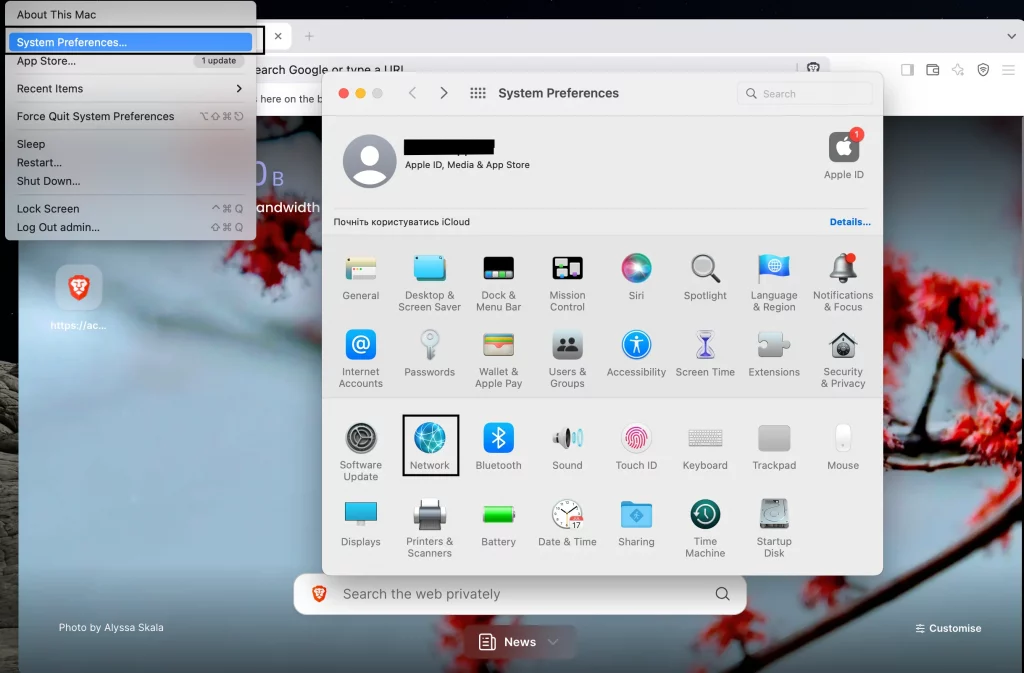
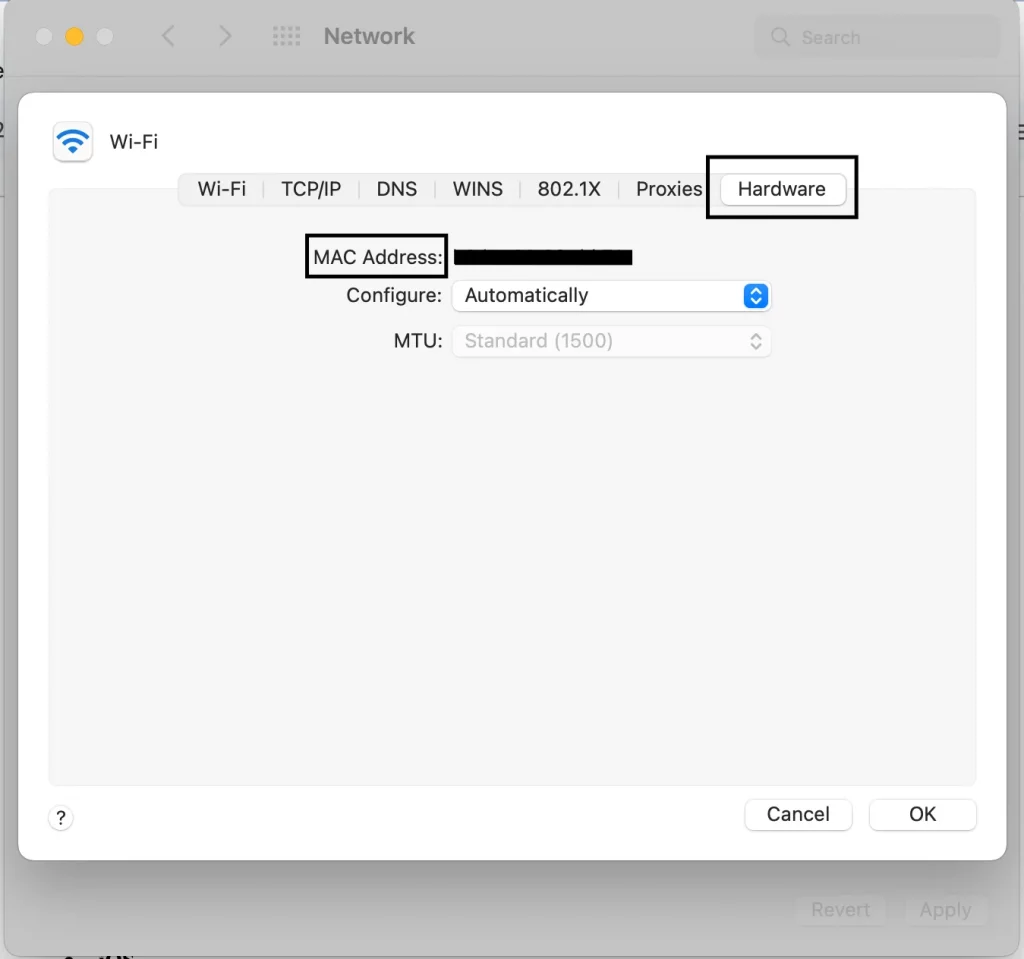
터미널: 터미널을 열고 다음 명령어를 입력한 뒤 Enter를 누릅니다.
ifconfig | grep "ether"

MAC 주소는 활성 네트워크 인터페이스 아래의 “ether” 레이블 옆에 표시됩니다.
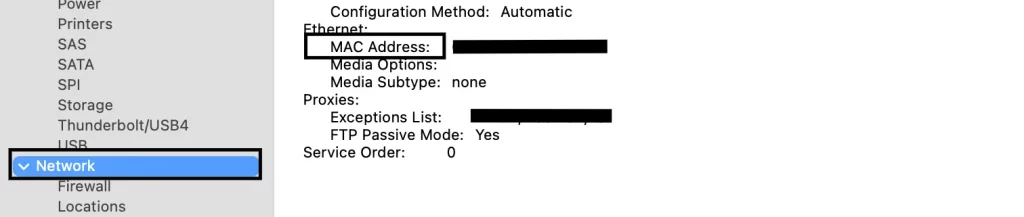
시스템 리포트: Apple 메뉴 → 이 Mac에 관하여 → 추가 정보 → 시스템 리포트를 클릭합니다.
왼쪽 패널에서 하드웨어 아래의 네트워크를 클릭합니다. MAC 주소가 활성 연결 옆에 표시됩니다.
- Windows. 이 OS는 macOS보다 MAC 주소를 찾을 수 있는 방법을 더 많이 제공합니다.
명령 프롬프트: Win + R을 누르고 cmd 명령어를 입력한 뒤 Enter를 누릅니다. 명령 프롬프트 창에 다음을 입력합니다:
ipconfig /all
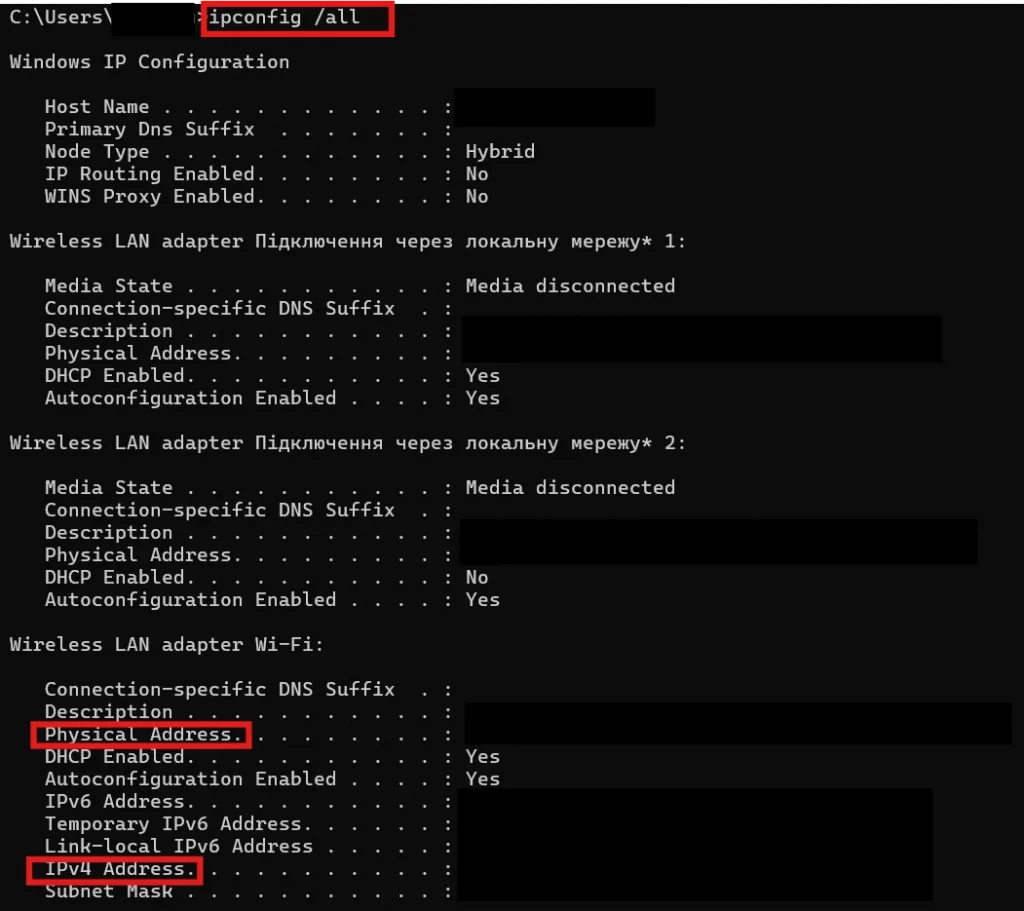
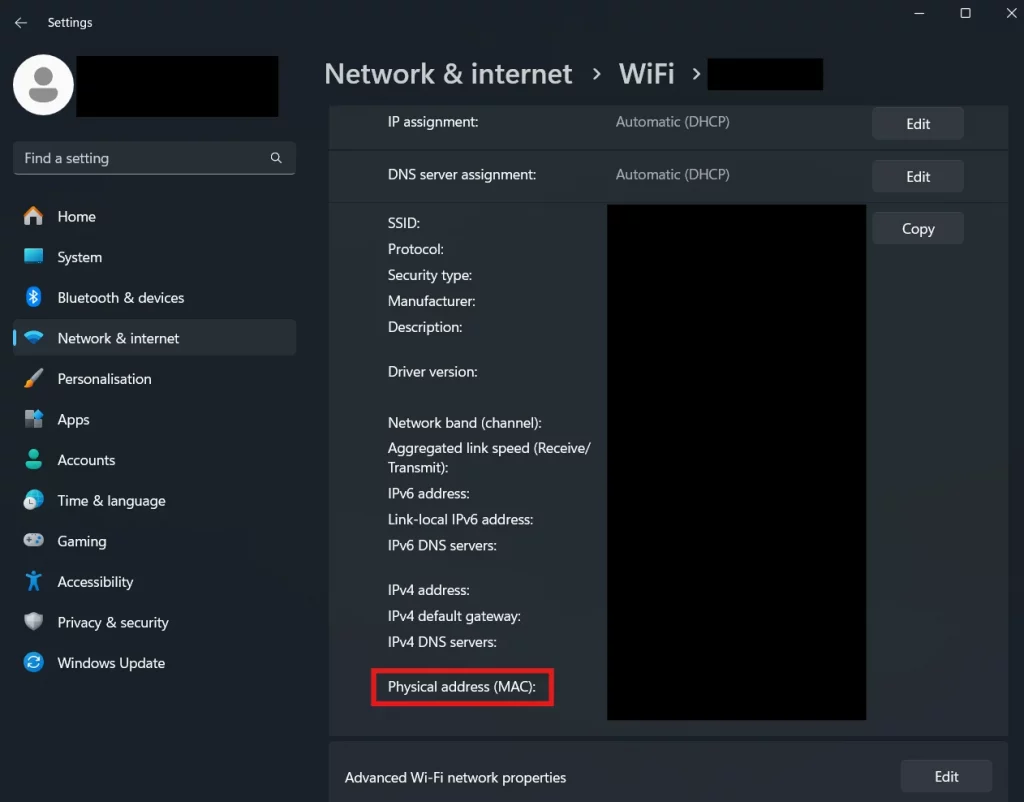
Windows 설정: Win + I를 누르고 네트워크 및 인터넷을 클릭합니다. Wi-Fi 또는 Ethernet을 선택하고 연결된 네트워크를 클릭합니다. 아래로 스크롤하면 물리적 주소(MAC)가 표시됩니다.
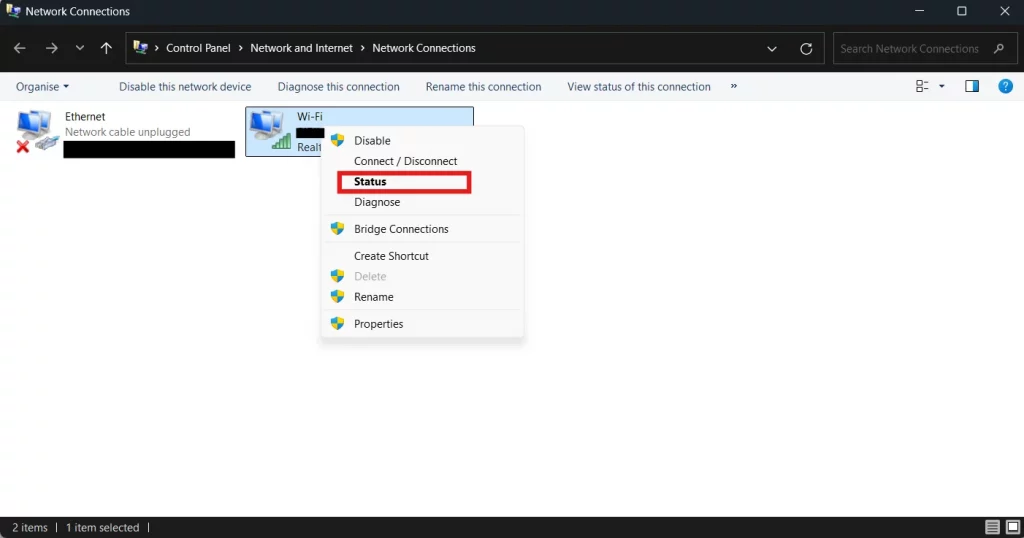
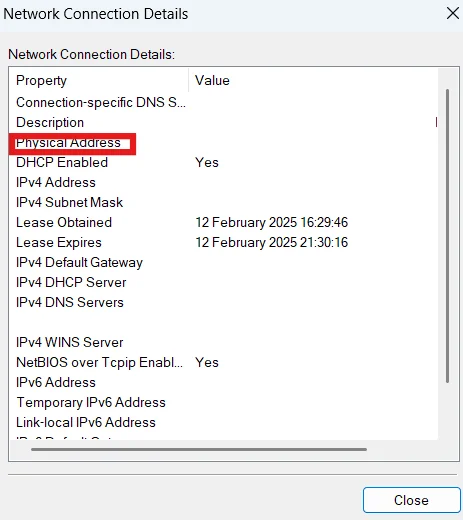
제어판: Win + R을 누르고 ncpa.cpl를 입력하고 Enter를 누릅니다. 활성 네트워크 연결을 마우스 오른쪽 버튼으로 클릭하고 상태를 선택합니다. 세부 정보를 클릭합니다. MAC 주소 정보가 표시됩니다.
- Linux. 터미널을 사용하여 MAC 주소를 찾을 수 있습니다.
ip 명령어 사용: 터미널(Ctrl + Alt + T)을 열고 다음 명령어를 사용합니다:
ip link show
Enter를 누르고 link/ether활성 네트워크 인터페이스 옆의 값(예: eth0 or wlan0)을 찾습니다. 이것이 MAC 주소입니다.
ifconfig 명령어 사용: 터미널을 열고 다음을 입력합니다:
ifconfig
Enter를 누른 뒤 활성 네트워크 어댑터를 찾습니다. Linux에서 eth0는 첫 번째 Ethernet(유선) 네트워크 인터페이스를 뜻하며, wlan0 는 첫 번째 무선(Wi-Fi) 네트워크 인터페이스를 뜻합니다. MAC 주소는 ether 또는 HWaddr 옆에 표시됩니다.
- iOS. iPhone 또는 iPad를 사용 중이라면 다음 단계를 따릅니다:
설정 → 일반 → 정보 → Wi-Fi 주소
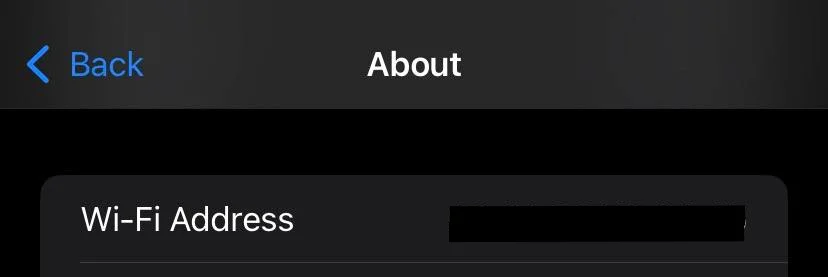
이제 iOS 기기의 고유한 MAC 주소를 확인할 수 있습니다.
- Android. 다음의 간단한 단계를 따릅니다:
설정 → 휴대전화/기기 정보 → 모든 사양 → 상태/하드웨어 정보 → Wi-Fi MAC 주소(12자 코드)

잘하셨습니다. MAC 주소와 IP 주소의 차이점은 다음 문서.
궁금한 점이 있으신가요? [email protected]으로 이메일을 보내거나 오른쪽 상단의 “지금 사용해 보기” 버튼을 클릭합니다.