

Un indirizzo MAC (Media Access Control) è un’impronta digitale unica assegnata dal produttore all’adattatore di rete di un dispositivo. Funziona come un ID permanente. Integrato nell’hardware, aiuta i dispositivi a scambiarsi informazioni attraverso una rete.
Per esempio, quando associ cuffie Bluetooth, il telefono le riconosce dal loro indirizzo MAC, evitando confusioni con altri dispositivi. Allo stesso modo, durante lo streaming su una smart TV, il laptop usa l’indirizzo MAC del televisore per inviare i dati allo schermo giusto.
Se hai problemi di rete o configuri una route, il tuo indirizzo MAC può esserti utile. Può aiutare a risolvere problemi di connessione e persino aumentare la sicurezza filtrando i dispositivi sconosciuti. Alcuni software associano la licenza al tuo indirizzo MAC. Come vedi, conoscerlo può essere molto utile.
Come trovare il tuo indirizzo MAC
- MacOS. Per trovare l’indirizzo MAC su macOS, puoi usare Preferenze di Sistema, Terminale o Resoconto di Sistema.
Preferenze di Sistema: fai clic sul menu Apple nell’angolo in alto a sinistra dello schermo e seleziona Impostazioni/Preferenze di Sistema. Vai su Rete, scegli la connessione di rete attiva (Wi-Fi o Ethernet) e fai clic su Dettagli/Avanzate. Seleziona la scheda Hardware. Vedrai quindi il tuo indirizzo MAC elencato come una serie di numeri e lettere.
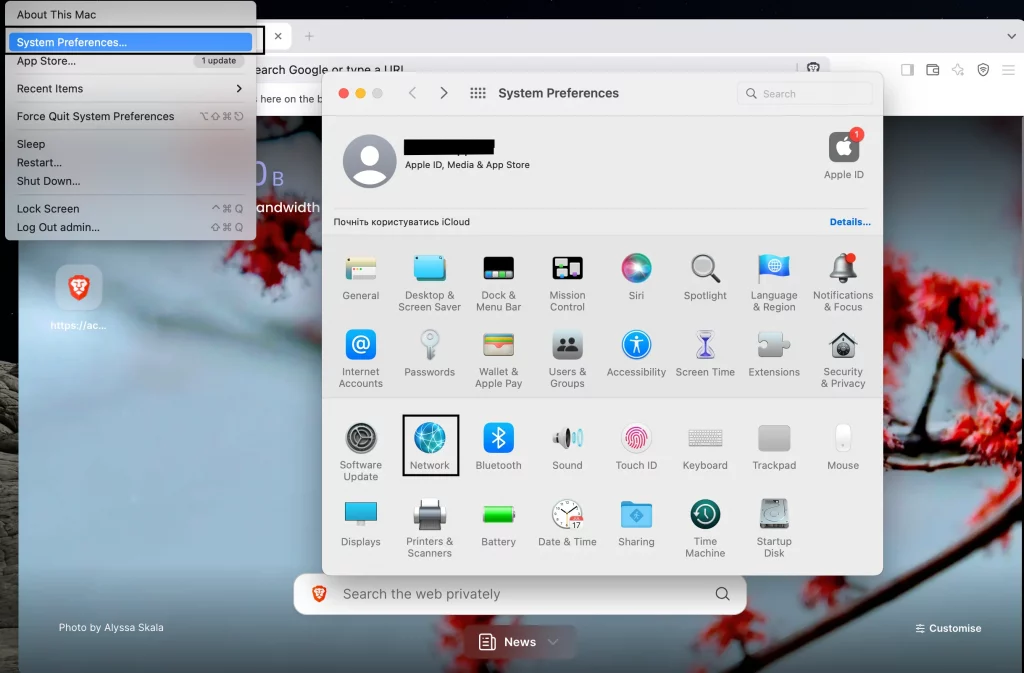
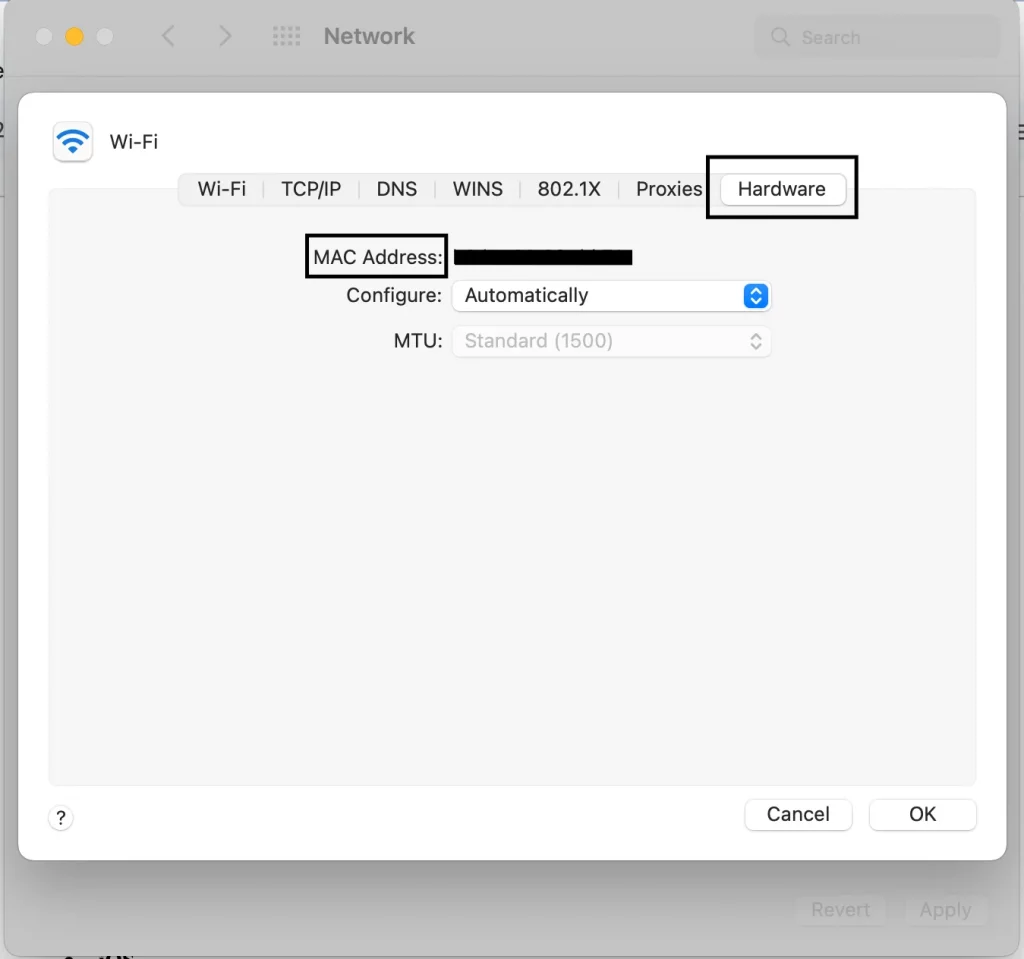
Terminale: aprilo, digita il seguente comando e premi Invio:
ifconfig | grep "ether"

L’indirizzo MAC appare accanto all’etichetta “ether” sotto l’interfaccia di rete attiva.
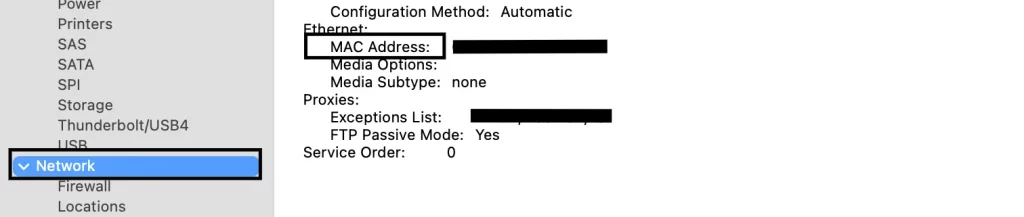
Resoconto di Sistema: fai clic sul menu Apple → Informazioni su questo Mac → Ulteriori informazioni → Resoconto di Sistema.
Vai al pannello sinistro e fai clic su Rete sotto Hardware. Il tuo indirizzo MAC verrà mostrato accanto alla connessione attiva.
- Windows. Questo sistema operativo offre più modi per trovare l’indirizzo MAC rispetto a macOS.
Prompt dei comandi: premi Win + R, digita cmd, e premi Invio. Nella finestra del Prompt dei comandi, digita:
ipconfig /all
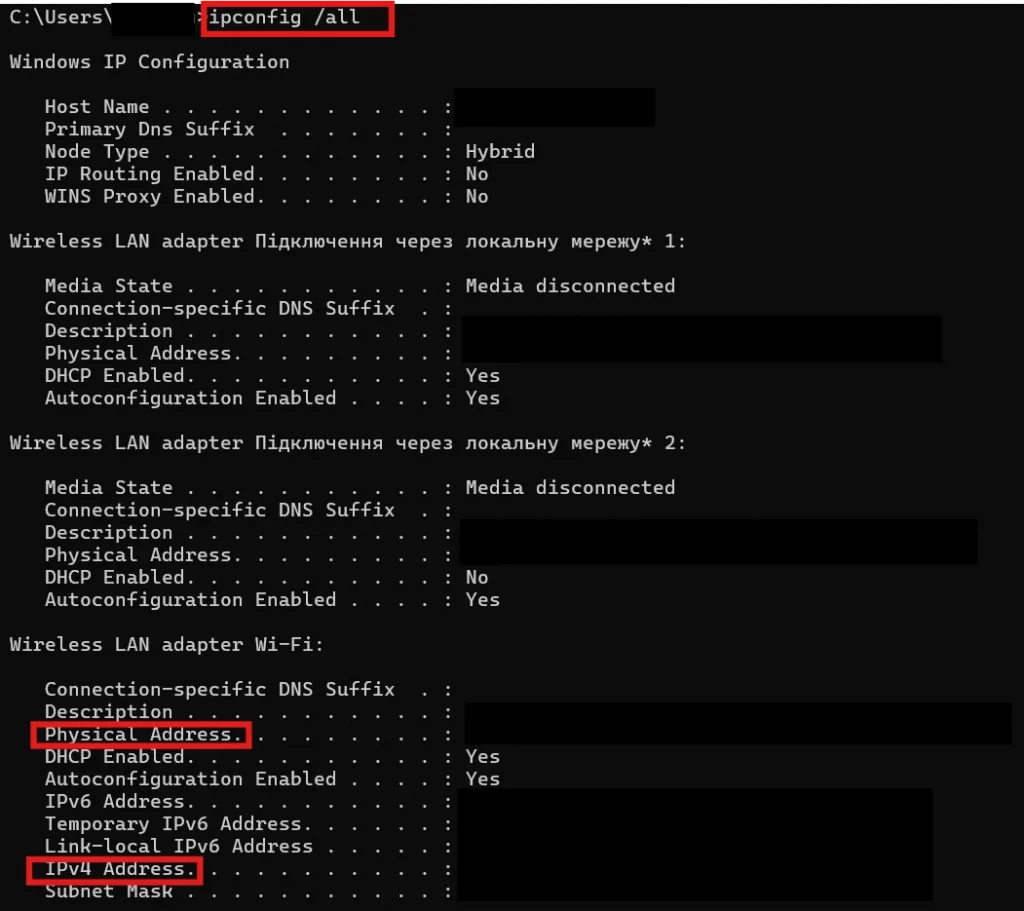
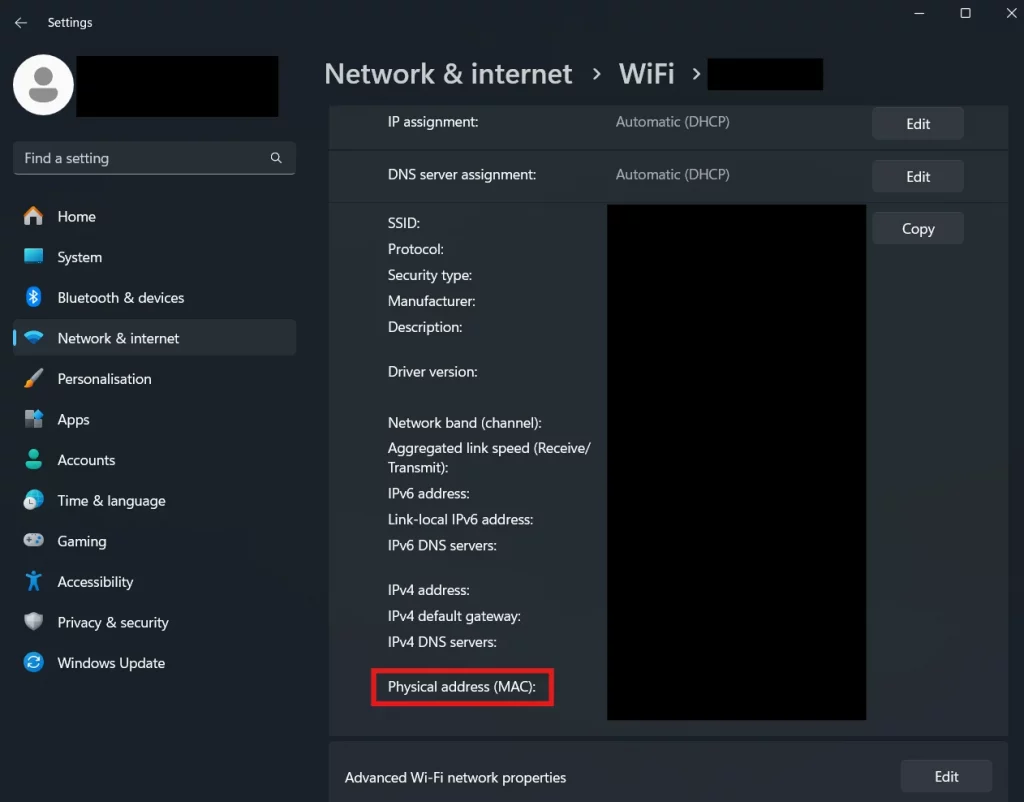
Impostazioni di Windows: premi Win + I e fai clic su Rete e Internet. Seleziona Wi-Fi o Ethernet e fai clic sulla rete connessa. Scorri verso il basso e vedrai l’Indirizzo fisico (MAC).
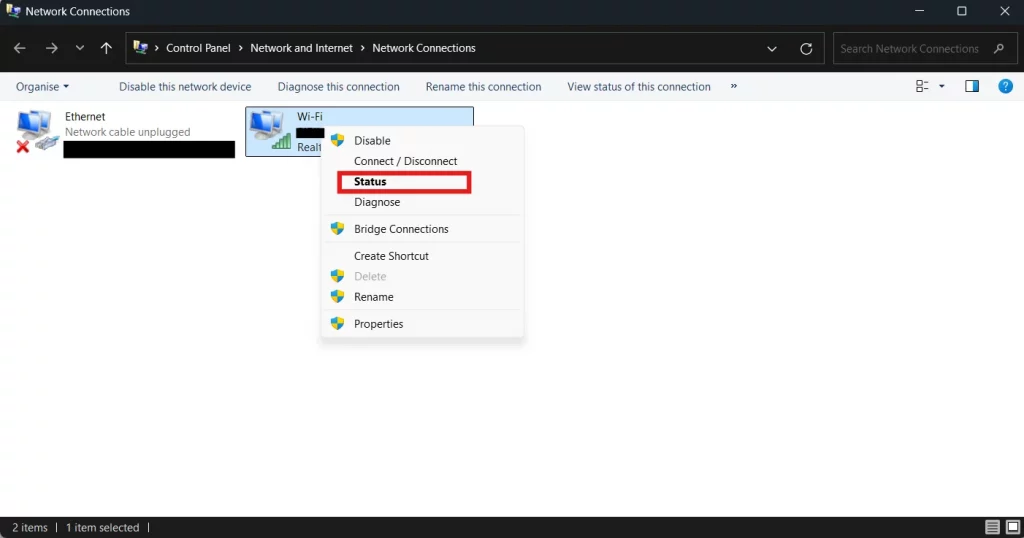
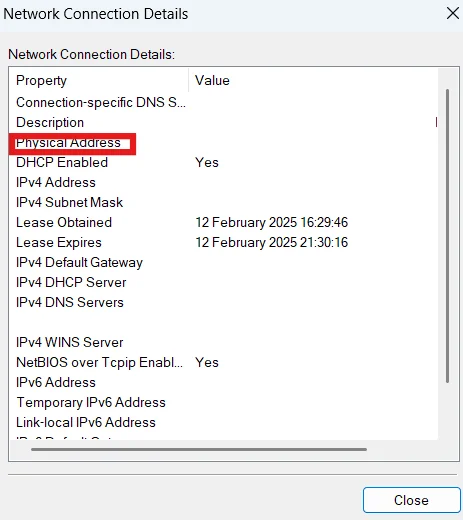
Pannello di controllo: premi Win + R, digita ncpa.cpl, poi premi Invio. Fai clic con il pulsante destro sulla connessione di rete attiva e seleziona Stato. Fai clic su Dettagli. Troverai le informazioni sul tuo indirizzo MAC.
- Linux. Puoi usare il Terminale per trovare il tuo indirizzo MAC.
Con il comando ip: apri il Terminale (Ctrl + Alt + T) e usa il seguente comando:
ip link show
Premi Invio e cerca il valore link/ether accanto all’interfaccia di rete attiva (ad esempio, eth0 or wlan0). Questo è il tuo indirizzo MAC.
Con il comando ifconfig: apri il Terminale e digita:
ifconfig
Dopo aver premuto Invio, cerca l’adattatore di rete attivo. In Linux, eth0 indica la prima interfaccia di rete Ethernet (cablata), mentre wlan0 indica la prima interfaccia di rete wireless (Wi-Fi). L’indirizzo MAC sarà accanto a ether oppure HWaddr.
- iOS. Se usi un iPhone o un iPad, ecco i passaggi:
Impostazioni → Generali → Informazioni → Indirizzo Wi-Fi

Ora puoi vedere l’indirizzo MAC univoco del tuo dispositivo iOS.
- Android. Segui questi semplici passaggi:
Impostazioni → Info sul telefono/dispositivo → Tutte le specifiche → Stato/Informazioni hardware → Indirizzo MAC Wi-Fi (codice di 12 caratteri)

Ben fatto. Scopri di più sulle differenze tra indirizzi MAC e IP nel nostro articolo.
Hai domande? Scrivici a [email protected] o fai clic sul pulsante “Prova ora” nell’angolo in alto a destra.