

ที่อยู่ MAC (การควบคุมการเข้าถึงสื่อ) คือรหัสประจำตัวดิจิทัลที่ไม่ซ้ำกัน ซึ่งผู้ผลิตกำหนดให้กับอะแดปเตอร์เครือข่ายของอุปกรณ์ โดยทำหน้าที่คล้าย ID ถาวร เมื่อฝังอยู่ในฮาร์ดแวร์แล้ว รหัสดังกล่าวจะช่วยให้อุปกรณ์แลกเปลี่ยนข้อมูลระหว่างกันผ่านเครือข่ายได้
ตัวอย่างเช่น เมื่อจับคู่หูฟัง Bluetooth โทรศัพท์จะจดจำหูฟังจากที่อยู่ MAC จึงไม่สับสนกับอุปกรณ์อื่น เช่นเดียวกัน เมื่อสตรีมไปยังสมาร์ตทีวี แล็ปท็อปจะใช้ที่อยู่ MAC ของทีวีเพื่อส่งข้อมูลไปยังหน้าจอที่ถูกต้อง
หากพบปัญหาเครือข่ายหรือต้องกำหนดค่าเส้นทาง ที่อยู่ MAC สามารถช่วยได้ โดยใช้แก้ไขปัญหาการเชื่อมต่อ และเพิ่มความปลอดภัยด้วยการกรองอุปกรณ์ที่ไม่รู้จักออกได้ ซอฟต์แวร์บางตัวผูกใบอนุญาตไว้กับที่อยู่ MAC อย่างที่เห็น การทราบที่อยู่ MAC มีประโยชน์ไม่น้อย
ขั้นตอนการค้นหาที่อยู่ MAC
- MacOS. หากต้องการค้นหาที่อยู่ MAC บน macOS ให้ใช้การตั้งค่าระบบ เทอร์มินัล หรือรายงานระบบได้
การตั้งค่า ระบบ: คลิกเมนู Apple ที่มุมซ้ายบนของหน้าจอ แล้วเลือกการตั้งค่าระบบ ไปที่เครือข่าย เลือกการเชื่อมต่อเครือข่ายที่ใช้งานอยู่ (Wi-Fi หรือ Ethernet) แล้วคลิกรายละเอียด/ขั้นสูง เลือกแท็บฮาร์ดแวร์ จากนั้นจะเห็นที่อยู่ MAC แสดงเป็นชุดตัวเลขและตัวอักษร
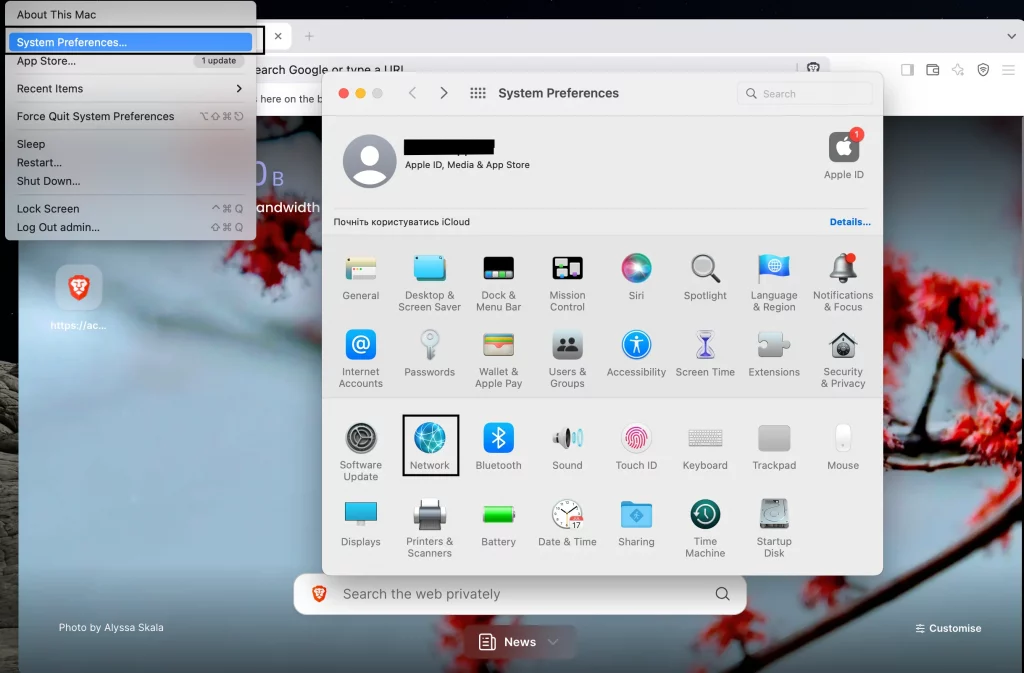
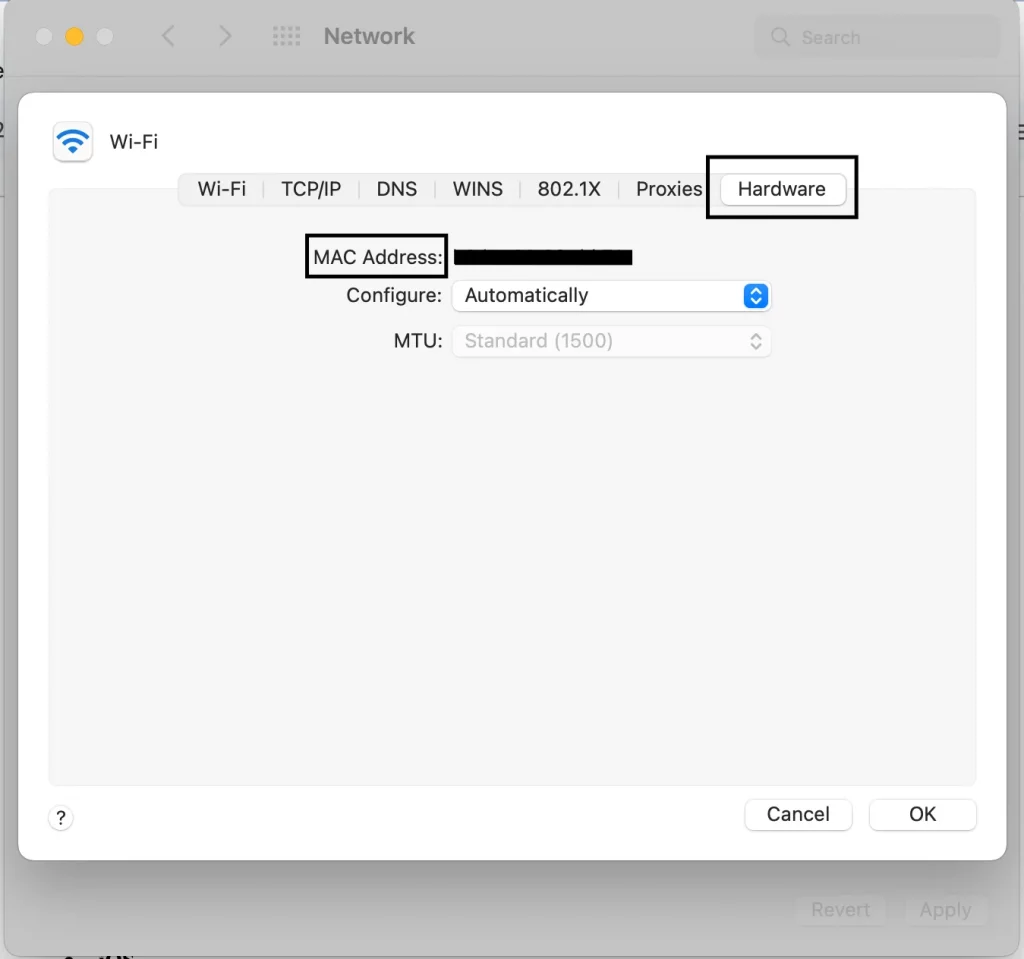
เทอร์มินัล: เปิด เทอร์มินัล พิมพ์คำสั่งต่อไปนี้ แล้วกด Enter:
ifconfig | grep "ether"

ที่อยู่ MAC จะปรากฏถัดจากป้ายกำกับ “ether” ใต้ส่วนติดต่อเครือข่ายที่ใช้งานอยู่
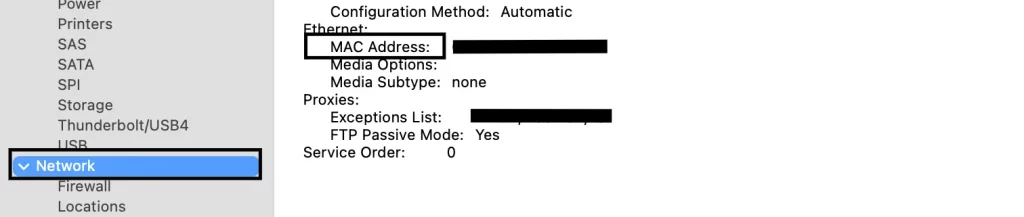
รายงานระบบ: คลิกเมนู Apple → เกี่ยวกับ Mac เครื่องนี้ → ข้อมูลเพิ่มเติม → รายงานระบบ
ไปที่แผงด้านซ้าย แล้วคลิกเครือข่ายใต้หัวข้อฮาร์ดแวร์ ที่อยู่ MAC จะแสดงอยู่ถัดจากการเชื่อมต่อที่ใช้งานอยู่
- Windows. ระบบปฏิบัติการนี้มีวิธีค้นหาที่อยู่ MAC มากกว่าเมื่อเทียบกับ macOS
พร้อมท์คำสั่ง: กด Win + R แล้วพิมพ์ cmd, แล้วกด Enter ในหน้าต่างพร้อมท์คำสั่ง ให้พิมพ์:
ipconfig /all
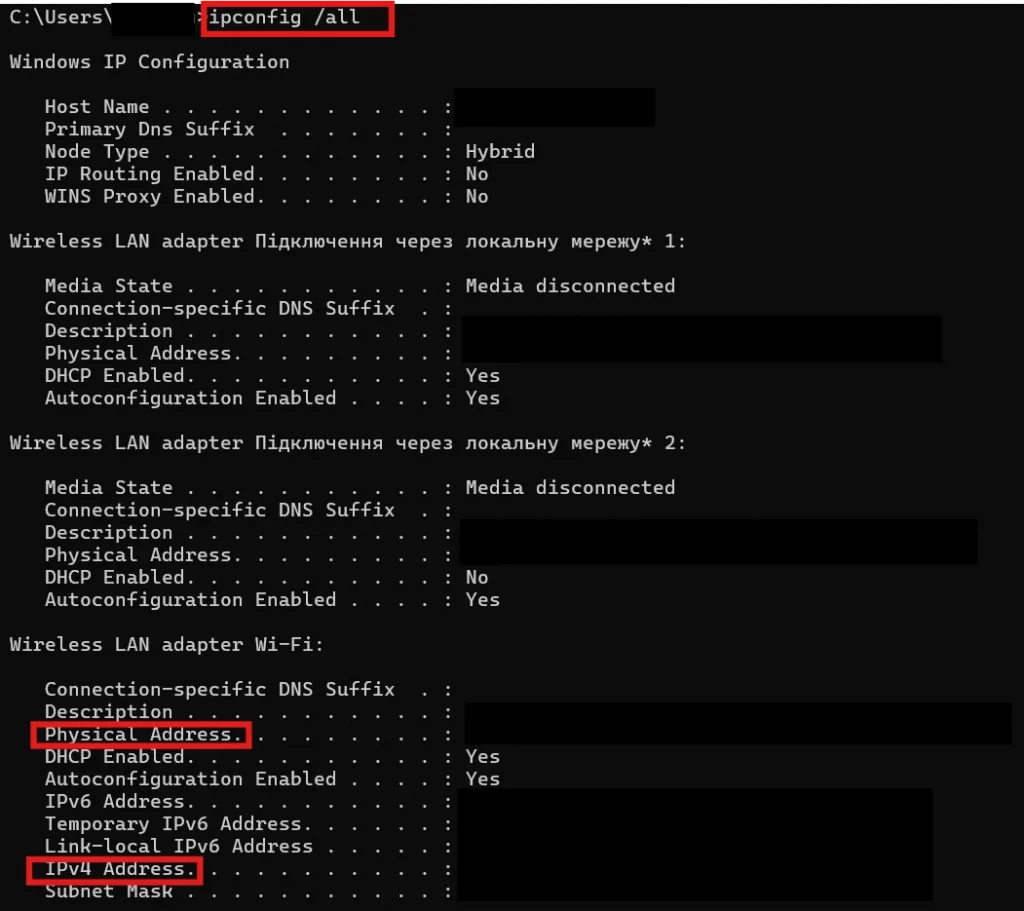
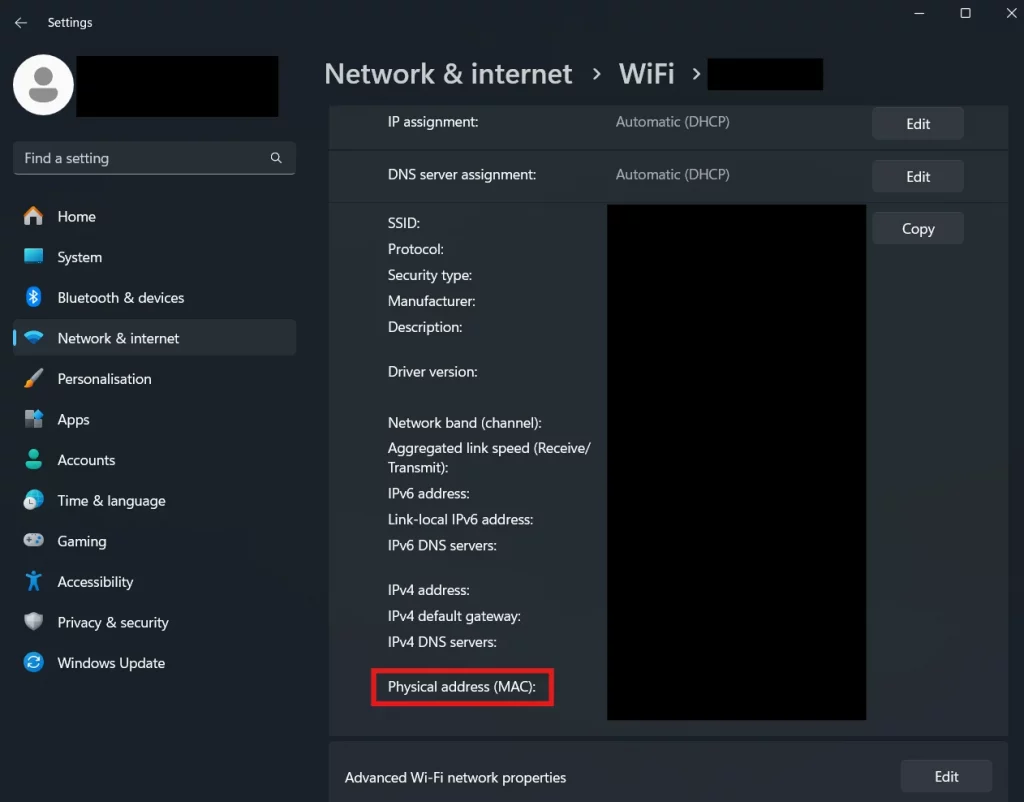
การตั้งค่า Windows: กด Win + I แล้วคลิกเครือข่ายและอินเทอร์เน็ต เลือก Wi-Fi หรือ Ethernet แล้วคลิกเครือข่ายที่เชื่อมต่ออยู่ เลื่อนลงเพื่อดูที่อยู่จริง (MAC)
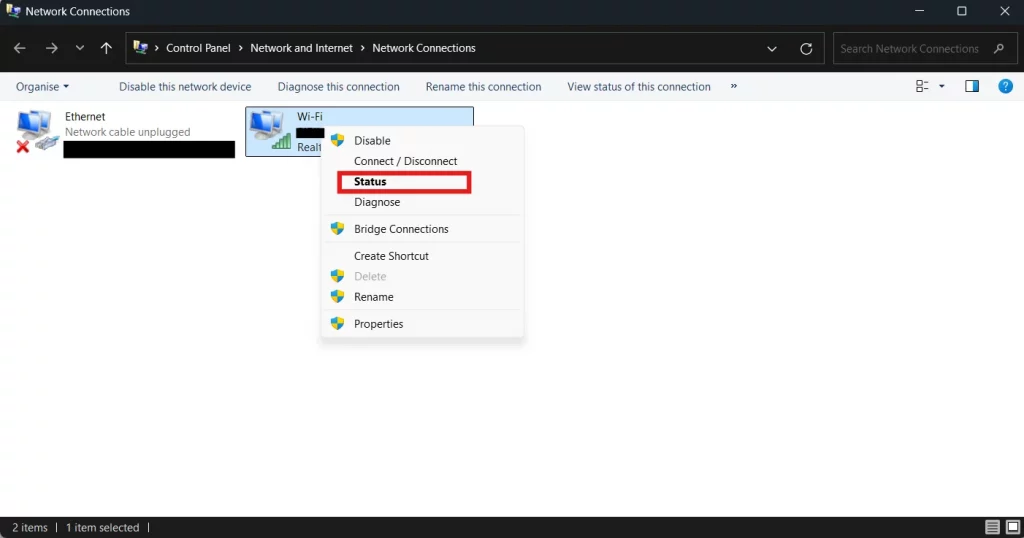
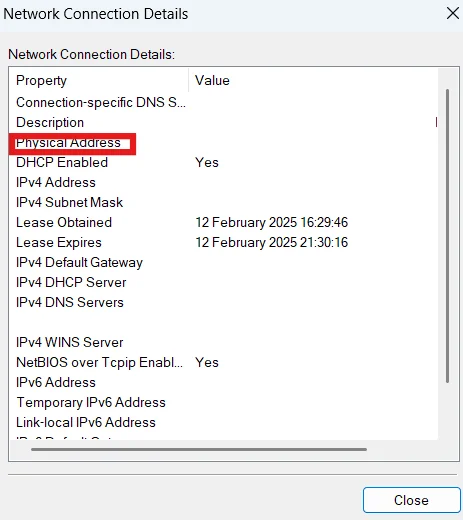
แผงควบคุม: กด Win + R แล้วพิมพ์ ncpa.cpl, แล้วกด Enter คลิกขวาที่การเชื่อมต่อเครือข่ายที่ใช้งานอยู่ แล้วเลือกสถานะ คลิกรายละเอียด จะมีข้อมูลเกี่ยวกับที่อยู่ MAC อยู่ที่นั่น
- Linux. สามารถใช้ เทอร์มินัล เพื่อค้นหาที่อยู่ MAC ได้
ใช้คำสั่ง ip: เปิด เทอร์มินัล (Ctrl + Alt + T) แล้วใช้คำสั่งต่อไปนี้:
ip link show
กด Enter แล้วมองหาค่า link/ether ที่อยู่ถัดจากส่วนติดต่อเครือข่ายที่ใช้งานอยู่ (เช่น eth0 หรือ wlan0) นี่คือที่อยู่ MAC ของคุณ
ใช้คำสั่ง ifconfig: เปิด เทอร์มินัล แล้วพิมพ์:
ifconfig
หลังจากกด Enter ให้ค้นหาอะแดปเตอร์เครือข่ายที่ใช้งานอยู่ ใน Linux eth0 หมายถึงส่วนติดต่อเครือข่าย Ethernet (แบบใช้สาย) ตัวแรก และ wlan0 หมายถึงส่วนติดต่อเครือข่ายไร้สาย (Wi-Fi) ตัวแรก ที่อยู่ MAC จะอยู่ถัดจาก ether หรือ HWaddr.
- iOS. หากใช้ iPhone หรือ iPad ให้ทำตามขั้นตอนต่อไปนี้:
การตั้งค่า → ทั่วไป → เกี่ยวกับ → ที่อยู่ Wi-Fi
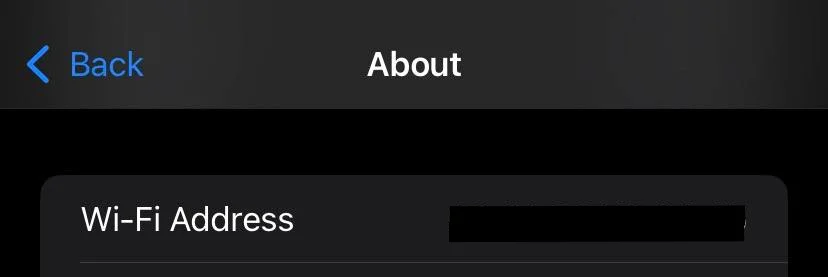
ตอนนี้จะเห็นที่อยู่ MAC ที่ไม่ซ้ำกันของอุปกรณ์ iOS แล้ว
- Android. ทำตามขั้นตอนง่ายๆ ต่อไปนี้:
การตั้งค่า → เกี่ยวกับโทรศัพท์/อุปกรณ์ → ข้อมูลจำเพาะทั้งหมด → สถานะ/ข้อมูลฮาร์ดแวร์ → ที่อยู่ Wi-Fi MAC (รหัส 12 อักขระ)
เรียบร้อย ดูข้อมูลเพิ่มเติมเกี่ยวกับความแตกต่างระหว่างที่อยู่ MAC และ IP ได้ในบทความ.
มีคำถามหรือไม่ ส่งอีเมลถึงเราที่ [email protected] หรือคลิกปุ่ม “ลองใช้ตอนนี้” ที่มุมขวาบน