DataImpulse bietet ein Reseller-Programm, das Ihnen den Einstieg in den Proxy-Markt erleichtert. Mit unserem Programm können Sie Ihren Kunden mühelos rotierende und statische Residential Proxies aus verschiedenen Ländern anbieten. Gestalten Sie Ihre Preise passend zu Ihrer Strategie und nutzen Sie unsere Open API für ein individuelles Dashboard, das Ihren Anforderungen entspricht. All dies wird durch die zuverlässigen und ethisch beschafften Residential Proxies von DataImpulse unterstützt und sorgt für ein nahtloses und vertrauenswürdiges Erlebnis für Ihre Kunden.
Die folgende Schritt-für-Schritt-Anleitung für den Einstieg richtet sich hauptsächlich an Einsteiger in dieser Branche:
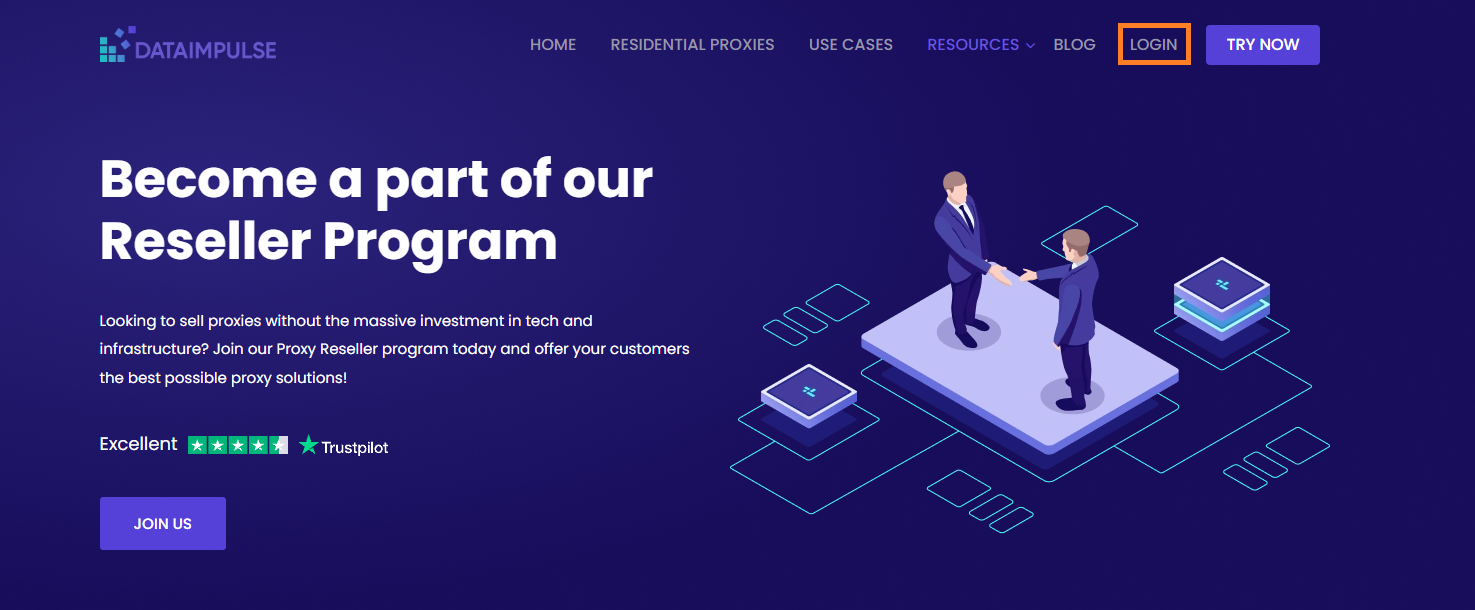
1. Besuchen Sie zunächst das DataImpulse Dashboard und registrieren Sie entweder ein neues Konto oder melden Sie sich bei Ihrem bestehenden Konto an.
2. Nach der Anmeldung wechseln Sie zum Bereich Wiederverkäufer. Füllen Sie das Formular Kundenidentifizierung (KYC) aus, um Ihre Identität zu bestätigen und die Einhaltung der Richtlinien unserer Plattform sicherzustellen. Unterzeichnen Sie anschließend die Wiederverkäufervereinbarung, um Ihren Reseller-Status zu aktivieren.
|* Was ist ein KYC-Formular?
KYC ist ein einfacher Prozess zur Identitätsprüfung, der Transparenz gewährleistet und Betrug verhindert. Sie müssen grundlegende Angaben wie Ihren vollständigen Namen, einen amtlichen Ausweis, einen Adressnachweis und Kontaktdaten angeben. Für Unternehmen können zusätzlich Unternehmensinformationen erforderlich sein.|

3. Nach der Verifizierung wechseln Sie zum Tab “API-Verwaltung” in Ihrem Dashboard. Speichern Sie unter den API-Authentifizierungseinstellungen Ihren API-Anmeldenamen und Ihr API-Passwort für die nächsten Schritte in Postman.
Alle verfügbaren Befehle finden Sie in unserer Reseller-Dokumentation.
Im Folgenden zeigen wir anhand einiger Anfragen in Postman ein Beispiel. Sie können dies jedoch auch in jedem anderen Programm Ihrer Wahl integrieren und ausführen.
1. Öffnen Sie das Reseller-Dokument und klicken Sie auf “In Postman ausführen“.

2. Melden Sie sich bei Postman an oder erstellen Sie dort ein Konto und importieren Sie unser Reseller-Dokument.
Hinweis: Falls die Importaufforderung nicht sofort erscheint, klicken Sie erneut auf die Schaltfläche “In Postman ausführen”.

3. Öffnen Sie den Ordner user/token/get, geben Sie die Angaben aus dem Tab API-Verwaltung ein und rufen Sie das Token ab.

4. Erstellen wir nun einen Benutzer. Wählen Sie im Tab “sub-users” den Bereich “post create” aus.
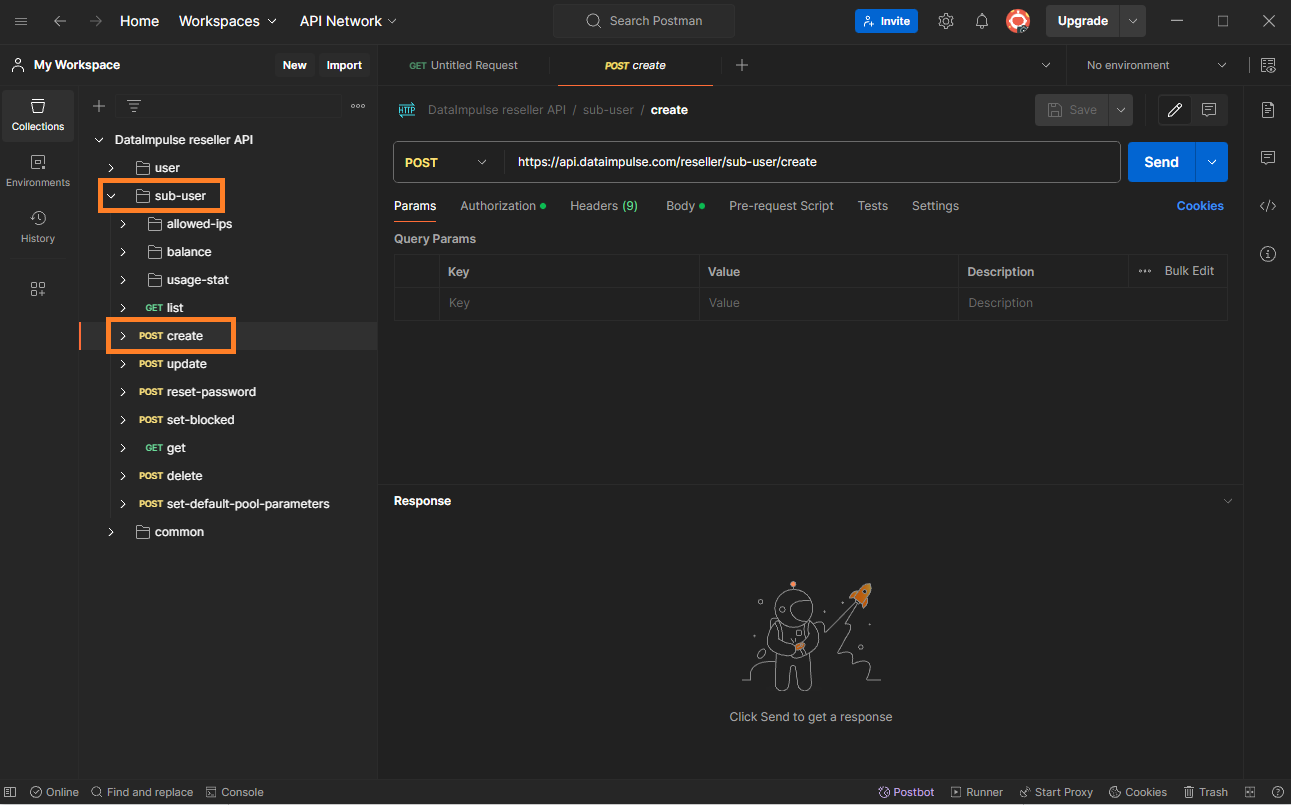
5. Fügen Sie anschließend im Bereich “Autorisierung” Ihr zuvor erhaltenes API-Token ein.
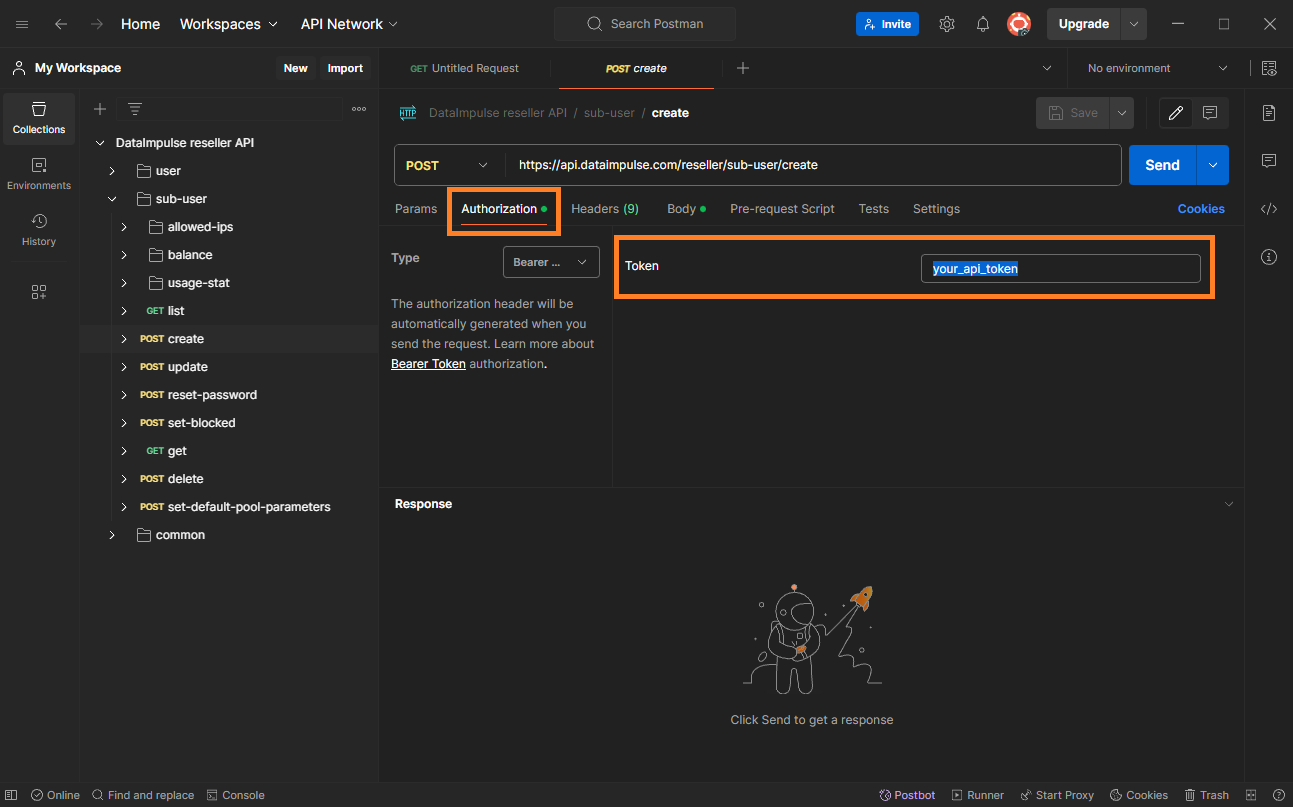
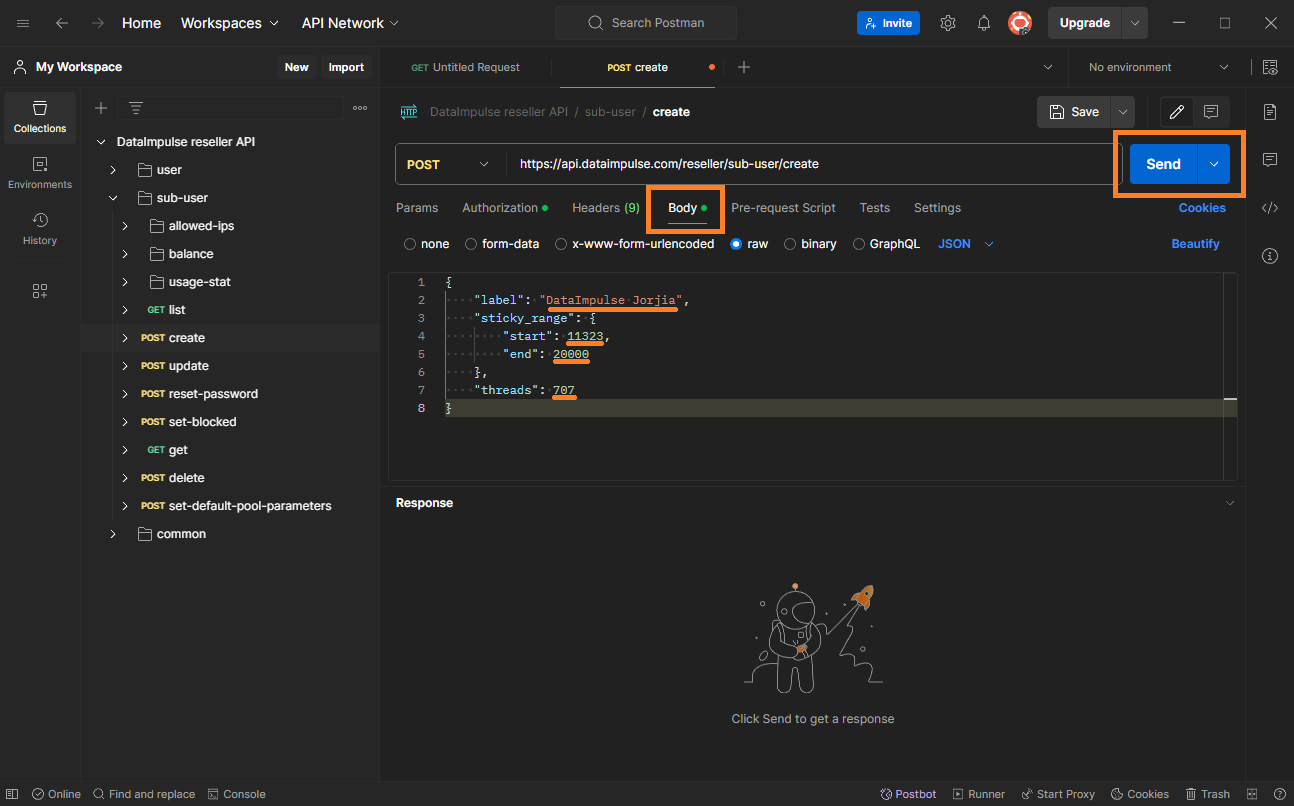
6. Wechseln Sie nach Eingabe des API-Token zum Tab “Anfragetext“. Hier können Sie den Benutzernamen, Threads für den Benutzer, den Sticky-Bereich und weitere Parameter festlegen. Klicken Sie anschließend auf die Schaltfläche “Senden“.
Alle verfügbaren Parameter und ihre Werte sind im Reseller-Dokument aufgeführt.
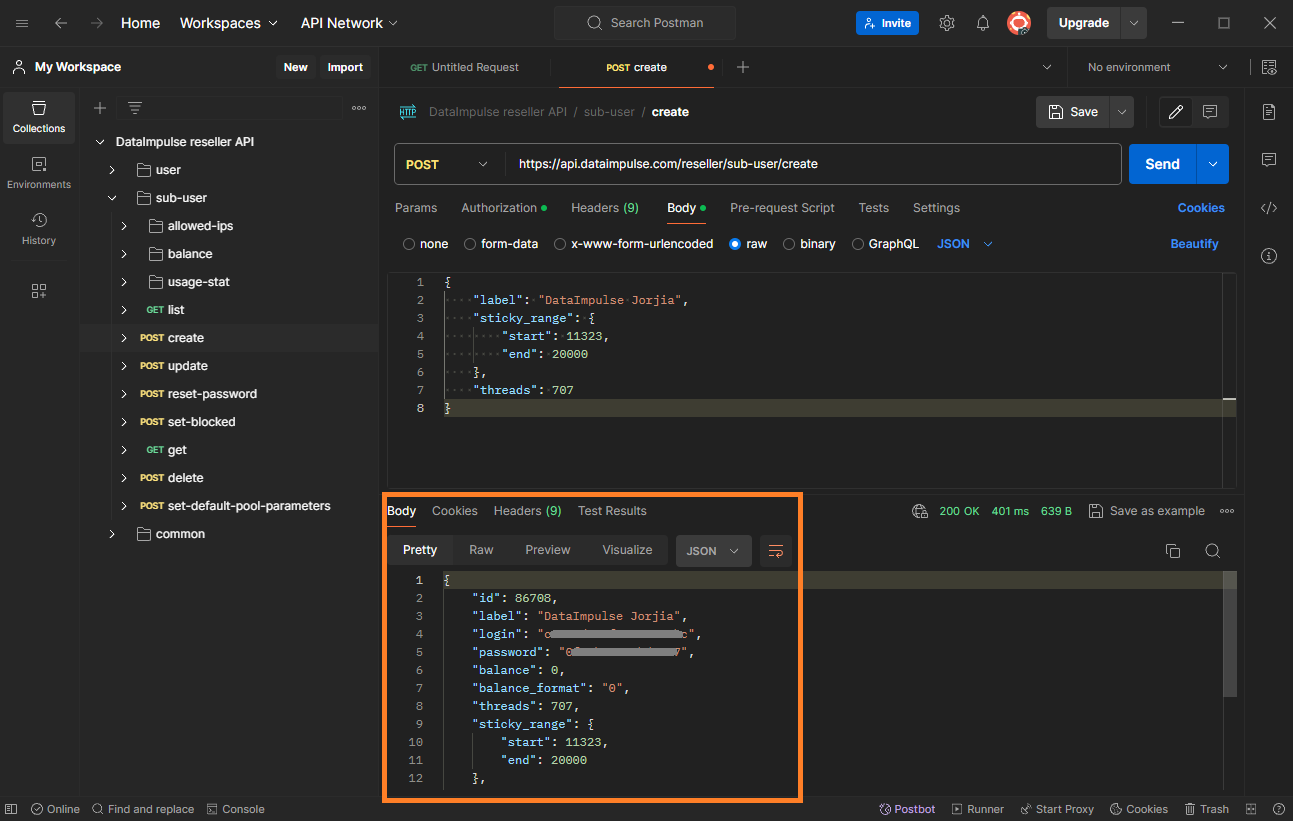
7. Wenn alles erfolgreich war, erhalten Sie im Bereich “Antwort” alle Informationen über den von Ihnen erstellten Unterbenutzer.
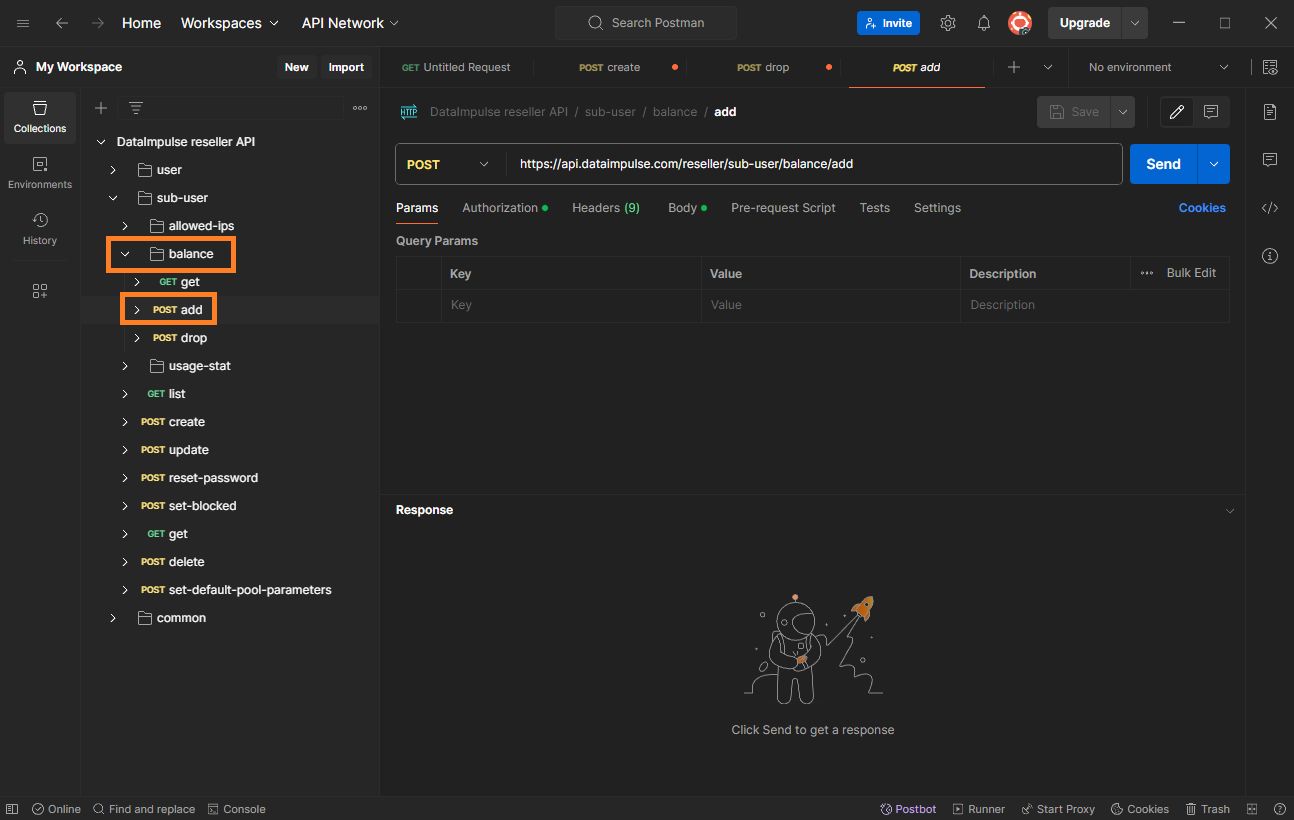
8. Im nächsten Schritt fügen Sie dem erstellten Benutzer Traffic hinzu. Wechseln Sie dazu zum Bereich “balance” und wählen Sie den Unterbereich “post add” aus.
9. Öffnen Sie den Bereich “Anfragetext“, geben Sie die Benutzer-ID des Benutzers an, dem Traffic hinzugefügt werden soll, sowie die Traffic-Menge. Senden Sie die Anfrage anschließend mit einem Klick auf die Schaltfläche “Senden“.
Hinweis: Vergessen Sie zuvor nicht, im Bereich “Autorisierung” Ihr API-Token einzufügen.
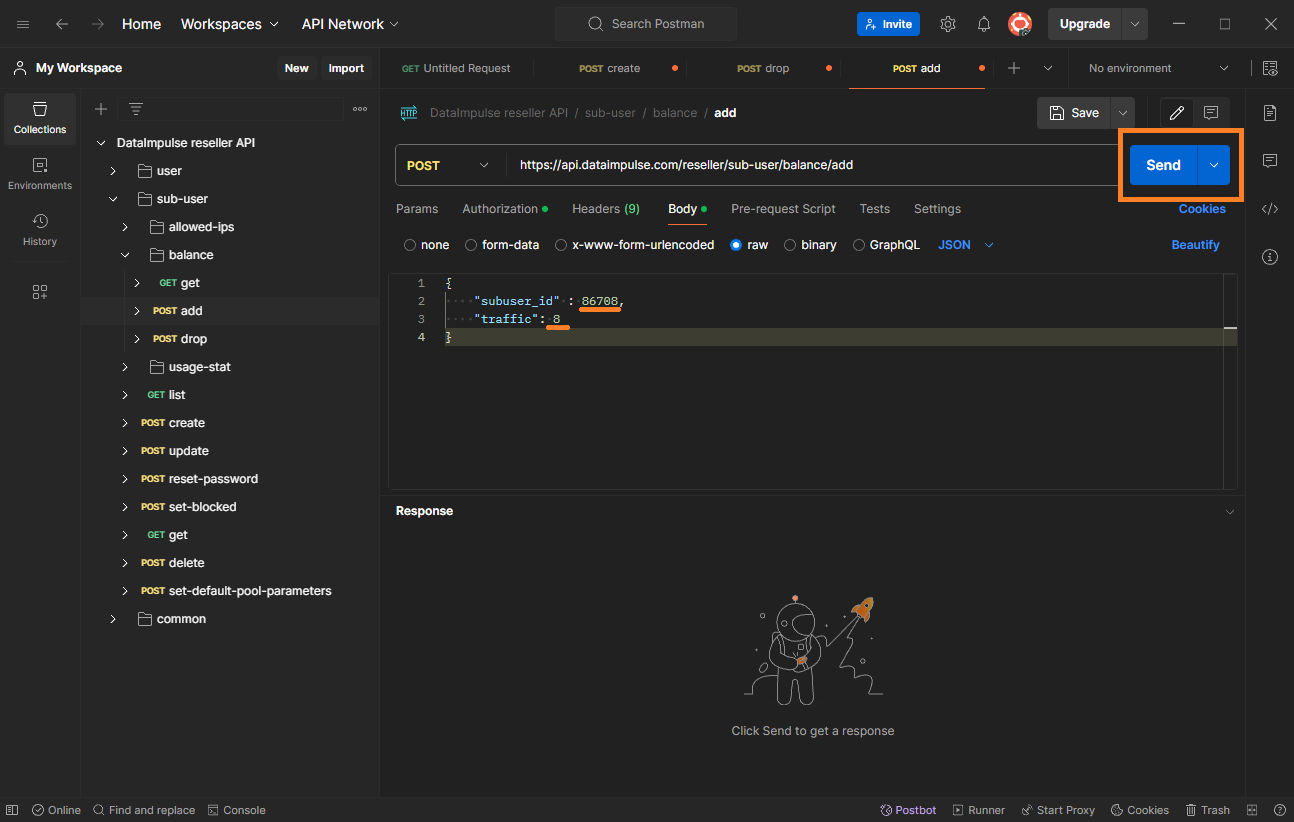
10. Wurde der Traffic Ihrem Unterbenutzer erfolgreich hinzugefügt, erhalten Sie eine Erfolgsmeldung.
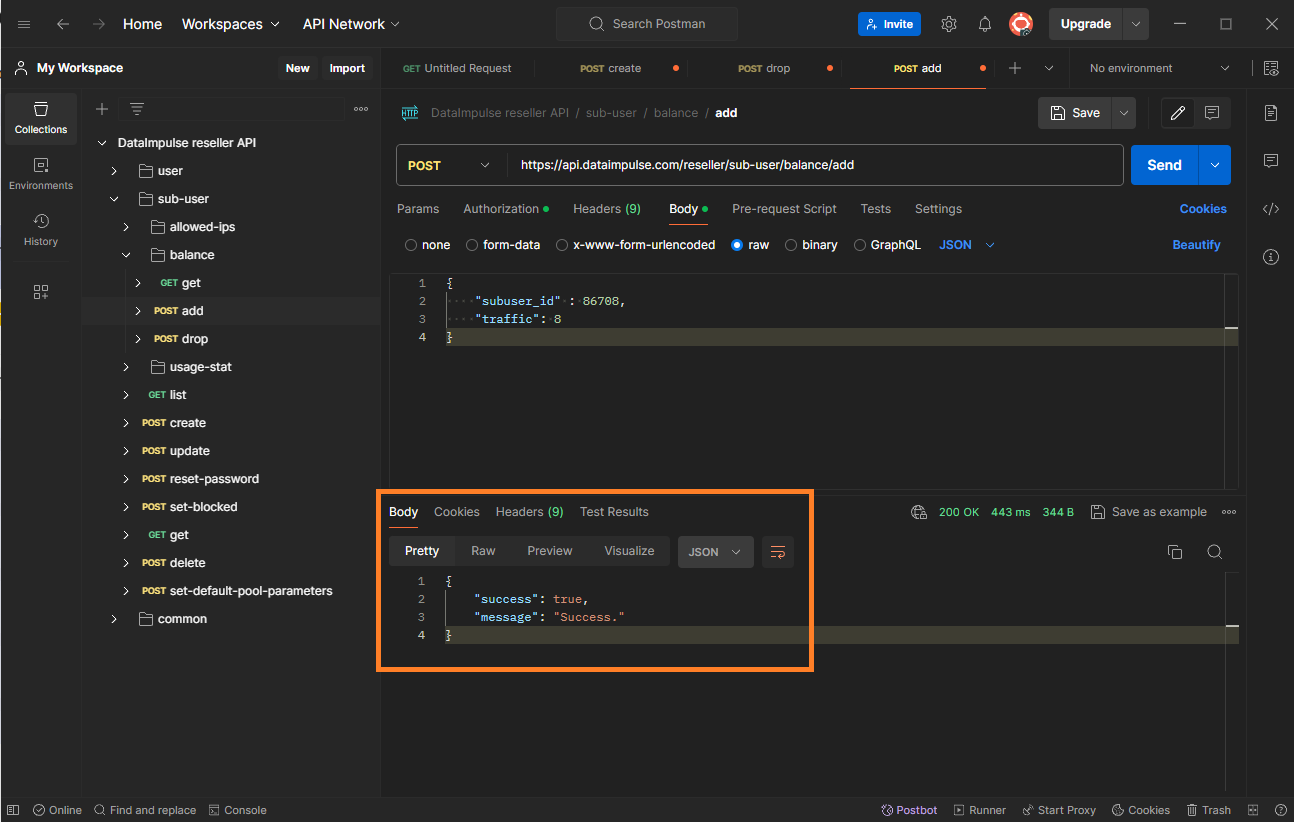
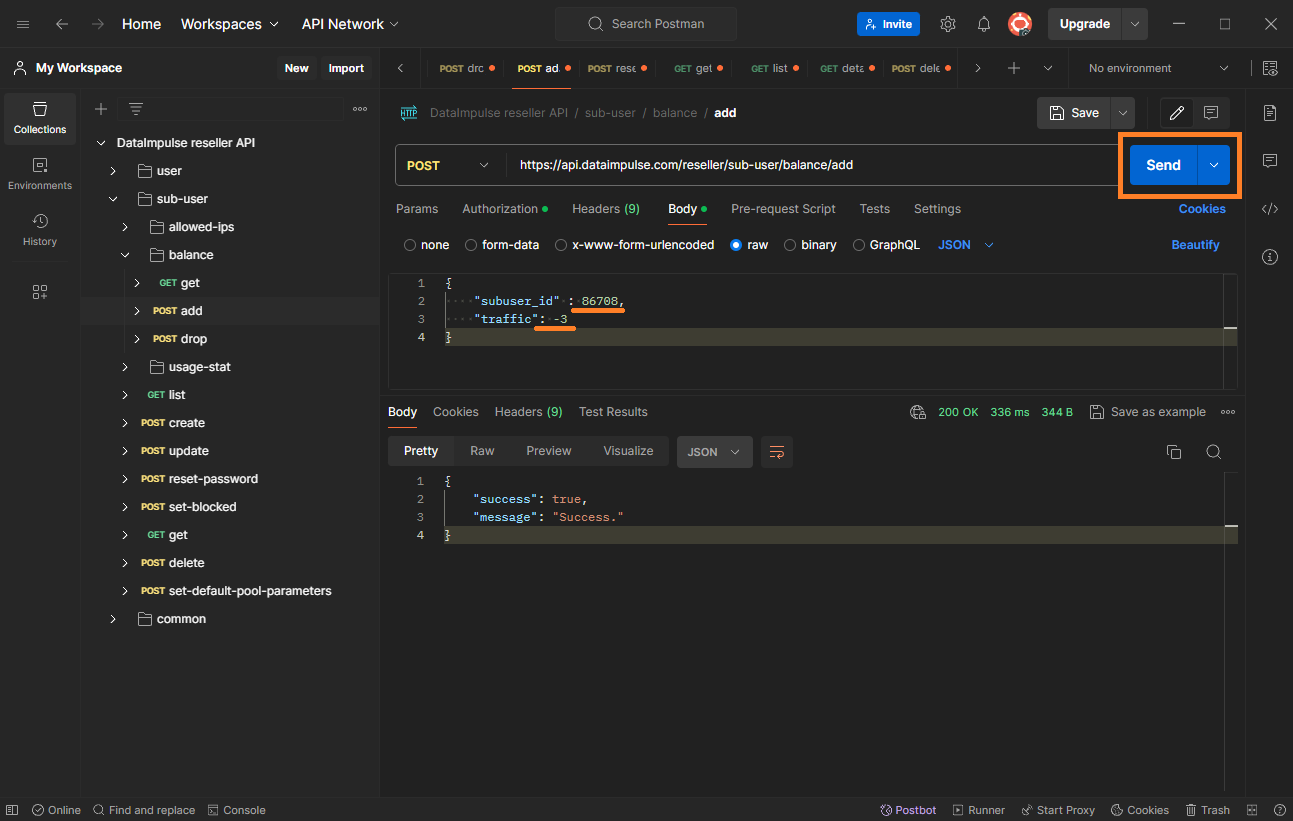
11. Wenn Sie von einem Unterbenutzer Traffic abziehen möchten, ist das Vorgehen identisch mit dem Hinzufügen von Traffic. Setzen Sie lediglich ein Minuszeichen “–” vor die Traffic-Menge.
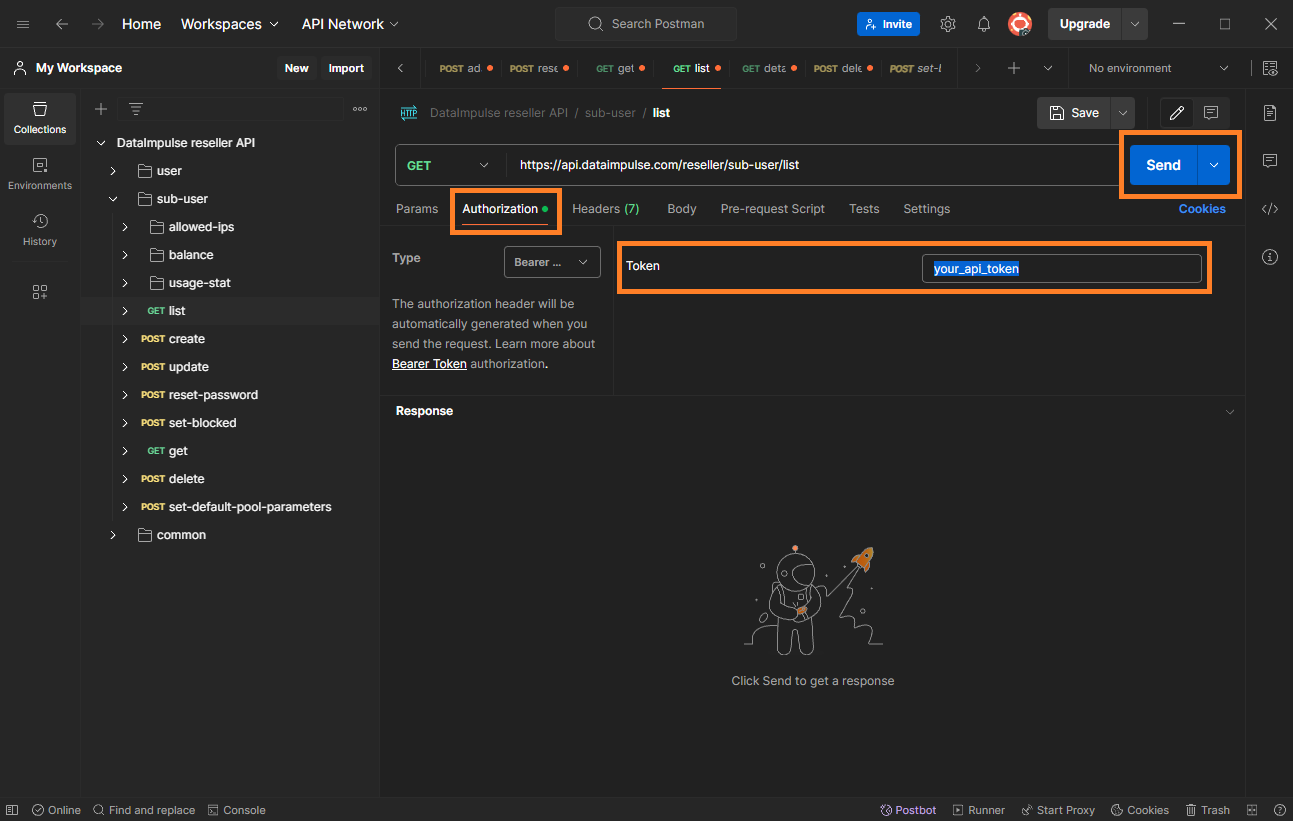
12. Um anschließend eine Liste Ihrer Unterbenutzer und Details zu deren Plänen anzuzeigen, wechseln Sie zum Tab “sub-users” und wählen Sie den Bereich “GET info” aus.
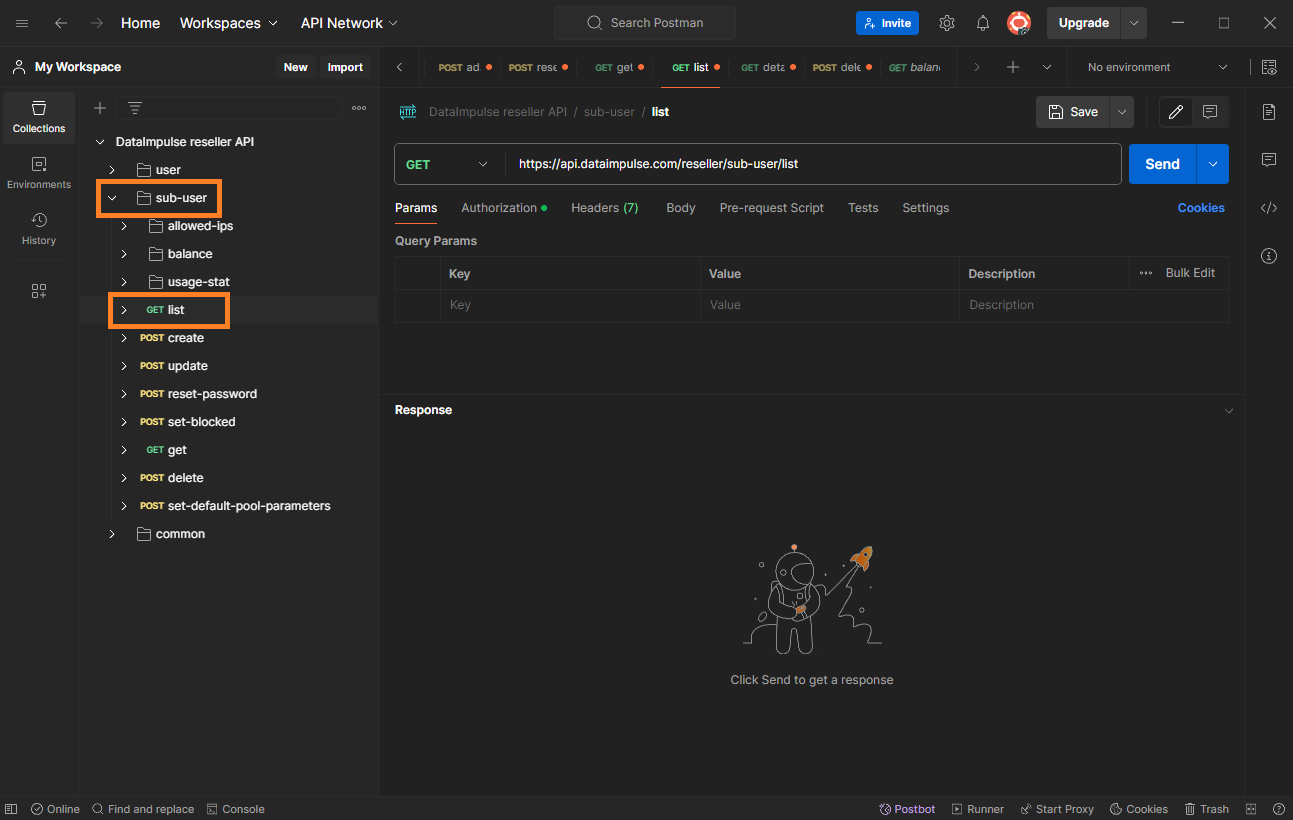
13. Geben Sie im Bereich “Autorisierung” Ihren API-Schlüssel ein und drücken Sie die Schaltfläche “Senden“, um die Anfrage auszuführen.
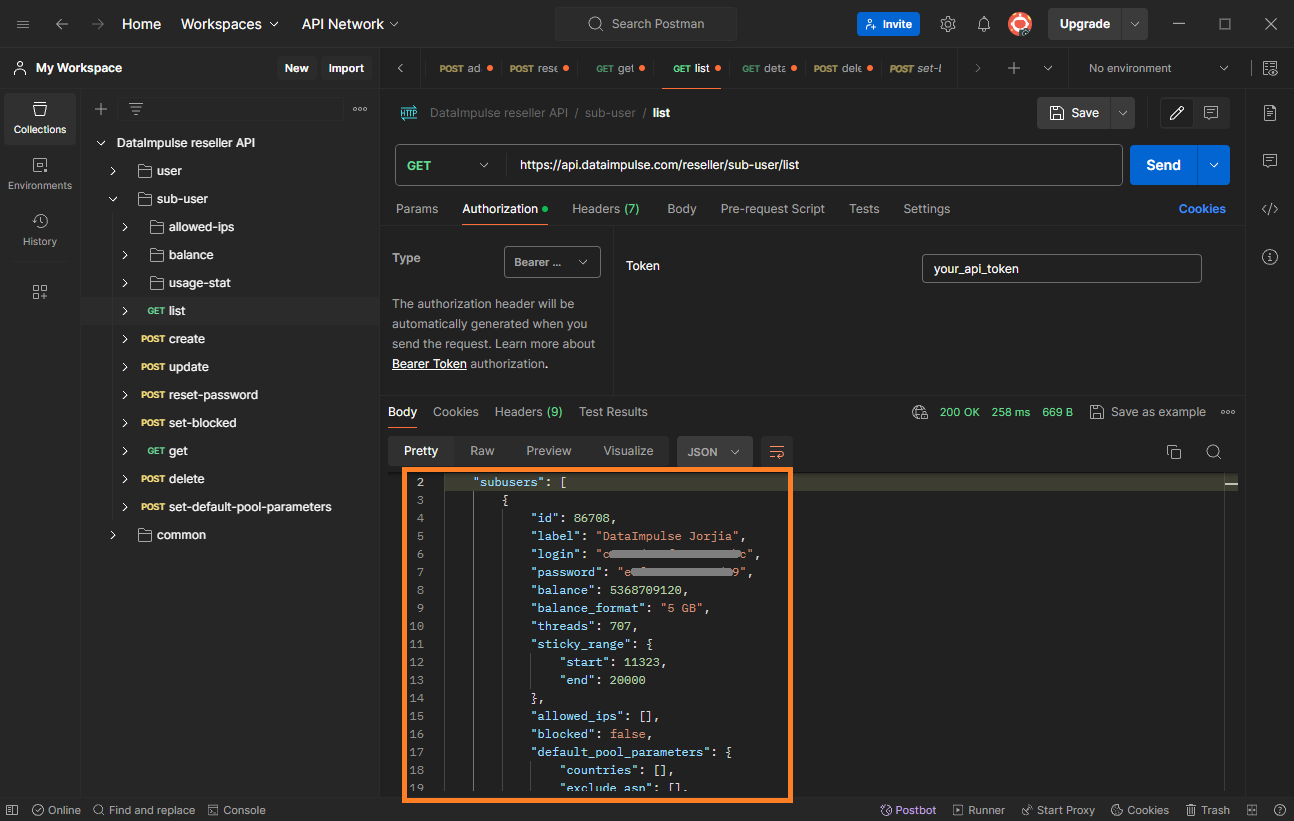
14. Sobald die Anfrage gesendet wurde, zeigt der Bereich “Antwort” detaillierte Informationen zu all Ihren Unterbenutzern an, beispielsweise deren Anmeldename, Passwort, Traffic-Guthaben und weitere Angaben.
Das war’s. Nun wissen Sie, wie Sie ein API-Token erhalten und damit
Ihre Unterbenutzer erstellen und verwalten.
Alle weiteren Anfragen werden auf die gleiche Weise wie die vorherigen ausgeführt.
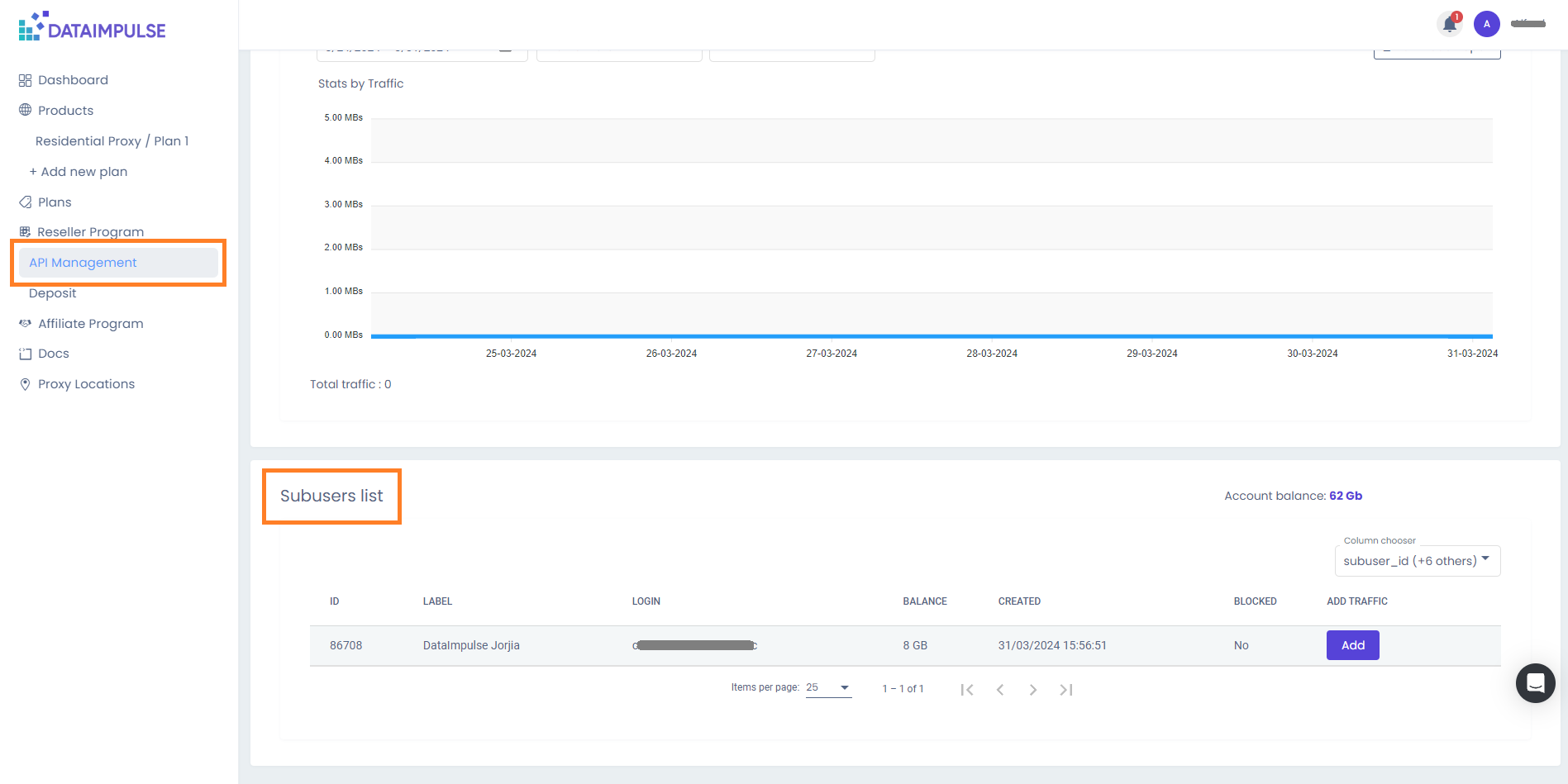
Eine Liste Ihrer Unterbenutzer finden Sie außerdem in Ihrem Konto-Dashboard im Bereich “API-Verwaltung”.