DataImpulse offre un Programma rivenditori pensato per semplificare il tuo ingresso nel mercato dei proxy. Con il nostro programma puoi offrire senza difficoltà ai tuoi clienti residential proxy rotating e sticky di vari Paesi. Personalizza i prezzi in base alla tua strategia e utilizza la nostra Open API per un dashboard su misura, adatto alle tue esigenze. Tutto questo è supportato dai residential proxy affidabili e di provenienza etica di DataImpulse, per garantire ai tuoi clienti un’esperienza fluida e credibile.
La guida dettagliata qui sotto, pensata soprattutto per chi è alle prime armi in questo settore:
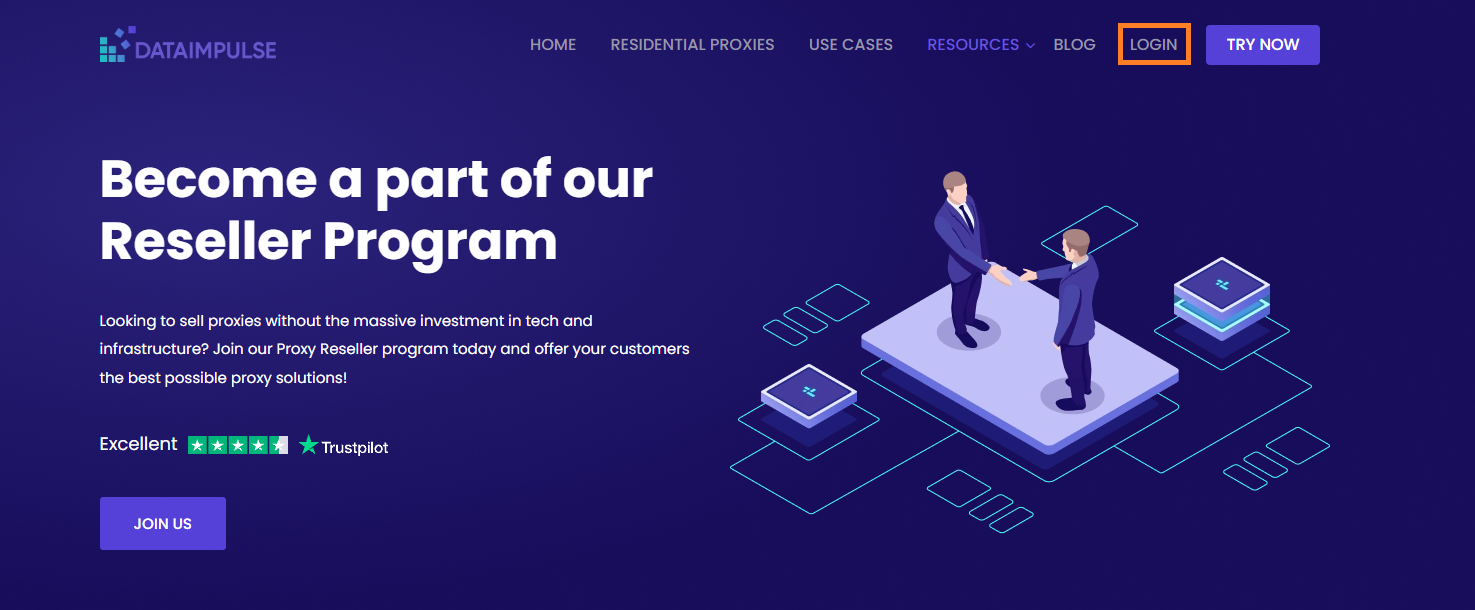
1. Per iniziare, visita il Dashboard DataImpulse e registra un nuovo account oppure accedi a quello esistente.
2. Dopo aver effettuato l’accesso, vai alla sezione Resellers. Compila il modulo Know Your Customer (KYC) per verificare la tua identità e assicurare la conformità alle policy della nostra piattaforma. Dopodiché, firma il Reseller Agreement per attivare il tuo stato di rivenditore.
|* Che cos’è un modulo KYC?
KYC (Know Your Customer) è un semplice processo di verifica dell’identità che contribuisce a garantire la trasparenza e a prevenire le frodi. Dovrai fornire informazioni di base quali nome e cognome, un documento di identità rilasciato dalle autorità, una prova dell’indirizzo e recapiti di contatto. Per le aziende, potrebbero essere richieste anche informazioni societarie.|

3. Dopo la verifica, vai alla scheda “API Management” nel tuo dashboard. In API Authentication Settings, salva il tuo API login e la tua API password per i passaggi successivi in Postman.
Puoi trovare tutti i comandi disponibili nella nostra documentazione per rivenditori.
Di seguito trovi un esempio di esecuzione di alcune richieste in Postman, ma puoi anche integrare ed eseguire questa procedura in qualsiasi altro programma che preferisci.
1. Apri il documento per rivenditori e fai clic su “Run in Postman“.

2. Accedi a Postman oppure crea il tuo account e importa al suo interno il nostro documento per rivenditori.
Nota: Se la richiesta di importazione non viene visualizzata subito, premi di nuovo il pulsante “Run in Postman”.

3. Vai alla cartella user/token/get, inserisci i dati della scheda API Management e recupera il token.

4. Ora crea un utente. Nella scheda “sub-users“, seleziona la sezione “post create“.
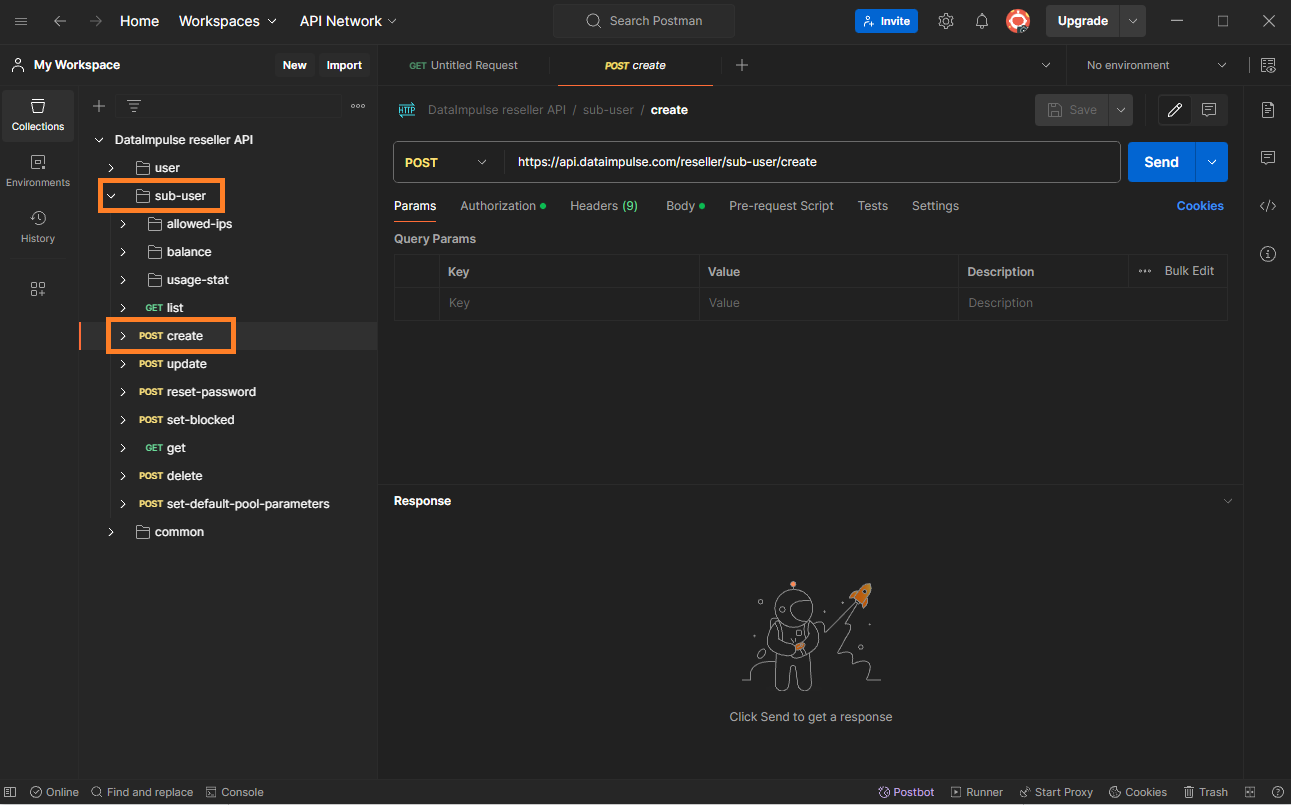
5. Poi, nella sezione “Authorization“, incolla il tuo token API ricevuto in precedenza.
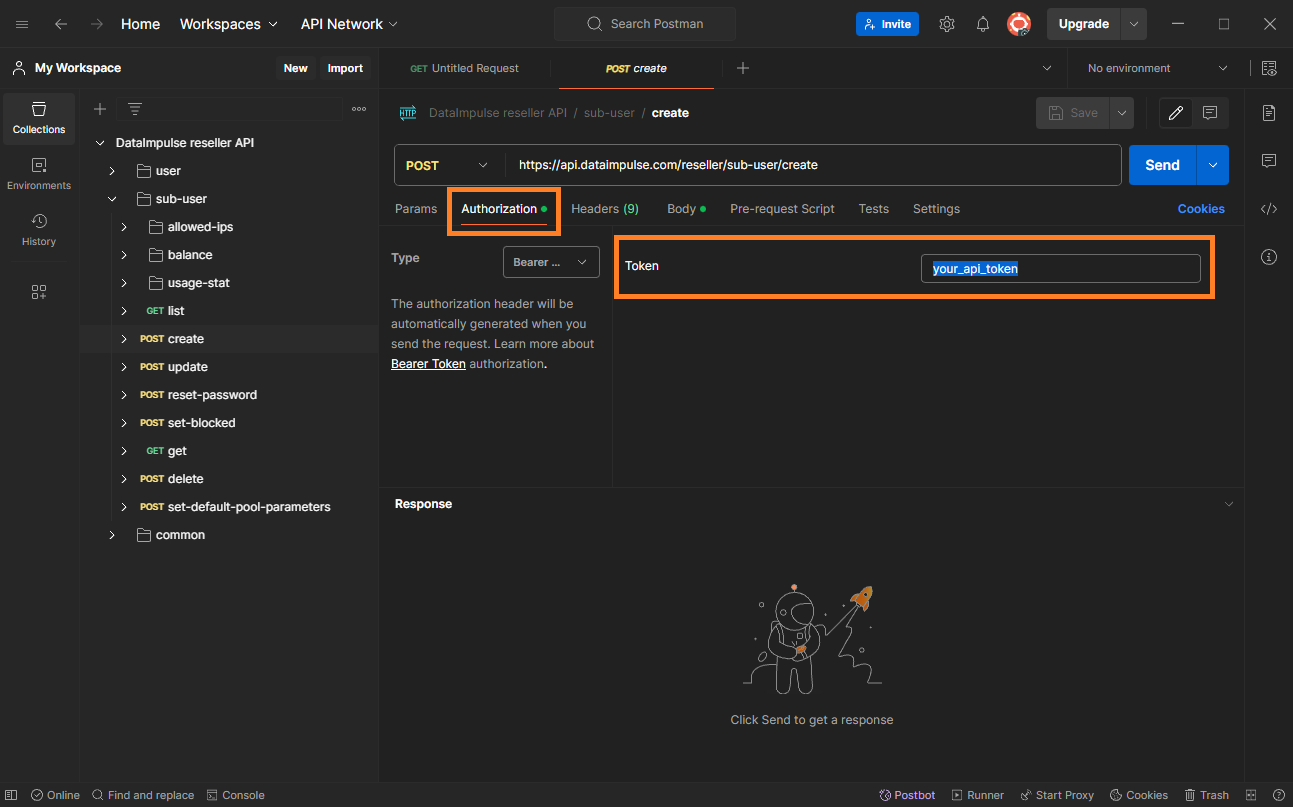
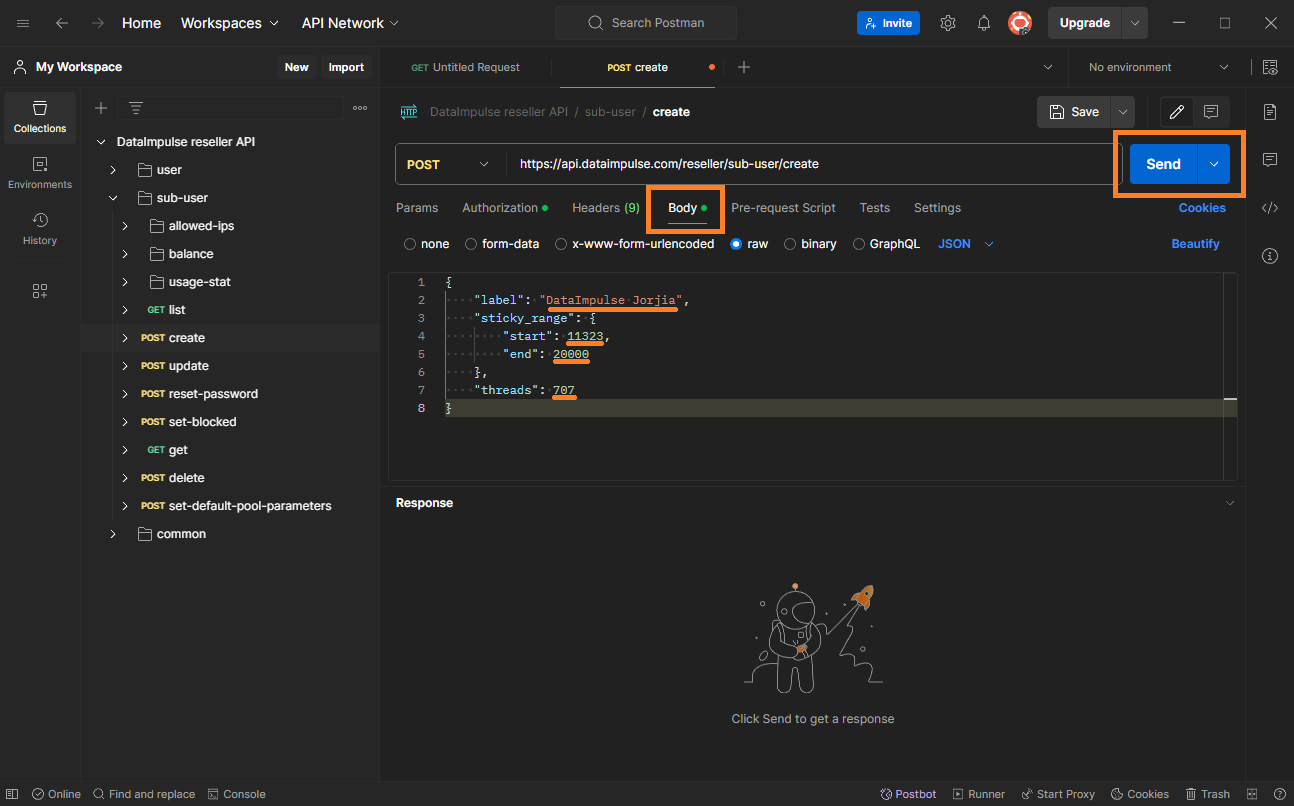
6. Dopo aver inserito il token API, vai alla scheda “Body“. In questa sezione puoi specificare il nome utente, i thread dell’utente, l’intervallo sticky e altri parametri. Poi fai clic sul pulsante “Send“.
Tutti i parametri disponibili e i relativi valori sono elencati nel documento per rivenditori.
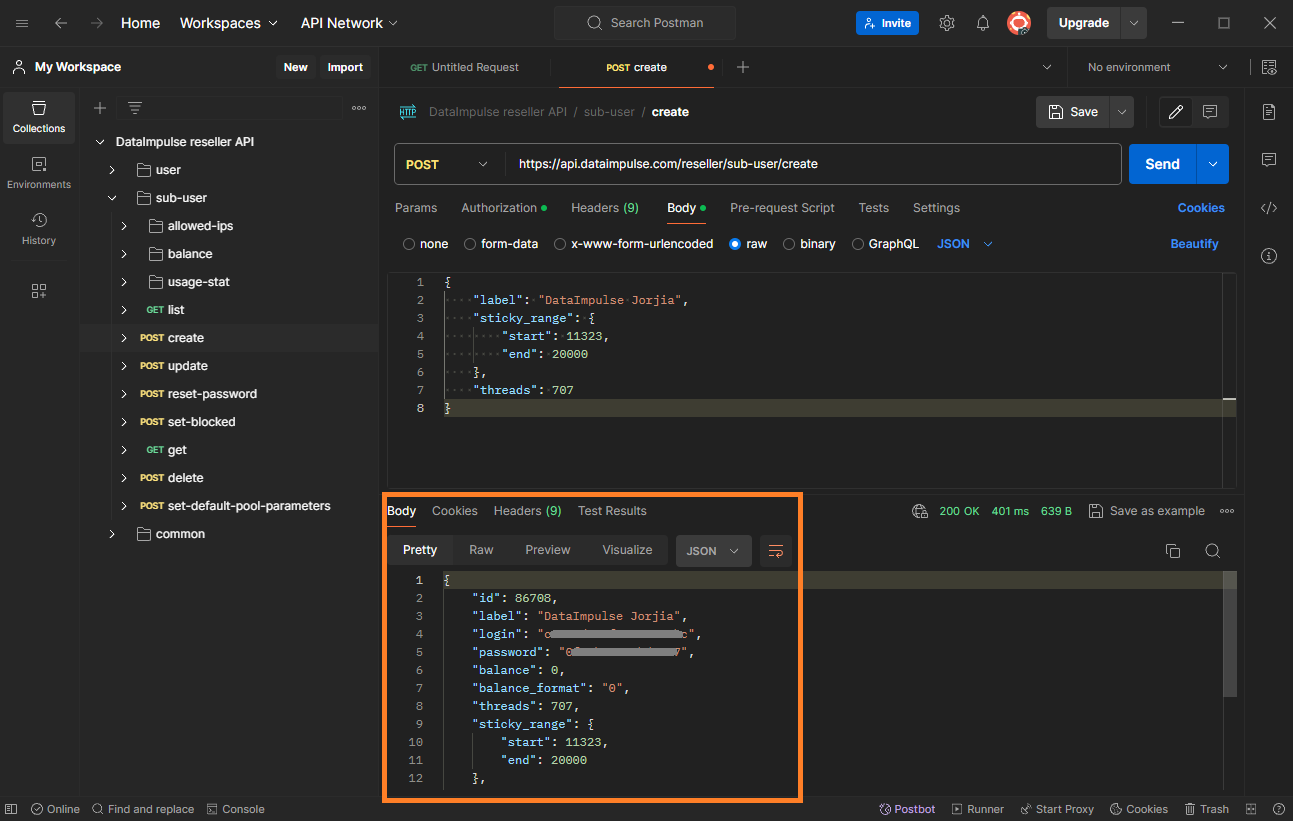
7. Se l’operazione è riuscita, nella sezione “Response” troverai tutte le informazioni sul sub-user che hai creato.
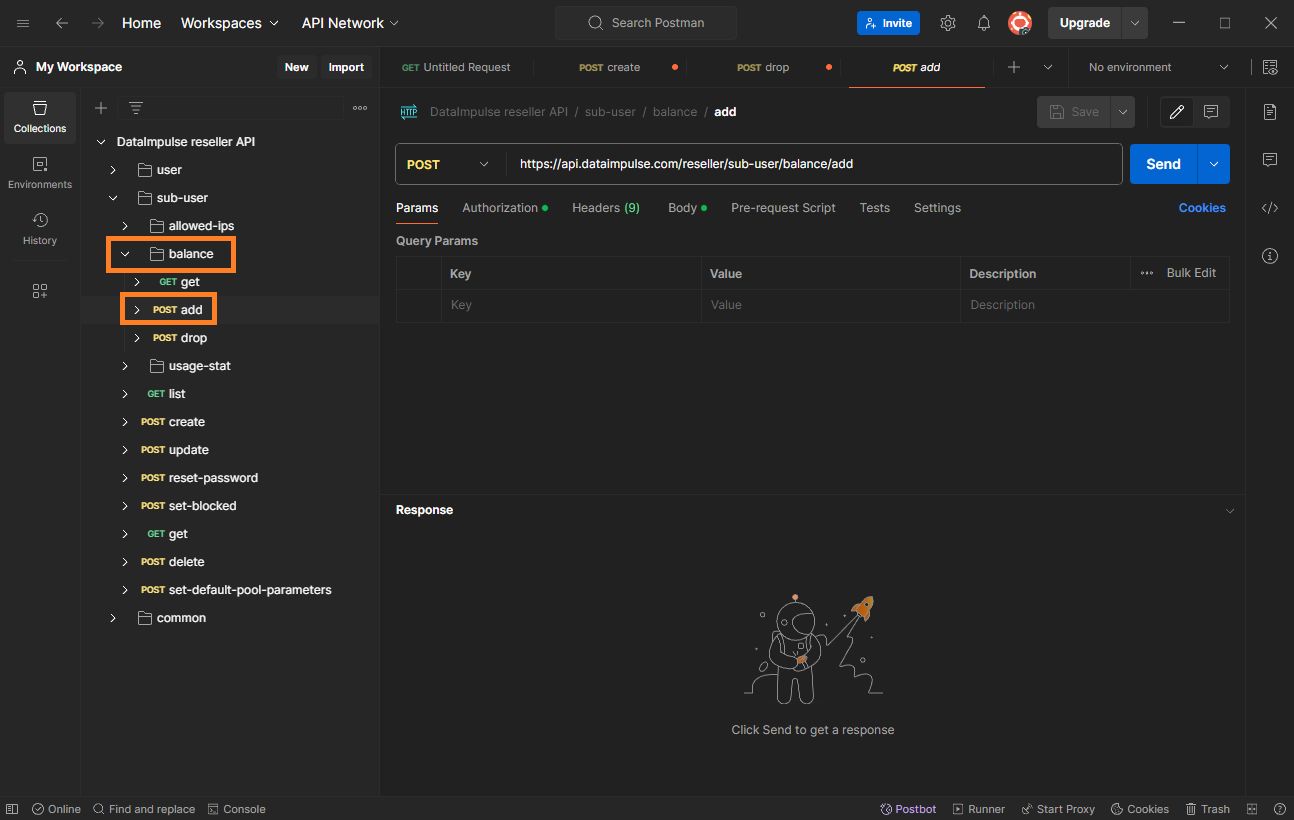
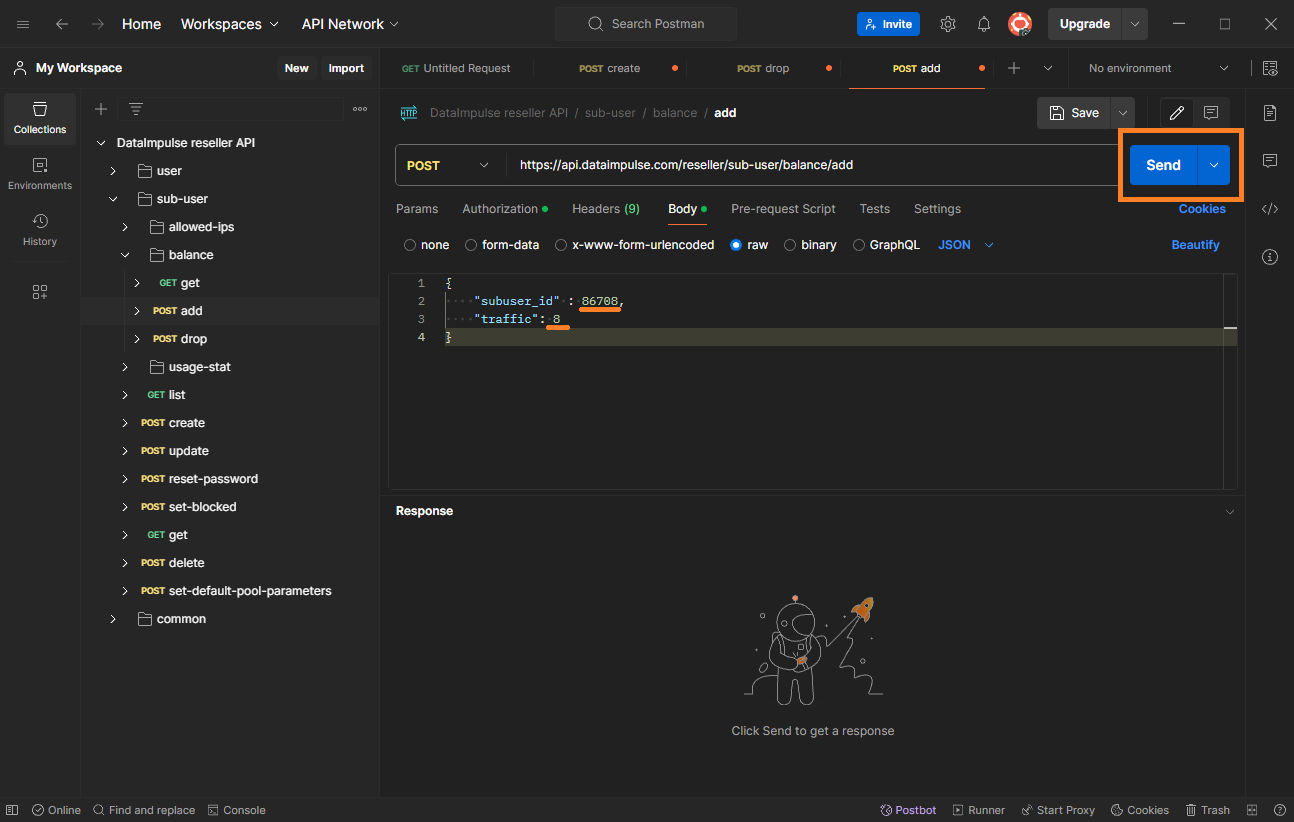
8. Il passaggio successivo consiste nell’aggiungere traffico all’utente creato. Per farlo, vai alla sezione “balance” e seleziona la sottosezione “post add“.
9. Vai alla sezione “Body“, specifica l’user ID a cui aggiungere traffico, nonché la quantità di traffico. Quindi invia la richiesta facendo clic sul pulsante “Send“.
Nota: Prima di farlo, nella sezione “Authorization“, non dimenticare di inserire il tuo token API.
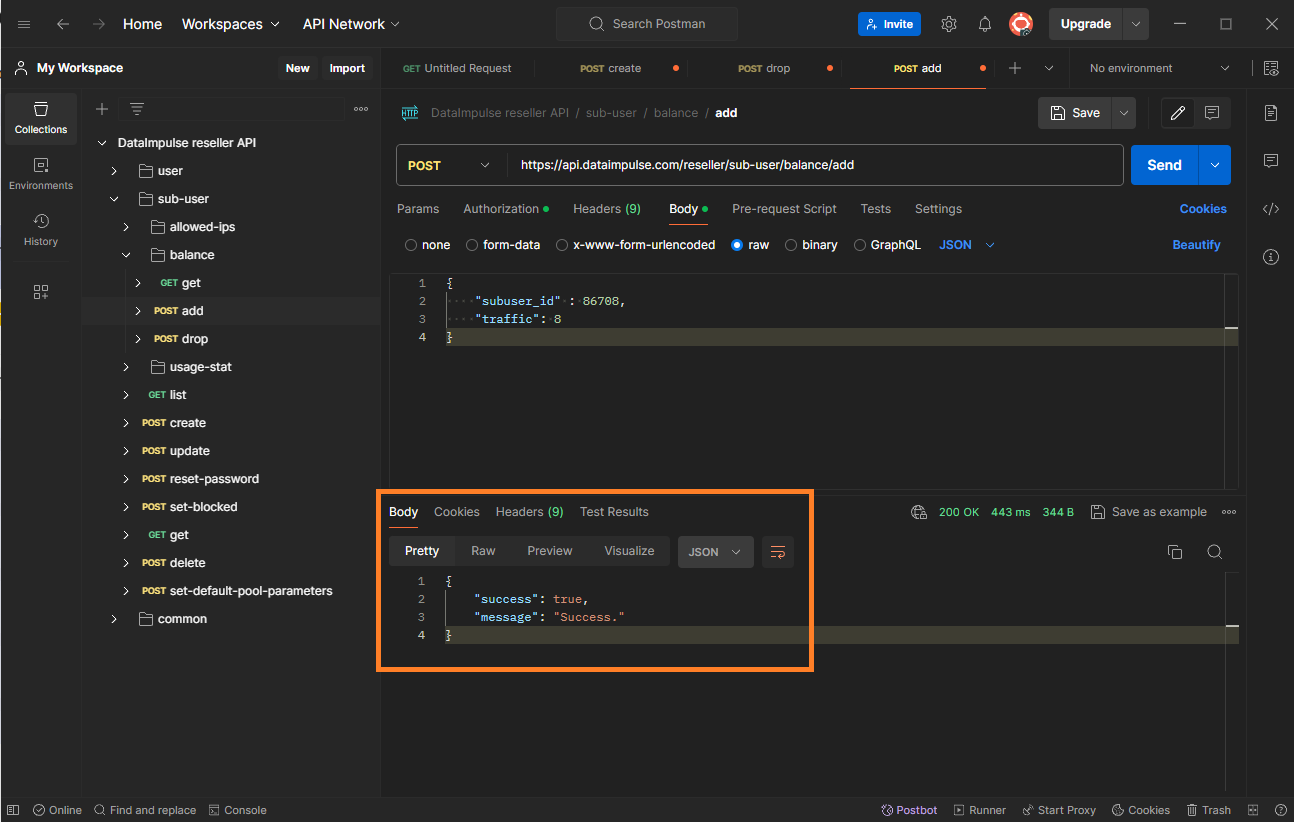
10. Se il traffico è stato aggiunto correttamente al tuo sub-user, riceverai un messaggio “Success”.
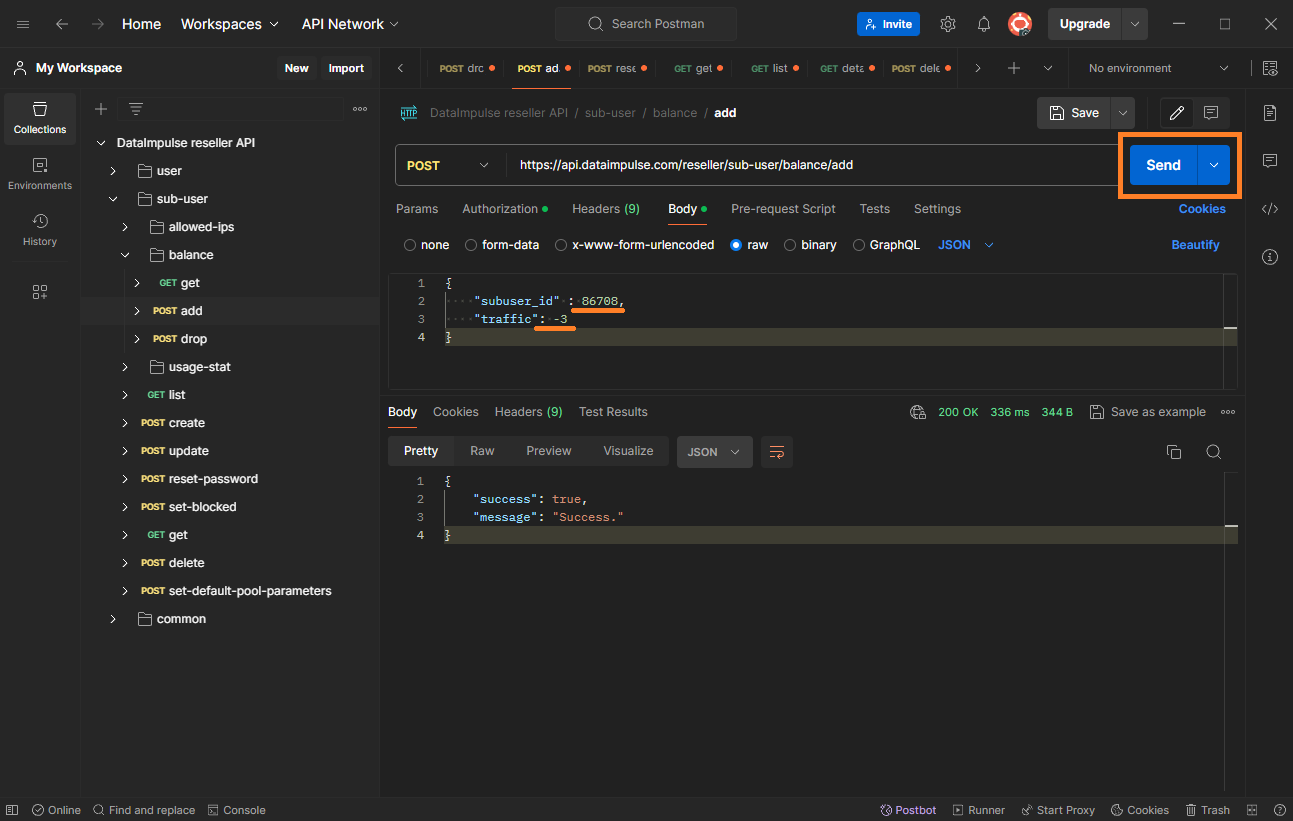
11. Se vuoi sottrarre traffico a un sub-user, la procedura è identica a quella per aggiungere traffico. Ricorda solo di usare un segno meno “–” prima della quantità di traffico.
12. Poi, per visualizzare un elenco dei tuoi sub-user e i dettagli dei loro piani, vai alla scheda “sub-users” e seleziona la sezione “GET info“.
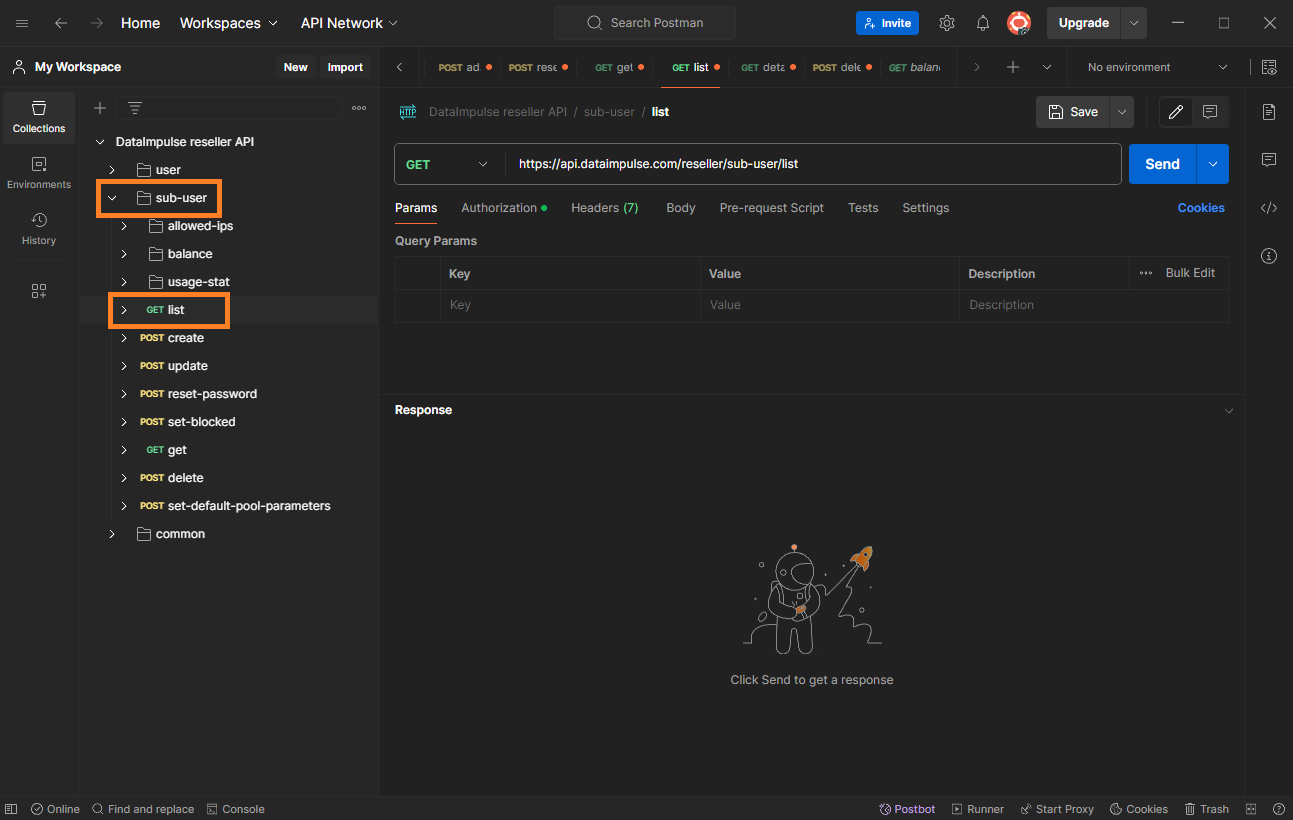
13. Nella sezione “Authorization“, inserisci la tua chiave API e premi il pulsante “Send” per eseguire la richiesta.
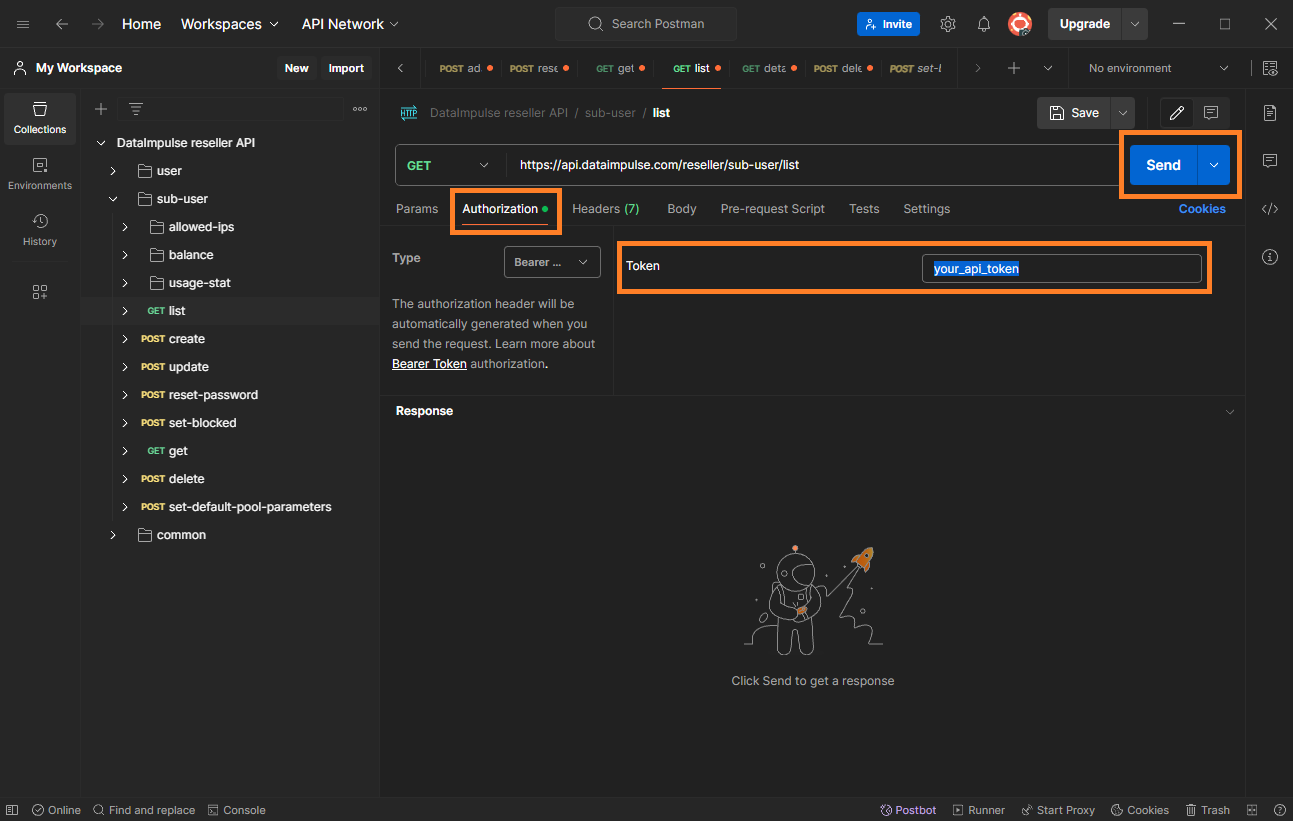
14. Dopo l’invio della richiesta, la sezione “Response” visualizzerà informazioni dettagliate su tutti i tuoi sub-user, quali login, password, saldo del traffico e altri dettagli.
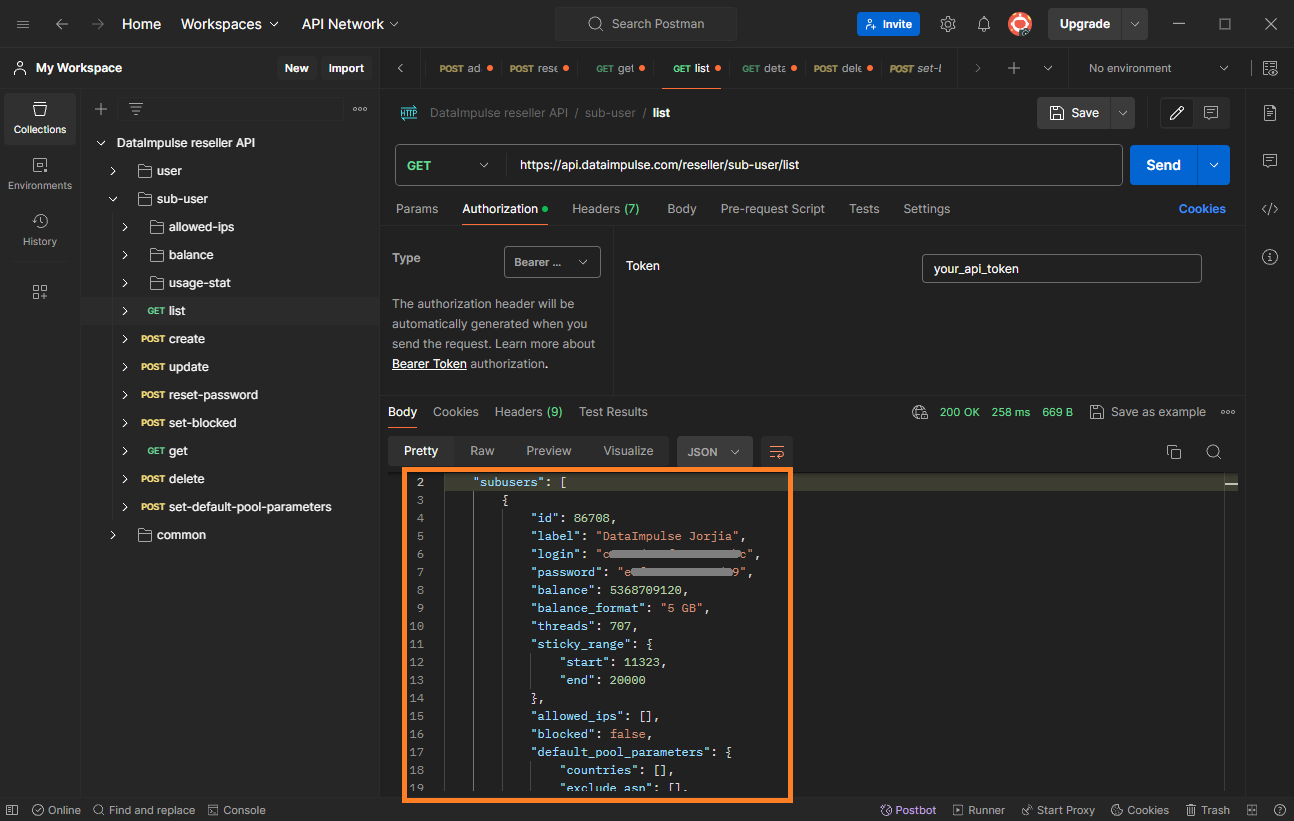
Ecco fatto, ora sai come ottenere un token API e usarlo per creare e gestire
i tuoi sub-user.
Tutte le altre richieste vengono effettuate nello stesso modo delle precedenti.
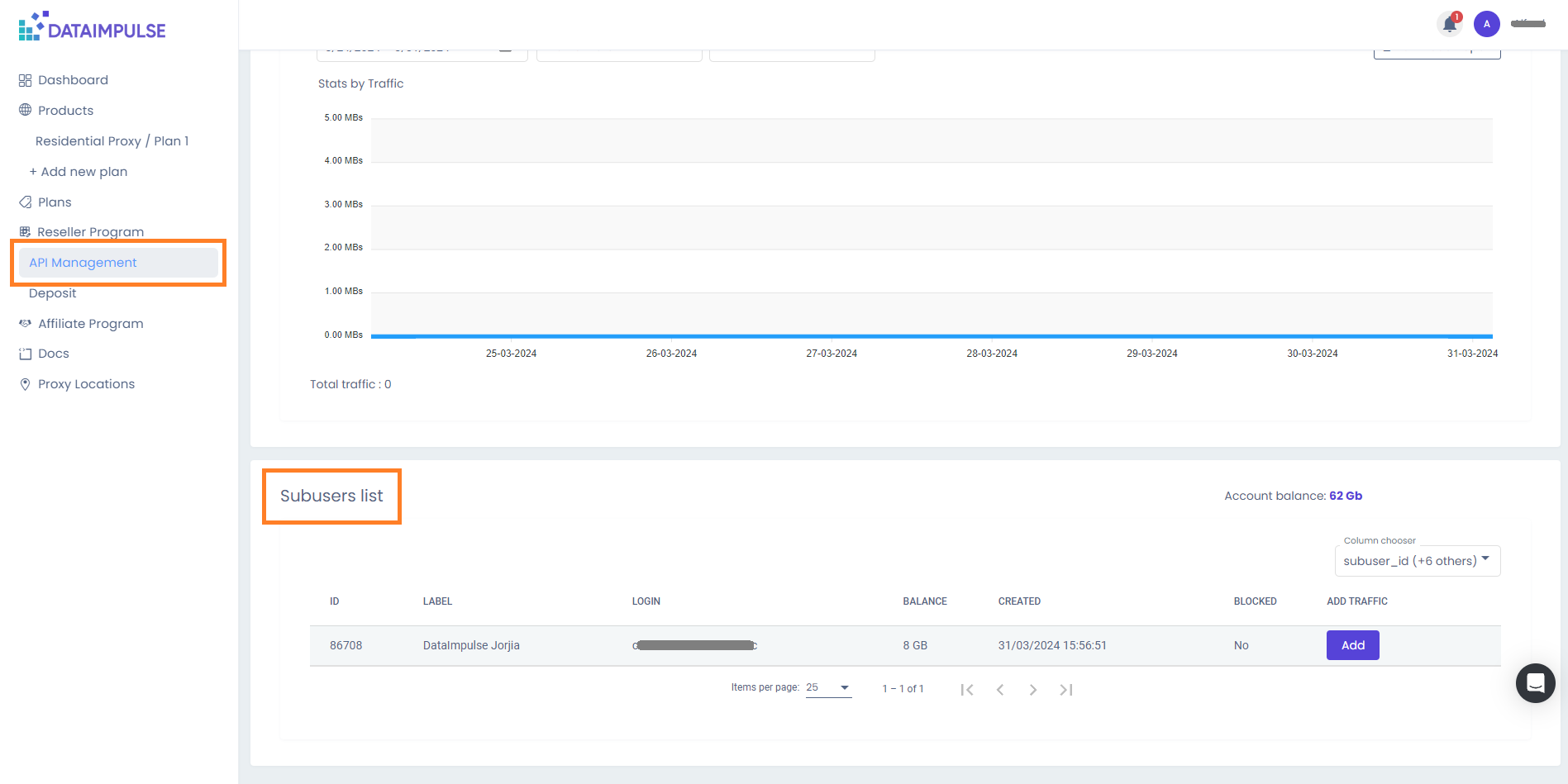
Inoltre, puoi trovare un elenco dei tuoi sub-user nel dashboard del tuo account, nella sezione “API Management”.