

MAC (Media Access Control) adresi, üreticinin bir cihazın ağ bağdaştırıcısına atadığı benzersiz dijital parmak izidir. Kalıcı bir kimlik gibi çalışır. Donanıma gömülü olan bu adres, cihazların ağ üzerinden birbirleriyle bilgi alışverişi yapmasına yardımcı olur.
Örneğin Bluetooth kulaklıkları eşleştirirken telefonunuz onları MAC adresleriyle tanır; böylece diğer cihazlarla karışmaları önlenir. Benzer şekilde, akıllı TV’ye yayın aktarırken dizüstü bilgisayarınız verileri doğru ekrana göndermek için TV’nin MAC adresini kullanır.
Ağ sorunları yaşıyorsanız veya bir rota yapılandırıyorsanız MAC adresiniz yardımcı olabilir. Bağlantı sorunlarını gidermeye ve bilinmeyen cihazları filtreleyerek güvenliği artırmaya yarar. Bazı yazılımlar lisansını MAC adresinize bağlar. Gördüğünüz gibi, MAC adresinizi bilmek oldukça faydalı olabilir.
MAC Adresinizi Bulma Adımları
- MacOS. macOS’te MAC adresini bulmak için Sistem Ayarları’nı, Terminal’i veya Sistem Raporu’nu kullanabilirsiniz.
Sistem Ayarları: ekranınızın sol üst köşesindeki Apple menüsüne tıklayın ve Sistem Ayarları/Tercihler’i seçin. Ağ bölümüne gidin, etkin ağ bağlantınızı (Wi-Fi veya Ethernet) seçin ve Ayrıntılar/Gelişmiş’e tıklayın. Donanım sekmesini seçin. Ardından MAC Adresinizi sayı ve harflerden oluşan bir dizi olarak göreceksiniz.
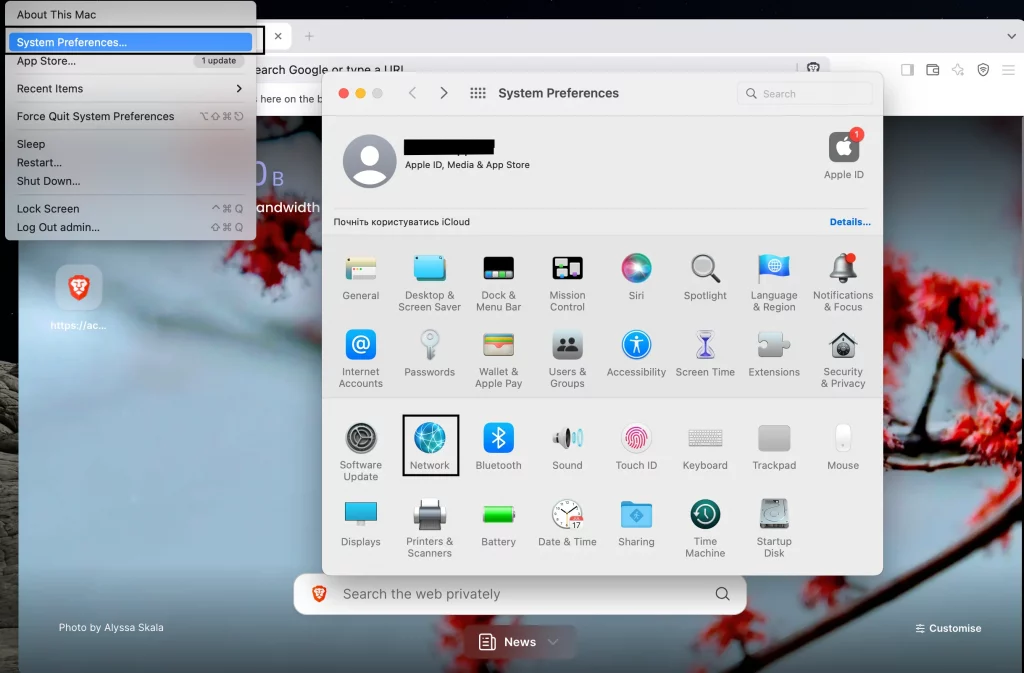
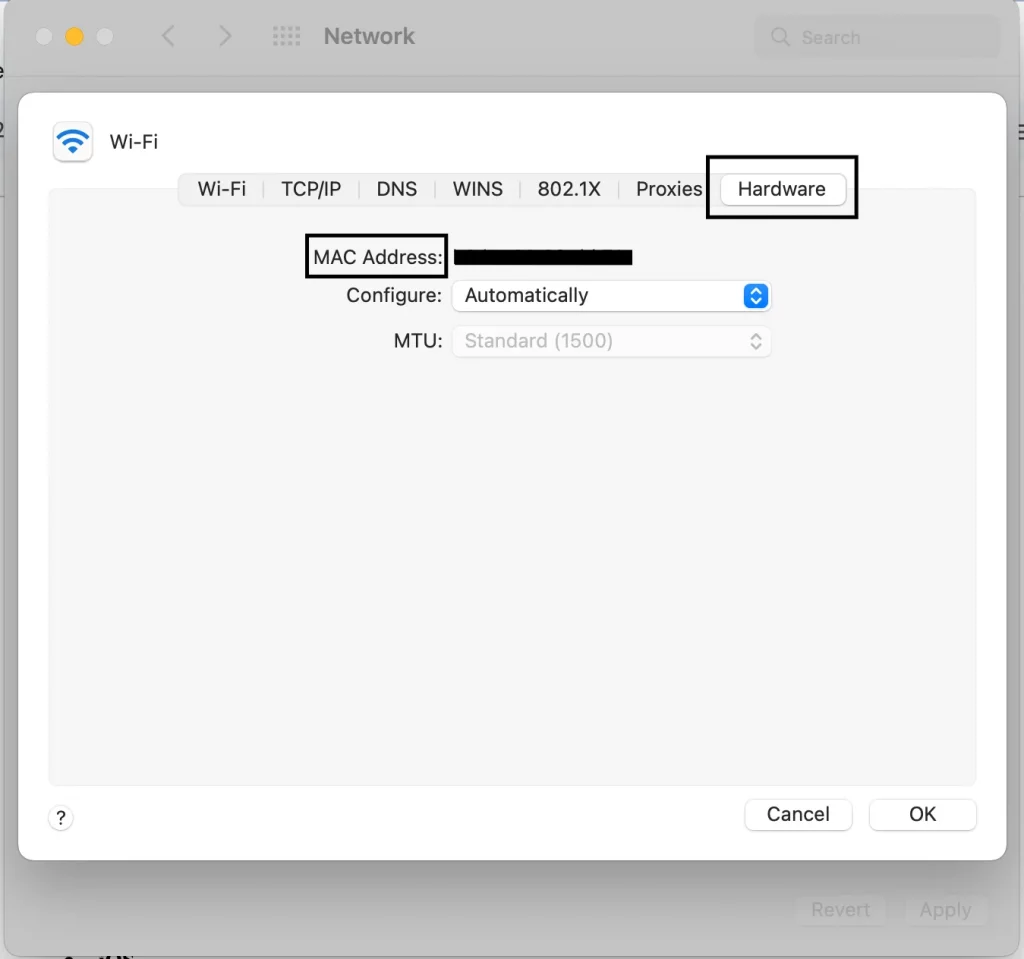
Terminal: Terminal’i açın, aşağıdaki komutu yazın ve Enter’a basın:
ifconfig | grep "ether"

MAC adresi, etkin ağ arayüzünüzün altında yer alan “ether” etiketinin yanında görünür.
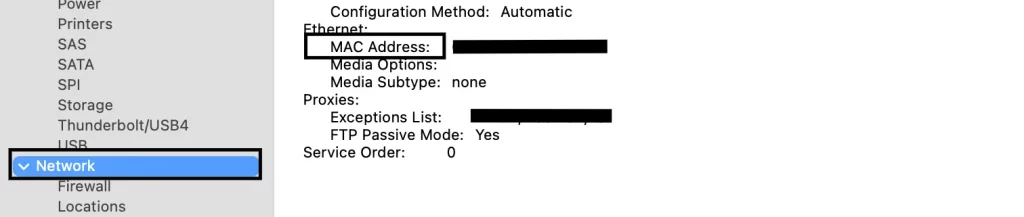
Sistem Raporu: Apple menüsü → Bu Mac Hakkında → Daha Fazla Bilgi → Sistem Raporu’na tıklayın.
Sol panelde Donanım altındaki Ağ’a tıklayın. MAC adresiniz etkin bağlantının yanında gösterilecektir.
- Windows. Bu işletim sistemi, macOS’e kıyasla MAC adresini bulmak için daha fazla yöntem sunar.
Komut İstemi: Win + R tuşlarına basın, cmd yazın ve Enter’a basın. Komut İstemi penceresinde şunu yazın:
ipconfig /all
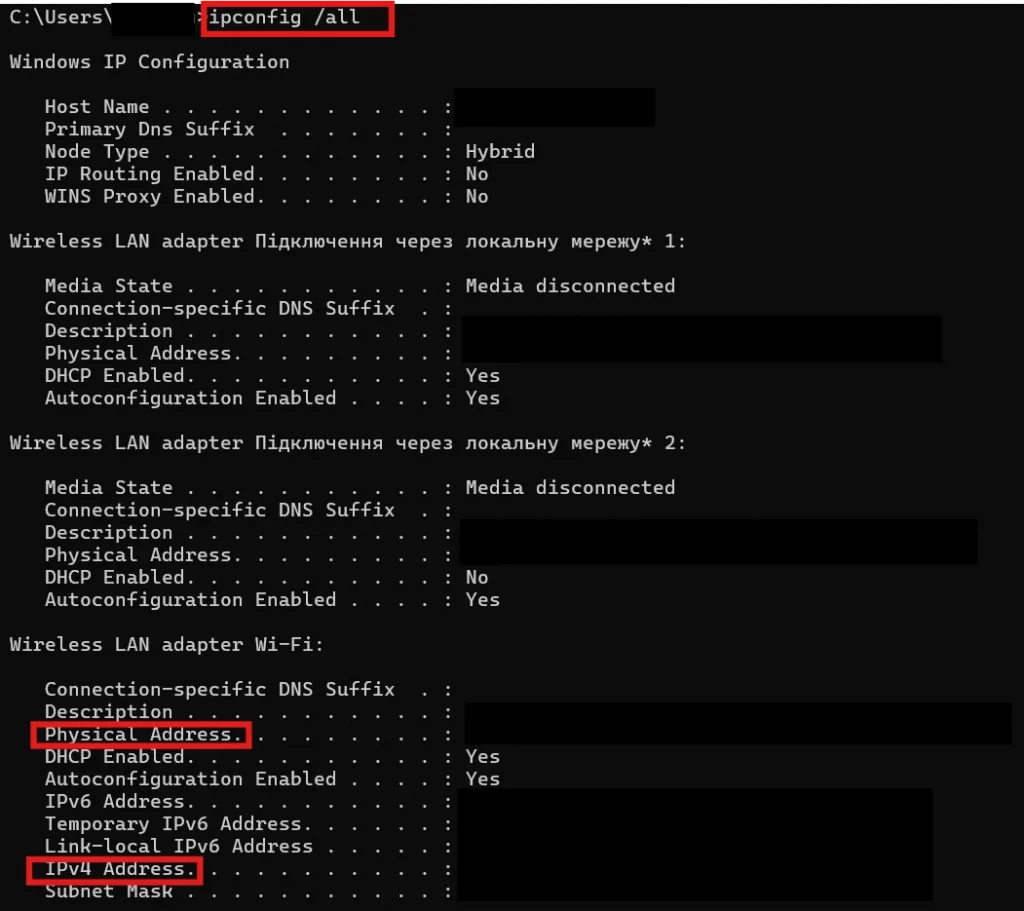
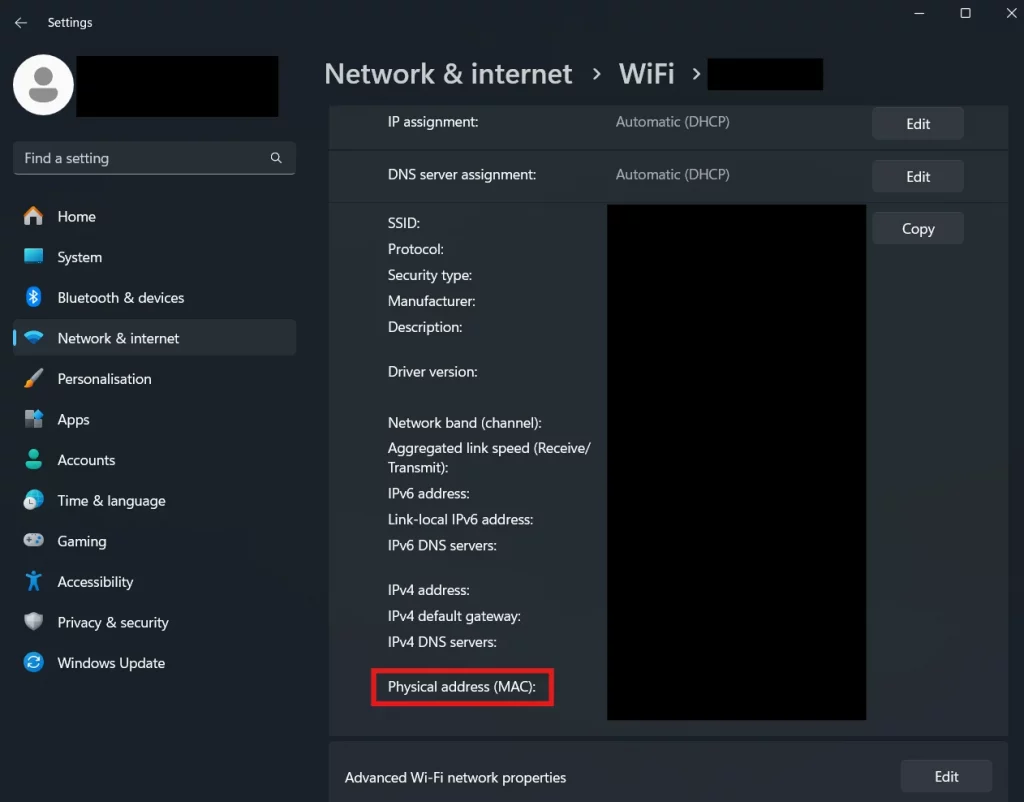
Windows Ayarları: Win + I tuşlarına basın ve Ağ ve İnternet’e tıklayın. Wi-Fi veya Ethernet’i seçin ve bağlı olduğunuz ağa tıklayın. Aşağı kaydırdığınızda Fiziksel adresi (MAC) göreceksiniz.
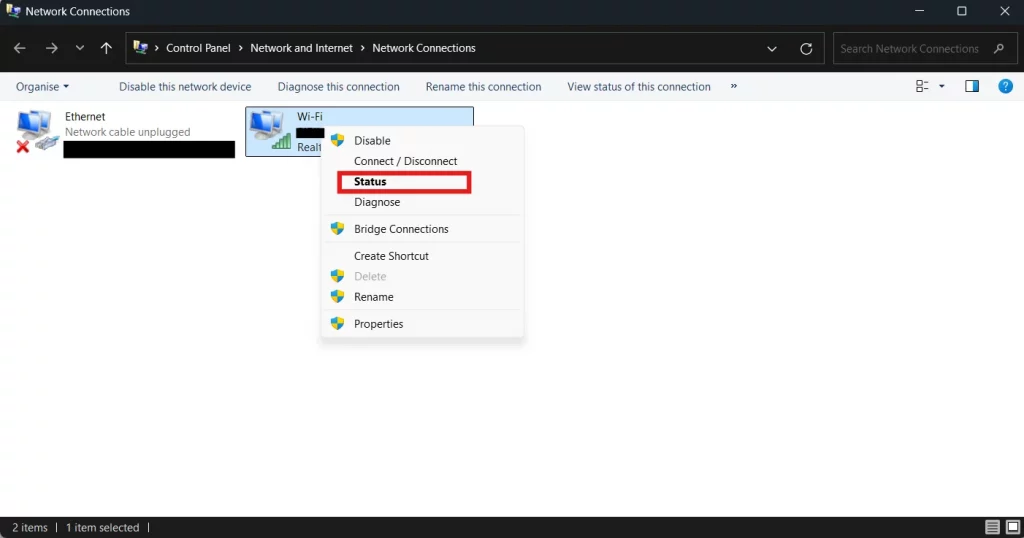
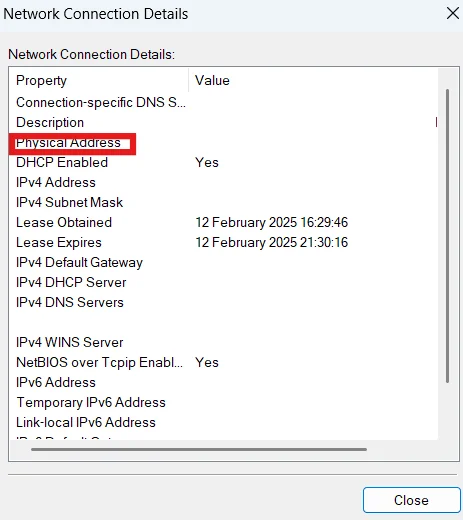
Denetim Masası: Win + R tuşlarına basın, ncpa.cpl yazın ve Enter’a basın. Etkin ağ bağlantınıza sağ tıklayın ve Durum’u seçin. Ayrıntılar’a tıklayın. MAC adresinizle ilgili bilgiler burada yer alır.
- Linux. MAC adresinizi bulmak için Terminal’i kullanabilirsiniz.
ip komutuyla: Terminal’i açın (Ctrl + Alt + T) ve aşağıdaki komutu kullanın:
ip link show
Enter’a basın ve etkin ağ arayüzünüzün yanındaki link/ether değerini arayın (örneğin eth0 veya wlan0). Bu, MAC adresinizdir.
ifconfig komutuyla: Terminal’i açın ve şunu yazın:
ifconfig
Enter’a bastıktan sonra etkin ağ bağdaştırıcınızı arayın. Linux’ta eth0 ilk Ethernet (kablolu) ağ arayüzünü, wlan0 ise ilk kablosuz (Wi-Fi) ağ arayüzünü ifade eder. MAC adresi ether veya HWaddr yanında yer alır.
- iOS. iPhone veya iPad kullanıyorsanız şu adımları izleyin:
Ayarlar → Genel → Hakkında → Wi-Fi Adresi
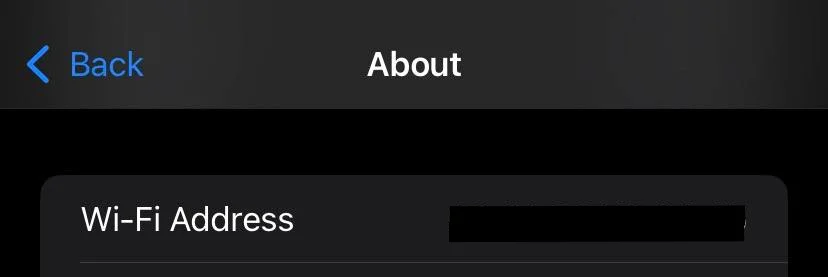
Artık iOS cihazınızın benzersiz MAC adresini görebilirsiniz.
- Android. Şu basit adımları izleyin:
Ayarlar → Telefon/Cihaz hakkında → Tüm özellikler → Durum/Donanım bilgileri → Wi-Fi MAC adresi (12 karakterli kod)

Harika. MAC ve IP adresleri arasındaki farklar hakkında daha fazla bilgi için makalemize göz atın.
Sorunuz var mı? Bize [email protected] adresinden e-posta gönderin veya sağ üst köşedeki “Hemen deneyin” düğmesine tıklayın.