

Adres MAC (Media Access Control) to unikalny cyfrowy identyfikator przypisany przez producenta do karty sieciowej urządzenia. Działa jak stałe ID. Jest zapisany w sprzęcie i pomaga urządzeniom wymieniać informacje między sobą przez sieć.
Na przykład podczas parowania słuchawek Bluetooth telefon rozpoznaje je po adresie MAC, co zapobiega pomyleniu ich z innymi urządzeniami. Podobnie podczas przesyłania obrazu na smart TV laptop używa adresu MAC telewizora, aby wysłać dane na właściwy ekran.
Jeśli masz problemy z siecią lub konfigurujesz trasę, adres MAC może pomóc. Może ułatwić rozwiązywanie problemów z połączeniem, a nawet zwiększyć bezpieczeństwo przez filtrowanie nieznanych urządzeń. Niektóre programy wiążą swoją licencję z adresem MAC. Jak widać, znajomość adresu MAC może być bardzo przydatna.
Jak znaleźć adres MAC
- MacOS. Aby znaleźć adres MAC w macOS, możesz użyć Preferencji systemowych, Terminala lub Raportu systemowego.
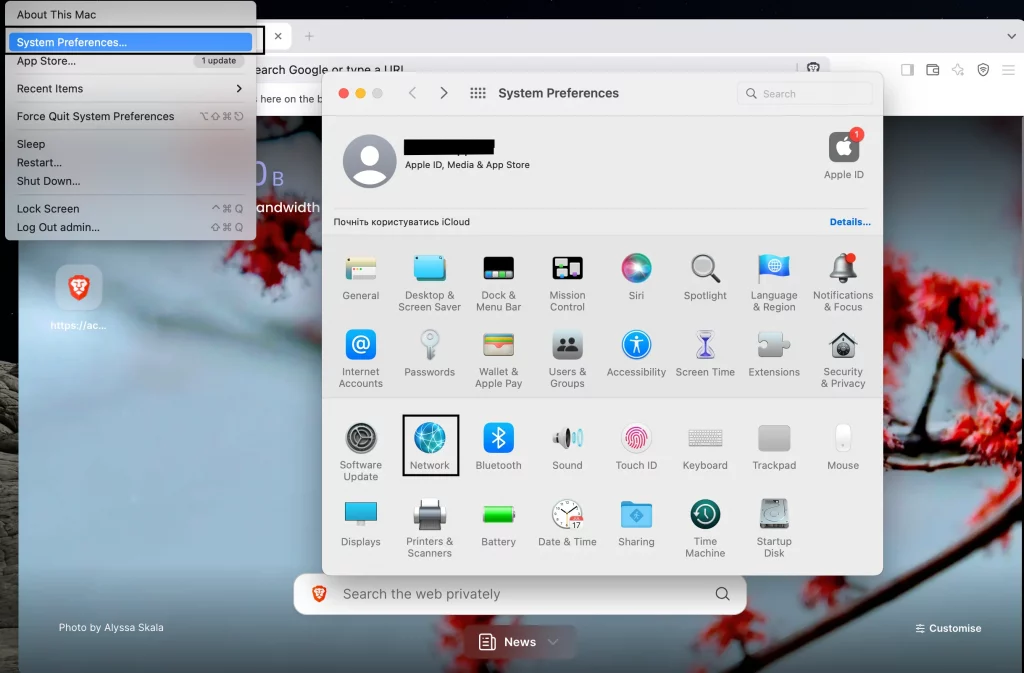
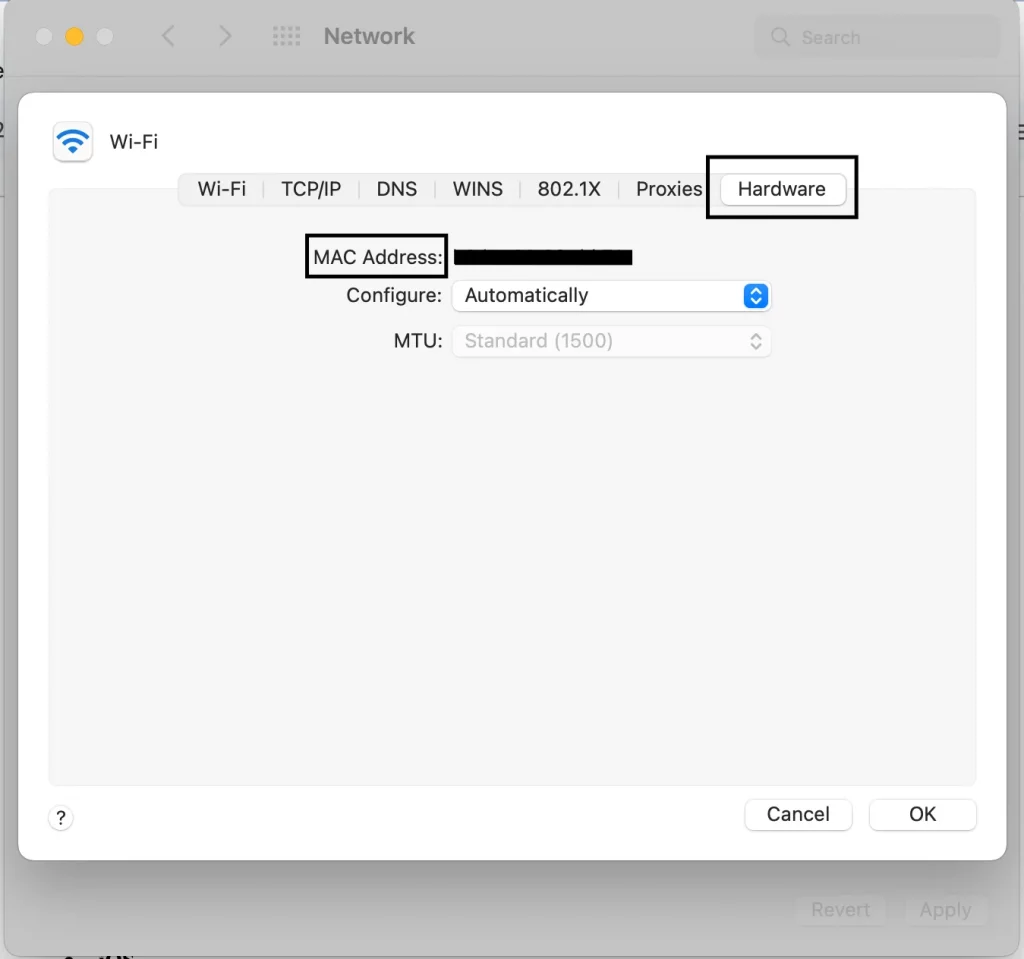
System Preferences: kliknij menu Apple w lewym górnym rogu ekranu i wybierz Ustawienia/Preferencje systemowe. Przejdź do opcji Sieć, wybierz aktywne połączenie sieciowe (Wi-Fi lub Ethernet) i kliknij Szczegóły/Zaawansowane. Wybierz kartę Sprzęt. Następnie zobaczysz swój adres MAC jako ciąg cyfr i liter.
Terminal: otwórz go, wpisz poniższe polecenie i naciśnij Enter:
ifconfig | grep "ether"

Adres MAC pojawia się obok etykiety “ether” przy aktywnym interfejsie sieciowym.
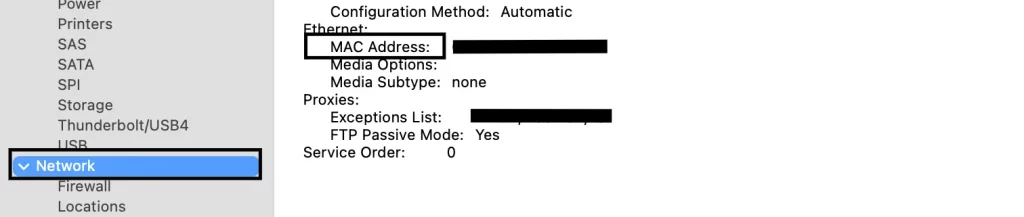
System Report: kliknij menu Apple → Ten Mac → Więcej informacji → Raport systemowy.
Przejdź do lewego panelu i kliknij Sieć w sekcji Sprzęt. Adres MAC będzie wyświetlany obok aktywnego połączenia.
- Windows. Ten system oferuje więcej sposobów na znalezienie adresu MAC niż macOS.
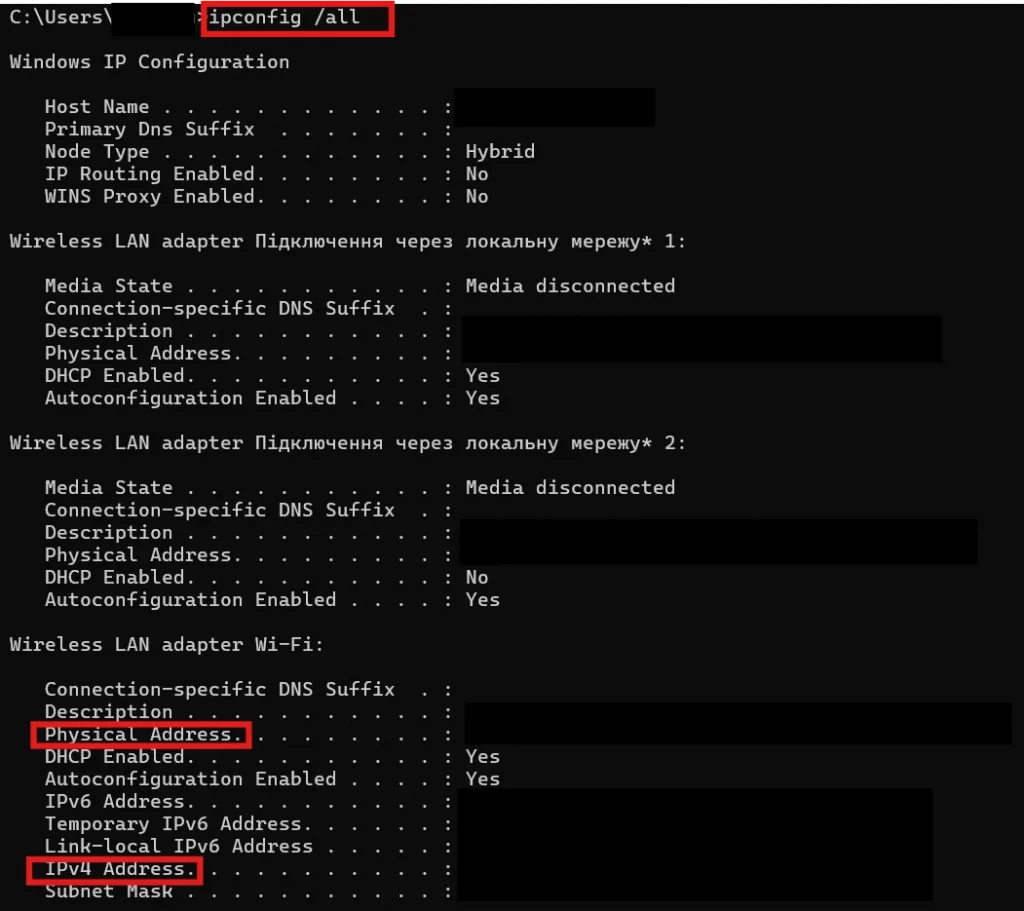
Command Prompt: naciśnij Win + R, wpisz cmd, i naciśnij Enter. W oknie Wiersza polecenia wpisz:
ipconfig /all
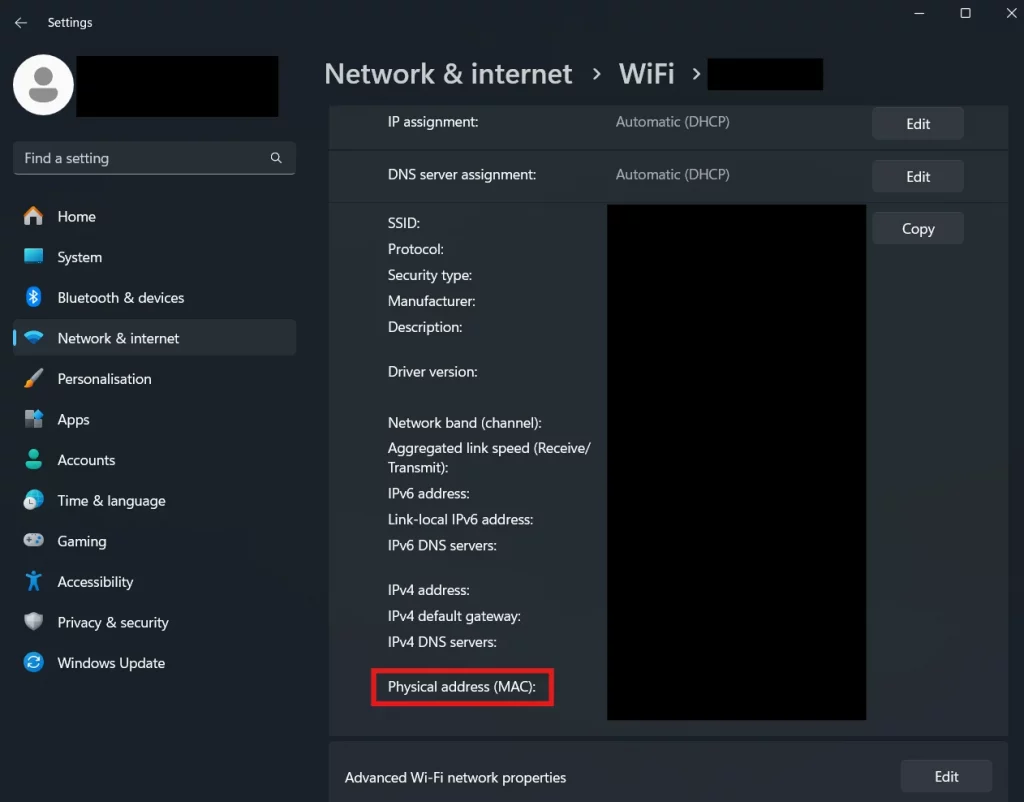
Windows Settings: naciśnij Win + I i kliknij Sieć i Internet. Wybierz Wi-Fi lub Ethernet, a następnie kliknij swoją połączoną sieć. Przewiń w dół, aby zobaczyć Adres fizyczny (MAC).
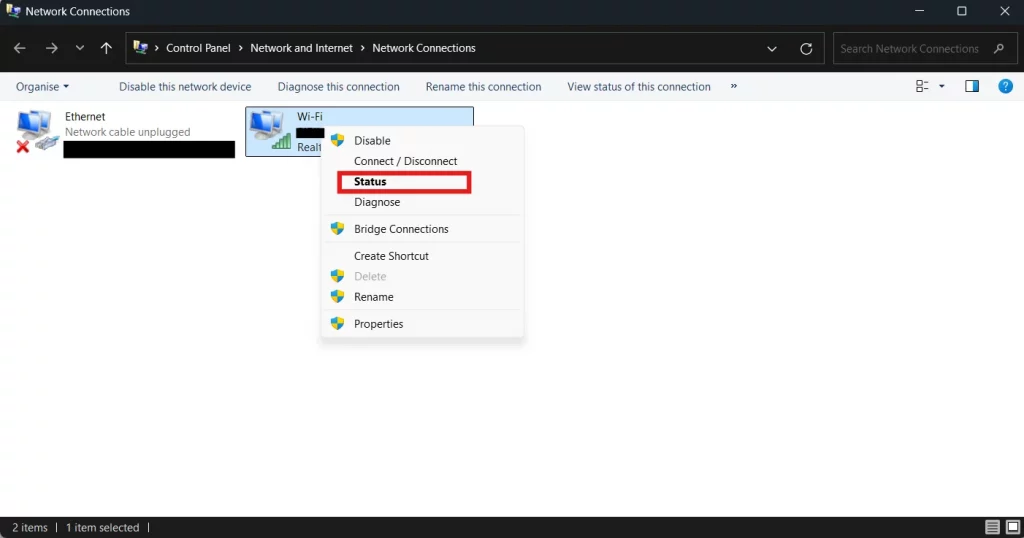
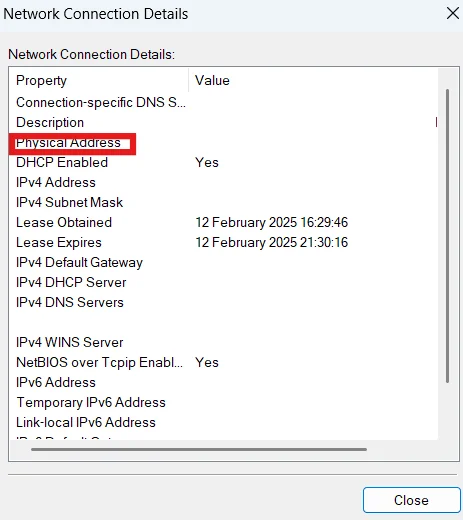
Control Panel: naciśnij Win + R, wpisz ncpa.cpl, i naciśnij Enter. Kliknij prawym przyciskiem aktywne połączenie sieciowe i wybierz Stan. Kliknij Szczegóły. Znajdziesz tam informacje o adresie MAC.
- Linux. Aby znaleźć adres MAC, możesz użyć Terminala.
Za pomocą polecenia ip: otwórz Terminal (Ctrl + Alt + T) i użyj poniższego polecenia:
ip link show
Naciśnij Enter i poszukaj wartości link/ether obok aktywnego interfejsu sieciowego (np. eth0 lub wlan0). To jest Twój adres MAC.
Za pomocą polecenia ifconfig: otwórz Terminal i wpisz:
ifconfig
Po naciśnięciu Enter znajdź aktywną kartę sieciową. W Linuxie eth0 oznacza pierwszy interfejs sieci Ethernet (przewodowy), a wlan0 oznacza pierwszy bezprzewodowy interfejs sieciowy (Wi-Fi). Adres MAC będzie znajdować się obok ether or HWaddr.
- iOS. Jeśli używasz iPhone’a lub iPada, wykonaj te kroki:
Ustawienia → Ogólne → To urządzenie → Adres Wi-Fi
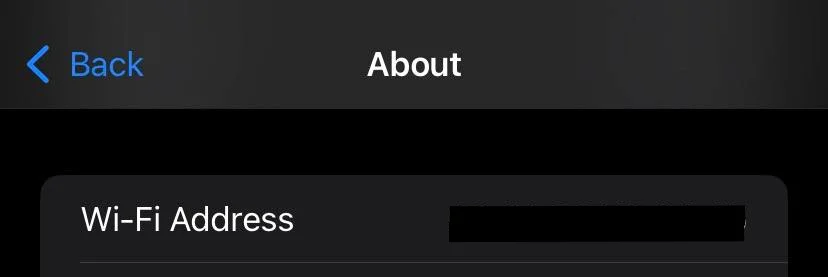
Teraz możesz zobaczyć unikalny adres MAC swojego urządzenia z iOS.
- Android. Wykonaj te proste kroki:
Ustawienia → Informacje o telefonie/urządzeniu → Wszystkie specyfikacje → Stan/Informacje o sprzęcie → Adres MAC Wi-Fi (12-znakowy kod)

Gotowe. Więcej o różnicach między adresami MAC i IP przeczytasz w naszym artykule.
Masz pytania? Napisz do nas na [email protected] lub kliknij przycisk „Wypróbuj teraz” w prawym górnym rogu.