
この記事の内容
SSH SOCKSプロキシは、ローカルのSOCKSリスナーを使い、選択したアプリケーションの接続をSSHサーバー経由で転送する仕組みです。トンネルを起動し、アプリケーションをそのリスナーに向けたうえで、接続経路とホスト名解決の両方を確認します。
以下では、Linux、macOS、Windowsでの設定手順に続けて、ブラウザ設定、トラブルシューティング、常時稼働の方法を説明します。2026年10月17日に行った簡易テストは、1台のマシンで仕組みを確認したものです。あくまで小規模なスナップショットであり、ベンチマークやリモートサーバーの性能テストではありません。
重要なポイント
- プロキシ設定は、実際にその設定を使うアプリケーションにのみ影響します。
- テストで使ったリスナーは127.0.0.1:1080にバインドしました。
- 簡易テストでは、SSHクライアントとサーバーを同じマシン上で動かしました。
- この構成では、直接接続とトンネル経由のIPチェックで同じ出口アドレスが返りました。
- DNSログから、ローカルで解決されたアドレスと、サーバー側で解決されたホスト名を区別できました。
- タイミングのサンプルは、直接接続3回とトンネル経由3回のリクエストで構成されています。
SSH SOCKSプロキシとは?
SSH SOCKSプロキシは、アプリケーションをローカルのリスナーに接続し、その接続をSSHで運び、SSHサーバーから宛先への接続を開く仕組みです。このリスナーに送られたトラフィックだけがこの経路を通ります。
経路は、アプリケーション -> ローカルSOCKSリスナー -> SSHサーバー -> 宛先となります。-DではアプリケーションがSOCKS経由で宛先を選び、-Lでは特定の宛先とポートをあらかじめ設定します。詳しくはOpenSSHのフォワーディングに関するマニュアルをご覧ください。
このリスナーは、ネットワークインターフェースの代替ではなく、アプリケーションの入口と考えてください。システムのプロキシ設定を変更しても、すべてのプロセスが自動的にそこを経由するわけではありません。中継役としての役割については、プロキシサーバーの解説記事で紹介しています。
LinuxやmacOSでSSH SOCKSプロキシを作成するには?
インストール済みのSSHクライアントと、許可されたサーバーアカウントを使い、ダイナミックフォワーディングを明示的にループバックへバインドします。アプリケーションを設定する前に、通常のSSH認証とサーバーのホスト鍵フィンガープリントを確認してください。
フォアグラウンドで実行するコマンドはssh -N -D 127.0.0.1:1080 -o ExitOnForwardFailure=yes your-server.example.comです。SSH設定で別のアカウントを指定していない限り、現在のアカウント名が使われます。例のホスト名は、許可されたご自身のサーバーに置き換えてください。
-Nはリモートコマンドの実行を抑止し、-Dはダイナミックリスナーを作成します。テスト中はターミナルを開いたままにしてください。これらのスイッチはSSHコマンドリファレンスに記載されています。
同等の設定を保存するには、~/.ssh/configにHost socks-tunnelのエントリを追加します。その下に、次のディレクティブをインデントして1行ずつ記述します。HostName your-server.example.com、DynamicForward 127.0.0.1:1080、ExitOnForwardFailure yes、ServerAliveInterval 30、ServerAliveCountMax 3、SessionType noneです。リモートアカウント名が異なる場合はUserディレクティブも追加してください。起動はssh socks-tunnelで行います。詳しくはSSH設定リファレンスをご覧ください。
ホスト鍵の検証は有効のままにしてください。予期しない鍵の変更があった場合は、再接続する前にサーバー管理者と解決しましょう。ログインに成功してアクセスが確立できても、フォワーディングの許可は管理者が別途行う必要があります。
Windows OpenSSHやPuTTYはどう設定する?
Windowsでは、PowerShellからOpenSSHを使うか、PuTTYでダイナミックフォワードを設定できます。どちらの方法でも、SSHサーバーへの許可されたアクセスが必要です。
クライアントが入っていない場合、Microsoftのインストール手順では、管理者権限のPowerShellセッションでAdd-WindowsCapability -Online -Name OpenSSH.Client~~~~0.0.1.0を実行します。MicrosoftのOpenSSHインストールガイドに従い、その後は前述のフォアグラウンド用トンネルコマンドを使います。
PuTTYでは、Sessionでサーバーを入力します。次にConnection、SSH、Tunnelsを開き、Source portに127.0.0.1:1080を入力して、Dynamicを選択し、Addを押します。ローカルポートが他のホストからの接続を受け付けるようにするオプションは、無効のままにしてください。セッションを保存して開き、ホスト鍵を確認して認証します。これらの項目はPuTTYのトンネルに関するマニュアルに記載されています。
ブラウザの設定は、接続に成功してから行ってください。リスナーを使っている間はPuTTYのセッションを開いたままにし、ローカルのSOCKSポートとサーバーのSSHポートを混同しないよう注意しましょう。
Firefox、Chrome、curlでトンネルとDNSを使うには?
アプリケーションを127.0.0.1:1080のSOCKS5に設定し、可能な場合はプロキシ側でのホスト名解決を選びます。Webリクエストが通るというだけでは、DNS解決がどこで行われたかは分かりません。
Firefoxでは、設定、一般、ネットワーク設定、設定の順に開き、手動でプロキシを設定するを選択します。SOCKSホストにアドレスを入力し、ポートを1080にして、SOCKS v5を選択し、SOCKS v5を使用する場合はプロキシDNSを使うチェックボックスを有効にします。テスト前に除外設定も確認してください。Firefoxの接続設定とMozillaの最新の接続設定項目をご覧ください。
Chromiumのドキュメントには、フラグ--proxy-server="socks5://127.0.0.1:1080"と--host-resolver-rules="MAP * ~NOTFOUND , EXCLUDE 127.0.0.1"が記載されています。これらの引数を付けて、別のテスト用インスタンスを起動してください。URLのプロキシ設定は、ネットワーク通信を開始しうるすべてのコンポーネントを対象とするわけではない(2026年10月時点)ため、実際に確認したい通信を検証してください。ChromiumのSOCKS設定ガイドをご覧ください。
curlでは、--socks5-hostname 127.0.0.1:1080を指定すると、宛先のホスト名がSOCKS経由で送られます。単なる--socks5はローカルで名前解決します。対応するURLスキームはsocks5h://とsocks5://です(curlのSOCKSオプションより)。
このリスナーをHTTPプロキシとして入力しないでください。プロトコルの違いについては、HTTPとSOCKS5の比較記事で解説しています。
接続はどのように確認できる?
3ステップのトンネル確認チェックを使います。リスナーを調べ、出口アドレスを比較し、最後にDNSの経路を調べます。各ステップで確認できる内容は異なります。
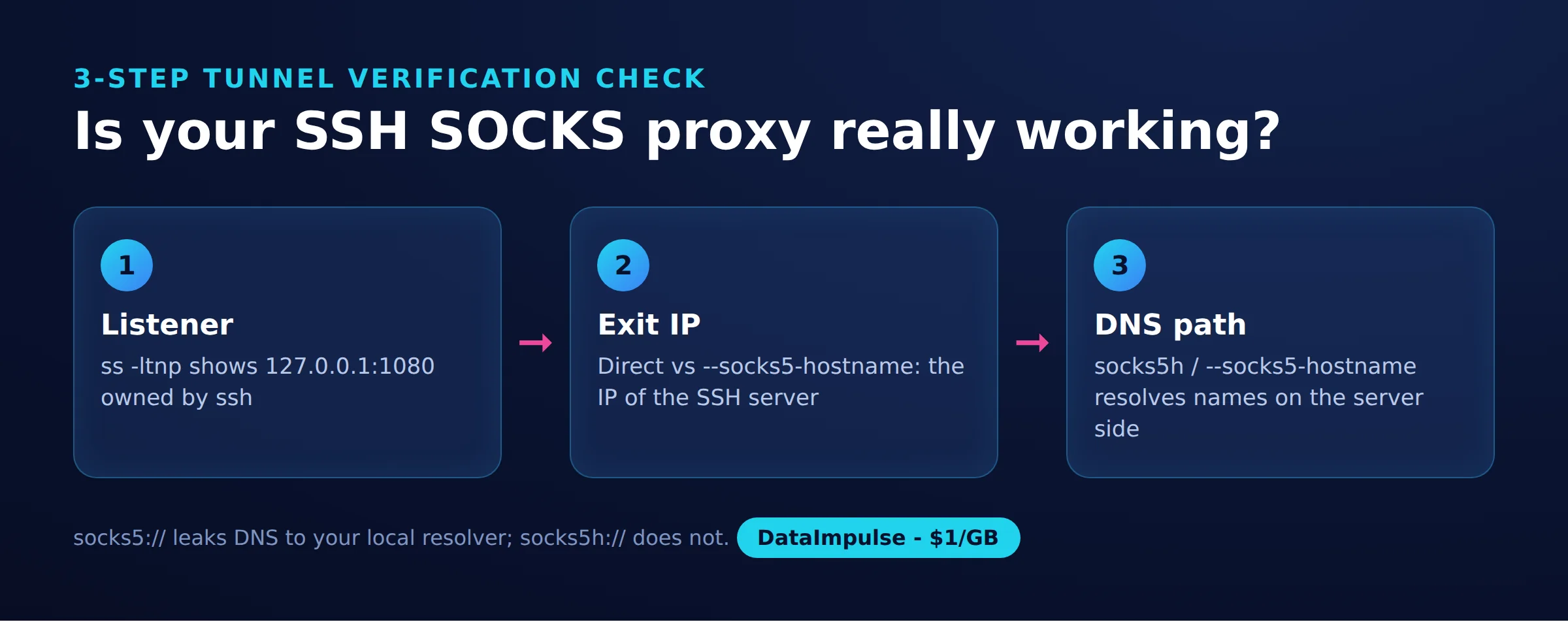
ステップ1:リスナー。Linuxではss -ltnpを確認します。今回のテストでは、ワイルドカードアドレスではなく、SSHが所有するリスナーが127.0.0.1:1080に表示されました。他のマシンからは、このループバックのリスナーを直接使うことはできません。
ステップ2:出口IP。直接のHTTPSリクエストと、SOCKSリスナー経由のリクエストを比較します。2026年10月17日の簡易テストでは、Ubuntu 24.04、OpenSSH_9.6p1、curl、SOCKSサポート付きRequestsを使ったPython 3.12を使用しました。curlのバージョンと地理的なリージョンは記録していません。
一時的な鍵を使って、ユーザーレベルの一時的なSSHサーバーを127.0.0.1:2222で起動し、実際のSSHクライアントを接続しました。別のリモートサーバーはありません。リクエストの送信先はapi.ipify.orgとexample.comで、HTTPリクエストは全体で20回未満でした。
以下の6回のタイミング測定では、直接接続とトンネル経由のリクエストを交互に3回繰り返し、各反復の間に2秒待機しました。タイミングのループではレスポンスボディを破棄しています。別のIPチェックでは、どちらの経路でも同じアドレスが返りました。ここではドキュメント用のプレースホルダー203.0.113.10で表しており、公開されている実在のアドレスではありません。
| 経路 | HTTPステータス | 返された送信元IP | リクエストID | ダウンロードバイト数 | 合計ms | エラー |
|---|---|---|---|---|---|---|
| 直接 1 | 保持せず | ボディは破棄 | 取得せず | 取得せず | 128 | 保持せず |
| トンネル 1 | 保持せず | ボディは破棄 | 取得せず | 取得せず | 149 | 保持せず |
| 直接 2 | 保持せず | ボディは破棄 | 取得せず | 取得せず | 300 | 保持せず |
| トンネル 2 | 保持せず | ボディは破棄 | 取得せず | 取得せず | 336 | 保持せず |
| 直接 3 | 保持せず | ボディは破棄 | 取得せず | 取得せず | 125 | 保持せず |
| トンネル 3 | 保持せず | ボディは破棄 | 取得せず | 取得せず | 138 | 保持せず |
各ペアの差は21ms、36ms、13msでした。これはスナップショットであり、ベンチマークではありません。個別のHTTPSリクエストには接続処理やエンドポイント側の処理による変動が含まれるため、この差からSSHのオーバーヘッドだけを切り分けることはできません。また、以前に実行したPythonの直接リクエストは5.1秒かかっており、性能に関する結論はさらに限定されます。
ステップ3:DNSの経路。ローカルで名前解決した場合、curlのログにはIPv6の宛先が記録され、SSHサーバーのログにはアドレスの宛先が記録されました。リモートで名前解決した場合、curlのログにはexample.com:443が記録され、サーバーのログにはホスト名の宛先が記録されました。これにより、それらのリクエストにおけるホスト名の受け渡しが確認できます。出口IPが変わらないというだけでは、DNSについては何も確認できません。
DNSパケットのキャプチャや、自分で管理する一意のホスト名を使ったテストは行っていません。そのため、この観察結果は、ブラウザ全体のDNS動作の証明にも、上流のリゾルバをすべて特定することにもなりません。より確実に検証するには、自分で管理する新しいホスト名でテストし、リゾルバ側の観測結果をアプリケーションのログと突き合わせてください。
測定のソース:ssh_socks_demo.shのウォークスルーとcheck_socks.pyのチェックです。このPythonチェックでは、トンネル経由でHTTP 200と想定どおりのアドレスが返りました。テスト済みのスクリプトを変更せずに以下に示します。SOCKSの依存関係はRequestsのドキュメントに従ってインストールしてください。
"""Check an SSH SOCKS tunnel from Python.

pip install "requests[socks]"   # adds PySocks
socks5h://  -> the hostname is sent to the proxy and resolved at the SSH server
socks5://   -> Python resolves the hostname locally, only the IP goes through
"""
import sys, time
import requests

proxy = sys.argv[1] if len(sys.argv) > 1 else "socks5h://127.0.0.1:1080"
PROXIES = {"http": proxy, "https": proxy}

for label, proxies in [("direct", None), ("tunnel", PROXIES)]:
    start = time.perf_counter()
    try:
        r = requests.get("https://api.ipify.org?format=json", proxies=proxies, timeout=15)
        ms = (time.perf_counter() - start) * 1000
        print(f"{label:7} HTTP {r.status_code}  ip={r.json()['ip']}  {ms:.0f} ms")
    except requests.RequestException as exc:
        print(f"{label:7} failed: {type(exc).__name__}: {exc}")
再現する場合は、このスクリプトを変更せずに実行する前に、無関係なプロキシの環境設定を削除してください。直接接続の分岐では、Requestsの環境変数の処理が有効なままになっているためです。テスト後のクリーンアップでは、SSHと一時サーバーをPIDで終了し、一時ファイルを削除して、ポート1080が閉じていることを確認しました。
稼働を維持し、安全に停止するには?
キープアライブで切断された接続を検知し、スーパーバイザーで再起動します。バックグラウンドで動かすだけでは、失敗したトンネルは再起動されません。
保存した設定のServerAliveInterval 30とServerAliveCountMax 3は、暗号化された確認パケットを送信し、応答がないまま約90秒経過すると切断します。TCPKeepAliveはTCPの仕組みを使い、ClientAliveIntervalはサーバー側の設定です。クライアントのキープアライブ設定とサーバーのキープアライブ設定をご覧ください。
たまに使う程度であれば、ssh -f socks-tunnelで保存したトンネルをバックグラウンドで起動できます。再起動の処理が必要な場合は、autosshで-M 0を指定すると監視用ポートが無効になり、SSHの終了に依存する動作になります。監視を有効にする場合、-M 20000はポート20000と20001を使うため、両方を確保しておいてください。autosshの公式手順をご覧ください。
- Linux:systemdサービスの
ExecStartでフォアグラウンドのSSHコマンドを実行でき、Restart=on-failureと再起動までの待機時間を設定します。実行ファイルは、インストールされている場所の絶対パスで指定してください。公式のサービスリファレンスをご覧ください。 - macOS:ユーザーのLaunchAgentで、
ProgramArgumentsにより実行ファイルと引数を指定し、KeepAliveで監視できます。Appleのlaunchdジョブのガイドに従ってください。 - Windows:タスクスケジューラのログオンタスクで、ご自身のアカウントでフォアグラウンドのコマンドを起動できます。ログオントリガーについては、Microsoftのスケジュールタスクのリファレンスに記載があります。
これらは運用パターンであり、今回のテストで実際に動かした構成ではありません。起動時の自動実行を有効にする前に、無人での認証とホスト鍵の信頼を確認してください。フォアグラウンドのトンネルはCtrl+Cで停止します。管理下のトンネルでは、先にスーパーバイザーを停止し、その後リスナーが消えたことを確認してください。作業が終わったら、アプリケーションのプロキシ設定を元に戻しましょう。
トンネルが動作しないのはなぜ?
リスナー、認証、フォワーディングポリシー、宛先を、それぞれ切り分けて診断します。SSHログインに成功しても、すべての宛先に到達できるとは限りません。
- Address already in use:ポート1080を使用しているプロセスを特定します。ループバック上で未使用の別のポートを選び、アプリケーション側の設定もそれに合わせて更新してください。
- 認証の失敗:アカウント、鍵、サーバーのアクセスポリシーを確認します。SSHの詳細ログ出力は、失敗した段階の特定に役立ちます。SSHの診断オプションをご覧ください。
- フォワーディングの拒否:管理者に
AllowTcpForwarding、DisableForwarding、PermitOpenの確認を依頼してください。これらは認証後でもフォワーディングを制限することがあります。サーバーのフォワーディングポリシーをご覧ください。 - リスナーは動くが宛先で失敗する:サーバー側のDNS、外向きの接続性、宛先サービスを確認します。
ExitOnForwardFailureは、その後の宛先への接続を保証できません(2026年10月時点)。詳しくはSSHの障害処理に関するドキュメントをご覧ください。
ファイアウォールのルールを闇雲に変更しないでください。まず、問題がローカルのリスナー、SSH接続、宛先への接続のどれにあるのかを特定します。この切り分けについては、ブロックされるプロキシポートのガイドで解説しています。
既存のSOCKSプロキシ経由のSSHとは何が違う?
既存のプロキシ経由のSSHは、SSH接続がサーバーに到達する方法を変えるものです。一方、ダイナミックフォワーディングは、SSHの接続後に他のアプリケーション向けのプロキシを作成します。
ProxyCommandは接続の確立を別のプログラムに任せ、ProxyJumpはSSHのジャンプホスト経由で接続します。SSHのジャンプホストは、SOCKSエンドポイントとは置き換えられません。補助手段を選ぶ前に、OpenSSHのプロキシ関連ディレクティブを確認してください。
VS Codeのリモート開発では、まずSSH接続を単独で設定して確認し、その後に公式のRemote SSHの手順に従ってください。エディタからのアクセスと、ブラウザのプロキシ経路は、別々の要件です。
SSH、VPN、商用プロキシはどう使い分ける?
自分のサーバーの出口を特定のアプリケーションで使うならSSH、ネットワークレベルでの経路制御ならVPN、外部の出口ロケーションが必要なら商用プロキシを選びます。用途に合わせて、経路制御の範囲を選んでください。
| 選択肢 | Xを使うのは次の場合 | Xを避けるのは次の場合 |
|---|---|---|
| SSHダイナミックフォワーディング | 特定のアプリケーションで、自分のサーバーの出口が必要な場合はSSHを使います。 | UDPや、デバイス全体の自動的な経路制御が必要な場合はSSHを避けます。 |
| VPN | ネットワークレベルの経路制御が必要な場合はVPNを使います。 | プロキシが必要なのが1つのアプリケーションだけの場合はVPNを避けます。 |
| 商用プロキシ | 外部の出口ロケーションが必要な場合は商用プロキシを使います。 | SSHのホスティングやVPNによる保護を期待する場合は商用プロキシを避けます。 |
SOCKS5はRFC 1928でUDP ASSOCIATEを定義していますが、プロトコル上の機能があることは、実装での対応を意味しません。ここでのSSHダイナミックフォワーディングはTCPに限られます(2026年10月時点)。この制限はPuTTYのフォワーディングに関するマニュアルにも明記されています。
SSHの暗号化は、SSHサーバーで終端します。宛先とのHTTPSは有効のままにしてください。サーバーから宛先までの接続には、別途保護が必要です。出口IPが変わることも、リモートDNSを使うことも、匿名性を保証するものではありません。プロキシとVPNの比較記事と、DNSとトラフィック経路制御のガイドもご覧ください。
WireGuardはVPNとして動作し、OpenVPNはフルトンネルとスプリットトンネルの経路制御を文書化しています。Tailscaleは直接接続とリレー接続を文書化しています。スループット、CPUコスト、レイテンシ、ファイアウォール越えの信頼性は、実際の経路と設定によって左右されます。今回のローカルのスナップショットでは、これらの選択肢に優劣をつけることはできません。
よくある質問
ssh -Dは何をしますか?
SOCKSに対応したアプリケーション向けに、ローカルのダイナミックフォワーディング用リスナーを作成します。宛先はアプリケーションが選び、接続はSSHサーバーを経由して外へ出ていきます。
SSH SOCKS5トンネルはどう作成しますか?
ループバックにバインドしたダイナミックフォワードと、許可されたサーバーの宛先を指定してSSHを起動します。次に、そのローカルアドレスのSOCKS5を使うようアプリケーションを設定し、経路を頼りにする前に動作を確認してください。
DNSをトンネル経由にするにはどうしますか?
curlのsocks5-hostnameオプションのように、ホスト名をSOCKSプロキシに送るクライアント設定を選びます。ホスト名の受け渡しは、出口IPの結果とは別に確認してください。
SSH SOCKSプロキシはVPNと同等ですか?
いいえ。SSH SOCKSプロキシではアプリケーションがSOCKSリスナーを使う必要があります。一方、VPNは経路設定に従って、ネットワーク層でトラフィックを転送できます。
トンネルを維持し、停止するにはどうしますか?
常時稼働が必要な場合は、接続の確認と再起動用のスーパーバイザーを組み合わせます。管理下のトンネルを終了する前にスーパーバイザーを停止し、そのあとローカルのリスナーが閉じたことを確認してください。
テストで出口IPが同じだったのはなぜですか?
SSHクライアントと一時的なSSHサーバーを同じマシンで動かしたためです。そのため両者の外向きリクエストは同じ出口を共有し、IPの比較よりもDNSログのほうが有益でした。
SSHサーバー以外の出口ロケーションが必要ですか?
アプリケーション単位のプロキシが用途に合っていても、SSHインフラの維持は負担になる場合は、DataImpulseのレジデンシャルプロキシ、モバイルプロキシ、データセンタープロキシをご検討ください。DataImpulseはVPNでも、スクレイピングAPIでも、マネージド型のアンブロッカーでもなく、SSHホスティングも提供していません。選ぶ前に、SOCKS5プロキシのガイドで、アプリケーションとの互換性や出口の要件を比較してください。
最終更新日:2026年10月17日