
In diesem Artikel
Ein SSH SOCKS Proxy leitet ausgewählte Verbindungen von Anwendungen über einen lokalen SOCKS-Listener durch einen SSH-Server. Starte den Tunnel, richte deine Anwendung auf diesen Listener aus und prüfe sowohl den Verbindungsweg als auch die Auflösung der Hostnamen.
Die folgende Anleitung deckt Linux, macOS und Windows ab, gefolgt von Browser-Einstellungen, Fehlerbehebung und dauerhaftem Betrieb. Unser kurzer Testlauf vom 17. Oktober 2026 zeigt die Funktionsweise auf einem einzelnen Rechner. Er ist eine kleine Momentaufnahme, kein Benchmark und kein Performance-Test eines entfernten Servers.
Die wichtigsten Fakten
- Eine Proxy-Einstellung wirkt sich nur auf Anwendungen aus, die sie tatsächlich verwenden.
- Unser Test-Listener war an 127.0.0.1:1080 gebunden.
- Bei unserem kurzen Testlauf liefen SSH-Client und SSH-Server auf demselben Rechner.
- Direkte und getunnelte IP-Prüfungen lieferten in diesem Aufbau dieselbe Exit-Adresse.
- Unsere DNS-Logs unterschieden lokal aufgelöste Adressen von serverseitig aufgelösten Hostnamen.
- Die Zeitmessung umfasste drei direkte und drei getunnelte Anfragen.
Was ist ein SSH SOCKS Proxy?
Ein SSH SOCKS Proxy verbindet eine Anwendung mit einem lokalen Listener, überträgt ihre Verbindungen per SSH und öffnet die Zielverbindungen vom SSH-Server aus. Nur Datenverkehr, der an diesen Listener gesendet wird, folgt diesem Weg.
Der Pfad lautet Anwendung -> lokaler SOCKS-Listener -> SSH-Server -> Ziel. Bei -D wählt die Anwendung die Ziele per SOCKS aus, bei -L legst du ein bestimmtes Ziel samt Port fest. Siehe das OpenSSH-Handbuch zur Weiterleitung.
Stell dir den Listener als Einstiegspunkt für Anwendungen vor, nicht als Ersatz für eine Netzwerkschnittstelle. Wenn du die Proxy-Einstellungen des Systems änderst, wird nicht automatisch jeder Prozess darüber geleitet. Unsere Erklärung zum Proxy-Server führt in diese Vermittlerrolle ein.
Wie erstellst du einen SSH SOCKS Proxy unter Linux oder macOS?
Nutze einen installierten SSH-Client und ein autorisiertes Serverkonto und binde die dynamische Weiterleitung ausdrücklich an Loopback. Prüfe die normale SSH-Authentifizierung und den Host-Key-Fingerprint des Servers, bevor du Anwendungen konfigurierst.
Der Befehl für den Vordergrund lautet ssh -N -D 127.0.0.1:1080 -o ExitOnForwardFailure=yes your-server.example.com. Er verwendet deinen aktuellen Kontonamen, sofern deine SSH-Konfiguration kein anderes Konto vorgibt. Ersetze den Beispiel-Hostnamen durch deinen autorisierten Server.
-N unterdrückt einen Befehl auf dem Server, -D erzeugt den dynamischen Listener. Lass das Terminal während des Tests geöffnet. Diese Optionen sind in der SSH-Befehlsreferenz dokumentiert.
Für eine gleichwertige gespeicherte Konfiguration fügst du in ~/.ssh/config einen Eintrag Host socks-tunnel hinzu. Setze darunter diese Direktiven auf separate, eingerückte Zeilen: HostName your-server.example.com, DynamicForward 127.0.0.1:1080, ExitOnForwardFailure yes, ServerAliveInterval 30, ServerAliveCountMax 3 und SessionType none. Ergänze eine User-Direktive, falls dein Konto auf dem Server abweicht. Starte den Tunnel mit ssh socks-tunnel. Siehe die SSH-Konfigurationsreferenz.
Lass die Host-Key-Prüfung aktiviert. Klär unerwartete Schlüsseländerungen mit dem Serveradministrator, bevor du dich erneut verbindest. Eine erfolgreiche Anmeldung stellt den Zugang her, aber der Administrator muss die Weiterleitung zusätzlich erlauben.
Wie konfigurierst du OpenSSH unter Windows oder PuTTY?
Unter Windows kannst du OpenSSH über PowerShell nutzen oder in PuTTY eine dynamische Weiterleitung einrichten. In beiden Fällen brauchst du weiterhin autorisierten Zugriff auf einen SSH-Server.
Fehlt der Client, verwendet die Installationsanleitung von Microsoft eine PowerShell-Sitzung mit erhöhten Rechten und Add-WindowsCapability -Online -Name OpenSSH.Client~~~~0.0.1.0. Folge der Microsoft-Anleitung zur OpenSSH-Installation und nutze dann den oben genannten Tunnelbefehl für den Vordergrund.
Gib in PuTTY unter Session den Server ein. Öffne Connection, SSH, Tunnels, trage 127.0.0.1:1080 als Source port ein, wähle Dynamic und klicke auf Add. Lass die Option deaktiviert, die lokalen Ports erlaubt, Verbindungen von anderen Hosts anzunehmen. Speichere die Sitzung, öffne sie, prüfe den Host Key und authentifiziere dich. Diese Einstellungen sind im PuTTY-Handbuch zu Tunnels dokumentiert.
Konfiguriere den Browser erst, nachdem die Verbindung steht. Lass die PuTTY-Sitzung offen, solange du ihren Listener nutzt, und unterscheide den lokalen SOCKS-Port vom SSH-Port des Servers.
Wie nutzen Firefox, Chrome und curl den Tunnel und DNS?
Stelle die Anwendung auf SOCKS5 bei 127.0.0.1:1080 ein und wähle, wo verfügbar, die Auflösung der Hostnamen auf der Proxy-Seite. Eine funktionierende Webanfrage allein belegt nicht, wo die DNS-Auflösung stattgefunden hat.
Öffne in Firefox Einstellungen, Allgemein, Netzwerkeinstellungen, Einstellungen und wähle die manuelle Proxy-Konfiguration. Trage die Adresse unter SOCKS-Host ein, setze Port 1080, wähle SOCKS v5 und aktiviere das Kästchen für Proxy-DNS bei Verwendung von SOCKS v5. Prüfe die Ausnahmen, bevor du testest. Siehe Verbindungseinstellungen in Firefox und die aktuellen Verbindungseinstellungen von Mozilla.
Chromium dokumentiert die Flags --proxy-server="socks5://127.0.0.1:1080" und --host-resolver-rules="MAP * ~NOTFOUND , EXCLUDE 127.0.0.1". Starte eine separate Testinstanz mit diesen Argumenten. Die Proxy-Einstellung per URL deckt nicht jede Komponente ab, die Netzwerkaktivität auslösen kann (Stand Oktober 2026). Prüfe deshalb den Datenverkehr, auf den es dir ankommt. Siehe die Chromium-Anleitung zur SOCKS-Konfiguration.
Bei curl sendet --socks5-hostname 127.0.0.1:1080 den Ziel-Hostnamen durch SOCKS. Das einfache --socks5 löst lokal auf. Die entsprechenden URL-Schemata sind socks5h:// und socks5://, laut den SOCKS-Optionen von curl.
Trage diesen Listener nicht als HTTP-Proxy ein. Unser Vergleich von HTTP und SOCKS5 erklärt den Unterschied zwischen den Protokollen.
Wie kannst du die Verbindung überprüfen?
Nutze die 3-Schritte-Tunnelprüfung: den Listener untersuchen, die Exit-Adressen vergleichen und dann den DNS-Pfad prüfen. Jeder Schritt beantwortet eine andere Frage.
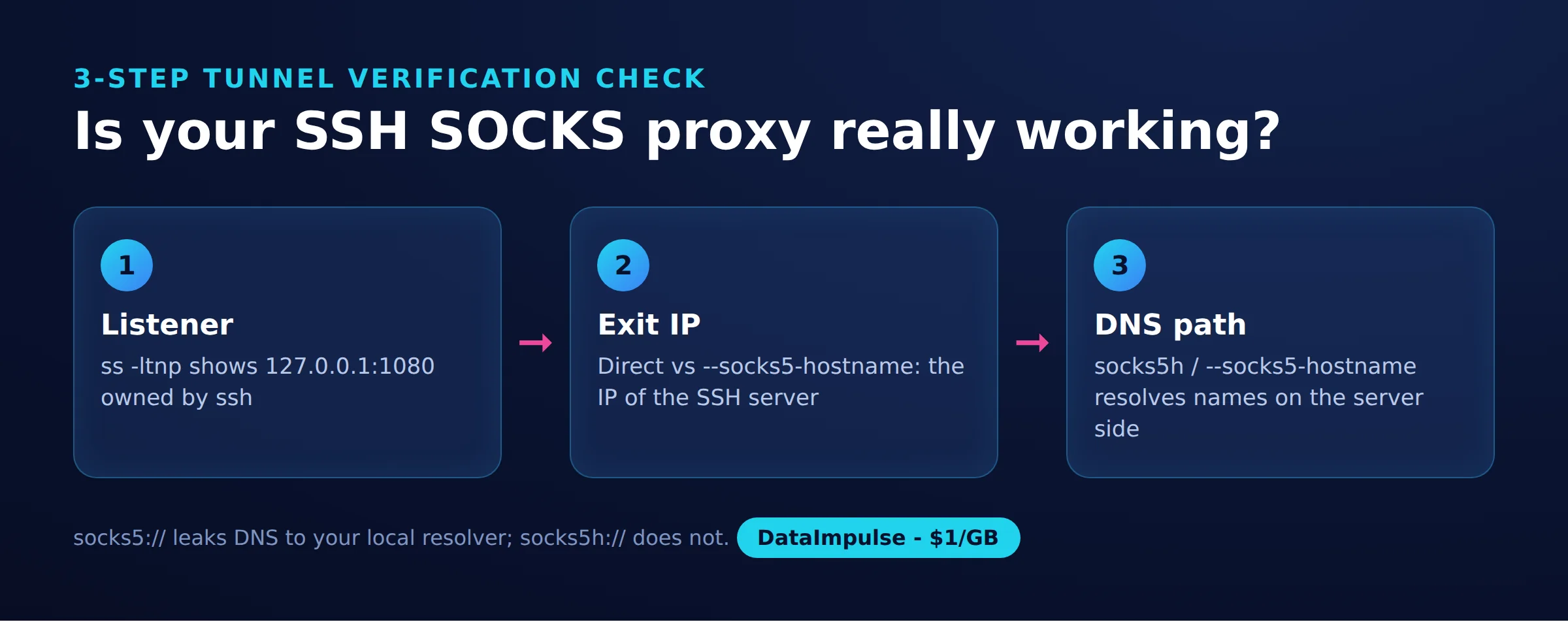
Schritt 1: Listener. Prüfe unter Linux die Ausgabe von ss -ltnp. In unserem Lauf zeigte sich ein SSH-eigener Listener bei 127.0.0.1:1080, keine Wildcard-Adresse. Andere Rechner konnten diesen Loopback-Listener nicht direkt nutzen.
Schritt 2: Exit-IP. Vergleiche eine direkte HTTPS-Anfrage mit einer Anfrage über den SOCKS-Listener. Unser kurzer Lauf am 17. Oktober 2026 nutzte Ubuntu 24.04, OpenSSH_9.6p1, curl und Python 3.12 mit SOCKS-Unterstützung für Requests. Die curl-Version und die geografische Region wurden nicht aufgezeichnet.
Wir haben einen temporären SSH-Server auf Benutzerebene unter 127.0.0.1:2222 mit temporären Schlüsseln gestartet und den echten SSH-Client damit verbunden. Einen zweiten entfernten Server gab es nicht. Die Anfragen gingen an api.ipify.org und example.com, insgesamt weniger als 20 HTTP-Anfragen.
Die sechs Anfragen der Zeitmessung unten wechselten über drei Durchläufe zwischen direkt und getunnelt ab, mit zwei Sekunden Pause zwischen den Durchläufen. Die Messschleife verwarf die Antwort-Bodys. Separate IP-Prüfungen lieferten für beide Wege dieselbe Adresse, hier durch den Dokumentations-Platzhalter 203.0.113.10 dargestellt. Es ist keine veröffentlichte Live-Adresse.
| Weg | HTTP-Status | Zurückgegebene Quell-IP | Request-ID | Heruntergeladene Bytes | Gesamt in ms | Fehler |
|---|---|---|---|---|---|---|
| Direkt 1 | Nicht gespeichert | Body verworfen | Nicht erfasst | Nicht erfasst | 128 | Nicht gespeichert |
| Tunnel 1 | Nicht gespeichert | Body verworfen | Nicht erfasst | Nicht erfasst | 149 | Nicht gespeichert |
| Direkt 2 | Nicht gespeichert | Body verworfen | Nicht erfasst | Nicht erfasst | 300 | Nicht gespeichert |
| Tunnel 2 | Nicht gespeichert | Body verworfen | Nicht erfasst | Nicht erfasst | 336 | Nicht gespeichert |
| Direkt 3 | Nicht gespeichert | Body verworfen | Nicht erfasst | Nicht erfasst | 125 | Nicht gespeichert |
| Tunnel 3 | Nicht gespeichert | Body verworfen | Nicht erfasst | Nicht erfasst | 138 | Nicht gespeichert |
Diese Paare unterschieden sich um 21, 36 und 13 ms. Sie sind eine Momentaufnahme und kein Benchmark: Einzelne HTTPS-Anfragen enthalten variablen Aufwand für Verbindungsaufbau und Gegenstelle, sodass die Unterschiede den SSH-Overhead nicht isolieren können. Eine frühere direkte Python-Anfrage dauerte 5,1 Sekunden, was Schlüsse zur Performance zusätzlich einschränkt.
Schritt 3: DNS-Pfad. Bei lokaler Auflösung protokollierte curl ein IPv6-Ziel, und der SSH-Server protokollierte ein Adressziel. Bei Auflösung auf der Proxy-Seite protokollierte curl example.com:443, und der Server protokollierte ein Hostnamen-Ziel. Das belegt die Übergabe für diese Anfragen. Eine unveränderte Exit-IP allein sagt nichts über DNS aus.
Wir haben weder DNS-Pakete mitgeschnitten noch einen eindeutigen, von uns kontrollierten Hostnamen getestet. Die Beobachtung belegt daher weder das DNS-Verhalten des gesamten Browsers noch identifiziert sie jeden vorgelagerten Resolver. Für eine belastbarere Prüfung testest du einen neuen Hostnamen, den du kontrollierst, und gleichst die Beobachtungen des Resolvers mit den Anwendungs-Logs ab.
Messquellen: unser Walkthrough ssh_socks_demo.sh und die Prüfung check_socks.py. Die Python-Prüfung lieferte HTTP 200 und die erwartete Adresse über den Tunnel. Das getestete Skript folgt unverändert. Installiere seine SOCKS-Abhängigkeit wie in der Requests-Dokumentation beschrieben.
"""Check an SSH SOCKS tunnel from Python.

pip install "requests[socks]"   # adds PySocks
socks5h://  -> the hostname is sent to the proxy and resolved at the SSH server
socks5://   -> Python resolves the hostname locally, only the IP goes through
"""
import sys, time
import requests

proxy = sys.argv[1] if len(sys.argv) > 1 else "socks5h://127.0.0.1:1080"
PROXIES = {"http": proxy, "https": proxy}

for label, proxies in [("direct", None), ("tunnel", PROXIES)]:
    start = time.perf_counter()
    try:
        r = requests.get("https://api.ipify.org?format=json", proxies=proxies, timeout=15)
        ms = (time.perf_counter() - start) * 1000
        print(f"{label:7} HTTP {r.status_code}  ip={r.json()['ip']}  {ms:.0f} ms")
    except requests.RequestException as exc:
        print(f"{label:7} failed: {type(exc).__name__}: {exc}")
Entferne zur Reproduktion unbeteiligte Proxy-Umgebungseinstellungen, bevor du dieses unveränderte Skript ausführst: Sein direkter Zweig lässt die Umgebungsauswertung von Requests aktiviert. Beim Aufräumen haben wir SSH und den temporären Server per PID beendet, temporäre Dateien entfernt und bestätigt, dass Port 1080 geschlossen war.
Wie hältst du den Tunnel am Laufen und beendest ihn sicher?
Nutze Keepalives, um eine tote Verbindung zu erkennen, und einen Supervisor, der sie neu startet. Allein das Ausführen im Hintergrund startet einen ausgefallenen Tunnel nicht neu.
Die Einstellungen ServerAliveInterval 30 und ServerAliveCountMax 3 der gespeicherten Konfiguration senden verschlüsselte Prüfungen und erlauben etwa 90 Sekunden ohne Antwort, bevor die Verbindung getrennt wird. TCPKeepAlive nutzt den Mechanismus von TCP, ClientAliveInterval ist eine serverseitige Einstellung. Siehe Keepalive-Einstellungen des Clients und Keepalive-Einstellungen des Servers.
Für gelegentliche Nutzung schickt ssh -f socks-tunnel den gespeicherten Tunnel in den Hintergrund. Für den automatischen Neustart deaktiviert autossh mit -M 0 seine Überwachungsports und verlässt sich darauf, dass SSH sich beendet. Bei aktivierter Überwachung nutzt -M 20000 die Ports 20000 und 20001, reserviere beide. Siehe die autossh-Anleitung des Upstream-Projekts.
- Linux: Ein systemd-Dienst kann den SSH-Befehl für den Vordergrund über
ExecStartausführen, mitRestart=on-failureund einer Neustart-Verzögerung. Verwende den absoluten Pfad der installierten ausführbaren Datei. Siehe die Dienstreferenz des Upstream-Projekts. - macOS: Ein LaunchAgent auf Benutzerebene kann die ausführbare Datei und die Argumente über
ProgramArgumentsfestlegen und sie mitKeepAliveüberwachen. Folge der launchd-Anleitung von Apple. - Windows: Eine Aufgabe in der Aufgabenplanung mit Anmelde-Trigger kann den Befehl für den Vordergrund unter deinem Konto starten. Die Referenz von Microsoft zu geplanten Aufgaben dokumentiert den Anmelde-Trigger.
Das sind Einsatzmuster und keine Konfigurationen, die wir in unserem Lauf getestet haben. Prüfe die unbeaufsichtigte Authentifizierung und das Vertrauen in den Host Key, bevor du den Autostart aktivierst. Beende einen Tunnel im Vordergrund mit Strg+C. Bei einem verwalteten Tunnel stoppst du zuerst den Supervisor und bestätigst dann, dass der Listener verschwunden ist. Stelle die Proxy-Einstellungen der Anwendungen danach wieder zurück.
Warum funktioniert der Tunnel nicht?
Untersuche Listener, Authentifizierung, Weiterleitungsrichtlinie und Ziel getrennt voneinander. Eine erfolgreiche SSH-Anmeldung belegt nicht, dass jedes Ziel erreichbar ist.
- Adresse bereits in Benutzung: Finde den Prozess heraus, der Port 1080 belegt. Wähle einen anderen freien Loopback-Port und passe die Anwendung entsprechend an.
- Authentifizierungsfehler: Prüfe Konto, Schlüssel und Zugriffsrichtlinie des Servers. Die ausführliche SSH-Protokollierung kann helfen, die fehlschlagende Phase zu erkennen. Siehe die SSH-Diagnoseoptionen.
- Weiterleitung verweigert: Bitte den Administrator,
AllowTcpForwarding,DisableForwardingundPermitOpenzu prüfen. Diese können die Weiterleitung auch nach erfolgreicher Authentifizierung einschränken. Siehe die Weiterleitungsrichtlinie des Servers. - Listener funktioniert, Ziel nicht: Prüfe serverseitiges DNS, ausgehende Verbindungen und den Zieldienst.
ExitOnForwardFailurekann spätere Zielverbindungen nicht garantieren (Stand Oktober 2026), laut der SSH-Dokumentation zur Fehlerbehandlung.
Ändere Firewall-Regeln nicht blind. Finde zuerst heraus, ob der Fehler den lokalen Listener, die SSH-Verbindung oder die Zielverbindung betrifft. Unser Leitfaden zu blockierten Proxy-Ports erklärt diese Unterscheidung.
Wie unterscheidet sich SSH über einen bestehenden SOCKS Proxy?
SSH über einen bestehenden Proxy verändert, wie die SSH-Verbindung ihren Server erreicht. Die dynamische Weiterleitung erzeugt dagegen einen Proxy für andere Anwendungen, nachdem SSH verbunden ist.
ProxyCommand überlässt den Verbindungsaufbau einem anderen Programm, ProxyJump verbindet über einen SSH-Jump-Host. Ein SSH-Jump-Host ist nicht austauschbar mit einem SOCKS-Endpunkt. Lies die OpenSSH-Proxy-Direktiven, bevor du ein Hilfsprogramm auswählst.
Für die Remote-Entwicklung mit VS Code konfigurierst und prüfst du die SSH-Verbindung zuerst unabhängig und folgst dann dem offiziellen Remote-SSH-Workflow. Der Zugriff des Editors und das Proxy-Routing des Browsers sind getrennte Anforderungen.
Wann solltest du SSH, ein VPN oder kommerzielle Proxys wählen?
Wähle SSH für ausgewählte Anwendungen, die den Exit deines Servers nutzen, ein VPN für Routing auf Netzwerkebene oder kommerzielle Proxys für externe Exit-Standorte. Passe die Routing-Grenze an die Aufgabe an.
| Option | X nutzen, wenn … | X vermeiden, wenn … |
|---|---|---|
| SSH Dynamic Forwarding | Nutze SSH, wenn ausgewählte Anwendungen den Exit deines Servers brauchen. | Vermeide SSH, wenn du UDP oder automatisches Routing für das gesamte Gerät brauchst. |
| VPN | Nutze ein VPN, wenn Routing auf Netzwerkebene erforderlich ist. | Vermeide ein VPN, wenn nur eine Anwendung einen Proxy braucht. |
| Kommerzielle Proxys | Nutze kommerzielle Proxys, wenn du externe Exit-Standorte brauchst. | Vermeide kommerzielle Proxys, wenn du SSH-Hosting oder den Schutz eines VPN erwartest. |
SOCKS5 definiert UDP Association in RFC 1928, aber diese Fähigkeit des Protokolls belegt keine Unterstützung in der Implementierung. SSH Dynamic Forwarding ist hier auf TCP beschränkt (Stand Oktober 2026). Das PuTTY-Handbuch zur Weiterleitung beschreibt diese Einschränkung ausdrücklich.
Die SSH-Verschlüsselung endet am SSH-Server. Lass HTTPS zum Ziel aktiviert: Die Verbindung vom Server zum Ziel braucht ihren eigenen Schutz. Weder eine andere Exit-IP noch DNS auf der Proxy-Seite garantiert Anonymität. Siehe unseren Vergleich von Proxy und VPN und den Leitfaden zu DNS und Traffic-Routing.
WireGuard arbeitet als VPN, während OpenVPN Full- und Split-Routing dokumentiert. Tailscale dokumentiert direkte und weitergeleitete Verbindungen. Durchsatz, CPU-Last, Latenz und Zuverlässigkeit bei Firewalls hängen vom tatsächlichen Pfad und der Konfiguration ab. Unsere lokale Momentaufnahme kann diese Alternativen nicht in eine Rangfolge bringen.
Häufig gestellte Fragen
Was macht ssh -D?
Der Befehl erzeugt einen lokalen Listener für dynamische Weiterleitung für Anwendungen, die SOCKS sprechen. Die Anwendung wählt das Ziel aus, und die Verbindung verlässt das Netz über den SSH-Server.
Wie erstellst du einen SSH-SOCKS5-Tunnel?
Starte SSH mit einer an Loopback gebundenen dynamischen Weiterleitung und einem autorisierten Zielserver. Konfiguriere dann deine Anwendung für SOCKS5 auf dieser lokalen Adresse und prüfe sie, bevor du dich auf den Weg verlässt.
Wie leitest du DNS durch den Tunnel?
Wähle eine Client-Einstellung, die Hostnamen an den SOCKS Proxy sendet, etwa die Option socks5-hostname von curl. Prüfe die Übergabe der Hostnamen getrennt von den Ergebnissen der Exit-IP.
Ist ein SSH SOCKS Proxy gleichwertig mit einem VPN?
Nein. Eine Anwendung muss den SOCKS-Listener nutzen, während ein VPN Datenverkehr entsprechend seiner Routing-Konfiguration auf Netzwerkebene leiten kann.
Wie hältst du den Tunnel am Leben und beendest ihn?
Kombiniere Verbindungsprüfungen mit einem Neustart-Supervisor, wenn Dauerhaftigkeit nötig ist. Stoppe den Supervisor, bevor du einen verwalteten Tunnel beendest, und prüfe dann, ob der lokale Listener geschlossen ist.
Warum zeigte der Test dieselbe Exit-IP?
Unser SSH-Client und der temporäre SSH-Server liefen auf demselben Rechner. Ihre ausgehenden Anfragen teilten sich deshalb denselben Exit, sodass die DNS-Logs aussagekräftiger waren als der IP-Vergleich.
Du brauchst Exit-Standorte jenseits deines SSH-Servers?
Wenn Proxying auf Anwendungsebene zu deiner Aufgabe passt, der Betrieb von SSH-Infrastruktur aber nicht, sieh dir die Residential-, Mobile- oder Datacenter-Proxys von DataImpulse an. DataImpulse ist kein VPN, keine Scraping-API und kein verwalteter Unblocker und bietet kein SSH-Hosting an. Vergleiche Anwendungskompatibilität und Exit-Anforderungen in unserem SOCKS5-Proxy-Leitfaden, bevor du dich entscheidest.
Zuletzt aktualisiert: 17. Oktober 2026.