
En este artículo
Un proxy SSH SOCKS enruta las conexiones de aplicaciones seleccionadas a través de un servidor SSH mediante un listener SOCKS local. Inicie el túnel, apunte su aplicación a ese listener y verifique tanto la ruta de la conexión como la resolución de nombres de host.
La configuración que sigue abarca Linux, macOS y Windows, y continúa con los ajustes del navegador, la solución de problemas y la persistencia. Nuestra prueba rápida del 17 de octubre de 2026 demuestra el funcionamiento en una sola máquina; es una instantánea reducida, no un benchmark ni una prueba de rendimiento de un servidor remoto.
Datos clave
- Un ajuste de proxy afecta a las aplicaciones que realmente lo usan.
- Nuestro listener de prueba estaba enlazado a 127.0.0.1:1080.
- Nuestra prueba rápida usó un cliente y un servidor SSH en la misma máquina.
- Las comprobaciones de IP directa y a través del túnel devolvieron la misma dirección de salida en esa configuración.
- Nuestros registros de DNS distinguieron las direcciones resueltas localmente de los nombres de host resueltos por el servidor.
- La muestra de tiempos contenía tres solicitudes directas y tres a través del túnel.
¿Qué es un proxy SSH SOCKS?
Un proxy SSH SOCKS conecta una aplicación a un listener local, transporta sus conexiones mediante SSH y abre las conexiones de destino desde el servidor SSH. Solo el tráfico enviado a ese listener sigue esta ruta.
El recorrido es aplicación -> listener SOCKS local -> servidor SSH -> destino. Con -D, la aplicación elige los destinos mediante SOCKS; con -L, usted configura un destino y un puerto concretos. Consulte el manual de reenvío de OpenSSH.
Piense en el listener como un punto de entrada para aplicaciones, no como una interfaz de red sustituta. Cambiar las preferencias de proxy del sistema no enruta automáticamente todos los procesos a través de él. Nuestra explicación sobre el servidor proxy presenta ese papel de intermediario.
¿Cómo se crea un proxy SSH SOCKS en Linux o macOS?
Utilice un cliente SSH instalado y una cuenta de servidor autorizada, y enlace el reenvío dinámico de forma explícita a loopback. Confirme la autenticación SSH habitual y la huella de la clave de host del servidor antes de configurar las aplicaciones.
El comando en primer plano es ssh -N -D 127.0.0.1:1080 -o ExitOnForwardFailure=yes your-server.example.com. Usa el nombre de su cuenta actual, salvo que su configuración de SSH indique otra cuenta. Sustituya el nombre de host de ejemplo por su servidor autorizado.
-N suprime la ejecución de un comando remoto; -D crea el listener dinámico. Mantenga el terminal abierto durante las pruebas. Estas opciones están documentadas en la referencia del comando SSH.
Para una configuración guardada equivalente, añada una entrada Host socks-tunnel en ~/.ssh/config. Coloque estas directivas en líneas separadas con sangría debajo de ella: HostName your-server.example.com, DynamicForward 127.0.0.1:1080, ExitOnForwardFailure yes, ServerAliveInterval 30, ServerAliveCountMax 3 y SessionType none. Añada una directiva User si su cuenta remota es distinta. Inícielo con ssh socks-tunnel. Consulte la referencia de configuración de SSH.
Mantenga activada la verificación de la clave de host. Si la clave cambia de forma inesperada, consulte al administrador del servidor antes de volver a conectarse. Un inicio de sesión correcto establece el acceso, pero el administrador también debe autorizar el reenvío.
¿Cómo se configura OpenSSH de Windows o PuTTY?
Los usuarios de Windows pueden usar OpenSSH desde PowerShell o configurar un reenvío dinámico en PuTTY. En cualquiera de los dos casos sigue siendo necesario un acceso autorizado a un servidor SSH.
Si falta el cliente, el procedimiento de instalación de Microsoft usa una sesión de PowerShell con privilegios elevados y Add-WindowsCapability -Online -Name OpenSSH.Client~~~~0.0.1.0. Siga la guía de instalación de OpenSSH de Microsoft y luego utilice el comando del túnel en primer plano indicado más arriba.
En PuTTY, introduzca el servidor en Session. Abra Connection, SSH, Tunnels; escriba 127.0.0.1:1080 como Source port, seleccione Dynamic y elija Add. Deje desactivada la opción que permite que otros equipos se conecten a los puertos locales. Guarde la sesión, ábrala, verifique la clave de host y autentíquese. Estos controles están documentados en el manual de túneles de PuTTY.
Configure el navegador solo después de que la conexión se haya establecido. Mantenga abierta la sesión de PuTTY mientras use su listener y distinga el puerto SOCKS local del puerto SSH del servidor.
¿Cómo usan Firefox, Chrome y curl el túnel y el DNS?
Configure la aplicación con SOCKS5 en 127.0.0.1:1080 y elija la resolución de nombres de host en el proxy cuando esté disponible. Una solicitud web que funciona no basta para saber dónde se resolvió el DNS.
En Firefox, abra Ajustes, General, Configuración de red, Configuración y seleccione la configuración manual del proxy. Introduzca la dirección en SOCKS Host, establezca el puerto 1080, seleccione SOCKS v5 y active la casilla de DNS por proxy con SOCKS v5. Revise las exclusiones antes de probar. Consulte la configuración de conexión de Firefox y los controles de conexión actuales de Mozilla.
Chromium documenta las opciones --proxy-server="socks5://127.0.0.1:1080" y --host-resolver-rules="MAP * ~NOTFOUND , EXCLUDE 127.0.0.1". Inicie una instancia de prueba independiente con estos argumentos. Su ajuste de proxy por URL no cubre todos los componentes que pueden iniciar actividad de red (a octubre de 2026), así que verifique el tráfico que le interese. Consulte la guía de configuración SOCKS de Chromium.
En curl, --socks5-hostname 127.0.0.1:1080 envía el nombre de host de destino a través de SOCKS. La opción simple --socks5 lo resuelve localmente. Los esquemas de URL correspondientes son socks5h:// y socks5://, según las opciones SOCKS de curl.
No introduzca este listener como un proxy HTTP. Nuestra comparación entre HTTP y SOCKS5 explica la diferencia entre ambos protocolos.
¿Cómo puede verificar la conexión?
Utilice la comprobación del túnel en 3 pasos: inspeccione el listener, compare las direcciones de salida y, por último, inspeccione la ruta del DNS. Cada paso responde a una pregunta distinta.
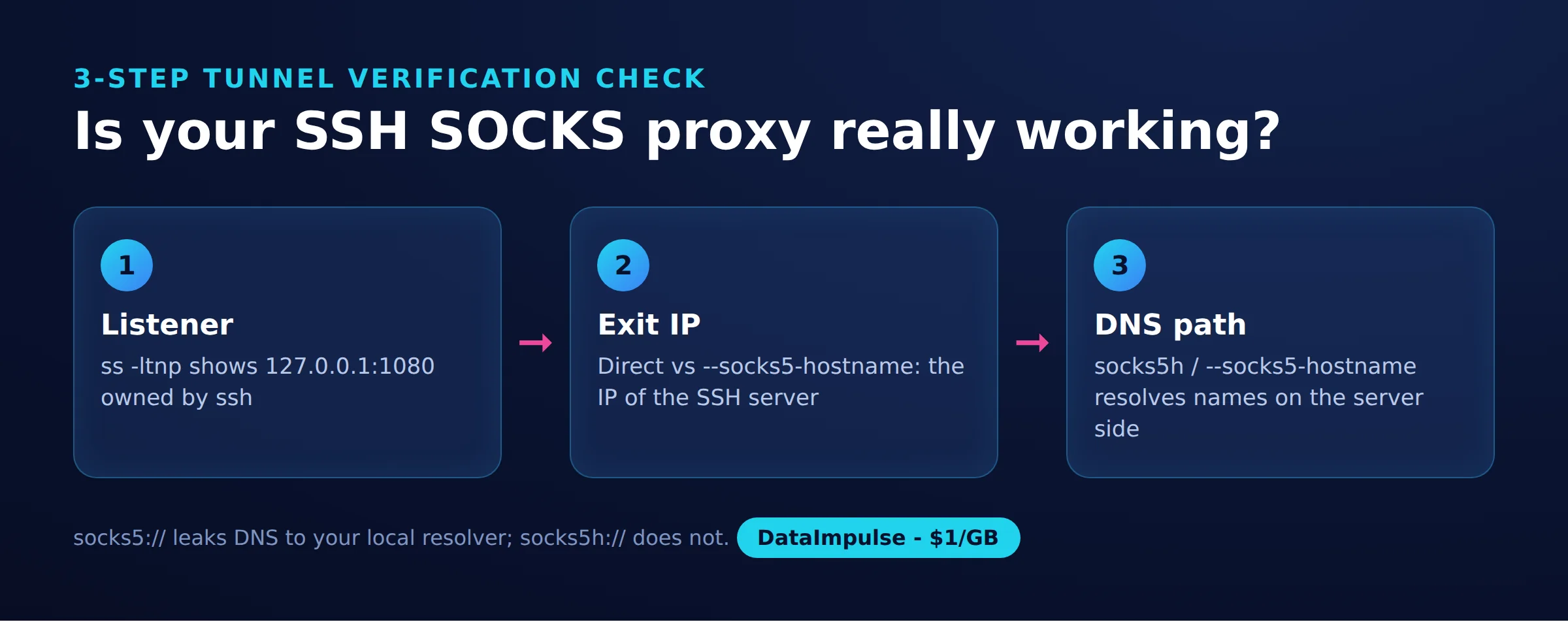
Paso 1: listener. En Linux, inspeccione ss -ltnp. En nuestra prueba apareció un listener perteneciente a SSH en 127.0.0.1:1080, no en una dirección comodín. Otras máquinas no podían usar directamente ese listener de loopback.
Paso 2: IP de salida. Compare una solicitud HTTPS directa con otra que use el listener SOCKS. Nuestra prueba rápida del 17 de octubre de 2026 usó Ubuntu 24.04, OpenSSH_9.6p1, curl y Python 3.12 con compatibilidad SOCKS de Requests. No se registraron la versión de curl ni la región geográfica.
Iniciamos un servidor SSH temporal a nivel de usuario en 127.0.0.1:2222 con claves temporales y, a continuación, conectamos a él el cliente SSH real. No hubo un segundo servidor remoto. Las solicitudes se dirigieron a api.ipify.org y example.com, con menos de 20 solicitudes HTTP en total.
Las seis solicitudes de tiempo que se muestran a continuación alternaron solicitudes directas y a través del túnel a lo largo de tres iteraciones, con una pausa de dos segundos entre ellas. El bucle de medición descartó los cuerpos de respuesta. Las comprobaciones de IP por separado devolvieron la misma dirección por ambas rutas, representada aquí con el marcador de posición de documentación 203.0.113.10; no es una dirección real publicada.
| Ruta | Estado HTTP | IP de origen devuelta | ID de solicitud | Bytes descargados | Total ms | Error |
|---|---|---|---|---|---|---|
| Directa 1 | No conservado | Cuerpo descartado | No capturado | No capturado | 128 | No conservado |
| Túnel 1 | No conservado | Cuerpo descartado | No capturado | No capturado | 149 | No conservado |
| Directa 2 | No conservado | Cuerpo descartado | No capturado | No capturado | 300 | No conservado |
| Túnel 2 | No conservado | Cuerpo descartado | No capturado | No capturado | 336 | No conservado |
| Directa 3 | No conservado | Cuerpo descartado | No capturado | No capturado | 125 | No conservado |
| Túnel 3 | No conservado | Cuerpo descartado | No capturado | No capturado | 138 | No conservado |
Estos pares difirieron en 21, 36 y 13 ms. Son una instantánea, no un benchmark: las solicitudes HTTPS independientes incluyen trabajo variable de conexión y de punto final, por lo que las diferencias no permiten aislar la sobrecarga de SSH. Una solicitud directa anterior en Python tardó 5,1 segundos, lo que limita aún más las conclusiones sobre rendimiento.
Paso 3: ruta del DNS. Con resolución local, curl registró un destino IPv6 y el servidor SSH registró un destino por dirección. Con resolución remota, curl registró example.com:443 y el servidor registró un destino por nombre de host. Esto establece el traspaso en esas solicitudes; una IP de salida sin cambios no establece nada sobre el DNS.
No capturamos paquetes DNS ni probamos un nombre de host único bajo nuestro control. Por tanto, la observación no demuestra el comportamiento del DNS en todo el navegador ni identifica todos los resolvers upstream. Para una verificación más sólida, pruebe un nombre de host nuevo que usted controle y correlacione las observaciones del resolver con los registros de la aplicación.
Fuentes de la medición: nuestro recorrido ssh_socks_demo.sh y la comprobación check_socks.py. La comprobación en Python devolvió HTTP 200 y la dirección esperada a través del túnel. A continuación se incluye el script probado sin modificar; instale su dependencia SOCKS como se describe en la documentación de Requests.
"""Check an SSH SOCKS tunnel from Python.

pip install "requests[socks]"   # adds PySocks
socks5h://  -> the hostname is sent to the proxy and resolved at the SSH server
socks5://   -> Python resolves the hostname locally, only the IP goes through
"""
import sys, time
import requests

proxy = sys.argv[1] if len(sys.argv) > 1 else "socks5h://127.0.0.1:1080"
PROXIES = {"http": proxy, "https": proxy}

for label, proxies in [("direct", None), ("tunnel", PROXIES)]:
    start = time.perf_counter()
    try:
        r = requests.get("https://api.ipify.org?format=json", proxies=proxies, timeout=15)
        ms = (time.perf_counter() - start) * 1000
        print(f"{label:7} HTTP {r.status_code}  ip={r.json()['ip']}  {ms:.0f} ms")
    except requests.RequestException as exc:
        print(f"{label:7} failed: {type(exc).__name__}: {exc}")
Para reproducir la prueba, elimine los ajustes de proxy del entorno que no guarden relación antes de ejecutar este script sin modificar: su rama directa deja activado el tratamiento del entorno de Requests. Nuestra limpieza finalizó SSH y el servidor temporal por PID, eliminó los archivos temporales y confirmó que el puerto 1080 estaba cerrado.
¿Cómo mantenerlo en funcionamiento y detenerlo de forma segura?
Use keepalives para detectar una conexión caída y un supervisor para reiniciarla. Ejecutarlo en segundo plano no basta para reiniciar un túnel que ha fallado.
Los parámetros ServerAliveInterval 30 y ServerAliveCountMax 3 de la configuración guardada envían comprobaciones cifradas y permiten aproximadamente 90 segundos sin respuestas antes de la desconexión. TCPKeepAlive usa el mecanismo de TCP; ClientAliveInterval es un ajuste del lado del servidor. Consulte los ajustes de keepalive del cliente y los ajustes de keepalive del servidor.
Para un uso ocasional, ssh -f socks-tunnel ejecuta el túnel guardado en segundo plano. Para gestionar los reinicios, autossh con -M 0 desactiva sus puertos de monitorización y depende de que SSH termine. Con la monitorización activada, -M 20000 usa los puertos 20000 y 20001; reserve ambos. Consulte las instrucciones originales de autossh.
- Linux: un servicio de systemd puede ejecutar el comando SSH en primer plano mediante
ExecStart, conRestart=on-failurey un retardo de reinicio. Use la ruta absoluta del ejecutable instalado. Consulte la referencia original del servicio. - macOS: un LaunchAgent de usuario puede indicar el ejecutable y los argumentos mediante
ProgramArgumentsy supervisarlo conKeepAlive. Siga la guía de tareas de launchd de Apple. - Windows: una tarea del Programador de tareas con inicio de sesión puede lanzar el comando en primer plano con su cuenta. La referencia de tareas programadas de Microsoft documenta el desencadenador de inicio de sesión.
Son patrones de despliegue, no configuraciones ejercitadas en nuestra prueba. Valide la autenticación desatendida y la confianza en la clave de host antes de activar el inicio automático. Detenga un túnel en primer plano con Ctrl+C; en un túnel gestionado, detenga primero su supervisor y confirme después que el listener ha desaparecido. Restablezca las preferencias de proxy de la aplicación al terminar.
¿Por qué no funciona el túnel?
Diagnostique por separado el listener, la autenticación, la política de reenvío y el destino. Un inicio de sesión SSH correcto no demuestra que todos los destinos sean accesibles.
- Address already in use: identifique el proceso que ocupa el puerto 1080. Elija otro puerto de loopback sin usar y actualice la aplicación para que coincida.
- Fallo de autenticación: revise la cuenta, la clave y la política de acceso del servidor. El registro detallado de SSH puede ayudar a identificar la fase que falla; consulte las opciones de diagnóstico de SSH.
- Reenvío denegado: pida al administrador que revise
AllowTcpForwarding,DisableForwardingyPermitOpen. Estas directivas pueden restringir el reenvío incluso después de la autenticación. Consulte la política de reenvío del servidor. - El listener funciona, pero el destino falla: revise el DNS del lado del servidor, la conectividad saliente y el servicio de destino.
ExitOnForwardFailureno puede garantizar las conexiones de destino posteriores (a octubre de 2026), según la documentación de SSH sobre gestión de fallos.
No modifique las reglas del firewall a ciegas. Primero identifique si el fallo afecta al listener local, a la conexión SSH o a la conexión con el destino. Nuestra guía sobre los puertos de proxy bloqueados explica esa distinción.
¿En qué se diferencia usar SSH a través de un proxy SOCKS existente?
Usar SSH a través de un proxy existente cambia la forma en que la conexión SSH llega a su servidor. El reenvío dinámico crea un proxy para otras aplicaciones una vez que SSH se ha conectado.
ProxyCommand delega el establecimiento de la conexión en otro programa; ProxyJump se conecta mediante un host de salto SSH. Un host de salto SSH no es intercambiable con un endpoint SOCKS. Consulte las directivas de proxy de OpenSSH antes de elegir una herramienta auxiliar.
Para el desarrollo remoto con VS Code, configure y verifique primero la conexión SSH de forma independiente y después siga el flujo oficial de Remote SSH. El acceso del editor y el enrutamiento del proxy del navegador son requisitos distintos.
¿Cuándo elegir SSH, una VPN o proxies comerciales?
Elija SSH para aplicaciones seleccionadas que usen la salida de su servidor, una VPN para el enrutamiento a nivel de red o proxies comerciales para ubicaciones de salida externas. Ajuste el límite de enrutamiento a la tarea.
| Opción | Use X cuando… | Evite X cuando… |
|---|---|---|
| Reenvío dinámico SSH | Use SSH cuando determinadas aplicaciones necesiten la salida de su servidor. | Evite SSH cuando necesite UDP o un enrutamiento automático de todo el dispositivo. |
| VPN | Use una VPN cuando se requiera enrutamiento a nivel de red. | Evite una VPN cuando solo una aplicación necesite un proxy. |
| Proxies comerciales | Use proxies comerciales cuando necesite ubicaciones de salida externas. | Evite los proxies comerciales cuando espere alojamiento SSH o protección de una VPN. |
SOCKS5 define la asociación UDP en la RFC 1928, pero esa capacidad del protocolo no demuestra que las implementaciones la admitan. El reenvío dinámico de SSH aquí se limita a TCP (a octubre de 2026); el manual de reenvío de PuTTY describe explícitamente este límite.
El cifrado de SSH termina en el servidor SSH. Mantenga activado HTTPS en el destino: la conexión entre el servidor y el destino sigue necesitando su propia protección. Ni una IP de salida diferente ni el DNS remoto garantizan el anonimato. Consulte nuestra comparación entre proxy y VPN y la guía sobre DNS frente a enrutamiento de tráfico.
WireGuard funciona como una VPN, mientras que OpenVPN documenta el enrutamiento completo y dividido. Tailscale documenta las conexiones directas y retransmitidas. El rendimiento, el coste de CPU, la latencia y la fiabilidad frente a firewalls dependen de la ruta y la configuración reales; nuestra instantánea local no permite clasificar estas alternativas.
Preguntas frecuentes
¿Qué hace ssh -D?
Crea un listener local de reenvío dinámico para aplicaciones que hablan SOCKS. La aplicación selecciona el destino y la conexión sale a través del servidor SSH.
¿Cómo se crea un túnel SSH SOCKS5?
Inicie SSH con un reenvío dinámico enlazado a loopback y un servidor de destino autorizado. Después configure su aplicación para usar SOCKS5 en esa dirección local y verifíquela antes de confiar en la ruta.
¿Cómo se enruta el DNS a través del túnel?
Elija un ajuste del cliente que envíe los nombres de host al proxy SOCKS, como la opción socks5-hostname de curl. Inspeccione el traspaso de nombres de host por separado de los resultados de la IP de salida.
¿Equivale un proxy SSH SOCKS a una VPN?
No. Una aplicación debe usar el listener SOCKS, mientras que una VPN puede enrutar el tráfico en la capa de red según su configuración de enrutamiento.
¿Cómo se mantiene activo el túnel y cómo se detiene?
Combine comprobaciones de la conexión con un supervisor de reinicio cuando la persistencia sea necesaria. Detenga el supervisor antes de finalizar un túnel gestionado y verifique después que su listener local se ha cerrado.
¿Por qué la prueba mostró la misma IP de salida?
Nuestro cliente SSH y el servidor SSH temporal se ejecutaron en la misma máquina. Por ello, sus solicitudes salientes compartieron la misma salida, de modo que los registros de DNS resultaron más informativos que la comparación de IP.
¿Necesita ubicaciones de salida más allá de su servidor SSH?
Si el uso de proxies a nivel de aplicación se ajusta a su tarea, pero mantener una infraestructura SSH no, considere los proxies residenciales, moviles o datacenter de DataImpulse. DataImpulse no es una VPN, ni una API de web scraping, ni un desbloqueador gestionado, y no ofrece alojamiento SSH. Compare la compatibilidad de las aplicaciones y los requisitos de salida en nuestra guía de proxies SOCKS5 antes de decidir.
Última actualización: 17 de octubre de 2026.