
في هذا المقال
يوجّه بروكسي SSH SOCKS اتصالات تطبيقات محددة عبر خادم SSH باستخدام مستمع SOCKS محلي. شغّل النفق، ووجّه تطبيقك إلى ذلك المستمع، ثم تحقق من مسار الاتصال ومن حلّ أسماء المضيفين معًا.
يغطي الإعداد أدناه أنظمة Linux وmacOS وWindows، ويليه إعدادات المتصفح واستكشاف الأخطاء والاستمرارية. توضح تجربتنا السريعة بتاريخ 17 أكتوبر 2026 آلية العمل على جهاز واحد، وهي لقطة صغيرة وليست اختبار أداء ولا قياسًا لأداء خادم بعيد.
أهم الحقائق
- يؤثر إعداد البروكسي في التطبيقات التي تستخدمه فعلًا فقط.
- كان المستمع في اختبارنا مرتبطًا بالعنوان 127.0.0.1:1080.
- استخدمت تجربتنا السريعة عميل SSH وخادمه على الجهاز نفسه.
- أعاد فحصا IP المباشر والمارّ عبر النفق عنوان الخروج نفسه في هذا الإعداد.
- ميّزت سجلات DNS لدينا بين العناوين المحلولة محليًا وأسماء المضيفين المحلولة على الخادم.
- تضمنت عينة التوقيت ثلاثة طلبات مباشرة وثلاثة طلبات عبر النفق.
ما هو بروكسي SSH SOCKS؟
يربط بروكسي SSH SOCKS التطبيق بمستمع محلي، وينقل اتصالاته عبر SSH، ثم يفتح اتصالات الوجهة من خادم SSH. وحدها حركة المرور المرسلة إلى ذلك المستمع تتبع هذا المسار.
المسار هو: التطبيق -> مستمع SOCKS المحلي -> خادم SSH -> الوجهة. مع الخيار -D يختار التطبيق الوجهات عبر SOCKS، أما مع -L فتحدد أنت وجهة ومنفذًا بعينهما. راجع دليل إعادة التوجيه في OpenSSH.
تعامل مع المستمع بوصفه نقطة دخول للتطبيقات، لا بديلًا عن واجهة الشبكة. تغيير تفضيلات البروكسي في النظام لا يوجّه كل العمليات عبره تلقائيًا. يقدّم شرحنا لخادم البروكسي هذا الدور الوسيط.
كيف تنشئ بروكسي SSH SOCKS على Linux أو macOS؟
استخدم عميل SSH المثبّت وحسابًا مصرّحًا به على الخادم، ثم اربط إعادة التوجيه الديناميكية صراحةً بالحلقة المرتدة. تأكد من نجاح مصادقة SSH العادية ومن بصمة مفتاح المضيف الخاصة بالخادم قبل إعداد التطبيقات.
أمر الواجهة الأمامية هو ssh -N -D 127.0.0.1:1080 -o ExitOnForwardFailure=yes your-server.example.com. يستخدم الأمر اسم حسابك الحالي ما لم تحدد إعدادات SSH لديك حسابًا آخر. استبدل اسم المضيف التجريبي بخادمك المصرّح به.
يمنع -N تنفيذ أمر بعيد، ويُنشئ -D المستمع الديناميكي. أبقِ الطرفية مفتوحة أثناء الاختبار. هذه الخيارات موثقة في مرجع أوامر SSH.
للحصول على إعداد محفوظ مكافئ، أضف مدخلًا Host socks-tunnel إلى الملف ~/.ssh/config. ضع التوجيهات التالية في أسطر منفصلة مزاحة تحته: HostName your-server.example.com وDynamicForward 127.0.0.1:1080 وExitOnForwardFailure yes وServerAliveInterval 30 وServerAliveCountMax 3 وSessionType none. أضف التوجيه User إذا كان حسابك البعيد مختلفًا. شغّله بالأمر ssh socks-tunnel. راجع مرجع إعدادات SSH.
أبقِ التحقق من مفتاح المضيف مفعّلًا. عالج أي تغيير غير متوقع في المفتاح مع مسؤول الخادم قبل إعادة الاتصال. تسجيل الدخول الناجح يثبت إمكانية الوصول، لكن على المسؤول أن يصرّح بإعادة التوجيه أيضًا.
كيف تضبط OpenSSH على Windows أو PuTTY؟
يمكن لمستخدمي Windows استخدام OpenSSH من PowerShell أو ضبط إعادة توجيه ديناميكية في PuTTY. وفي الحالتين يلزم وصول مصرّح به إلى خادم SSH.
إذا كان العميل غير موجود، فإن إجراء التثبيت لدى Microsoft يستخدم جلسة PowerShell مرفوعة الصلاحيات والأمر Add-WindowsCapability -Online -Name OpenSSH.Client~~~~0.0.1.0. اتبع دليل تثبيت OpenSSH من Microsoft، ثم استخدم أمر النفق في الواجهة الأمامية المذكور أعلاه.
في PuTTY، أدخل الخادم ضمن Session. افتح Connection ثم SSH ثم Tunnels، وأدخل 127.0.0.1:1080 في Source port، واختر Dynamic، ثم اضغط Add. اترك الخيار الذي يسمح للمنافذ المحلية بقبول اتصالات من مضيفين آخرين معطّلًا. احفظ الجلسة وافتحها وتحقق من مفتاح المضيف ثم صادِق. هذه الخيارات موثقة في دليل أنفاق PuTTY.
اضبط المتصفح بعد نجاح الاتصال فقط. أبقِ جلسة PuTTY مفتوحة أثناء استخدام مستمعها، وفرّق بين منفذ SOCKS المحلي ومنفذ SSH الخاص بالخادم.
كيف تستخدم Firefox وChrome وcurl النفق وDNS؟
اضبط التطبيق على SOCKS5 عند 127.0.0.1:1080، واختر حلّ أسماء المضيفين من جهة البروكسي حيثما توفر ذلك. نجاح طلب ويب وحده لا يثبت أين جرى حلّ DNS.
في Firefox، افتح Settings ثم General ثم Network Settings ثم Settings، واختر إعداد البروكسي اليدوي. أدخل العنوان في SOCKS Host، واضبط المنفذ على 1080، واختر SOCKS v5، وفعّل خانة Proxy DNS when using SOCKS v5. راجع الاستثناءات قبل الاختبار. انظر إعدادات الاتصال في Firefox وعناصر التحكم الحالية في الاتصال لدى Mozilla.
توثّق Chromium الخيارين --proxy-server="socks5://127.0.0.1:1080" و--host-resolver-rules="MAP * ~NOTFOUND , EXCLUDE 127.0.0.1". شغّل نسخة اختبار منفصلة بهذه الوسائط. إعداد البروكسي الخاص بها لا يشمل كل مكوّن قد يبدأ نشاطًا على الشبكة (حتى أكتوبر 2026)، لذا تحقق من حركة المرور التي تهمك. انظر دليل إعداد SOCKS في Chromium.
في curl، يرسل الخيار --socks5-hostname 127.0.0.1:1080 اسم مضيف الوجهة عبر SOCKS، بينما يحلّه الخيار --socks5 وحده محليًا. وتكون مخططات URL المقابلة socks5h:// وsocks5://، بحسب خيارات SOCKS في curl.
لا تُدخل هذا المستمع بوصفه بروكسي HTTP. يشرح مقارنتنا بين HTTP وSOCKS5 الفرق بين البروتوكولين.
كيف تتحقق من الاتصال؟
استخدم فحص التحقق من النفق بثلاث خطوات: افحص المستمع، ثم قارن عناوين الخروج، ثم افحص مسار DNS. تجيب كل خطوة عن سؤال مختلف.
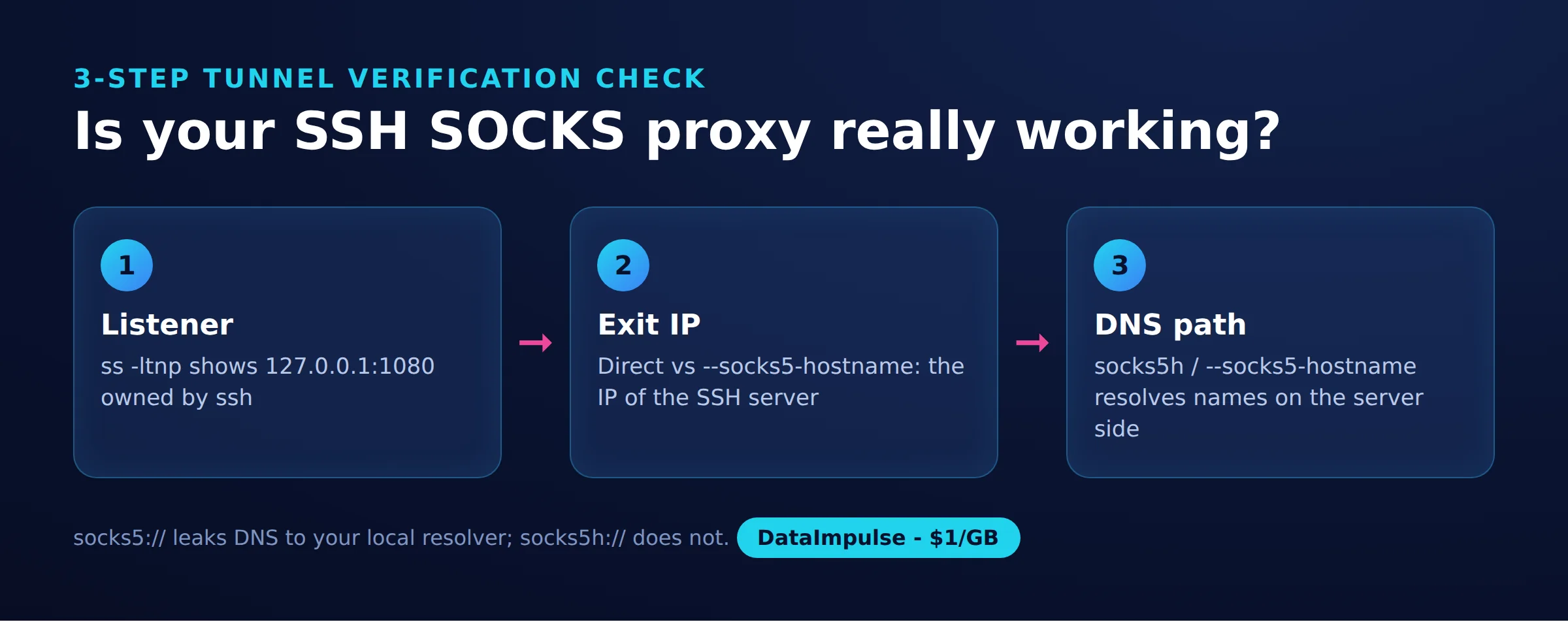
الخطوة 1: المستمع. على Linux، افحص ss -ltnp. أظهرت تجربتنا مستمعًا تملكه عملية SSH عند 127.0.0.1:1080، وليس عنوانًا شاملًا. ولا يمكن للأجهزة الأخرى استخدام مستمع الحلقة المرتدة هذا مباشرة.
الخطوة 2: عنوان IP الخارجي. قارن طلب HTTPS مباشرًا بطلب يستخدم مستمع SOCKS. استخدمت تجربتنا السريعة بتاريخ 17 أكتوبر 2026 نظام Ubuntu 24.04 والإصدار OpenSSH_9.6p1 وcurl وPython 3.12 مع دعم Requests SOCKS. لم نسجّل إصدار curl ولا المنطقة الجغرافية.
شغّلنا خادم SSH مؤقتًا على مستوى المستخدم عند 127.0.0.1:2222 بمفاتيح مؤقتة، ثم وصلنا به عميل SSH الحقيقي. لم يكن هناك خادم بعيد ثانٍ. ذهبت الطلبات إلى api.ipify.org وexample.com، وبلغ إجمالي طلبات HTTP أقل من 20 طلبًا.
تناوبت طلبات التوقيت الستة أدناه بين طلب مباشر وطلب عبر النفق على مدى ثلاث دورات، مع انتظار ثانيتين بين كل دورة وأخرى. وتجاهلت حلقة التوقيت أجسام الاستجابات. أعادت فحوص IP المنفصلة العنوان نفسه للمسارين، ويمثله هنا العنوان التوضيحي 203.0.113.10، وهو ليس عنوانًا حيًا منشورًا.
| المسار | حالة HTTP | عنوان IP المصدر المُعاد | معرّف الطلب | البايتات المنزّلة | الإجمالي (مللي ثانية) | الخطأ |
|---|---|---|---|---|---|---|
| مباشر 1 | غير محفوظة | تم تجاهل الجسم | لم يُلتقط | لم تُلتقط | 128 | غير محفوظ |
| نفق 1 | غير محفوظة | تم تجاهل الجسم | لم يُلتقط | لم تُلتقط | 149 | غير محفوظ |
| مباشر 2 | غير محفوظة | تم تجاهل الجسم | لم يُلتقط | لم تُلتقط | 300 | غير محفوظ |
| نفق 2 | غير محفوظة | تم تجاهل الجسم | لم يُلتقط | لم تُلتقط | 336 | غير محفوظ |
| مباشر 3 | غير محفوظة | تم تجاهل الجسم | لم يُلتقط | لم تُلتقط | 125 | غير محفوظ |
| نفق 3 | غير محفوظة | تم تجاهل الجسم | لم يُلتقط | لم تُلتقط | 138 | غير محفوظ |
اختلفت هذه الأزواج بمقدار 21 و36 و13 مللي ثانية. وهي لقطة وليست اختبار أداء: فطلبات HTTPS المنفصلة تتضمن عمل اتصال ونقطة نهاية متغيرًا، ولذلك لا يمكن للفروق أن تعزل كلفة SSH. واستغرق طلب Python مباشر سابق 5.1 ثانية، مما يحدّ أكثر من الاستنتاجات المتعلقة بالأداء.
الخطوة 3: مسار DNS. مع الحلّ المحلي، سجّل curl وجهة بعنوان IPv6 وسجّل خادم SSH هدفًا على شكل عنوان. ومع الحلّ البعيد، سجّل curl القيمة example.com:443 وسجّل الخادم هدفًا على شكل اسم مضيف. يثبت هذا آلية التسليم في تلك الطلبات؛ أما بقاء عنوان IP الخارجي دون تغيير فلا يثبت شيئًا عن DNS.
لم نلتقط حزم DNS ولم نختبر اسم مضيف فريدًا نتحكم به. ولذلك لا تثبت الملاحظة سلوك DNS على مستوى المتصفح كله ولا تحدد كل محلّل أسماء في المنبع. وللحصول على تحقق أقوى، اختبر اسم مضيف جديدًا تتحكم به وقارن ملاحظات المحلّل بسجلات التطبيق.
مصادر القياس: دليلنا التفصيلي ssh_socks_demo.sh وفحص check_socks.py. أعاد فحص Python الحالة HTTP 200 والعنوان المتوقع عبر النفق. ويلي النص البرمجي المُختبَر دون تغيير؛ ثبّت اعتماديته الخاصة بـ SOCKS كما هو موضح في توثيق Requests.
"""Check an SSH SOCKS tunnel from Python.

pip install "requests[socks]"   # adds PySocks
socks5h://  -> the hostname is sent to the proxy and resolved at the SSH server
socks5://   -> Python resolves the hostname locally, only the IP goes through
"""
import sys, time
import requests

proxy = sys.argv[1] if len(sys.argv) > 1 else "socks5h://127.0.0.1:1080"
PROXIES = {"http": proxy, "https": proxy}

for label, proxies in [("direct", None), ("tunnel", PROXIES)]:
    start = time.perf_counter()
    try:
        r = requests.get("https://api.ipify.org?format=json", proxies=proxies, timeout=15)
        ms = (time.perf_counter() - start) * 1000
        print(f"{label:7} HTTP {r.status_code}  ip={r.json()['ip']}  {ms:.0f} ms")
    except requests.RequestException as exc:
        print(f"{label:7} failed: {type(exc).__name__}: {exc}")
لإعادة الإنتاج، أزل إعدادات البروكسي غير ذات الصلة من متغيرات البيئة قبل تشغيل هذا النص البرمجي دون تغيير: فالفرع المباشر فيه يترك معالجة البيئة في Requests مفعّلة. وقد أنهى تنظيفنا عملية SSH والخادم المؤقت عبر معرّف العملية، وحذف الملفات المؤقتة، وتأكد من إغلاق المنفذ 1080.
كيف تُبقي النفق قيد التشغيل وتوقفه بأمان؟
استخدم رسائل الإبقاء حيًّا لاكتشاف الاتصال الميت، ومشرفًا لإعادة تشغيله. التشغيل في الخلفية وحده لا يعيد تشغيل نفق فشل.
يرسل الإعدادان ServerAliveInterval 30 وServerAliveCountMax 3 في الإعداد المحفوظ فحوصًا مشفرة، ويسمحان بنحو 90 ثانية دون ردود قبل قطع الاتصال. يستخدم TCPKeepAlive آلية TCP، أما ClientAliveInterval فهو إعداد من جهة الخادم. انظر إعدادات الإبقاء حيًّا في العميل وإعدادات الإبقاء حيًّا في الخادم.
للاستخدام العرضي، يشغّل ssh -f socks-tunnel النفق المحفوظ في الخلفية. وللتعامل مع إعادة التشغيل، يعطّل autossh مع الخيار -M 0 منافذ المراقبة الخاصة به ويعتمد على خروج SSH. ومع تفعيل المراقبة، يستخدم -M 20000 المنفذين 20000 و20001؛ فاحجزهما معًا. انظر تعليمات autossh الأصلية.
- Linux: يمكن لخدمة systemd تشغيل أمر SSH في الواجهة الأمامية عبر
ExecStart، معRestart=on-failureوتأخير قبل إعادة التشغيل. استخدم المسار المطلق للملف التنفيذي المثبّت. انظر المرجع الأصلي للخدمات. - macOS: يمكن لـ LaunchAgent على مستوى المستخدم تحديد الملف التنفيذي والوسائط عبر
ProgramArgumentsوالإشراف عليه بواسطةKeepAlive. اتبع دليل مهام launchd من Apple. - Windows: يمكن لمهمة تسجيل دخول في Task Scheduler تشغيل الأمر في الواجهة الأمامية تحت حسابك. يوثّق مرجع المهام المجدولة من Microsoft مشغّل تسجيل الدخول.
هذه أنماط نشر وليست إعدادات جُرّبت في تشغيلنا. تحقق من المصادقة دون إشراف ومن الثقة بمفتاح المضيف قبل تفعيل التشغيل عند الإقلاع. أوقف نفق الواجهة الأمامية بالضغط على Ctrl+C؛ وأوقف مشرفه أولًا في حالة النفق المُدار، ثم تأكد من اختفاء المستمع. أعد تفضيلات البروكسي في التطبيق إلى حالتها الأصلية عند الانتهاء.
لماذا لا يعمل النفق؟
شخّص المستمع والمصادقة وسياسة إعادة التوجيه والوجهة كلًّا على حدة. نجاح تسجيل الدخول عبر SSH لا يثبت أن كل وجهة يمكن الوصول إليها.
- العنوان قيد الاستخدام بالفعل: حدد العملية التي تملك المنفذ 1080. اختر منفذًا آخر غير مستخدم على الحلقة المرتدة وحدّث التطبيق ليطابقه.
- فشل المصادقة: افحص الحساب والمفتاح وسياسة الوصول على الخادم. يمكن أن يساعد سجل SSH المفصّل في تحديد المرحلة الفاشلة؛ انظر خيارات التشخيص في SSH.
- رفض إعادة التوجيه: اطلب من المسؤول فحص
AllowTcpForwardingوDisableForwardingوPermitOpen. قد تقيّد هذه الإعدادات إعادة التوجيه حتى بعد المصادقة. انظر سياسة إعادة التوجيه في الخادم. - المستمع يعمل لكن الوجهة تفشل: افحص DNS من جهة الخادم والاتصال الصادر وخدمة الوجهة. لا يمكن لـ
ExitOnForwardFailureأن يضمن اتصالات الوجهة اللاحقة (حتى أكتوبر 2026)، بحسب توثيق معالجة الإخفاق في SSH.
لا تغيّر قواعد جدار الحماية عشوائيًا. حدد أولًا هل يتعلق الإخفاق بالمستمع المحلي أم باتصال SSH أم باتصال الوجهة. يوضح دليلنا عن منافذ البروكسي المحظورة هذا التمييز.
ما الفرق عند استخدام SSH عبر بروكسي SOCKS قائم؟
استخدام SSH عبر بروكسي قائم يغيّر الطريقة التي يصل بها اتصال SSH إلى خادمه. أما إعادة التوجيه الديناميكية فتنشئ بروكسي للتطبيقات الأخرى بعد اتصال SSH.
يُفوّض ProxyCommand إنشاء الاتصال إلى برنامج آخر، ويتصل ProxyJump عبر مضيف قفز SSH. ولا يمكن استبدال مضيف قفز SSH بنقطة نهاية SOCKS. راجع توجيهات البروكسي في OpenSSH قبل اختيار أداة مساعدة.
بالنسبة إلى التطوير عن بُعد في VS Code، اضبط اتصال SSH وتحقق منه بشكل مستقل أولًا، ثم اتبع سير عمل Remote SSH الرسمي. فوصول المحرر وتوجيه البروكسي في المتصفح متطلبان منفصلان.
متى تختار SSH أو VPN أو البروكسيات التجارية؟
اختر SSH لتطبيقات محددة تستخدم مخرج خادمك، أو VPN للتوجيه على مستوى الشبكة، أو البروكسيات التجارية لمواقع خروج خارجية. طابق حدّ التوجيه مع المهمة.
| الخيار | استخدمه عندما… | تجنّبه عندما… |
|---|---|---|
| إعادة توجيه SSH الديناميكية | استخدم SSH عندما تحتاج تطبيقات محددة إلى مخرج خادمك. | تجنّب SSH عندما تحتاج إلى UDP أو إلى توجيه تلقائي على مستوى الجهاز كله. |
| VPN | استخدم VPN عندما يلزم التوجيه على مستوى الشبكة. | تجنّب VPN عندما يحتاج تطبيق واحد فقط إلى بروكسي. |
| البروكسيات التجارية | استخدم البروكسيات التجارية عندما تحتاج إلى مواقع خروج خارجية. | تجنّب البروكسيات التجارية عندما تتوقع استضافة SSH أو حماية VPN. |
يعرّف SOCKS5 ارتباط UDP في RFC 1928، لكن هذه القدرة في البروتوكول لا تثبت وجود دعم في التطبيقات. وإعادة توجيه SSH الديناميكية هنا مقتصرة على TCP (حتى أكتوبر 2026)؛ ويصف دليل إعادة التوجيه في PuTTY هذا الحد صراحةً.
ينتهي تشفير SSH عند خادم SSH. أبقِ HTTPS مفعّلًا نحو الوجهة: فالاتصال بين الخادم والوجهة يحتاج إلى حمايته الخاصة. ولا يضمن اختلاف عنوان IP الخارجي ولا DNS البعيد إخفاء الهوية. انظر مقارنتنا بين البروكسي وVPN ودليل DNS مقابل توجيه حركة المرور.
يعمل WireGuard بوصفه VPN، بينما يوثّق OpenVPN التوجيه الكامل والمجزأ. ويوثّق Tailscale الاتصالات المباشرة والمرحَّلة. يعتمد الإنتاج والتكلفة على المعالج وزمن الاستجابة وموثوقية جدار الحماية على المسار الفعلي والإعداد؛ ولا يمكن للقطتنا المحلية أن ترتّب هذه البدائل.
الأسئلة الشائعة
ماذا يفعل الأمر ssh -D؟
ينشئ مستمع إعادة توجيه ديناميكيًا محليًا للتطبيقات التي تتعامل بـ SOCKS. يختار التطبيق الوجهة، ويخرج الاتصال عبر خادم SSH.
كيف تنشئ نفق SSH SOCKS5؟
شغّل SSH مع إعادة توجيه ديناميكية مرتبطة بالحلقة المرتدة ووجهة خادم مصرّح بها. ثم اضبط تطبيقك على SOCKS5 عند ذلك العنوان المحلي وتحقق منه قبل الاعتماد على المسار.
كيف توجّه DNS عبر النفق؟
اختر إعدادًا في العميل يرسل أسماء المضيفين إلى بروكسي SOCKS، مثل خيار socks5-hostname في curl. افحص تسليم أسماء المضيفين بمعزل عن نتائج عنوان IP الخارجي.
هل يعادل بروكسي SSH SOCKS شبكة VPN؟
لا. يجب أن يستخدم التطبيق مستمع SOCKS، بينما يمكن لـ VPN توجيه حركة المرور على مستوى طبقة الشبكة بحسب إعدادات التوجيه فيه.
كيف تُبقي النفق نشطًا وتوقفه؟
اجمع بين فحوص الاتصال ومشرف لإعادة التشغيل عندما تكون الاستمرارية ضرورية. أوقف المشرف قبل إنهاء النفق المُدار، ثم تحقق من أن مستمعه المحلي قد أُغلق.
لماذا أظهر الاختبار عنوان IP خارجيًا واحدًا؟
شغّلنا عميل SSH وخادم SSH المؤقت على الجهاز نفسه. ولذلك تشاركت طلباتهما الصادرة المخرج نفسه، فكانت سجلات DNS أكثر إفادة من مقارنة عناوين IP.
هل تحتاج إلى مواقع خروج تتجاوز خادم SSH الخاص بك؟
إذا كان البروكسي على مستوى التطبيق يناسب مهمتك لكن صيانة بنية SSH التحتية لا تناسبها، ففكّر في بروكسيات DataImpulse السكنية أو بروكسيات الهاتف المحمول أو بروكسيات مراكز البيانات. إن DataImpulse ليست VPN ولا API لتجريف الويب ولا أداة مُدارة لفك الحظر، ولا توفّر استضافة SSH. قارن توافق التطبيقات ومتطلبات الخروج في دليل بروكسي SOCKS5 لدينا قبل الاختيار.
آخر تحديث: 17 أكتوبر 2026.